
Как откатиться с iOS 15 на iOS 14
Новая iOS вышла меньше суток назад, а в нашем Telegram-чате уже огромное количество жалоб на работу системы, автономность аккумулятора и другие проблемы iOS 15. Таков удел тех, кто установил обновление — к сожалению, этого стоило ожидать. Разработчикам еще предстоит выпустить обновления приложений, поэтому, наверное, есть повод вернуться на iOS 14.8, пока не выйдет стабильное обновление iOS 15.
Рассказываем, как откатиться с iOS 15 на iOS 14
Несмотря на то, что неполадки при обновлении случаются не часто, важно сохранять данные, чтобы потом была возможность восстановить все файлы обратно при откате на предыдущую версию iOS.
Зачем нужен откат с iOS 15
При обновлении iOS нередко возникают проблемы у некоторых пользователей. Несмотря на то, что обновление прошло долгий путь тестирования, какие-то проблемы iOS 15 остаются незамеченными. В этом помогает откат iPhone на предыдущую версию iOS. Важно не затягивать с этим — Apple через какое-то время попросту перестает подписывать версии iOS, в результате чего откат становится невозможен.
Обновление до iOS 15 может обернуться проблемами
Вот, какие проблемы iOS 15 нашли наши читатели:
- Недостаточное быстродействие iOS;
- Некорректная работа приложений;
- Не работают новые функции iOS;
- Непривычный интерфейс;
- Проблемы с автономностью iPhone.
Если столкнулись с проблемами, то лучше вернуться на стабильную iOS 14.8. Рассказываем, как это сделать.
Как откатиться на iOS 14 без потери данных
Вы можете вернуться на iOS 14.8. Как это сделать?
Мы уже упоминали о том, что перед обновлением важно создать резервную копию. Это позволит без потерь откатиться на iOS 14.8.
Если iPhone ушел в перезагрузку или вовсе не включается, а у вас есть резервная копия с iOS 14, то могут быть некоторые проблемы. Как их решить — мы уже рассказывали в отдельной статье.
Что нужно делать, чтобы вернуть стабильную iOS 14.8:
- Зайдите на сайт ipsw.me;
- Нажмите на iPhone, выберите вашу модель в списке;
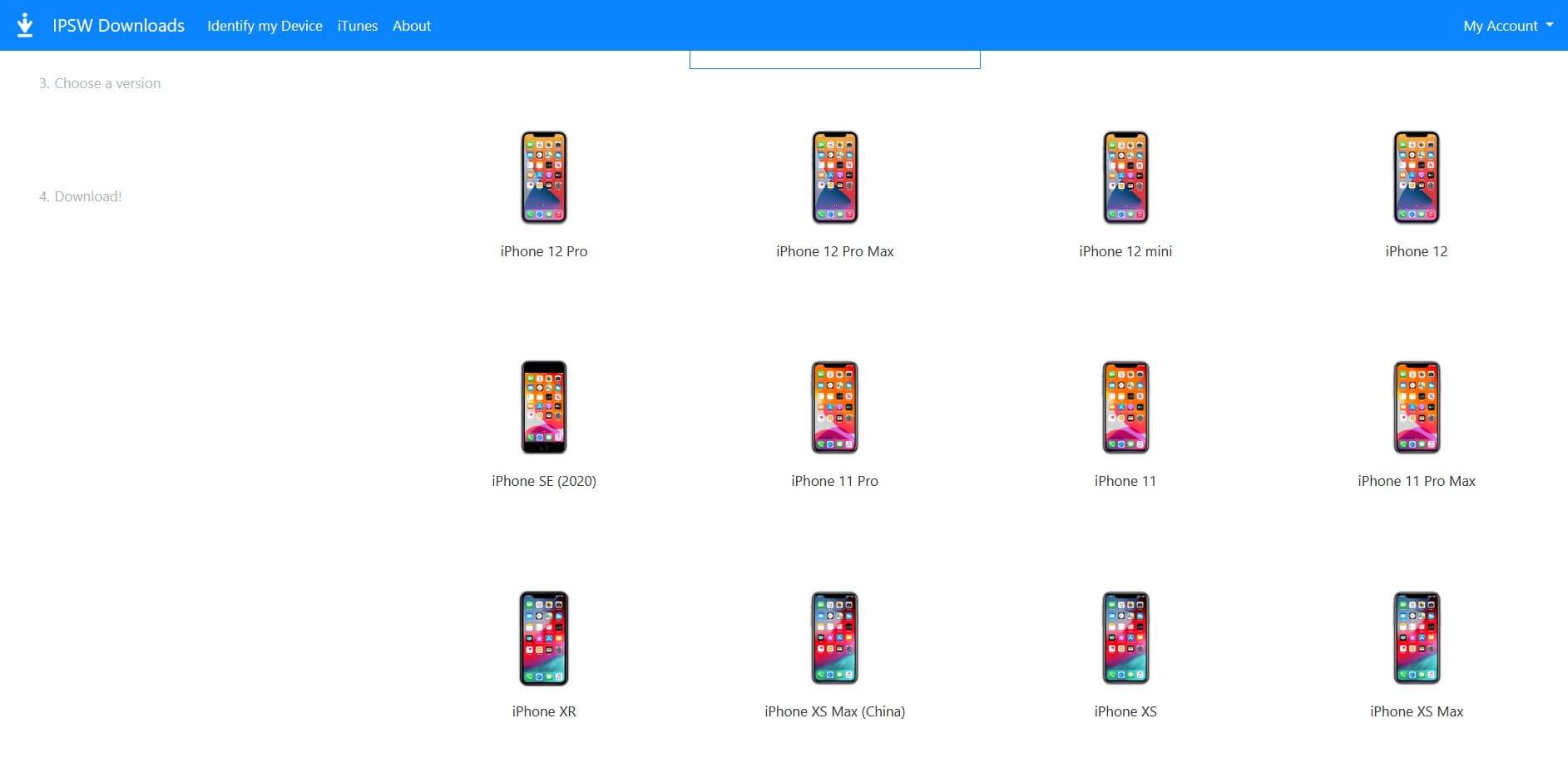
Необходимо выбрать свою модель iPhone
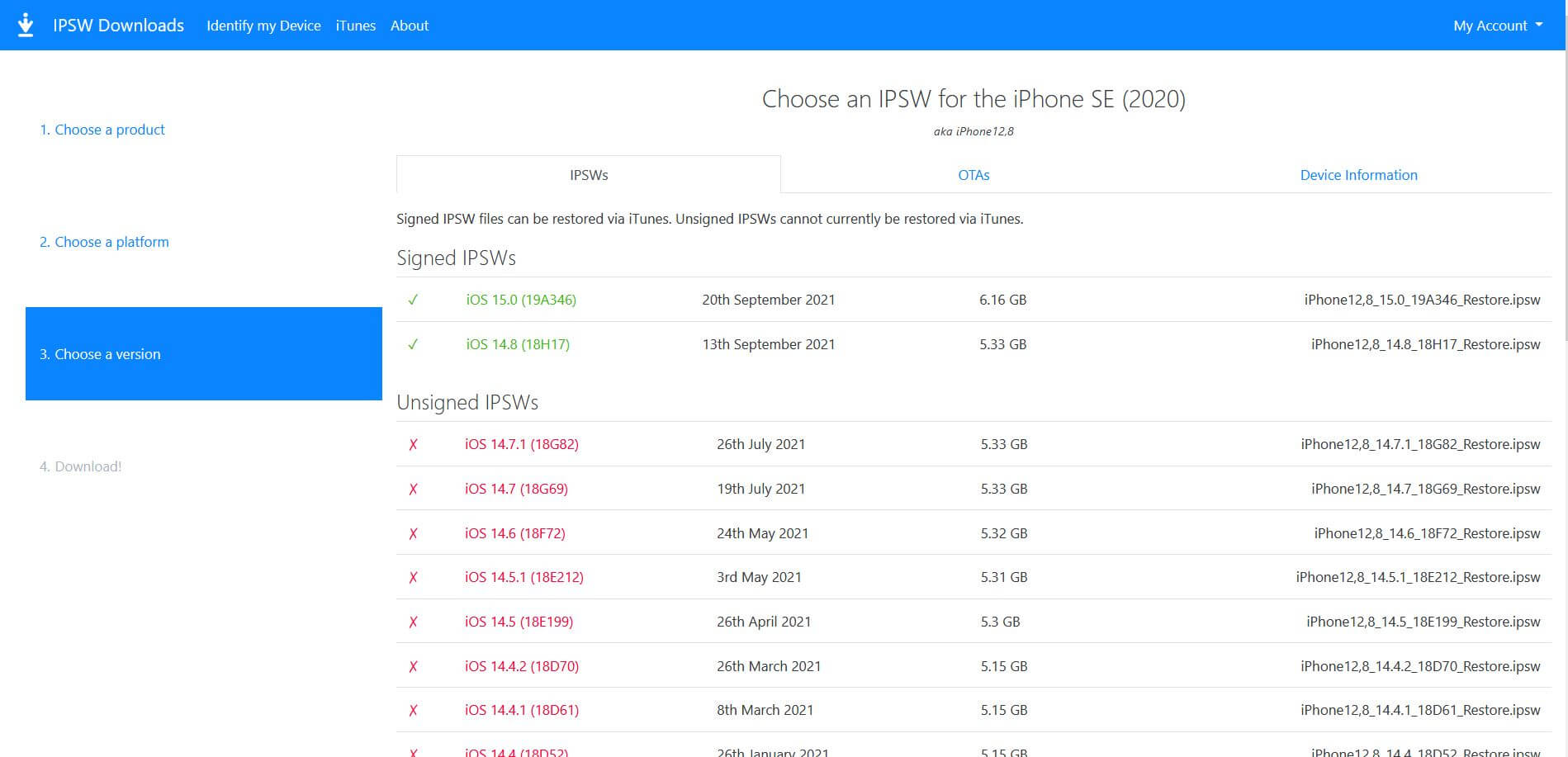
На данный момент доступна актуальная iOS 14.8
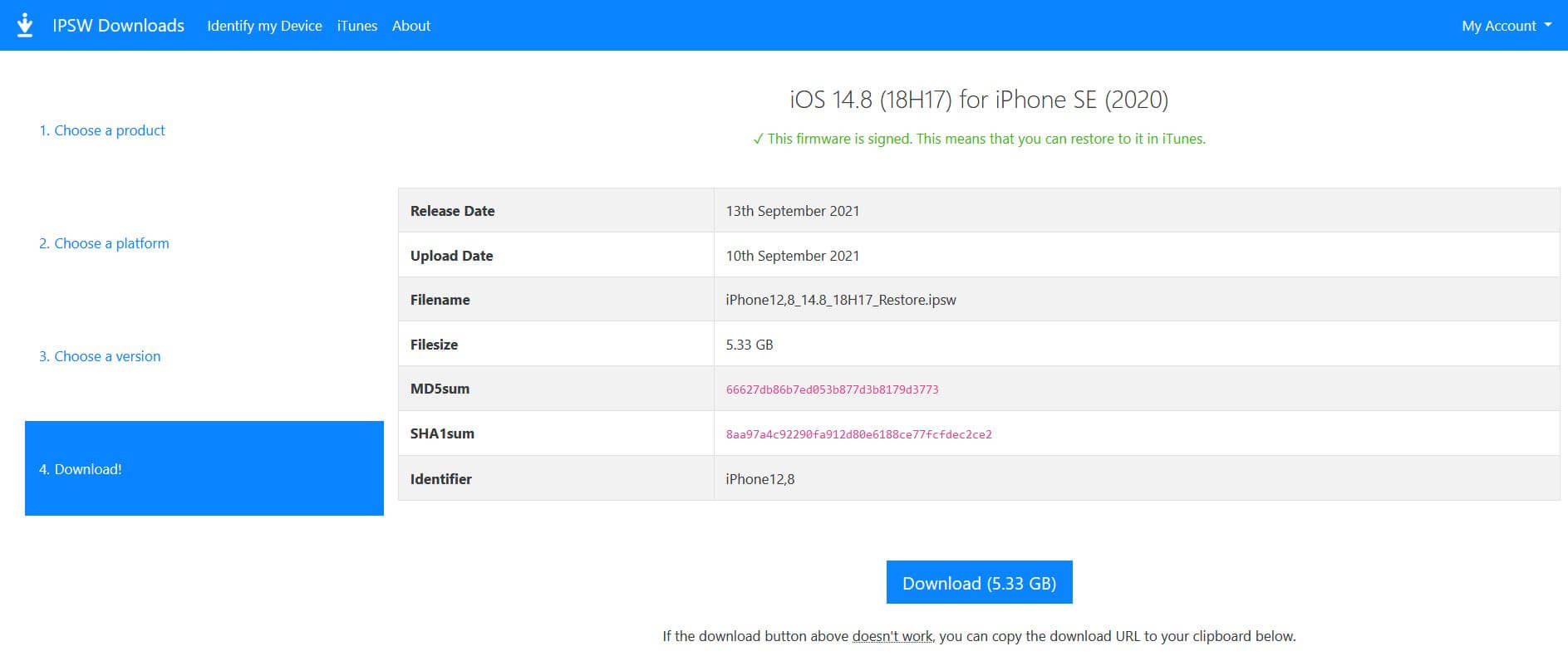
Начните загружать файл iOS 14.8
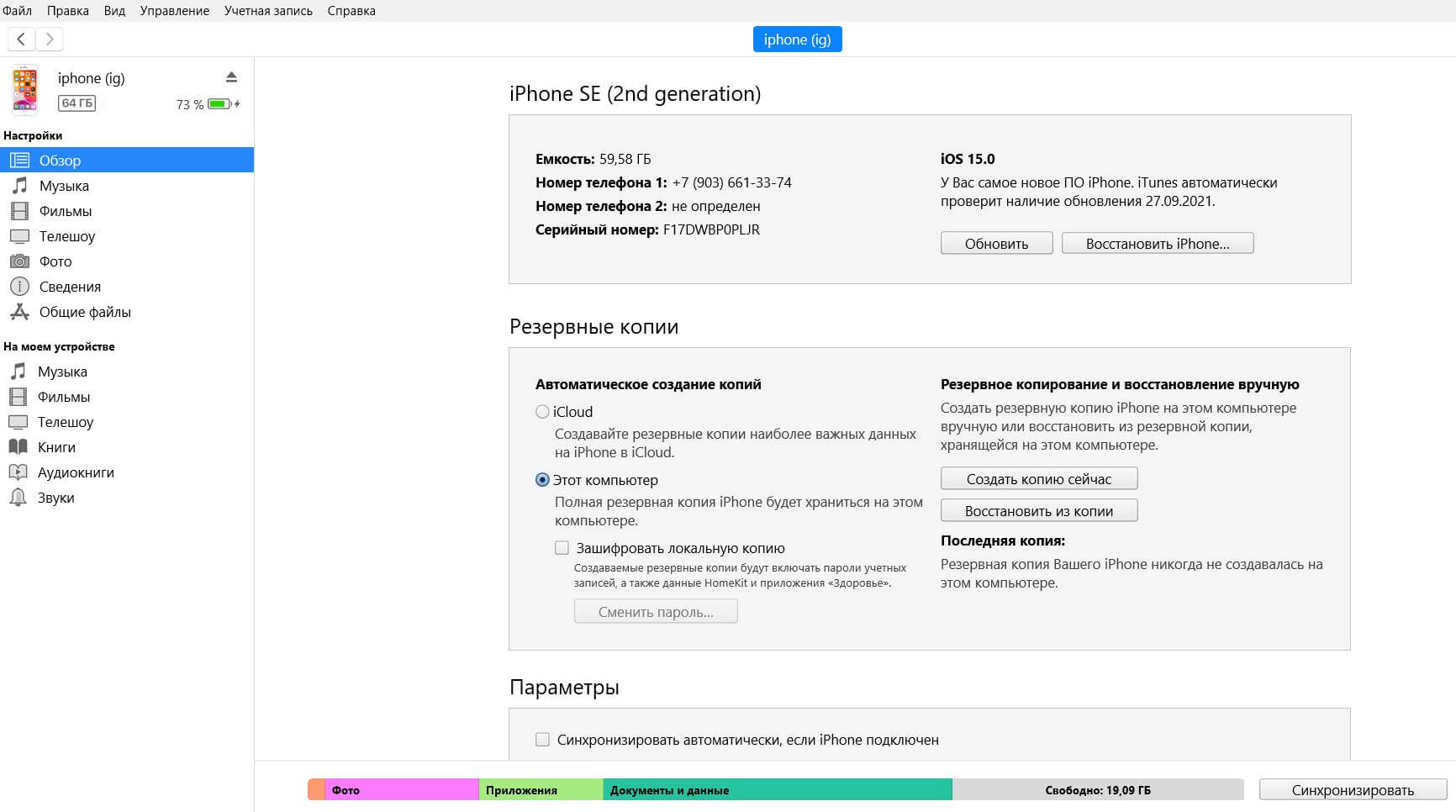
К сожалению, без iTunes ничего не получится
Мы еще раз напоминаем о том, что это первая публичная версия обновления iOS 15. Отключите автообновление и внимательно следите за новостями в нашем Telegram-канале: спустя некоторое время Apple решит проблемы iOS 15, после чего можно будет устанавливать прошивку.
Наши соцсети
Новости, статьи и анонсы публикаций
Свободное общение и обсуждение материалов
Лонгриды для вас
Apple выпустила вторую публичную бета-версию iOS 17 для всех желающих с небольшими косметическими изменениями. Система стала работать значительно стабильнее, поэтому если вы хотите попробовать новую операционку уже сейчас, то читайте, как установить ее на ваш Айфон.
Apple показала watchOS 10 с виджетами и новыми циферблатами, которые идеально подходят для больших экранов часов. В этом материале смотрим, что еще появилось в watchOS 10, на какие Apple Watch можно будет установить новую операционку и когда она выйдет для всех желающих.

В iOS 17 для каждого контакта в телефонной книге можно создать персональный постер вместо привычной фотографии. Для этого используются даже смайлики и монограммы. Рассказываем, как работает эта функция и можно ли как-то автоматизировать процесс создания.
Как откатиться с iOS 16 на iOS 15, даже если iPhone перестал включаться
Несмотря на то что первая бета-версия iOS 16 работает достаточно хорошо (о том, как её установить я рассказывал в предыдущем материале), в некоторых ситуациях использование бета-версии становится невозможным. Например, могут не работать некоторые приложения.
Бывают и критические ситуации, например, iPhone может не подключаться к сотовым данным. В iOS 16 такого пока не было замечено, но в бета-версиях предыдущих версий iOS такое было. Увы.
Рассказываю, как откатить iPhone с iOS 16 на iOS 15. На самом деле, это очень просто.
Откатываем iPhone с iOS 16 на iOS 15
Если ваш iPhone исправно работает, то вам хватит пяти простых шагов.
1. Скачайте с сайта ipsw.me последнюю доступную для вашего устройства версию iOS. В моём случае — это iOS 15.5
2. Подключите iPhone к компьютеру по кабелю
3. Откройте Finder или iTunes и выберите ваш смартфон
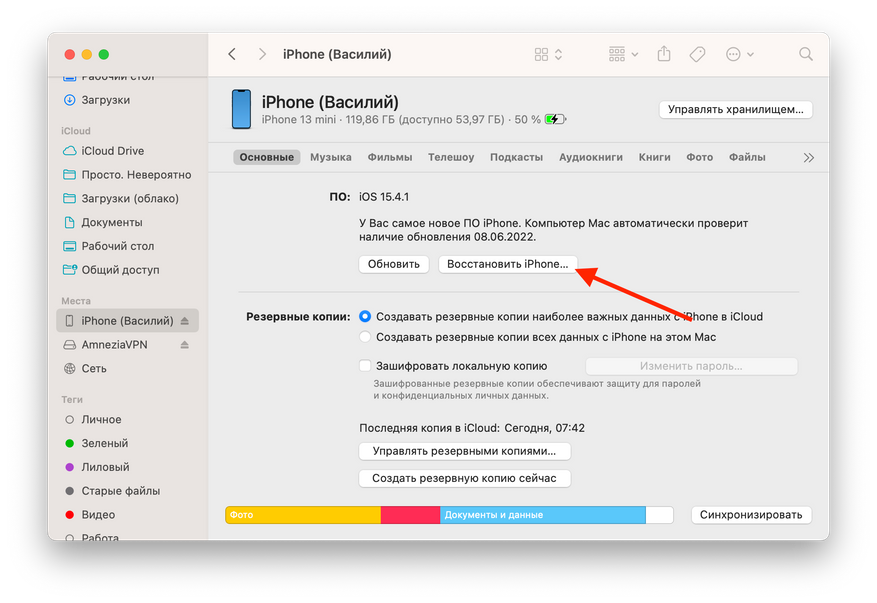
4. Зажав клавишу Option ⌥ (или alt на ПК) нажмите на пункт «Восстановить»
5. В открывшемся окне выберите скачанный файл прошивки и дважды кликните по нему.
После этого начнётся процесс восстановления прошивки iPhone. Обратите внимание, что после процесса вам будет необходимо почту Apple ID и пароль от него, чтобы пройти процесс блокировки активации.
Если iPhone перестал работать на iOS 16
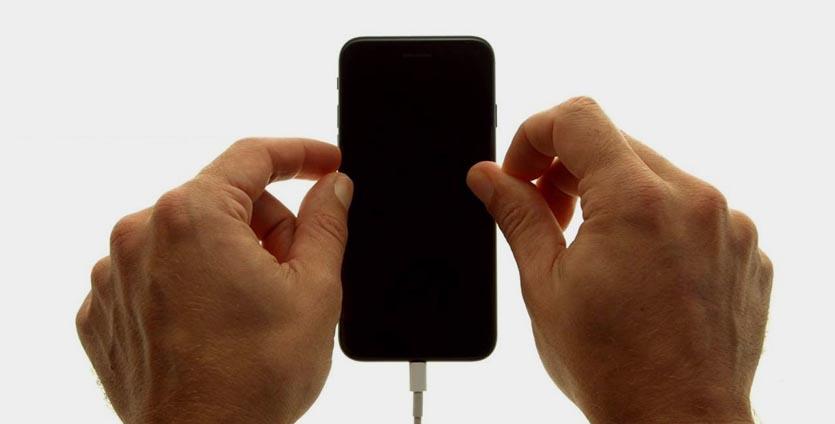
В теории может случиться такое, что на бета-версии iPhone может выйти из строя. Например, не загружаться. В таком случае необходимо ввести устройство в режим DFU.
Для iPhone с кнопкой Home:
1. Выключите iPhone
2. Зажмите кнопку включения и уменьшения громкости и подключите смартфон к компьютеру при помощи кабеля
3. Через 10 секунд отпустите кнопку включения и продолжайте держать кнопку уменьшения громкости ещё 5 секунд
Для iPhone с Face ID:
1. Подключите iPhone к компьютеру при помощи кабеля
2. Поочерёдно нажмите кнопку увеличения громкости, кнопку уменьшения громкости, после сразу зажмите кнопку включения
3. Как только экран iPhone погаснет, не отпуская кнопку включения, зажмите кнопку уменьшения громкости и продолжайте её держать в течение 5 секунд
4. После отпустите кнопку питания и продолжайте держать кнопку уменьшения громкости ещё 15 секунд
После этого iTunes (или Finder на Mac) автоматически предложит восстановить iPhone. На этом моменте кнопку уменьшения громкости можно отпустить.
Закройте окно с предложением восстановления iOS и проделайте шаги из пункта выше.
Автор не входит в состав редакции iXBT.com (подробнее »)
Об авторе
В IT-журналистике 5 лет. Люблю Apple, коллекционирую старые телефоны Nokia, верю, что самые великие достижения человечества ещё впереди.
Как сделать «откат» на более раннюю версию iOS

Всем привет, уважаемые пользователи iOS устройств – iPad и iPhone. В сегодняшней статье я расскажу вам как можно вернуть предыдущую, старую версию iOS. Зачем это может понадобиться? Например, вы обновились до новой версии операционной системы, она вам не нравится и вы хотите вернуть предыдущую версию iOS. Стандартными методами это сделать (вернуть) у вас не получится, тут придётся проводить некоторые манипуляции.
Процесс «отката» на старую версию операционной системы iOS выглядит следующим образом:
- Выбор и загрузка из интернета нужной вам версии операционной системы iOS.
- Подключение гаджета (iPad или iPhone) к компьютеру, запуск iTunes.
- Добавление скачанной версии iOS в программу iTunes, далее автоматический откат системы.
Но, прежде чем вы приступите к восстановлению старой версии iOS хочу прояснит несколько моментов:
- Перед работой обязательно сделайте резервную копию вашего iOS устройства, это позволит вам не потерять данные в случае неудачного завершения отката.
- Вы не сможете установить на свой iPhone или iPad слишком старые версии iOS, например, IOS 6 и ниже. Apple просто перестала подписывать (активировать) данные версии. Возможно, на момент прочтение вами этой статьи Apple перестала подписывать и iOS. Перед откатом прошу взять это во внимание.
- Процесс отката – безболезненный для вашего iPhone или iPad, даже если вы не сможете удачно откатиться, вы всегда сможете восстановить ваш iPhone или iPad. Но в любом случае вы действуете на свой страх и риск.
Итак, давайте начнём процесс замены вашей операционной системы iOS на более раннюю версию.
Содержание скрыть
Загрузка iOS
Первым делом, прежде чем вернуть более раннюю версию, вам нужно загрузить ту версию операционной системы, которую вы хотите установить на свой iPhone или iPad. Сразу скажу, что iOS вы можете загрузить совершенно бесплатно. Итак, переходим к процессу загрузки:
- Перейдите по ссылке — http://www.getios.com/.
- В поле «YOUR DEVICE» вам нужно выбрать тип вашего мобильного устройства. Например: iPhone или iPad.
- Далее, в поле «THE MODEL» вам нужно выбрать модель вашего устройства. Например: iPhone 4s или iPad 2 Wi-Fi.
- Далее, в поле «iOS VERSION» вам нужно выбрать версию iOS которую вы хотите установить на ваш iOS гаджет.
- Для завершения всей операции вам нужно нажать кнопку «Download», после чего начнётся процесс загрузки операционной системы.
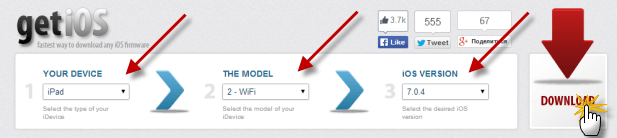
Итак, после того как файл с системой будет загружен на ваше устройство переходите к следующему шагу.
Откат iOS
Переходи к самому интересному – к замене iOS на более раннюю версию. Для того чтобы вернуть iOS проделайте следующие шаги:
- Подключите ваш гаджет к персональному компьютеру на котором установлена последняя версия iTunes (если программы нет, то вам нужно её установить. Скачать можно по ссылке – http://www.apple.com/itunes/download/).
- Запустите программу iTunes.
- В боковом меню (если не видно нажмите сочетание клавиш CTRL+S) выберите ваше устройство.
- В открывшемся поле, во вкладке «Обзор», найдите кнопку «Обновить».
- Зажмите клавишу Shift (если у вас Windows) или Alt (если у вас Mac) и кликните по кнопке «Обновить». Откроется окно в котором вам нужно выбрать скачанный ранее файл с операционной системой.
- После всех вышеописанных действий начнётся откат iOS версии. Обычно это не занимает много времени.
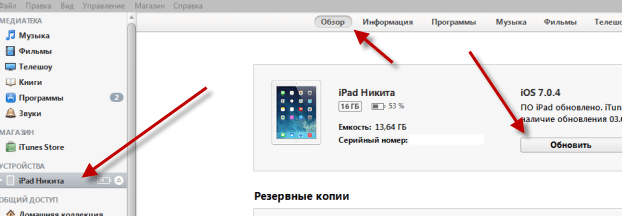
На сегодня это все, надеюсь, вам помогла эта небольшая заметка, вы смогли вернуть ту версию iOS, которая вам нужна.
Буду благодарен, если вы оставите комментарий. Для этого можете воспользоваться формой комментирования от социальной сети Вконтакте. Внимание: для того чтобы иметь возможность оставлять комментарии вы должны быть авторизованы Вконтакте.
Как понизить версию iOS [с iOS 17 до iOS 16 или с iOS 14 на iOS 13]
Чтобы насладиться более качественным обслуживанием и более расширенными возможностями, многие пользователи Apple обновляют свои устройства до последней версии системы iOS по запросу. Но, возможно, не каждое обновление является удовлетворительным. Иногда новая система может привести к сбоям в работе ваших приложений, проблемам с батареей или появлению большего количества системного мусора. На этом этапе вы можете отменить обновление iOS и вернуться к старому, к которому вы привыкли. Однако переход на более раннюю версию системы iOS обычно имеет ограничение по времени, и вам необходимо завершить операцию в пределах временного окна, разрешенного Apple.
Итак, как понизьте вашу систему iOS? Чтобы помочь вам решить эту проблему, в этой статье мы предоставим вам универсальное руководство по переходу на более раннюю версию системы. Пожалуйста, следуйте нашим шагам и попытайтесь это сделать.
- Часть 1. Как перейти на более старую версию iOS
- Часть 2. Как установить старую версию iOS
- Часть 3. Бонус: лучший инструмент для решения проблем iOS
- Часть 4. Часто задаваемые вопросы о переходе на более раннюю версию iOS
Часть 1. Как перейти на более старую версию iOS
Чтобы выполнить понижение версии системы, например, с iOS 17 до 15, вы должны убедиться, что ваш телефон полностью заряжен и подключен к стабильной сети. Прежде чем начать, вам может потребоваться сначала создать резервную копию вашего устройства, чтобы не потерять важные файлы.
Далее мы возьмем iPhone в качестве примера и дадим вам подробные инструкции по шагам процесса перехода на более раннюю версию iOS, поэтому, пожалуйста, следуйте инструкциям.
Найдите старую версию iOS
Enter ipsw.com (IPSW) в браузер вашего компьютера. Здесь вы можете получить старую версию iOS.
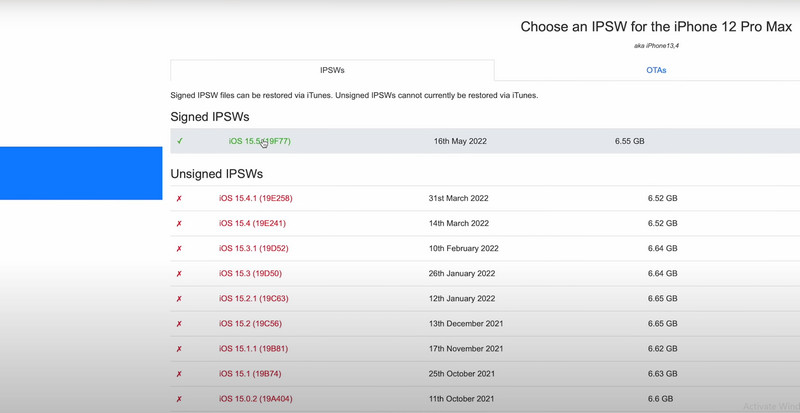
Выберите модель вашего устройства на странице.
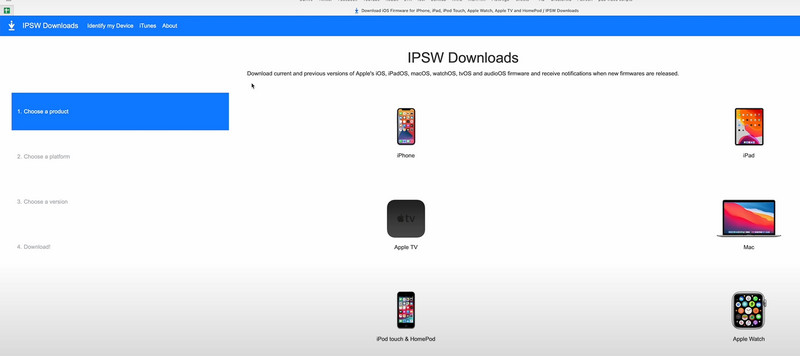
Проверьте ссылки, отмеченные зеленой галочкой, и выберите версию iOS, которую вы хотите понизить.
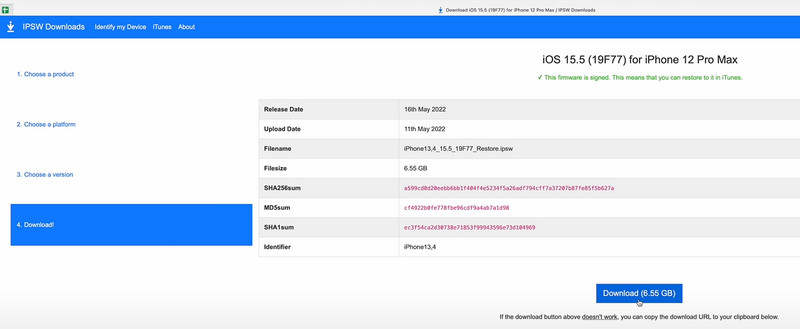
Нажмите Скачать чтобы получить нужную версию iOS.
Затем вам необходимо подготовить устройство к переходу на более раннюю версию.
Переведите ваше устройство в режим восстановления
После получения желаемых системных файлов iOS с веб-сайта IPSW вам необходимо запустить режим восстановления на вашем устройстве, чтобы загруженная система могла беспрепятственно установиться на ваш телефон и правильно работать в последующем процессе.
Вот что вам нужно сделать, чтобы перевести iPhone в режим восстановления.
Сначала выключите устройство и подключите его к компьютеру через USB-кабель.
Переведите ваше устройство в режим восстановления. Конкретные методы работы различаются для разных моделей устройств.
Если вы используете iPhone 8 или более позднюю версию, нажмите кнопку Увеличение громкости кнопку и отпустите ее. Затем нажмите кнопку Уменьшение громкости кнопку и быстро отпустите ее. Наконец, нажмите кнопку Боковую кнопку и удерживайте ее.
Если вы используете iPhone 7, нажмите кнопку Боковую и Уменьшение громкости кнопки и удерживайте их, пока не увидите логотип Apple.
Если вы используете iPhone 6 или более раннюю версию, нажмите кнопку Главная и Топовое кнопки, затем удерживайте ее, пока не увидите логотип Apple.
Часть 2. Как установить старую версию iOS
Вы успешно приобрели iOS, версию которой хотите понизить, и ваше устройство готово. Просто установите старую версию системы iOS на свое устройство, и все готово.
Поместив iPhone в Recovery Mode , откройте iTunes. Держать Shift на клавиатуре и выберите Восстановление iPhone .
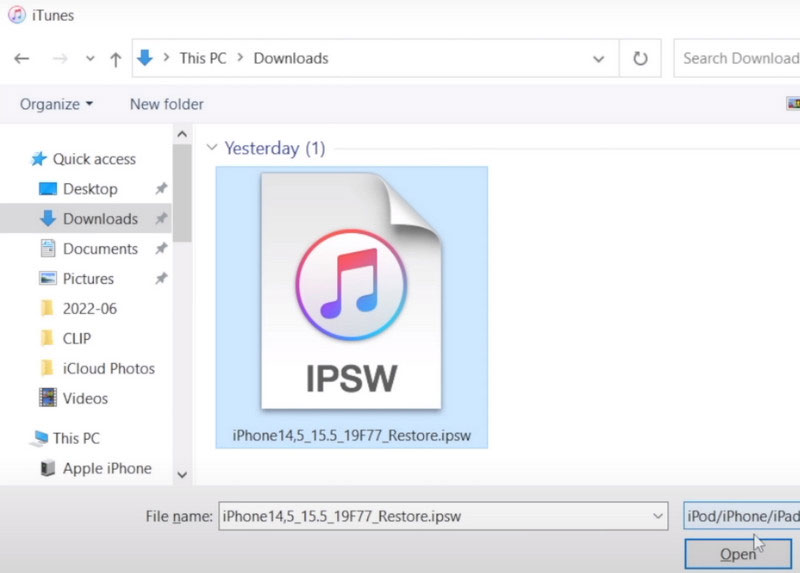
Найдите старый файл iOS, который вы скачали с IPSW, выберите его и выберите Откройте .
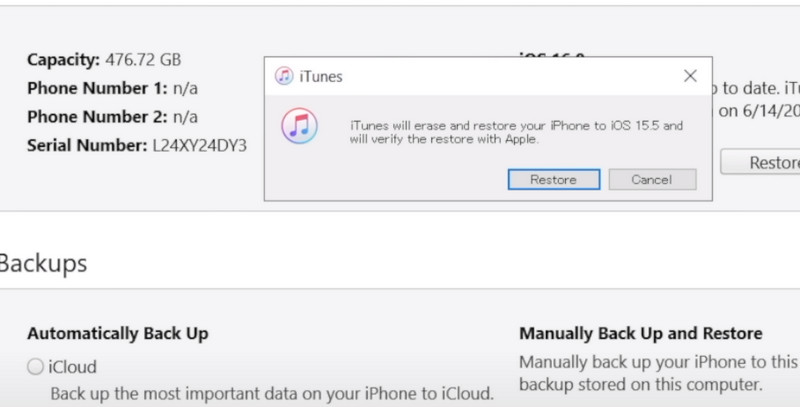
Выберите Восстановить во всплывающем окне.
Когда процесс завершен, вы успешно установили старую версию iOS на свое устройство.
Часть 3. Бонус: лучший инструмент для решения проблем iOS
Разобравшись с тем, как откатить обновление iOS, возможно, вы завершили операцию на своем устройстве и применили любимую систему. Хотя система iOS очень мощная и стабильная, мы считаем, что вы все равно неизбежно столкнетесь с некоторыми системными проблемами, из-за которых вы не сможете беспрепятственно применять некоторые функции. Чтобы решить эту проблему, вы можете попробовать самое профессиональное программное обеспечение для восстановления системы. Aiseesoft iOS Восстановление системы. Он может помочь вам восстановить систему iOS в различных ситуациях, таких как отключение iPhone, проблемы с зарядкой, разрядка аккумулятора, отсутствие обслуживания и т. д. Вам не нужно беспокоиться о несовместимости моделей. Он подходит для всех устройств iOS. На ваш выбор есть два режима ремонта. Выбирайте в зависимости от статуса вашего устройства.
Ниже приведены подробные инструкции, которые помогут вам использовать Aiseesoft iOS System Recovery.
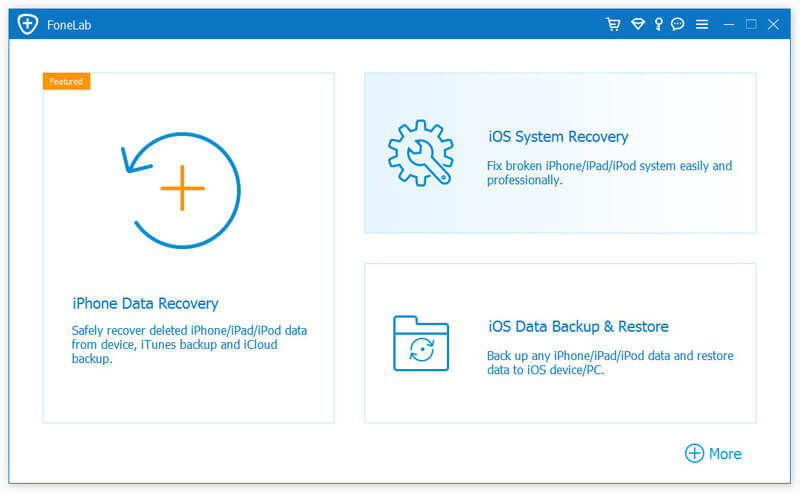
Загрузите и установите Aiseesoft iOS System Recovery на свой компьютер и выберите Восстановление системы iOS на главном интерфейсе.
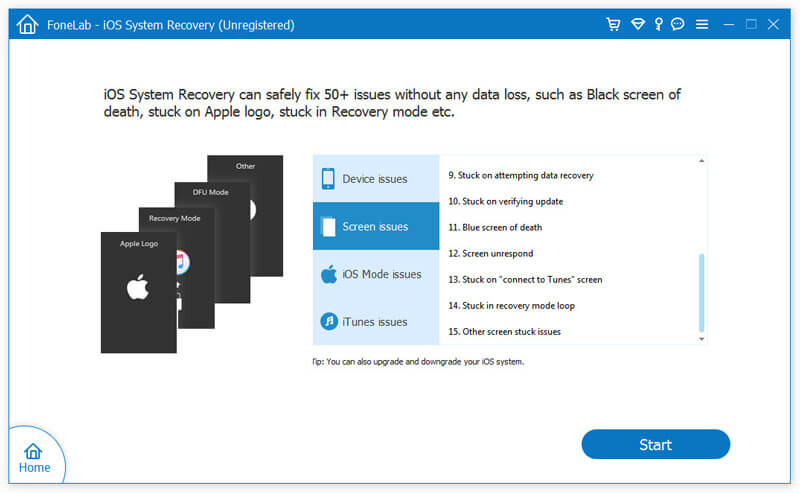
Подключите устройство iOS к компьютеру с помощью USB-кабеля Lightning и коснитесь Доверие на вашем устройстве. Нажмите Начать чтобы начать процесс ремонта.
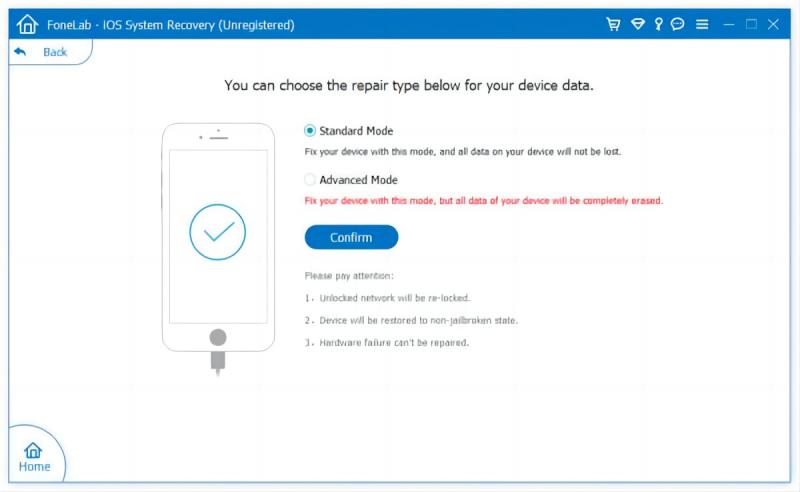
Выберите режим ремонта между Стандартный режим и Расширенный режим , в зависимости от состояния вашего устройства. Затем нажмите подтвердить .
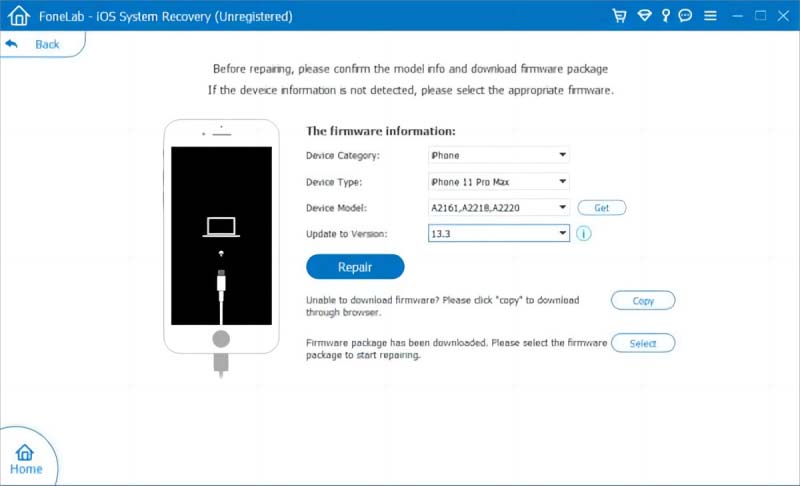
Информация о вашем iPhone будет отображаться в интерфейсе. После подтверждения нажмите Ремонт чтобы получить пакет прошивки для устранения проблем вашей системы.
Когда процесс завершится, ваше устройство iOS перезагрузится в нормальное состояние.
Часть 4. Часто задаваемые вопросы о переходе на более раннюю версию iOS
Как вернуться на iOS 15 с 16 без компьютера?
Не существует правильного способа понизить версию iOS без использования компьютера. В большинстве случаев вам придется делать это с помощью iTunes или других часто используемых приложений для настольных компьютеров, чтобы перейти с iOS 17 на 15. Поэтому вам следует делать это на компьютере, который также более безопасен.
Как удалить iOS 17?
Ваш телефон может помочь удалить iOS 17, если у вас есть бета-профиль iOS 17. Открыть Настройки , а затем выбрать Общие , Нажмите Вариант профиля и найдите файл iOS 17. Кран удалить профиль , и профиль iOS 17 будет удален с вашего iPhone. После завершения этого процесса перезагрузите iPhone.
Все ли удаляются при переходе на более раннюю версию iOS?
Да. При понижении версии системы iOS все данные и файлы на вашем устройстве будут удалены, а заводские настройки вашего iPhone будут восстановлены. Поэтому лучше сначала сделать резервную копию вашего устройства, чтобы не потерять важные данные и файлы.
Как я могу создать резервную копию своего iPhone или iPad перед переходом на более раннюю версию iOS?
iCloud и iTunes — наиболее часто используемые инструменты для резервного копирования устройств Apple. Если вам нужно сделайте резервную копию вашего iPhone или iPad с помощью iCloud, вы должны убедиться, что ваше устройство подключено к стабильной сети Wi-Fi. Затем перейдите к Настройки , и нажмите ваше имя > iCloud > Резервная копия iCloud. Выберите «Резервное копирование iCloud» > «Создать резервную копию сейчас». . Процесс резервного копирования может занять некоторое время. Вы должны набраться терпения и обеспечить стабильное подключение к Интернету, чтобы не прерывать процесс резервного копирования.
Понижает ли аппаратный сброс iOS?
Жесткий сбросить ваш iPhone не понижает версию вашей операционной системы iOS. Эта операция по-прежнему выполняется на основе существующей операционной системы. Он только вернет ваше устройство iOS к заводской форме и удалит сохраненные данные и файлы. Сама операционная система никак не пострадает.
В этой статье подробно описано несколько методов, которые можно использовать для перехода на более раннюю версию iOS, и каждый из них сопровождается довольно четким пошаговым руководством. Если вы хотите перейти с более поздней версии на более старую или установить более старую версию операционной системы непосредственно на свое устройство, вы сможете найти решение, которое подойдет именно вам.
Мы рекомендуем одно из лучших программ для восстановления системы, поскольку вы можете столкнуться с системными проблемами, которые нелегко решить при использовании вашего устройства. Все это содержимое предназначено для решения ваших проблем с понижение iOS во всех аспектах. Мы приветствуем вас, чтобы оставить сообщение и обсудить с нами.
Что вы думаете об этом посте.
Рейтинг: 4.9 / 5 (на основе голосов 545) Подпишитесь на нас в
Более Чтение

Оставьте свой комментарий и присоединяйтесь к нашему обсуждению

Восстановление системы iOS
Исправьте нормальную работу системы iOS в различных ситуациях, таких как застревание в режиме DFU, режиме восстановления, режиме наушников, логотипе Apple и т. Д. Без потери данных.