
Как вставить текстовую область в документ mathcad
Текст в документе может присутствовать в двух формах: в форме текстовых параграфов и текстовых областей. Текстовые параграфы более удобны для больших фрагментов текстов, текстовые области удобны для кратких пояснений. Выбор подходящей формы зависит от количества текста и от его желаемого представления. Текстовые области могут иметь произвольную ширину и могут быть расположены в любом месте документа. Текстовые параграфы имеют следующие свойства:
располагаются на всю ширину страницы,
позволяют выравнивать текст по заданному образцу,
позволяют определить отступы для всех строк и для первой строки,
отодвигают соседние области по мере увеличения объёма текста.
Чтобы создать текстовый параграф, надо щелкнуть в строке, где нет других областей и выполнить команду Создать текстовый параграф. Появятся две горизонтальные линии, отмечающие занимаемое параграфом место. Линии будут продолжать охватывать вводимый текст и исчезнут, если щёлкнуть мышью вне текстового параграфа. Нажатие Enter> приведёт к переходу на новую строку внутри параграфа. Чтобы создать текстовую область, надо щёлкнуть в нужном месте и выполнить команду Создать текстовую область. Появится текстовая рамка, которая по мере ввода текста будет увеличиваться.
Для форматирования текстовой области надо щелкнуть в области и выполнить команду Текст/Изменить формат параграфа. Появится диалоговое окно Свойства параграфа. Для ввода в текстовые комментарии математических выражений надо щелкнуть внутри текста, в который нужно поместить математическую область, и выполнить команду Текст/Внедрить формулы.
Установка параметров страницы при печати документа, его предварительный просмотр и печать выполняются соответствующими командами меню Файл. Для принудительного перехода на новую страницу надо выполнить команду Вставить разрыв страницы.
Ввод, редактирование и форматирование данных в Mathcad
Точка, куда будет вставлен блок (выражение, текстовая область, график), отображается на листе курсором в виде красного крестика. Курсор можно перемещать мышью или клавишами управления курсором. Если на экране отобразить линейку (меню Вид – Линейка), на нее можно будет установить позиции табуляции (тип табуляции – выравнивание по левому краю, не меняется), тогда курсор можно будет перемещать клавишей Tab.
Если становить курсор на свободное место, нажатие клавиши Enter приведет к добавлению пустого места, сдвинув все содержимое документа ниже курсора вниз (аналог добавления пустой строки). Нажатие клавиши Delete, наоборот, удалит пустое место под курсором.
Чтобы ввести выражение, достаточно начать печатать его, либо вызвать необходимый шаблон при помощи одной из кнопок панелей инструментов. Шаблоны в Mathcad чем-то похожи на шаблоны редактора формул Microsoft Equation.
После ввода первого символа выражения вместо курсора появляются линии ввода синего цвета, образующие угол. Линии ввода важны при редактировании выражений. При вводе различных шаблонов (корень, дробь, производная) шаблон применяется именно к той части выражения, которая охвачена линиями ввода. Например, если в выражение вставить шаблон квадратного корня в момент, когда горизонтальная линия ввода подчеркивает x, получится . Если подчеркнуто 5+x, получится , а если (5+x) – то .
При вставке шаблона около него чаще всего появляются знакоместа в виде черных прямоугольников. Для того, чтобы шаблон работал, необходимо, чтобы все знакоместа были заполнены.
Вертикальная линия ввода, подобно курсору, перемещается мышью или нажатием клавиш управления курсором. При этом в любой момент нажатие клавиши «Пробел» изменяет длину горизонтальной линии ввода, заставляя синий угольник «охватывать» различные части выражения.
Для удаления части формулы используются клавиши Delete и Backspace. Если линии ввода окаймляют какую-либо сложную конструкцию, при первом нажатии клавиши конструкция будет выделена, при втором – удалена. Здесь имеет значение направление угла линий ввода – вперед или назад, так как конструкция будет выделена и удалена только в том случае, если направление соответствует клавише (Delete удаляет вправо, а Backspace – влево). Изменить направление угла можно, переместив линии ввода мышью, либо нажав клавишу Insert.
Если выражение содержит сложные конструкции с дополнительными знакоместами, например, степени, обыкновенные дроби или знаки определенного интеграла, для переноса линий ввода к этим знакоместам используется клавиша Tab. Для возврата к основной строке выражения нужно снова нажать «Пробел».
Как и в любой другой программе, конструкции можно выделять – мышью или зажав клавишу Shift и нажимая курсорные клавиши. Выделенные объекты можно перемещать или копировать – перетаскивая мышью или через буфер обмена Windows. Работа с буфером обмена в Mathcad стандартна и осуществляется через кнопки панели инструментов «Стандартная», меню «Правка» или сочетаниями клавиш.
Для отображения расчетов Mathcad в более удобочитаемом виде имена констант и переменных можно снабжать нижними индексами. Для этого при наборе имени следует нажать клавишу «.» (точка в латинской раскладке). При этом линии ввода сместятся ниже, но нового знакоместа не появится. Не следует путать нижние индексы в названиях переменных и функций с нижними индексами дискретных переменных и массивов. При добавлении последних знакоместа создаются. Если такой индекс встретится в операторе присваивания, переменная или функция автоматически станет дискретной, и дальнейшее обращение к ней выдаст ошибку.
Часто бывает удобно использовать в качестве имен переменных или функций греческие буквы. Для их вставки лучше всего использовать панель инструментов «Греческий алфавит». Однако можно ввести латинский аналог греческой буквы и нажать клавиши Ctrl+G.
Для начала ввода текстового фрагмента следует воспользоваться меню Вставить – Текстовая область или нажать клавиши Shift+2 (в латинской раскладке). Будет создан прямоугольник с маркерами изменения размера, а внутри него окажется текстовый курсор в виде вертикальной черты красного цвета.
По умолчанию размер текстовой области будет растягиваться по мере набора текста, в результате чего текст окажется набран в одну строку. Можно в любой момент изменить мышью размер текстовой области. После этого, если текст достигнет правого края области, он перейдет на следующую строку. Также можно растянуть или сузить область с уже написанным текстом. В этом случае текст также будет переразбит на строки.
Нажатие клавиши Enter при наборе текста начинает в пределах той же текстовой области новый абзац.
Текстовый курсор при редактировании текста можно перемещать мышью или клавишами управления курсором. В остальном, возможности редактирования текста в Mathcad мало отличаются от таковых в других текстовых редакторах. Для завершения работы с текстовой областью следует вывести курсор при помощи мыши или клавиш за ее пределы.
Вне областей с текстом и выражениями курсор по-прежнему имеет вид красного крестика. Его также можно перемещать клавишами управления курсором. Если таким образом он зайдет в область, он автоматически превратится в текстовый курсор либо в линии ввода, что позволит сразу же перейти к выделению текста или формул внутри области. Однако таким образом выделить сразу несколько областей нельзя. Выделение нескольких областей в Mathcad возможно только при помощи мыши, обведением областей рамкой при нажатой левой кнопке.
После выделения нескольких областей их можно удалить (нажатием клавиш Delete или Backspace), переместить (мышью, перетягивая границу любой области; курсор в этот момент примет вид маленькой черной ладони), вырезать или скопировать в буфер обмена. Также при помощи меню Формат – Выровнять области или кнопок стандартной панели управления можно выровнять интервалы между ними. Вообще, каждую область по отдельности можно перемещать мышью, перетаскивая ее границу. Однако при выравнивании областей следует помнить про порядок вычислений – слева направо и сверху вниз. Если порядок нарушится, вычисления могут стать неверными или вообще не смогут быть произведены.
Если в результате выравнивания области «налезли» друг на друга, меню Формат – Разделить области поможет исправить ситуацию. Если в данный момент разводить области не требуется, можно воспользоваться пунктами Сделать верхним / нижним из контекстного меню, которые управляют перекрытием областей.
Выделив любую область, можно воспользоваться меню Формат – Свойства и открыть диалоговое окно ее свойств. В нем можно выделить область цветом и окружить ее рамкой, присвоить области имя (полезно при создании гиперссылки на эту область), а также пометить область как защищаемую от редактирования. Подобно Microsoft Excel, защита областей работает только в том случае, если будет задана защита документа (меню Сервис – Защита работы).
В том же окне для областей с формулами можно запретить их вычисление (полезно, если данные формулы в документе используются в качестве промежуточных выкладок, а вычислять необходимо только конечную формулу) и разрешить символьное упрощение перед вычислением. Для областей с текстом можно автоматически растянуть область по ширине страницы и включить режим, когда при добавлении текста в область она будет автоматически отодвигать вниз все последующие области).
Mathcad обладает весьма скромными средствами для форматирования формул и текста.
Основными средствами форматирования текста является панель инструментов «Форматирование» и линейка. При помощи панели «Форматирование» можно выбирать тип и размер шрифта, включать полужирное, курсивное или подчеркнутое начертание символов, задавать выравнивание текста в области, а также создавать маркированные и нумерованные списки. Линейка позволяет управлять отступами текста от границ области, задавать отступ красной строки и вставлять позиции табуляции.
Дополнительно можно управлять форматированием текста через диалоговое окно настройки шрифта (меню Формат – Текст, можно задавать тип, размер, начертание и цвет шрифта, управлять его подчеркиванием и зачеркиванием, а также включать режимы верхнего и нижнего индексов), диалоговое окно настройки абзаца (меню Формат – Абзац, можно задавать отступы слева и справа, красную строку, выравнивание, создавать маркированные и нумерованные списки; настройка последних не предусмотрена) и диалоговое окно настройки табуляций (меню Формат – Отступы или кнопка «Отступы» в диалоговом окне форматирования абзаца, можно добавлять или удалять позиции табуляции).
Следует помнить, что, в отличие от Microsoft Word, в Mathcad поддержка Unicode не реализована, поэтому правильное отображение символов русского языка доступно только если выбран шрифт с пометкой «Cyr» (кириллический) в названии, или если в диалоговом окне шрифтов в поле «Сценарий» было выбрано «кириллический».
При работе с областями формул также можно управлять табуляциями. Форматирование символов и абзацев здесь недоступно, однако можно получить доступ к настройкам шрифтов, используя стили (см. ниже).
Меню Формат – Уравнение позволяет изменить цвет по умолчанию и выбрать стиль для всех областей с формулами в документе. Выбранный стиль можно изменить, но доступны только настройки шрифта символов.
Меню Формат – Результат открывает диалоговое окно для настройки математического форматирования вычисленных величин. Здесь можно настроить формат числа (десятичный или экспоненциальный, число знаков после запятой, приведение к обыкновенным дробям и т.д.), стиль отображения дискретных значений (в форме таблицы или матрицы), систему счисления (двоичную, десятичную, шестнадцатеричную), способом отображения мнимой единицы и единиц измерения (см. ниже), а также настроить точность отображения результатов.
Для стандартизации параметров форматирования в документе Mathcad поддерживает стили. Под стилем здесь понимается совокупность параметров шрифта, абзаца и табуляции. Для управления стилями служит меню Формат – Стиль, где отображается список используемых стилей и есть возможность создавать, изменять и удалять созданные стили. В диалоговом окне изменения стиля приводится поле ввода имени стиля, его описание, а также кнопки вызова диалоговых окон шрифта и абзаца. Как и в Microsoft Word, в Mathcad действует принцип наследования стилей.
Еще одной особенностью Mathcad является возможность выделить в документе один или несколько регионов. Регионы можно защищать (вместо всего документа, причем на каждый регион можно назначить свой пароль), а также скрывать и отображать, что позволяет сэкономить место на экране.
Начинать создание региона следует со вставки его границ. Для этого следует поместить курсор-крестик в начало региона и воспользоваться меню Вставка – Область. Будут создана пара границ. Затем следует мышью выделить и переместить границы региона в необходимое положение.
После создания региона его можно сворачивать и разворачивать (двойным щелчком мыши на символе треугольника или через меню Формат – Область – Свернуть – Развернуть). Для защиты региона используется меню Формат – Область – Блокировать. После указания опций блокировки в диалоговом окне вместо треугольника появится значок замка. С этого момента регион нельзя сворачивать или разворачивать, а также вносить в него любые изменения. Для разблокировки региона служит меню Формат – Область – Разблокировать.
Урок 2. Работа с текстом в Mathcad
У Mathcad есть огромное преимущество перед традиционными языками программирования: у него есть собственные средства документирования — возможность вставки текста и комментариев. Файлы Mathcad можно прочитать и понять, даже если Вы их открыли снова спустя годы. Сравните с MATLAB или C++. Конечно, Mathcad – это не полнофункциональный текстовый редактор, однако его инструментов для работы с текстом достаточно для достижения многих целей.
Текстовое поле

По умолчанию Mathcad создает математические, а не текстовые области. Чтобы ввести текст, нужно сначала объяснить программе, что Вы собираетесь это сделать. Щелкните на пустую область и поместите текстовое поле с помощью команды Математика –> Текстовое поле или используя сочетание клавиш [Ctrl+T] (использование сочетание клавиш поможет ускорить выполнение работы в Mathcad). Наберите текст, как на рисунке:

Текст переносится автоматически, если строка подходит к правой границе текстового поля. Если поле слишком мало или находится не на том месте, его размер и положение можно изменить с помощью мыши (см. Урок 1. Введение в Mathcad).
Редактирование текста
Чтобы изменить текст, щелкните в том месте, где его необходимо изменить. На месте курсора можно вводить текст, а также удалять текст слева и справа от курсора с помощью клавиш [Backspace] и [Delete].
Чтобы выделить часть текста, щелкните левой кнопкой мыши в начале нужного фрагмента и, не отпуская кнопку, протащите указатель до конца фрагмента:

Попробуйте отредактировать выделенный фрагмент: его можно удалить, переместить или полностью перепечатать. Отмените изменения с помощью [Ctrl+Z] – несколько раз, если необходимо. Двойной щелчок по слову выделит его.
Нажмите на текст и откройте вкладку Форматирование текста. В области команд Шрифт текста видно, что по умолчанию используется Tahoma, 11 точек.
Выделите некоторый фрагмент блока текста. Отформатируйте выделенный текст нажатием Форматирование текста –> Жирный шрифт. Отмените форматирование, повторно нажав на кнопку. Можно также использовать сочетание клавиш [Ctrl+B]. Таким образом, можно изменять стиль, размер, атрибуты и цвет выделенного текста.
Буквы греческого алфавита можно вводить, используя шрифт Symbolи вводя латинские аналоги греческих букв (например,
Related posts:
- Какие документы нужны для получения декретных на работе 2021
- Какие документы нужны для получения материнского капитала
- Какие документы нужны для получения социального налогового вычета
- Какие документы нужны для поступления в железнодорожный техникум
Как вставить текстовую область в документ mathcad
Текст, помещенный в рабочий лист, содержит пояснения и описания и предназначен для ознакомления, а не для использования в расчетах, поэтому системой Mathcad такие блоки попросту игнорируются и не обрабатываются.
Текстовые блоки на рабочем листе можно создать следующими способами:
- программа Mathcad определяет назначение текущего блока автоматически при первом нажатии клавиши пробела, и если введенный текст не может быть интерпретирован как формула, блок преобразуется в текстовый и последующие данные рассматриваются как текст; иначе говоря, просто начинаем вводить необходимый текст и анализируем результат;
- текст создается командой Вставка > Текстовый регион (Insert > Text Region) или вводом кавычки в качестве первого символа (не отображается в документе);
- вставка через буфер обмена фрагмента, сформированного в любом внешнем текстовом редакторе (MS Word, Блокнот, редакторы программного кода и пр.), приводит к созданию текстового блока (показать пример).
Если при вводе текста неверно отражаются буквы русского алфавита, то следует выбирать шрифты с кириллицей (Arial Cyr, Courier New Cyr, Times New Roman Cyr) или воспользоваться рекомендациями, помещенными в разделе «Дополнительные материалы».
Текстовый блок, в отличие от формульного, имеет засечки, потянув за которые можно изменить размеры текстовой области, например, для последующего форматирования (рис. 1.4).
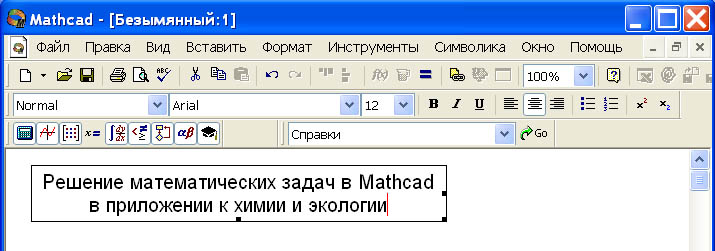
Обратите внимание, что форматирование теста (например, на приведенном рисунке использовано выравнивание по центру) производится не относительно рабочего листа, а относительно границ самого текстового блока. Это безусловное достоинство, так как тогда в документе Mathcad можно создать текстовый блок произвольной формы в любом месте рабочего листа.
Иллюстрированный самоучитель по MathCAD 11
Mathcad – это математический редактор. Основное его назначение заключается в редактировании математических формул и расчете по ним. Вместе с тем, наряду с формульным редактором Mathcad обладает довольно развитыми средствами по оформлению текста. Назначение текстовых областей в документах Mathcad для разных пользователей и разных задач может быть различным. Качественно стоит различать подход к тексту, используемому:
- просто в качестве комментариев;
- как элемент оформления документов для создания качественных отчетов в печатной и электронной формах.
Рассмотрим в этом разделе основные приемы работы с текстом, а разбор расширенных возможностей текстового процессора Mathcad отложим до последней части этой книги.
Ввод текста
Текстовую область (или, по-другому, регион с текстом – text region) можно разместить в любом незанятом месте документа Mathcad. Однако, когда пользователь помещает курсор ввода в пустое место документа и просто начинает вводить символы, Mathcad по умолчанию интерпретирует их как начало формулы. Чтобы до начала ввода указать программе, что требуется создать не формульный, а текстовый регион, достаточно, перед тем как ввести первый символ, нажать клавишу. В результате на месте курсора ввода появляется новый текстовый регион, который имеет характерное выделение (рис. 2.23). Курсор принимает при этом вид вертикальной линии красного цвета, которая называется линией ввода текста и аналогична по назначению линиям ввода в формулах.
Рис. 2.23. Вновь созданный текстовый регион
Создать текстовый регион можно и эквивалентным способом, с помощью команды Insert › Text Region (Вставка › Текстовая область)
Теперь можно просто вводить любой текст в текстовый регион, причем очередной символ будет вставлен в позицию, обозначенную линией ввода текста.
Редактирование текста
Чтобы изменить какой-либо текст внутри документа:
- Щелкните мышью на области текста – она приобретет характерный вид (рис. 2.24).
- При необходимости переместите линию ввода текста внутри текстовой области к символам, которые собираетесь изменить, щелкая мышью в нужном месте текста или нажимая клавиши со стрелками и клавиши Home и End
- Отредактируйте текст.
Рис. 2.24. Текстовые области (нижняя – в процессе редактирования)
Для редактирования текста применяются те же средства, что и для редактирования формул:
- выделение части текста протаскиванием указателя мыши или нажатием клавиш-стрелок при удерживаемой клавише SHIFT;
- вырезка, копирование и вставка части текста либо сочетанием горячих клавиш CTRL + X, CTRL + C, CTRL + V, соответственно, либо при помощи меню Edit, контекстного меню или панели Standard.
Кроме того, существуют развитые средства форматирования текста, такие, как управление типом и размером шрифта, выравниванием и т. п. Большинство этих возможностей (см. гл. 17) реализуется при помощи панели инструментов Formatting (Форматирование).
Редактирование текста в MathCad
В плане работы с текстом Mathcad далеко впереди известных языков программирования. Он имеет мощный функционал для вставки текста как обычного, так и комментариев. Хорошо задокументированные файлы Mathcad сможет прочитать любой человек даже спустя годы после составления. Конечно, это не полноценный текстовый редактор, но его возможностей работы с текстом хватает для любых целей.
Текстовое поле
При создании поля Mathcad создает математическую область, а не текстовую. Чтобы начать работать с текстовой областью, нужно сначала сообщить программе, что именно вы хотите. Для этого при создании области щелкните на пустое место рабочего поля и разместите текстовое поле с использованием комбинации [Ctrl+T] или с помощью команды Математика -> Текстовое поле. Попробуйте выполнить это и наберите текст.


Происходит автоматический перенос, если текст приближается к правой границе текстовой области. Если поле находится не в том месте или его границы нужно расширить, то это можно сделать. Об этом говориться в уроке 1.
Работа с текстом
Для внесения правок в текст нужно щелкнуть в том месте, где необходимы изменения. В позиции курсора можно набирать текст, а также удалять текст перед курсором клавишей [Backspace] или после курсора клавишей [Delete].
Для выделения текста нажмите и держите левую кнопку мыши. Передвигайте мышь, чтобы выделить нужный текст и после этого отпустите.

Выделенный кусочек текста можно вырезать, вставить, переместить в другое место или полностью удалить. Все, что вы сделаете с текстом, можно отметить с помощью комбинации [Ctrl+Z].
По умолчанию для форматирования текста используется шрифт Tahoma 11 кегля. Шрифт и размер можно изменять. Для этого выделите фрагмент и выберите команду Форматирование текста -> Жирный шрифт. Отметить это действие можно, если еще раз нажать на кнопку этой команды. Также для выделения текста жирным можно использовать комбинацию [Ctrl+B]. Можно менять размер, атрибуты, цвет и другие параметры форматирования текста.
Вводить буквы греческого алфавита вы можете с помощью шрифта Symbol. Будут отображаться греческие аналоги латинских символов при нажатии соответствующей клавиши на клавиатуре: a для α, b для β и т.д.

В редакторе Mathcad, к сожалению, нет возможности напрямую вводить надстрочные и подстрочные символы. Это можно сделать с помощью таблицы символов встроенными средствами Windows. Но в область текста можно вставлять и математические формулы. Это мы рассмотрим подробнее в уроке 5.
Шрифт, который используется по умолчанию для документа, можно менять. Для этого нажмите на пустую область и, используя вкладку Форматирование текста, измените шрифт на нужный.
Чтобы закончить редактирование блока текста, нужно нажать мышью в любом месте за его пределами. Используя клавишу [Enter], вы не сделаете этого, появится лишь пустая строка ниже редактируемого текста и работа с ним продолжится.
Работа с интервалами
Для добавления новой строчки в текстовом поле нужно в процессе его редактирования нажать клавишу [Enter]. При этом курсор должен находиться в конце ранее вводимого текста. Под текстом появится новая пустая строка.


Если пустая строка вам не нужна или вы сделали ее случайно, то можно ее удалить с использованием клавиш [Backspace] и [Delete].
Можно добавлять несколько пустых строк между строчками текста. Для этого нужно нажать клавишу [Enter] столько раз, сколько нужно добавить строк. Кроме того можно добавлять пустую строку с помощью команды Документ -> Интервал -> Добавить интервал -> Страница. Если в документе кончаются строки и курсор находится на последней из них, то новая строка появится на новой странице этого документа.
Копирование, вырезание, вставка
Данные команды находятся на вкладке Математика -> Буфер обмена:
[Ctrl+X] — используется для вырезания нужного фрагмента и помещения его в Буфер обмена.
[Ctrl+C] — используется для копирования нужного фрагмента и помещения его в Буфер обмена.
[Ctrl+V] — Вставляет фрагмент текста из Буфера обмена туда, где находится курсор.
Буфер обмена сохраняет лишь один фрагмент. Если вы добавляете туда новый, то старый уничтожается.
Навигация
Перемещаться по блокам с текстом можно, используя мышь и клавиши со стрелками. Чтобы пролистывать страницы документа быстрее, можно использовать клавиши [PageUp] и [PageDown]. Для удобного перемещения по большому документу, целесообразно уменьшить его масштаб.
Масштаб
Изучение текстовой части работы с Mathcad предлагается столь ранним уроком по той причине, что при работе необходимо документировать все свои действия для лучшего чтения проектов после. Перед тем, как делать любые вычисления, лучше вводить их пояснения. Старайтесь взять это себе за правило.
Как вставить текстовую область в документ mathcad
В этой главе рассматриваются приемы оформления результатов работы в Mathcad. Помимо того, что Mathcad является мощным математическим редактором, позволяющим проводить самые различные численные и символьные расчеты по формулам, в нем еще предусмотрены богатые возможности форматирования представления внешнего вида расчетов. Если уметь правильно пользоваться инструментами, имеющимися в Mathcad для оформления документов, то результаты работы можно подать в очень эффектной и математически понятной форме.
Основные возможности редактора Mathcad были рассмотрены в первой части книги (см. гл. 2). В начале данной главы перечисляются различные элементы оформления, как встроенные, так и внешние, которые допускается применять в документах Mathcad для выделения областей (см. разд. 17.1), шрифтового оформления текста и формул (см. разд. 17.2), разметки страниц и установки колонтитулов (см. разд. 17.3). Вспомогательными, но очень важными элементами оформления являются гиперссылки, позволяющие организовать оперативный обзор документов Mathcad (см. разд. 17.4), а также рисунки, которые можно импортировать из внешних графических файлов (см. разд. 17.5).
17.1. Элементы оформления документов
Расчеты в Mathcad могут быть оформлены по-разному:
- печатные материалы — документы, распечатанные на принтере;
- Web-страницы — документы, просматриваемые с помощью браузеров, которые могут быть размещены в Интернете;
- документы Mathcad — для представления аудитории с помощью самого приложения Mathcad;
- электронные книги — оформленные специальным образом интерактивные документы Mathcad, построенные по принципу, который можно наблюдать на примере различных Ресурсов Mathcad;
- фрагменты документов, экспортированные и оформленные в других приложениях (например в документах Microsoft Word или в презентациях Microsoft PowerPoint).
17.1.1. Элементы оформления
Перечислим элементы оформления документов, которые допускается применять в Mathcad как, собственно, для проведения математических расчетов, так и в чисто декоративных целях (рис. 17.1, сверху вниз):
- текстовые области (text region);
- математические области, или формулы (math region);
- графики или графические области (graphics region);
- компоненты других приложений (component);
- внедренные объекты (object).
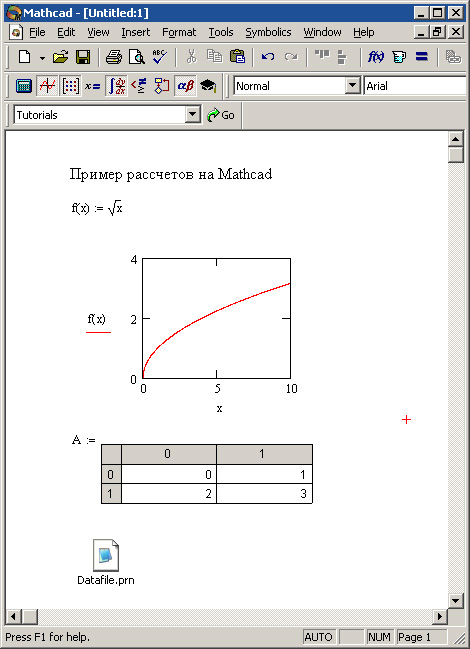
Рис. 17.1. Основные элементы оформления документов Mathcad
За пределами границ областей находится пустая часть документа. Кроме перечисленных, часто бывает полезным применение следующих дополнительных элементов оформления:
- закрытые и выделенные области (locked and highlighted area);
- колонтитулы (header, footer);
- разметка документов — разрывы страниц (page break), стили (styles) и поля (margins);
- ссылки (references);
- гиперссылки (hyperlinks);
- рисунки (pictures).
17.1.2. Размещение элементов оформления в документах
Важной составляющей оформления расчетов является правильное и понятное размещение объектов по документу Mathcad.
Вставка новой области
Для вставки того или иного элемента нужно предварительно выбрать место в документе, куда он будет вставлен. Это осуществляется с помощью курсора ввода (крестика, показанного на рис. 17.1 в правом нижнем углу, на который наведен указатель мыши). Затем следует воспользоваться соответствующим пунктом меню Insert (Вставка), либо одной из панелей инструментов, либо, как для ввода формулы, просто начать вводить символы с клавиатуры.
Приемы вставки различных областей были рассмотрены выше в соответствующих разделах книги (например, формулы — в гл 2, графики — в гл 15 и т.д).
Помните, что компоненты вставляются при помощи пункта меню Insert / Component (Вставка / Компонент), а внедренный объект можно вставить, поместив его в буфер обмена из области другого приложения и, после переключения в Mathcad, нажав сочетание клавиш +.
Перемещение областей по документу
Чтобы изменить место расположения любой области в документе Mathcad:
- Щелкните в ее пределах мышью. После этого область будет выделена, а курсор, оказавшись внутри нее, приобретет форму линий ввода. Выделение различных элементов показано в виде коллажа на рис. 17.2.
- Не нажимая кнопок, поместите указатель мыши на границу области, чтобы он сменил вид стрелки на форму руки.
- Нажмите левую кнопку мыши и, удерживая ее, перетащите объект на новое место.
Помните о том, что порядок следования формул и графиков в документе влияет на расчеты. Вычисление формул производится в порядке слева направо и сверху вниз.
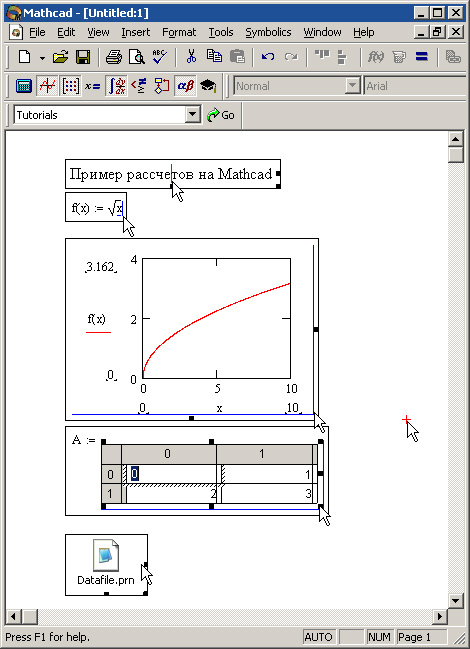
Рис. 17.2. Выделение основных элементов оформления (коллаж)
Чтобы создать копию области в другом месте документа, начните перетаскивать ее обычным образом, а затем нажмите и удерживайте, вплоть до отпускания клавиши мыши там, где хотите поместить область, клавишу .
Изменение размера областей
Рассматривая рис. 17.2, можно заметить, что по сторонам всех областей, за исключением математических, при выделении располагаются черные прямоугольники, называемые маркерами или ручками (handle). С их помощью осуществляется растягивание или сжатие областей в соответствующих направлениях. Если поместить указатель мыши на ручку, то он приобретет форму двойной стрелки, перетаскивая которую можно изменить размер области.
Размер формул изменить таким образом нельзя. Для форматирования (в том числе, управления размером и типом шрифта) как формул, так и текста в текстовых областях, следует пользоваться панелью Formatting (Форматирование) (см. разд. 17.2).
Помните о том, что изменение масштаба представления документа в меню View / Zoom (Вид / Масштаб) влияет только на его экранное представление внутри Mathcad, но не сохраняется в файле и не влияет на распечатку на принтере.
Часто при работе с Mathcad, по мере перетаскивания областей с места на место, оказывается, что одни из них перекрываются другими и перестают быть видны на экране. Чтобы разделить области, примените удобную возможность, предусмотренную разработчиками Mathcad.
- Выделите группу областей протаскиванием через них указателя при нажатой кнопке мыши (рис. 17.3).
- Выберите команду Format / Separate Regions (Формат / Разделить регионы).
В результате области в документе будут разделены как по вертикали, так и по горизонтали.
Если Вы по какой-либо причине считаете, что некоторые регионы должны в документе перекрываться, то порядком их наложения друг на друга можно управлять при помощи команд контекстного меню Bring to Front (На передний план) или Send to Back (На задний план).
Универсальный метод удаления области целиком — выбор в главном меню пункта Edit / Delete (Правка / Удалить). Различные области можно также удалить многократным нажатием клавиш или , однако эти клавиши используются, в основном, для удаления содержимого внутри областей.
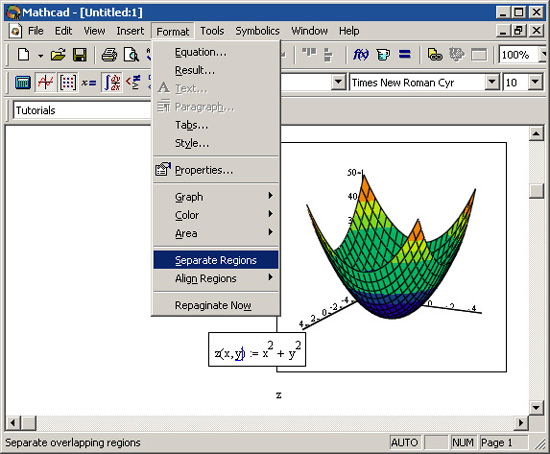
Рис. 17.3. Разделение областей
Редактор Mathcad, в силу математической специфики, отличается от большинства текстовых процессоров, с которыми, как правило, пользователи не испытывают трудностей Встретив сложности при работе с редактором, что не является редкостью, обратитесь к первой части книги (см гп 2).
17.1.3. Выделение областей
В документах Mathcad можно выделять некоторые области цветом или обрамлением
Выделение области цветом
Чтобы выделить область цветом, вызовите нажатием на ней правой кнопкой мыши контекстное меню и выберите в нем пункт Properties (Свойства), либо выберите такой же пункт в меню Format (Формат). Установите в диалоговом окне Properties (Свойства) флажок Highlight Region (Выделить цветом) и нажмите кнопку ОК (рис. 17.4) Область будет выделена цветом, по умолчанию желтым (текст, показанный в левой верхней части рис. 17.4, выделен серым)
После установки флажка Highlight Region (Выделить цветом) становится доступной кнопка Choose Color (Выбрать цвет), с помощью которой можно выбрать любой другой цвет выделения из палитры. Именно так была выделена формула на рис. 17.4.
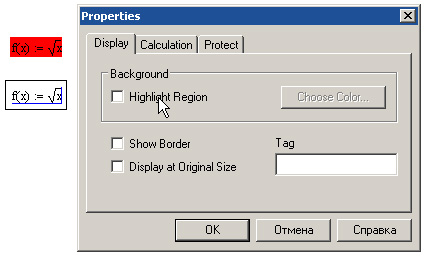
Рис. 17.4. Выделение области цветом
Многие формулы из Mathcad Resources выделены цветом. После того как Вы скопировали какие-либо формулы в документ, выделение можно убрать снятием флажка проверки в диалоговом окне Properties (Свойства).
Для того чтобы задать цвет фона всего документа, выберите команду Format / Color / Background (Формат / Цвет / Фон) и определите в палитре понравившийся Вам цвет.
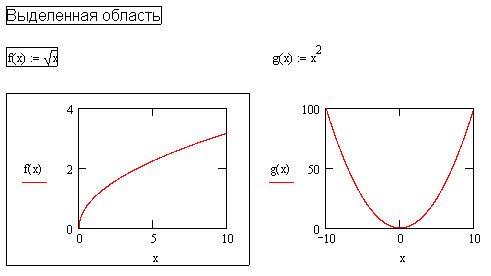
Рис. 17.5. Области с обрамлением (слева) и без обрамления (справа)
Выделение области обрамлением
Выделить область можно не только цветом, но и обрамлением (рис. 17.5). Для включения обрамления установите флажок Show Border (Показать рамку) в том же самом диалоговом окне Properties (Свойства). Обрамление может применяться вместе с выделением цветом (так выделена текстовая область на рис. 17.5).
Напомним, что при помощи закладки Calculations (Вычисления) того же самого диалога Properties (Свойства) можно выключить отдельные формулы из процесса вычислений (см. гл. 3). Такие формулы отображаются в документе с прямоугольной точкой в углу (рис. 17.6).
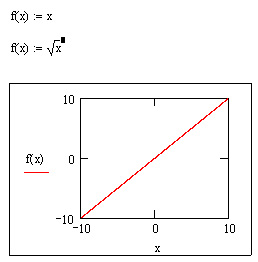
Рис. 17.6. Вычисление формулы в центре выключено
17.1.4. Работа с зонами
Участки документа Mathcad можно объединять в зоны (area). Часто их в русском переводе называют областями, что создает путаницу с термином область, который в данной книге эквивалентен понятию регион (region). Например, в этой и других главах мы говорим о текстовой или математической области. Собственно говоря, зоны включают в себя различные области.
Зоны могут понадобиться для следующих целей:
- разграничение участков документа по смыслу;
- временное скрытие участков документов;
- запирание участков документов таким образом, чтобы несанкционированный доступ к ним был запрещен другим пользователям, за исключением одобренных разработчиком документа.
Зоны могут использоваться при создании обучающих систем на основе Mathcad для организации областей, которые пользователям не рекомендуется или вовсе запрещается модифицировать.
Чтобы создать новую зону в документе, достаточно поместить курсор ввода в желаемое место и выбрать в верхнем меню пункт Insert / Area (Вставить / Область). В результате, в выбранном месте документа появится пара горизонтальных линий, отмеченных у левого края значком в виде черного треугольника (рис. 17.7). Часть документа, оказавшаяся между этими линиями, и образует зону.
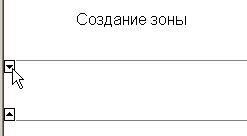
Рис. 17.7. Создание зоны
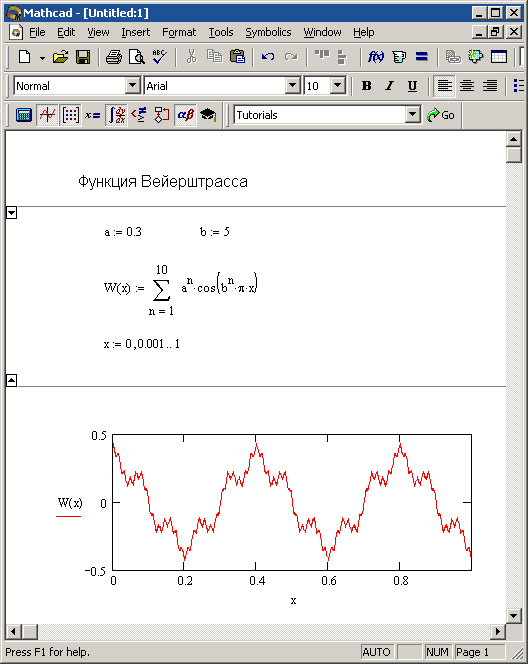
Рис. 17.8. Помещение формул внутрь зоны
Изменить размеры зоны можно в любой момент, щелкнув на любой из горизонтальных линий (в результате чего она будет выделена) и передвинув ее в новое положение. Для удаления зоны из документа выделите щелчком мыши любую из горизонтальных линий и нажмите клавишу .
Чтобы поместить формулу внутрь зоны, просто перетащите ее туда указателем мыши (рис. 17.8).
Чтобы скрыть зону, дважды щелкните мышью на любой из линий, ее выделяющих. Альтернативный способ заключается в помещении курсора внутрь зоны и выполнении команды Format / Area / Collapse (Формат / Область / Скрыть). Сразу после этого содержимое зоны будет убрано с экрана, но по-прежнему будет участвовать в расчетах (рис. 17 9)
Вернуть зону на экран можно точно так же: двойным щелчком на линии, показывающей наличие скрытой зоны (рис. 17.9), либо выбором команды Format / Area / Expand (Формат / Область / Раскрыть).
Применение скрытых зон эффективно в документах большого размера
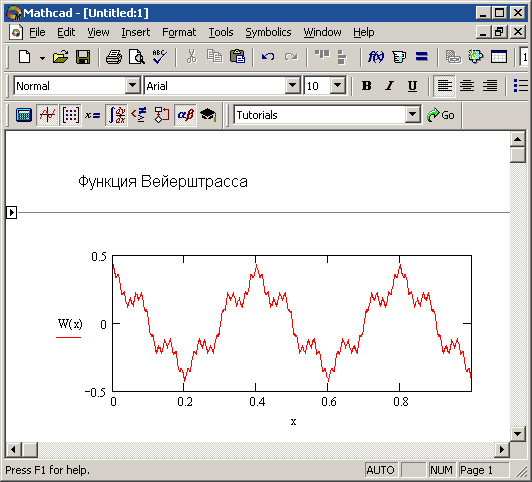
Рис. 17.9. Скрытие зоны
Зоны можно не только скрывать и раскрывать, но и запирать или блокировать, т. е. закрывать для любого редактирования. Для запирания зоны выберите команду Format / Area / Lock (Формат / Область / Запереть). В появившемся диалоговом окне (рис. 17.10) следует нажать кнопку ОК. Для того чтобы запретить несанкционированный доступ к редактированию зоны другим пользователям, предварительно введите пароль (Password) в верхнем текстовом поле, повторите ввод пароля в нижнем текстовом поле, дабы избежать возможных ошибок, и затем нажмите кнопку ОК.
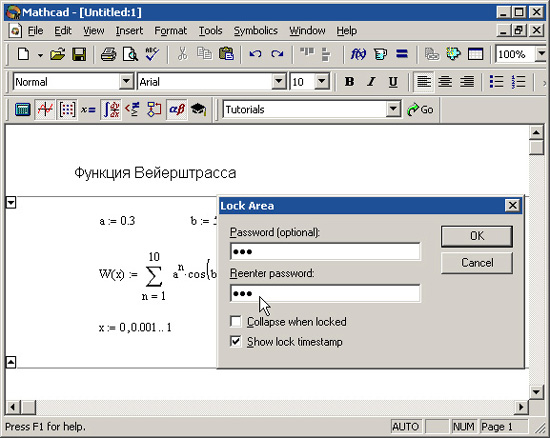
Рис. 17.10. Блокирование зоны
Чтобы открыть или разблокировать зону, выберите в главном меню пункт Format / Area / Unlock (Формат / Область / Открыть). Если зона была заперта с защитой паролем, то этот пароль будет запрошен при разблокировании зоны (рис. 17.11). Запертая зона отображается со значками в форме замков в левом углу горизонтальных линий, ее обрамляющих.
На рис. 17.11 вы видите запертую зону с информацией о времени ее блокирования, поскольку в диалоге Lock Area (Запереть область) был установлен флажок Show lock timestamp (Показать время блокировки). Если в диалоге Lock Area установить другой флажок — Collapse when locked (Скрыть при блокировке), то запертая зона будет скрыта с экрана.
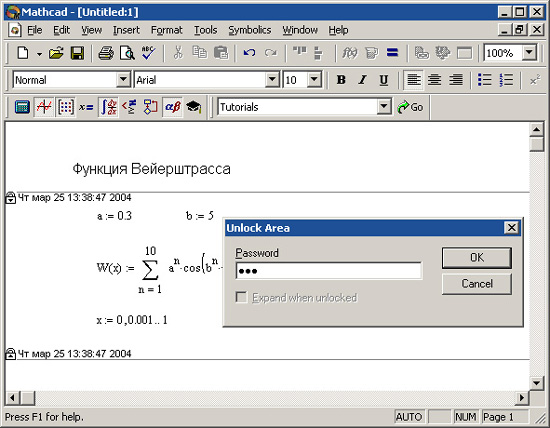
Рис. 17.11. Разблокирование зоны
17.2. Форматирование текста и формул
Для форматирования текста и формул служит панель инструментов Formatting (Форматирование). С ее помощью текстовые области можно форматировать двумя способами.
- Применять к ним текстовые стили, что сказывается на изменении формата текстовой области целиком (см. разд. 17.2.1).
- Форматировать отдельные элементы текста.
Для применения стиля к текстовому региону или формуле используется поле с раскрывающимся списком стилей на панели Formatting (Форматирование) (на него наведен указатель мыши на рис. 17.12). Все элементы управления, расположенные на этой панели правее списка со стилями, служат для форматирования отдельных частей текста. Особенность форматирования ими формул заключается в том, что при изменении шрифта отдельной формулы изменяется соответствующий параметр математического стиля во всем документе.
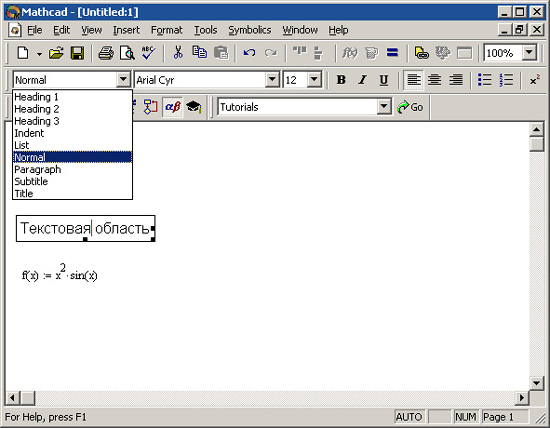
Рис. 17.12. Список стилей форматирования текста
Форматирование текста (и, отчасти, формул) в Mathcad во многом похоже на форматирование в большинстве текстовых редакторов, поэтому остановимся коротко на возможностях шрифтового оформления и редактировании параметров абзацев и страниц. Разберем сначала второй способ, относящийся к форматированию текста, чтобы ясно представлять соответствующие возможности Mathcad.
17.2.1. Форматирование текста
Форматирование текста заключается в управлении его двумя основными составляющими:
- форматом шрифта;
- форматом абзаца.
Шрифт выделенного текста можно поменять при помощи панели Formatting (Форматирование) (рис. 17.13), либо при помощи диалогового окна Text Format (Формат текста) (рис. 17.14). Чтобы вызвать это диалоговое окно, следует выбрать пункт Text (Текст) в верхнем меню Format (Формат) или пункт Font (Шрифт) в контекстном меню. Перечислим параметры шрифта и соответствующие элементы этой панели, которыми допускается управлять:
- Font (Шрифт) — поле в окне Text Format (Формат текста);
- Size (Размер) — поле в окне Text Format (Формат текста) (на аналогичное поле панели форматирования (рис. 17.13) наведен курсор);
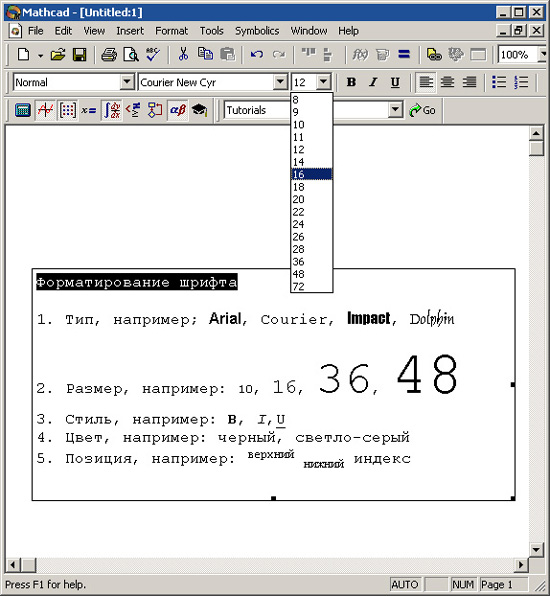
Рис. 17.13. Примеры шрифтового оформления текста
- Font Style (Стиль шрифта) — поле в окне Text Format (Формат текста), ему соответствуют кнопки НИН на панели форматирования:
- Bold (Полужирный);
- Italic (Наклонный);
- Underlined (Подчеркнутый).
- Superscript (Верхний индекс);
- Subscript (Нижний индекс).
Примеры форматирования шрифта показаны на рис. 17.13.
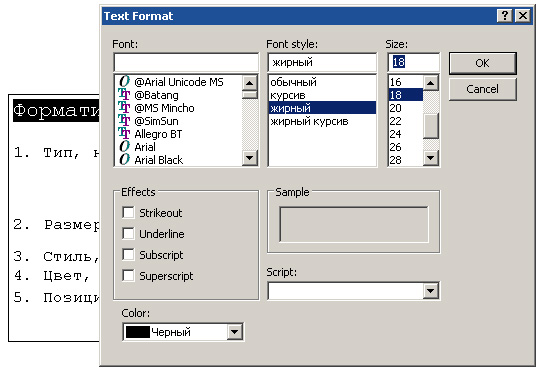
Рис. 17.14. Диалоговое окно Text Format
Для установки параметров абзаца применяются:
- абзацный отступ — три маркера на линейке в верхней части экрана задают левую границу первой строки абзаца (верхний левый маркер) и его остальных строк (нижний левый маркер), а также правую границу абзаца (правый маркер);
- нумерованный и маркированный списки — две крайние правые кнопки на панели Formatting (Форматирование);
- выравнивание — задается кнопками на панели форматирования (рис. 17.15):
- по левому краю;
- по центру;
- по правому краю.
Все параметры абзаца можно изменить и в диалоговом окне Paragraph Format (Формат абзаца), которое вызывается выбором пункта Paragraph (Абзац) меню Format (Формат) или одноименного пункта контекстного меню (рис. 17.16).
Дополнительная и реже применяемая возможность форматирования текста — установка. Инструкции по установке знаков табуляции Вы найдете в справочной системе Mathcad.
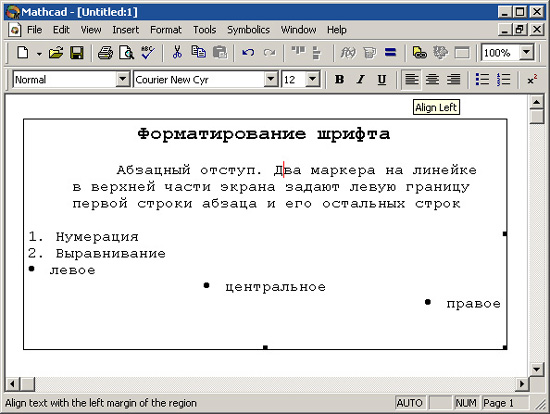
Рис. 17.15. Примеры оформления абзаца
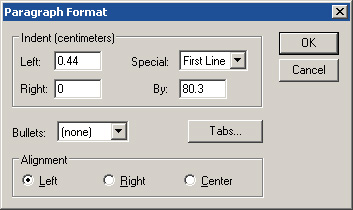
Рис. 17.16. Диалоговое окно Paragraph Format
17.2.2. Стили текста и формул
Когда Вы начинаете вводить текст в текстовый регион или формулы в математический регион, формат шрифта и абзаца выбирается в соответствии со стилями, выбранными по умолчанию и сохраненными в шаблоне документа.
Текстовый стиль содержит информацию обо всех установках шрифта и абзаца текстового региона, а математический стиль — об установках только шрифта различных элементов формул (но не абзаца, т. к. каждая формула по умолчанию не может занимать более одной строки).
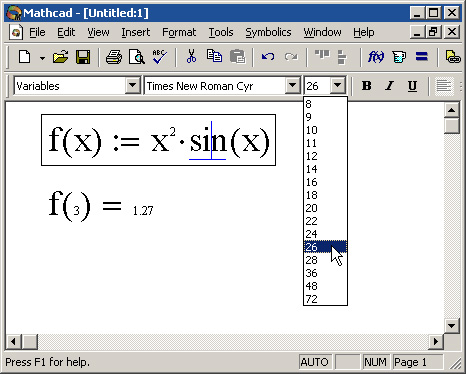
Рис. 17.17. Изменение шрифта элементов формулы, выполненных в стиле переменных
Для математических регионов можно применять все рассмотренные способы форматирования шрифта при помощи панели Formatting (Форматирование). Особенность форматирования формул заключается в том, что изменения шрифта, примененные к отдельному параметру в одной формуле, немедленно приводят к его изменению во всех формулах в документе (там, где этот параметр присутствует) (рис. 17.17, 17.18). При этом следует знать, что формулы содержат элементы, выполненные в нескольких математических стилях. К примеру, на рис. 17.17 изменяется шрифт составляющих всех формул документа, выполненных в стиле Variables (Переменные), а на рис. 17.18 — шрифт элементов формул в стиле Constants (Константы). О принадлежности редактируемой части формулы к тому или иному стилю можно судить по имени стиля, отображаемому в левом углу панели Formatting (Форматирование).
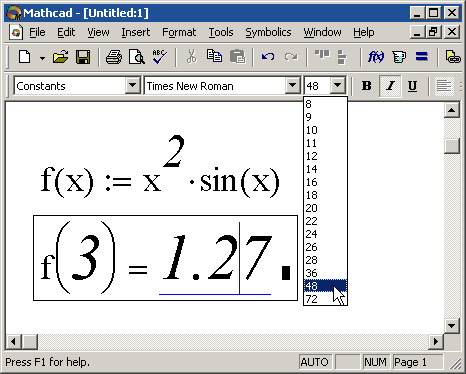
Рис. 17.18. Изменение шрифта элементов формулы, выполненных в стиле констант
Применение стиля к формуле или тексту
Изменить форматирование формулы или абзаца текстового региона целиком можно с помощью применения к нему стиля. Для этого выделите абзац или формулу, а затем выберите из списка стилей стиль, который Вы желаете применить к формуле или абзацу текста (см. рис. 17.12).
Для того чтобы изменить установки текстового или математического стиля или создать новый стиль пользователя, выберите в меню Format пункт Style (Стиль) или Equation (Формула). Рассмотрим изменение текстового стиля (рис. 17.19). В диалоговом окне Text Style (Стиль текста) нажмите кнопку Modify (Изменить) и в появившемся новом диалоговом окне Define Style (Определение стиля) отредактируйте параметры шрифта и абзаца, которые будут присущи данному стилю. Текущее описание стиля можно наблюдать в нижней части диалога Define Style (Определение стиля) в рамке Description (Описание).
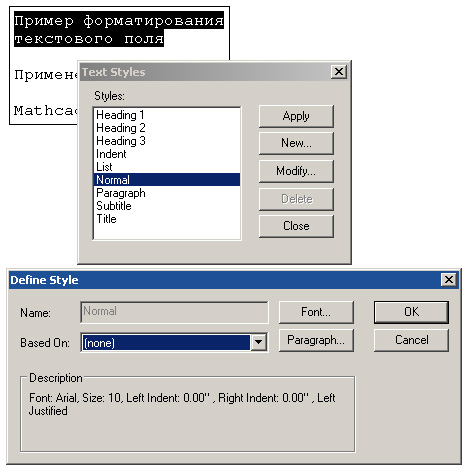
Рис. 17.19. Изменение текстового стиля
Применение стиля к формуле
Иногда требуется применить стиль шрифта к одной из переменных или чисел, чтобы она отличалась от остальных. Для этого измените математический стиль переменной Выполните следующие действия (рис. 17.20):
- Щелкните на имени переменной или числе.
- Выберите команду Format / Equation (Формат / Формула).
- В диалоге Equation Format (Формат формулы) выберите стиль формулы в списке стилей Style Name (на него наведен указатель мыши на рис 17.20).
- Если требуется поменять какие-либо установки шрифта, задающие стиль, отредактируйте их, нажав кнопку Modify (Изменить).
- Нажмите кнопку ОК
В результате шрифт переменной будет отформатирован в соответствии с выбранным стилем
Одноименные переменные, записанные в разном стиле, являются разными переменными! Если Вы желаете поменять математический стиль переменной, меняйте его везде, где переменная встречается в документе Соответствующий пример приведен на рис 17 21, на котором переменная х в разных стилях по-разному идентифицируется Mathcad
Если стиль не нужно изменять, применить его к формуле можно более просто, выбрав из списка стилей на панели форматирования.
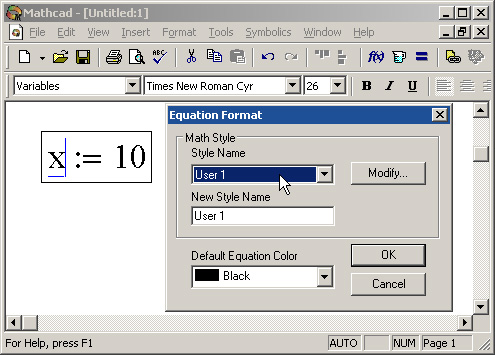
Рис. 17.20. Изменение стиля переменной
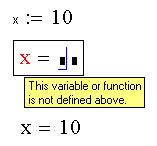
Рис. 17.21. Стиль влияет на идентификацию переменной Mathcad
17.3. Оформление страниц
Mathcad имеет некоторый набор средств для оформления страниц в целом, которые можно разделить на управление параметрами разметки страницы и на создание верхних и нижних колонтитулов.
17.3.1. Параметры страницы
Расположение документа на странице при распечатке его на принтере задается в диалоговом окне Page Setup (Параметры страницы) (рис. 17.22), которое вызывается одноименной командой меню File (Файл) В этом диалоговом окне определяются следующие параметры
- Size (Размер страницы)
- Source (Тип подачи бумаги)
- Orientation (Ориентация)
- Portrait (Вертикальная)
- Landscape (Горизонтальная)
- Left (Левое)
- Тор (Отступ сверху)
- Right (Правое)
- Bottom (Отступ снизу)
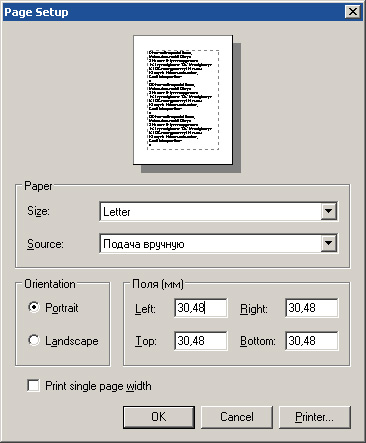
Рис. 17.22. Параметры страницы
При изменении какого-либо параметра его влияние можно оценить в области предварительного просмотра в верхней части диалогового окна, в которой изображается макет печатной копии страницы Кроме того, установка полей в диалоговом окне Page Setup (Параметры страницы) влияет на положение линий раздела границ, которые Вы видите на рабочей области документа Mathcad.
Колонтитулами называют элементы оформления документа, которые появляются в унифицированном виде на каждой странице печатной копии документа Чтобы вставить колонтитулы в документ:
- Выберите пункт Headers/Footers (Колонтитулы) меню View (Вид)
- В зависимости от типа колонтитула перейдите в диалоге Headers/Footers (Колонтитулы), изображенном на рис 17.23, на одну из вкладок Header (Верхний колонтитул) или Footer (Нижний колонтитул)
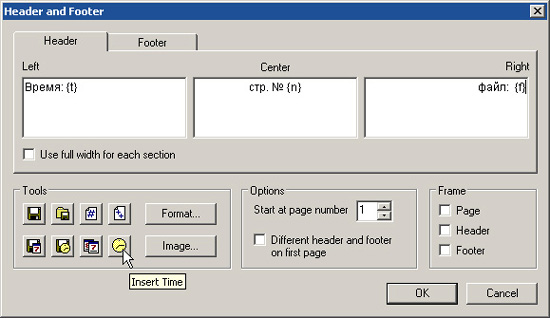
Рис. 17.23. Установка колонтитулов
- Щелкните в одном из трех текстовых полей, в зависимости от того, куда Вы желаете поместить колонтитул слева, в центр или справа.
- Вставьте текст колонтитула, комбинируя его с информацией, которая может быть вставлена автоматически (дата, номер страницы, имя файла или т п ) Для ввода этой информации просто нажмите одну из кнопок с соответствующим значком, которые находятся в нижней левой части диалогового окна.
- При необходимости повторите пп 3—4 для разных колонтитулов.
Колонтитулы влияют только на вид печатных копий документа Просмотреть их можно, к примеру, в режиме предварительного просмотра, выбрав команду File / Print Preview (Файл / Предварительный просмотр), как показано на рис 17 24
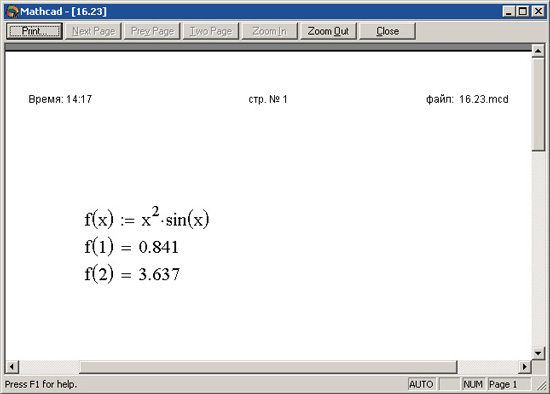
Рис. 17.24. Внешний вид колонтитулов в режиме предварительного просмотра страницы
Перечислим кнопки, которые осуществляют автоматическую вставку информации в колонтитул. В фигурных скобках отображен символ, который определяет соответствующую информацию в поле колонтитула.
- File Name (Имя файла);
- File Path (Путь к файлу);
- Page Number (Номер страницы);
- Number of Pages (Число страниц);
- Date Last Saved (Дата последнего сохранения);
- Time Last Saved (Время последнего сохранения);
- Date (Текущая дата);
- Time (Текущее время).
Задать начало нумерации страниц с любой цифры можно в поле Start at page number (Начать нумерацию) в диалоге Headers/Footers (Колонтитулы)
17.3.3. Установки документа
Основные элементы оформления документа сохраняются в его установках (settings). Они автоматически сохраняются вместе с содержимым в Mathcad-файле и могут быть использованы в качестве установок по умолчанию при создании нового документа на основе шаблона (см. разд. «Создание документа на основе шаблона»гл. 2).
Перечислим установки документа:
- свойства текста по умолчанию;
- определение всех текстовых и математических стилей;
- колонтитулы;
- установка полей для печати документов;
- численный формат результатов вычислений;
- значения встроенных переменных;
- основные размерности переменных;
- система исчисления по умолчанию;
- режим вычислений по умолчанию.
17.4. Ссылки и гиперссылки
Гиперссылки — это активные области в документах Mathcad, которые выводят на экран какое-либо другое место в активном документе, другой документ Mathcad или другого приложения, либо на сайт в Интернете. Гиперссылки эффективны в больших документах, а также в обучающих и презентационных системах, выполненных в Mathcad. Особенно важно уметь пользоваться гиперссылками, если Вы разрабатываете электронные книги.
17.4.1. Установка тега
Прежде чем определить гиперссылку, можно сначала точно определить место в документе, на которое эта гиперссылка будет переводить курсор и которое в Mathcad называется тегом (tag). Для установки тега:
- Щелкните на том месте, где Вы хотите расположить тег, правой кнопкой мыши.
- В контекстном меню выберите пункт Properties (Свойства).
- В диалоге Properties (Свойства) перейдите на вкладку Display (Отображение).
- В поле Tag (Тег) введите имя тега, которое будет идентифицировать данное место в документе (рис. 17.25).
- Нажмите кнопку ОК.
17.4.2. Вставка гиперссылки
Создавать гиперссылку можно в любом месте любого документа. Щелчок на гиперссылке будет переводить курсор на место тега, на который установлена гиперссылка, либо (при отсутствии тега) в начало документа, на который произведена гиперссылка. Для вставки гиперссылки:
- Щелкните на текстовой или формульной области документа, которую Вы хотите сделать гиперссылкой.
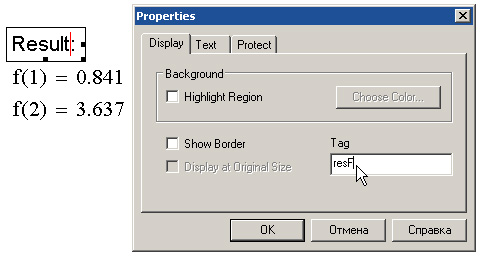
Рис. 17.25. Установка тега
- Выберите в меню Insert (Вставка) пункт Hyperlink (Гиперссылка).
- В диалоговом окне Edit Hyperlink (Правка гиперссылки), в текстовом поле Link to file or URL (Связать с файлом или URL (Universal Resource Locator, универсальный адрес ресурсов)) определите путь к документу, на который Вы собираетесь ссылаться, а также (необязательно) имя тега (tagename) с указанием имени файла (filename) в формате filename#tagname (рис. 17.26).
- По желанию, в нижнем текстовом поле задайте текст, который будет появляться на строке состояния при наведении указателя мыши на гиперссылку.
- Нажмите кнопку ОК.
Имя файла необходимо указывать, даже есл^ тег расположен в том же документе, что и гиперссылка.
Если Вы все сделали правильно, то при двойном щелчке на гиперссылке будет осуществлен переход на место, где расположен тег, т. е. в нашем примере на документ 17.25.mcd. Чтобы отредактировать гиперссылку, достаточно, находясь на ее области, выбрать тот же пункт меню Insert / Hyperlink (Вставка / Гиперссылка). Появится диалог Edit Hyperlink (Правка гиперссылки), в котором можно исправить ее параметры (см. рис. 17.26). Удалить гиперссылку можно нажатием кнопки Remove Link (Удалить гиперссылку).
Помимо гиперссылок на документы Mathcad, допускается создавать гиперссылки на другие файлы (например видеофайлы или HTML-файлы), в том числе, находящиеся в Интернете. Для этого достаточно указать соответствующий адрес URL в верхнем текстовом поле диалога Edit Hyperlink (Вставка гиперссылки).
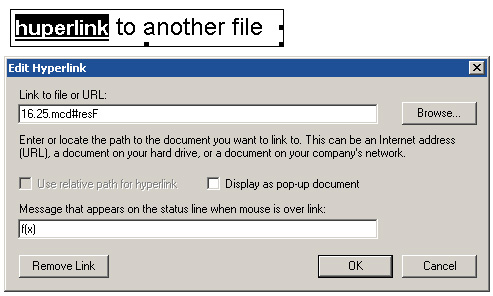
Рис. 17.26. Правка гиперссылки
Помимо гиперссылок, иногда стоит применять другие схожие с ними объекты, называемые ссылками (reference). Ссылка на документ А, вставленная в некоторое место документа В, приводит к расчету всего документа А внутри документа В. Таким образом, ссылки позволяют хранить вложенные друг в друга расчеты в разных файлах.
Ссылки могут понадобиться, если группа разработчиков решает одну большую задачу. В этом случае после распределения задач и соглашения об именах глобальных и локальных переменных каждый разработчик создает свой файл с расчетами
Для установки ссылки достаточно выбрать команду Insert / Reference (Вставка / Ссылка) и затем в диалоговом окне Insert Reference (Вставка ссылки) определить путь к имени файла-ссылки. В примере, показанном на рис. 17.27, в файле отсутствует описание функции f(x), зато оно есть в файле, на который оформляется ссылка. Поэтому после нажатия кнопки ОК на месте курсора ввода появится информация о файле-ссылке, а результат функции f (1) будет рассчитан в соответствии с формулами этого файла.
Mathcad 11 имеет средства оформления документов, позволяющие вставлять и редактировать рисунки, сохраненные в файлах самых разных графических форматов. Эти средства придают Mathcad 11 основные функции графического редактора.
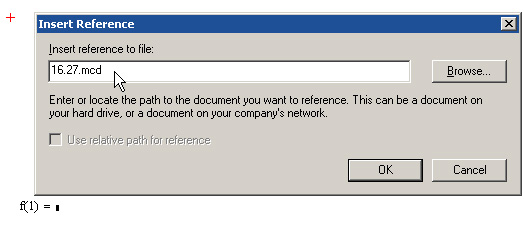
Рис. 17.27. Создание ссылки
Для вставки рисунка в документ:
- Сохраните его в файле и поместите этот файл в ту же папку на диске, что и документ Mathcad
- Если панели Matrix (Матрица) нет на экране, вызовите ее.
- Нажмите кнопку Picture (Рисунок) на панели Matrix (Матрица) (рис. 17.28).
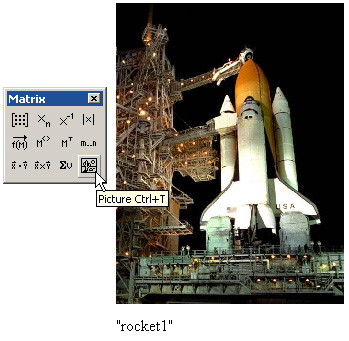
Рис. 17.28. Вставка области с рисунком
- В местозаполнитель появившейся области введите в кавычках имя файла.
В примере, показанном на рис 17.28, рисунок был сохранен в файле rocket I gif. В результате содержимое графического файла появится в области рисунка.
Если ввести в местозаполнитель имя какой-либо определенной ранее в документе матрицы, то созданный рисунок отразит строение этой матрицы Данная опция очень эффективна для визуализации матриц большого размера, особенно разреженных
Как только пользователь выделит рисунок, щелкнув на нем мышью, на экран автоматически будет вызвана панель инструментов Picture (Рисунок) (рис 17.29). Она позволяет редактировать рисунок, применяя довольно развитые графические средства, например, отражение рисунка, увеличение его фрагмента и т. п. Назначение большинства кнопок на панели Picture (Рисунок) совпадает с наиболее известными графическими редакторами Вставка областей с рисунками позволяет оформить документы более эффектно
Похожие публикации:
- Где в фотошопе фигуры
- Как активировать фотошоп сс
- Как в фотошопе вырезать человека и вставить на другой фон
- Как в фотошопе сделать квадратное изображение
Контрольные вопросы
Это и все остальные задания снабдить комментариями, используя команду Вставка Текстовая область.
Упражнение 2. Определить переменные: a := 3.4, b := 6.22, c 0.149 (причем переменную с – глобально) и выражения:
С помощью команды ФорматРезультатФормат чиселЧисло знаков изменить точность отображения результатов вычисления глобально.
Упражнение 3. Вывести на экран значение системной константы и установить максимальный формат ее отображения локально.
Упражнение 4. Выполнить следующие операции с комплексными числами:
Z := -3 + 2i |Z| = Re(Z) = Im(Z) = arg(Z) =
= = 2 Z = Z1:= 1 + 2i Z2:= 3 + 4i
Z1 + Z2 = Z1 — Z2 = Z1 Z2 = Z1/Z2 =
Упражнение 5. Выполнить следующие операции:
i := 1 .. 10 = = = = x := 2 = =
Задание 2. Рассчитать выражения в соответствии с вариантом, используя встроенные функции, вывести на экран вспомогательные слова. Ответ должен содержать m знаков после запятой, переменную x определить в соответствии с областью определения. Получите таблицу значений функции на интервале [a, b] с шагом h.
Вариант 1. , m=4, a=-5, b= 5, h=1
Вариант 2. , m=3, a=10, b= 14, h=0.5
Вариант 3. , m=2, a=0, b= 6, h=0.5
Вариант 4. , m=4, a=-8, b= 8, h=1
Вариант 5. , m=3, a=-5, b= 5, h=1
Вариант 6. , m=2, a=-5, b= 5, h=1
Вариант 7. , m=4, a=-5, b= 5, h=1
Вариант 8. , m=3, a=-5, b= 5, h=1
Вариант 9. , m=2, a=-5, b= 5, h=1
Вариант 10. , m=4, a=-5, b= 5, h=1
Задание 3. Создать собственную функцию для вычисления:
Вариант 1. Периметра ∆АВС по заданным вершинам А(-5, 0), В(0, 2), С(6, 5).
Вариант 2. Площадь ∆АВС по заданным вершинам А(-10, -1), В(3, 7), С(4, 2).
Вариант 3. Расстояние от точки А до прямой ВС при А(-4, 8), В(-3, 4), С(9, 0).
Вариант 4. Высоту ∆АВС, опущенную на сторону АС при А(4, 6), В(-1, 2), С(4, 8).
Вариант 5. Медиану ∆АВС, опущенную на сторону АВ при А(4, 6), В(-1, 2), С(4, 8).
Вариант 6. Периметра ∆АВС по заданным вершинам А(-5, 0, 3), В(0, 2, 9), С(6, 5, 0).
Вариант 7. Площадь ∆АВС по заданным вершинам А(-10, -1, 1), В(3, 7, 2), С(4, 2, 3).
Вариант 8. Расстояние от точки А до прямой ВС при А(-3, 2, 5), В(-2, -4, 0), С(4, -3, 7).
Вариант 9. Высоту ∆АВС, опущенную на сторону ВА при А(4, 4, 6),
Вариант 10. Высоту ∆АВС, опущенную на сторону АС при А(3, 2, 6), В(-1, 2, -8), С(4, 8, -3).
Создание анимационного клипа
8 Рисунок 3. Построение 3D Точечных графиков • Сохраните анимацию как АVI файл ( Сохранить как ). • Воспроизведите сохраненную анимацию Вид Воспроизведение.
MathCAD имеет встроенную переменную FRAME, чье единственное назначение — управление анима- циями : Создайте объект, чей вид зависит от FRAME. Убедитесь, что установлен режим автоматического расчета ( Матема- тика Автоматическое Вычисление ). Выберите Вид Анимация для вызова одноименного диалогового окна. Заключите в выделяющий пунктирный прямоугольник часть рабочего документа, которую нужно анимировать. Установите нижние и верхние границы FRAME (поля От: и До: ). В поле Скорость введите значение скорости воспроизведения (кадров/сек). Выберите Анимация . Сейчас анимация только создается.
Рисунок 4. Построение двух пересекающихся поверхностей и одновременно контурного графика одной из них
Порядок выполнения лабораторной работы 1
Упражнение 1. Вычислить:
100 = |-10| = 10! = . Это и все остальные задания снабдить комментариями, используя команду Вставка Текстовая область . Упражнение 2 . Определить переменные: a := 3.4, b := 6.22, c ≡ 0.149 (причем переменную с — глобально) и выражения:
2 ab + 3 sin c a Z := c N := e cos . ( a 2 + b a + c ) c b • Вычислить выражения. • С помощью команды Формат Результат Формат чисел Число знаков изменить точность отображения результатов вычисления глобально . Упражнение 3 . Вывести на экран значение системной константы π и установить максимальный формат ее отображения локально .
Упражнение 4 . Выполнить следующие операции с комплексными числами: Z := -3 + 2 i |Z| = Re ( Z ) = Im ( Z ) = arg ( Z ) = Z = −5 = 2 Z = Z 1:= 1 + 2 i Z 2: = 3 + 4 i Z 1 + Z 2 = Z 1 — Z 2 = Z 1 Z 2 = Z 1 /Z 2 = Упражнение 5. Выполнить следующие операции: ctg 2 x i : = 1 .. 10 ∑ i = ∏ ( i +1 ) = 0.4 x 2 lg( x +2) dx = 1 .2 dx = x := 2 2 i i ∫ 0 ∫ 0.8 (sin 2 x ) d x 5 = d sin( x ) = dx dx Упражнение 6 . Определить векторы d, S и R через дискретный аргумент i . Ото- i d i S i R i бразить графически таблично заданные функции S i ( d i ) и R i ( d i ) , используя коман- 0 0.5 3.3 2 ду Вставка График X-Y Зависимость . Чтобы оформить график, необхо- 1 1 5.9 3.9 димо выполнить следующие команды: 2 1.5 7 4.5 • Щелкнуть левой клавишей мыши на графике, чтобы выделить его. Затем щелк- 3 2 6.3 3.7 нуть правой клавишей мыши, при этом появится контекстное меню в котором 4 2.5 4.2 1.2 необходимо выбрать команду Формат (появится диалоговое окно “Formatting Currently Selected X-Y Plot” ) . • Нанести линии сетки на график ( Оси X-Y Вспом. линии ) и отобразить легенду ( След Скрыть легенду ) • Отформатировать график так, чтобы в каждой узловой точке графика функции S i ( d i ) стоял знак вида ( След Символ box ), а график функции R i ( d i ) отобразить в виде гистограммы ( След Тип bar ). Упражнение 7. Построить декартовы ( X-Y Зависимость ) и полярные ( Полярные Координаты ) графики следующих функций: X (α) : = cos(α) sin(α) Y (α) : =1 .5 cos(α) 2 −1 P (α) : = cos(α) . Для этого необходимо определить α как дискретный аргумент на интервале от 0 до 2 π с шагом π /30. Определить по графику X-Y Зависимость координаты любой из точек пересечения графиков Y ( α ) и P ( α ) , для этого необходимо: • Выделить график и выбрать из контекстного меню Масштаб (появится диалоговое окно “X-Y Zoom” ) для увеличения части графика в области точки пересечения. • На чертеже выделить пунктирным прямоугольником окрестность точки пересечения графиков Y ( α ) и P ( α ), которую нужно увеличить. • Нажать кнопку Масштаб+ , чтобы перерисовать график. • Чтобы сделать это изображение постоянным, выбрать ОК. • Выбрать из контекстного меню Трассировка (появится диалоговое окно “X-Y Trace”). • Внутри чертежа нажать кнопку мыши и переместить указатель мыши на точку, чьи координаты нужно увидеть. • Выбрать Copy X (или Copy Y ), на свободном поле документа набрать Xper := (или Yper :=) и выбрать пункт меню Правка Вставка. Вычислить значения функций Х ( α ) и Y ( α ) при α := π⁄ 2. Упражнение 8. Используя команду Вставка Матрица создать матрицу Q размером 6 × 6, заполнить ее произвольно и отобразить графически с помощью команды Вставка График Поверхности . Упражнение 9. Построить график поверхности ( Поверхности ) и карту линий уровня ( Контурный ) для функции двух переменных
X ( t, α ) : = t cos (α) sin (α )
10 , двумя способами:
1. С помощью функции CreateMesh (сетка размером 40 × 40, диапазон изменения t от –5 до 5, α — от 0 до 2 π ). 2. Задав поверхность математически, для этого: • Определить функцию X ( t, α ) • Задать на осях переменных t и α по 41 точке i : = 0..40 j : = 0..40 для переменной t i со значениями, изменяющимися от -5 до 5 с шагом 0.25 t i := — 5 + 0.25 i , а для переменной α j — от 0 до 2 π с шагом π /20 α j := π /20 j . • Определить матрицу М i j := X ( t i , α j ) и отобразить ее графически. С помощью команды Формат контекстного меню вызвать диалоговое окно “ Формат 3-D графика” и изменить: • характеристики просмотра ( Общее Вид Вращение, Наклон ), • цвета и линии поверхности ( Внешний Вид Свойства линии, Свойства заливки ), • параметры осей ( Оси ), • вид заголовка графика ( Название ).Упражнение 10. Отобразить графически пересечение поверхностей f 1( x , y ) := ( x + y ) 2 и 10 x − y f 2( x , y ) :=5 cos . Матрицы для построения поверхностей задать с помощью функции CreateMesh , зна- 3 чения факультативных параметров не указывать. Выполнить однотонную заливку для поверхностей, выбрав из контекстного меню команду Формат . Также из контекстного меню выбрать эффекты Туман , Освещение, Пер- спектива . Упражнение 11. Используя переменную FRAME и команду Вид Анимация , создать анимационные клипы с помощью данных приведенных в Таблице 1.
Варианты упражнения 11 Таблица 1 № ва- Переменные и ри- FRAME Тип графика функции ан- та 1 x := 0, 0.1 .. 30 от 0 до 20 График Полярные f ( x ) : = x + FRAME Координаты 2 i : = 0 .. FRAME + 1 от 0 до 50 3D точечный график g i :=0.5 i cos( i ) границы на осях h i := i sin( i ) x Min Max k i :=2 i — 50 50 y — 50 50 z 0 50 В метке для ввода мат- рицы укажите ( g, h, k ) 3 i :=0 .. 20 j := 0 .. 20 от 0 до 50 График f ( x,y ) := sin( x 2 + y 2 + FRAME) Поверхности x i := -1.5 + 0.15 i В метке для ввода матрицы y j := -1.5 + 0.15 j укажите M M i,j := f(x i , y j ) 4 r := FRAME от 0 до 20 График R : = 6 Поверхности n := 0 .. 20 m := 0 .. 20 (границы на всех осях ус- v n := 2 π n w m := 2 π m тановить от -11 до 11) r +1 r +1 В метке для ввода матрицы x m n : = ( R + r cos( v n )) cos( w m ) укажите y m n : = ( R + r cos( v n )) sin( w m ) ( x, y, z ) z m n : = r sin( v n ) 11 Контрольные вопросы 1. С помощью какого оператора можно вычислить выражение? 2. Как вставить текстовую область в документ Mathcad? 3. Чем отличается глобальное и локальное определение переменных? С помощью каких операторов определяются? 4. Как изменить формат чисел для всего документа? 5. Как изменить формат чисел для отдельного выражения? 6. Какие системные (предопределенные) переменные Вам известны? Как узнать их значение? Как изменить их значение? 7. Какие виды функций в Mathcad Вам известны? 8. Как вставить встроенную функцию в документ Mathcad? 9. С помощью каких операторов можно вычислить интегралы, производные, суммы и произведения? 10. Как определить дискретные переменные с произвольным шагом? Какой шаг по умолчанию? 11. Как определить индексированную переменную? 12. Какие виды массивов в Mathcad Вам известны? 13. Какая системная переменная определяет нижнюю границу индексации элементов массива? 14. Опишите способы создания массивов в Mathcad. 15. Как просмотреть содержимое массива, определенного через дискретный аргумент? 16. Как построить графики: поверхности; полярный; декартовый? 17. Как построить несколько графиков в одной системе координат? 18. Как изменить масштаб графика? 19. Как определить координату точки на графике? 20. Как построить гистограмму? 21. Какие функции используются для построения трехмерных графиков? 22. Как создать анимацию в Mathcad? 23. Какое расширение имеют сохраненные файлы анимаций?