
Как подключить джойстик PS3 к Android?
Мобильный гейминг уже много лет активно захватывает пользовательский рынок, смещая акценты в свою сторону. Сейчас на планшетах и смартфонах доступны сотни разнообразных игр разного жанра: от простых аркад до стратегий. А многие компании изначально разрабатывают свои новые проекты специально под них.
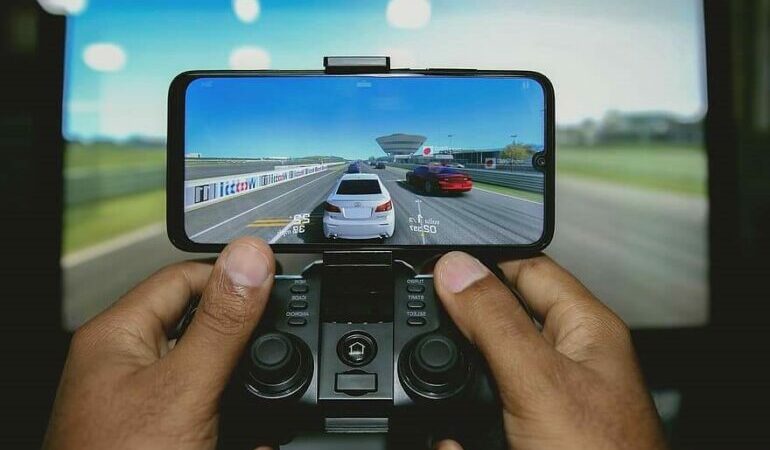
Играть в доступные игры можно с легкостью с помощью сенсорного экрана. Однако не секрет, что это не всегда удобно, особенно когда дело касается новеньких шутеров. И у многих игроков возникает резонный вопрос: можно ли подключить джойстик PS3 к Android? Да, это возможно, причем различными способами. Более того, многие современные мобильные игры поддерживают внешние устройства управления. А если вы будете играть на телефоне в эмуляторы старых консолей, то и вовсе не испытаете каких-либо проблем с запуском.
Подключение геймпада PS3 к устройству на Андроид
Важная особенность джойстика от Playstation 3 – это работа по Bluetooth-протоколу. А так как все современные телефоны и планшеты на Андроид имеют данный модуль, то и подключение осуществить не составляет труда. Но тут есть несколько нюансов. Прежде всего, сделаем шаг назад и рассмотрим, как именно можно соединить джойстик и мобильный гаджет. Доступно два варианта:
- подключить к телефону через USB-кабель;
- соединить по Bluetooth.
В первом случае все предельно просто. Вам потребуется следующий набор: непосредственно контроллер (сегодня купить джойстик для PS3 можно без особых проблем и за разумную сумму), Mini-USB-кабель и OTG-переходник. Соединяем все это между собой (переходник в телефон, кабель в него и в геймпад). После в нужной игре проверяем, поддерживается ли устройство. Практически все эмуляторы (PS1, NES, Gameboy) для Android можно перенастроить на джойстик от Playstation 3 (что очень удобно). Да и мобильные игры совместимы с ним.
Во втором же случае есть некоторые нюансы. Просто так подключить геймпад к телефону по Bluetooth нельзя, так как у последнего не предусмотрена поддержка нужных протоколов. Решает эту проблему специальная программа для соединения – Sixaxis Controller. Но она работает только при наличии root-прав.
Итоги
Теперь вы знаете, как играть на планшете или смартфоне с геймпадом. Если разбираетесь в технике, то вам доступно беспроводное подключение джойстика PS3 к Android. Если же нет – просто подключайте по кабелю. Оба варианта обеспечат одинаковый игровой опыт в мобильные игры.
Управление устройствами Bluetooth®
Регистрация (создание пары) устройства Bluetooth®, совместимого с системой PS3™, и управление устройствами Bluetooth®, подключенными к системе.
Регистрация устройства Bluetooth®
Подготовьте устройство Bluetooth® и код доступа.
«Код доступа» – это ID типа оборудования, используемого для регистрации (пары) устройств Bluetooth®. Для некоторых устройств код доступа не требуется. Для получения дополнительной информации см. инструкции, прилагаемые к устройству.
Выберите (Настройки) > (Настройки дополнительных устройств).
Выберите [Управление устройствами Bluetooth®].
Если уже зарегистрировано одно или несколько устройств Bluetooth®, появится их список.
Выберите [Зарегистрировать новое устройство].
Если вы еще не регистрировали устройства Bluetooth®, будет предложено подтвердить регистрацию. Выберите [Да], чтобы продолжить.
Выберите [Начать сканирование].
Система PS3™ отобразит список устройств Bluetooth®, находящихся в пределах действия системы.
Выберите устройство, которое вы хотите зарегистрировать (создать пару) в системе PS3™.
Если потребуется, введите код доступа устройства Bluetooth® для завершения регистрации.
Подсказки
- Если уже зарегистрировано максимальное количество беспроводных контроллеров, удалите неиспользуемые из списка зарегистрированных устройств, чтобы освободить место для нового устройства Bluetooth®.
- Дополнительная информация об устройстве Bluetooth® находится в документации к нему.
Управление устройствами Bluetooth®
Сведения об устройствах Bluetooth®, подключенных к системе PS3™, подключение и отключение таких устройств. Для этого выберите устройство, нажмите кнопку и выберите нужные пункты в меню параметров.
Гайд по подключению геймпадов PS, Xbox и других к любому смартфону

Современные смартфоны обладают достаточным ресурсом постоянной и оперативной памяти, чтобы запускать многие игры, которые ранее были доступны только для консолей и ПК. Но чтобы полноценно наслаждаться любимыми играми с мобильника, разберемся во всех подробностях, как подключить джойстик к телефону.
Сегодня рынок игровых манипуляторов представлен большим количеством контроллеров. А некоторые игры могут потребовать подключения геймпада от конкретной консоли, поэтому появился этой мини гайд.
Перед вами универсальная инструкция, подходит для всех Android: Alcatel, Asus, Lenovo, Meizu, Philips, Nokia, Oppo, Phillips, Prestigio, Sony Xperia, HTC, Samsung, Xiaomi (Redme), ZTE, BQ, Vertex, Micromax, Umidigi, Oukitel, Texet, Leagoo, Dexp, Doogie, Huawei (Honor), HomTom, китайских No-Name, продающихся под брендами Мегафон, Билайн, МТС, в том числе кнопочные мобильники и т.д. Актуально для планшетов, ТВ-приставок.
Способы
Основные способы подключения геймпадов к смартфонам – через беспроводное Bluetooth-соединение и с помощью переходника USB-OTG. Рассмотрим каждый из этих способов.
Bluetooth
Через Bluetooth можно подключить к телефону практически все современные джойстики.
Подключаем DualShock от PS3, PS4, DualSense (PS5)
DualShock от PlayStation 3 и PS4 (DualSense от PS5) соединяются с консолями через Bluetooth. Соответственно, они подключаются к другому оборудованию через этот протокол передачи данных.
Для DualShock 4 и DualSense сопряжение происходит достаточно просто:
Для подключения DualShock 3 к Android, потребуется специальное программное обеспечение – Sixaxis Controller.
Обратите внимание! Программа Sixaxis Controller требует наличия root-прав на смартфоне. Без РУТ не работает!
Перед использованием Sixaxis Controller проверьте совместимость своего смартфона с подключаемым геймпадом. Официальная программа Sixaxis Controller не бесплатная, но перед покупкой разработчики предлагают проверить свой гаджет на совместимость. Делается это через утилиту Sixaxis Compatibility Checker, Она же может проверить и наличие рут прав на телефоне.
Price: Free
Если девайс совместим с геймпадом, и расшарены root-права, то утилита покажет Bluetooth-адрес смартфона. В последующем MAC-address понадобится для подключения.
Контроллер DualShock тоже необходимо подготовить к подключению. Для этого есть специальная утилита SixaxisPairTool, для стационарного компьютера на Windows, позволяющая изменять Bluetooth-адрес джойстика. Здесь и понадобится указанный выше адрес телефона. После изменения адреса утилита установит драйверы, необходимые для корректной работы игрового манипулятора.
Далее нужно воспользоваться, собственно, самой программой Sixaxis Controller. Здесь всё гораздо проще – необходимо включить Bluetooth, подключиться к джойстику и нажать кнопку «Начните» в программе на телефоне. Программа проверит наличие драйверов и Bluetooth-адрес геймпада. Если ошибок нет, то на экране смартфона выйдет сообщение «Клиент 1 подключен».
Контроллер Xbox One
Контроллеры Xbox не менее популярны, чем DualShock от Sony. Некоторые геймеры считают их ещё более удобными. Они тоже подключаются к телефону.
Подключение контроллеров от Xbox One проще – достаточно просто включить в смартфоне Bluetooth, включить сам геймпад, обнаружить устройство «Xbox Wireless Controller» и подключиться к нему.
Стоит отметить, что в некоторых играх джойстики Xbox будут работать сразу, но для других понадобится настройка.
Обратите внимание! Этот способ не подходит для подключения контроллеров от приставки Xbox 360.
Nintendo Switch PRO
Другие джойстики
К смартфонам можно подключать множество аксессуаров, например, контроллер от VR-шлема. Сопряжение с мобильником происходит таким же образом, как и в случае с Xbox One, только устройство в списке Bluetooth будет называться «VR Box». Таким же способом подключаются джойстики Defender, Mocute, Ritmix, iPega, Dexp, logitech и огромное множество китайских геймпадов с AliExpress.
Если не работает с редкими игровыми контроллерами, обязательно попробуйте Octopus из FAQ (чуть ниже в статье).
Чтобы подключить геймпад от Wii, понадобится приложение Wii Controller IME для телефона. Нужно включить Bluetooth и нажать кнопку «Init and Connect» в приложении, после чего – зажать кнопки «1» и «2». Приложение должно обнаружить джойстик, после чего в Wii Controller IME нужно нажать «Select WiiControllerIME» и поставить галочку напротив найденного устройства. Теперь контроллер от Wii готов к работе с играми на мобильнике.
Через переходник USB-OTG
Если джойстик проводной, то его тоже можно подключить к смартфону. Для этого понадобится специальный OTG-адаптер. Это простой переходник, позволяющий присоединять USB-геймпады к телефону. Но перед подключением нужно проверить, работает ли функция USB-OTG на мобильнике.
Для этого понадобится приложение USB OTG Checker. При запуске приложение автоматически показывает, совместим ли смартфон с OTG-адаптером.
Как подключить dualshock 3 к ПК, смартфону и другим устройствам
Доброго времени суток, геймеры! Мы уже рассказывали про одну полезную улиту для геймпада от 3 плейстейшен. Теперь хотим поделиться, как подключить джойстик PS3 к различным устройствам.
Если точнее, то как играть при помощи dualshock 3 на ПК, смартфоне или планшете.
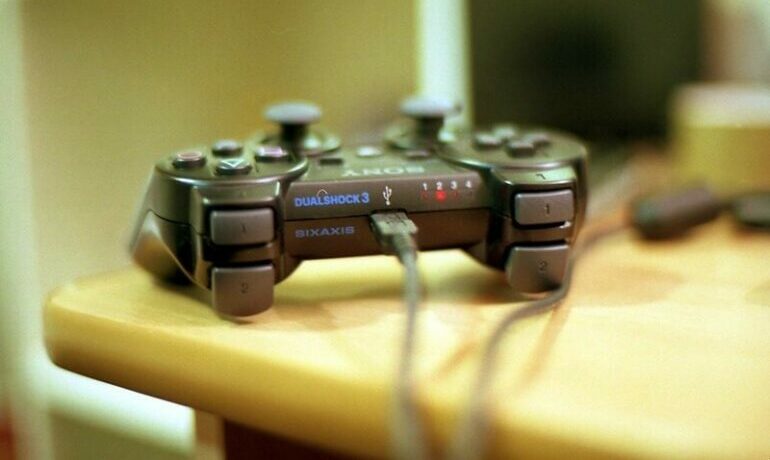
Можно ли подключить джойстик к ПК
У вас дома есть геймпад от третьей соньки? Вы хотели бы задействовать его на своём компе? Для начала давайте узнаем, а можно ли без особых усилий подключить джойстик от PS3 к ПК.
Дело в том, что Сони не собирались делать этот контроллер совместимым с другими устройствами. Поэтому официальных драйверов для него нет.
Помочь могут только специальные улиты. А драйвера подойдут от китайского аналога Sixaxis. Потому как это точная копия дуалшока.

Эмуляторы
Собственно, как оригинал, так и неоригинальный геймпад можно законнектить с компьютером при помощи одного из двух эмуляторов.
Motionjoy
Программа Motionjoy проста в обращении. Всё, что вам нужно, скачать её с родного сайта, распаковать, установить и запустить. Никаких дополнительных настроек не надо.
После запуска ПО сразу предложить установить драйвера. После окончания процесса необходимо перезапустить программу.
Только после этого подсоединяйте свой джой к компу через кабель usb.
Дождитесь, пока ОС найдёт дрова для дуалшока и установит их. Как только это случится, эмулятор сообщит, что можно перейти к настройкам.
В менеджере драйвера найдите пункт «Load Drive». Да, лишь сейчас компоненты нужные загрузятся.
В меню профиля есть вкладка «New». Там можно поколдовать с назначением клавиш.
У этого ПО есть один нюанс. Иногда он не запускается на Windows 10.
Придётся подшаманить с датой и поставить у себя 2014 год.

ScpToolkit
Есть другая прога, которая также позволит настроить контроллер от playstation 3 на вашем ПК.
Суть этого эмулятора сводится к тому, что он маскирует джойстик под иксбоксовский.
Как в таком случае подключить третий дуалшок, мы писали здесь.
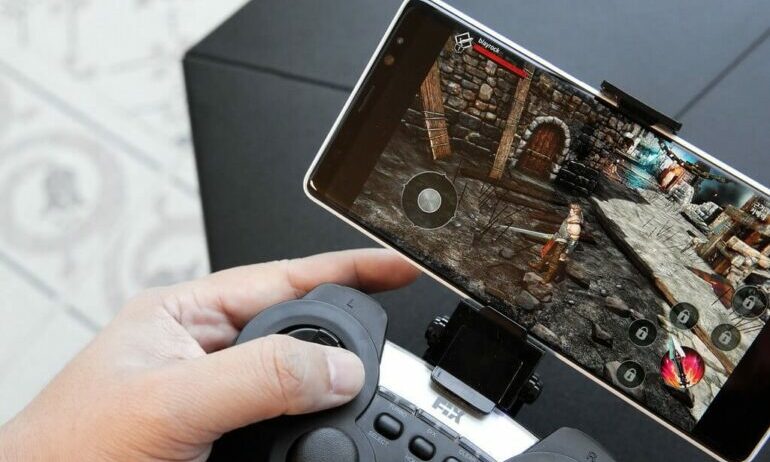
Как играть на смартфоне
Так с компьютерами всё понятно. А если хочется поиграть на телефоне?
Для андроида также существует отдельная улита. А ещё есть ПО для ПК, которая настроит геймпад для смартфона.
Есть для способа. При чём один подходит только для андроидных гаджетов. А второй работает даже с яблочными.
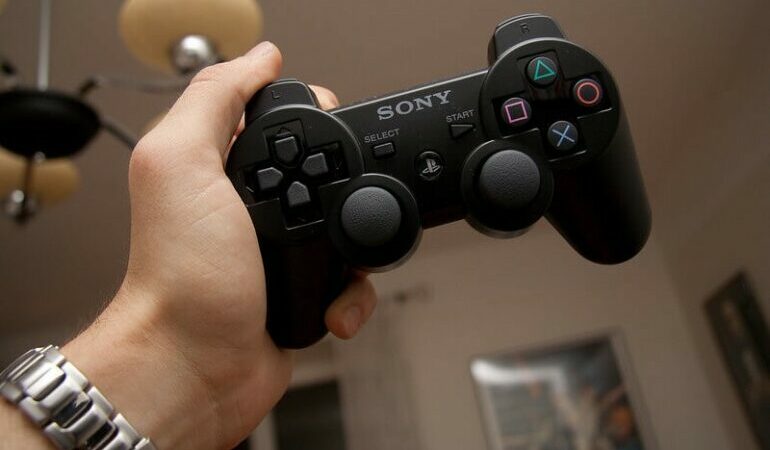
Sixaxis Compatibility Checker
Начнём мы с приложения для Android. Оно называется Sixaxis Compatibility Checker. Как вы уже поняли, это эмуль для китайской копии. Но, поскольку, джойстики похожи, то для дуалшока ПО также подходит.
Правда, для этого также придётся прикупить otg-переходник, поскольку у телефонов нет стандартного выхода под usb.
С помощью него нужно будет законнектить контроллер к устройству. Кстати, это может быть даже планшет.
- После чего просто запустите эмулятор.
- Найдите пункт Pair Controller.
- Далее рядом с полем адреса выберете окошко Pair.
- Нажмите кнопочку старт.
- Геймпад запустите в режим сопряжения, чтобы телефон его обнаружил.
Через данное ПО дуалшок может теперь работать даже по bluetooth. Да, не забудьте включить эту опцию на своём устройстве.
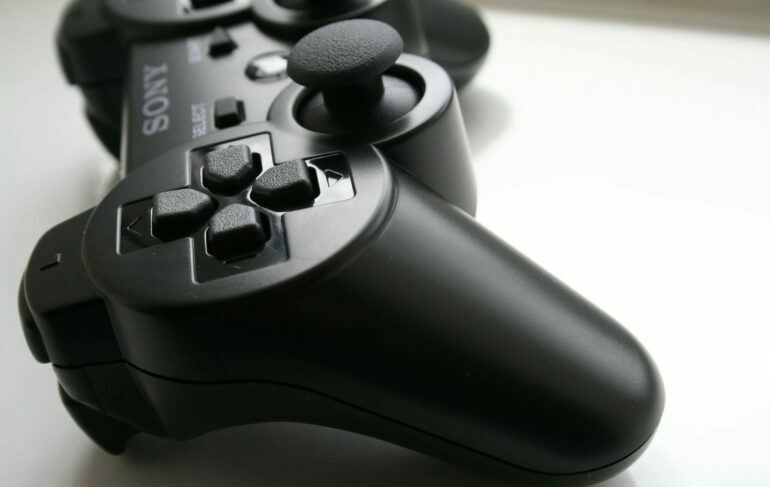
Sixaxis Pair Tool
Если у вас iPhone или iPad, тогда всё настраивать можно будет только через ПК. Для этого вам придётся установить программу Sixaxis Pair Tool. Кстати, есть версия даже для MacOS.
Для iOS понадобится прога blutrol, для android тот же Sixaxis Compatibility Checker.
К слову, улита подходит для гаджетов на Андроиде и Windows.
Настройки для Android
Здесь алгоритм установки следующий:
- Подключите джой и айфон через провод к ноутбуку, Маку или PC.
- Запустите само ПО и найдите поле с MAC-адресом.
- Далее включите соответствующее приложение на телефоне.
- Необходимо будет прописать тот самый mac-адрес. После чего нажать update.
Геймпад отключите от компа и запустите режим сопряжения.

Настройки для iOS
Для яблочных устройств дальнейшие действия такие:
-
В разделе «Controllers» найдите DS3 и выберете его.
Иногда синхронизация может пройти не с первого раза.
Поздравляю! Можете наслаждаться игрушками со своего айфона или айпада.

Играйте с удовольствием
Так что, если у вас залежался старенький DS3, можно использовать его для игр на других устройствах. Тем более, что вы знаете, как подключить джойстик PS3 к ним.
На телефоне к тому же можно играть без провода, чего нельзя будет сделать на ПК.
Надеемся, что инструкция помогла. Если да, то поставьте посту лайк, а ещё лучше – репостните друзьям. Если нет, задавайте вопросы по теме. Постараемся помочь.
Спасибо, что посещаете наш канал. Не забывайте про подписку. До скорых встреч!