
Как подключить геймпад Xbox One к телефону на Android, iPhone или iPad
Геймпад Xbox One является одним из наиболее популярных геймпадов для ПК, мобильных телефонов и планшетов. Такая популярность обоснована в первую очередь простотой подключения. В большинстве случаев джойстик от Майкрософт подключается буквально в несколько кликов.
В этой небольшой статье мы рассмотрим подключение геймпада Xbox One к Android телефонам и устройствам на базе iOS, в частности iPhone и iPad.
Подключение джойстика Xbox One к Android телефону
Для того чтобы подключить джойстик Xbox One к телефону на Android нужно выполнить следующие действия:
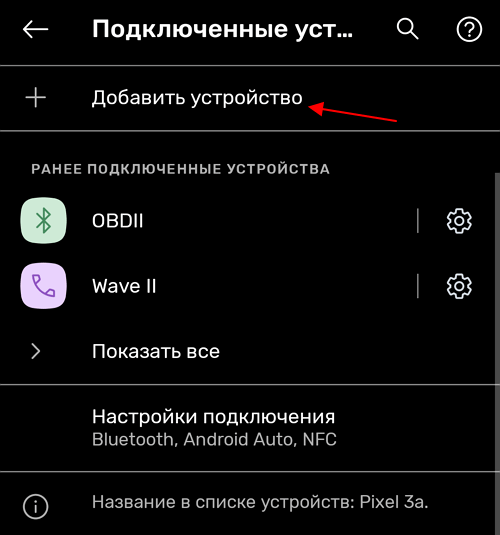
- Откройте настройки Android и перейдите раздел «Подключенные устройства».
- После этого нажмите на кнопку «Добавить устройство», для того чтобы Android телефон начал поиск доступных Bluetooth устройств.
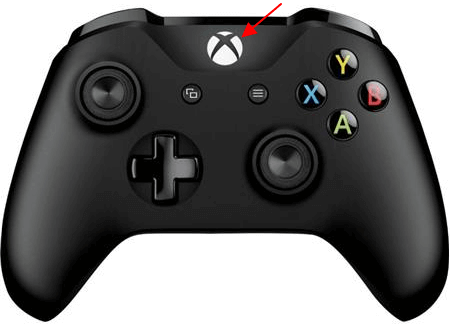
- Дальше нужно включить геймпад Xbox One, если он еще не включен. Для этого нажмите на кнопку «Xbox» в самом центре геймпада.
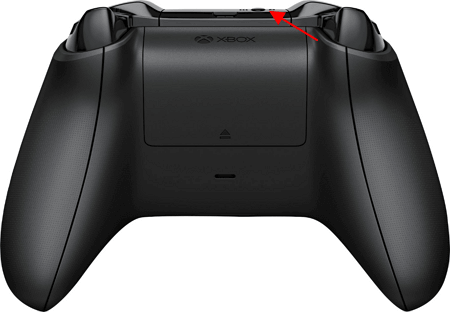
- После включения геймпада нужно нажать на кнопку привязки и удерживать ее в течение 3 секунд. Кнопка привязки находится на тыльной стороне устройства, где при проводном подключении должен быть USB-кабель.
- После нажатия на кнопку привязки кнопка «Xbox» на геймпаде начнет быстро мигать. Это означает геймпад готов к подключению к телефону.
- Теперь нужно вернуться к списку доступных устройств на Android телефоне. Здесь должно появиться устройство «Xbox Wireless Controller».
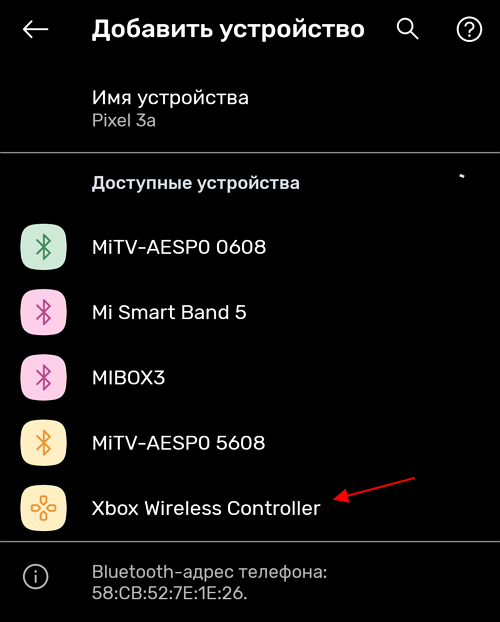
- Нажмите на «Xbox Wireless Controller» для того, чтобы завершить подключение джойстика к телефону.
После этого соединение должно заработать. На Android телефоне работу джойстика можно проверить прямо в меню телефона. Нажатие на кнопку «Xbox» должно возвращать на главный рабочий стол, а с помощью стиков можно перемещаться по меню.
Если подключение не удалось, то попробуйте повторить инструкцию начиная с 4-го пункта.
Подключение джойстика Xbox One к iPhone или iPad
На iPhone iPad и других устройствах с iOS (начиная с версии iOS 13) подключение геймпада Xbox One выполняется схожим образом:
- Откройте настройки iPhone или iPad и перейдите в раздел «Bluetooth».
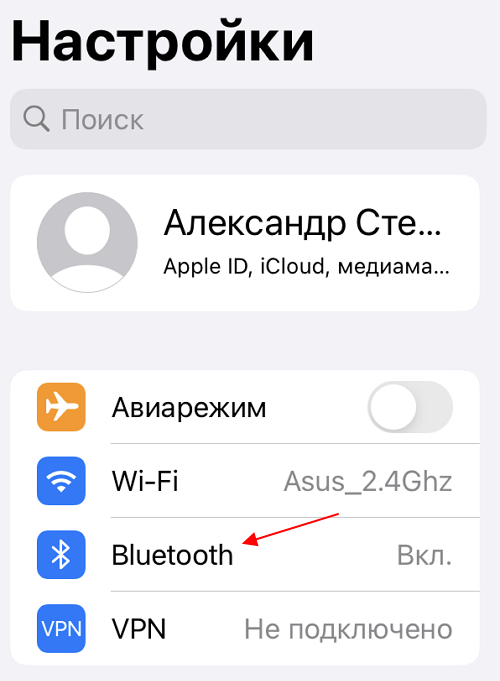
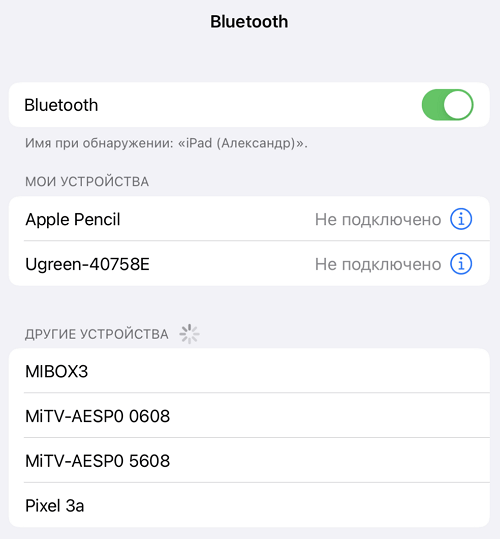
- После этого начнется поиск доступных Bluetooth устройств.
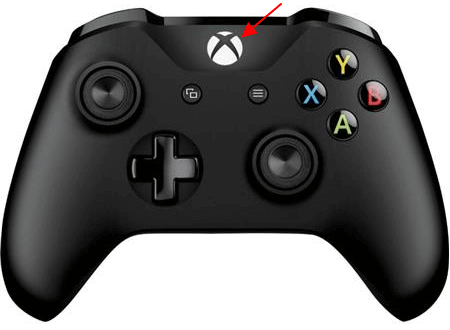
- Теперь нужно включить джойстик Xbox One при помощи кнопки «Xbox» в центре устройства.
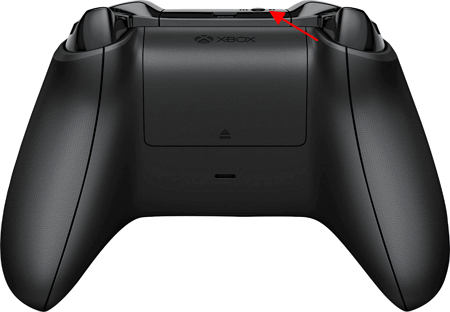
- После этого нужно нажать на кнопку привязки на задней стороне устройства и удерживать ее в течение 3 секунд.
- В результате кнопка «Xbox» на геймпаде должна начать быстро мигать. Это означает геймпад готов к подключению.
- Вернитесь к настройкам iPhone или iPad и дождитесь появления «Xbox Wireless Controller» в списке доступных устройств.
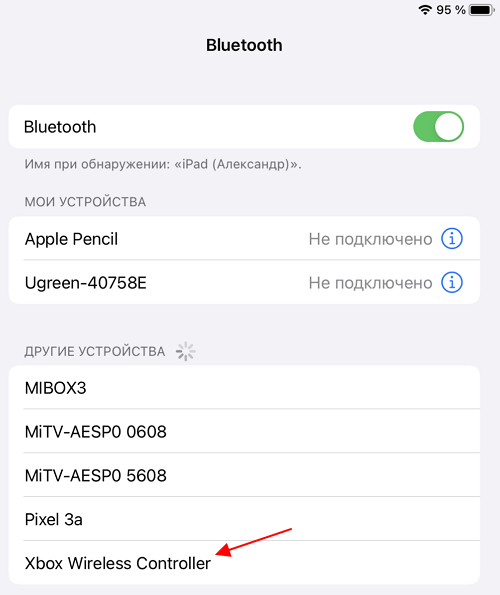
- Нажмите на устройство «Xbox Wireless Controller» для того, чтобы завершить подключение.
После этого подключение должно заработать. На iPhone и iPad джойстик от Xbox One будет работать только в играх, которые поддерживают контроллер. Вот некоторые из таких игр:
- Grand Theft Auto: San Andreas
- Star Wars: Knights of the Old Republic
- Terraria, Terraria 2
- Grid Autosport
- Shadowgun Legends
- Need for Speed No Limits
- Stardew Valley
- The Crew: Road Empire
- Real Racing 3
- Call of Duty Mobile
- Sonic & All-Stars Racing Transformed
- Leo’s Fortune
- Unkilled
- Call of Duty Strike Team
Если подключение не удалось, то попробуйте повторить инструкцию начиная с 4-го пункта.
- Как заблокировать спам звонки на Android телефоне или iPhone
- Как подключить беспроводные наушники Xiaomi к телефону
- Как перенести фото с Android на iPhone
Как подключить геймпад Xbox к телефону?
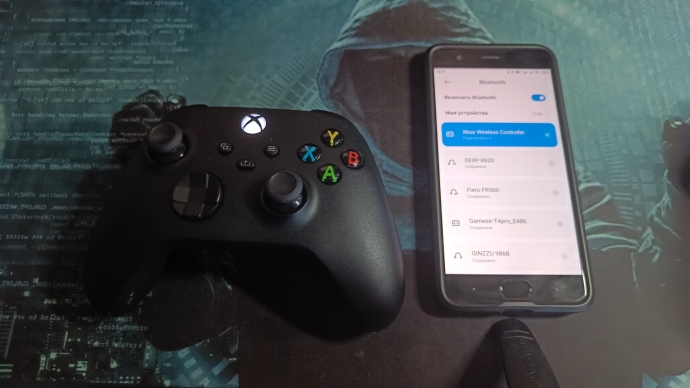
Всем привет! В данной статье разберёмся, как подключить геймпад Xbox One или Xbox Series к смартфону с операционной системой Android, используя Bluetooth.
Видео-версия
Что нам понадобится?
- Смартфон на Андроид
- Геймпад Xbox
Что нужно делать?
- На телефоне откройте панель быстрого доступа и зажмите иконку Bluetooth на секунду, чтобы перейти в настройки Bluetooth. Включите Bluetooth.
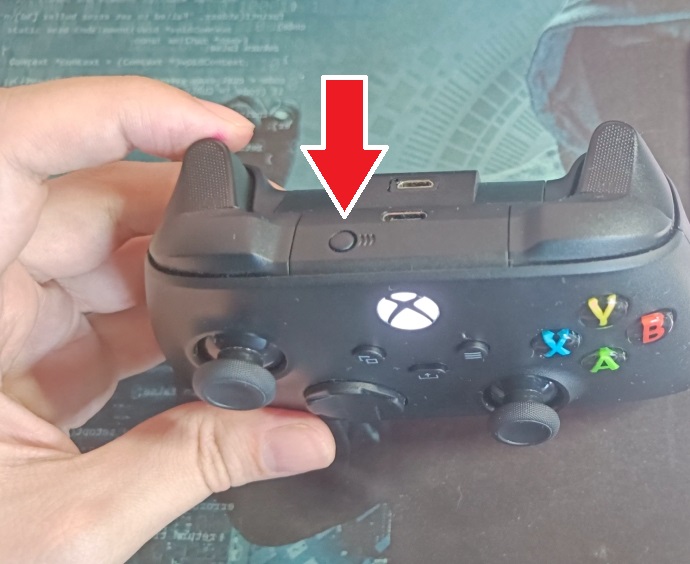
- Включите геймпад, зажав кнопку Xbox на несколько секунд. На тыльной стороне геймпада, неподалёку от разъёма для подключения по кабелю, зажмите кнопку сопряжения, пока кнопка Xbox не начнёт быстро моргать. Это будет означать, что геймпад доступен для обнаружения другими устройствами.
- В телефоне обновите список доступных для подключения устройств. Там должен появиться Xbox Wireless Controller. Подключитесь к нему.
Вот, собственно, и всё. Кнопка Xbox на геймпаде должна перестать моргать, а в телефоне должно отобразиться подключение.
Стоит отметить, что подобным образом нужно подключаться лишь первый раз. Затем, если Вы надумаете вновь подключить геймпад к телефону, Вам нужно будет лишь включить Bluetooth на телефоне и включить геймпад. Подключение произойдёт автоматически.
Но следует понимать, что при подключении к разным устройствам (например, то к компьютеру или консоли, то к телефону) может понадобится повторная установка соединения при помощи кнопки сопряжения.
Также стоит упомянуть один малоприятный факт – далеко не все мобильный игры имеют поддержку каких бы то ни было геймпадов.
- ТЕГИ
- Смартфон
- Техника и электроника
Как подключить джойстик к телефону Андроид
Являетесь заядлым геймером, но управление в приложениях, предназначенных для смартфонов, вас не устраивает? Имеете отличный игровой пульт, но не знаете, как подключить джойстик к телефону Андроид? Здесь поможет наша статья, благодаря которой вы до максимума прокачаете свои навыки.
Содержание показать
Особенности подключения геймпада к смартфону
К сожалению, минимальное количество консолей без проблем подключается к телефону на операционной системе Android и IOS. Чаще всего пульты ориентированы или на специальную приставку, или на связь с компьютером. Последний вариант намного проще: нужно лишь воспользоваться переходником USB OTG, о котором мы рассказывали в статье «Как подключить USB флешку к Андроиду через OTG».
Синхронизация по Bluetooth – еще один хороший способ, требующий установки на устройство эмулятора. Об этой процедуре читайте ниже. На смартфоне должны обязательно иметься Root-права!
Как подключить джойстик к телефону Андроид от PS3 и PS4 через Sixaxis Controller

Нам потребуется: две утилиты, USB-кабель и доступ к компьютеру. Для начала скачиваем первую программу, а именно SixaxisPairTool с проверенного источника. Устанавливаем ее стандартным методом на компьютер и запускаем. Подключаем контроллер к ПК.
Ссылка на официальную страницу программы — http://dancingpixelstudios.com/sixaxis-controller/sixaxispairtool/
Тем временем на телефон или планшет нужно загрузить приложение Sixaxis Compatibility Checker, имеющееся в свободном доступе в Google Play. Обратите внимание, что без режима «Суперпользователя» программа функционировать не будет!
Если приложения нет на Google Play — скачайте его с 4PDA (его уже несколько раз пытались заблокировать, так что….) — https://4pda.ru/forum/index.php?showtopic=257429
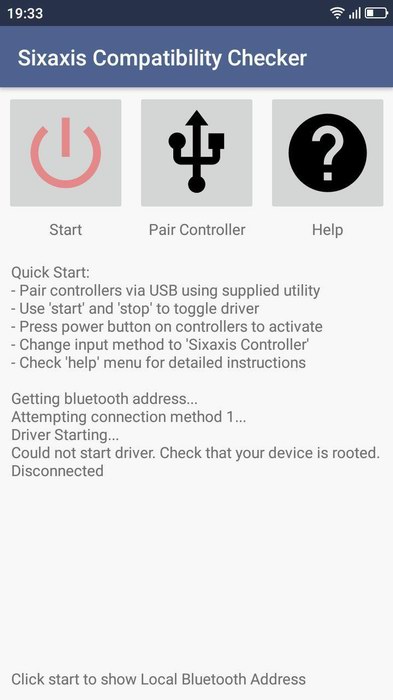
Если результат положительный – можем приступать к самой процедуре. Подключаем receiver к джойстику по USBи нажимаем на большую центральную кнопку для поиска Xbox. Тем временем активируем режим сопряжения на приставке (кнопка находится на торце). Аппараты должны без проблем связаться, после чего контроллер становится доступен для взаимодействия в играх на Андроид-устройствах.
Не все смартфоны распознают геймпад Xbox 360, и управление может не срабатывать в специфических играх, скачанных со сторонних источников. Обычно работоспособность гарантируется только в приложениях с Google Play.
Подключение беспроводного джойстика Xbox One по BlueTooth
С устройством Xbox One дела обстоят намного лучше. Дело в том, что данная приставка имеет встроенный Bluetooth-модуль, благодаря которому доступно более-менее простое подключение джойстика к телефону или планшету.
Вот только ориентировано такое сопряжение на телефоны Samsung с операционной системой Андроид не выше 6.0, что уже неактуально для многих пользователей. Но попробовать все же стоит, даже если вы обновились до восьмерки.
Подключаем джойстик от iPega

Здесь проблем у пользователя возникнет значительно меньше. Дело в том, что джойстики iPega имеют множество расширенных режимов, и вы точно найдете наиболее подходящий для себя. А именно:
- GamePad Mode – разработан для игр, которые с легкостью поддерживают внешнее управление. Подходит и для Windows, и, конечно же, для
- SPP Mode – создан для приложений, у которых вышеприведенная функция отсутствует. В таком случае, для слаженного взаимодействия консоли со смартфоном необходимы ROOT-права.
- Keyboard – для игр, где необходима клавиатура.
- Mouse – режим, создающий эмулятор мышки.
Смотрите также
Как подключить внешний жесткий диск к планшету Андроид
Способ 1
Вот мы и перечислили самые важные и действенные режимы. Но как же все-таки подключить игровой пульт? Для этого существует два метода: упрощенный и стандартный. В упрощенном методе всего два действия: активируем Bluetooth на контроллере с помощью клавиш X+HOME, также включаем его на телефоне и в списке доступных для сопряжения аппаратов выбираем наш геймпад. Готово.
Способ 2
Второй способ немного сложнее, но позволяет сразу настроить всё необходимое для комфортной игры. Скачиваем специальную программу Bit Games Center, переходим в пункт «Settings», где кликаем на ярлык под названием «Search Handle».
Теперь на геймпаде вновь нажимаем вышеуказанное сочетание клавиш, и утилита определяет устройство. Кликаем «Подключиться». Переходим в «Настройки» – «Язык и ввод» – «Способы ввода» и указываем контроллер iPega. Сделано.
Как синхронизировать джойстик от VR шлема с Андроидом
Погружение в виртуальную реальность позволяет более тонко прочувствовать игру, и для этого созданы специальные VR-шлемы, которые представляют собой своеобразные очки. Большинство данных девайсов ориентированы, конечно, на отдельные приставки и ПК, но существуют аппараты и для Андроид-устройств.
Впервые такие шлемы были разработаны Google Cardboard. Представляют они собой линзы, помещенные в так называемую коробку, куда вставляется и телефон. Особых настроек не требуют, но иногда для таких VR-очков нужен джойстик. Приобретать его следует конкретно для определенной модели.
Игровой джойстик для приставки Android TV
Многие пользователи подключают к Smart TV клавиатуры, мыши, геймпады, и, разумеется, периферия доступна и для Андроид ТВ. Если вы решили проводить достаточно много времени за приставкой, позаботьтесь о приобретении качественного игрового контроллера, который изначально будет подходить для TV.
Доступно несколько вариантов подключения: по Bluetooth, через радиосигнал и по одной сети Wi-Fi. Последний вариант самый оптимальный, легкий и доступный.
Видео-инструкция
Ответы на популярные вопросы
Вопрос: Как подключить джойстик от Wii?
Для этого установите утилиту Wiimote Controller, активируйте сопряжение по Bluetooth. Далее нажимаем в программе Поиск и подключение, а на контроллере держим кнопки 1 и 2. Приложение находит джойстик. Кликаем на эту модель в появившемся списке. Готово.
Вопрос: Как подключить беспроводной джойстик к телефону Андроид по Bluetooth?
Обратите внимание, что для такого подключения джойстик должен иметь встроенный блютуз-модуль, а не функционировать по радиосигналу. Если с этим никаких проблем нет, то требуется скачать специальную программу, благодаря которой между устройствами произойдет сопряжение. Стандартной активации Bluetooth в шторке уведомлений будет мало.
Вопрос: Мой геймпад имеет стандартный разъем USB, но смартфон не распознает контроллер. Что делать?
Здесь понадобятся приложения, разработанные для конкретной модели геймпада. Установив такой индивидуальный инструмент для джойстика, можете подключать USB.
Как видим, подключить джойстик к телефону Андроид достаточно несложно, есть огромное количество разнообразных методов для каждого геймпада. Ищите свой контроллер в нашей статье и с легкостью подключайте! А если хотите создать собственную игру – читайте нашу инструкцию. Удачи!
Как к телефону подключить джойстик PS4 и Xbox One

Играть на смартфонах с большим экраном одно удовольствие. Но еще круче играть, подключив геймпад.
В этой статье мы расскажем как подключить джойстик к телефону на Андроид. Рассмотрим геймпады от PS4, Xbox One, а также USB и Bluetooth джойстики от ПК.
Как подключить к телефону геймпад от PS4
Для того, чтобы подключить контроллер от плейсшейшен, нет необходимости получать на Android root-права.
- Нажмите и удерживайте кнопки PS и Share на контроллере PS4, чтобы перевести его в режим сопряжения (должен замигать белый свет)
- На смартфоне зайдите в настройки Bluetooth и включите его
- Нажмите поиск устройств
- Найдите в списке название геймпада и нажмите на него, чтобы соединить его с телефоном.
Теперь в настройках игры вам нужно выбрать управление через джойстик. Большинство современных гонок и шутеров работают с геймпадом от Playstation без проблем.
Как подключить к телефону геймпад от Xbox
Не всякий контроллер от Xbox можно подключить к телефону. Поддержку данного соединения Microsoft добавили в приставку начиная с Xbox One S.
- Включите геймпад от Xbox удерживая на нём одноименную кнопку
- Нажмите кнопку синхронизации
- На телефоне запустите поиск Bluetooth устройств и найдите в списке джойстик от Xbox
- Нажмите на его название, чтобы осуществить соединение.
Если индикатор на геймпаде перестал мигать, значит подключение к телефону прошло успешно и можно играть.
Кстати, к самой Playstation 4 можно подключить беспроводные наушники. Если у вас хорошие наушники, то в игре вы сможете услышать звуки, которые на телевизоре слышны не были. Это сделает ваш игровой процесс ярче.
Как подключить к телефону Bluetooth джойстик
В настоящий момент на рынке полно беспроводных джойстиков для Android, имеющих беспроводное соединение.
Рассмотрим как подключить джойстик к телефону по блютузу на примере популярного китайского геймпада IPEGA PG 9021, приобрести который можно на Алиэкспресс.

Первым делом нужно активировать функцию Bluetooth на телефоне и включить геймпад.
- Перейдите в меню “ Настройки ”
- Откройте раздел “ Беспроводные сети ” и переместите ползунок блютус в положение “ Вкл ”
- После этого, нажмите “ Поиск устройств ” и выберите из списка название вашего джойстика
Теперь вам надо скачать приложение из Google Play, с помощью которого можно настроить кнопки управления. Для данной модели оно называется iPega Toch IM.
Если у вас другой геймпад, то ищите название приложения для него в описании или инструкции.
Как подключить к телефону проводной USB джойстик
Для того, чтобы подключить проводной джойстик к смартфону через USB потребуется приобрести переходник OTG, который позволяет подключить устройство, имеющее полноразмерный вход USB к гаджету с micro-USB портом.
Выглядит он вот так:

Подробнее о функции OTG и её возможностях для телефона вы можете прочитать в этой статье на нашем сайте.
После соединения, скачайте желаемый игровой эмулятор из Google Play и настройте кнопки на геймпаде.
В принципе, на этом все – скачивайте игры и можете играть.
В этой инструкции мы рассказали как подключить геймпады к телефону от разных приставок. Если у вас есть вопросы — напишите в комментариях.