
Извлечение аудио из видео
Если вы хотите использовать фоновую аудиодорожку из фильма, вы можете извлечь её из видеофайла и использовать в своём проекте.
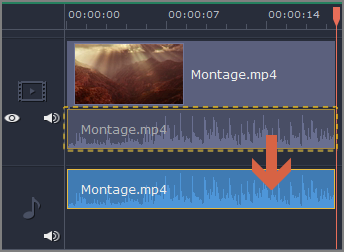
Добавленные в проект видеоклипы состоят собственно из видеоряда и звуковой дорожки под ним. Чтобы извлечь звук из видеоклипа, перетащите звуковую дорожку вниз, на трек свободного аудио. Если оставшийся видеоклип вам больше не понадобится, выделите его и нажмите клавишу Delete, чтобы удалить видеоряд. При этом, извлечённая из видео аудиодорожка останется на своём месте.
Шаг 1: Откройте видеофайл
На вкладке Импорт в разделе Мои файлы нажмите кнопку Добавить файлы и выберите видео, которое содержит нужную вам музыку. Файл будет добавлен на видеотрек монтажного стола.
Шаг 2: Обрежьте видео
Если вам не нужна фоновая музыка из всего фильма, а только из его отрывка, вы можете обрезать ненужные части видео. Это проще, чем обрезать аудио, так как на видео визуально легче найти моменты начала и конца нужного отрывка.
1. Выделите видеоклип, который вы хотите обрезать.
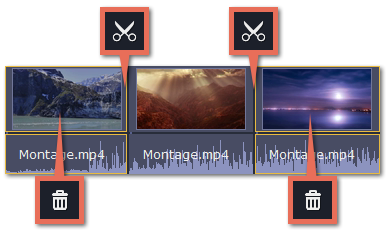
2. Переместите ползунок прокрутки в начало фрагмента, который вы хотите оставить и нажмите кнопку Разрезать со значком ножниц на панели управления.
3. Теперь выберите второй из разрезанных клипов и переместите ползунок прокрутки в конец нужного фрагмента. Снова нажмите кнопку Разрезать, и нужный фрагмент станет отдельным клипом.
4. Если вы не планируете использовать в проекте оставшиеся фрагменты, выделите их на монтажном столе и нажмите кнопку удаления со значком мусорной корзины на панели инструментов, чтобы удалить ненужные фрагменты.
Шаг 3: Отделите аудио
Встроенное в видеофайл аудио располагается на видеотреке, как часть видеоклипа. Чтобы извлечь аудио из видеоклипа, перетащите аудио вниз на аудиотрек. Если вы не планируете использовать оставшийся видеоклип, просто удалите его.
Шаг 4: Сохраните аудио (по желанию)
Если вы хотите сохранить аудиоклип для дальнейшего использования в других фильмах, вы можете сохранить его как аудиофайл:
1. Нажмите кнопку Сохранить, чтобы открыть окно настроек сохранения.
2. В окне Сохранить перейдите на вкладку Сохранение аудио.
3. Выберите формат аудио, в который вы хотите сохранить свой аудиоклип.
4. В поле Сохранить в указан путь сохранения готового файла. Если вы хотите указать другой путь сохранения, нажмите кнопку Обзор.
5. Нажмите кнопку Старт, чтобы сохранить аудиофайл.
Не нарушайте права на интеллектуальную собственность и пользуйтесь медиаматериалами только в рамках установленного закона.
Извлечение аудио из видео
Если вы хотите использовать фоновую аудиодорожку из фильма, вы можете извлечь ее из видеофайла и использовать в своем проекте.
Чтобы извлечь звук из видеоклипа, перетащите звуковую дорожку вниз, на трек свободного аудио. Если оставшийся видеоклип вам больше не понадобится, выделите его и нажмите клавишу Delete, чтобы удалить видеоряд. При этом, извлеченная из видео аудиодорожка останется на своем месте.
Отделение аудио от видеоряда
На вкладке Импорт в разделе Мои файлы нажмите кнопку Добавить файлы и выберите видео, которое содержит нужную вам музыку. Файл будет добавлен на видеотрек монтажного стола. Либо перетащите нужный файл область импорта.

Обрежьте видео
Обрезав ненужные части видео, вы сможете извлечь аудио из определенного момента ролика.
1. Выделите видеоклип, который вы хотите обрезать.
2. Переместите ползунок прокрутки в начало фрагмента, который вы хотите оставить и нажмите кнопку Разрезать со значком ножниц на панели управления.
3. Теперь выберите второй из разрезанных клипов и переместите ползунок прокрутки в конец нужного фрагмента. Снова нажмите кнопку Разрезать, и нужный фрагмент станет отдельным клипом.
4. Если вы не планируете использовать в проекте оставшиеся фрагменты, выделите их на монтажном столе и нажмите кнопку удаления со значком мусорной корзины на панели инструментов, чтобы удалить ненужные фрагменты.

2. Встроенное в видеофайл аудио располагается на видеотреке, как часть видеоклипа. Чтобы извлечь аудио из видеоклипа, перетащите аудио вниз на аудиотрек. Если вы не планируете использовать оставшийся видеоклип, просто удалите его.

Сохраните аудио
Если вы хотите сохранить аудиоклип для дальнейшего использования в других фильмах, вы можете сохранить его как аудиофайл:
1. Нажмите кнопку Сохранить, чтобы открыть окно настроек сохранения.
2. В окне Сохранить перейдите на вкладку Сохранение аудио.
3. Выберите формат аудио, в который вы хотите сохранить свой аудиоклип.
4. В поле Сохранить в указан путь сохранения готового файла. Если вы хотите указать другой путь сохранения, нажмите кнопку Обзор.
5. Нажмите кнопку Старт, чтобы сохранить аудиофайл.
Не нарушайте права на интеллектуальную собственность и пользуйтесь медиаматериалами только в рамках установленного закона.
Лучшие способы и программы для извлечения звука из видео

Коротко о главном: рассказываем о том, как вырезать звук из видео с помощью специальных программ и онлайн-сервисов – как на компьютере, так и на телефоне.
Сделать это можно несколькими способами. Самый очевидный – установить подходящую программу, которая работает с разными типами мультимедийного контента. Например, можно выбрать видеоконвертер: с его помощью можно легко сохранить видео и аудио по отдельности и даже частями. Но можно обойтись и онлайн-сервисами, которые не нужно никуда скачивать и устанавливать.
Собрали для вас все лучшие способы извлечения звука из видео.
Как извлечь звук из видео с помощью десктопных программ
| Программа | ОС | Особенности | Ссылка |
| Movavi Video Converter | Windows, Mac OS | ✔️ 180+ форматов и 200+ пресетов под разные платформы и устройства |
Как вытащить звук из видео с помощью Movavi Video Converter
1. Скачайте и установите программу
Для этого запустите установочный файл и следуйте инструкциям.
2. Добавьте файлы для обработки
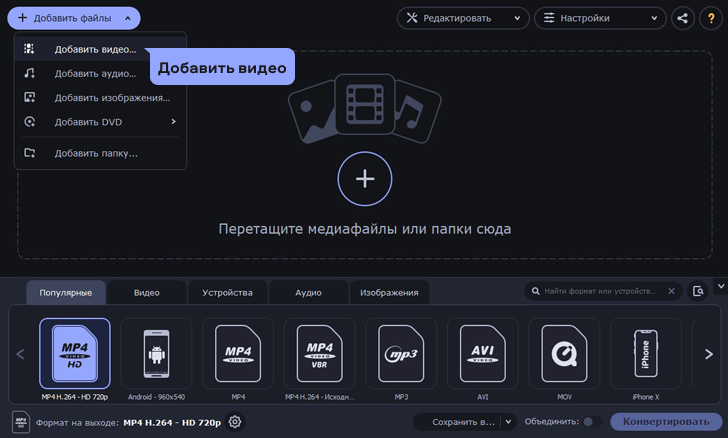
Нажмите на кнопку Добавить файлы в левом верхнем углу, затем кликните Добавить видео . Выберите видео, с которого вы хотели бы срезать музыку. Можно выбрать сразу несколько и обработать их одновременно.
3. Выберите нужный фрагмент
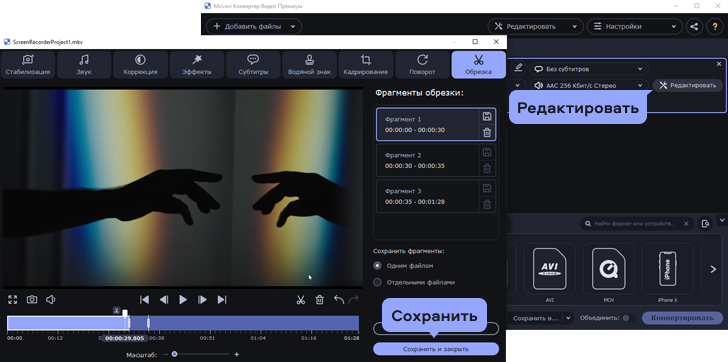
Если вам требуется только часть аудиодорожки, выделите файл из списка и нажмите кнопку Редактировать . В новом окне вы можете вырезать нужную часть и удалить то, что вам не нужно конвертировать. Затем нажмите Готово .
4. Задайте формат для экспорта
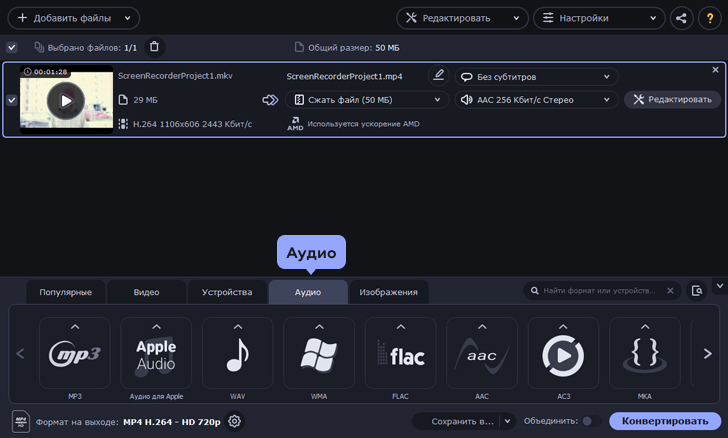
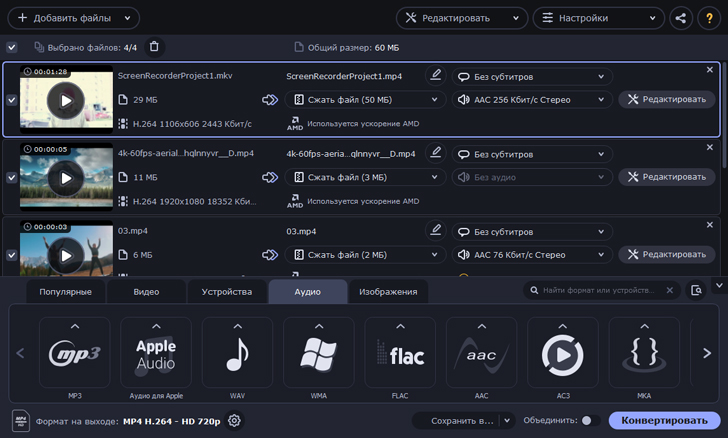
Во вкладке Аудио укажите расширение для конечного файла: MP3, M4A, WAV, WMA, AAC, OGG или FLAC. Во многих аудиоформатах можно дополнительно задать необходимый уровень битрейта. Помните, что чем выше битрейт, тем тяжелее получится файл.
5. Сохраните звуковую дорожку
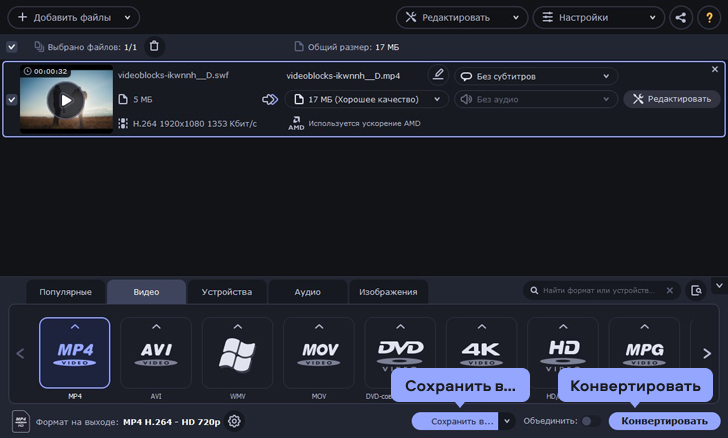
Выберите папку для сохранения получившегося файла. Затем нажмите Старт и подождите, пока конвертер извлечет музыку из видео. По окончании конвертации откроется папка с готовым файлом.
Как извлечь аудио с помощью онлайн-сервисов
Онлайн-конвертеры позволяют отделить видео от аудио быстро и буквально в несколько кликов. Для этого подойдут следующие сервисы:
| Программа | Цена | Особенности |
| Online Video Converter | Бесплатно до 100 MB, есть тарифные планы для файлов большого размера | ✔️ Поддерживает более 40 форматов аудио и видео
✔️ Есть расширение для Google Chrome ✔️ Работает напрямую с Google Disk и Dropbox |
| 123apps | Бесплатно | ✔️ Поддерживает более 300 форматов
✔️ Предлагает расширенные настройки для конвертации ✔️ Можно добавлять теги для исполнителей, альбомов, композиций |
| Convertio | Бесплатно до 100 MB, есть тарифные планы для большего объема | ✔️ Работает на десктопе и мобильных устройствах
✔️ Работает напрямую с облачными хранилищами ✔️ Гибкие настройки для конвертации видео |
Как вырезать аудио с помощью Online Video Converter
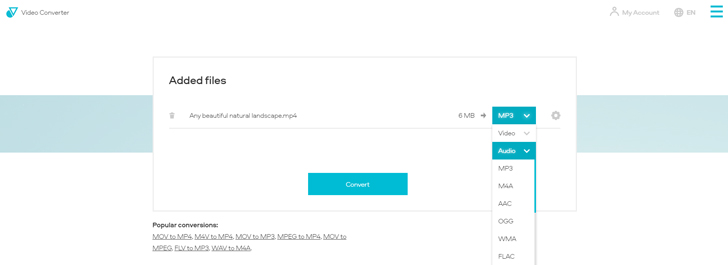
1. Нажмите кнопку Добавить файл и выберите видео, из которого хотите изъять звук.
2. Выберите формат, в котором вам нужно сохранить получившееся аудио.
3. Нажмите Конвертация и дождитесь окончания обработки файла. Затем нажмите Скачать . В течение минуты файл окажется на вашем компьютере.
Как скачать аудио напрямую с YouTube
С помощью некоторых онлайн-сервисов можно достать музыку из видео на YouTube, минуя этап скачивания самого видео. В интернете можно найти много подобных ресурсов, но мы рекомендуем следующие – они все бесплатные:
1. Y2mate
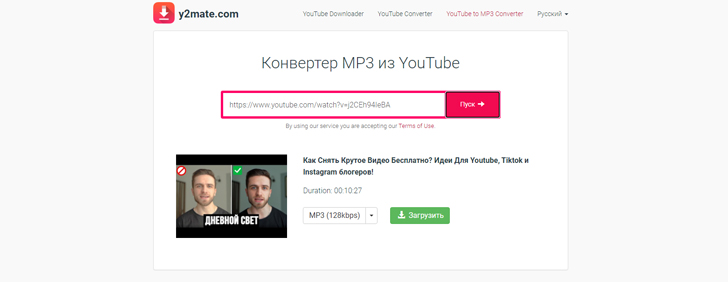
Этот ресурс позиционирует себя, как специализированный сервис для конвертации видео с YouTube в MP3. На самом деле, его функции на этом не ограничиваются: сайт поддерживает скачивание самих видеороликов в различных форматах.
2. VidToMp3.com
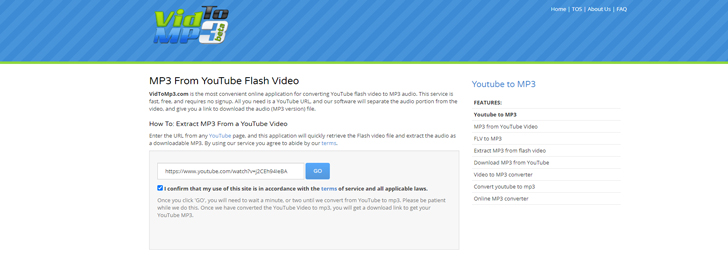
Как видно из названия, это тоже специализированный ресурс для конвертации видео в MP3 – правда, не на русском языке. И, в отличие от предыдущего в этой подборке, он намного более привередливый: далеко не с каждого видео удастся снять звук. Судя по всему, если видеоролик защищен от нарушений авторских прав, взять из него музыку так просто вам не позволят.
3. Savefrom.net
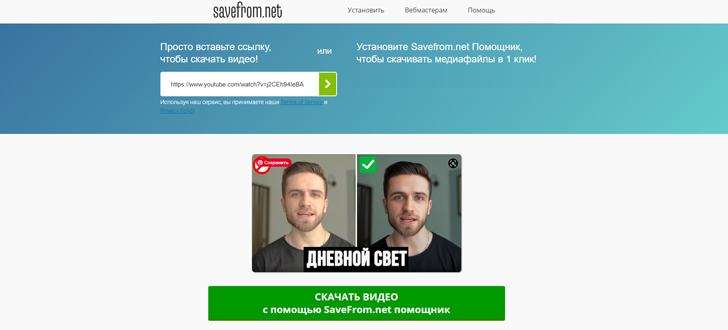
Один из самых старых и известных ресурсов для скачивания видео с YouTube. Стоит иметь в виду, что для прямой конвертации роликов в аудио он не очень подходит. С его помощью можно скачать сам клип, а потом извлечь звук из видео в другой программе, или вытащить само видео без озвучки. Это удобно, если вам нужна сама картинка без голоса или музыки за кадром – так их можно убрать в один клик.
Как вырезать звук из видео на телефоне
На телефоне можно вырезать музыку из видео с помощью специальных приложений. Вот пара вариантов, которые точно работают:
1. Video to MP3 Converter – для Android
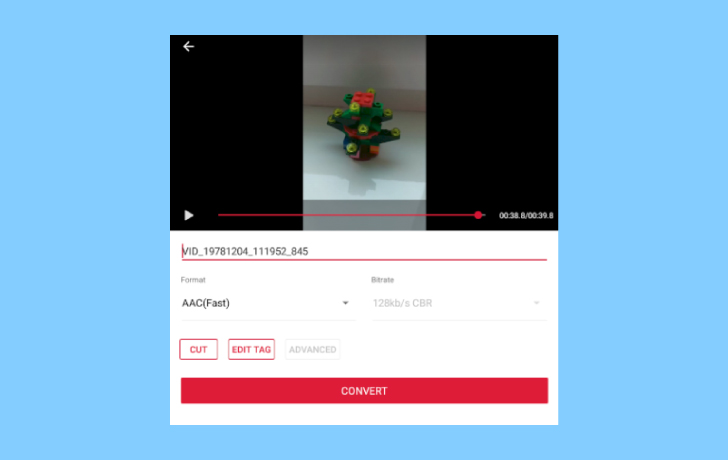
⭐️ 4,8 звезд в GooglePlay
Простой и эффективный инструмент для смартфонов на базе Android. Приложение конвертирует ролики не только в MP3, но еще и в AAC и M4A. Эта функция позволяет тут же преобразовать звук из ваших видео в рингтоны на телефоне. Помимо этого, в программу встроен простенький редактор, в котором можно нарезать и склеивать медиафайлы.
2. Media Converter– для iOs
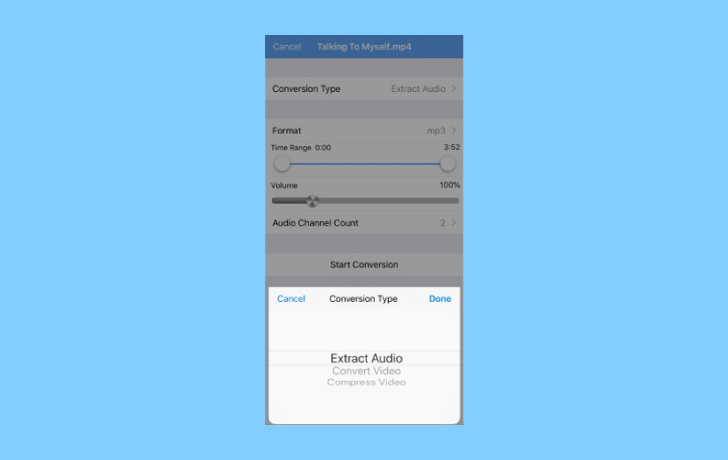
⭐️ 4,7 звезд в AppStore
Универсальный медиаплеер для iPhone и других портативных устройств на базе iOs. Поддерживает и конвертирует различные форматы файлов: преобразование видео в звук – лишь одна из его функций. С помощью этой программы можно проигрывать на смартфоне такие нетипичные видеоформаты, как MKV и AVI. Редактировать клипы в нем нельзя, но зато программа позволяет эффективно сжимать ролики почти без потери качества.
Что еще следует иметь в виду
Разделить видео и аудио – задача нетрудная. Гораздо сложнее бывает разобраться, что из получившихся файлов вы можете использовать в своих целях и как при этом не нажить проблем. Мы уже писали об этом развернутую статью с вопросами и ответами об авторском праве в соцсетях . Разумеется, если вы просто скачиваете понравившиеся треки для прослушивания, вам не слишком обязательно вникать в эти тонкости. А вот если эти самые песни вы поставите на своем мероприятии или включите в своем магазине, то это уже попадает под использование в коммерческих целях – и это тоже регулируется авторским правом. Поэтому будьте внимательны, когда работаете с чужим контентом.
Если же вам по разным причинам постоянно приходится работать с медиафайлами, в которых нужно разделить звук и аудио, присмотритесь к нашей статье про лучшие аудиоредакторы : после вырезания звуковой дорожки из клипа часто возникает необходимость ее подчистить и отрегулировать.
Как в movavi вырезать звук из видео
Как вырезать звук из видео в программе Movavi: подробная инструкция.
Шаг 1: Загрузка видео в Movavi
— Откройте программу Movavi на своем компьютере.
— Нажмите на кнопку «Добавить медиафайл» или перетащите видео в окно программы.
Шаг 2: Выделение участка видео
— Выберите видео-файл, в котором нужно вырезать звук.
— На таймлайне найдите нужный момент, который хотите вырезать, и пометьте его начало и конец.
Шаг 3: Вырезание звука
— На таймлайне видео-файла найдите звуковую дорожку.
— Щелкните правой кнопкой мыши на звуковой дорожке и выберите «Вырезать» или «Удалить аудио».
— Убедитесь, что звуковая дорожка исчезла из таймлайна.
Шаг 4: Сохранение результата
— Нажмите на кнопку «Экспорт» или «Сохранить проект».
— Выберите нужный формат и место сохранения файла.
— Нажмите на кнопку «Экспортировать» или «Сохранить».
Полезные советы:
— Перед вырезанием звука рекомендуется создать резервную копию видео-файла, чтобы избежать потери данных.
— Если вы хотите сохранить вырезанный звук отдельным аудиофайлом, вы можете скопировать его на другой тракт и сохранить его отдельно.
— Movavi предлагает различные форматы экспорта, выберите наиболее подходящий для вашей цели.
— Не забудьте проверить результаты перед сохранением и убедиться, что звук был успешно вырезан.
- 2 месяца теленку чем можно кормить
- На чем можно настоять виски
- Чем можно покрасить сумку из кожзама
- Чем можно отбелить унитаз в домашних условиях
- Чем можно почистить диван в домашних условиях от грязи и запаха и пятен