
Обновление до iOS 15 или iPadOS 15
Изучите все новые функции, чтобы оставаться на связи, концентрироваться на работе и использовать другие возможности iPhone и iPad.

Создание резервной копии
Выполните резервное копирование данных, хранящихся на устройстве, в iCloud или на компьютер, чтобы у вас осталась копия важной информации.
Установка iOS 15 или iPadOS 15
Убедитесь, что ваше устройство включено в сеть и подключено к Интернету через сеть Wi-Fi. Затем выполните указанные действия.
- Перейдите в раздел «Настройки» > «Основные» > «Обновление ПО».
- Могут быть доступны два варианта обновления: оставить iOS 14 или iPadOS 14 и получать важные обновления системы безопасности либо установить iOS 15 или iPadOS 15.
- Нажмите «Установить сейчас».
Пользуетесь часами Apple Watch?
Когда вы установите iOS 15, на Apple Watch появится запрос на обновление до watchOS 8.
Нужна помощь?
В этом разделе собрана справочная информация по обновлению устройств.

Проверка совместимости

Не помню код-пароль

Не помню Apple ID

Освобождение места на жестком диске
Что нового в iOS и iPadOS
Ознакомьтесь с полными сведениями о последней версии iOS 15 и iPadOS 15.
Дополнительные возможности iOS 15 и iPadOS 15.
Обновление iPhone или iPad
На iPhone или iPad можно обновить iOS или iPadOS до последней версии беспроводным способом. Если на вашем устройстве обновление не отображается, обновите устройство вручную с помощью компьютера. Узнайте, как обновить устройство вручную, если используется Mac с macOS Catalina или более поздней версии либо Mac с macOS Mojave или более ранней версии или компьютер с Windows.
Обновление iPhone или iPad беспроводным способом
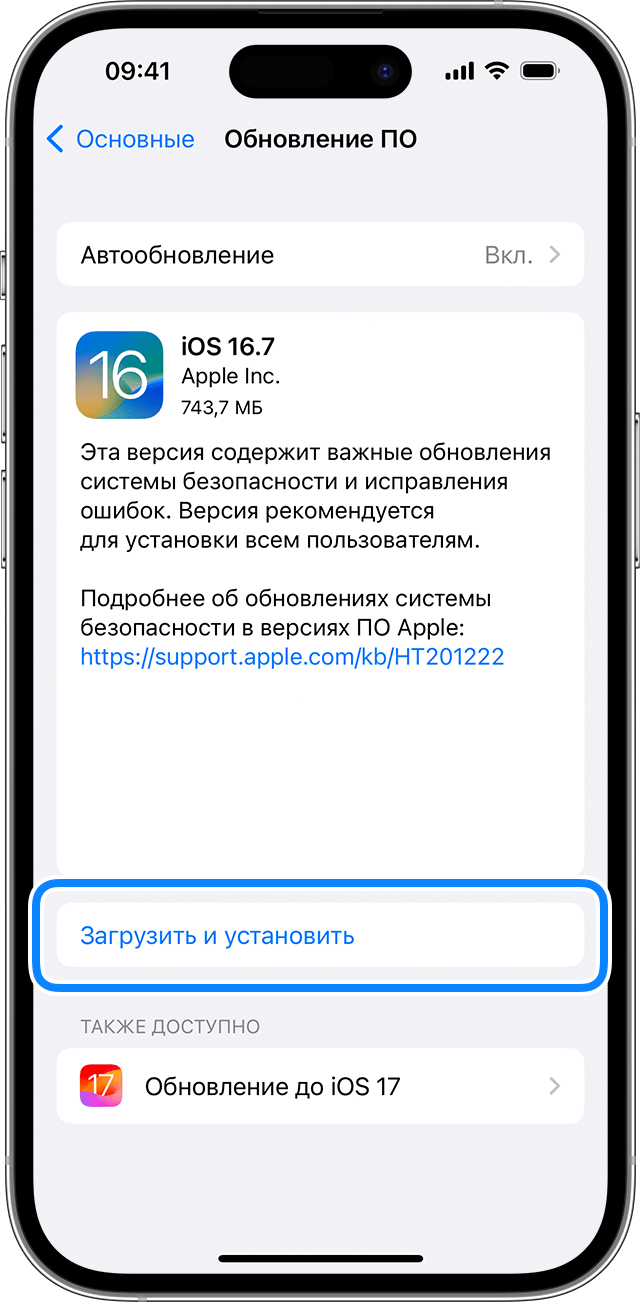
- Создайте резервную копию данных на устройстве с помощью iCloud или компьютера.
- Поставьте устройство на зарядку и подключитесь к Интернету по сети Wi-Fi.
- Перейдите в меню «Настройки» > «Основные», а затем нажмите «Обновление ПО».
- Если доступны несколько вариантов обновления ПО, выберите подходящий вам.
- Нажмите «Установить сейчас». Если вместо этого отображается надпись «Загрузить и установить», нажмите ее для загрузки обновления, введите код-пароль и нажмите «Установить сейчас». Если вы не помните код-пароль, следуйте инструкциям в этой статье.
Если появляется предупреждение при обновлении беспроводным способом
Если при попытке обновить устройство беспроводным способом появляется предупреждение, см. инструкции в этой статье.
Установка некоторых обновлений ПО через беспроводную сеть невозможна. Подключение через VPN или прокси-сервер может препятствовать связи устройства с серверами обновления операционной системы.
Недостаточно свободного места для обновления беспроводным способом
Если появляется сообщение о необходимости временно удалить приложения, так как для обновления ПО требуется больше свободного места, разрешите удаление, нажав «Продолжить». По завершении обновления эти приложения будут переустановлены автоматически. Если вместо этого нажать «Отмена», можно освободить место на устройстве, удалив содержимое вручную.
Настройка автоматических обновлений
ПО на устройстве можно обновить автоматически во время зарядки ночью.
Включение автоматического обновления
- Перейдите в раздел «Настройки» > «Основные» > «Обновление ПО».
- Нажмите «Автообновление» и активируйте параметр «Загрузка обновлений iOS».
- Включите функцию «Установка обновлений iOS». Ваше устройство автоматически обновится до последней версии iOS или iPadOS. Некоторые обновления может потребоваться установить вручную.

Установка быстрых ответов на угрозы
Быстрые ответы на угрозы позволяют получать важные улучшения системы безопасности до того, как они будут включены в доступные обновления ПО.
Чтобы автоматически получать быстрые ответы на угрозы, выполните следующие действия:
- Перейдите в меню «Настройки» > «Основные» > «Обновление ПО».
- Нажмите «Автообновление».
- Убедитесь, что параметр «Ответы на угрозы и системные файлы» включен.
Если вы не хотите, чтобы быстрые ответы на угрозы устанавливались автоматически, можно установить их так же, как обновления ПО.
Если требуется удалить быстрый ответ на угрозу, выполните следующие действия:
- Выберите «Настройки» > «Основные» > «Об этом устройстве».
- Нажмите версию iOS.
- Нажмите «Удалить быстрый ответ на угрозы».
Можно переустановить быстрые ответы на угрозы позже или дождаться их постоянной установки в составе стандартного обновления ПО.
Обновив iOS или iPadOS до последней версии, вы получите доступ к самым новым возможностям, обновлениям системы безопасности, а также забудете о старых неполадках. Некоторые возможности могут быть доступны не на всех устройствах и не во всех странах и регионах. На работу аккумулятора и системы влияют многие факторы, включая состояние сети и особенности использования, поэтому фактические показатели могут отличаться.
Как установить iOS 14 прямо сейчас

В закладки
Вот и вышли iOS 14 beta 1 и iPadOS 14 для разработчиков.
Новую операционную систему можно установить на любое совместимое устройство. Рассказываем, как это сделать.
Какие устройства поддерживаются
iPhone
▪️ iPhone 6s
▪️ iPhone 6s Plus
▪️ iPhone SE
▪️ iPhone SE 2020
▪️ iPhone 7
▪️ iPhone 7 Plus
▪️ iPhone 8
▪️ iPhone 8 Plus
▪️ iPhone X
▪️ iPhone XR
▪️ iPhone Xs
▪️ iPhone Xs Max
▪️ iPhone 11
▪️ iPhone 11 Pro
▪️ iPhone 11 Pro Max
iPod touch
iPad
▪️ 12.9 iPad Pro (1-е поколение)
▪️ 12.9 iPad Pro (2-е поколение)
▪️ 12.9 iPad Pro (2-е поколение)
▪️ 11 iPad Pro
▪️ 9.7 iPad Pro
▪️ 10.5 iPad Pro
▪️ iPad (7-е поколение)
▪️ iPad (6-е поколение)
▪️ iPad (5-е поколение)
▪️ iPad Air 2019
▪️ iPad Air 2
▪️ iPad Air
▪️ iPad mini 5
▪️ iPad mini 4
Подготовка устройства
Перед установкой iOS 14 или iPadOS 14 советуем сделать резервную копию устройства. Это необходимо на случай, если что-то пойдёт не так во время установки либо вы решите откатиться на стабильную прошивку.
Операционка может не встать с первого раза.
Важно: резервная копия iOS 14 beta не совместима с iOS 13.5.1 и ниже.
На самом устройстве
Шаг 1. Переходим в Настройки —> Apple ID —> iCloud —> Резервная копия.
Шаг 2. Включаем тумблер Резервная копия iCloud и ждём завершения.
Через iTunes
Шаг 1. Подключаем iPhone или iPad к компьютеру по проводу и открываем iTunes.
Шаг 2. Переходим в верхней части программы в раздел с вашим устройством.
Шаг 3. В разделе Автоматическое создание копий выбираем Этот компьютер.
Шаг 4. Нажимаем Создать копию сейчас и ждём окончания создания резервной копии.
Вот и всё, мы подготовились к плохому исходу.
Ставим iOS 14
2. Переходим в Настройки -> Основные -> Профили. Выбираем скачанный профиль и нажимаем Доверять.
3. Перезагружаем iPhone.
4. Открываем Настройки -> Основные -> Обновление ПО. Ставим прошивку на загрузку.
Вот и все. Дожидаемся окончания загрузки и устанавливаем новую операционную систему. Enjoy!
Как установить iOS 14 [Пошаговая инструкция]
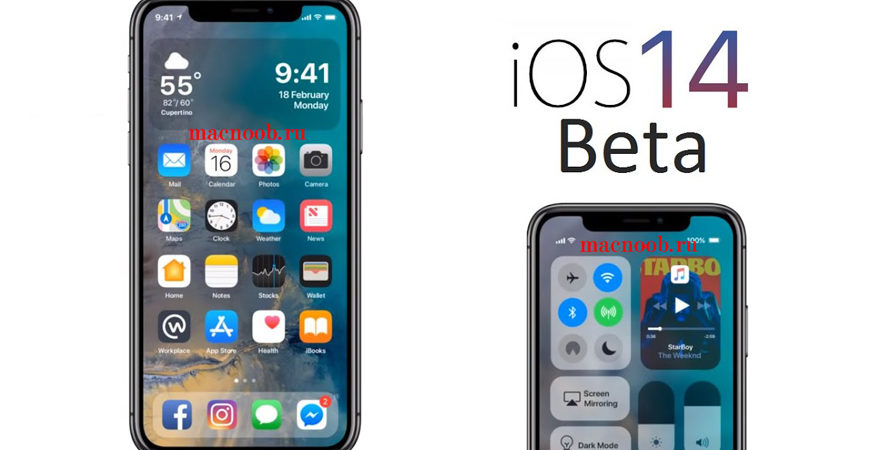
На сегодня доступная Beta-версия новой операционной системы iOS 14. Поэтому прежде чем устанавливать ее на свой iPhone, подумай вот о чем: в системе много неисправленных багов, много приложений из App Store еще не поддерживаются не запускаются после установки, батарея телефона быстро разряжается, и iPhone может перезагрузиться сам по себе.
Если все эти сложности тебя не пугают, и хочется использовать новую iOS 14, читай ниже подробную инструкцию по установке beta-версии.
Подготовка iPhone к обновлению iOS 14 Public Beta
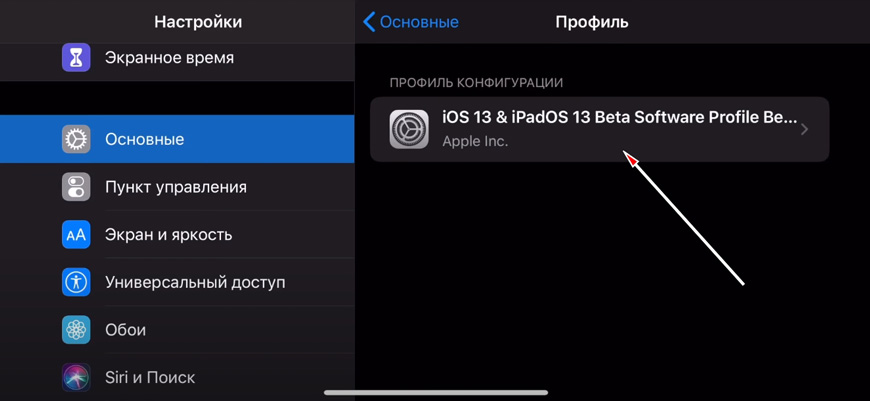
Шаг 1. Если ты ранее уже ставил beta-версию (iOS 13 Beta), нужно удалить старый профиль. Перейди в Настройки – Основные – Профиль . Выбери профиль конфигурации старой beta и удали его. Если профиля у тебя нет – переходи к следующему шагу.
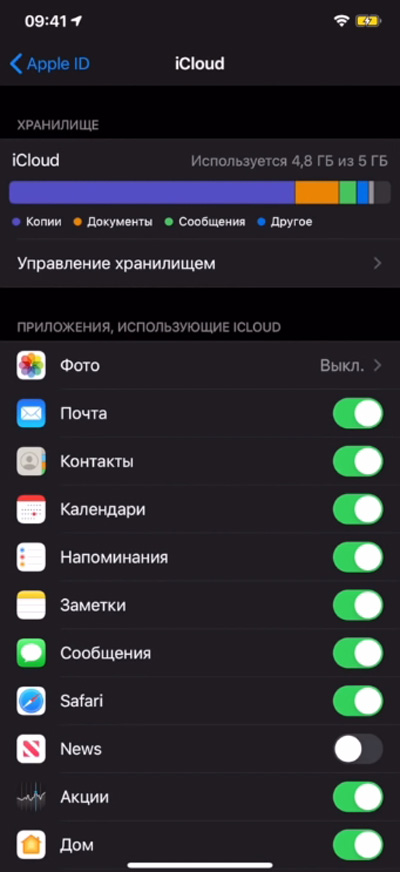
Шаг 2. Сделай резервную копию, если не удастся корректно обновиться и чтобы не потерять все свои данные, и затем вернуть систему обратно на iOS 13. Перейди в Настройки резервного копирования и выбери файлы для backup.

Шаг 3. В телефоне должно быть минимум 10 Гб свободного места. Иначе почисти смартфон и часть файлов перенеси в облачное хранилище iCloud или на Google Диск. Далее зайди в Настройки – Основные – Хранилище iPhone и посмотри, какие приложения занимают больше всего места – их можно временно удалить.
Установка iOS 14 Beta на iPhone
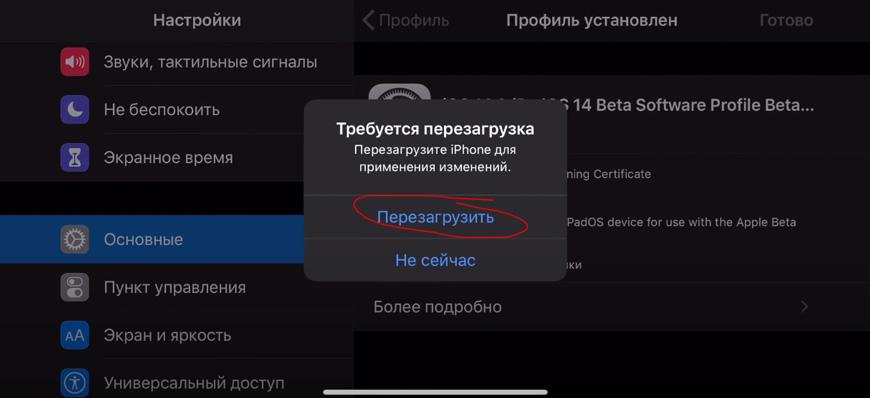
Шаг 1. Скачай и установи на телефон файл конфигурации. С сайта betaprofiles.com можно скачать и другие профили для Mac, Apple Watch, Apple TV. После установки перезагрузи телефон.
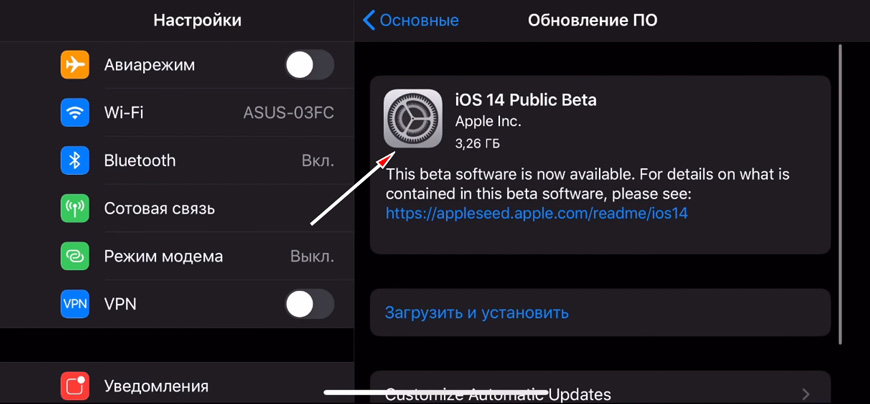
Шаг 2. Перейди в Настройки – Основные – Обновление ПО – появится обновление iOS 14 Public Beta (размер 3,26 Гб). Жми “Установить” и введи пароль.
Подключи iPhone к зарядному устройству, чтобы во время обновления не села батарейка, и он не превратился в “кирпич”. Или должно быть минимум 70% заряда. Скачивать обновление ТОЛЬКО через Wi-Fi!
Если в ходе установки возникли проблемы, пробуй обновиться до iOS 14 Beta через iTunes. Для этого скачай файл прошивки именно для своего устройства (см. сайт betaprofiles.com). В iTunes нажми “Обновить”, зажми Alt (Shift на Windows) и выбери файл прошивки – “Установить”.
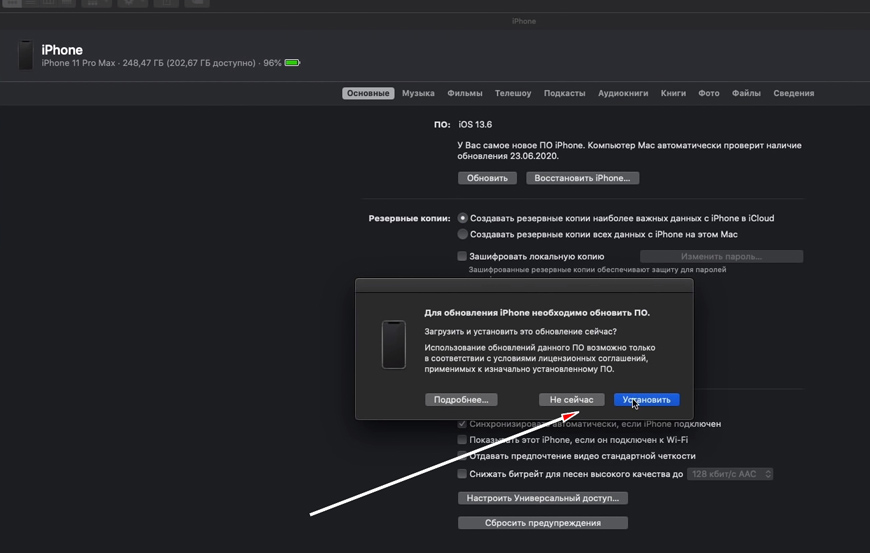
Если возникли проблемы, спрашивай в комментариях. Если установка прошла без проблем, делись своими впечатлениями от iOS 14 с другими читателями.