
Поиск

Объединенная строка поиска и адресная строка позволяет отправлять запросы в поисковые системы и вводить веб-адреса интересующих вас страниц в интернете.
Если вы не знаете адреса страницы или хотите увидеть результаты поисковиков, чтобы найти нужную информацию, пользуйтесь для поиска в интернете объединенной строкой. По умолчанию Opera отправляет запросы в поисковую систему.
Для поиска в Интернете выполните следующие действия:
- Нажмите в поле Search or enter address (Введите запрос для поиска или веб-адрес) .
- Введите ключевые слова для информации, которую вы хотите найти. Например, введите фильмы .
- Нажмите один из вариантов, предложенных системой предиктивного поиска, нажмите клавишу Ввод .
Предложения системы предиктивного поиска появляются по мере ввода вами текста. Если вы хотите просмотреть результаты из другой поисковой системы, например, Yahoo!, Amazon или Bing, нажмите соответствующую вкладку в нижней правой части окна с вариантами, предлагаемыми системой предиктивного поиска.

Если вы знаете адрес нужной страницы, введите адрес прямо в объединенной адресной строке и строке поиска и нажмите клавишуEnter Ввод, чтобы перейти на эту страницу. Например, введите www.opera.com и нажмите клавишу Enter Ввод, чтобы перейти на домашнюю страницу Opera Software.
Изменение поисковой системы по умолчанию
По умолчанию Opera использует поисковую систему Yandex или Google, но вы также можете выбрать Yahoo!, DuckDuckGo, Amazon или Wikipedia. Чтобы изменить поисковую систему по умолчанию, выполните следующие действия:
- Перейдите в Settings (Настройки) (Preferences (Настройки) на Mac).
- Нажмите Basic (Основные) на боковой панели.
- В разделе Search engine (Служба поиска) выберите из выпадающего меню предпочтительную поисковую систему.
Настройка других поисковых систем
Вы можете использовать не только поисковые системы Opera по умолчанию, но и настроить другие системы в объединенной адресной строке и строке поиска. Для этого выполните следующие действия:
- Удерживая Ctrl, нажмите левой кнопкой мыши (Mac) или правой кнопкой мыши (Win/Lin) строку поиска сайта и выберите Edit Search Engine… (Редактировать поисковые системы…) .
- В разделе Other search engines (Другие поисковые системы) нажмите Add (Добавить).
- Задайте имя и ключевое слово для поисковой системы.
- Нажмите OK .
Чтобы посмотреть результаты в настроенной вами поисковой системе, нажмите новую вкладку в объединенной адресной строке и строке поиска в браузере Opera. Или введите установленное для вашей поисковой системы ключевое слово, затем пробел и поисковый запрос.
Редактировать ключевые слова, управлять поисковыми системами и удалять их можно со страницы настроек.
- Перейдите в Settings (Настройки) (Preferences (Настройки) на Mac).
- Нажмите Basic (Основные) на боковой панели.
- В разделе Search engine (Служба поиска) нажмите кнопку Manage Search Engine (Управление поисковыми системами).
Всплывающее окно поиска
Всплывающее окно поиска – это небольшая панель инструментов Opera, которая позволяет вам искать, копировать или отправить в Мой Flow текст выделенный вами на веб-странице. Всего одним нажатием можно запустить поиск выделенного текста в новой вкладке с использованием поисковой системы по умолчанию. Вы также можете копировать текст в буфер обмена, чтобы использовать его позже.
Этот инструмент также конвертирует незнакомые валюты, единицы измерения и часовые пояса при их выделении в выбранные вами единицы. Если вы хотите знать, сколько будет $44.50 в евро, 2.05 метра в футах или какому времени соответствует 7:00pm MST в Центральной Европе, всплывающее окно поиска Opera подскажет вам нужные ответы. Подробнее о конверторах можно прочитать здесь.
Как пользоваться всплывающим окном поиска:
- Выделите текст на странице.
- Над выделенным текстом появится всплывающий текст, включающий доступные функции Search (Поиск) и Copy (Копировать) и Send to My Flow (Отправить в Мой Flow). Если выделена валюта, единица измерения или часовой пояс, во всплывающем окне будет отображено конвертированное значение.
- Нажмите Search (Поиск) для запуска поиска выделенного текста с использованием поисковой системы по умолчанию.
- Нажмите Copy (Копировать), чтобы копировать выделенный текст в буфер обмена.
- Нажмите Send to My Flow (Отправить в Мой Flow) чтобы отправить сайт или нужные данные при помощи сервира Flow.
- При наличии во всплывающем окне конвертированного значения нажмите на это значение, чтобы копировать его в буфер обмена.
Чтобы отключить всплывающее окно поиска и все его функции, выполните следующие действия:
- Перейдите в Settings (Настройки) (Preferences (Настройки) на Mac).
- Нажмите Browser (Браузер) на боковой панели.
- В разделе User interface (Интерфейс пользователя) снимите флажок Enable search pop-up when selecting text (Включить всплывающее окно поиска при выборе текста).
- Как работать с браузером Opera ?
- Начало работы
- Простая настройка
- Настройка оформления
- Повседневные функции
- Настройки боковой панели
- Обмен данными
- Основы
- Боковая панель
- Вкладки
- Перемещение по вкладкам
- Контекстное меню
- Изменение масштаба
- Полноэкранный режим и режим презентации
- Поиск текста на странице
- Загрузка и управление файлами
- Объединенная строка поискаи адресная строка
- Поисковая система по умолчанию
- Всплывающее окно поиска
- Простая настройка
- Импорт закладок и настроек
- Браузер по умолчанию
- Поле поиска
- Экспресс-панель
- Блокировка рекламы
- VPN
- Конвертер валют
- Конвертер единиц
- Конвертер часовых поясов
- Поиск выделенного текста
- Экономия заряда батареи
- Всплывающие окна с видео
- Закладки
- Синхронизация
- Просмотр открытых вкладок
- Интегрированные мессенджеры
- Персонализированные новости
- Новости на начальной странице
- Снимок
- Мой Flow
- Поиск по вкладкам
- Crypto Wallet
- Пространства
- Улучшенная адресная строка (BABE)
- Темы оформления
- Фоновые рисунки
- Расширения
- Настройки при запуске браузера
- Боковая панель
- Блокировка рекламы
- VPN
- Приватное окно
- Очистка истории посещений
- Значки безопасности
- Небезопасный контент
- Сертификаты безопасности
- Отслеживание действий
- Автозаполнение
- Управление доступом к камере
- Управление файлами cookie
- Обработка ссылок
- Управление изображениями
- Управление JavaScript
- Управление данными о местонахождении
- Управление доступом к устройствам MIDI
- Управление уведомлениями
- Управление доступом к микрофону
- Управление сохраненными паролями
- Управление всплывающими окнами на страницах
- Управление браузером с помощью мыши
- Быстрая навигация с помощью сочетаний клавиш
- Дополнительные сочетаний клавиш
- Дополнительные настройки
- Инструменты разработчика
- Настройка прокси
- Экспериментальные функции
- Резервное копирование файлов Opera
- Проблема с браузером
- Сообщение о проблеме
Как изменить поисковую систему в Опере
Все современные интернет-браузеры первого эшелона представляют собой гибкую настраиваемую систему из множества компонентов для веб-серфинга, работы с документами и мультимедийным контентом, и других задач узкой направленности. Чистый, только что установленный браузер можно сравнить с бруском пластилина, из которого предстоит собрать универсальный инструмент, отвечающий вашим требованиям. Одним из таких настраиваемых элементов в обозревателе является поисковая система, а точнее — строка поиска главного окна. В этой статье мы объясним не только, как изменить поисковую систему в Опере, но и ряд других связанных операций.
Инструкция
Сначала пойдет речь именно о ручной настройке сервиса для поиска в браузере на конкретном примере. А затем мы предложим вам актуальный способ по скрытию ключевых элементов Яндекса из Opera.
Случай №1: Настройка поисковой системы
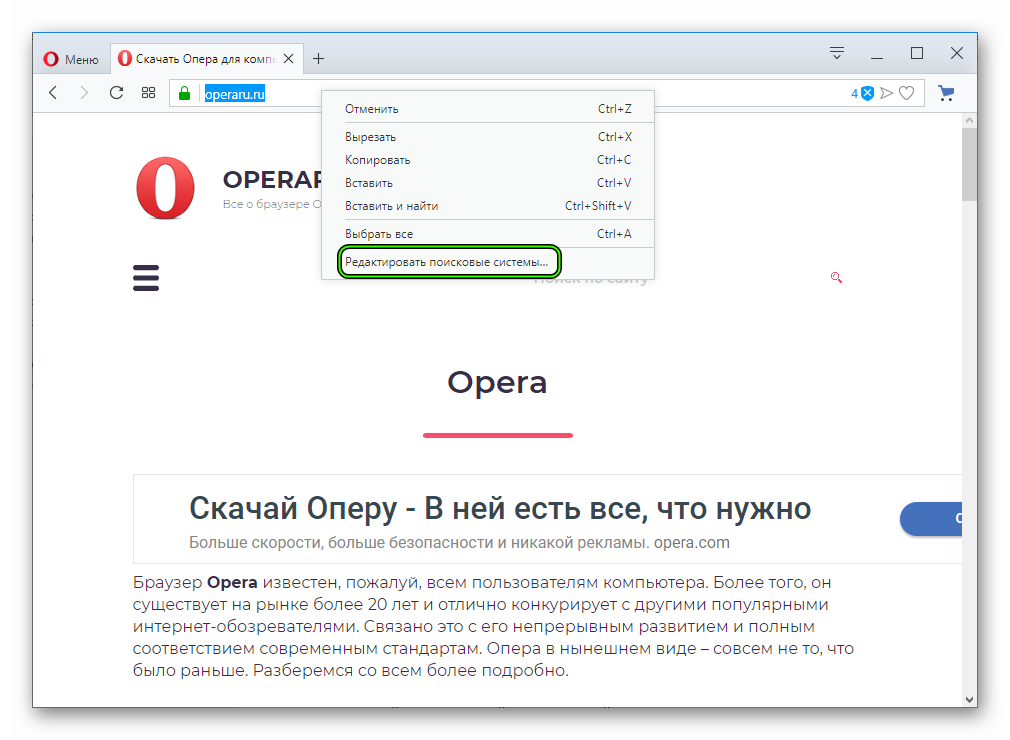
Чтобы попасть на нужную страницу настроек, достаточно кликнуть ПКМ по адресной строке интернет-обозревателя и выбрать последний пункт.Здесь и проводятся основные манипуляции.
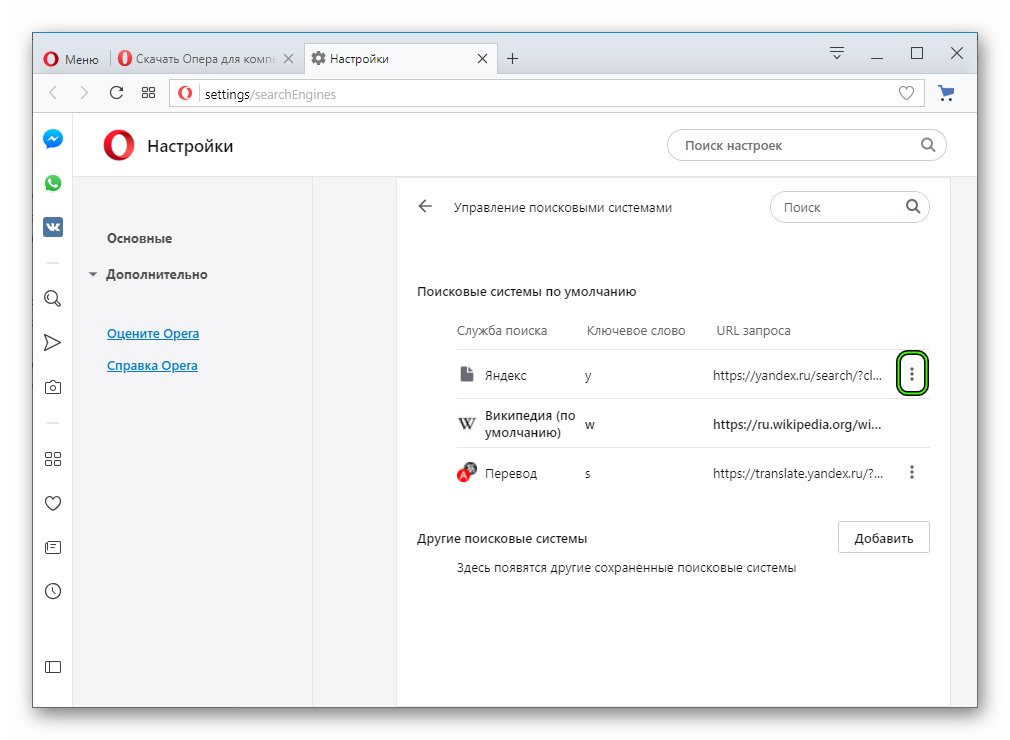
Например, можно сделать Яндекс или другой присутствующий сервис поиском по умолчанию в Опере. Для этого щелкните ЛКМ по значку с тремя вертикальными точками напротив его названия.
 А в отобразившемся контекстном меню выберите опцию «Установить по умолчанию».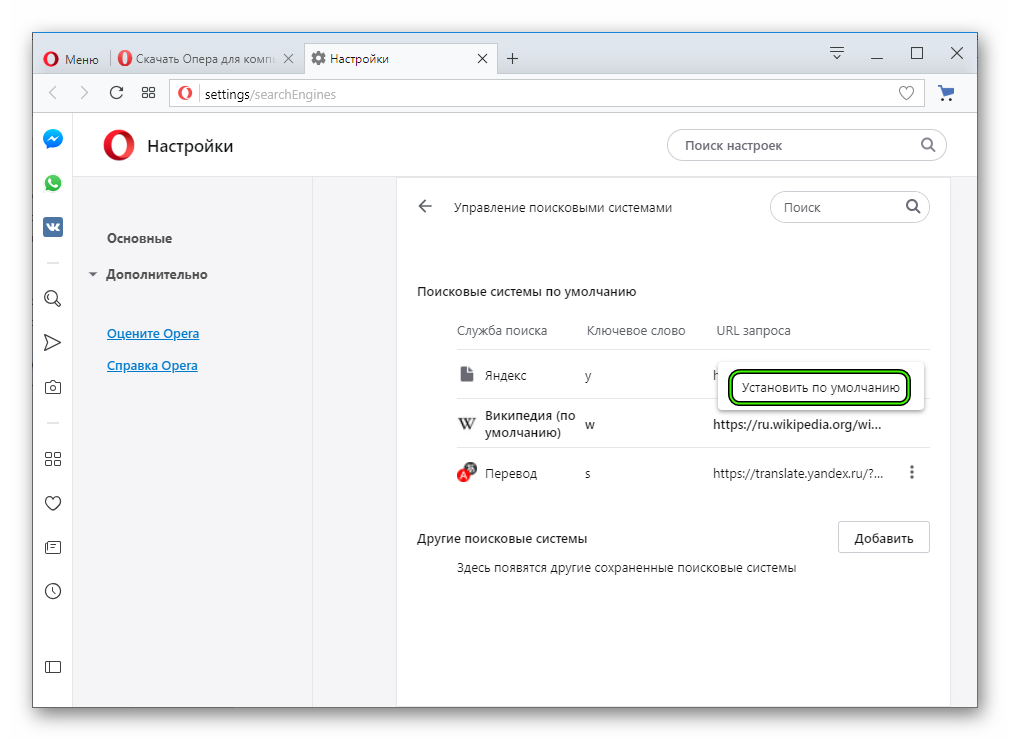
Также пользователю доступно добавление поисковой системы Google в Оперу. Делается это следующим образом:
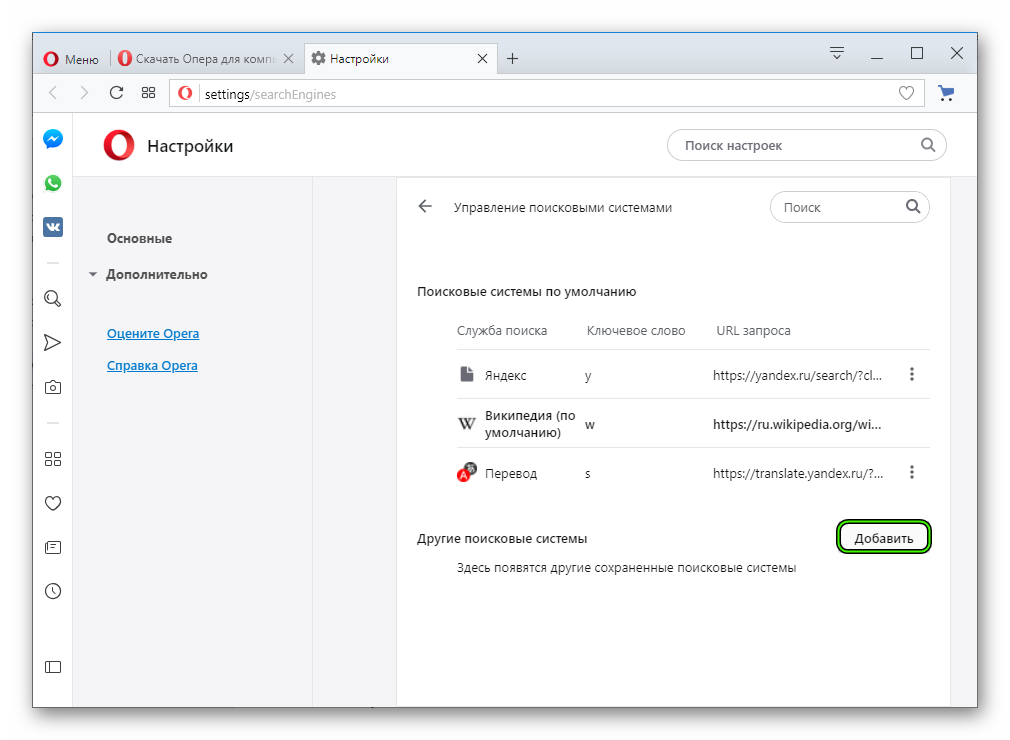
- На открытой ранее странице настроек кликните ЛКМ на кнопку «Добавить».
- В первую графу впишите удобное название, например, «Гугл» или Google. Оно ни на что в техническом плане не влияет.
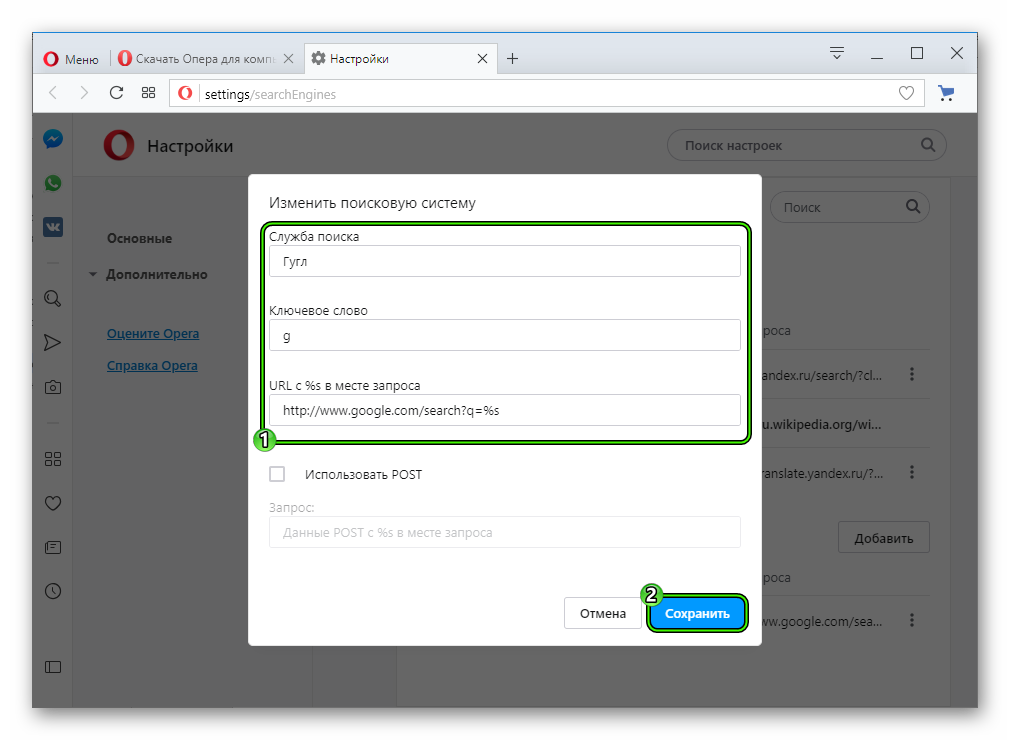
- Для второй графы придумайте какую-нибудь букву или слово (регистр влияет при вводе) – это нужно для быстрого вызова поисковика. Мы, к примеру, возьмем букву g.
- В третью графу вставьте текст http://www.google.com/search?q=%s.
- Нажмите на «Сохранить».
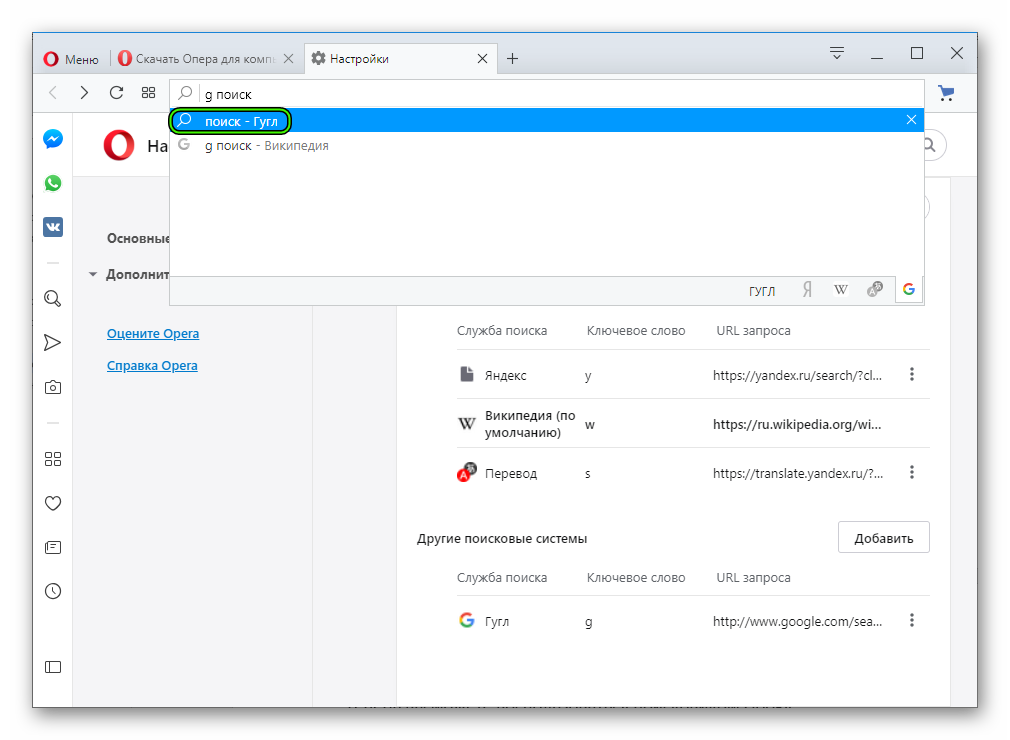
- Кликните ЛКМ по адресной строке.
- Введите заданную ранее букву или слово во вторую графу и поставьте символ проблема.
- Пропечатайте запрос для поиска.
- Нажмите на самый верхний пункт в отобразившемся перечне или на кнопку Enter.
- Сначала смените поисковик по умолчанию на любой другой, например, Google, по предложенной выше инструкции.
- Откройте новую вкладку в обозревателе. Удобно это делать с помощью комбинации Ctrl + T .
Теперь вы можете воспользоваться поисковиком Google:
Случай №2: Удаление основных элементов Яндекса
Многие пользователи сталкиваются с тем, что вся главная страница веб-браузера забита различным контентом от данного поисковика. К счастью, его можно скрыть. Чтобы убрать Яндекс из Оперы, выполните следующие действия:
- Начало работы
- Чуть пролистайте страницу до белого блока с жирной надписью «Будь в курсе!».
- Щелкните ЛКМ на кнопку «Настройки».
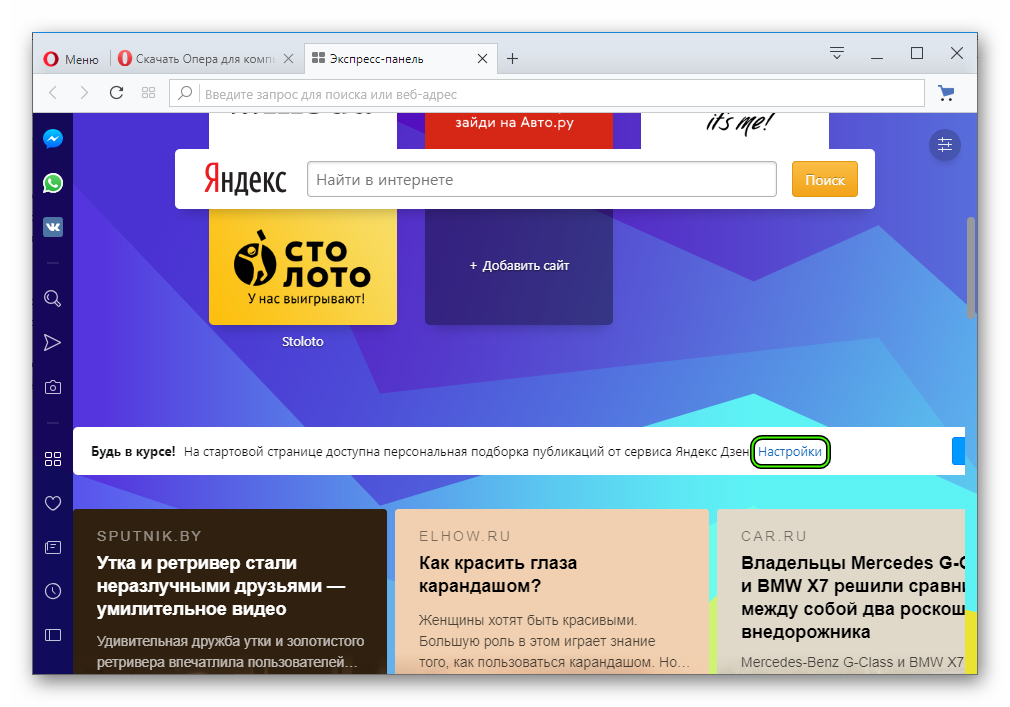
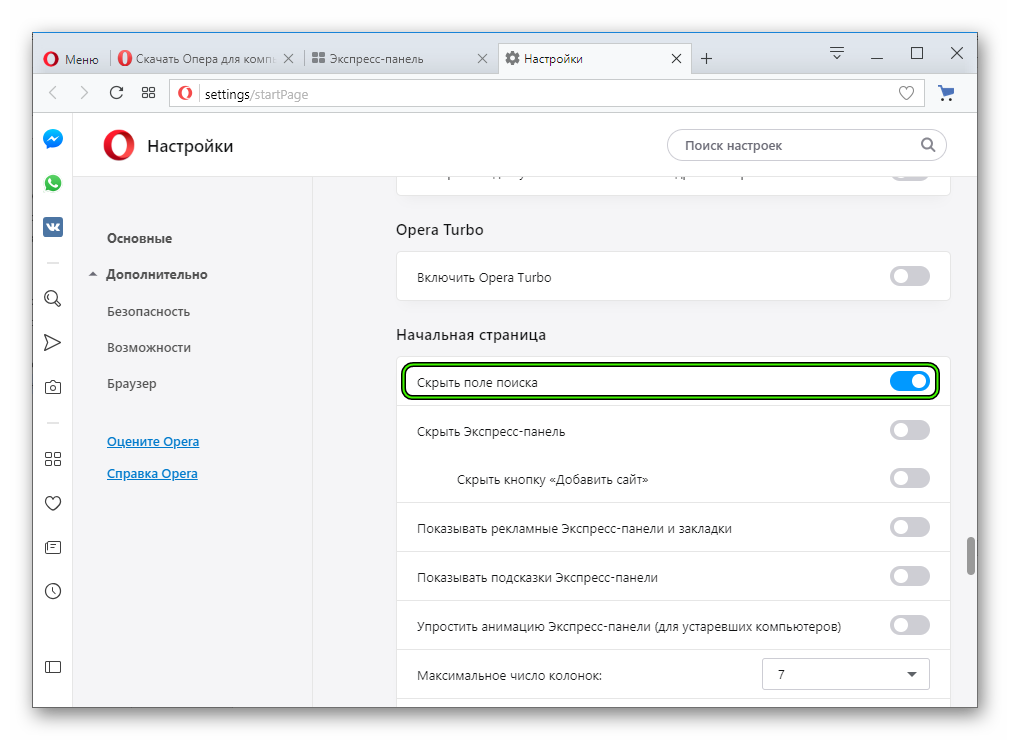
- Откроется раздел «Начальная страница» на странице параметров интернет-обозревателя.
- На ней включите опцию «Скрыть поле поиска».
- Далее, найдите пункт «Показывать новости…».
- Либо полностью отключите его, либо активируйте режим «НовостиOpera».
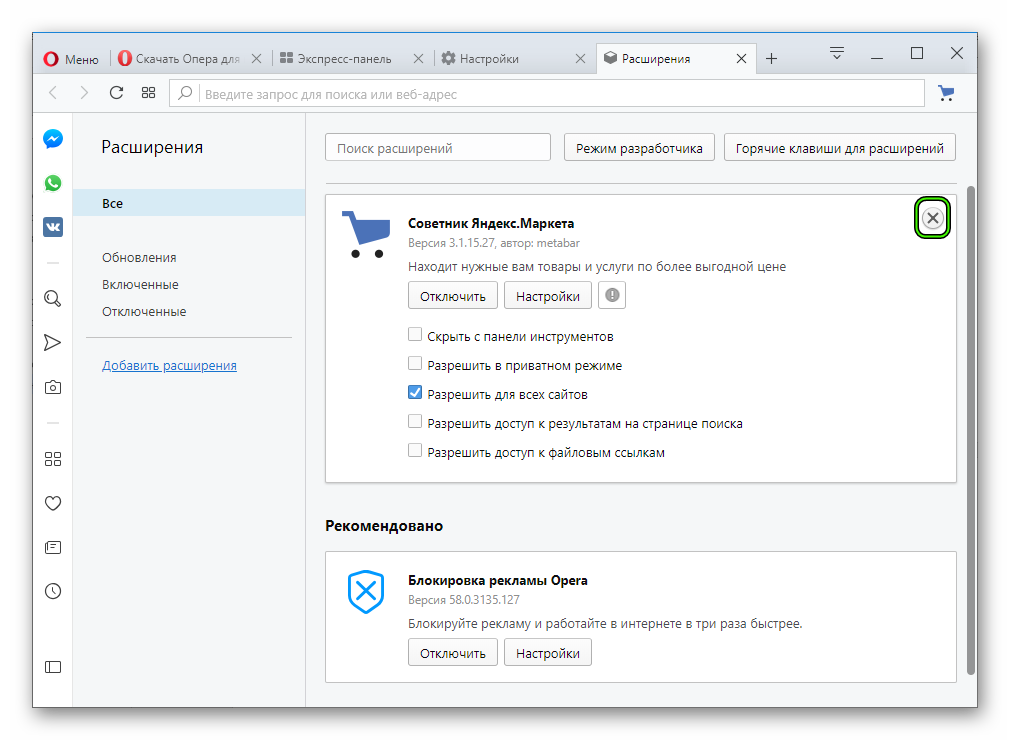
- Далее, перейдите на страницу расширений. Для этого используйте сочетание клавиш Ctrl + Shift + E .
- Удалите каждый плагин, связанный с Yandex. Наведите на него курсор мыши, щелкните ЛКМ по появившемуся крестику и подтвердите выполнение процедуры.
- В конце перезапустите программу.
История поиска в адресной строке. Как отключить?

Exprise отредактировано Привет форуму! Подскажите, пожалуйста, как отключить показ истории поиска в адресной строке? После недавнего обновления появилась эта функция.
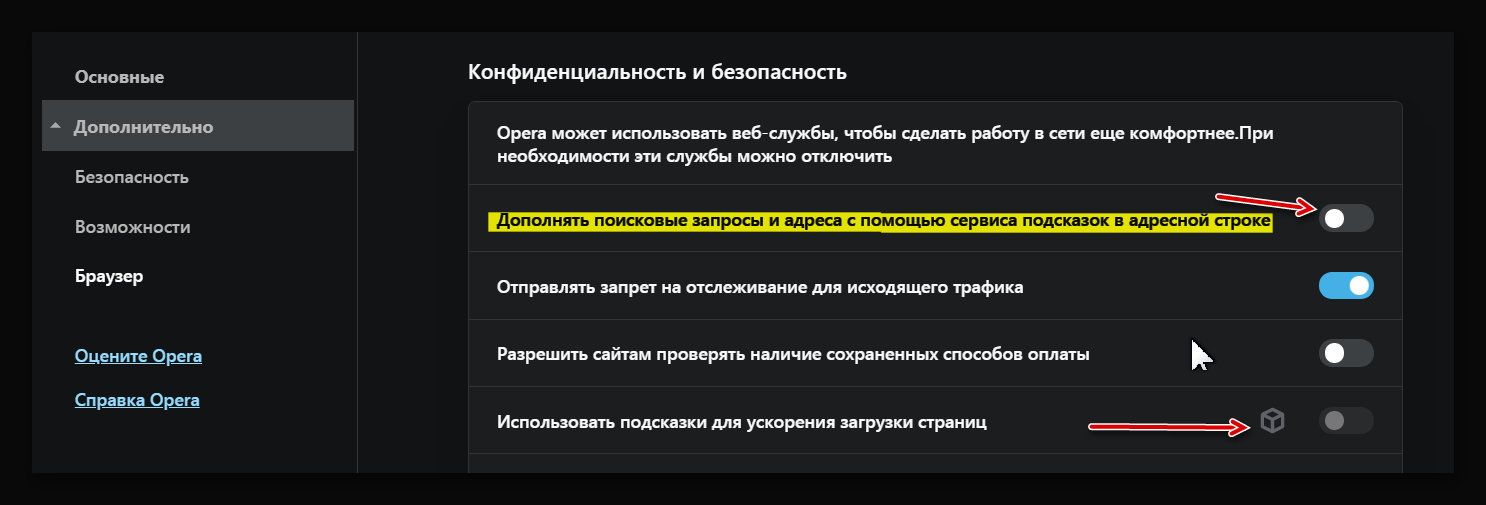
keks6067 @Exprise отредактировано @exprise Не знаю, как в последних версиях, работаю с 63-й, там в Настройках-Конфиденциальность и безопасность есть пункт «Дополнять поисковые запросы и адреса с помощью сервиса подсказок в адресной строке». Можно его отключить. Др. подсказки тоже.
fonm @Exprise отредактировано @exprise
Жду не дождусь когда на крестик справа нажмете. Хоть и временная мера, но лучше чем ничего. @keks6067
Такое есть в последних версиях, но все это не то.
Exprise @fonm отредактировано @fonm said in История поиска в адресной строке. Как отключить?:
Жду не дождусь когда на крестик справа нажмете. Хоть и временная мера, но лучше чем ничего.
Этот способ известен, естественно) Но хотелось бы найти решение по отключению вывода истории в адресной строке.

Exprise отредактировано
Отключение этого параметра прекращает вывод истории поиска при клике на адресную строку. В последнем обновлении появилась настройка.
fonm @Exprise отредактировано fonm @exprise
Ничего не изменилось даже на новом профиле. Видимо это работает только на винде.
Bers2k отредактировано как отключить это убожество?
отключение «Дополнять поисковые запросы и адреса с помощью сервиса подсказок в адресной строке» не помогает
помогите решить вопрос, иначе после стольких лет прийдется просто перейти на другой барузер.
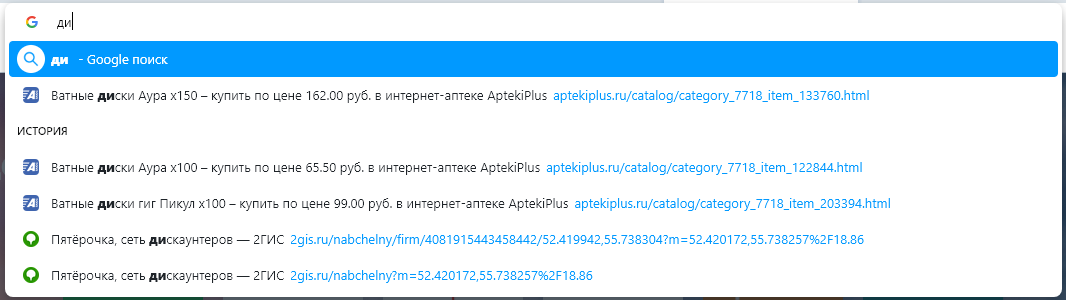
volonden отредактировано Может то знает как еще и это отключить? Это не одно и тоже?
История поиска отключить удалось, а вот эта хрень всё равно выходит
volonden отредактировано Сбоку оказывается есть опрос, просьба всем оценить эту убогую функцию. Скриншоты
https://skr.sh/sE2TsCchixY
https://skr.sh/sE2QIxz6uKQ?a

volonden отредактировано Функция в опере, поможет ли убрать эту хрень?
Как отключить калькулятор в адресной строке ?
mrdanilych отредактировано Всем доброго дня Мне часто приходится искать в гугле через вставку в адресную строку Оперы всякого-разного.
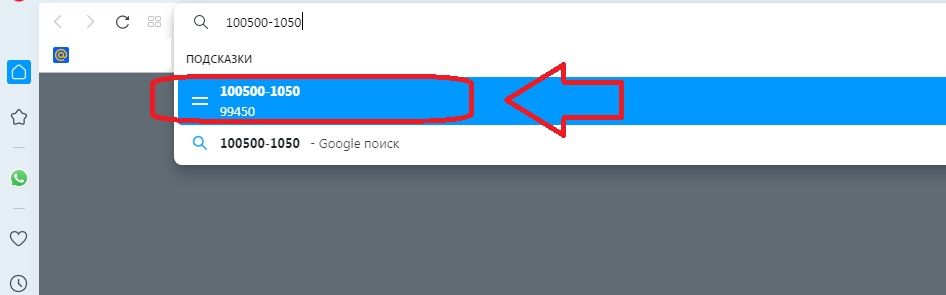
Сегодня я столкнулся с тем, что при вставке текста вида 12345-0126478 и нажатии на Enter вместо привычного открытия страницы с результатами поиска, браузер лишь написал мне «скопировано» . Посмотрел повнимательнее — теперь при вставке выражения из цифр, похожего на математический пример, первым действием предлагается скопировать в буфер скалькулированный результат этого выражения. То есть, вставляем 100500-1050 и получаем в буфере обмена значение 99450 Проблема появилась недавно, раньше помогало выключение нескольких флагов в opera://flags, но с сегодняшним обновлением до 92.0.4561.33 , опере стало пофиг на выключение этих флагов. Мне это не нужно, и очень неудобно, как отключить этот сумасшедший калькулятор ?
tehlife28 отредактировано Меня тоже интересует этот вопрос!
mrdanilych отредактировано Разработчики не посещают форумы ? (
pindos @mrdanilych отредактировано pindos @mrdanilych Разработчики появляются в англоязычной ветке форума. К тому же есть специальные ресурс для сообщений о багах и предложенях: https://opera.atlassian.net/servicedesk/customer/portal/9
А вообще — это фича chromium, на котором построена Опера. В Хроме она тоже есть, только выпадает ниже, чем поиск. Если уж писать претензии, то разработчикам Chromium.
sergik2017 @mrdanilych отредактировано @mrdanilych
Попробуйте взять в кавычки поисковую фразу.
Что бы узнать большее, надо внимательно почитать хелп по поводу лайфхаков поисковика.
fonm @pindos отредактировано fonm @pindos said in Как отключить калькулятор в адресной строке ?:
А вообще — это фича chromium, на котором построена Опера. В Хроме она тоже есть, только выпадает ниже, чем поиск. Если уж писать претензии, то разработчикам Chromium.

В данном конкретном случае предъяву предъявлять надо мейнтейнерам opera software. А то им ударяет моча в голову во время сборки и пихают всякую хрень.
Chromium — это открытый софт. Пожалуйста, убирай или добавляй что тебе нужно. Любой желающий может собрать как ему надо.
Например, хромиум в debian
Ну не может быть так, чтоб пользователи оперы в унисон просили тот самый калькулятор. Покажите поименный список этих просителей. @mrdanilych said in Как отключить калькулятор в адресной строке ?:
Разработчики не посещают форумы ? (
А должны? Здесь не гитхаб и не сорсфорж. В крупных конторах «уссская списиалисация».
Если хочешь достучаться до разработчиков то только через модераторов форума и то не факт.
Даже баг-репорт доходит до них в другом виде и сначало проходит через кучу рук, наверняка.