
Як оновити iPhone, iPad або iPod touch за допомогою iTunes
Дізнайтеся, як оновити iPhone, iPad або iPod touch до найновішої версії iOS або iPadOS за допомогою комп’ютера.
Якщо ви не можете оновити бездротовим способом на пристрої, зробіть це вручну за допомогою iTunes на довіреному комп’ютері.
Підготовка до оновлення
- Створіть резервну копію даних пристрою за допомогою iCloud або комп’ютера.
- Якщо ви використовуєте комп’ютер Mac, переконайтеся, що на ньому інстальовано ОС macOS Mojave або старішої версії. Використовуєте комп’ютер Mac з ОС macOS Catalina або новішої версії? У такому випадку оновіть пристрій за допомогою Finder. Якщо ви не впевнені, яка у вас версія macOS, ви можете дізнатися, яка версія macOS використовується на комп’ютері Mac.
- Якщо комп’ютер використовує режим «Власний хот-спот» на пристрої, що оновлюється, перед оновленням підключіть комп’ютер до іншої мережі Wi-Fi чи Ethernet.
Як оновити iPhone, iPad або iPod touch за допомогою iTunes
- Відкрийте iTunes на комп’ютері Mac з ОС macOS Mojave чи старішої версії або на комп’ютері з ОС Windows.
- Підключіть пристрій до комп’ютера.
- Натисніть кнопку пристрою на панелі інструментів iTunes. Дізнайтеся, що робити, якщо ваш пристрій не відображається.
- На вкладці «Підсумок» натисніть «Пошук оновлень».
- Натисніть «Завантажити й оновити». Продовжуйте, дотримуючись інструкцій на екрані.
- Якщо потрібно, введіть код допуску. Дізнайтеся, що робити, якщо ви не знаєте свого коду допуску.
Оновлення програмного забезпечення на iPhone, iPad або iPod touch в iTunes на ПК

За допомогою iTunes можна оновити програмне забезпечення на iPhone, iPad або iPod.
- Під’єднайте свій пристрій до комп’ютера. Ви можете під’єднати свій пристрій за допомогою кабелю USB чи USB-C або шляхом з’єднання через Wi-Fi. Щоб увімкнути синхронізацію через Wi-Fi, перегляньте статтю Синхронізування вмісту iTunes на ПК з пристроями через Wi-Fi.
- У програмі iTunes на ПК клацніть кнопку «Пристрій» у лівій верхній частині вікна iTunes.

- Клацніть «Досьє».
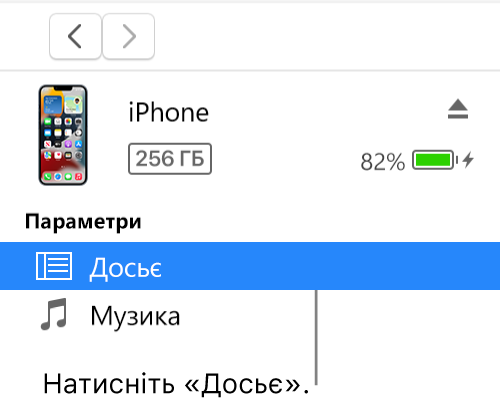
- Натисніть кнопку «Перевірити наявність оновлень».
- Щоб інсталювати доступне оновлення, натисніть кнопку «Оновити».

Важливо! Перш ніж від’єднати пристрій від комп’ютера, клацніть кнопку «Вийняти» .
Как обновить iOS через iTunes?
Обновить операционную систему на iPhone, iPad, iPod touch можно через беспроводную сеть. Но и здесь могут возникнуть вопросы, ведь нередко бывает так, что при обновлении смартфон начинает вести себя странно. Чтобы избежать лишних хлопот, можно сделать всю работу через компьютер в специальной программе iTunes.
Процедура обновления iOS
Apple устройства могут обновляться и самостоятельно, если в «Настройках» найти раздел «Обновления ПО» и включить «Автообновление».
- Для начала убедитесь, что компьютер не связан через режим модема с устройством, которое будет обновлятся. Компьютер должен быть подключен к Wi-Fi сети.
- ITunes на компьютере должен быть установлен последней версии.
- Через USB-кабель подключите устройство к компьютеру.
- В iTunes выберите название своего устройства.
- Выберите пункт «Загрузить и обновить».
- Программа может попросить вас ввести пароль от вашей учетной записи, что нужно будет и сделать.
- Ваше устройство будет обновлено к последней версии iOS.
3 способа обновить iOS без Wi-Fi

Apple раз в год выпускает новую версию iOS. И гораздо чаще – обновления для нее. Их важно скачивать, так как релизы включают апдейты системы безопасности, а также функциональных возможностей. Поэтому даже старые iPhone, на которых установлена актуальная версия, могут не уступать современным моделям.
Сама Apple советует обновлять операционную систему по Wi-Fi: такое соединение более стабильное, чем мобильный интернет. К тому же отпадает вопрос расходования трафика, ведь та же iOS 16 весит около 5 ГБ. Но если Wi-Fi нет, а обновиться хочется, то есть три варианта.
Способ №1: с помощью iTunes
- Сделайте резервную копию устройства. Она поможет не потерять данные, если во время обновления произойдет сбой.
- Откройте iTunes. Внимание: если у вас Mac, то на нем должна быть установлена macOS Mojave или более ранняя версия.
- Подключите iPhone к компьютеру.
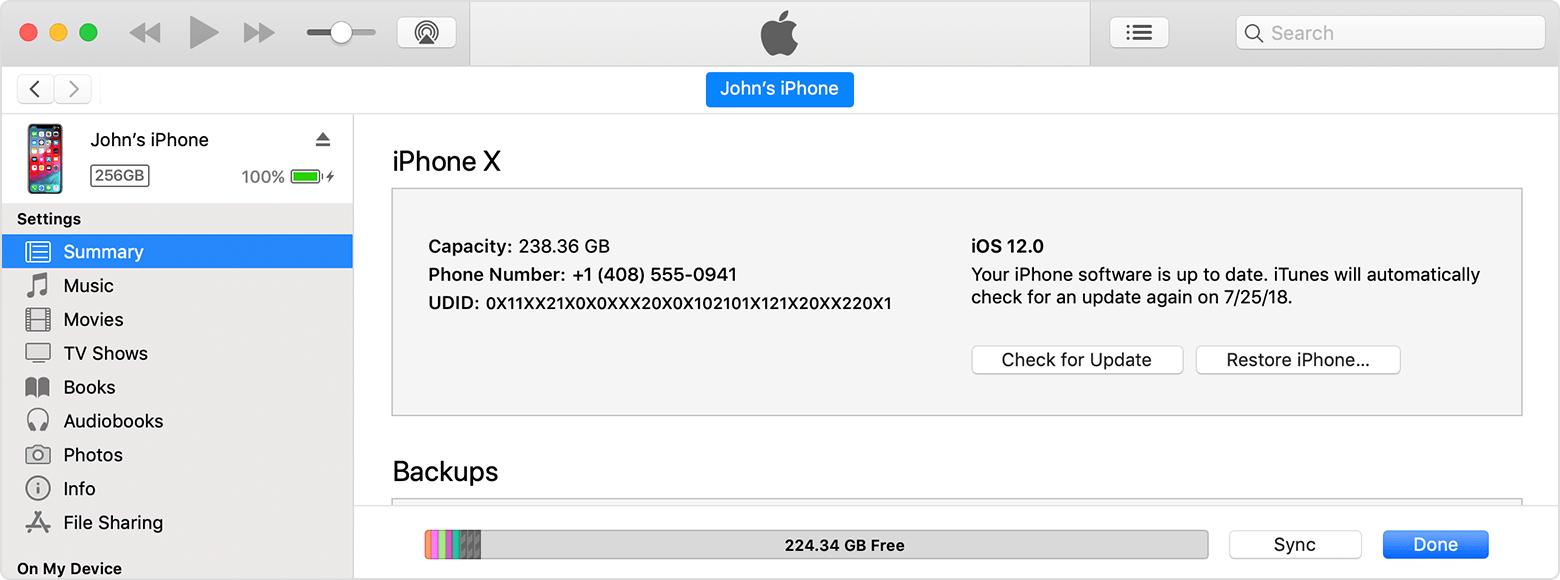
- На панели инструментов нажмите на кнопку устройства (если компьютер не видит телефон, следуйте инструкции ).
- Откройте вкладку «Обзор» и нажмите «Обновить» > «Загрузить и обновить». Следуйте инструкциям на экране.
Способ №2: через Finder
- Подключите iPhone к Mac с помощью кабеля.
- На Mac откройте Finder и в боковом меню выберите iPhone (если телефон не отображается, следуйте инструкции ).
- В панели кнопок выберите «Основные» (General).
- Нажмите «Проверить наличие обновлений».
- Кликните «Обновить».
Способ №3: по сотовой связи
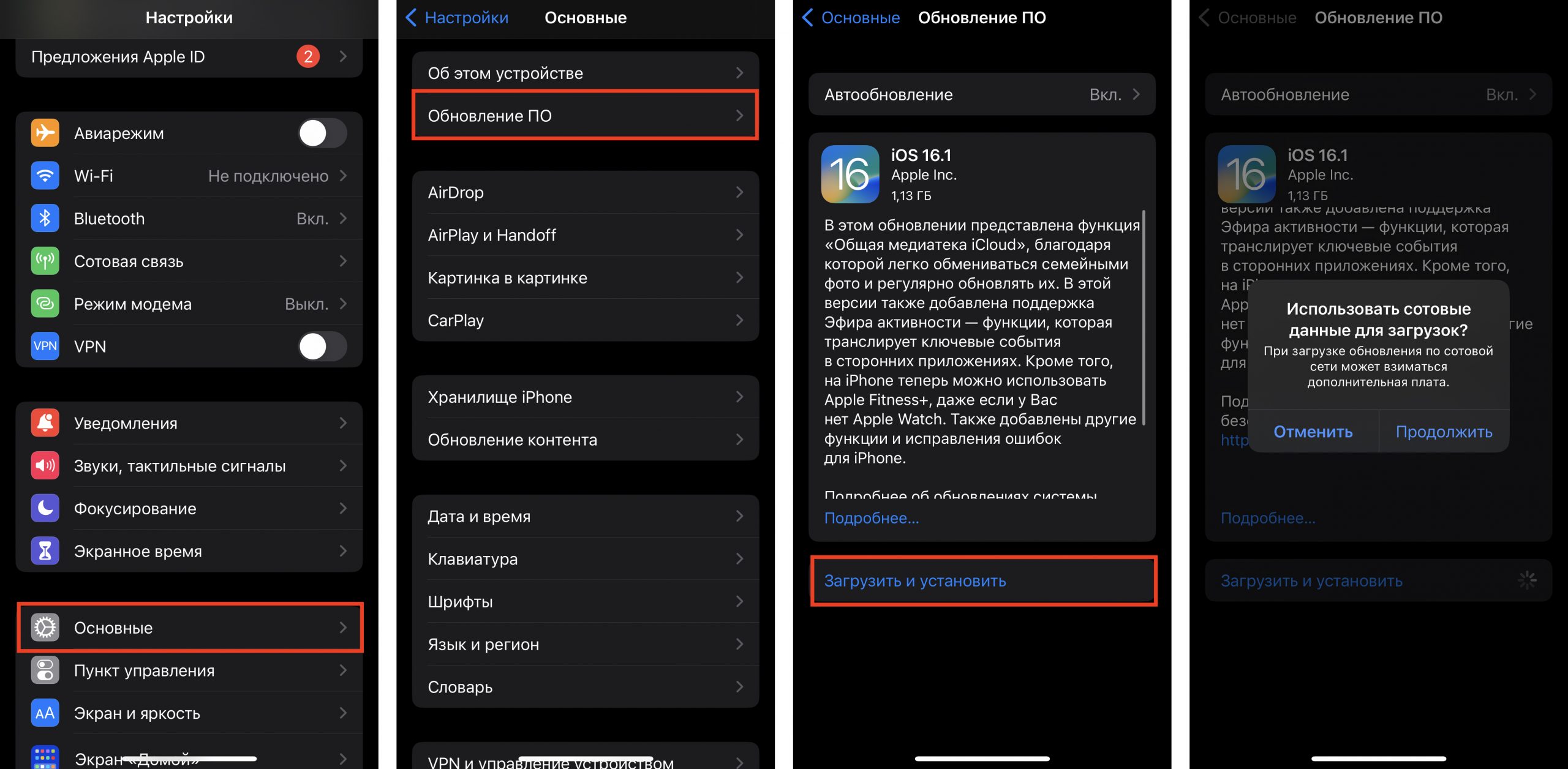
Самый простой способ. Перейдите в «Настройки» > «Основные» > «Обновление ПО».
Нужна помощь, связанная с обновлением iOS? Обращайтесь в сервисный центр iSpace ! Наши эксперты знают о технике Apple все и помогут вам решить любую проблему: обновить ПО, установить и настроить приложения, устранить системную ошибку, наклеить стекло или отремонтировать гаджет. Все это можно сделать в магазинах iSpace по адресам:
- �� м.Київ, вул.Берковецька, 6Д, ТРЦ Lavina Mall з 10:00 до 21:00
�� м.Київ, проспект Правди, 47, ТРЦ Retroville з 10:00 до 21:00
�� м.Київ, Кільцева дорога, 1, ТРЦ Respublika Park з 10:00 до 21:00
�� м.Київ, Дніпровська набережна, 12, ТРЦ River Mall з 10:00 до 21:00
�� м.Дніпро, пр-т Дмитра Яворницького, 51 з 09:00 до 21:00
Хотите использовать свой iPhone на 100%? Приходите в iSpace! Наши эксперты познакомят вас со всеми возможностями iOS и тонкостям при работе с ними.