
Как добавить стикеры из телеграмма в Втостерс
И идём в Настройки-Настройки VTosters-Стикеры Telegram. После, копируем ссылку на стикеры, заходим в Настройки-Настройки VTosters-Стикеры Telegram, нажать на + и вставить ссылку на стикерпак. После всего проделанного вами, вы сможете пользоваться стикерами, как обычными.
- Для добавления стикеров из Телеграма в ВК нужно:
- 1. Нажать на три полоски в правом верхнем углу;
- 2. Выбрать «Настройки» в открывшейся панели;
- 3. Зайти в «Настройки SOVA V»;
- 4. Найти пункт «Стикеры Telegram» и нажать на него;
- 5. Нажать кнопку «+ Скачать новый»;
- 6. Выбрать тип подключения;
- 7. Вставить ссылку на стикерпак в окошко;
- 8. Нажать «ОК»;
- 9. Учесть ограничение на скачивание стикеров в день.
- Для импорта стикеров из Телеграма в мобильных клиентах ВК нужно:
- 1. Открыть каталог стикеров ВКонтакте;
- 2. Найти нужный набор стикеров и нажать «Поделиться»;
- 3. Скопировать ссылку;
- 4. В приложении Sticker Importer нажать «Импорт»;
- 5. Присвоить каждому из них соответствующий смайлик.
- Для добавления пака стикеров из Телеграма нужно:
- 1. Найти стикер в чате и нажать на кнопку «Add»;
- 2. Найти кнопку «Add» среди найденных наборов стикеров через поиск.
- Для извлечения стикеров из Телеграмма нужно:
- 1. Открыть Настройки и выбрать раздел «Стикеры и маски»;
- 2. Выбрать нужный пакет стикеров и скопировать его ссылку.
- Для добавления нового стикера в набор нужно:
- 1. Отправить роботу команду /addsticker;
- 2. Отправить ему ссылку на набор;
- 3. Отправить боту картинку, а затем смайлик.
- Для отправки стикеров ботом нужно:
- 1. Знать id стикеров;
- 2. Хранить id в базе данных или создать экраны со стикерами;
- 3. Отправить ботом стикер используя тестовый бот.
- Для получения ссылки на стикеры в Телеграме нужно:
- 1. Кликнуть на иконку стикера в поле для набора сообщения;
- 2. Перейти в раздел «Стикеры»;
- 3. Нажать на лупу для открытия поля поиска.
- Для загрузки своих стикеров в ВК нужно:
- 1. Зайти в раздел «Файлы»;
- 2. Загрузить стикеры;
- 3. Отправить документ в чат или паблик.
- Как импортировать стикеры
- Как импортировать стикеры из телеграмма в ВК тостер
- Как добавить стикеры из Телеграма
- Как извлечь стикеры из телеграмм
- Как добавить стикеры
- Как сделать чтобы бот отправлял стикеры
- Где взять ссылку на стикеры для Телеграма
- Как загрузить свои стикеры в ВК
- Как добавить свои стикеры в телеграмм с телефона
- Как скачать стикер с телеграмма в GIF
- Как продать свои стикеры в Телеграм
- Как узнать кто сделал стикеры в телеграмме
- В каком приложении сделать стикеры для телеграмм
- В каком приложении сделать стикеры в Телеграм
- Как вернуть стикеры в Телеграм
- Как загрузить новые стикеры
- Куда можно применить стикеры
- Как скинуть ссылку на стикеры в ВК
- Как можно получить бесплатно стикеры в ВК
- Как включить стикеры в ВК
- Как отправить изображение как файл
- Где создавать стикеры
- Как добавить новые стикеры в WhatsApp
- Где можно скачать стикеры для WhatsApp
- Как отдать свои стикеры другу
- Как перенести стикеры WhatsApp с одного телефона на другой
Как импортировать стикеры
В мобильных клиентах для этого достаточно открыть каталог стикеров ВКонтакте, перейти к конкретному набору и воспользоваться кнопкой «Поделиться». Затем ссылку надо вставить в приложение Sticker Importer и импортировать нужные стикеры (или весь стикерпак целиком), присвоив каждому из них соответствующий смайлик.
Как импортировать стикеры из телеграмма в ВК тостер
Как добавить стикеры из Telegram в VK?:
- 1 — три полоски в правом верхнем углу
- 2 — кнопка «Настройки» внизу открывшийся панели
- пункт «Настройки SOVA V»
- пункт «Стикеры Telegram»
- кнопка «+ Скачать новый»
- меню выбора подключения
- 3 — окошко для вставки ссылки
- 4 — «ОК»; 5 — ограничение на скачивание стикеров в день
Как добавить стикеры из Телеграма
Чтобы добавить пак, нужно кликнуть на стикер в чате и в открывшемся наборе найти внизу кнопку Add. Она также отображается рядом с наборами, найденными через поиск. Для добавления стикерпака из каталога нужно сначала перейти в Телеграм по ссылке на набор, а затем нажать Add.
Как извлечь стикеры из телеграмм
Для начала запустите приложение Telegram на своем устройстве и нажмите на его значок в виде гамбургера, чтобы перейти к Настройкам > Стикеры и маски. Теперь выберите пакет, который вы хотите экспортировать, и нажмите на соседний трехточечный значок (дополнительные параметры), чтобы скопировать его ссылку.
Как добавить стикеры
Для добавления нового стикера, в уже созданный набор — отправьте роботу команду /addsticker, затем отправьте ему ссылку на ваш набор (в который надо добавить стикер). Ну а дальше по старой схеме, отправляете боту картинку, а затем смайлик.
Как сделать чтобы бот отправлял стикеры
Следовательно, чтобы бот отправлял стикеры, нужно заранее знать их id. Можно хранить id в какой-то базе данных и подтягивать оттуда либо создать в боте различные экраны (блоки) со стикерами (идентификаторами). Потестить отправление ботом стикера можно тут @botmothercom_bot/? Start=sticker.
Где взять ссылку на стикеры для Телеграма
Необходимо в любом поле для набора сообщения мессенджера кликнуть на иконку улыбающегося стикера. В разделе с медиа перейти во вкладку «Стикеры». Она находится внизу правее «Эмодзи» (улыбающийся смайлик) и «GIF» (иконка с надписью). Поле для поиска стикеров откроется после нажатия на лупу в нижней левой части экрана.
Как загрузить свои стикеры в ВК
Заходите в раздел «Файлы» в ВК; — Загружаете стикеры; — Пользуетесь, отправляя документ в чат или паблик. СТОИТ ЗНАТЬ: Последние использованные стикеры сохраняются в разделе Граффити, но помните, что раздел Граффити ограничен, а Файлы — безграничны.
Как добавить свои стикеры в телеграмм с телефона
Потребуется скачать два приложения — «Мой стикер Maker» и «Photo & Picture Resizer» из Play Market на ваш Android:
- Закидываем фото в «Мой стикер Maker».
- Коряво обводим.
- Красиво подгоняем обводку.
- Нажимаем на галочку => «Save as Sticker».
Как скачать стикер с телеграмма в GIF
При отправке в него анимированного стикера, бот дает ссылку на страницу https://typogram.fun, где нужно выбрать кадр (или кадры) на паузе и кликнуть «Сохранить». На странице размещен Lottie-плеер, который проигрывает родной «телеговский» TGS-стикер в формате SVG.
Как продать свои стикеры в Телеграм
Как продавать свои стикеры Telegram:
- Находим бота Stickers в Телеграм или любом поисковике.
- Ведем диалог с ботом и отправляем команду «/start». Последует ответ с разным перечнем команд.
- Придумываем название новых стикеров.
- Загружаем все изображения.
- Даем команду боту «/publish» и все стикеры будут загружены.
Как узнать кто сделал стикеры в телеграмме
Силовики делают это через бот «Око Бога» или его аналоги. Для того, чтобы найти автора любого стикерпака, им нужно просто сбросить стикер с него — и они получат результат.
В каком приложении сделать стикеры для телеграмм
Попробуйте Stickery, ранее Sticker Maker 22: Studio, лучшее приложение для создания и редактирования персонализированных стикеров (stickers). Используйте Stickery и делайте крутые стикеры для WhatsApp, Telegram и iMessages и делитесь ими со своими друзьями.
В каком приложении сделать стикеры в Телеграм
Sticked — приложение, которое позволит делать стикеры для Telegram из любых изображений и текста Можно сделать целый стикерпак из лиц своих друзей или фотографий домашних питомцев. Удобное приложение для создания Telegram-стикеров Sticked уже давно доступно в Google Play и совсем недавно появилось в App Store.
Как вернуть стикеры в Телеграм
Ищем наборы наклеек в меню Telegram
Для того, чтобы открыть раздел со стандартными стикерпаками от разработчика, нужно открыть любой чат и нажать на значок со смайликом: Переходим в раздел «Стикеры»: Далее жмем на значок крестика в кружочке: Выбираем понравившийся набор стикеров и жмем кнопку «Добавить».
Как загрузить новые стикеры
Чтобы добавить наборы стикеров, нажмите Смайлы > Стикеры > Добавить. Нажмите Загрузить рядом с нужным набором стикеров. Если будет предложено, нажмите ЗАГРУЗИТЬ • . Когда набор стикеров загрузится, вы увидите зелёную галочку.
Куда можно применить стикеры
Стикеры могут быть разных форм, цветов и размеров. Их можно использовать для упорядочивания информации, например, доходы записывать на зелёных, а расходы — на розовых, или для темы по истории, где даты на голубых, события на оранжевых, личности на сиреневых.
Как скинуть ссылку на стикеры в ВК
Для этого введите нужное слово в окошке для сообщения. Там увидите специальную кнопку-ссылку. Она всегда показывается последней в списке — за уже привязанными к слову стикерами. Есть ещё способ: отправьте любое сообщение https://vk.me/stickerskeywords и следуйте инструкциям.
Как можно получить бесплатно стикеры в ВК
Дата публикации: 26 ноября 2021. Школьники России могут получить любые стикеры ВК совершенно бесплатно. Для этого не нужно платить голоса или участвовать в сомнительных розыгрышах. А достаточно хорошо учиться и получать оценки на уроках в своей школе, тогда Вконтакте все стикерпаки станут для школьников бесплатными.
Как включить стикеры в ВК
Откройте настройки приложения → «Основные» → «Стикеры». Там вы можете включить или отключить подсказки стикеров в полях ввода текста. С помощью подсказок вы сможете заменять смайлы, слова и даже целые словосочетания подходящими стикерами.
Как отправить изображение как файл
Нажмите по значку в виде скрепки, чтобы открыть Проводник для выбора снимка на своем компьютере. На мобильных устройствах потребуется выбрать раздел «Файл». Отыщите картинки, выделите необходимые и откройте. В Telegram появится отдельное меню, где нужно отметить маркером пункт «Отправить как файл».
Где создавать стикеры
7 крутых приложений для создания стикеров в WhatsApp и Telegram:
- 1 Sticker Studio.
- 2 Sticker Maker.
- 3 Animated Sticker Maker.
- 4 Wemoji.
- 5 Sticker Create.
- 6 Sticker Maker — Stackify.
- 7 Mega Sticker Maker.
Как добавить новые стикеры в WhatsApp
Откройте индивидуальный или групповой чат. Чтобы добавить наборы стикеров, нажмите Смайлы > Стикеры > Добавить. Нажмите Загрузить рядом с нужным набором стикеров. Если будет предложено, нажмите ЗАГРУЗИТЬ • .
Где можно скачать стикеры для WhatsApp
Нажмите Поиск, чтобы найти нужные стикеры среди скачанных. При поиске стикеров можно использовать ключевые слова или смайлы. Примечание. Стикеры, которые вы скачали за пределами WhatsApp, могут отсутствовать в результатах поиска, если их создатель не пометил их тэгами в соответствии с рекомендациями WhatsApp.
Как отдать свои стикеры другу
В магазине под каждым уже купленным набором рядом с иконкой «Добавлено» появилась кнопка «Подарить». Кликнув на неё, вы сможете отправить другу этот набор, а он в дальнейшем сможет беспрепятственно им пользоваться.
Как перенести стикеры WhatsApp с одного телефона на другой
Первый способ — это перенести все данные WhatsApp с одного телефона на другой, используя его функцию передачи WhatsApp, а затем создать резервную копию на другом устройстве. Еще один важный способ-создать резервную копию ваших любимых наклеек WhatsApp на ПК, а затем восстановить их на другие телефоны.
- Как перенести стикеры из тг
- Как скачать стикеры из телеграмма в галерею
- Как сохранить Стикеры из телеграмма
20.04.2023 Как добавить стикеры из телеграмма в Втостерс
Добавление стикеров в социальные сети — это одно из самых востребованных действий пользователей. На сегодняшний день наиболее популярными мессенджерами являются Telegram и ВКонтакте. Как же добавить стикеры из Телеграма в ВКонтакте, чтобы использовать их в своих сообщениях, и как загрузить свои стикеры в ВКонтакте?
Для начала необходимо зайти в настройки приложения ВКонтакте и в разделе «Настройки VTosters — Стикеры Telegram» скопировать ссылку на стикеры, которые вы хотите использовать. Затем, перейти в «Настройки SOVA V», и в пункте «Стикеры Telegram» нажать на кнопку «+ Скачать новый» и вставить скопированную ссылку.
Если вас интересует способ импорта стикеров в мобильных клиентах, то все довольно просто. Вам достаточно открыть каталог стикеров ВКонтакте, перейти к конкретному набору и воспользоваться кнопкой «Поделиться». Затем ссылку надо вставить в приложение Sticker Importer и импортировать нужные стикеры (или весь стикерпак целиком), присвоив каждому из них соответствующий смайлик.
Для добавления стикеров из Telegram в ВКонтакте нужно кликнуть на стикер в чате и в открывшемся наборе найти внизу кнопку Add. Она также отображается рядом с наборами, найденными через поиск. Для добавления стикерпака из каталога нужно сначала перейти в Телеграм по ссылке на набор, а затем нажать Add. Если вы хотите использовать свои собственные стикеры, то для этого необходимо отправить боту команду /addsticker и далее следовать инструкциям.
Что же касается инструкции по загрузке своих стикеров в ВКонтакте, то довольно просто. Заходим в раздел «Файлы» в ВКонтакте, загружаем стикеры и пользуемся ими, отправляя документы в чат или паблик. Однако, не стоит забывать, что последние использованные стикеры сохраняются в разделе «Граффити», но этот раздел ограничен, в отличие от раздела «Файлы», который не имеет лимитов.
Несмотря на то, что импорт и загрузка стикеров может показаться сложным процессом для новичков, он довольно прост, когда вы разберетесь в нем. Стикеры — это один из самых популярных способов выражения эмоций в сообщениях, и наличие большого количества разнообразных наборов позволяет пользователю подобрать идеальный вариант, который поможет передать свои чувства и украсить текстовое сообщение.
Как сделать стикеры из телеграмма в втостерс
Выделяется много способов, как сделать стикеры в Телеграмме: с помощью Фотошопа, приложений для телефона или других программ. Ниже рассмотрим основные способы создания картинок, приведем основные требования и инструкцию по добавлению готовых наклеек в мессенджер. Но обо всем подробнее.
Требования к изображению
Перед тем как создать стикеры в Телеграм, разберитесь с требованиями. Базовые моменты:
- формат иллюстрации — PNG;
- фон — прозрачный;
- наличие белой обводки в тень;
- размер — 512х512 пикселей (высота может быть меньше);
- сохранение авторского права (стикеры должны быть свои).
Это основные требования, которые установлены для стикеров Телеграмма..
Как создать стикеры в Телеграмме: все варианты
На практике существует несколько способов, как в Telegram сделать свои стикеры. Приведем инструкцию для каждого из вариантов.
С помощью телефона
Наиболее простой метод — создать стикер для Телеграм на смартфоне. Здесь подходы могут отличаться в зависимости от версии ОС.
На Андроид:
- Загрузите картинку, обведите ее, а после этого подгоните края более точно.
- Жмите на галочку и выберите пункт Save as Sticker.
- Запустите программу Stickers for Telegram из магазина App Store. Программа автоматически делает стикеры в формате PNG и размером 512х512.
- Выберите изображение с помощью инструмента Choose a picture.
- Выделите нужную область с помощью маркера.
- Уберите неровности ластиком и жмите на символ глаза для просмотра результата.
- Кликните на PNG, а после этого Add it to a pack. Далее открывается бот для добавления новых картинок в профиль Телеграмма (на этом вопросе мы остановимся ниже).
Минус приложения в том, что оно не делает изображение необходимого формата. После подготовки предварительного стикера нужно сделать правильный размер. Для этого применяется приложение Photo & Picture Resizer. Установите его, загрузите картинку и выставьте правильные габариты. Ширина и высота должны быть по 512 пикселей.
Стикер из фотографии в Фотошоп
Как вариант, можно сделать стикеры Telegram из фото в Photoshop. Это сложнее, чем в первом варианте, но тем не менее расскажем общий алгоритм действий:
- Откройте программу и подготовьте изображение для Телеграмма. Первое, что необходимо сделать — создать файл разрешением 512х512 с прозрачным фоном. Стикер с другим размером не подойдет. Для этого войдите в Файл, а после этого Новый. В открывшемся поле задайте ширину и высоту по 512 и жмите ОК.
- Откройте фотографию, из которой вы планируете сделать стикер для Телеграмма. Жмите на кнопку Файл и Открыть. Выберите нужный документ и загрузите его на ПК.
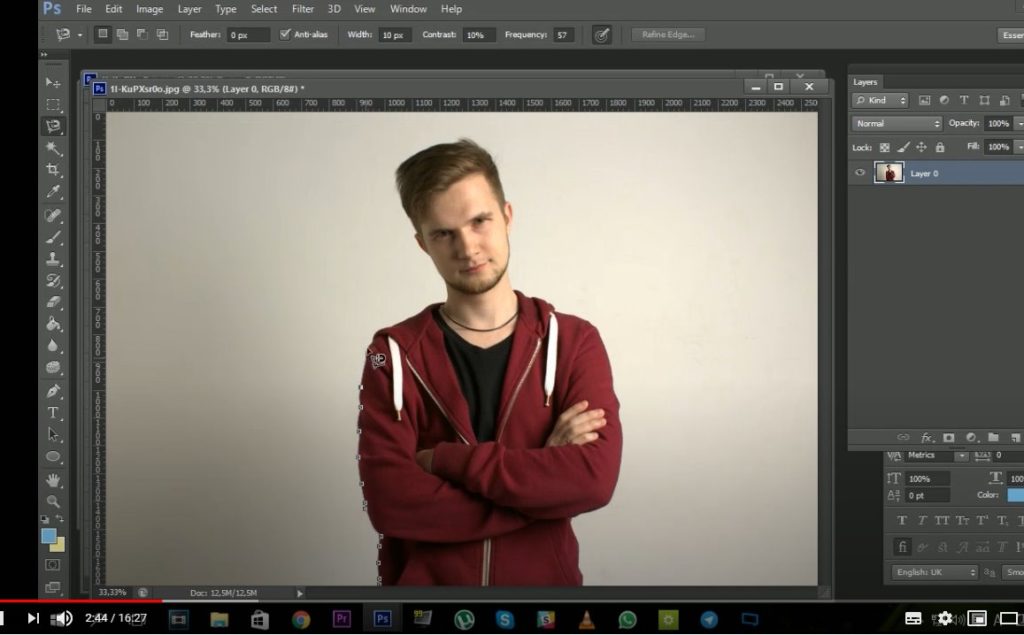
- Используйте инструмент Быстрое выделение или лассо для обводки персонажа. Пройдите по всему периметру. Чтобы сгладить края, используйте раздел Выделение и маска.
- Копируйте выделенную область на новый слой. Для этого жмите на кнопку Создать новый слой справа внизу и вставьте в него объект. При этом на втором слое должен быть черный фон.
- Выровняйте наклейку для Телеграмма по размеру. Если картинка выходит за пределы установленных границ, необходимо сделать ее нужного размера. Жмите на Ctrl+T, зажмите Shift, возьмитесь за угол и потяните его к центру будущего стикера для Телеграмма. Такой подход позволяет сохранить пропорции.
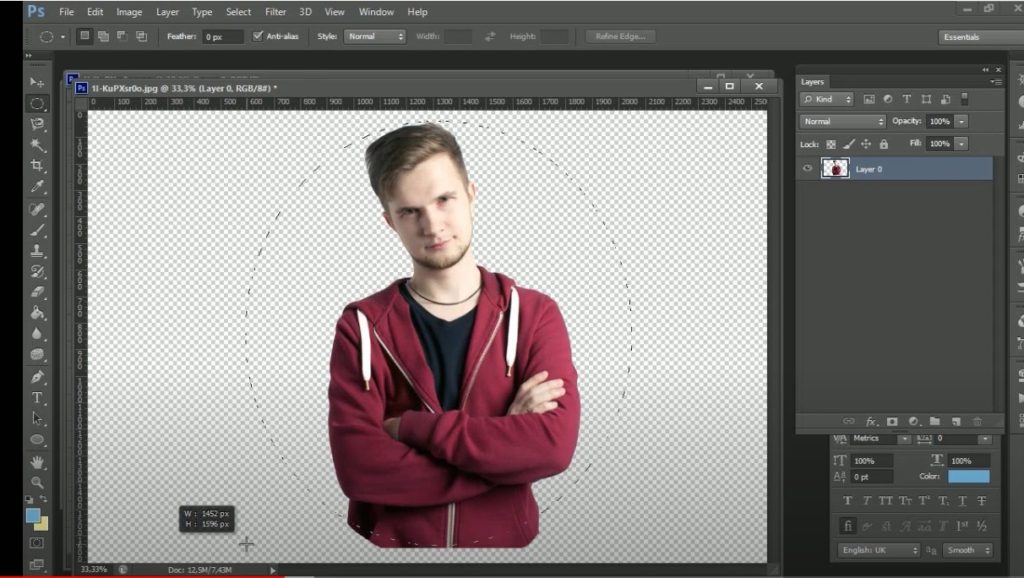
- Уберите остатки старого фона с помощью ластика.
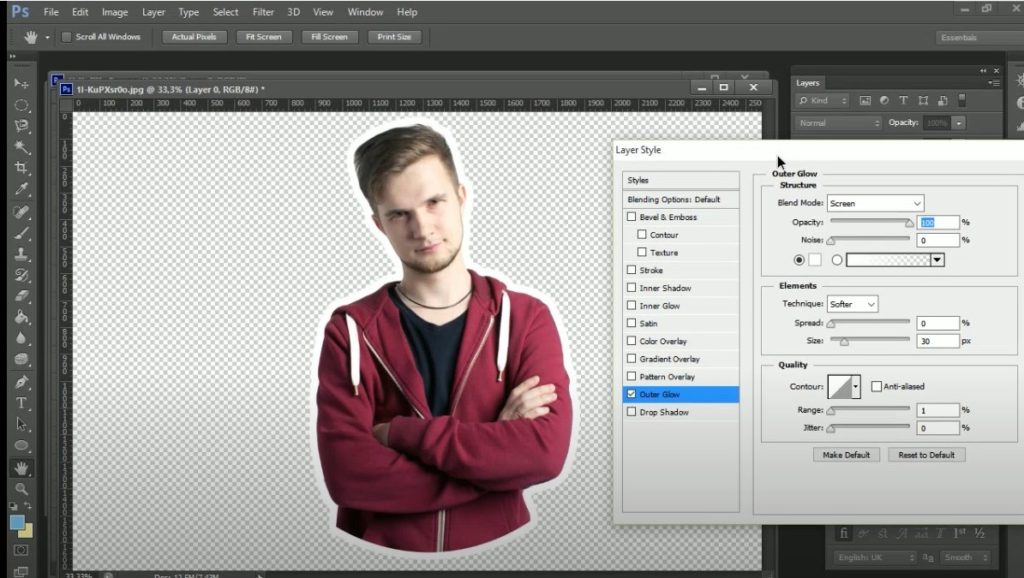
- Добавьте фон. Для этого перейдите к основному объекту с фото, выберите инструмент Stroke, а в нем задайте цвет и размер контура. В результате получится изображение с белой обводкой.
- По желанию добавьте текст. Для этого жмите на букву Т на панели инструментов, поставьте курсор в необходимое место и сделайте надпись. После этого форматируйте текст и удалите рабочий черный фон.
Теперь объедините слои, если их было несколько. После этого войдите в пункт Файл и жмите на кнопку Сохранить как. Выберите место и формат PNG. Вот и все. Вам удалось сделать стикер для Телеграмма в Фотошопе. Остается его добавить в программу. Как это сделать, рассмотрим в конце статьи.
Вот в этом видео подробно показан алгоритм
Стикер из рисованных картинок
Как вариант, можно сделать оригинальный стикер для Телеграмма с помощью других графических редакторов, к примеру, GIMP, Пеинт, Movavi и других. Но более простой путь — нарисовать картинку от руки или заказать ее у профессионального дизайна. Желательно делать сразу группу изображений, показывающих разные эмоции — веселье, слезы, грусть, любовь и т. д. Важно, чтобы каждая наклейка имела свой уникальный стиль.
Если вам удалось сделать картинку, ее необходимо отсканировать или просто сделать фото. Далее выполните такие шаги:
- Откройте Coral Draw или Adobe Illustrator.
- Сделайте новый слой и обведите эскиз с помощью элементов Фигуры и Перо. Предварительно закрепите слой с эскизом, установив специальный значок. На этом этапе можно добавить новые детали или внести изменения.
- Раскрасьте будущий стикер. Цвета желательно подобрать заранее.
- Добавьте пожеланию объем, нарисуйте тени и блики.
- Сделайте обводку. Для этого войдите в раздел Объект, создайте контур параллельно основной линии картинки и копируйте его на новый слой.
Этих действий достаточно, чтобы сделать новый стикер и в дальнейшем использовать его в Телеграмме.
Как добавить картинку для Телеграмма
После изготовления картинки в формате PNG добавьте ее в профиль Телеграмма с помощью чат-бота. Делать проще через компьютер. Алгоритм такой:
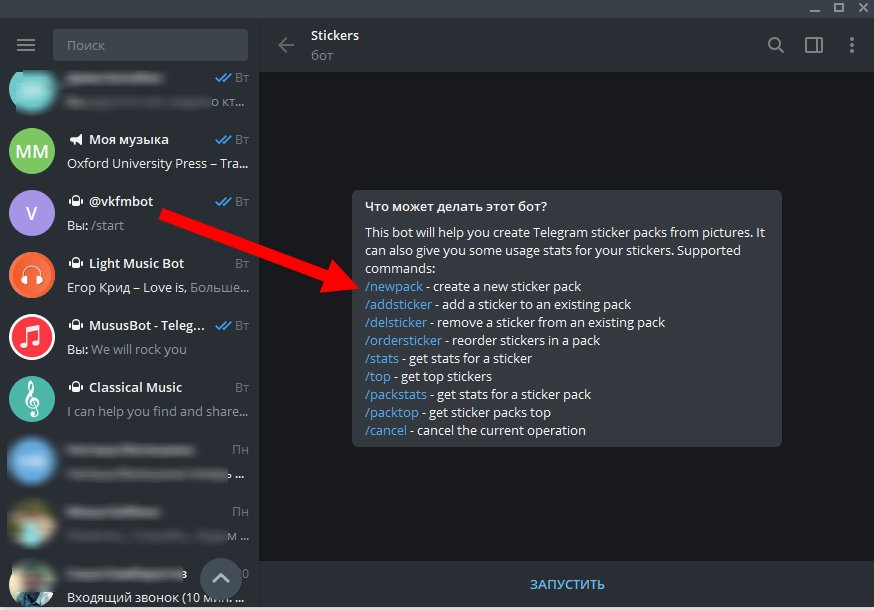
- Используйте команду /newpack для добавления нового набора или выберите его с перечня.
- Придумайте название для нового стикера Телеграм. Здесь важно хорошо все продумать, чтобы изображение запоминалось пользователям, продвигало ресурс или компанию. Как вариант, можно добавить запоминающееся описание или адрес сайта.
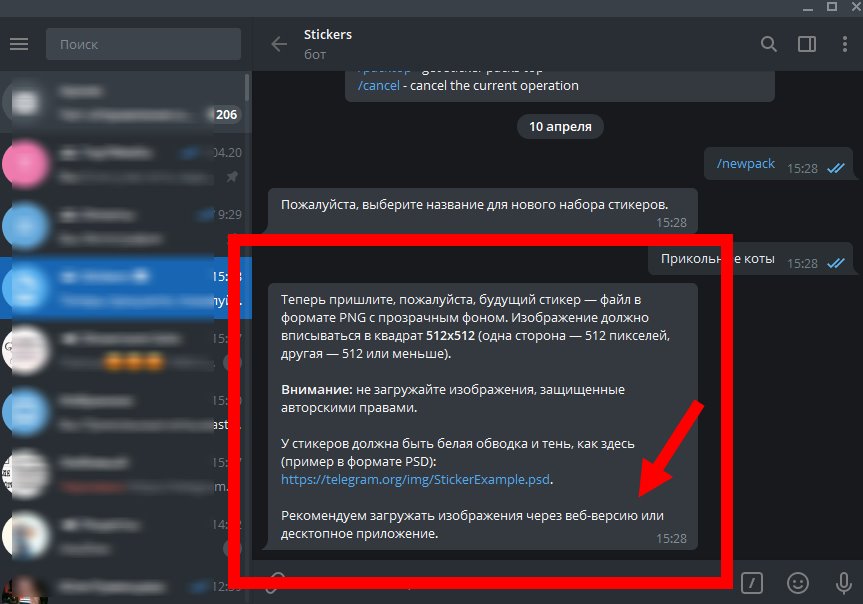
- Загрузите изображение в диалог с ботом. Для этого откройте папку на ПК или смартфоне и укажите путь, где находится картинка для Телеграмма.
- Обратите внимание, что стикер нужно добавлять как файл, а не как фото, иначе бот будет ругаться!
Вот и все. Вам удалось сделать и добавить первый стикер для Телеграмма. Теперь можно добавить другие изображения с помощью команды /addsticker. Максимальное число наклеек для одного набора не больше 120.
В дальнейшем можно удалить картинку из набора. Для этого используется команда /delsticker, а после отправляется ненужная наклейка.
Итоги
Теперь вы знаете, как делать стикеры для Телеграмма, какие приложения для этого используются, и каким способом добавлять наклейки в мессенджер. В дальнейшем готовые картинки продвигаются через собственный сайт, каталоги или личное общение. Как вариант, можно сделать наклейки для бизнеса, добавляя их в письма и размещая на корпоративные футболки.
Хотите узнать, как перенести стикеры из Телеграмма в ВК, чтобы пользоваться ими в социальной сети? Нашли ответ на вопрос пользователей и подготовили подорбную инструкцию – теперь можно делиться любимыми изображениями с друзьями в разных приложениях!
Загружаем картинки
Сразу обратим внимание на следующий фактор – вы можете перенести стикеры из Телеграмма в ВК, если рисовали их самостоятельно. Использовать чужие стикерпаки и анимированные наборы нельзя, это противоречит закону об авторских правах.
Отрисовали наборчик и хотите загрузить его в социальную сеть ВК? Простого пути не существует, но мы сумеем схитрить и расскажем, как стикеры с Телеграмма установить в ВК и успешно их перенести.
Для начала изображения нужно перенести из мессенджера – в этом поможет специальный бот. Приступаем!


Главное условие: архив нужно перенести в загрузки на компьютере. Работать с телефона в данном случае невозможно.
Готово! В ваших руках папка с изображениями, которые вы хотите перенести. Теперь вы в поисках ответа на вопрос, как использовать стикеры из Телеграмма в ВК – придется пройти своеобразную проверку. Как это сделать, что необходимо, к кому обращаться? Обо всем подробно расскажем ниже!
Как связаться с модераторами
Обратите внимание – это единственная официальная группа, рядом с названием стоит галочка верификации;

Прежде чем переносить и отправлять стикеры из Телеграмма в ВК, нужно удостовериться в том, что они соответствуют требованиям социальной сети. Список небольшой – приводим его для вас без изменений:
- Формат только PNG – никаких исключений;
- Не менее пяти изображений, на которых фигурирует один и тот же персонаж;
- Размер – не менее 512х512 пикселей;
- Ничьи авторские права не нарушены.
Telegram, несмотря на блокировку со стороны Роскомнадзора, по-прежнему остаётся одним из наиболее популярных мессенджеров в Ру-зоне. Он максимально лоялен ко всевозможным наклейкам и анимированным смайлам. Вы даже можете нарисовать стикер самостоятельно и свободно добавить его в Телеграм.
Стикер бот Телеграм — или как создать стикер
Пожалуй, проще всего со стикерами разобраться через автоматического бота. Найти его несложно — @Stickers. Он предоставляет широкие возможности для работы с изображениями:
- После нажатия “Старт”, бот предоставит список доступных команд.
- Если вы хотите создать новый набор, нужно вводить /newpack.
- После ввода названия, вам нужно загрузить изображение (не превышающее 350 Кбайт).
- Остаётся только привязать к изображению как-нибудь смайл эмодзи.
- После того, как загрузите все необходимые картинки, вводите /publish.
Полученным набором вы сможете пользоваться сами, делиться с друзьями или заливать его в популярные каталоги. Самое удобное то, что если вас интересует: как сделать стикеры в Телеграм на телефоне, то использование бота работает одинаково эффективно и с ПК, и с мобильного устройства.

Бот предоставляет и другие возможности:
- Замена места картинок — вы можете менять созданные стикеры местами, для этого есть команда /ordersticker. После ввода нужно выбрать изображение, которое вы хотите передвинуть, и следовать дальнейшим инструкциям бота.
- Удаление набора — разумеется, свои творения можно и удалять. Для этого существует команда /delpack.
Таким образом существенно упрощается работа с контентом. Теперь, вместо того, чтобы думать о том, как сделать стикеры для Telegram, вы сможете сосредоточиться на более важных элементах продвижения.
Как сделать стикер в Телеграмме из фото

Официальные и неофициальные стикеры Телеграмм
Telegram включает и, так называемые, продвигаемые наборы. Их легко установить, рисуются они профессиональными художниками, так что любительские поделки проигрывают им по всем параметрам. Вы легко отыщите разделы с такими наклейками в любой версии мессенджера.

Приложения для мобильных устройств
Множество разнообразных программных решений, предлагающих вам обширные каталоги различных стикеров, легко отыскать и в Play Market и в App Store. Введите в поиске “Стикеры Телеграм” и выбирайте что понравится.

Вы сможете найти, как платные, так и бесплатные приложения.
Как вытащить стикеры из Телеграмма
Процесс извлечения наклеек из мессенджера несколько сложнее, чем процесс добавления их в него. Благодаря следующей пошаговой инструкции для мобильных устройств на Android, он пройдёт быстро и легко:

Добавление стикеров из Телеграма в WhatsApp
Не так давно ещё один популярный в Рунете мессенджер подключил поддержку стикеров. В WhatsApp ещё не так широко распространены наклейки, так что их приходится искать в сторонних источниках. Например, можно перенести полюбившиеся вам стикеры из Телеграма. Как их вытащить было описано выше. Осталось только понять, каким образов теперь перенести полученный файл в WhatsApp:
- Вам понадобится приложение Personal Sticker. Обнаружение скопированного пака произойдёт автоматически.
- Теперь нажмите на кнопку “+”, находящуюся в нижней части меню.
- Перед вами откроются все доступные наклейки. Вам предстоит собрать набор из нужных и дать ему имя.
- По готовности нажмите галочку и кнопку “добавить”.
Выполнив эти шаги, вы добавите понравившиеся стикеры в WhatsApp. Фактически, это открывает возможность интегрировать не только готовые наклейки, но и собственные творения. Зная, как сделать стикеры в Телеграмм, вы фактически открываете себе возможность создавать любые варианты наклеек и для WhatsApp.
Как найти новые стикеры в Телеграмме
Как правило, пользователи не думают о том, как создать нечто самостоятельно. Куда проще отыскать в сети готовое решение. Это позволяет существенно сэкономить собственные силы и время. Не исключением стали и стикеры. Вместо того, чтобы искать способы, как создать свои стикеры в Телеграмме, в большинстве случаев проще найти что-то красивое и необычное через поиск. Правда далеко не все люди понимают, каким образом искать подобные изображения, не говоря уже о целых паках наклеек. На самом деле существует официальная библиотека, в которой реализован удобный поиск по нужным тегам.
Таким образом, можно полностью забыть о том, как создать стикеры в Телеграмме. Всё что от вас требуется — покопаться в библиотеке готовых решений и отыскать нечто новое и свежее или старое и забытое. Только помните, что очень важно быть оригинальным и иногда всё-таки придётся обращаться к самостоятельной работе.
Заключение
Несмотря на то, что умение работать с наклейками кажется не слишком полезным, некоторые разработчики умудряются даже продавать свои работы. Если вы представляете крупную компанию или занимаетесь продвижение личного бренда — заказ собственных наборов наклеек может существенным образом повысить вовлечённость вашей аудитории. Профессионально нарисованные стикеры с личным брендом — прекрасный подарок для ваших подписчиков, приносящих вам прибыль. А крупным компаниям вообще стоит взять за правило создавать собственные паки стикеров. В итоге, знание ,как сделать стикеры в Телеграмме на должном уровне вам ещё и заработать поможет.
Поиск
| Рекомендуем! InstallPack | Стандартный установщик |
Официальный дистрибутив Telegram | Тихая установка без диалоговых окон | Рекомендации по установке необходимых программ | Пакетная установка нескольких программ |
|---|
Удобнее всего пользоваться специальными каналами. @stickerus — один из самых популярных среди них. Здесь легко найти новые стикеры в Телеграмме на любой вкус. Альтернативный вариант — ознакомиться с нашей подборкой Топ-10. Ну а самый актуальный способ — через приложение.

Поиск в мессенджере
Популярные наборы
Чтобы получить популярные стикеры в Телеграме, сделайте следующее:
В других мессенджерах и соцсетях есть несколько стандартных наборов картинок, которыми могут пользоваться бесплатно абсолютно все. Но разве это интересно?! Во-первых, у всех все одинаковое (ну, или придется потратиться и купить себе подходящие картинки). Во-вторых, не каждый может найти среди них подходящее изображение. А вот с Телеграмм ситуация совсем иная.
В мессенджере абсолютно все функции бесплатные (на данный момент) и стикеров это тоже касается. Более того создавать их могут не только профессионалы, но и все желающие (главное не нарушать авторские права и придерживаться установленных требований). Так что найти здесь можно что угодно. И вот здесь у многих возникает вопрос: как найти стикеры в Телеграмме? Давайте с этим будем разбираться.
Поиск в каталоге стикеров
Если у вас есть время, то лучший вариант – это просмотреть каталоги стикеров и установить себе те наборы, что понравятся больше всего.
Дальше предложат открыть установленное на ПК приложение Телеграмм. Соглашаемся и нажимаем на соответствующую кнопку.
После клика по ней, она будет отправлена в чат.
Если есть желание, то вы можете самостоятельно создать новые стикеры для Телеграмма. Перейдя по ссылке, вы найдете подробное описание, как это сделать, и каких правил придерживаться. Потом нужно добавить готовые стикеры в Телеграмм. Здесь тоже сложностей никаких нет. Достаточно воспользоваться ботом Stickers и четко выполнять все его рекомендации.
С телефона
Найти стикеры в Telegram можно и через мобильное приложение на телефоне. Здесь есть несколько различных способов, о которых я расскажу дальше.
Самые популярные
Теперь у вас появятся несколько вкладок с теми наборами, которые вы уже себе установили. Вам же нужно нажать на квадратную рожицу с плюсиком, чтобы начать поиск стикеров.
После этого откроется небольшой список, где будут показаны лучшие стикеры Телеграмма. Наборов здесь немного, так что пролистайте список и нажмите по названию того, что понравится.
Посмотрите все картинки. Если все подходит, можете установить стикеры себе и пользоваться ими.
Найти набор со стикером, который прислал друг
Поскольку стикеры для Telegram бесплатные, скачать их может любой пользователь. Наборов тоже очень много и, чтобы просмотреть их все, придется потратить много времени. Представьте, что вы выбрали интересные картинки и вот друг в чат скидывает классный стикер, которого у вас нет. Вот здесь есть большой плюс: вам не придется перерывать опять сотни наборов в поиске нужного. Достаточно, просто нажать на понравившуюся картинку.
Используя бот sticker
Если вы общаетесь с разными людьми и не хотите постоянно присылать одни и те же картинки, а искать новые наборы времени просто нет, тогда можете воспользоваться ботом Sticker. Работает он очень просто – вы присылаете ему смайл, а бот помогает найти стикеры в Телеграм, которые ему соответствуют.
Итак, начните с поиска самого бота. Для этого нажмите на лупу.
Дальше необходимо выбрать чат с нужным пользователем и нажать по нему.
После этого выберите подходящую эмоцию и бот предложит вам различные стикеры, которые ей соответствуют. Длинное нажатие по стикеру позволит посмотреть его. Короткое нажатие – и картинка будет добавлена в чат с выбранным собеседником.
Отправленный стикер выглядит как обычно. Рядом есть ссылка, что добавлен в переписку он был с помощью бота. Кликнув по ней, откроется страница с ботом и снова можно начать с ним работу.
Через приложение на компьютере
Искать стикеры в Телеграмме можно не только с телефона, но и с помощью установленного на компьютер приложения. Если у вас еще подобная утилита не установлена, то прочтите статью: как установить Телеграмм на ПК с Windows. Делается здесь все также, как и со смартфона. Давайте разберемся со всем по порядку.
Набор откроется и можно посмотреть, что в него входит. Для установки стикеров кликайте внизу по кнопке добавления.
Выбирайте чат и списка и жмите по нему.
Бот предложит варианты замены вашего смайла. Пролистайте картинки и кликните мышкой один раз по той, что понравилась. Стикер сразу будет отправлен в выбранный чат.
Как видите, стикеры для Telegram скачать бесплатно можно с любого сайта, где собраны каталоги стикеров. Если же не хотите долго искать, то можете воспользоваться или самыми популярными наборами, или ботом, который подберет за вас подходящее изображение.
Что такое стикеры?
Стикеры — это картинки (наклейки), которыми можно выражать свои эмоции. Это почти как смайлики, только намного круче. Стикеры в Telegram можно использовать совершенно бесплатно.
Где найти новые стикеры для Telegram?
Все самые лучшие стикеры Telegram можно найти в каталоге стикеров. Также можно воспользоваться встроенным ботом Telegram @sticker.
Как создать свой набор стикеров Telegram?
Каждый желающий может создать свой собственный набор стикеров. Для этого необходимо написать боту @stickers и следовать его инструкциям.
- 1 шаг. Наберите команду /newpack и введите название своего будущего набора. Оно может быть любым.
- 2 шаг. Теперь приступим к добавлению стикеров. Отправьте боту картинку, затем эмоцию, которая будет ей соответствовать. Всё, ваш первый стикер уже в наборе! Далее повторяйте эту процедуру (картинка-смайлик), пока вам не надоест (или пока не закончатся картинки). Максимальное число стикеров в одном наборе — 120 штук.
- 3 шаг. Как только вы закончите наполнять свой набор стикеров, отправьте боту команду /publish и введите короткое имя набора (это имя будет содержаться в ссылке, по которой потом все ваши друзья смогут установить себе этот набор). Название должно быть написано латинскими буквами и не должно быть короче четырех знаков.
- 4 шаг. Всё готово! Теперь бот выдал вам ссылку на ваш собственный набор и вы можете поделиться ей с вашими друзьями или прислать к нам в каталог стикеров.
Может быть такое, что имя, которое вы хотите использовать, уже занято. Тогда бот вам об этом сообщит, и вам придется выбрать другое имя.
Бот не хочет принимать мой адрес, что делать?
Адрес набора должен состоять из пяти или более символов и начинаться с буквы. Первую часть адреса ( t.me/addstickers ) вводить не нужно.
Какие требования к формату изображения?
Файл должен быть в формате PNG с прозрачным фоном. Изображение должно вписываться в квадрат 512×512 (одна сторона — 512 пикселей, другая — 512 или меньше).
Чтобы ваш стикер одинаково хорошо смотрелся на любом фоне, рекомендуем добавить к изображению белую обводку и тень, как в этом примере.
Как удалить/добавить стикеры в своем наборе?
Для любых операций с вашим набором необходимо обратиться к роботу @sticker.
Для добавления нового стикера, в уже созданный набор — отправьте роботу команду /addsticker , затем отправьте ему ссылку на ваш набор (в который надо добавить стикер). Ну а дальше по старой схеме, отправляете боту картинку, а затем смайлик.
Также функции робота позволяют посмотреть статистику скачивания вашего набора.
Как полностью удалить набор стикеров Telegram?
Как изменить название набора?
Изменить название набора невозможно. Такую проблему можно решить только, если создать набор заново (уже с нужным именем).
Сколько может быть стикеров в одном наборе?
Максимальное количество стикеров в одном наборе — 120 штук.
Почему перестала работать ссылка на набор стикеров Telegram?
В последнее время участились случаи, когда ссылка на любимый набор неожиданно перестала работать. Скорее всего, этот набор удалили из Telegram по требованию правообладателей (нарушение авторских прав).
Как передать права на просмотр статистики наборов стикеров другому пользователю?
К сожалению, никак. Просматривать статистику, а также производить любые другие действия с набором (удалять или добавлять стикеры) может только создатель набора.
Как сделать приватные стикеры?
Все наборы стикеров в Telegram — публичные. Однако, если не делиться ни с кем ссылкой на ваш набор, то никто посторонний его не увидит.
Как поменять порядок стикеров в наборе?
Для этого необходимо воспользоваться командой /ordersticker в боте @stickers.
Сайт про Telegram на русском (неофициальный).
Здесь собраны приложения на базе MTProto, переведена некоторая документация с официального сайта, а также работает Webogram.
Сегодня расскажем о самом простом способе самостоятельно сделать стикеры для Телеграм. Забудьте о возне с графическими редакторами — описанный нами способ позволяет сделать стикеры для Телеграм без каких-либо знаний в области редактирования изображений.
Все, что вам потребуется: смартфон и немного времени.
Приложения для создания стикер-паков
Да, из названия заголовка становится очевидно, что речь идет о специальных приложениях из Play Market и App Store.
Если вы не были в курсе этого лайфхака и хотите быстро и легко сделать стикеры для Телеграм, берите в руки смартфоны и вперед!
Выбор приложения
Также есть ряд приложений, которые просто вытирают фон — этот вариант тоже актуален, так как на выходе получается объект с прозрачным фоном, но гораздо прикольнее сделать стикеры с белой обводкой и тенью.
Мы постарались найти именно такие приложения. По неведомой причине, не все программы, и даже специализирующиеся конкретно на создании стикер-паков для Телеграм, обладают такой возможностью.
Аккуратно: мошенники
В ходе тестирования приложений мы заподозрили некоторые из них в мошенничестве.
Вдвойне обидно потому, что в приложении очень много крутых функций, наклеек, эффектов, фильтров и так далее. Правда, только из них и можно сделать стикер для Телеграм — загрузить свою картинку нельзя.
Илон Маск тоже не оценил приложение.
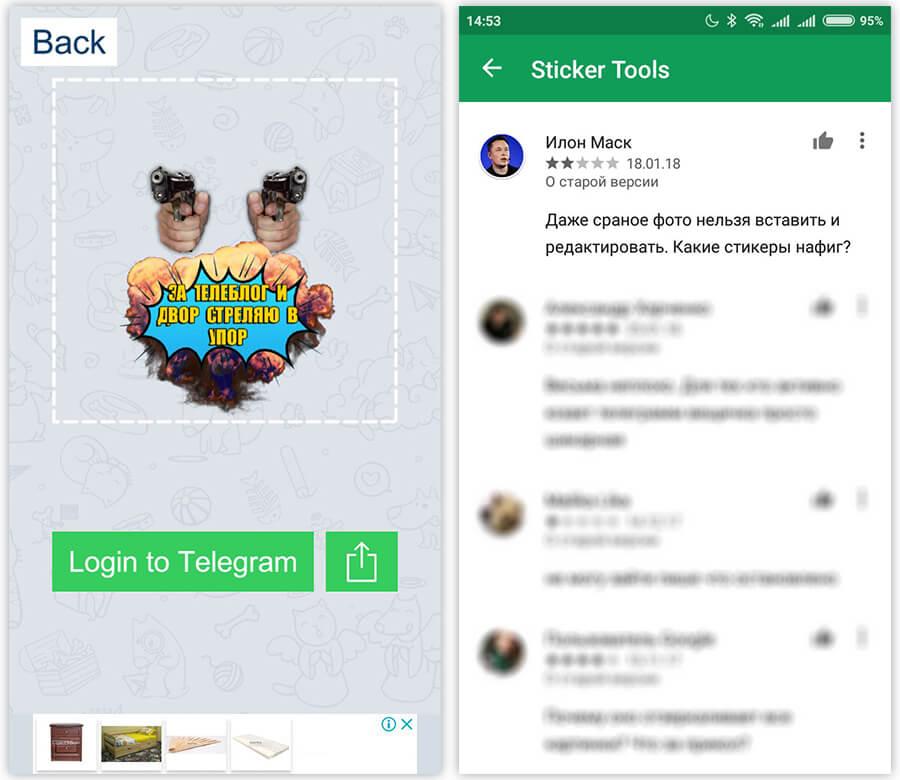
Наша попытка сделать стикеры для Телеграм и комментарий русскоговорящей версии Илона Маска
Платное создание
Часть программ по созданию стикер-паков для Телеграм платная. Поскольку все эти приложения разработаны сторонними разработчиками и мы не имеем к ним отношения, мы не можем ручаться за их качество и призывать покупать платную версию.
Поэтому мы отсеяли все программы, накладывающие водяные знаки и использующие прочие ухищрения, дабы вы купили платную подписку.
И после проверки на скам и бесплатность осталось всего два приложения для Android и одно для iOS. Если вы знаете более крутые бесплатные приложения, позволяющие сделать стикеры для Телеграм, делитесь ими в комментариях, а мы проверим их и добавим в статью.
А вы знали, что можно легко и просто создавать не только стикер-паки, но и гифки для Телеграм?
Как сделать стикеры для Телеграм: Android
- Максимально простой и понятный интерфейс;
- Качество картинки не портится после преображения;
- Картинка получается с белой обводкой и тенью;
- Два режима: простой с базовыми функциями и расширенный с добавлением фона и других ништяков.
- Изображение на выходе может быть больше, чем 512х512 пикселей (максимальный размер, который подходит для бота-создателя наборов для Телеграм).
Поэтому придется дополнительно загрузить простое приложение для уменьшения размера.
Прикрепляем гифку с алгоритмом.
Что это мы такое сделали в качестве стикера для Телеграм?

Далее останется загрузить картинку в Телеграм, используя специального бота. О нем мы поговорим ниже.
Это очень простое приложение, которое поможет уменьшить размер пикчи в несколько кликов.
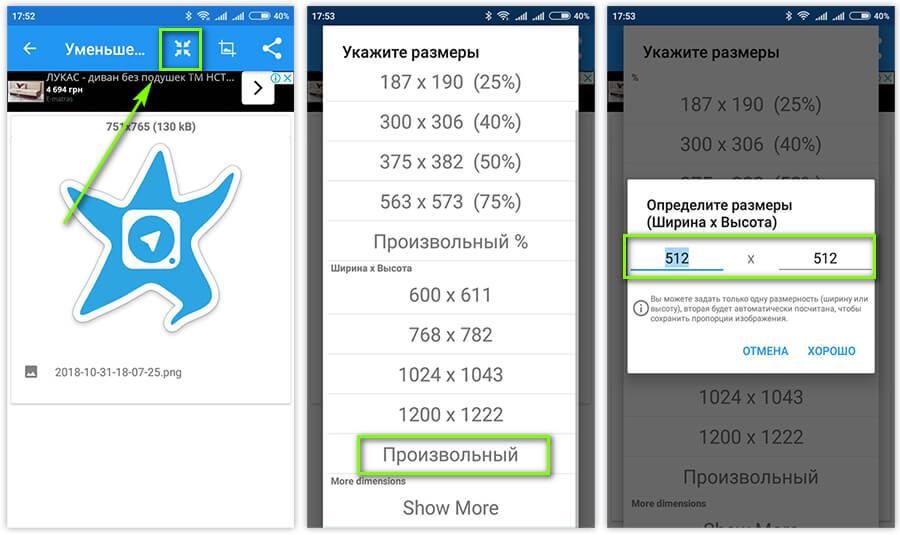
Изменить размер через эту программу не составит труда
Еще одна возможность программы
Так у нас получился бегущий по холмам ПатрикоТелеблог на фоне стремящейся вверх ракеты и наблюдающего за этим всем петушка.
В этом случае вы также получите изображение в формате .jpg , пригодное пополнить ваш стикер-пак.
Потрясающая мизансцена (но это не точно). Двигаемся дальше.
- Интуитивно понятный интерфейс;
- Картинка сразу в нужном размере для Телеграм;
- Белая обводка присутствует.
- Не добавляется тень;
- Качество изображения падает после сохранения результата.
- Открываем картинку, нажав на яркую розовую кнопку в правом нижнем углу;
- Обводим объект пальцем и нажимаем на стрелку в правом верхнем углу;
- При необходимости кликаем на резинку, чтобы дотереть участки пикчи;
- Снова кликаем на стрелку и завершаем создание, при желании отразив или перевернув картинку;
- Выбираем тип обводки (мягкая, жесткая и без нее).
Прикрепляем гифку с алгоритмом.
Пикча сохранена и ее можно отправлять к боту для создания нового набора.
И что это снова мы такое сделали?
Второй раз мы решили сделать симбиоз Телеблога и Макаронного монстра. Разве не очевидно?!
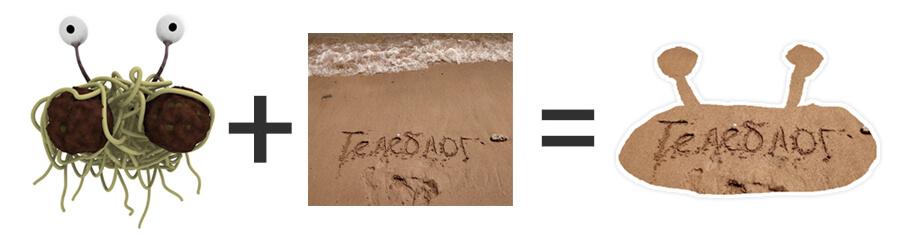
Как сделать стикеры для Телеграм: iOS
Бот @Stickers
Чтобы окончательно сделать стикер-пак для Телеграм, остается лишь загрузить свои творения в мессенджер. В этом нам поможет бот @Stickers.
Как взаимодействовать с ботом:
- Пишем /start , чтобы начать беседу;
- Далее набираем или выбираем из отправленного перечня команд /newpack ;
- Придумываем название стикер-пака;
Внимание: отправляем боту изображения как файл!
Бот отправит ссылку, по которой набор будет теперь доступен всем пользователям Телеграм.
Мы рассмотрели только процесс создания стикер-пака, но на самом деле у бота есть гораздо больше возможностей: сбор статистики, редактирование, добавление новых картинок в наборы и т.д. Подробнее об этом мы писали в этой статье.
Кстати, вы можете добавить свои стикер-паки в наш Каталог или найти что-нибудь интересное среди более чем 5 000 наборов.
Читайте также:
- Как сделать из пенопластового шара смешарика
- Как сделать поезд в гаррис моде без модов
- Как сделать комплимент цветку
- Как сделать коктейль космополитен
- Как сделать нож из глины
Как добавить стикеры в Telegram: пошаговая инструкция
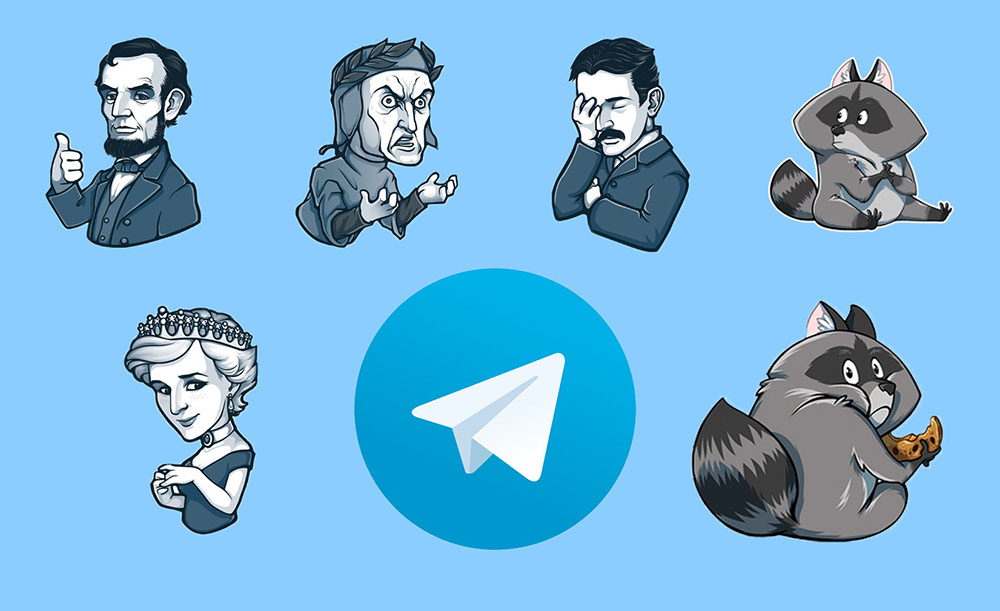
Приветствуем, дорогие друзья. Сегодня поговорим о том, как добавить стикеры в Telegram. Сейчас Телеграм является одним из самых лояльных мессенджеров в области создания стикеров. Нарисовать их может как профессиональный художник, так и человек без специальных навыков. Никаких сложностей с добавлением стикеров в мессенджер также не возникнет. Давайте убедимся в этом. В прошлой статье мы уже нарисовали собственные stickers, теперь научимся загружать их в Телеграм, а также добавлять стандартные наборы.
Добавляем набор своих стикеров с помощью бота
Алгоритм действий изложу на примере версии для компьютера. Там всё гораздо нагляднее. Если вы хотите проделать то же с телефона, нужно будет загрузить на него готовые наклейки. Начнём с поиска специального бота – @Stickers. Он сделает за вас всё остальное. Нажимаем “Старт”, далее бот любезно предоставит описание своих возможностей. Нам нужно создать новый набор, для этого выбираем команду – /newpack. Придумываем название на английском языке. Отправляем боту ваше изображение. Видите ошибку? Поэтому важно следить за размером. Напомню, размер не должен превышать 350 КБ.
Картинку прикрепляйте без сжатия, для этого снимаем галочку, как на скриншоте.
Мы свою ошибку исправили и залили фото нужного объёма. Привязываем к картинке смайлик эмодзи. Ура! Первый готов. По такому же алгоритму добавляем вторую картинку с привязкой к ней смайла. Когда всё будет готово, выбираем – /publish. Остался последний шаг – придумать имя. Смотрите, как у нас получилось. Как итог, будет доступна ссылка на набор. Её можете отправить друзьям или использовать при заливке в популярные каталоги стикеров.
Дополнительные возможности бота
Замена места картинок в наборе
Вы можете менять местами картинки, для этого есть команда – /ordersticker. Далее выбираете ту картинку, которую хотите передвинуть и действуете по инструкциям бота. Очень полезная опция, если у вас более 10 картинок в списке.
Удаляем свой набор
Команда – /delpack позволит удалить созданный набор.
Добавляем свой одиночный стикер
Иногда нет желания создавать большой набор, хочется просто отправить смешной sticker своему другу. Мы нашли способ это сделать. Для этого необходимо созданную картинку конвертировать в специальный формат, называется который WEBP. Уточню, что это работает только для изображения, которое отвечает требованиям по размеру и объёму. Сервис интуитивно понятный. Необходимо загрузить фото, нажать конвертировать и скачать полученное изображение на свой жёсткий диск. Полученный файл формата WEBP можно отправить другу с использованием функции добавить файл внутри чата. Стикер должен автоматически прописаться в каталоге часто используемых наклеек. Мы проверили, это происходит не сразу, а где-то через 20 минут.
Используем стандартные наборы
В Telegram есть так называемые продвигаемые наборы, которые легко установить. Их нарисовали профессиональные дизайнеры, так что наш кот явно проигрывает им в конкуренции. Можно найти на ПК. И в телефоне. Для удаления воспользуемся крестиком справа вверху и далее соответствующей кнопкой.
По ссылке друга
Допустим, друг прислал вам прикольную наклейку, вы хотите себе такую же. Нажимаем на неё правой кнопкой мыши и добавляете в свой каталог весь набор. Работает только в компьютерной версии.
Приложение для смартфона
Для Андроид-телефонов есть несколько замечательных приложений. Принципы там одинаковые. Кстати, для Айфонов подобных программ ещё больше. Смотрите, что выдает Play Market по запросу – стикеры Телеграм. Искать долго не пришлось. Скачаем и установим первую бесплатную программу. Интерфейс элементарный. Выбрал для примера категорию «Знаменитости». Внизу кнопка “Добавить”, при нажатии на которую ссылка откроется сразу в Telegram.
Заключение
Изучайте также еще один способ обзавестись новыми наклейками, о котором мы рассказали в предыдущей статье, – скачать стикеры из специальных каталогов. Создание и добавление стикеров действительно занимает очень мало времени. Надеемся, что наша инструкция помогла сделать ваше общение по-настоящему ярким. Задавайте свои вопросы в комментариях к статье. Всего хорошего.
Как в vtosters добавить стикеры telegram
НА СКРИНШОТЕ ПРИМЕР ТОГО ЧТО НУЖНО ДЕЛАТЬ, ПОЖАЙЛУСТА НЕ ВВОДИТЕ ДАННЫЕ ОТТУДА ТАК КАК ОНИ УЖЕ НЕ БУДУТ У ВАС РАБОТАТЬ
АНИМИРОВАННЫЕ СТИКЕРЫ НЕЛЬЗЯ ДОБАВИТЬ
1.Создаём бота у @BotFather
(Пишем боту /newbot ) и получаем ключ (как получить показано на скриншоте, ключ находится в красной рамке)
2.Копируем ключ и идём в Настройки -> Настройки VTosters -> Стикеры Telegram
3.Нажимаем + и вставляем туда наш ключ(если появляется ошибка читаем пункт 5)
4. Как получить ссылку на пак — открываем пак -> 3 точки -> скопировать ссылку
Не обязательно!
5. Принудительно останавливаем приложение в настройках телефона (раздел приложения)
Подробнее:
Стикеры из Telegram появляются в панели с обычными стикерами, как и любые другие оф.наборы.
Если вы НЕ ЗНАЕТЕ какие стикеры вам нужны или не знаете, где взять: @tgsticker @stickroom @stickerssave
Или можете создать свой набор у @stickers
30.8K views edited 13:54
Если не приходят уведомления в фоне — проблемы вашей оболочки (MIUI/EMUI/Flyme/etc.)
Если у вас нет GAPPS -> решение
Решение для EMUI -> тут
Решение для MIUI -> тут
28.8K views edited 14:01
Чтобы оставлять удаленные сообщения перейдите в Настройки -> Настройки VTosters -> Сообщения -> Оставить удаленные сообщения
История редактирований будет в будущих версиях (за прогрессом можно следить на доске Trello)
Подробнее:
Удаленные сообщения помечаются �� и отображаются в диалоге.
Медиа будут видны только тогда, когда диалог открыт.
Сообщения сохраняются ТОЛЬКО когда приложение запущено или работает в фоне(убедитесь в этом, отключив экономию заряда).
27.3K views edited 14:01
Чтобы отключить подписи в докбаре перейдите в Настройки -> Настройки VTosters -> Интерфейс -> Подписи вкладок докбара
25.9K views edited 14:04
Чтобы добавить уведомления/музыку в докбар перейдите в Настройки -> Настройки VTosters -> Интерфейс -> Выбрать раздел в четвёртой вкладке докбара
25.2K views edited 14:05
Чтобы вернуть оригинальную иконку официального клиента перейдите в Настройки -> Настройки VTosters -> Интерфейс -> Использовать оригинальную иконку ВК
Подробнее:
Это не возвращает оригинальное название.
26.3K views edited 14:07
——————————Краши——————————
Краш при отправке денег и просмотре товаров:
Обновитесь до актуальной версии для исправления краша товаров и перевода средств.
—————————Интерфейс—————————
Не открывается окно для скачивания музыки/выбора метода шифрования:
При скачивании треков из плеера, сверните его.
Если не открывается окно, перелогиньтесь (выйти и зайти в аккаунт)
Старый дизайн:
В последних сборках VK для Android, ВКонтакте совсем убрали старый интерфейс из кода, поэтому его будет невозможно вернуть/включить.Ожидайте VTosters Lite 2.0(подробнее)
—————————Cообщения—————————
Не загружаются диалоги/не отправляются сообщения:
Решение
Не работает выход и очистка беседы в самой беседе:
Подробнее/решение
Черные/красные стикеры:
Отключите принудительную темную тему Miui для VTosters
Не добавляются бесплатные стикеры:
используйте веб-версию
Нельзя включить стили в магазине:
Ждите переезда и используйте веб-версию.
——————————Прочее——————————
Не загружаются аватарки пользователей/групп:
Перейдите в Настройки -> Настройки VTosters -> Прокси и включите прокси от xtrafrancyz.
«был в сети недавно» у всех:
Oффлайн от VK ME переведите в статус «Все».
Настройки -> Настройки VTosters -> Активность
Фото не отображается в галерее:
Обновитесь на актуальную версию (19.4+) VTosters
Не кэшируется музыка и не качается фото(19.4+) и треки:
Прокси от Вконтакте в Основных настройках должен быть выключен. (О прокси)
Кэширование — возможно у вас включена интеграция с VK X
«Аудио доступно на vk.com»:
Сбросить данные приложения
Невозможно войти в Google аккаунт во вкладке здоровье:
Невозможно исправить, используйте оф.вк
Долгая загрузка закрытых сообществ(не участник):
Баг ВКонтакте. Используйте веб версию
31.1K views edited 14:09
Предупреждение: может работать нестабильно
Чтобы отключить элементы во вкладке «Сервисы», перейдите в Настройки -> Настройки VTosters -> SuperApp
25.4K views edited 14:11
VTosters:
Чтобы отключить рекламу и рекомендации в ленте, прейдите в Настройки -> Настройки VTosters -> Лента новостей
VTLite:
Настройки -> Лента
Или же vk.com/vt/feed (Откройте с помощью VTLite)
25.6K views edited 14:12
VTosters:
Чтобы изменить цветовой акцент клиента или включить AMOLED-тему, перейдите в Настройки -> Настройки VTosters -> Темы
VTLite:
Настройки -> Внешний вид -> Темная тема -> Полностью чёрная
Или же vk.com/vt/themes (Откройте с помощью VTLite) -> Тёмная тема -> Полностью чёрная
26.7K views edited 14:14
В плеере или списке треков нажимаем троеточие и выбираем нужный нам вариант (Добавить в кеш или Скачать в MP3).
Загрузить/кэшировать все аудио/плейлист в кеш можно в Настройки -> Настройки VTosters -> Кешированные треки
Подробнее:
Остановить кеширование можно остановив само приложение.
Скачанные в MP3 треки сохраняются в папку VK/Music
Кэш зашифрован и не ищите его. Качайте сразу в mp3.
Сохраненные аудио в кеш будут отображаться отдельным плейлистом в разделе «Музыка».
30.7K views edited 14:19
Доступны только пользователям с файрочкой (огоньком).