
Как вернуть старую версию iOS?
Рано или поздно каждый пользователь мобильных устройств от компании Apple сталкивается с мыслью о том, что, возможно, стоит вернуть старую версию iOS. Для этого может быть много факторов — новый непривычный интерфейс, пришедший с очередным обновлением, ошибки новой версии, связанные с недоработками или плохой совместимостью с конкретным устройством.
Сама компания никогда не приветствовала возврат на устройство предыдущих версий ПО и, строго говоря, ни iPhone, ни iPad не поддерживают установку старых версий iOS. Тем не менее, после выхода свежей итерации операционной системы, у пользователей есть пара недель на то, чтобы как следует изучить новую версию, определиться с выбором и при желании сделать так называемый откат прошивки до предыдущей версии.
С выходом iOS 9 этот вопрос снова стал актуальным для некоторых пользователей и поэтому мы хотим напомнить в этой инструкции как вернуть старую версию iOS.
Необходимая подготовка
Первым делом мы рекомендуем вам сделать полное резервное копирование вашего устройства и в программе iTunes на компьютере, и в облачное хранилище iCloud. Сама процедура возврата предыдущей версии прошивки подразумевает полное стирание информации из вашего устройства и восстановление абсолютно чистого ПО. Соответственно, у вас должна быть резервная копия, откуда можно будет восстановить всю вашу персональную информацию и файлы.
Копирование желательно сделать сразу двумя этими способами, так как на некоторых версиях iOS было невозможно восстановить данные из резервной копии, сделанной на более свежей прошивке.
После этого в вашем устройстве обязательно проследуйте по пути Настройки > iCloud > Найти iPhone или iPad и отключите эту функцию. Делается это временно, для того, чтобы снять защиту с программного обеспечения вашего девайса и после восстановления прошивки функция снова будет включена автоматически.
Как вернуть старую версию iOS
Для начала восстановления предыдущей версии вам необходимо загрузить сам файл прошивки, а для проведения процедуры ее установки в iPhone или iPad вам понадобится компьютер, самая свежая версия программы iTunes и кабель USB.
- Перейдите на сайт getios.com.
- В поле YOUR DEVICE выберите тот мобильный гаджет Apple, на котором вы собираетесь восстанавливать старую версию ПО.
- В поле THE MODEL укажите модель вашего устройства.
- В поле iOS VERSION выберите ту версию iOS, которую хотите восстановить. Имейте в виду, что компания Apple поддерживает возврат только на одну прошивку назад и только в течение нескольких недель после выхода новой версии.
- Нажмите кнопку DOWNLOAD и дождитесь полной загрузки файла прошивки.
Теперь вы можете перейти к самому процессу восстановления:
- Откройте программу iTunes. При любых операциях с прошивками желательно использовать только самую свежую версию iTunes, поэтому перед началом процедуры проверьте наличие обновлений и установите их при необходимости.
- Подключите ваше устройство к компьютеру кабелем и дождитесь пока iTunes распознает ваш девайс.
- Откройте страницу управления вашим устройством в iTunes.
- Зажав кнопку Shift на клавиатуре (или Alt, если вы используете компьютер Mac), нажмите в окне управления устройством кнопку Обновить.
- В открывшемся окне Проводника (или Finder, если вы используете компьютер Mac) выберите файл прошивки, скачанный вами на предыдущем этапе.
- Подтвердите намерение установить более старую версию операционной системы iOS.
- После этого процесс восстановления прошивки будет запущен. За ходом его выполнения вы можете наблюдать в верхней части окна iTunes.
В процессе установки прошивки в устройство, его нельзя отключать от компьютера и желательно ничего не нажимать до появления белого экрана с приветственной надписью. Она будет означать, что процесс завершен успешно и девайс можно активировать.
Стоит отметить, что в начале процесса восстановления прошивки, программа iTunes связывается с сервером компании Apple и проверяет возможность установки конкретной версии на конкретной устройство. Если вы скачаете неподходящую прошивку или компания Apple уже закрыла возможность установки какой-либо конкретной неактуальной версии ПО, то iTunes выдаст вам соответствующее сообщение и просто прекратит процесс восстановления. Установить неподходящую или неправильную версию прошивки вам просто не удастся.
Восстановление официальной версии ПО
Чтобы вернуться к предыдущей версии операционной системы, можно стереть устройство, а затем восстановить его из резервной копии, которую Вы создали перед установкой бета-версии.
Mac с процессором Intel:
Выключение функции «Найти Mac» и выход из Apple ID
Чтобы выключить функцию «Найти Mac», откройте «Системные настройки» > «Apple ID» > «iCloud» > «Найти Mac» и выключите параметр «Локатор».
Затем нажмите кнопку «Назад» для возврата в «Системные настройки» > «Apple ID» и нажмите «Выйти…», чтобы выйти из учетной записи.
Резервное копирование Mac
Выполните резервное копирование Mac (для этого используйте Time Machine).
Начало восстановления из интернета
Запустите Восстановление из интернета (Option-Command-R или Option-Shift-Command-R), чтобы вернуться к версии macOS, изначально установленной на Вашем компьютере Mac, или наиболее близкой к ней из доступных для установки версий.
Стирание группы томов
Откройте Дисковую утилиту, выберите «Диск Macintosh HD». Выберите «Стереть группу томов» (не только том «Диск Macintosh HD»). Если не выбрать «Стереть группу томов», результат может быть неожиданным. После окончания завершите Дисковую утилиту.
Переустановка macOS в режиме восстановления из интернета
Нажмите «Переустановить macOS» и следуйте инструкциям на экране. Если на компьютере Mac были включены функции Локатора, нужно будет активировать Mac после завершения процесса установки. В конце процесса активации Вам будет предложено перезапустить Mac. Подробная информация о переустановке macOS доступна здесь.
Следуйте указаниям Ассистента настройки macOS
В подходящее время выберите вариант восстановления данных из резервной копии Time Machine. Для восстановления данных компьютера Mac выберите резервную копию, создание которой завершилось к моменту начала восстановления.
Mac с чипом Apple:
Выключение функции «Найти Mac» и выход из Apple ID
Чтобы выключить функцию «Найти Mac», откройте «Системные настройки» > «Apple ID» > «iCloud» > «Найти Mac» и выключите параметр «Локатор».
Затем нажмите кнопку «Назад» для возврата в «Системные настройки» > «Apple ID» и нажмите «Выйти…», чтобы выйти из учетной записи.
Резервное копирование Mac
Выполните резервное копирование Mac (для этого используйте Time Machine).
Восстановление с помощью Apple Configurator 2
Следуйте указаниям Ассистента настройки macOS
В подходящее время выберите вариант восстановления данных из резервной копии Time Machine. Для восстановления данных компьютера Mac выберите резервную копию, создание которой завершилось к моменту начала восстановления.
Подключение устройства iOS с помощью iTunes
С помощью кабеля USB подключите устройство к компьютеру и откройте iTunes.
Примечание. Если Ваши часы Apple Watch зарегистрированы в программе бета‑тестирования watchOS, не рекомендуется восстанавливать на iPhone, объединенном в пару с часами, более раннюю коммерческую версию операционной системы. Это вызовет проблемы с повторным объединением устройств в пару.
Перевод устройства iOS в режим восстановления
На iPhone 8 или новее: нажмите и быстро отпустите кнопку увеличения громкости. Нажмите и быстро отпустите кнопку уменьшения громкости. Затем нажмите боковую кнопку и удерживайте ее, пока не откроется экран режима восстановления.
На iPhone 7 или iPhone 7 Plus: одновременно нажмите кнопки «Сон/Пробуждение» и «Уменьшение громкости» и удерживайте их. Когда появится логотип Apple, не отпускайте кнопки — дождитесь появления экрана режима восстановления.
На iPhone 6s и предыдущих моделях или iPod touch: одновременно нажмите кнопки «Сон/Пробуждение» и «Домой» и удерживайте их. Когда появится логотип Apple, не отпускайте кнопки — дождитесь появления экрана режима восстановления.
Восстановление устройства iOS
В iTunes Вам будет предложено восстановить или обновить устройство iOS. Выберите «Восстановить», чтобы подтвердить возврат заводских настроек устройства. После этого iTunes выполнит стирание устройства.
Активация устройства iOS
По завершении процесса войдите в систему из iTunes, используя Apple ID, чтобы активировать устройство.
Восстановление из резервной копии iOS с помощью iTunes
Когда в iTunes появится запрос на восстановление всех Ваших данных из резервной копии, выберите резервную копию iOS, созданную в iTunes перед установкой общедоступной бета-версии iOS. Затем выберите «Продолжить», и iTunes выполнит восстановление Вашего устройства.
Перезагрузка устройства iOS
После восстановления устройство выключится. Перезапустите устройство iOS и следуйте экранным инструкциям Ассистента настройки системы.
Примечание. Если Вы устанавливали macOS Catalina, Вы можете выполнить восстановление с помощью Finder. После перехода в режим восстановления выберите устройство в разделе «Места» боковой панели Finder.
Подключение iPad с помощью iTunes
С помощью кабеля USB подключите устройство к компьютеру и откройте iTunes.
Перевод iPad в режим восстановления
Одновременно нажмите кнопки «Сон/Пробуждение» и «Домой» и удерживайте их. Когда появится логотип Apple, не отпускайте кнопки — дождитесь появления экрана режима восстановления.
Восстановление iPad
В iTunes Вам будет предложено восстановить или обновить iPad. Выберите «Восстановить», чтобы подтвердить возврат заводских настроек устройства. После этого iTunes выполнит стирание устройства.
Активация iPad
По завершении процесса войдите в систему из iTunes, используя Apple ID, чтобы активировать устройство.
Восстановление из резервной копии iPad с помощью iTunes
Когда iTunes предложит восстановить все Ваши данные из резервной копии, выберите резервную копию iPad, созданную в iTunes перед установкой бета‑версии iPadOS. Затем выберите «Продолжить», и iTunes восстановит устройство.
Перезагрузка iPad
После восстановления устройство выключится. Перезапустите iPad и следуйте инструкциям Ассистента настройки.
Примечание. Если Вы устанавливали macOS Catalina, Вы можете выполнить восстановление с помощью Finder. После перехода в режим восстановления выберите устройство в разделе «Места» боковой панели Finder.
Как понизить версию iOS [с iOS 17 до iOS 16 или с iOS 14 на iOS 13]
Чтобы насладиться более качественным обслуживанием и более расширенными возможностями, многие пользователи Apple обновляют свои устройства до последней версии системы iOS по запросу. Но, возможно, не каждое обновление является удовлетворительным. Иногда новая система может привести к сбоям в работе ваших приложений, проблемам с батареей или появлению большего количества системного мусора. На этом этапе вы можете отменить обновление iOS и вернуться к старому, к которому вы привыкли. Однако переход на более раннюю версию системы iOS обычно имеет ограничение по времени, и вам необходимо завершить операцию в пределах временного окна, разрешенного Apple.
Итак, как понизьте вашу систему iOS? Чтобы помочь вам решить эту проблему, в этой статье мы предоставим вам универсальное руководство по переходу на более раннюю версию системы. Пожалуйста, следуйте нашим шагам и попытайтесь это сделать.
- Часть 1. Как перейти на более старую версию iOS
- Часть 2. Как установить старую версию iOS
- Часть 3. Бонус: лучший инструмент для решения проблем iOS
- Часть 4. Часто задаваемые вопросы о переходе на более раннюю версию iOS
Часть 1. Как перейти на более старую версию iOS
Чтобы выполнить понижение версии системы, например, с iOS 17 до 15, вы должны убедиться, что ваш телефон полностью заряжен и подключен к стабильной сети. Прежде чем начать, вам может потребоваться сначала создать резервную копию вашего устройства, чтобы не потерять важные файлы.
Далее мы возьмем iPhone в качестве примера и дадим вам подробные инструкции по шагам процесса перехода на более раннюю версию iOS, поэтому, пожалуйста, следуйте инструкциям.
Найдите старую версию iOS
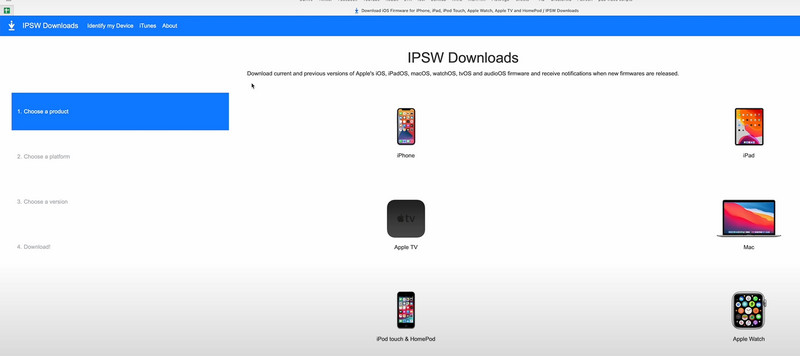
Enter ipsw.com (IPSW) в браузер вашего компьютера. Здесь вы можете получить старую версию iOS.
Выберите модель вашего устройства на странице.
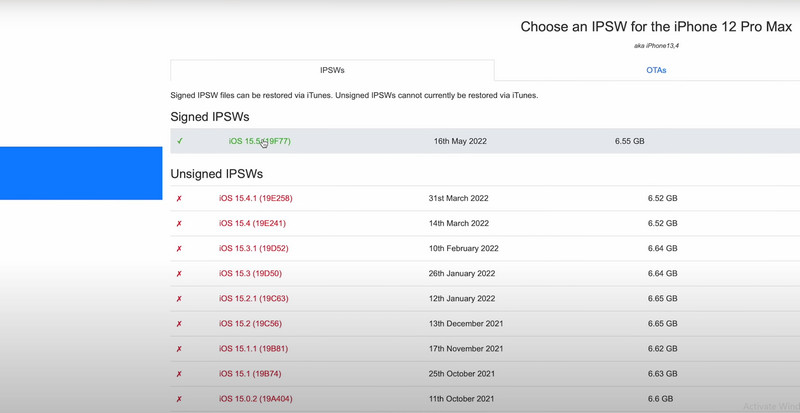
Проверьте ссылки, отмеченные зеленой галочкой, и выберите версию iOS, которую вы хотите понизить.
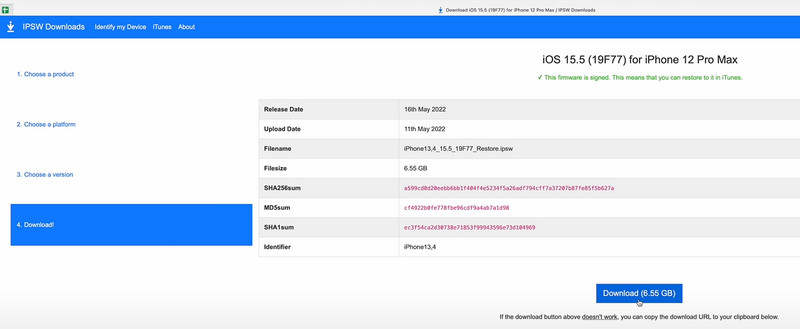
Нажмите Скачать чтобы получить нужную версию iOS.
Затем вам необходимо подготовить устройство к переходу на более раннюю версию.
Переведите ваше устройство в режим восстановления
После получения желаемых системных файлов iOS с веб-сайта IPSW вам необходимо запустить режим восстановления на вашем устройстве, чтобы загруженная система могла беспрепятственно установиться на ваш телефон и правильно работать в последующем процессе.
Вот что вам нужно сделать, чтобы перевести iPhone в режим восстановления.
Сначала выключите устройство и подключите его к компьютеру через USB-кабель.
Переведите ваше устройство в режим восстановления. Конкретные методы работы различаются для разных моделей устройств.
Если вы используете iPhone 8 или более позднюю версию, нажмите кнопку Увеличение громкости кнопку и отпустите ее. Затем нажмите кнопку Уменьшение громкости кнопку и быстро отпустите ее. Наконец, нажмите кнопку Боковую кнопку и удерживайте ее.
Если вы используете iPhone 7, нажмите кнопку Боковую и Уменьшение громкости кнопки и удерживайте их, пока не увидите логотип Apple.
Если вы используете iPhone 6 или более раннюю версию, нажмите кнопку Главная и Топовое кнопки, затем удерживайте ее, пока не увидите логотип Apple.
Часть 2. Как установить старую версию iOS
Вы успешно приобрели iOS, версию которой хотите понизить, и ваше устройство готово. Просто установите старую версию системы iOS на свое устройство, и все готово.
Поместив iPhone в Recovery Mode , откройте iTunes. Держать Shift на клавиатуре и выберите Восстановление iPhone .
Найдите старый файл iOS, который вы скачали с IPSW, выберите его и выберите Откройте .
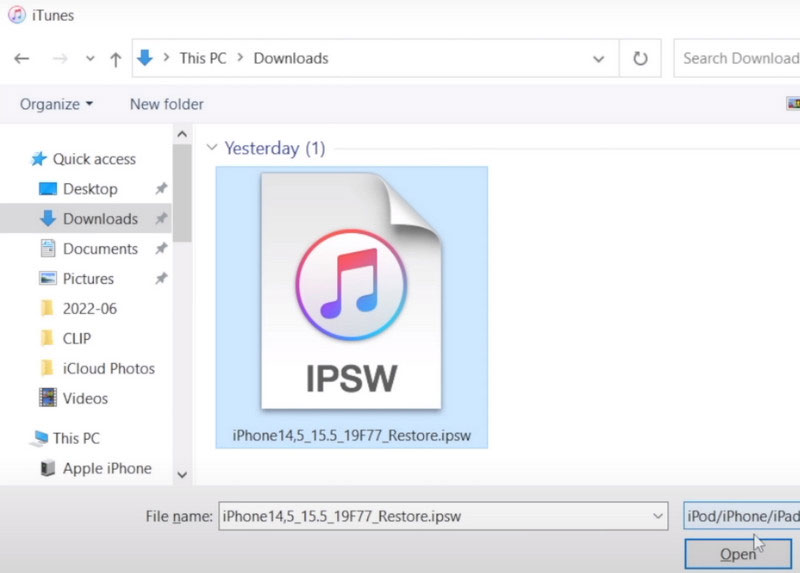
Выберите Восстановить во всплывающем окне.
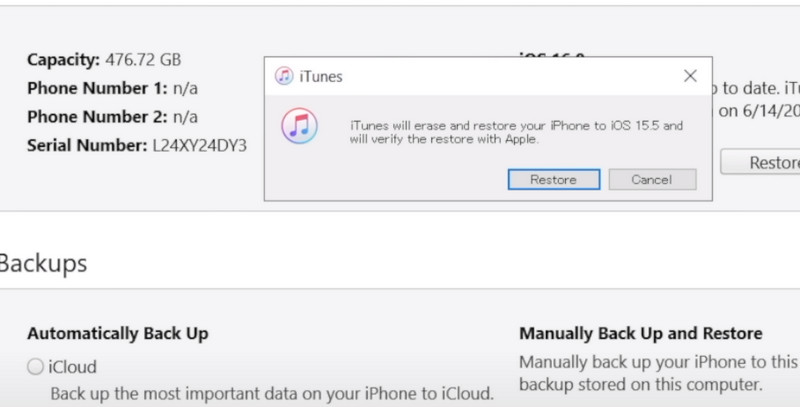
Когда процесс завершен, вы успешно установили старую версию iOS на свое устройство.
Часть 3. Бонус: лучший инструмент для решения проблем iOS
Разобравшись с тем, как откатить обновление iOS, возможно, вы завершили операцию на своем устройстве и применили любимую систему. Хотя система iOS очень мощная и стабильная, мы считаем, что вы все равно неизбежно столкнетесь с некоторыми системными проблемами, из-за которых вы не сможете беспрепятственно применять некоторые функции. Чтобы решить эту проблему, вы можете попробовать самое профессиональное программное обеспечение для восстановления системы. Aiseesoft iOS Восстановление системы. Он может помочь вам восстановить систему iOS в различных ситуациях, таких как отключение iPhone, проблемы с зарядкой, разрядка аккумулятора, отсутствие обслуживания и т. д. Вам не нужно беспокоиться о несовместимости моделей. Он подходит для всех устройств iOS. На ваш выбор есть два режима ремонта. Выбирайте в зависимости от статуса вашего устройства.
Ниже приведены подробные инструкции, которые помогут вам использовать Aiseesoft iOS System Recovery.
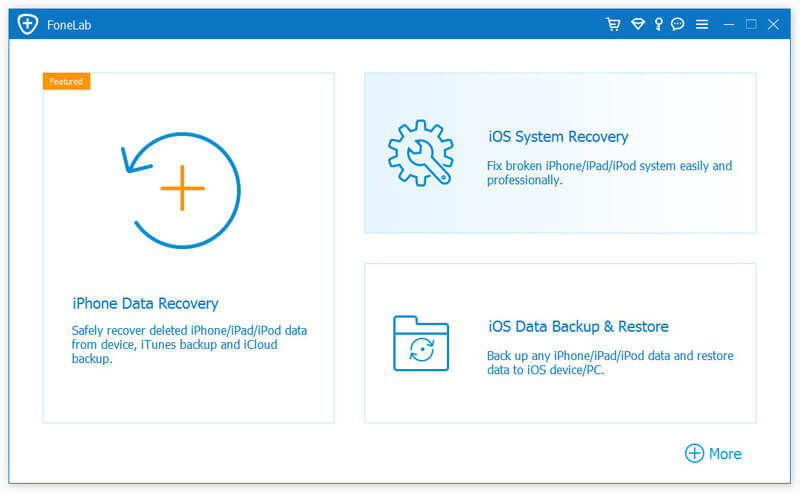
Загрузите и установите Aiseesoft iOS System Recovery на свой компьютер и выберите Восстановление системы iOS на главном интерфейсе.
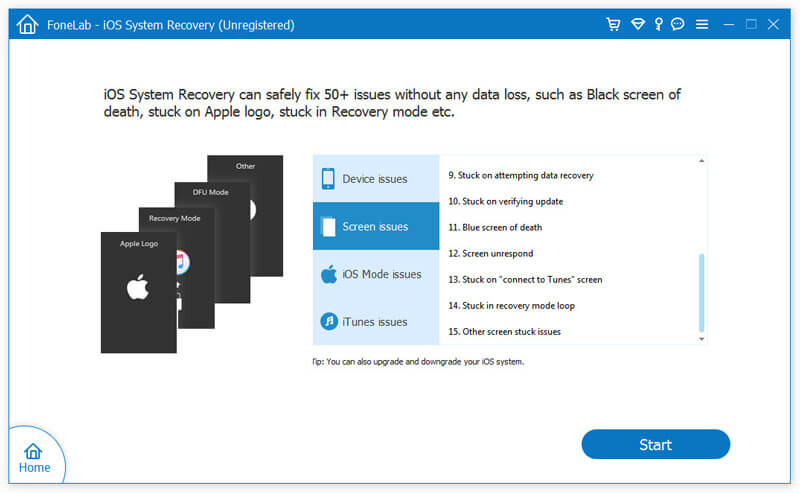
Подключите устройство iOS к компьютеру с помощью USB-кабеля Lightning и коснитесь Доверие на вашем устройстве. Нажмите Начать чтобы начать процесс ремонта.
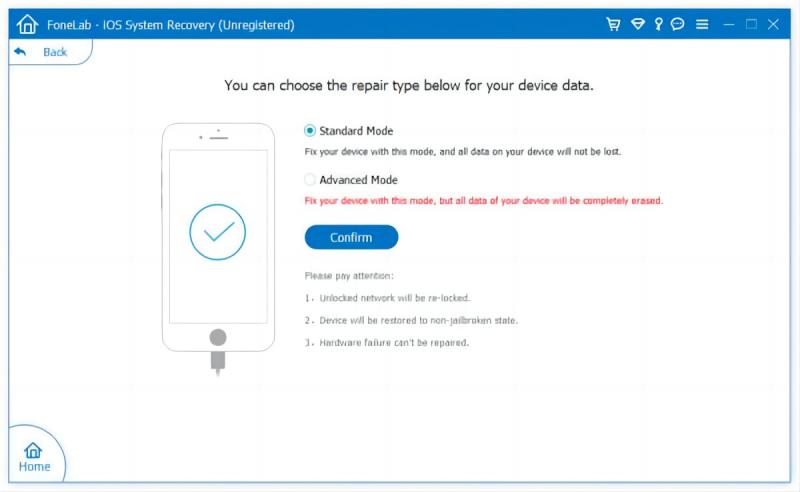
Выберите режим ремонта между Стандартный режим и Расширенный режим , в зависимости от состояния вашего устройства. Затем нажмите подтвердить .
Информация о вашем iPhone будет отображаться в интерфейсе. После подтверждения нажмите Ремонт чтобы получить пакет прошивки для устранения проблем вашей системы.
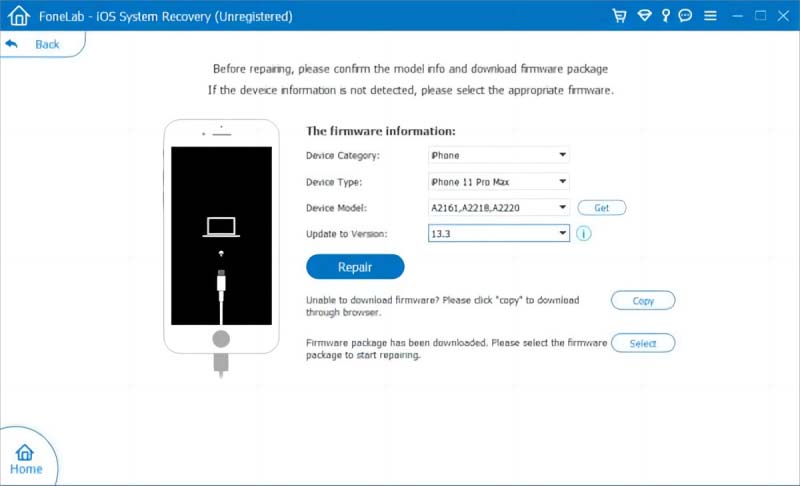
Когда процесс завершится, ваше устройство iOS перезагрузится в нормальное состояние.
Часть 4. Часто задаваемые вопросы о переходе на более раннюю версию iOS
Как вернуться на iOS 15 с 16 без компьютера?
Не существует правильного способа понизить версию iOS без использования компьютера. В большинстве случаев вам придется делать это с помощью iTunes или других часто используемых приложений для настольных компьютеров, чтобы перейти с iOS 17 на 15. Поэтому вам следует делать это на компьютере, который также более безопасен.
Как удалить iOS 17?
Ваш телефон может помочь удалить iOS 17, если у вас есть бета-профиль iOS 17. Открыть Настройки , а затем выбрать Общие , Нажмите Вариант профиля и найдите файл iOS 17. Кран удалить профиль , и профиль iOS 17 будет удален с вашего iPhone. После завершения этого процесса перезагрузите iPhone.
Все ли удаляются при переходе на более раннюю версию iOS?
Да. При понижении версии системы iOS все данные и файлы на вашем устройстве будут удалены, а заводские настройки вашего iPhone будут восстановлены. Поэтому лучше сначала сделать резервную копию вашего устройства, чтобы не потерять важные данные и файлы.
Как я могу создать резервную копию своего iPhone или iPad перед переходом на более раннюю версию iOS?
iCloud и iTunes — наиболее часто используемые инструменты для резервного копирования устройств Apple. Если вам нужно сделайте резервную копию вашего iPhone или iPad с помощью iCloud, вы должны убедиться, что ваше устройство подключено к стабильной сети Wi-Fi. Затем перейдите к Настройки , и нажмите ваше имя > iCloud > Резервная копия iCloud. Выберите «Резервное копирование iCloud» > «Создать резервную копию сейчас». . Процесс резервного копирования может занять некоторое время. Вы должны набраться терпения и обеспечить стабильное подключение к Интернету, чтобы не прерывать процесс резервного копирования.
Понижает ли аппаратный сброс iOS?
Жесткий сбросить ваш iPhone не понижает версию вашей операционной системы iOS. Эта операция по-прежнему выполняется на основе существующей операционной системы. Он только вернет ваше устройство iOS к заводской форме и удалит сохраненные данные и файлы. Сама операционная система никак не пострадает.
В этой статье подробно описано несколько методов, которые можно использовать для перехода на более раннюю версию iOS, и каждый из них сопровождается довольно четким пошаговым руководством. Если вы хотите перейти с более поздней версии на более старую или установить более старую версию операционной системы непосредственно на свое устройство, вы сможете найти решение, которое подойдет именно вам.
Мы рекомендуем одно из лучших программ для восстановления системы, поскольку вы можете столкнуться с системными проблемами, которые нелегко решить при использовании вашего устройства. Все это содержимое предназначено для решения ваших проблем с понижение iOS во всех аспектах. Мы приветствуем вас, чтобы оставить сообщение и обсудить с нами.
Что вы думаете об этом посте.
Рейтинг: 4.9 / 5 (на основе голосов 545) Подпишитесь на нас в
Более Чтение

Оставьте свой комментарий и присоединяйтесь к нашему обсуждению

Восстановление системы iOS
Исправьте нормальную работу системы iOS в различных ситуациях, таких как застревание в режиме DFU, режиме восстановления, режиме наушников, логотипе Apple и т. Д. Без потери данных.
Как перейти на более старую версию iOS на iPhone или iPad
Apple хочет постоянно обновлять ваш iPhone и iPad. Но вы можете вернуться к более старой операционной системе. Это особенно верно, если вы пробуете бета-версию iOS на своем iPhone или iPad.
Когда выходит новая стабильная версия iOS, обычно можно вернуться к старой версии только на несколько дней, хотя есть прием, который вы можете использовать. Если вы пробуете бета-версию iOS, будет проще перейти на текущую стабильную версию.
Переход с бета-версии на стабильную
Если вы используете бета-версию или предварительную версию iOS на своем телефоне или планшете, перейти на более раннюю версию очень просто. Однако этот процесс сотрет все на вашем iPhone или iPad. Резервные копии устройств Созданные с помощью бета-версии iOS, не будут восстанавливать старую версию iOS, поэтому вам нужно будет либо восстановить старую резервную копию, либо после этого настроить все с нуля.
Чтобы восстановите ваше устройство до стабильной версии iOS , вам понадобится Mac или ПК с iTunes и кабель для подключения iPhone или iPad к этому компьютеру. Выключите iPhone или iPad, удерживая кнопку «Режим сна / Пробуждение» (питание), пока не появится переключатель питания, и сдвинув ее вправо. Подключите кабель к компьютеру, но не к iPhone или iPad. Нажмите и удерживайте кнопку «Домой» на своем iPhone или iPad — и продолжайте удерживать ее. Подключите кабель к iPhone или iPad и удерживайте кнопку «Домой», пока не появится экран «Подключиться к iTunes». Вы увидите, что кабель указывает на значок iTunes.
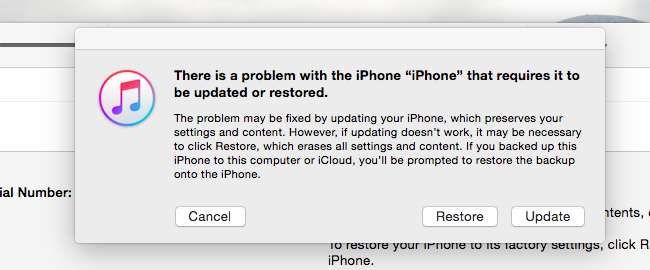
Запустите iTunes, если он не появился автоматически. iTunes сообщит вам, что с вашим устройством возникла проблема. Нажмите кнопку «Восстановить», а затем нажмите «Восстановить и обновить». iTunes сотрет данные, хранящиеся на вашем iPhone или iPad, и переустановит текущую стабильную версию iOS, а не предварительную версию программного обеспечения iOS, которая использовалась ранее.
Если у вас есть резервная копия, созданная до установки бета-версии iOS, вы можете нажать «Восстановить резервную копию» на экране устройства в iTunes, чтобы восстановить ее на устройстве после того, как iTunes завершит восстановление своей операционной системы.
Восстановление с помощью IPSW
Apple позволяет загружать на свои устройства только «подписанные» образы прошивки или версии iOS. Apple обычно прекращает подписывать предыдущую версию iOS через несколько дней после выпуска новой версии.
Это означает, что часто можно вернуться к предыдущей версии iOS в течение нескольких дней после обновления — при условии, что последняя версия была только что выпущена, и вы быстро обновили ее.
Для этого вам понадобится файл .ipsw. Они могут храниться на вашем компьютере, если вы использовали iTunes для их обновления, но они регулярно удаляются, чтобы освободить место. Возможно, вам потребуется загрузить файл IPSW с веб-сайта, например ЫПСВ.те . Помнить : Вы можете восстанавливать только образы iOS, помеченные как подписанные. Если версия iOS, которую вы хотите восстановить, помечена как неподписанная, вы просто не сможете ее восстановить.
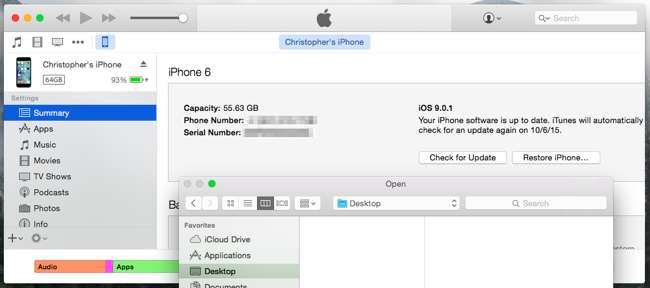
После загрузки подключите iPhone или iPad к компьютеру и откройте iTunes. Перейдите на страницу устройства в iTunes.
На Mac удерживайте клавишу Option и нажмите кнопку «Восстановить iPhone» или «Восстановить iPad». На ПК с Windows удерживайте нажатой клавишу Shift и нажмите кнопку «Восстановить iPhone» или «Восстановить iPad». Вы увидите диалоговое окно браузера файлов — перейдите к загруженному файлу .ipsw и дважды щелкните его, чтобы восстановить эту конкретную версию iOS на свое устройство.
Сохраните SHSH BLOB-объекты, чтобы их можно было восстановить позже
Это единственные два официальных способа вернуться к предыдущим версиям iOS. Вы можете либо перейти с бета-версии на стабильную версию, либо перейти на предыдущую стабильную версию в течение короткого периода времени, когда старые файлы IPSW все еще подписаны Apple.
Но если версия iOS подписана Apple, вы можете использовать инструмент для захвата этой «авторизации» для запуска предыдущей версии iOS — в виде файлов «SHSH blob». Это файлы цифровой подписи для конкретного устройства, которые определяют, какие версии iOS могут работать на устройстве. Получив разрешение для своего устройства, вы можете сохранить эти файлы и восстановить старую версию iOS в любой момент.
Например, если вы используете старую версию iOS с побег из тюрьмы доступно, но вы хотите поиграть с текущей версией, вы хотите получить локальные копии этих SHSH-объектов перед обновлением до текущей версии. Таким образом, вы сможете перейти на более старую, неподписанную версию и продолжить использование взломанного программного обеспечения.
Вы можете использовать КрошечныйЗонтик — и, возможно, другие инструменты — для создания локальных копий этих SHSH-блобов. Впоследствии вы можете использовать его, чтобы заставить iTunes восстановить старые файлы IPSW.
Apple действительно не хочет, чтобы вы использовали предыдущую версию iOS на своих устройствах. Apple может иногда позволять вам перейти на предыдущую версию iOS, если с последней версией возникают большие проблемы, но это все.
Вы можете сидеть в стороне, если хотите — ваш iPhone и iPad не заставят вас обновиться. Но после обновления, как правило, вернуться к более ранней версии невозможно.