
Microsoft Word Mac 2021
Вам нужно опубликовать информационный бюллетень или документ для других пользователей? Вы можете легко превратить свой документ Word в веб-страницу.
Перевод в реальном времени одним щелчком
Взаимодействуйте с другими пользователями из всех уголков планеты. Переводите документы на другие языки одним нажатием кнопки.
Более глубокие и содержательные документы
Реализуйте свои творческие идеи: добавляйте 3D-модели прямо в отчеты, презентации и другие документы.
Удобная и простая проверка и чтение текстов
Функция воспроизведения текста помогает легко обнаруживать ошибки, а средства обучения позволяют сделать текст более понятным.
Доступ к поиску, не выходя из документа
Находить полезные источники информации стало проще.. Статьи отображаются в области задач, и вы можете читать их, не отвлекаясь от работы с текстом.
Повышение качества текстов
Проверка орфографии и грамматики и другие функции в Редакторе Microsoft помогают составлять профессиональные тексты. Вам обязательно пригодятся интеллектуальные рекомендации в области обзора Редактора в Word, а также подсказки в документах, электронных письмах и в Интернете.
Лицензия Microsoft Word Mac 2021 по выгодной цене у крупнейшего интернет-магазина ПО в нашей стране. Наши менеджеры проконсультируют и помогут с выбором лицензионных продуктов Microsoft для покупки в Москве, Санкт-Петербурге и других городах России.
Обращаем ваше внимание, что в связи с санкциями, Американские и Европейские производители не поставляют свою продукцию в республику Крым, а также компаниям, находящимся в санкционном списке. Вендоры могут аннулировать лицензии при выявлении нарушений.
Все предложения на сайте не являются публичной офертой. Цену на товар и наличие уточнит менеджер при оформлении заказа. Обращаем ваше внимание на то, что данный интернет-сайт носит исключительно информационный характер и ни при каких условиях не является публичной офертой, определяемой положениями Статьи 437 (п.2) Гражданского кодекса РФ
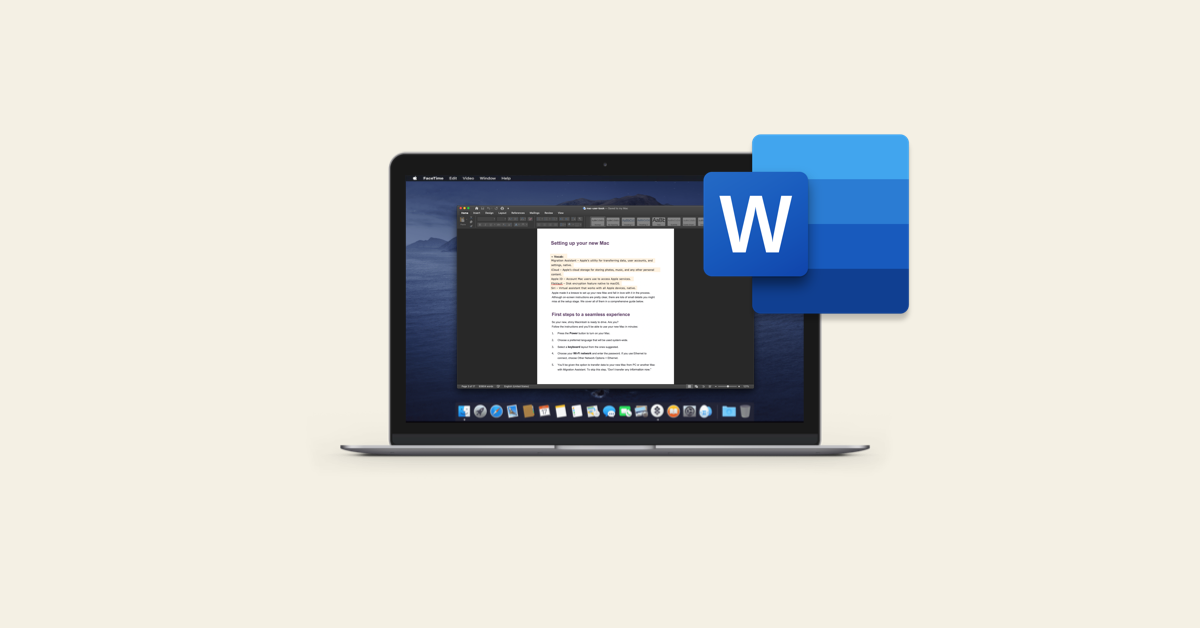
Ворд на макбук, установка и использование
+
Microsoft Word – это популярное программное обеспечение для обработки текста, которое используется по всему миру для создания и редактирования документов. Это является частью пакета Microsoft Office, который также включает Excel, PowerPoint, Outlook и другие приложения. MacBook – это линейка ноутбуков от Apple. Microsoft Word доступен для установки и использования на MacBook, даже несмотря на то, что операционная система macOS отличается от Windows.
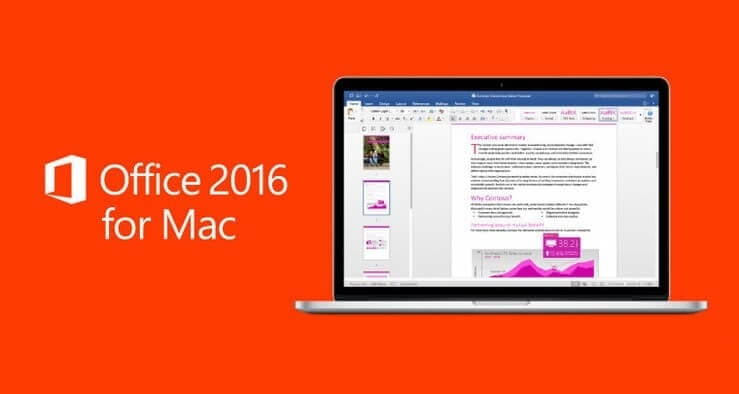
Установка Microsoft Word на MacBook
1. Покупка или подписка на Microsoft Office 365
Прежде всего, для установки Word вам понадобится купить или оформить подписку на Microsoft Office 365 или Заказать установку Microsoft Office в iSupport Сервис. Microsoft Office 365 – это подписка, которая предлагает доступ к всему набору приложений Office, включая Word, Excel и PowerPoint. Подписка также предоставляет дополнительное пространство для хранения файлов в облаке OneDrive.
2. Скачивание и установка
После покупки или оформления подписки на Office 365, вы можете скачать и установить Word на свой MacBook. Вам нужно перейти на сайт Office.com и войти в свою учетную запись Microsoft. Затем перейдите в раздел «Мои установки» и выберите «Установить Office». Следуйте инструкциям на экране, чтобы завершить установку.
Использование Microsoft Word на MacBook
После установки Microsoft Word, вы можете открыть его, нажав на иконку Word в папке «Программы» или через Launchpad. Интерфейс Word на Mac очень похож на версию для Windows. Вот несколько советов по использованию Word на MacBook которые мы подготовили для Вас, чтобы ознакомить с самыми важными фунциями:
1. Сохранение и открытие файлов
Чтобы сохранить документ, выберите «Файл» в верхнем меню, затем «Сохранить». Чтобы открыть существующий документ, выберите «Файл», затем «Открыть».
2. Работа с шаблонами
Word предлагает множество шаблонов для различных типов документов. Чтобы использовать шаблон, выберите «Файл», затем «Новый из шаблона».
3. Использование функции «Правка»
Функция «Правка» находится в верхнем меню и предлагает множество инструментов для редактирования текста, включая копирование, вставку, вырезание и другие.
4. Использование функции «Вид»
С помощью функции «Вид» в верхнем меню, Вы можете настроить макет страницы, масштабирование, а также включить режим чтения или веб-режим.
5. Использование функции «Вставить»
Через меню «Вставить» вы можете добавить изображения, формы, графики, ссылки, заголовки, номера страниц и многое другое в ваш документ.
6. Использование функции «Формат»
Функция «Формат» позволяет вам изменять стиль и размер шрифта, цвет текста, а также настроить отступы и выравнивание абзацев.
7. Использование функции «Инструменты»
В меню «Инструменты» вы найдете функции проверки орфографии и грамматики, а также доступ к словарю и тезаурусу.
8. Совместная работа над документами
Microsoft Word позволяет совместно работать над документами в режиме реального времени. Для этого выберите «Файл», затем «Поделиться» и пригласите других пользователей для совместной работы.
Как установить полный пакет Microsoft office на Mac
Сервис iSupport.kz расскажет и поможет.
Итог
Использование Microsoft Word на MacBook может потребовать некоторого времени для привыкания, особенно если вы ранее использовали Word на Windows. Однако большинство функций и инструментов очень похожи, и после небольшого периода адаптации вы сможете эффективно использовать Word на вашем MacBook.
Помните, что Microsoft постоянно обновляет свои приложения, поэтому важно регулярно проверять наличие обновлений для Word, чтобы убедиться, что вы используете последнюю версию с самыми новыми функциями и исправлениями ошибок.
Отказался от Microsoft Office в пользу софта Apple. Отзыв студента
В 2020 году я серьёзно задумался о покупке ноутбука для работы с документами, сёрфинга в интернете, учёбы в университете и просмотра фильмов. Мой выбор пал на 12-дюймовый MacBook 2017 года, который стал последним в своём роде. До приобретения Mac, я имел опыт работы только с ПК на Windows. Естественно, для работы с документами пользоваться приходилось пакетом Microsoft Office. Но переход на ноутбук от Apple подтолкнул к шагу полностью отказаться от сервисов Microsoft. Лучшее ли это было решение?

Пакет iWork может оказаться более предпочтительным выбором, чем Microsoft Office
Какой MacBook выбрать, чтобы не переплатить. Рассказываем всю правду
Офисные программы для Mac
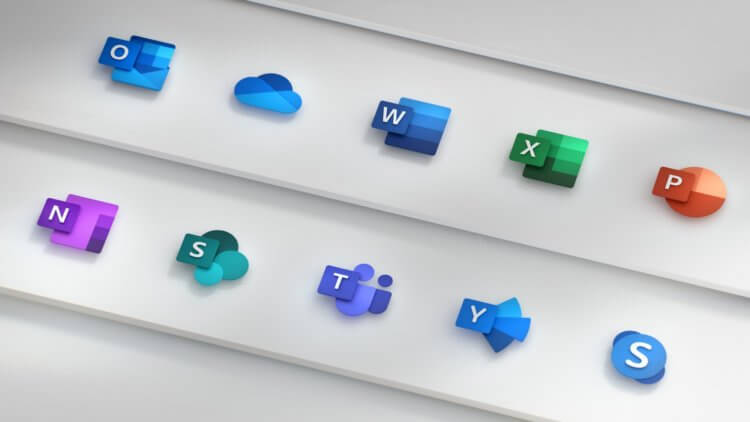
Microsoft предлагает больше приложений для создания электронного офиса
Вот приложения, которые входят в состав Microsoft Office:
- Microsoft Word – популярный текстовый редактор;
- Microsoft Excel – программа для работы с таблицами;
- Microsoft PowerPoint – программа для работы с презентациями;
- Microsoft OneNote – программа для создания быстрых заметок и организации личной информации;
- Microsoft Outlook – почтовый клиент;
- Microsoft Publisher – текстовый редактор с акцентом на проектирование разметки страницы;
- Microsoft Access – ПО для работы с базами данных.
Для меня, как для студента, была важна только возможность работать с текстами, таблицами и презентациями, соответственно, использовал я только первые три программы из пакета. Поэтому, сравнивать я буду их с альтернативами от Apple. Так что же компания предлагает взамен? Пакет приложений получил название iWork. В него входят всего три программы: Pages, Keynote и Numbers. Не густо.
Pages или Word — что выбрать
Pages, в отличие от Word, предоставляется бесплатно для всех пользователей, хотя оба обладают примерно сопоставимой функциональностью. Они позволяют форматировать тексты, создавать брошюры и визитки. Обладают функцией проверки правописания, добавления изображения, таблиц и форм. Готовые файлы можно отправлять другим пользователям и печатать. Программа Apple Pages тесно интегрирована с iCloud. Как только вы нажмете кнопку «Сохранить», она сохранит файл в папке iCloud по умолчанию. Microsoft Word, в свою очередь, доступен повсеместно.
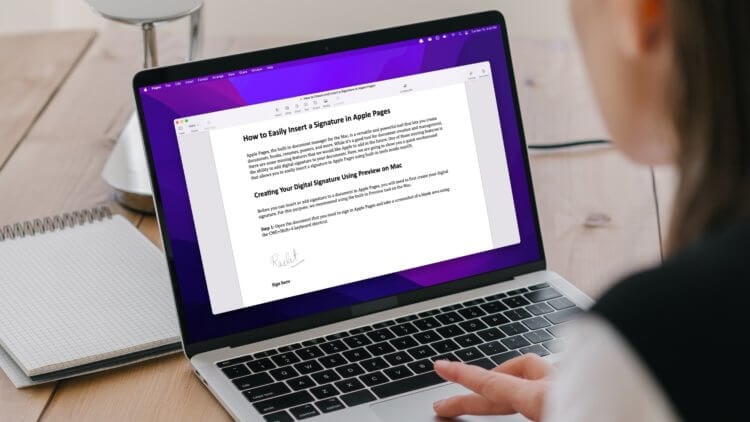
Pages и Word – практически одинаковые приложения от разных компаний
Если же вас привлекает лаконичный дизайн и большой набор эксклюзивных шрифтов, то лучше воспользоваться Pages. В целом, приложения очень похожи функционально, а их отличие заключается только в интерфейсе, который, на мой взгляд, реализован лучше у Apple. Также у тех, кто решится перейти на Pages не возникнут проблемы с совместимостью. По умолчанию, все документы здесь сохраняются в формате pages. Экспортировать файл в word или pdf можно, нажав на панели управления “Файл”, следом “Экспортировать в” и выбрать необходимый формат.
Пользоваться Pages можно как на Mac, так и на iPhone с iPad и даже на Windows ПК через сайт iCloud как Google Docs. Лично я полностью отказался от Microsoft Word в пользу Pages и ни капли не пожалел. Кроме того, Pages быстрее работает и занимает меньше места на Mac, что нельзя не записать в плюсы.
Программа для презентаций на Mac – какую выбрать
Созданы Keynote и PowerPoint для одного – реализация разная
Как и с первой парой программ, Keynote и PowerPoint имеют одинаковое назначение, но разную реализацию. Если вам необходимо создать красивую и, при этом, простую презентацию, лучше выбрать Keynote, так как приложение предлагает скромный, но красивый набор шрифтов и инструментов для вёрстки, тем самым “наколхозить” будет сложно. С PowerPoint же всё не так. Программа позволяет создать презентацию любой сложности и имеет гораздо большую галерею форм, символов и шрифтов, которые можно добавить, для большей эффектности. Зато интерфейс Keynote гибко настраивается – можно на своё усмотрение вывести на панель управления только необходимые инструменты.
Keynote, в свою очередь, полноценно использует возможности экосистемы, позволяя показывать слайды на большом экране, отдельно выводя на iPad заметки докладчика. PowerPoint же просто дублирует изображения с планшета на экран. Keynote также поддерживает все популярные форматы файлов. Обе программы можно использовать на смарфоне, компьютере или планшете. Лично я сделал свой выбор в пользу Keynote, но тем, для кого презентация – серьёзный рабочий инструмент, я советую Microsoft PowerPoint.
Numbers и Excel – что лучше
Apple не создала удобное приложение для компаний, а сделала редактор таблиц для дома
Самое главное и важное различие между Numbers и Excel заключается в формулах. В Numbers их доступно около 250 для различных видов расчетов, включая статистические, финансовые и инженерные. В Excel же больше 60 000 формул. Excel также быстрее работает с большим количеством данных, в то время как Numbers часто может тормозить, при работе с большой таблицей. Хоть Numbers и Excel похожи по своему назначению – создание таблиц, программы созданы совершенно для разных сценариев. Если Excel создан для обслуживания компаний, которым необходимо анализировать большое количество данных, то Numbers подойдёт для домашнего использования, несерьёзных проектов или для учёбы.
Excel также используется для бухгалтерского учёта и для визуальной базовой кодировкой. Apple Numbers не даёт таких больших возможностей, но я остался на этой программе, так как не имею дело с большими и сложными таблицами. Профессионалам я, как и с PowerPoint, рекомендую ПО Microsoft.
Офисные приложения Apple — какие бывают
Microsoft Office включает в себя OneNote – программу для создания быстрых заметок и организации личной информации. Для таких целей у Apple есть штатные “Заметки” и “Напоминания”, но принцип работы приложений у двух компаний абсолютно разный. Все записи OneNote сохраняются как отдельный файл, который можно сохранить и отправить. Поделиться заметками от Apple можно только в виде ссылки, а эту ссылку могут открыть только владельцы яблочной продукции. Напоминаниями поделиться так вообще нельзя. OneNote больше подойдет для учёбы или совместного планирования. Мне же нужно было простое и удобное место, где я мог хранить свои небольшие записи, по этому здесь я также выбрал софт Apple.
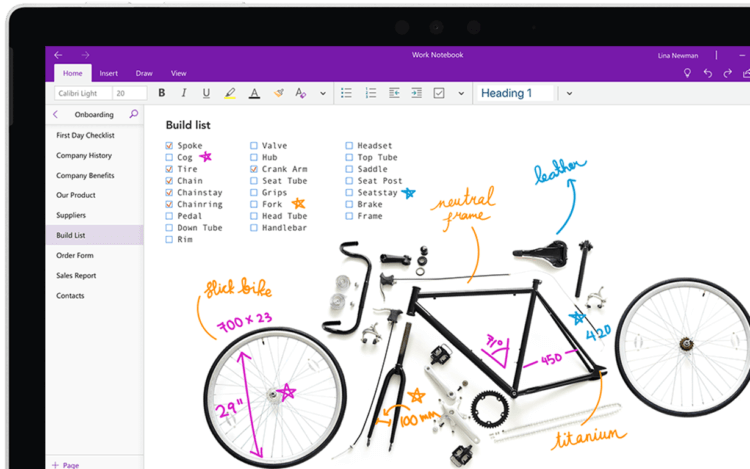
У Microsoft совершенно другой подход к заметкам и напоминаниям
В целом, у компании из Купертино получилась хорошая альтернатива Microsoft Office, но далеко не полноценная. Можно, конечно, ещё сравнить Outlook и почтовый клиент Apple, но это совсем извращение, так как программы созданы абсолютно для разных задач. Самое привлекательное для меня стала цена. iWork бесплатный, а бессрочный минимальный пакет Microsoft Office стоит от 7000 рублей. Недостаток iWork – это возможность его комфортно использовать только на iPhone, iPad или Mac. Продукт Microsoft универсален, поддерживает устройства Apple, аппараты на Windows и Android, а таже подходит как профи, так и рядовым пользователям. Я же свой выбор сделал.
А чем вы пользуетесь на повседневной основе? Для обсуждения милости прошу в комментарии под постом или в наш Телеграм-чат. Плюс, не забывайте подписываться на новостной канал в Телеге, там выходят все актуальные новости.
Microsoft Word для Mac 2021
Эту лицензию можно приобрести по программе корпоративного лицензирования Microsoft Open Value различными вариантами: Бессрочная покупка с подпиской Software Assurance и без нее, рассрочка на 3 года или аренда на 3 года. Выберите подходящий Вам вариант лицензирования.
Характеристики опций корпоративных лицензии Open Value
| Software Assurance | Предоставляет множество дополнительных преимуществ, главное из которых — это право использования новых версий программного обеспечения, выпущенных в период действия 3-х летнего соглашения. Читайте подробное описание что такое Software Assurance. |
| Downgrade | Право использования предыдущей версии программного продукта. В рамках программ корпоративного лицензирования вы можете использовать не новейшую версию продукта, а любые предыдущие версии |
| All Languages (ALNG) | Право использовать программный продукт на одном любом языке. Вам будут предоставлены дистрибутивы на всех языках, на которых выпущен продукт |
| Single Language (SNGL) | Право использовать программный продукт на любом одном языке. Количество используемых языков не должно превышать количество приобретенных лицензий |
Список сокращений в названиях корпоративных лицензий Microsoft
| Sngl | Single Language | Одна языковая версия |
| ALNG | All Languages | Все языковые версии |
| LicSAPk | License/Software Assurance Pack | Лицензия с Software Assurance |
| OLV, OV | Open Value | Тип соглашение Open Value |
| OVS | Open Value Subscription | Тип соглашение Open Value Subscription |
| NL | No Level | Уровень цен No Level |
| 1Y | 1 year | оплата за 1 год |
| 3Y | 3 year | оплата за 3 года |
| AqY1 | Acquired year 1 | Приобретается в первый год действия соглашения |
| AP | Additional Product | Дополнительный продукт |
Правила лицензирования Microsoft с 1 июля 2019г
По правилам лицензирования с 1 июля 2019 года продавать корпоративные лицензии (OV, OLV и OVS с подпиской SA и без нее) коммерческим и государственным заказчикам могут только авторизованные партнеры Microsoft.
Компания Робот икс (ООО «Софт») будучи Gold партнером Microsoft успешно авторизована для таких продаж.
Основное Бренд Microsoft Тип продукта Приложение Операционная система MacOS / iOS Лицензирование Покупаю для Коммерческой организации Software Assurance (SA) Есть, Нет Тип соглашения OV, OVS Оплата Оплата Ежегодно, Однократно НДС Да