
Как построить график функции в mathcad
5. Построение графиков
Система MathCAD позволяет строить различные графики. Для примера построим график в декартовых координатах, как наиболее употребляемый.
Для того, чтобы построить в декартовых координатах необходимо:
1) задать функцию, график которой мы будем строить (процесс вода выражений описан в предыдущем разделе).
2) выбрать на соответствующей панели график в декартовых координатах, при этом поместив крестик-указатель ниже введенной функции.
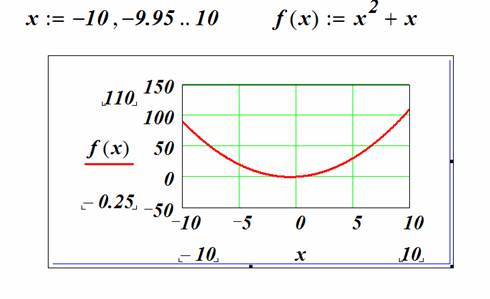
3) на появившихся осях, непосредственной под осью абсцисс необходимо ввести имя переменной, которая будет играть роль изменяемого параметра. Слева от оси ординат необходимо ввести имя функции, график которой необходимо отобразить (см. рис. 7).
4) после заполнения всех нужных плейсхолдеров необходимо щелкнуть мышкой в любом другом месте документа и график будет построен автоматически.
Рис. 7 График функции в декартовых координатах
Если щелкнуть правой кнопкой мыши на графике и выбрать пункт «Формат», то появится окно форматирования графика, где для каждой оси графика в отдельности можно установить различные свойства, такие как: логарифмическая шкала, отображение линий масштабной сетки, нанесение асимптот ( show markers ) и т.д.
Так же существует возможность отображения нескольких графиков на одной диаграмме. Для этого необходимо после имени первой функции, слева от оси ординат, через запятую записать имя следующей.
Как построить график функции в mathcad
Используйте графики для визуального представления функций и их производных.
1. Используйте встроенные функции sinc и cos для определения новой функции.

2. Используйте оператор штриха для определения первой и второй производных функции f .


3. Постройте график функции f и ее производных. Чтобы построить две последние кривые, следует дважды последовательно набрать клавиши Shift+»Ввод» и ввести дополнительные выражения оси y. Для лучшего различения кривых можно изменить стиль кривой.
Построение графиков в пакете Mathсad
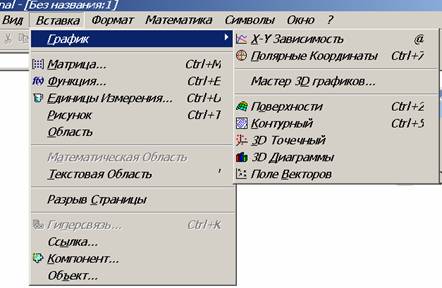
Основные операции при построении графика . При построении графика необходимо выполнить следующие шаги:
· щелкнуть мышью в том месте, где нужно создать график;
· обратиться к пункту Вставка, командам График – Х-У Зависимость. В рабочем документе создается пустой график с шестью полями ввода;
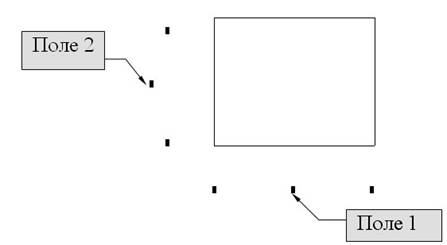
Другие четыре поля используются для выбора границ на осях координат
Пример. В рабочем документе постройте график функции f(x)=x 2 + x для x меняющимся от -10 до 10 с шагом 0.1.
Форматирование и редактирование графиков
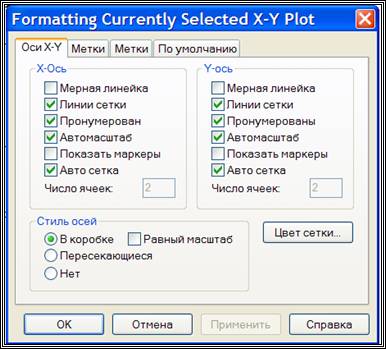
Для изменения формата осей, способа их оцифровки, цвета графиков необходимо:
· щелкнуть мышью на графике, чтобы он заключился в синюю рамку;
· обратиться к появившемуся пункту X-Y-Plot, команде Format;
· используя закладки X-Y-оси, Графики, надписи выполнить форматирование
Построение нескольких графиков
Графическое представление вектора
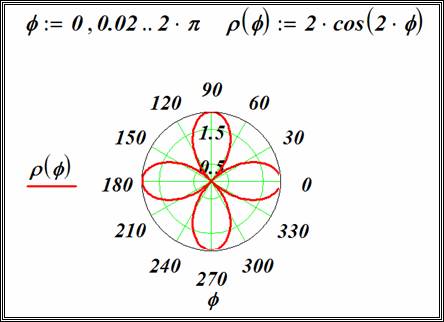
Графики в полярной системе координат
Форматирование графика
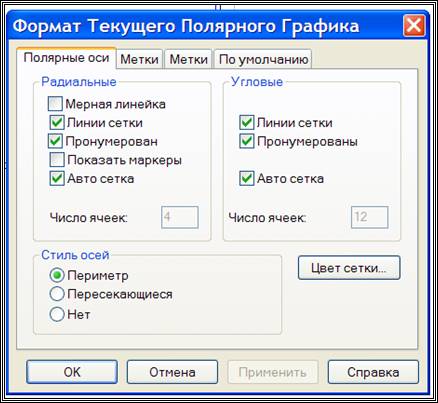
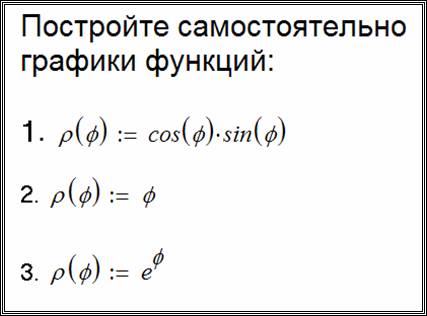
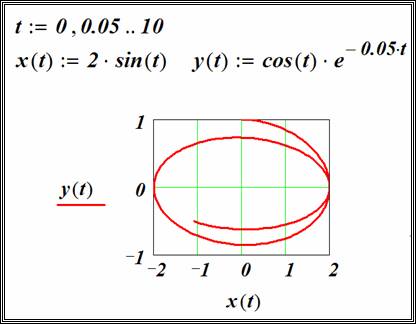
График параметрической функции
Графики функций двух переменных (поверхностей)
Для создания трехмерного графика (графика функции двух переменных) необходимо щелкнуть на одной из следующих кнопок палитры Графика с изображением требуемого типа графика. В документе появится шаблон графика с тремя осями и пустым полем. В это поле вводится либо имя массива, либо имя функции двух переменных.
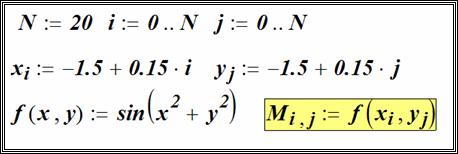
В первом случае предварительно необходимо сформировать матрицу из значений функции в узлах прямоугольной сетке.
Во втором случае предварительно надо описать функцию от двух переменных.
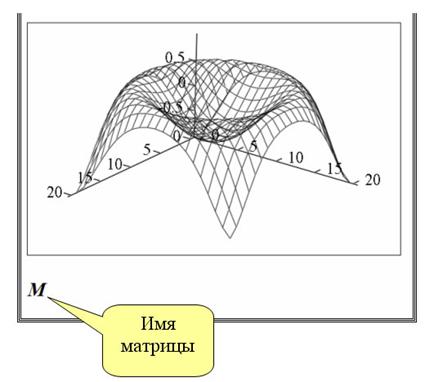
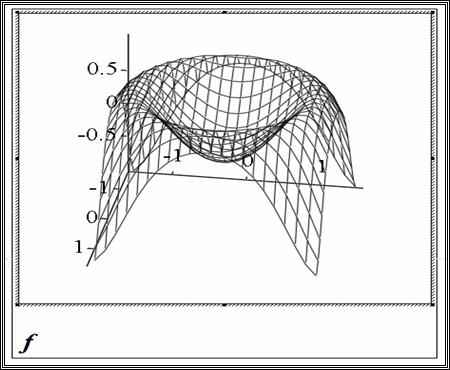
Пример построения графика с формированием матрицы. Необходимо построить график функции
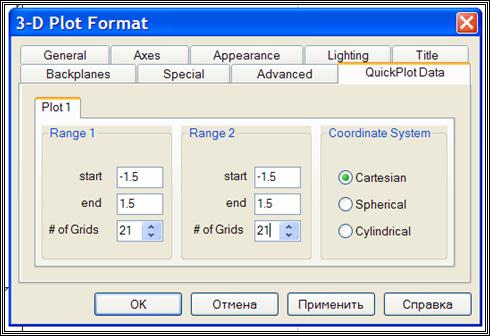
f ( x , y ) = Sin ( x 2 + y 2 ) для x [-1.5, 1.5] , y [-1.5, 1.5]
Форматирование графика
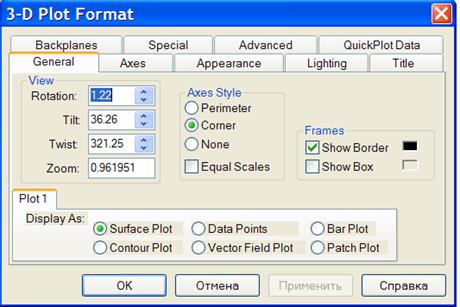
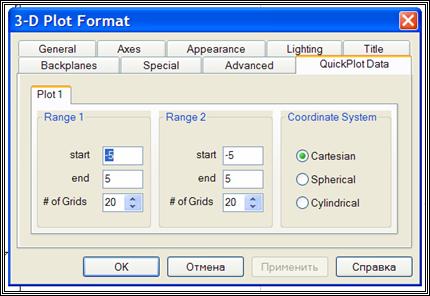
Окно форматирования трехмерных графиков вызывается аналогично и имеет ряд вкладок:
· общие – установка общих параметров форматирования;
· ось – установка параметров форматирования координатных осей;
· вид – установка вида графика;
· освещение – задание условий освещения и выбор схемы освещения;
· название – задание титульных надписей и их параметров;
· основание – установка параметров форматирования граней;
· особый – задание специальных эффектов форматирования;
· дополнительно – установка дополнительных параметров;
· данные QuickPlot – параметры быстрого построения графика.
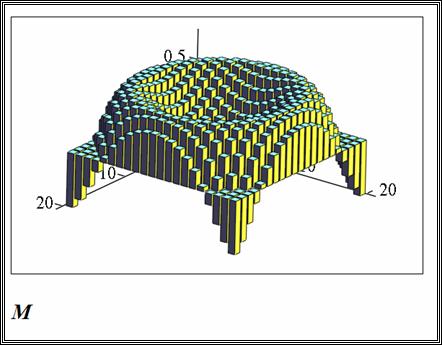
Автоматическое формирование матрицы
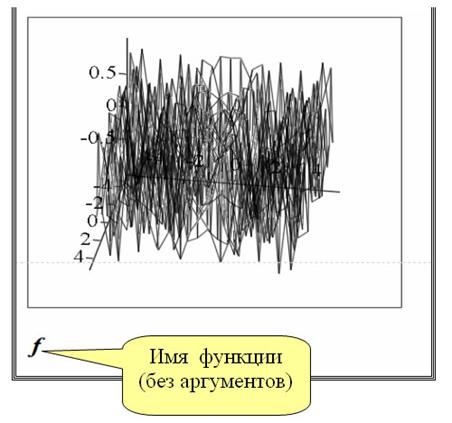
Графики векторных полей
Для отрисовки векторного поля ( в каждой точке такого поля задается не скалярная величина, а вектор с двумя проекциями ) необходимо :
· вычислить две матрицы ( первая содержит проекции вектора на ось Х, вторая на ось У ) или сформировать комплексную матрицу;
· обратиться к пункту меню Graphics , команде Create Vector Field Plot ;
· заполнить в нижней части появившегося шаблона поле, введя туда имена двух вещественных массивов или имя одного комплексного массива.
Как построить график функции в mathcad
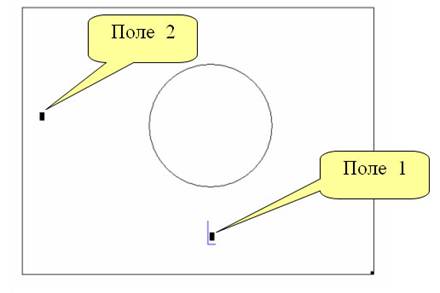
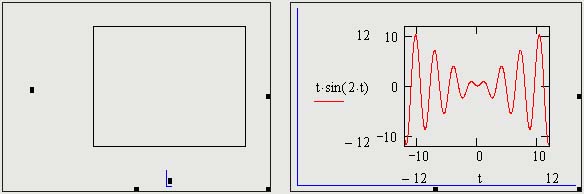
При выборе режима построения двумерного графика в координатных осях Х-У на рабоче листе создается шаблон (на рис. 1.12 слева) с полями-заполнителями для задания отображаемых данных по осям абсцисс и ординат (имена аргументов и функций или выражения для них, а также диапазоны изменения значений). Заполнитель у середины оси координат предназначен для переменной или выражения, отображаемого по этой оси. Заполнители для граничных значений появляются после ввода аргумента и/или функции. Граничные значения по осям выбираются автоматически в соответствии с диапазоном изменения величин, но их можно задать, щелкнув в области соответствующих полей-заполнителей и изменив значения в них.
В правом фрагменте рис. 1.12 показан заполненный параметрами шаблон, причем диапазоны значений по осям определены вручную. Отметим, что эти значения видны только в режиме редактирования графика (наличие углового курсора на рисунках свидетельствует, что блок с графиком в данный момент выделен).
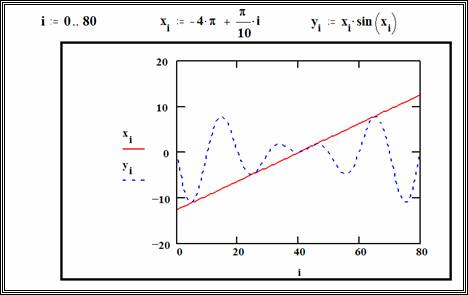
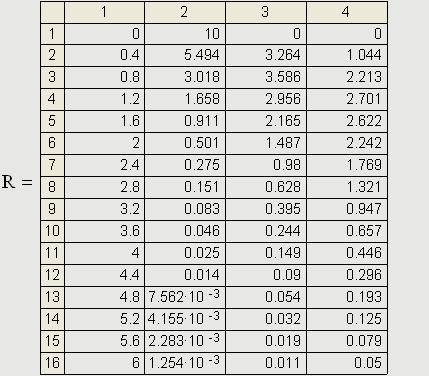
По оси абсцисс можно отложить простую переменную, задав для нее граничные значения (как на рис. 1.12), диапазон (о формировании диапазонов см. раздел «Работа с матрицами»), вектор значений. В заполнителях у оси ординат обычно помещают функции, выражения или векторы. На рис. 1.13 значения аргументов и трех функций размещены в столбцах двумерной ьатрицы. На графике отображены значения элементов из соответствующих столбцов.
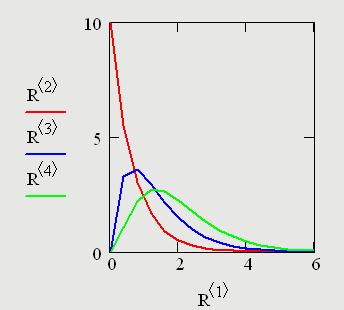
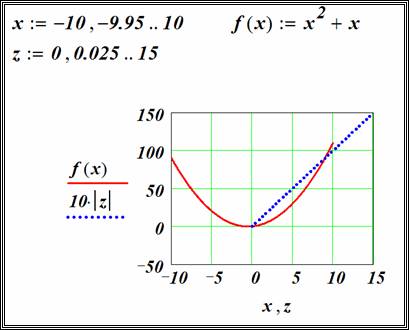
В одной графической области можно построить несколько графиков. Для этого надо у соответствующей оси перечислить несколько выражений через запятую (см. рис. 1.13).
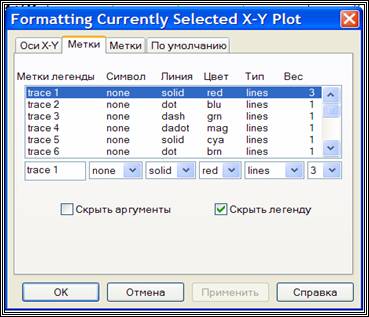
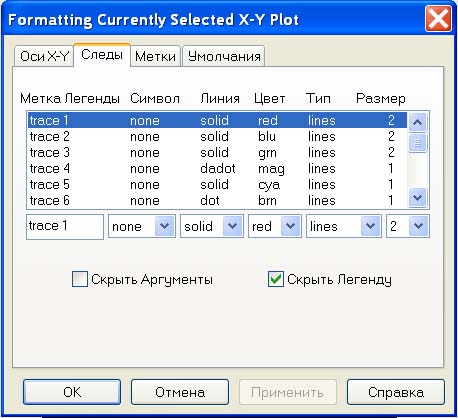
Разные кривые изображаются разным цветом, а для форматирования графика надо дважды щелкнуть на области графика. Для управления отображением построенных линий служит вкладка Следы (Traces) в открывшемся диалоговом окне (рис. 1.14). Текущий формат каждой линии приведен в списке, а под списком расположены элементы управления, позволяющие изменять формат. Поле Метка легенды (Legend Label) задает описание линии, которое отображается только при сбросе флажка «Скрыть описание» (Hide Legend). Список Символ (Symbol) позволяет выбрать маркеры для отдельных точек, список Линия (Line) задает тип линии, список Цвет (Color) — цвет. Список Тип (Туре) определяет способ связи отдельных точек, а список Размер (Width) — толщину линии. Приведенные на рис. 1.14 параметры соответствуют графику, отображенному на предыдущем рисунке.
Аналогичным образом строится и форматируется график в полярных координатах, а для графиков других типов предварительно следует создать матрицы значений координат точек.
Для построения простейшего трехмерного графика, необходимо задать матрицу значений. Отобразить эту матрицу можно в виде поверхности, столбчатой диаграммы или линий уровня. Для отображения векторного поля значения матрицы должны быть комплексными. В этом случае в каждой точке графика отображается вектор с координатами, равными действительной и мнимой частям элемента матрицы. Во всех этих случаях после создания области графика необходимо указать вместо заполнителя имя матрицы, содержащей необходимые значения.
Для построения параметрического точечного графика командой требуется задать три вектора с одинаковым числом элементов, которые соответствуют х-, у- и z-координатам точек, отображаемых на графике. В области графика эти три вектора указываются внутри скобок через запятую. Аналогичным образом можно построить поверхность, заданную параметрически. Для этого надо задать три матрицы, содержащие, соответственно, х-, у- и z-координаты точек поверхности. В шаблоне в области графика эти три матрицы указываются в скобках через запятую.
Таким образом, можно построить практически любую криволинейную поверхность, в том числе с самопересечениями.