
Как удалить сотрудника из Битрикс24
Битрикс24 — это портал для организации полноценной работы компании, включая операции с персоналом. Сотрудников можно наделять различными правами доступа, распределять по разделам, назначать ответственными за выполнение определенных задач и многое другое. Сервис позволяет выстраивать сложную иерархию компании и с легкостью ее контролировать: следить за результатами работы, делать кадровые перестановки, повышать и увольнять сотрудников.
Кадровые перестановки, поощрения, повышения, внедрение новых отделов и подотделов — все это бизнес-процессы, являющиеся частью развития компании. В этом случае сотрудник, его знания и опыт, остаются в компании, и в случае необходимости с ним можно взаимодействовать. А вот в случае увольнения сотрудника, особенно — ответственного за выполнение важных задач, могут возникнуть проблемы. Поэтому к увольнению нужно подходить грамотно и не действовать поспешно.
Часть функций, призванных оградить работодателя от проблем, уже реализованы в самой системе Битрикс24. К примеру, при увольнении сотрудника его учетная запись не удаляется, а только становится неактивной, и он уже не сможет авторизоваться под ней и зайти на портал. В сервисе остаются все сделки, файлы и другие данные, соотнесенные с этой учетной записью. Поэтому можно не волноваться, что увольнение работника приведет к удалению информации и вреду для компании — он просто переместится в список уволенных.
Как уволить сотрудника в Битрикс24?
Для увольнения работника пользователь должен обладать правами администратора на портале. Возможность уволить есть как в списке всех пользователей, так и в профиле сотрудника. В профиле нужно выбрать вкладку «Действия», а затем из выпадающего списка — «Уволить».
Из общего списка операция выполняется аналогично: находите нужного сотрудника, открываете напротив него меню и из выпадающего списка выбираете «Уволить».
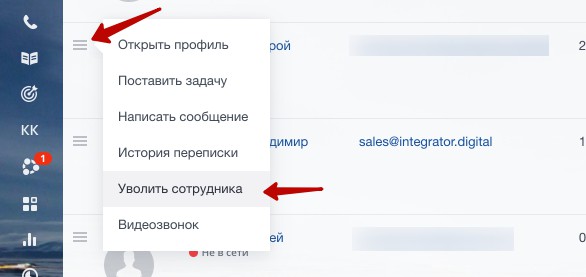
После увольнения у работника пропадет доступ к порталу и информации, размещенной на нем. Его учетная запись деактивируется и автоматически перемещается в список «Уволенные».
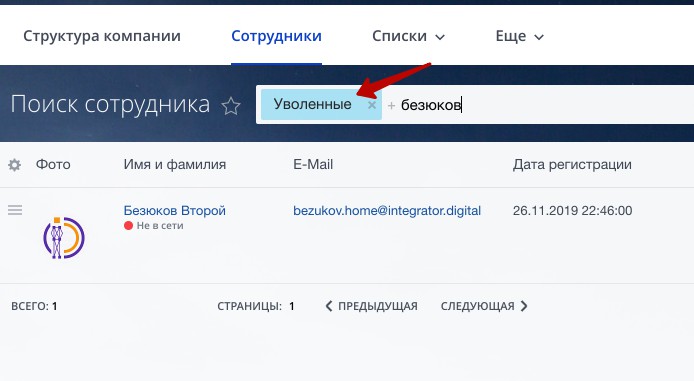
При этом все связанные с этой учетной записью данные, файлы, сообщения в чате, задачи останутся нетронутыми.
Можно ли совсем удалить пользователя?
После увольнения учетная запись пользователя со всей информацией остается в системе. Кому-то это может показаться неудобным и он предпочитает полностью избавляться от уволенных сотрудников.
К сожалению, удалить пользователя в облачной редакции из списка уволенных — невозможно. Это сделано во избежание ошибок, которые могут возникнуть в работе всего портала при полном удалении сотрудника и связанных с ним данных. В процессе работы у пользователя накапливается огромное количество взаимосвязей с системой, которые напрямую влияют на ее целостность и работоспособность. Несмотря на исключение учетной записи из активных, система может обращаться к информации и все процессы продолжают работать в штатном режиме, а в случае полного исчезновения информации — связи разрушатся.
Для тарифного ограничения числа пользователей портала, увольнение — это то же самое, что и удаление. То есть, если ваш тариф до 50 пользователей, то считаются только активные сотрудники. Уволенные в их число не входят и их может быть сколько угодно.
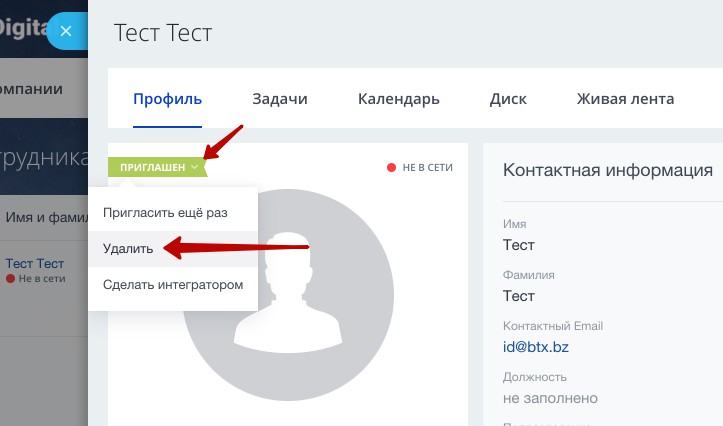
Если же сотрудник не прошел авторизацию по приглашению, а значит и не имеет привязки к информации, необходимой для работы системы, то удалить его можно. Пройдите в раздел «Приглашенные» и удалите его.
В коробочной редакции удаление пользователя возможно, но требует предельной осторожности и аккуратности. Делать это без необходимости не рекомендуется, так как может нанести вред всей системе. Убедитесь в том, что:
- от пользователя отвязаны все задачи;
- все задачи привязанные ранее к пользователю переданы другим исполнителям;
- просмотрите все данные по пользователю, например, контакты в CRM.
Если при удалении возникнет ошибка, то нужно перепроверить все три пункта заново. Чаще всего в самой ошибке указывается информация, которая позволяет понять, что не было сделано. К примеру, идентификаторы задач, оставшиеся привязанными к пользователю.
Как принять сотрудника обратно в Битрикс24?
Если вам потребовалось принять ранее уволенного сотрудника обратно, то сервис позволяет сделать это максимально просто. Есть 2 способа:
- восстановить его учетную запись;
- создать новую учетную запись.
При создании новой учетной записи процедура ничем не будет отличаться от приема нового сотрудника. После этого ему будет можно передать все полномочия и задачи уволенного работника. Если вам потребуется передать дела, счета или заказы, то уволенного сотрудника можно принять ненадолго обратно и, после передачи всего необходимого новому сотруднику, снова уволить. Так можно поступать и при передаче совершенно другому пользователю — уволенному сотруднику не поступает никаких уведомлений, поэтому можно не опасаться, что он в этот момент решит по какой-то причине попробовать зайти на портал.
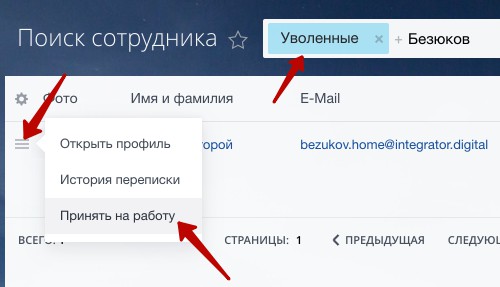
В случае, если вы решили просто восстановить учетную запись, то все еще проще. Нужно пройти в раздел «Сотрудники», выбрать фильтр «Уволенные» и найти нужную учетную запись. Теперь откройте меню учетной записи и из выпадающего списка выберите «Принять на работу».
Заключение
Битрикс24 — это многофункциональный инструмент для управления бизнесом. Он позволяет тонко настраивать и автоматизировать бизнес-процессы компании, в том числе и работу с персоналом. В этой статье мы постарались рассказать о том, с чем придется столкнуться при увольнении сотрудника и найме его обратно. Рассмотрели возможность полного удаления учетной записи с портала.
Больше 10 лет мы помогаем бизнесу развиваться и процветать, используя различные IT-решения, позволяющие повысить эффективность внутренних процессов компании. Выполняем внедрение и полную настройку Битрикс24, осуществляем миграцию с других CRM-систем. Если вы заинтересовались возможностями портала Битрикс — звоните и пишите нам. С радостью ответим на все интересующие вас вопросы.
Удаление учетной записи на портале Мос.Ру
В некоторых ситуациях может понадобиться удаление профиля. Чаще всего причина в том, что при регистрации данные были введены неправильно. В статье рассказывается, как это можно сделать на mos.ru и есть ли возможность восстановить удалённые данные впоследствии.
Удаление профиля
Стандартных средств, чтобы удалять аккаунт на мос.ру, не предусмотрено. Если пользователь считает необходимым удалить свой аккаунт и не хочет использовать свой личный кабинет, то он не имеет возможности самостоятельно осуществить такую процедуру.
Однако, удаление своих личных данных с этого московского портала возможно. Для этого необходимо обратиться в службу поддержки мос.ру.
Это можно сделать двумя способами:
- По ссылке https://www.mos.ru/pgu/ru/feedback/ зайти на соответствующую страницу.
- Позвонить по телефону горячей линии: 8(495)539-55-55.
В первом случае страница будет выглядеть следующим образом.
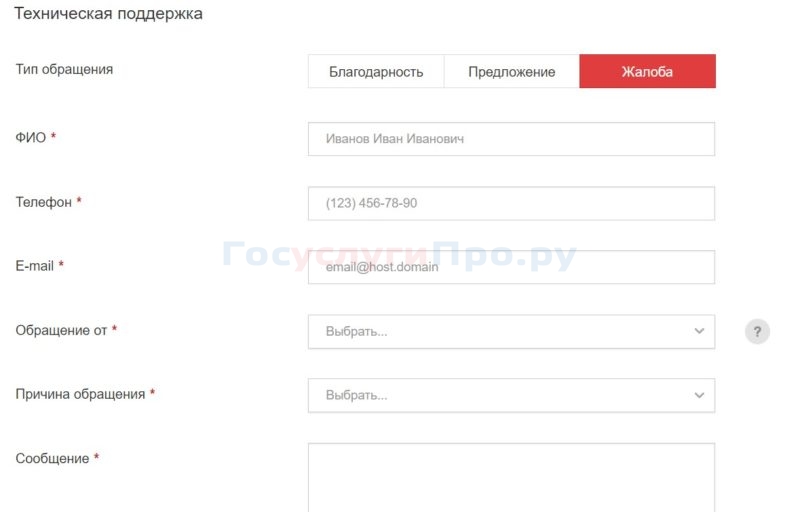
При обращении необходимо заполнить предлагаемую форму. Для этого потребуется ввести:
- Личные данные заявителя: фамилия, имя, отчество.
- Контактный телефон.
- Адрес электронной почты для обратной связи.
- Нужно указать, от чьего имени выполняется обращение.
- Из списка предлагаемых причин нужно выбрать ту, которая отражает суть жалобы.
В верхней строчке надо указать тип осуществляемого обращения. Для этого предусмотрено три варианта: жалоба, предложение и выражение благодарности. В рассматриваемой ситуации следует выбрать предложение.
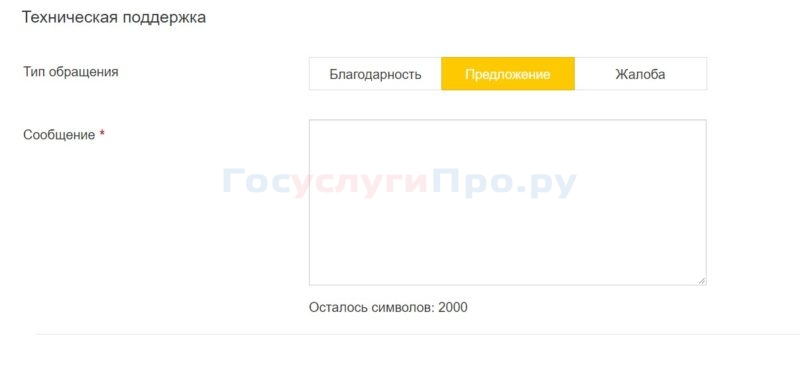
В нижней части формы необходимо подтвердить согласие на то, чтобы производилась обработка личных данных. Кроме этого, нужно поставить отметку, которая подтверждает, что заявитель указал действующие контактные данные и гарантирует, что с ним можно связаться указанным способом.
Изложить суть своего сообщения надо в большом прямоугольном поле в центре страницы. Его длина не должна превышать двух тысяч символов.
При обращении потребуется информация, которая доказывает, что профиль, который необходимо удалить, на самом деле принадлежит заявителю.
Для этого указывают:
- Свой логин.
- Ответ на контрольный вопрос, который был выбран в процессе регистрации.
- Далее желательно указать свои личные данные — фамилия, имя и отчество.
- Также можно указать свой СНИЛС.
- Если заявитель считает нужным, он может сообщить причину желания удалить аккаунт.
Информация, изложенная в последних трёх пунктах, не является обязательной. Она может потребоваться как дополнительное подтверждение того, что данная учетная запись на самом деле принадлежит заявителю. Основной информацией в данном вопросе является контрольный вопрос и ответ к нему.
Однако нельзя исключить того, что информация о контрольном вопросе была утеряна. Оказывается и в таком случае можно обратиться в службу поддержки с просьбой об удалении профиля. В сложившейся ситуации надо лично прийти в один из Центров Госуслуг и предъявить паспорт и СНИЛС. Сотрудник сформирует новый логин и пароль для входа в личный кабинет. После этого можно будет заново выбрать контрольный вопрос и дать ответ на него. Затем можно будет обратиться службу поддержки для удаления профиля таким образом, как указано выше.
Как восстановить
Восстановление ранее удалённого профиля порталом не предусматривается. Если есть необходимость иметь профиль на сайте мос.ру, то для этого нужно будет заново пройти процесс регистрации. При пользовании различными услугами на сайте потребуется заново вводить необходимые данные.
На «Госуслугах» вернулась возможность удалить аккаунт
Функция удаления профиля на сайте «Госуслуг» снова стала доступной при открытии личной страницы, убедился корреспондент РБК. Учетную запись также можно удалить через мобильное приложение. В конце марта возможность удалить профиль пропала. Минцифры объяснило это «участившимися взломами личных кабинетов». В ведомстве уточнили, что взломы производились с «использованием методов социальной инженерии». До возвращения кнопки об удалении аккаунта это можно было сделать только в МФЦ.
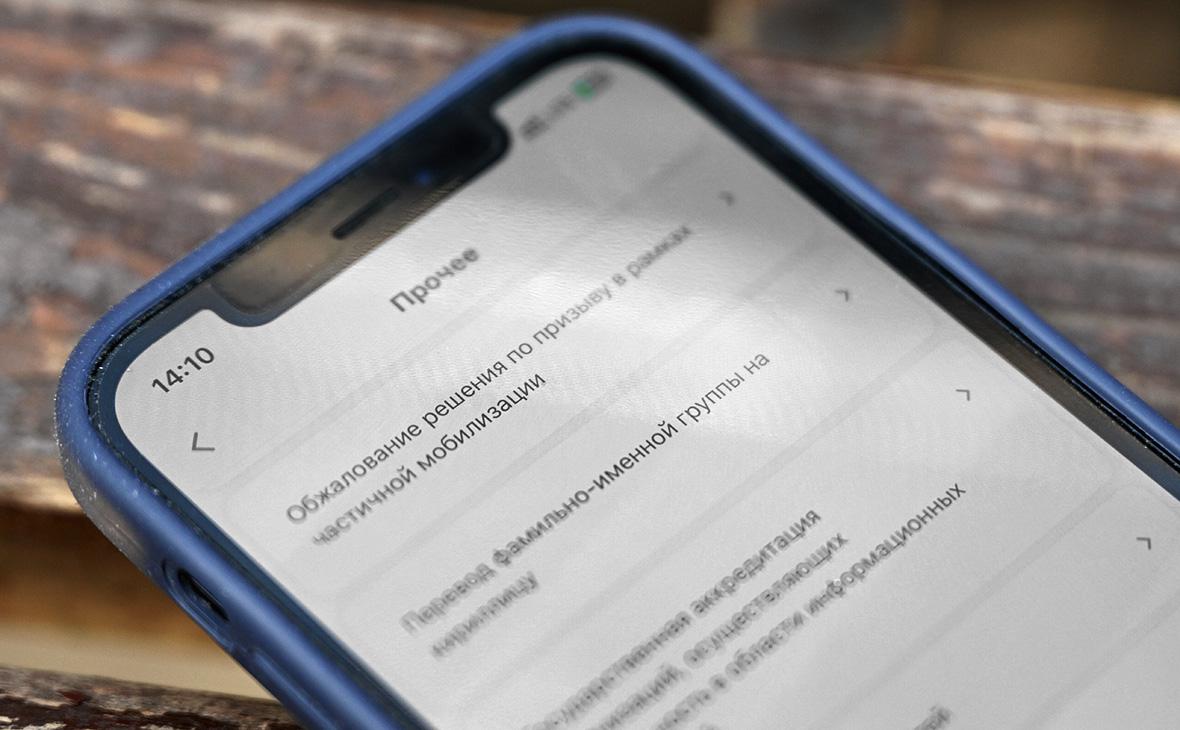
31 марта в службе поддержки «Госуслуг» РБК сообщили, что «происходит некая ошибка технического формата». В службе отметили, что непонятно, когда можно будет избежать этой ошибки и удалить учетную запись.
Ситуация с пропажей специальной кнопки совпала с заявлением представителя Главного организационно-мобилизационного управления Генерального штаба ВС контр-адмирала Владимира Цимлянского о том, что во время весеннего призыва, который стартует 1 апреля, призывников будут оповещать в электронном виде. Член комитета Госдумы по обороне Юрий Швыткин заявил, что рассылка повесток через портал будет приравнена к личному вручению, а удаление приложения или аккаунта будет равнозначно уклонению от службы. Его заявление опровергли в Госдуме и Совете Федерации.
Часто задаваемые вопросы
Учетные записи Smart-ID привязаны к устройству – у каждого устройства своя учетная запись. Поэтому:
- перестановка SIM-карты из одного телефона в другой не переносит Smart-ID;
- ваша учетная запись в безопасности: никто не может случайно «войти» в нее со своего устройства;
- вы можете завести сколько угодно учетных записей, по одной для каждого устройства, которым пользуетесь;
- купив новый телефон, просто скачайте приложение и зарегистрируйте новую учетную запись. Это очень просто, особенно с нашей новой биометрической идентификацией.
Неиспользуемые учетные записи Smart-ID следует обязательно удалять. В первую очередь это помогает защитить ваши данные. Во-вторых, так будет удобнее вам самим – если вы используете Smart-ID только на одном устройстве, но у вас несколько активных учетных записей, вам придется выполнять дополнительное действие при каждой верификации (чтобы подтвердить, каким устройством вы хотите воспользоваться).
Удаление учетной записи:
Если Вы обновили или сменили телефон, удалите старую учетную запись, когда заведете новую. В случае утери или кражи смарт-устройства удалите старую учетную запись как можно скорее.
Удалить неактивные учетные записи можно несколькими способами:
- При наличии доступа к старому смарт-устройству удалите учетную запись, используя приложение Smart-ID. Это самый простой и быстрый способ.
- Если вы не можете воспользоваться приложением, чтобы удалить учетную запись, зайдите на портал Smart-ID и отключите учетные записи, которые Вам больше не нужны.
- Если ваше смарт-устройство утеряно или украдено, вы также можете обратиться за помощью в нашу клиентскую службу или явиться в местное отделение банка, чтобы отключить свои учетные записи, если не можете это сделать через электронные каналы связи.