
Как быстро редактировать PDF на iPhone без сторонних приложений
Многие владельцы iPhone, когда получают по почте файлы PDF, почему-то сразу впадают в ступор — не знают, как внести в документ изменения без использования сторонних приложений. Если речь идет о небольших правках, внести их можно прямо из приложения «Почта», «Сообщения», iCloud Drive и других стандартных программ.
Сделать это довольно просто. Нажмите на полученный PDF файл (не открывайте его в другом приложении) — в правом нижнем углу вы увидите иконку, похожую на портфель. Чтобы добавить текст или подписать документ, воспользуйтесь появившимися иконками на нижней панели (для текста, соответственно, буква «Т»). Это меню быстрого редактирования PDF, когда вам нужно внести небольшие косметические изменения.
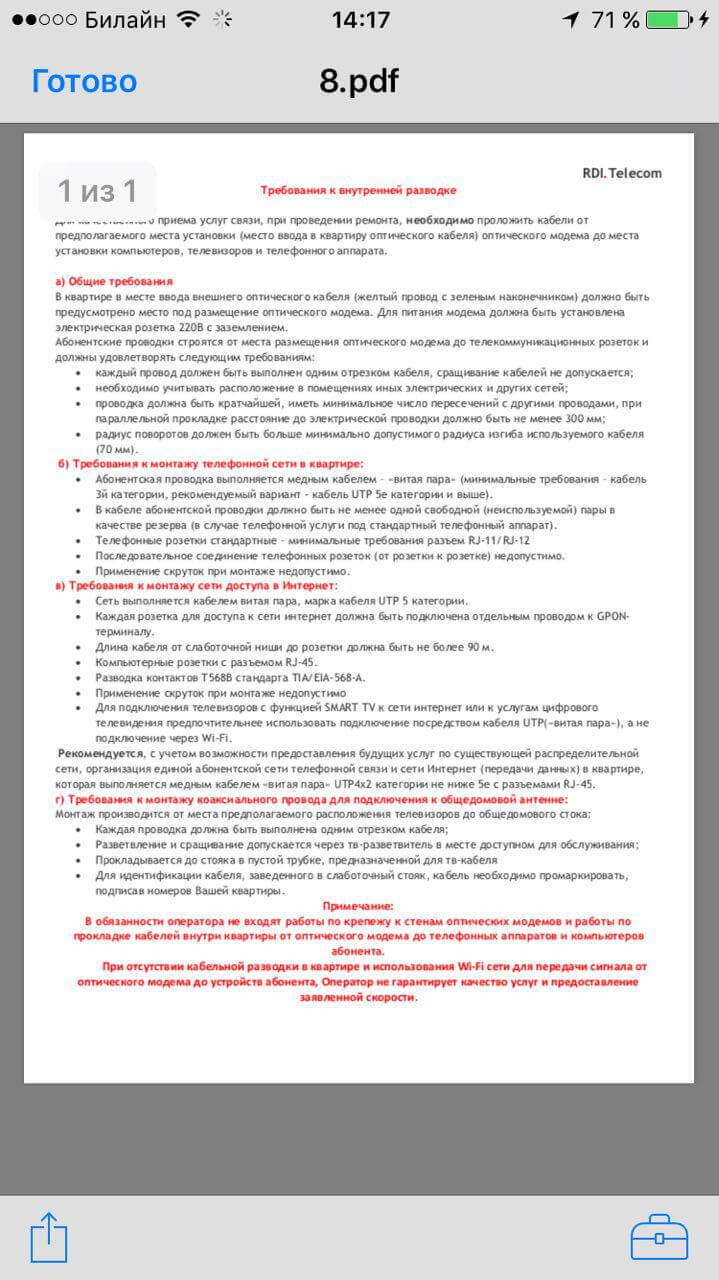
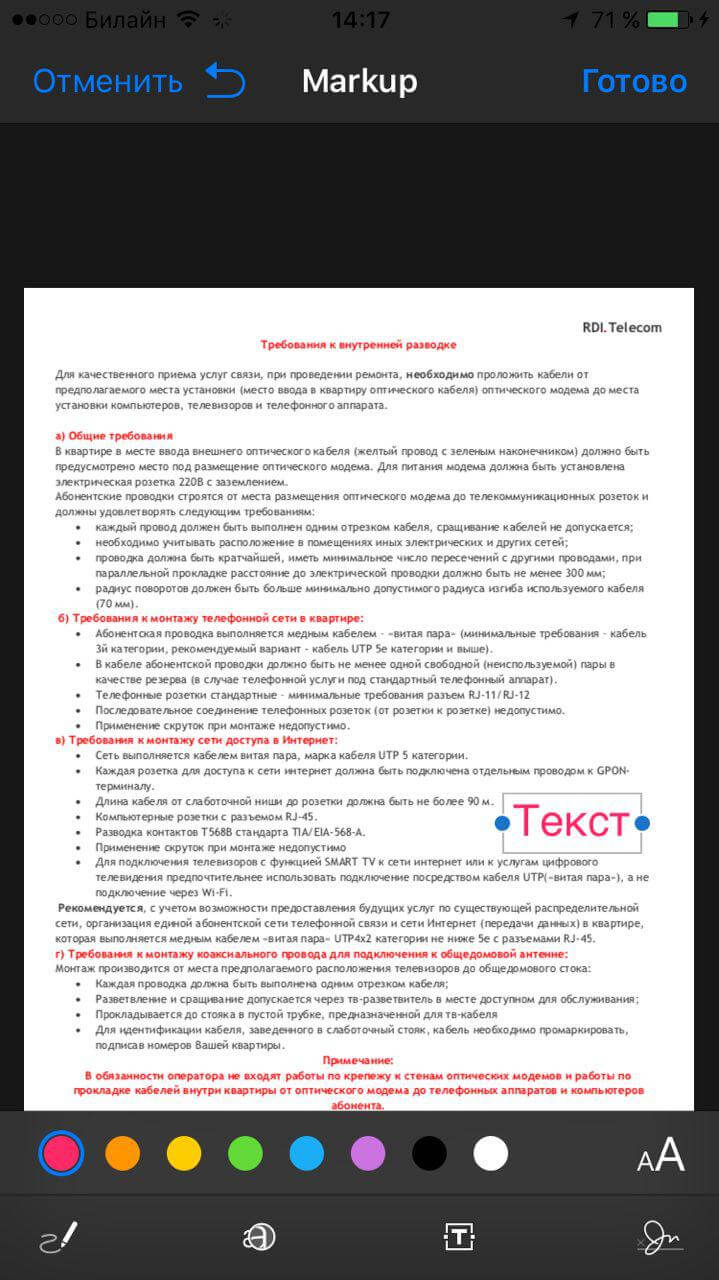
После завершения редактирования нажмите на кнопку «Готово». Если вы осуществляли его в приложении «Почта», вам будет предложено сразу отправить новое письмо с отредактированным файлом.
Ввод текста в файле PDF: руководство для пользователей iPhone
В наши дни мы всё чаще используем мобильные устройства, такие как iPhone, для учебы и работы. Вероятно, вы заметили, что на iPhone нельзя редактировать файлы PDF стандартным набором инструментов. Так как же вводить текст в PDF с iPhone?
Вы, возможно, удивитесь, насколько это легко. В этом пособии рассказывается, как можно вводить текст в PDF на iPhone с помощью онлайн-инструментов Adobe Acrobat.
Добавление текста в любой документ PDF на iPhone
- Откройте Safari или другой браузер и перейдите в онлайн-версию Acrobat. Нажмите кнопку редактирования PDF.
- Нажмите выделенную кнопку, чтобы установить и запустить мобильное приложение Acrobat.
- Выберите раздел файлов в нижнем меню и найдите нужный файл.
- Нажмите большой синий значок редактирования с изображением ручки, после чего выберите опцию комментирования.
- В нижнем меню выберите инструмент добавления текста и введите текст в нужных местах документа. Настройте размер и цвет шрифта по своему усмотрению.
- Чтобы завершить работу с файлом, установите синий флажок в левом верхнем углу.
Редактирование файлов PDF на iPhone
С помощью подходящих инструментов ваш iPhone может превратиться в настоящую машину для редактирования PDF. В онлайн-версии Acrobat можно добавлять записки и примечания, заполнять формы PDF, вносить пометки в текст, преобразовывать файлы PDF в другие форматы и многое другое.
Узнайте о других возможностях Acrobat и Acrobat online services прямо сейчас.
Как в iOS 15 редактировать PDF-файлы. Сторонние приложения больше не нужны

В закладки
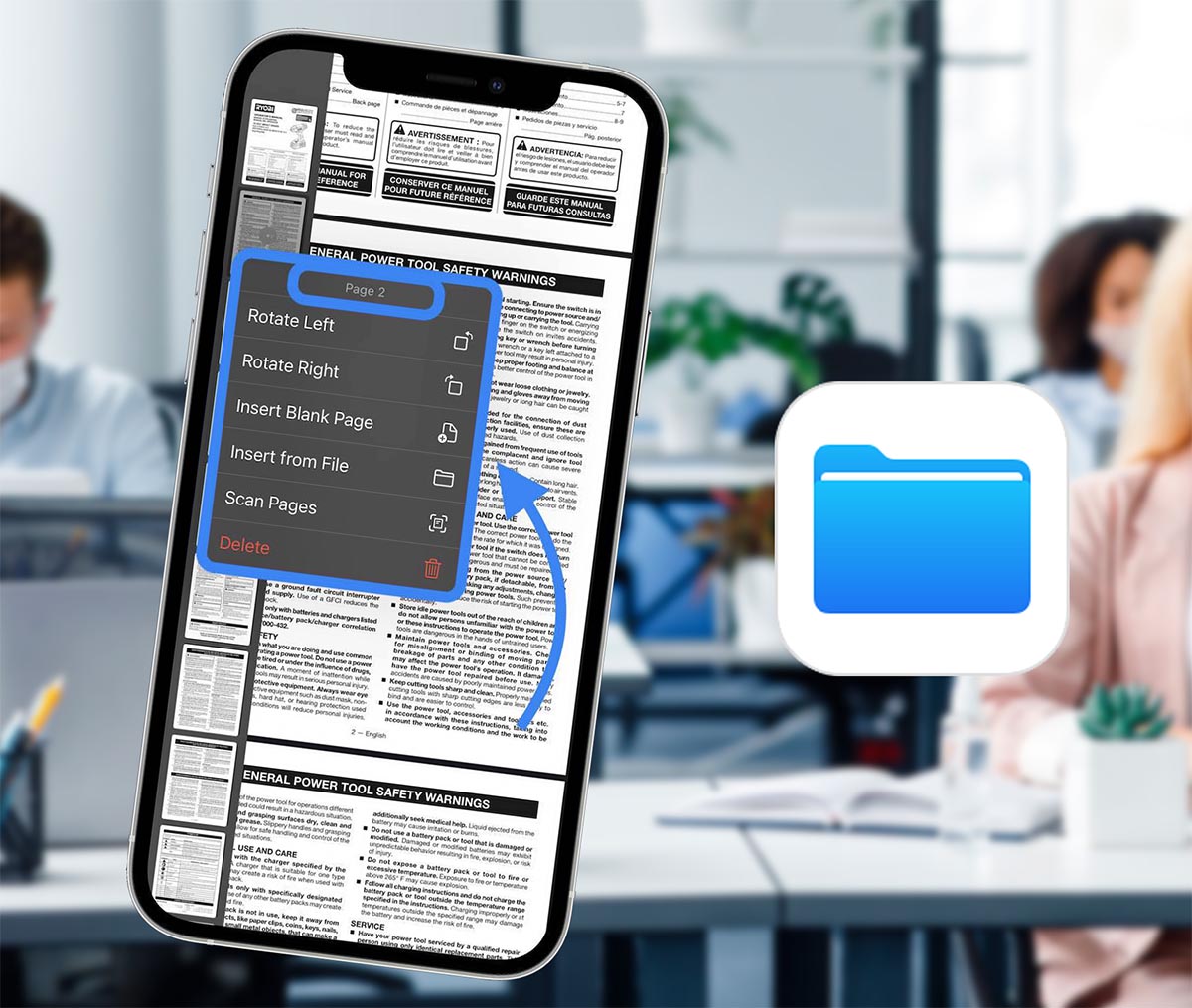
Одной из едва заметных, но очень полезных фишек iOS 15 стал встроенный редактор PDF, который добавили в стандартный файловый менеджер iPhone.
Теперь внести какие-то изменения в документ, удалить или добавить страницы можно без сторонних приложений и быстрых команд.
�� Спасибо re:Store за полезную информацию. ��
Как редактировать PDF на iPhone или iPad
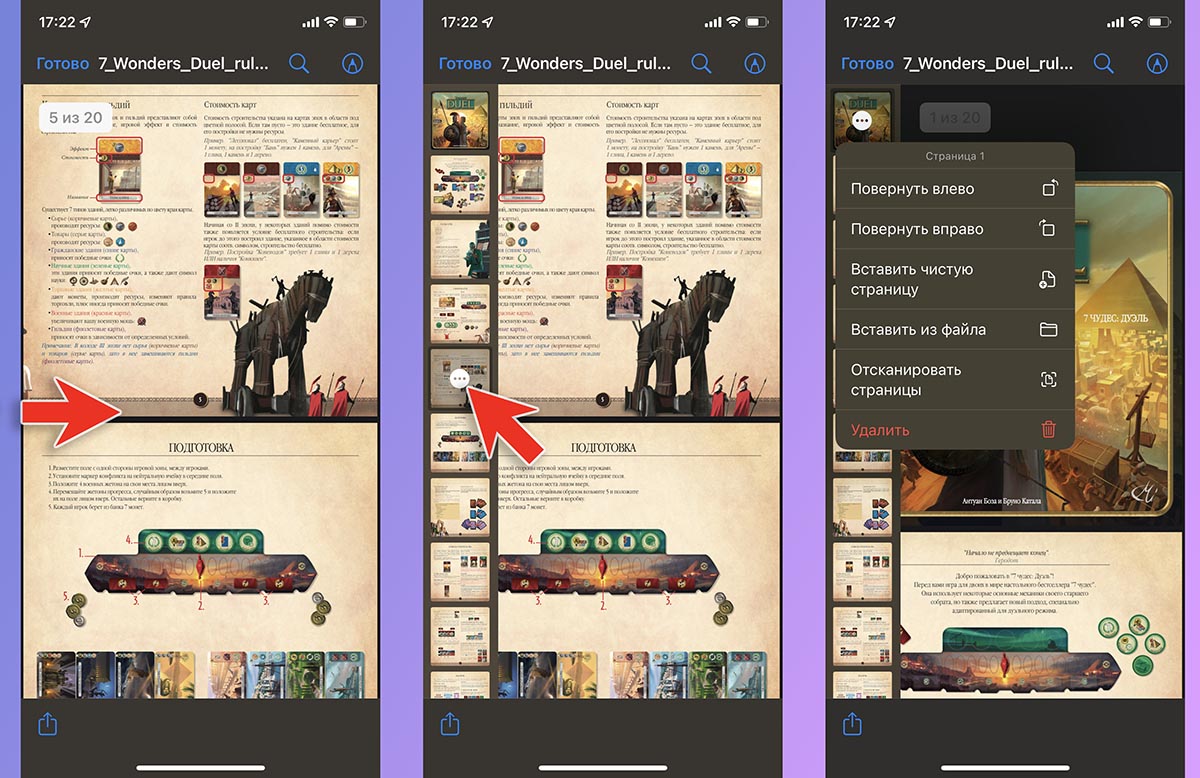
1. Найдите нужный PDF-файл в браузере Safari, почтовом клиенте или мессенджере.
2. Откройте папку с загруженным документом или найдите его в приложении Файлы.
3. Во время просмотра документа откройте боковую панель у левой границы экрана.
Выбор жеста для фишки не самый удачный, ведь более продолжительный свайп позволяет переключаться между документами в режиме полноэкранного просмотра. Придется немного потренироваться, чтобы научиться вызывать новую панель.
4. Нажмите на кнопку с тремя точками.
5. Из данного меню сможете вращать отдельные страницы документа, вставлять чистую страницу, добавлять страницу из другого PDF-файла или удалять ненужные части документа.
Вот так можно быстро внести нужные изменения в PDF-файл.
Как редактировать PDF на iPhone

Несколько лет назад формат PDF стал стандартом в Интернете, когда дело доходит до обмена файлами для чтения. Будучи стандартом, все операционные системы позволяют нам открывать этот тип файла изначально. без необходимости устанавливать какое-либо другое приложение а также формат сжатия .zip.
Однако когда дело доходит до редактирования этого формата файла, все усложняется, поскольку требуется специальное приложение, которое позволяет нам получить доступ к его содержимому и редактировать его, как если бы это был файл Word. Если вы хотите узнать, какие лучшие приложения для редактирования pdf на айфоне, Я приглашаю вас продолжить чтение.
- 1 С приложением «Файлы»
- 2 PDF Expert: создание и редактирование PDF
- 2.1 Возможности бесплатной версии PDF Expert
- 2.2 Возможности подписки PDF Expert
С приложением «Файлы»

Всякий раз, когда я публикую какие-либо руководства, первым вариантом, который я всегда рекомендую, является тот, который мы можем найти изначально в iOS. В данном случае это не ярлык. Я говорю о приложении «Файлы», которое Apple изначально включает в iOS и iPadOS.
Количество опций, предлагаемых приложением «Файлы» для редактирования файлов в этом формате, весьма ограничено:
- Поверните налево
- Повернуть направо
- вставить пустую страницу
- Вставить из файла.
- сканировать страницы
- удалять
Чтобы получить доступ к параметрам редактирования файлов в формате PDF, мы должны выполнить шаги, которые я покажу вам ниже:
- Прежде всего, мы идем в приложение «Файлы», где мы должны предварительно скопировать файл, который мы хотим отредактировать.
- Далее открываем документ в приложении.
- Затем от левого края нашего iPhone мы скользим вправо, чтобы отобразить миниатюры листов, которые являются частью PDF.
- Наконец, мы нажимаем и удерживаем лист, который хотим отредактировать, чтобы отобразились 6 вариантов, которые он нам предлагает.
Хотя это правда, что количество вариантов, которые приложение «Файлы» предоставляет нам для редактирования файлов в формате PDF, не очень велико, вполне вероятно, что в некоторых случаях это единственное, что вы ищете, так что это интересно чтобы знать варианты, которые он предлагает нам, без необходимости устанавливать сторонние приложения.

Но, кроме того, с помощью приложения «Файлы» мы также можем подписывать документы, добавлять текстовое поле, добавлять прямоугольник, круг, комический речевой пузырь, стрелку и даже увеличительное стекло.
Если мы хотим получить доступ к этим дополнительным параметрам, предлагаемым приложением «Файлы» для редактирования файлов в формате PDF, мы должны выполнить следующие шаги:
- После того, как мы открыли PDF-документ, нажмите на карандаш, расположенный в правом верхнем углу экрана.
- Далее нажмите на символ +, расположенный в правом нижнем углу экрана.
- Наконец, появится окно со всеми доступными опциями.
PDF Expert: создание и редактирование PDF

Хотя я не большой поклонник приложений, для которых требуется подписка, в зависимости от количества функций, включенных в бесплатную версию, я рекомендую ее или нет.
В случае с PDF Expert речь идет об одном из самых полных приложений для работы с файлами в формате PDF, приложении, которое в базовой версии (без подписки) предлагает нам большое количество функций.
Возможности бесплатной версии PDF Expert
Базовая версия PDF Expert позволяет нам читать файлы в формате PDF, выполнять текстовый поиск, увеличивать документ, свободно перемещаться по нему.
Это также позволяет нам выделять текст и добавлять аннотации, идеальная функция, когда мы ищем информацию для работы, мы читаем книгу, где мы хотим выделить наиболее важные моменты.
Кроме того, это также позволяет нам использовать Apple Pencil (или наш палец), чтобы делать рукописные аннотации к документу. Это позволяет нам заполнять формы PDF, созданные в Adobe Acrobat, а также добавлять стикеры и смайлики.
Возможности подписки PDF Expert
Подписка Pro на PDF Expert позволяет нам редактировать исходные файлы, изменять шрифт, размер, непрозрачность. Кроме того, она также позволяет нам добавлять или заменять существующие изображения, подписывать документы, добавлять пароль доступа.
Эта версия также позволяет нам преобразовывать файлы в формате PDF в другие форматы, такие как Word, Excel, PowerPoint, JPG. масштабировать документ, редактировать контуры, включает настраиваемую панель инструментов.
PDF Expert — создание и редактирование PDF доступно для бесплатной загрузки. Для этого требуется iOS 14, и он совместим как с iPhone, так и с iPad и iPod touch.
PDF Expert: Редактировать документы бесплатно Скачать приложение
PDFElement Lite – PDF-редактор

С запуском PDFElement 2.0 приложение PDFElement Lite стало полностью бесплатным и без каких-либо покупок внутри приложения, что позволяет нам получить доступ ко всем параметрам редактирования в формате PDF, не платя ни единого евро, а также подписки, которые, если они предлагают нам версия 2.0.
С PDFElement Lite мы можем редактировать любой тип документа в формате PDF, изменять шрифт, размер, цвет, вырезать и вставлять текст, добавлять текстовые поля, фигуры, рисовать карандашом, удалять текст, который нас не интересует.
Кроме того, он также позволяет нам заполнять и подписывать документы в формате PDF, экспортировать документы в Word, Excel, PPT, EPUB, HTML, Text, RTF, Pages, XML (.docx, .xlsx, .pptx, .txt, форматы .epub, .html, .page, .xml, .rtf)…, комбинировать разные файлы, извлекать страницы, поворачивать их, менять их положение…
PDFElement Lite требует iOS 10 или более поздней версии и совместим с iPhone, iPad и iPod touch.
Читатель PDF – PDFelement бесплатно Скачать приложение
Если на момент чтения этой статьи приложение больше недоступно для загрузки (это было вопросом времени, прежде чем оно будет отозвано), вы можете выбрать версию 2.0, версию, для которой требуется подписка, чтобы в полной мере воспользоваться преимуществами приложения. .
PDFelement: PDF-редактор, сканер бесплатно Скачать приложение
Редактор и просмотрщик GoodReader PDF

GoodReader — одно из старейших приложений, доступных в App Store для работы с файлами любых типов, а не только с форматом PDF. Как следует из названия, приложение предлагает нам впечатления от просмотра, намного превосходящие то, что мы можем найти в любом другом приложении.
Мы можем не только редактировать текст документов в этом формате, но и добавлять рукописные и текстовые аннотации, добавлять прямоугольники или круги, удалять содержимое, подписывать документы.
Это позволяет нам работать напрямую с файлами, хранящимися в Google Drive, Box, OneDrive, Box WebDAV, SMB, FTP, SFTP. а также, очевидно, с iCloud.
Если вы ежедневно работаете с большим количеством видеоформатов, вам следует попробовать это приложение, которое стоит 5,99 евро.
GoodReader требует iOS 11 или более поздней версии и совместим с iPhone, iPad и iPod touch.
Редактор и просмотрщик GoodReader PDF 6,99 € Скачать приложение
iAnnotate

iAnnotate предлагает нам широкий спектр возможностей редактирования документов в формате PDF, инструменты, с помощью которых мы можем выделять документы, добавлять штампы, прямые линии, изображения. а также добавлять текстовые поля, заметки, подчеркивать текст.
Он совместим с Dropbox, Google Drive, OneDrive, а также позволяет нам открывать PDF-файлы из любого другого приложения, которое мы установили на нашем устройстве. Он включает в себя мощный файловый и текстовый браузер, работающий с двумя документами вместе, организующий страницы документа.
Стоимость iAnnotate в App Store составляет 9,99 евро. Для него требуется iOS 12 или более поздней версии, и он доступен для iPhone, iPad и iPod touch.
iAnnotate 4 — PDF-файлы и многое другое 9,99 € Скачать приложение
Содержание статьи соответствует нашим принципам редакционная этика. Чтобы сообщить об ошибке, нажмите здесь.
Полный путь к статье: Новости iPhone » Приложения для iPhone » Как редактировать PDF на iPhone
Комментарий, оставьте свой
Оставьте свой комментарий Отменить ответ

Иван сказал