
Как сделать так, чтобы в Excel был загон с одной косой чертой\много косая черта? — EeeKB
При создании таблицы Excel часто используются заглавные и много косые черты. Вы легко можете добавить косую черту, щелкнув правой кнопкой мыши ячейку таблицы, используя строку«Форматячеек» и добавив косую черту или «Вставка— Фигура — Линия», чтобы вручную добавить несколько косых черт.
Что делать, чтобы ввести контент после добавления косой черты? Эту проблему беспокоит многих учащихся.
В EeeKB теперь есть два простых способа:
-
Используйте текстовое поле, чтобы добавить содержимое, щелкните« Вставка — Текстовое поле — Горизонтальная\Вертикальная текстовое поле«.
мыши

повернется к стрелке вниз . Перетащите указатель мыши, чтобы создать текстовое поле. Затем введите содержимое заглавного текста в текстовое поле. При необходимости также можно отредактировать текстовый формат.
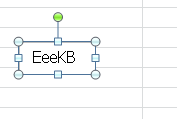
после ввода и редактирования текста перемещайте мышь, пока она не станет стрелкой
с 4-направлением, и перетащите ее в ячейку с косой
чертой. Теперь можно настроить положение содержимого заглавного текста, поместив текстовое поле и настроив его размер.
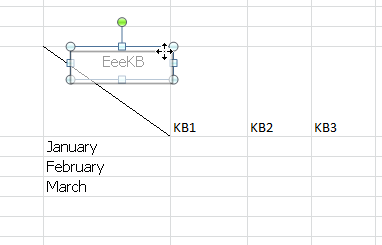
( Примечание. Не забудьте установить для текстового поле формат «Нет заливки» и
«Нет строки».)
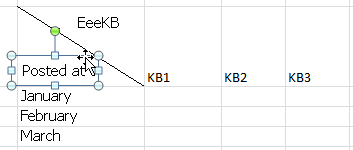
Таким же способом введите другое содержимое заглавного текста в текстовые поля, которые затем перетасковыванием вправо в ячейку. (В этом примере просто замеряется заглавная черта. Для много косой черты просто требуется больше текстовых полей.)
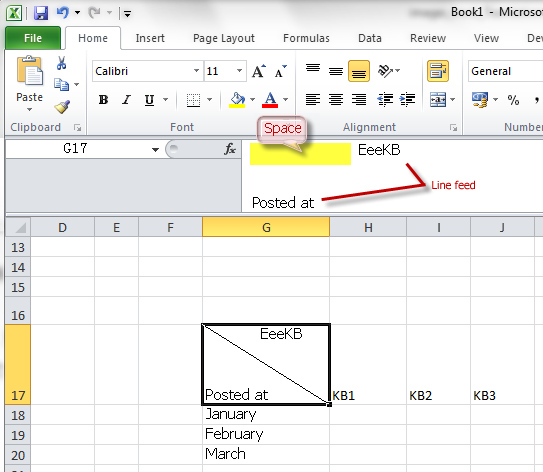
Этот способ относительно
прост, но не так контролируем, как текстовые поля. Макет может быть не так хорошо выглядит.
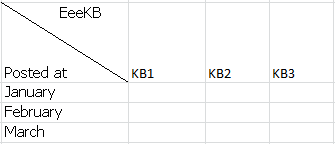
Если это не сработает, вы можете поработать на форуме, чтобы узнать, лучше ли для вас использовать то или иное решение.
Мы будем рады вашим комментариям и предложениям!

Если у вас уже есть опыт работы с EeeKB, pls высмеает эту статью в таблице отзывов внизу страницы. Мы ценим вашу помощь в улучшении. Любые советы и хорошая мысль будут приемемы в разделе «Дополнительные комментарии». (Для более быстрого решения вашей проблемы технические запросы можно обсуждать в соответствующих публикациях на сайте Microsoft Community.
Как создать косую черту в ячейке MS Word

MS Excel и MS Word оба поставляются с таблицами. В зависимости от цвета, выбранного для документа или таблицы, типы таблиц отображаются в соответствующих цветах.
Возможно, вы заметили, что некоторые стили таблиц позволяют разбить ячейку по диагонали. Обычно это первая ячейка первого ряда. MS Word дает вам свободу создавать свои собственные стили таблиц, и, если хотите, вы также можете создавать диагональные линии в ячейке MS Word, и следующая статья поможет вам это сделать.
Создать косые черты в ячейке
Вы открываете файл MS Word и вставляете таблицу. Нажмите на ячейку, которую вы хотите создать диагональные линии. Перейдите на вкладку « Дизайн » в « Инструментах таблиц» и выберите параметр « Границы» .
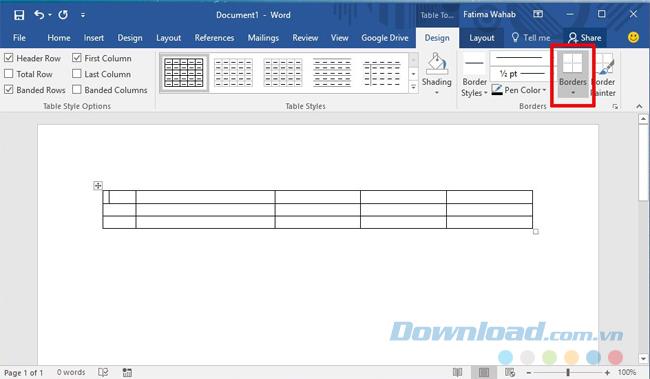
Здесь у вас есть два варианта создания диагональных линий в ячейке: диагональная граница вниз и диагональная граница вверх . Небольшой значок рядом с каждым параметром показывает, как ячейка будет разделена с каждым стилем. Выберите нужный вариант.
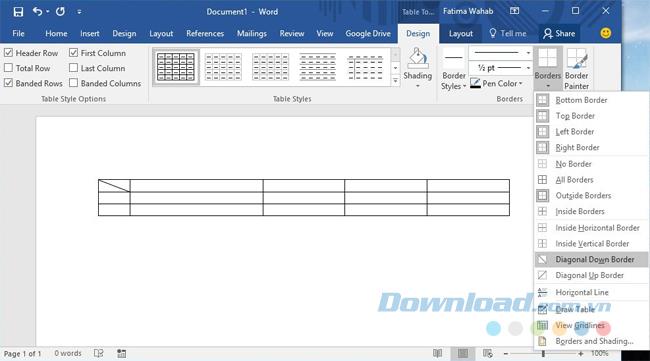
Больше данных
На самом деле у вас нет двух разных ячеек, но это все еще клетка с диагональной линией внутри. Чтобы добавить данные в ячейку, щелкните эту ячейку и перейдите на вкладку « Главная » на ленте. В наборе инструментов « Шрифт» вы увидите две кнопки « Верхний индекс» (значок X с показателем 2, используемый для создания небольшого текста над строкой текста) и «Нижний индекс» (значок X с небольшим номером 2 внизу, чтобы создать небольшой текст ниже. текстовая строка).
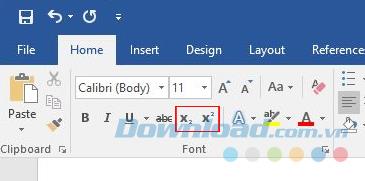
Нажмите кнопку « Подстрочный индекс» и введите текст в нижнем углу ячейки, нажмите кнопку « Верхний индекс» и введите текст, который должен отображаться в верхней части ячейки.
И Superscript, и Subscript имеют меньшие шрифты, чем обычно, поэтому вам необходимо соответствующим образом изменить размер. Если выравнивание текста нарушаются, вы уменьшаете пространство между верхним индексом и индексом .
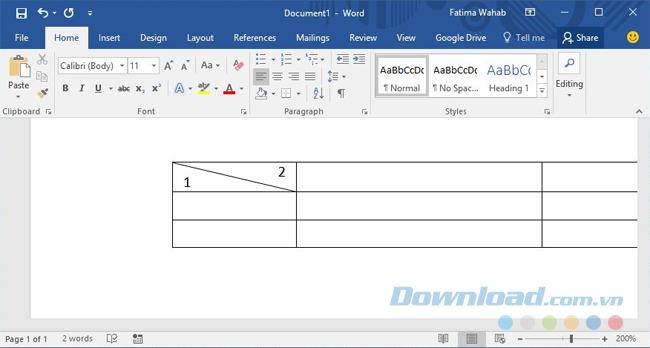
Это не то же самое, что деление ячеек или столбцов. Это ограниченный совет, особенно в аспекте форматирования. Количество текста, которое вы можете добавить в этот столбец, очень ограничено. Если вы хотите добавить больше текста, вам, возможно, придется использовать текстовое поле и вставить его в ячейку, но это усложняет управление таблицей.
покупка
Когда мы обрабатываем некоторые задачи в Excel, иногда нам может потребоваться вставить диагональную линию в ячейку для создания таблицы в Excel. Вы можете вставить диагональную линию в Excel следующим образом:
Вставьте одну диагональную линию с функцией границы
С помощью функции границы в Excel вы можете быстро вставить диагональную линию в ячейку. Пожалуйста, сделайте следующее:
1. Щелкните ячейку, в которой вы хотите разместить диагональную линию.
2. Щелкните правой кнопкой мыши и выберите Формат ячеек в меню и Формат ячеек диалоговое окно появится. Затем нажмите Граница на верхней ленте и щелкните диагональную линию, вы можете просмотреть ее из окна. Смотрите скриншот:

3. Затем нажмите OK. И диагональная линия вставлена в ячейку.
4. Затем вы можете ввести текст в ячейку диагональной линии. Введите первый текст в ячейку и нажмите Alt + Enter чтобы изменить строку и ввести второй текст. Затем вы можете нажать кнопку Space панель, чтобы поместить текст в нужное место.

Вставьте две или более диагональных линий с линиями рисования
С помощью описанного выше метода вы можете вставить только одну диагональную линию, если вы хотите вставить две или более, вы можете сделать следующие шаги:
1. Выберите ячейку, в которую вы хотите добавить диагональные линии.
2. Нажмите Вставить > Формыи выберите форму линии.
3. Затем нарисуйте нужные линии. Смотрите скриншот:

4. Затем введите текст в ячейку в качестве первого шага метода 4. См. Снимок экрана:
Как сделать косую линию в ячейке excel
Не подскажете как решить такую проблему:
Нужно раздеелить надвое ячейку в Excel-а затем в каждой и частей сделать
надпись(по возможности тоже наискось)
22.10.2007 12:42:57
Нужно раздеелить надвое ячейку в Excel-а затем в каждой и частей сделать
надпись(по возможности тоже наискось)
Т.е. нужно разбить ячейку наискось? по диагонали? и в каждой части написать что-то, тоже наискось?
22.10.2007 12:56:21
Т.е. нужно разбить ячейку наискось? по диагонали? и в каждой части написать что-то, тоже наискось?
да
22.10.2007 14:07:51
Т.е. нужно разбить ячейку наискось? по диагонали? и в каждой части написать что-то, тоже наискось?
да
Ячейки в Excel наискось не разбиваются. Впрочем, и вертикально/горизонтально тоже не разбиваются. но можно создать некоторое видимое впечатление.
Берем и вставляем графический объект (автофигуру) в виде линии и проводим ее от угла к углу ячейки.
Потом можно добиться, также с помощью графических элементов, чтобы было впечатление, что что-то написано в каждой части ячейки, разделенной по диагонали линией.