
Предварительный просмотр в Excel перед печатью документов
Предварительный просмотр страниц перед печатью – это очень полезный инструмент. Он позволяет просмотреть, как будут отображаться данные на листе после печати документа.
Благодаря инструменту «Предварительный просмотр» мы заранее можем проконтролировать, соответствует ли вид документа нашим требованиям. При необходимости можно устранить недостатки и настроить презентабельный вид еще до печати. Это позволяет сэкономить время и деньги, потраченные на бракованную печать бумаги.
Средство предварительного просмотра Excel
Для просмотра и подготовки документа перед печатью возьмем за образец прайс из предыдущего урока. Чтобы сделать предварительный просмотр:
- Выберите «Файл»-«Печать» (или нажмите комбинацию горячих клавиш CTRL+P). В появившемся окне отображаются опции управления печатью. А в отдельной панели справа отображается предварительный просмотр печати документа.
- Чтобы увеличить размер отображения предварительной печати документа, щелкните по кнопке в нижнем правом углу «По размеру страницы». А для выхода из этого режима щелкните по кнопке еще раз.
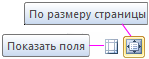
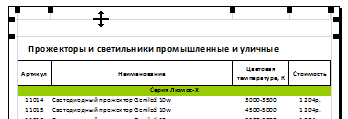
- Для настройки полей щелкните по кнопке «Показать поля». Данная кнопка находится так же в правом нижнем углу. В таком режиме не только отображаются поля, но и доступны средства для управления ими. Чтобы изменить границы печати в Excel достаточно навести курсор мышки на любое поле и переместить его в желаемое положение. Таким образом, можно настраивать размеры полей прямо из предварительного просмотра документа.
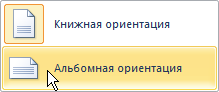
- В средней панели выберите опцию «Книжная ориентация» из выпадающего списка смените ее на «Альбомная ориентация»

Теперь можно нажать на большую кнопку «Печать».
После чего появиться окно параметров вашего принтера. Там уже все зависит от модели и типа печатающего устройства. При необходимости внесите желаемые параметры. Например, двухсторонняя печать в Excel. Если ваш принтер поддерживает данную функцию, то у Вас будет возможность выбрать ее и в параметрах Excel. Он считывает возможности принтера с драйвера и добавляет в раздел параметров опции переключения «Двусторонняя печать / Односторонняя». Но лучше пользоваться данной функцией в настройках параметров самого принтера. Так как информация с драйвера считывается только один раз при его установке в Windows.
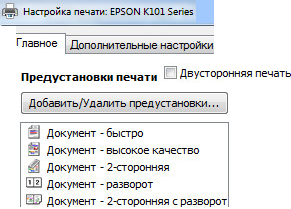
Если принтер не поддерживает двухстороннюю печать тогда нужно указать в его настройках:
- Выводить только нечетные страницы – 1,3,5,7.
- Перевернуть распечатанные страницы чистой стороной вверх и вставить снова в лоток шапкой вперед.
- Выводить только четные страницы – 2,4,6,8.
Совет. Используйте функцию двусторонней печати не в параметрах Excel, а в параметрах и настройках принтера.
Внимание! Для каждого листа свои настройки параметров принтера. Если вы хотите распечатать несколько листов, сделайте их все активными перед отправкой на печать. Удерживая клавишу CTRL, щелкните мышкой по каждому листу, который нужно распечатать.
Далее жмем ОК. Документ будет распечатан и приобретет внешний вид такой же, как и в предварительном просмотре.
- Excel Formula Examples
- Создать таблицу
- Форматирование
- Функции Excel
- Формулы и диапазоны
- Фильтр и сортировка
- Диаграммы и графики
- Сводные таблицы
- Печать документов
- Базы данных и XML
- Возможности Excel
- Настройки параметры
- Уроки Excel
- Макросы VBA
- Скачать примеры
Где предварительный просмотр в excel 2010
13.03.2010 10:14 | Автор: Автор |  |
|  |
| 
| Индекс материала |
|---|
| Предварительный просмотр |
| Страница 2 |
Страница 1 из 2
Перед печатью документа его можно и даже необходимо предварительно просмотреть, чтобы увидеть как он будет выглядеть на бумаге. Причем в Excel (по сравнению с Word) эту операцию следует отнести к обязательным, т. к., пользуясь диалоговым окном Параметры страницы, довольно сложно сразу добиться разбиения и размещения таблицы, требуемого для печати. Для перехода в режим предварительного просмотра следует: — выполнить команду Предварительный просмотр (Файл) или — выбрать инструмент Предварительный просмотр Г1 панели Стандартная. В результате этого в окне приложения появляется полное изображение текущей страницы документа в том виде, в каком она будет напечатана. Кроме этого, появляется панель предварительного просмотра со следующими инструментами: Далее и Назад просмотр следующей и предыдущей страниц, соответственно (для листания можно также использовать полосу прокрутки и клавиши перемещения); Масштаб увеличение масштаба изображения до 100% и возвращение исходного масштаба (увеличить и уменьшить масштаб можно также, щелкая мышью на любом месте листа); Печать вызов диалогового окна Печать для задания печати таблицы и настройки принтера; Страница вызов диалогового окна Параметры страницы (на вкладке Лист этого окна, часть опций недоступна для изменения); Поля.
вывод на экран маркеров столбцов, границ колонтитулов и границ поля таблицы, которые можно перетаскивать, не выходя из режима просмотра (при перетаскивании в строке состояния появляется информация о величине изменяемого параметра); Закрыть выход из режима предварительного просмотра; Разметка страницы. переход в режим разметки страницы. Режим разметки страницы используется для предварительного просмотра таблицы с сохранением возможности ее редактирования. В этот режим можно перейти или из режима предварительного просмотра, или из обычного режима.
В последнем случае необходимо выполнить команду Разметка страницы (Вид).Внешний вид и функции окна документа в режиме разметки страницы, в основном, повторяют вид и функции этого окна при обычном режиме. Вместе с тем, имеются некоторые отличия, позволяющие облегчить подготовку таблицы к печати: » контуры области печати обведены утолщенной линией, а ячейки, не включенные в область печати, имеют серый фон. Областью печати по умолчанию является активная область (гл. 4) или область, установленная на вкладке Лист окна Параметры страницы; толщина пунктирных линий, по которым выполнено разбиение на страницы, также увеличена, а на листе размещаются фоновые надписи Страница 1, Страница 2 и т. д.; » границы разбиения на страницы и границы области печати можно перемещать мышью, причем после перемещения, при необходимости, автоматически происходит установка соответствующего масштаба печати, а граница автоматического разбиения превращается в границу, установленную вручную.
Для перехода из режима разметки страницы в обычный режим следует выполнить команду Обычный (Вид). Если переход в режим предварительного просмотра выполнялся из режима разметки страницы, то вместо кнопки Разметка страницы на панели появляется кнопка Обычный режим. Пример 44. Предварительный просмотр действие 1 Откройте документ вторая книга и перейдите на лист Отчет по продажам. Щелкните по инструменту Предварительный просмотр О^: панели Стандартная.
Предыдущая — Следующая >>
Newer news items:
- 13/12/2010 17:30 — Excel ячейки
- 13/12/2010 17:05 — Excel 2003
- 13/12/2010 16:51 — Проверка орфографии в Excel
- 24/07/2010 11:49 — Форматирование ячеек
- 29/06/2010 05:24 — Программа MS Excel
Older news items:
- 23/11/2007 13:39 — Microsoft Certified Applications Specialist. О Про…
- 23/11/2007 13:17 — Excel 27 Новые пределы
- 23/11/2007 11:51 — Эффекты
- 23/11/2007 11:09 — Office 27 Лента
- 23/11/2007 08:21 — Новые функции
Как настроить быстрый стиль предварительного просмотра?
Быстрый стиль – это одна из удачных находок разработчиков программы Excel 2007. С помощью этой настройки предвари-тельного просмотра можно сразу увидеть, каким будет результат применения того или иного стиля, шрифта или размера, просто на-ведя курсор мыши к нужной кнопке команды.
- В верхнем левом углу окна программы щелкните по кнопке «Office».
- В меню типичных задач выберите пункт «Параметры Excel».
- В окне «Параметры Excel» на вкладке «Основные» включите пункт «Предварительный просмотр вариантов».
- Закройте окно кнопкой «ОК».
Панель быстрого доступа
Вверху окна программы, над лентой (как правило), находится панель быстрого доступа (рис. 1.11), на которой по умолчанию размещаются кнопки сохранения, отмены и повтора действий.
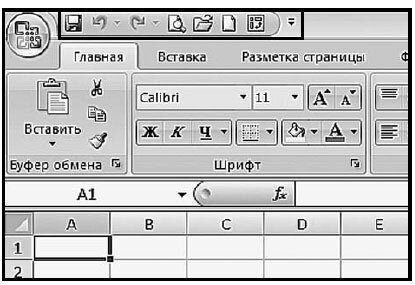
Рис. 1.11. Панель быстрого доступа
Где предварительный просмотр в excel 2010
Argument ‘Topic id’ is null or empty
Сейчас на форуме
© Николай Павлов, Planetaexcel, 2006-2023
info@planetaexcel.ru
Использование любых материалов сайта допускается строго с указанием прямой ссылки на источник, упоминанием названия сайта, имени автора и неизменности исходного текста и иллюстраций.
| ООО «Планета Эксел» ИНН 7735603520 ОГРН 1147746834949 |
ИП Павлов Николай Владимирович ИНН 633015842586 ОГРНИП 310633031600071 |