
Панель закладок в Яндекс Браузере — самые быстрые способы ее включить и выключить
По мере развития IT-технологий эксплуатация сетевых ресурсов становится еще более комфортной. С каждым годом расширяется функционал, а вместе с ним и пользовательские возможности. Среди них использование такого универсального инструмента, как панель закладок, которая предусматривается практически в каждом браузере. Тем же юзерам, которые еще не успели освоить эту функцию, наверняка будет интересно узнать, что такое панель закладок и где она хранится, о чем далее и пойдет речь.
4 способа включить панель вкладок в Яндекс Браузере на ПК в 2023 году
Панель закладок была разработана для быстрого доступа к тем сайтам, которыми юзер привык пользоваться чаще всего. Кроме того, с ее помощью можно откладывать в дальний ящик какие-то ресурсы, чтобы не потерять их след в дальнейшем, как это часто случается. В общем, опция со всех сторон нужная и полезная, поэтому, если вы еще ее не опробовали, не примените это сделать, используя для ПК любой из приведенных ниже способов.
Через главное меню настроек
Существует несколько способов того, как включить панель закладок в Яндекс.Браузере, сделав ее видимой и, как следствие, быстродоступной. И прежде всего это можно сделать с помощью настроечного меню, используя для этих целей следующую универсальную пошаговую инструкцию:
- Откройте браузер.
- На любой вкладке или на экспресс-панели кликните левой кнопкой мыши по значку в виде трех горизонтальных полосок в самом верху справа.
- В открывшемся меню перейдите по пути «Еще» — «Интерфейс» и найдите опцию «Панель закладок», прокрутив открывшийся список донизу.
- Проставьте птичку напротив команды «Показывать панель закладок» в специальном квадратном окошке.

- Настройте вид панели, используя иконки сайтов на ней или отказавшись от этой возможности.

С этого момента все добавляемые в закладки сайты будут автоматически отображаться на браузерной экспресс-панели, находясь в поле зрения пользователя во время каждого сеанса.
При помощи дополнительного меню
Кроме того, можно быстро закрепить панель закладок в браузере, вызвав дополнительное меню. Как это сделать? Очень просто, если придерживаться следующего алгоритма:

- Вызовите контекстное меню, используя инструменты в верхней панели браузера.
- Выберите в открывшемся перечне раздел «Закладки», помеченный значком в виде звездочки.
- В новом контекстном меню выберите команду «Показывать панель закладок», после чего она появится под окном для ввода поисковых запросов.
По сути данный способ мало чем отличается от предыдущего, поэтому, какой вариант использовать из этих двух, не имеет особого значения.
При помощи горячих клавиш
Если вы использовали второй способ настройки доступа к панели закладок, то наверняка могли заметить комбинацию горячих клавиш напротив команды «Показывать панель закладок». И неспроста, ведь их использование также позволяет решать поставленную задачу.
А чтобы ее применить на практике, нужно выполнить следующие действия:

- Откройте браузер на экспресс-панели или любой вкладке, поскольку этот нюанс не имеет значения.
- Одновременно зажмите на клавиатуре ПК горячие клавиши Ctrl, Shift и B (можно не переходить на английскую раскладку и не использовать клавишу Caps Lock, поскольку система и так распознает набранную комбинацию).
И если все было сделано правильно, то вы моментально получите доступ к панели закладок. То есть этот способ по праву считается самым быстрым и простым, поэтому обязательно возьмите его на вооружение.
Импорт вкладок с других браузеров
Среди прочих пользовательских возможностей, которые предлагают разработчики – перенос закладок из одного браузера в другой. Для этого необходимо произвести следующие действия:
- Откройте браузер и используйте дополнительное меню.
- Перейдите по пути «Закладки» — «Импортировать закладки».

- Во вкладке «Импорт данных» используйте исходящий браузер или HTML-файл в качестве источника для дальнейшего переноса.
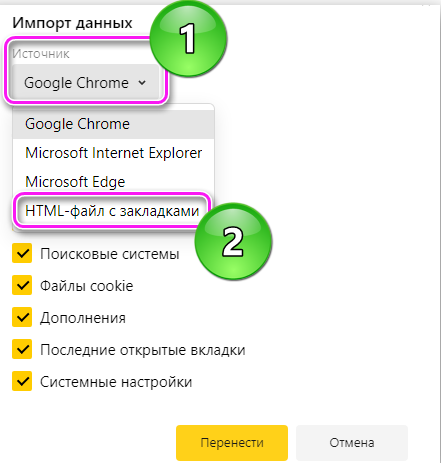
Примечательно, что в первом случае (при выборе исходящего браузера) укажите путь к файлу и поставьте птичку возле команды «Показывать панель», не забыв подтвердить свои действия.

Включаем панель вкладок на телефоне
Использовать панель закладок можно и на мобильном устройстве, поскольку возможности современных смартфонов в плане интернет-серфинга мало чем уступают десктопным. Яндекс.Браузер, а точнее его мобильная версия, не является исключением из правил, убедиться в чем вам поможет следующая инструкция:
- Запустите браузер и используйте три горизонтальных линии в поисковом меню.
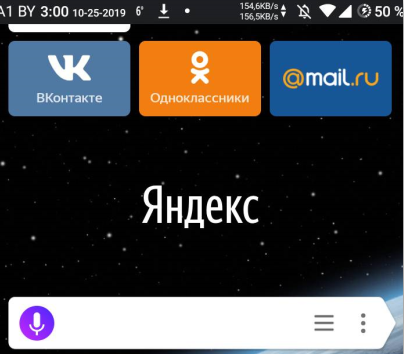
- После перехода в историю посещений или экспресс-панель с вкладками вы увидите внизу значок в виде звездочки, по которому нужно будет кликнуть.
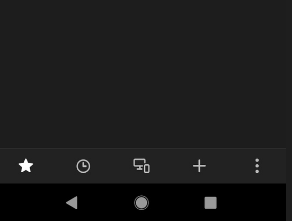
Далее вы будете автоматически перенаправлены в панель закладок, увидев ссылки на сохраненные ранее сайты или пустую коллекцию, если вы еще не успели внести в нее ни один ресурс. При этом не особо важно, какое устройство вы будете использовать – Android или iOS, поскольку интерфейс браузера и алгоритмы перехода в закладки не будут иметь существенных отличий.
Скрываем панель вкладок на ПК и на телефоне
Если же по каким-то причинам вы больше не захотите, чтобы сохраненные вами закладки оставались на верхней панели браузера, то вы можете легко их скрыть или вообще удалить из поля зрения.
К примеру, можно перенести вкладки с верхней панели в нижнюю, просто наведя на них курсор, чтобы вызвать контекстное меню и выбрать в нем команду «Показывать вкладки снизу».
Аналогичные манипуляции придется проделывать и в случае возникновения необходимости обратного переноса закладок из нижней области в верхнюю.
Кроме того, панель закладок исчезнет автоматически, если использовать браузер в развернутом виде. Другое дело, что такое положение вещей может не удовлетворить потребности юзера, и тогда на повестке дня встанет совершенно противоположный вопрос – как надежно защитить вкладки, чтобы они никуда не исчезали вне зависимости от используемого режима браузерного просмотра?

На самом деле, и это отнюдь не проблема, поскольку отменить автоматическое исчезновение вкладок из панели Яндекса можно во все том же дополнительном меню, просто использовав значок двух расходящихся по диагонали стрелочек.
Не должно возникнуть никаких проблем и с полным отключением панели закладок, которое осуществляется посредством перехода в ее меню любым описанным выше способом, где нужно будет снять птичку напротив команды «Показывать панель закладок». И что немаловажно – вы всегда можете отыграть эти свои действия назад, вновь закрепив закладки на верхней или нижней панели браузера.
В общем, как говорится, элементарно, Ватсон! И помните, что отсутствие панели закладок возле поисковой строки предусматривается по умолчанию, поэтому ее в любом случае нужно будет закреплять вручную в дальнейшем. Если, конечно, эта опция вам понадобится, чему есть ряд немаловажных причин.
Как закрепить панель вкладок в яндекс браузере
Яндекс браузер предлагает несколько удобных функций, которые позволяют настроить пользовательский интерфейс по своему усмотрению. Одной из таких функций является закрепление панели вкладок, что позволяет всегда иметь под рукой открытые вкладки и удобно переключаться между ними.
Закрепление панели вкладок — это простой и быстрый способ организовать свою работу с браузером. При закреплении панель вкладок остаётся всегда видимой, даже если открыта другая страница или приложение. Таким образом, вы всегда можете легко переключаться между вкладками и быстро находить нужную информацию.
Важно помнить, что данная функция доступна только в яндекс браузере и требует некоторых настроек.
Для того, чтобы закрепить панель вкладок в яндекс браузере, следуйте этим простым инструкциям:
- Откройте яндекс браузер на своем устройстве и откройте несколько вкладок.
- В правом верхнем углу окна браузера найдите кнопку с изображением шестеренки и нажмите на нее. Откроется меню настроек.
- В выпадающем меню выберите опцию «Настройки».
- В открывшемся окне настроек выберите вкладку «Внешний вид».
- Настройте панель вкладок согласно своим предпочтениям. Вы можете закрепить ее, выбрав опцию «Показывать всегда» или «Показывать только при нескольких открытых вкладках».
- После того, как вы закончили настройку, нажмите кнопку «Готово» или «Применить» для сохранения изменений.
Теперь вы знаете, как закрепить панель вкладок в яндекс браузере. С помощью этой функции вы сможете значительно упростить работу с открытыми вкладками и повысить эффективность использования браузера.
Почему нужно закрепить панель вкладок?
Когда панель вкладок закреплена, она всегда остается видимой на экране, даже при прокрутке страницы. Это позволяет легче и быстрее переключаться между открытыми вкладками и всегда иметь доступ к важной информации.
Кроме того, закрепленная панель вкладок позволяет эффективно использовать пространство экрана, особенно если у вас открыто много вкладок или вы работаете на небольшом мониторе. Закрепление позволяет освободить место на верхней части окна браузера и использовать его для отображения других элементов или приложений.
Закрепление панели вкладок также помогает избежать случайного закрытия вкладок. Когда панель не закреплена, существует риск закрыть вкладку при некоторых движениях мышью или нажатиях клавиш. Закрепление панели устраняет этот риск, сохраняя все открытые вкладки в безопасности.
В заключение, закрепление панели вкладок значительно улучшает работу с яндекс браузером, делая его более удобным и эффективным инструментом для работы и развлечений в интернете.
Удобство и быстрый доступ к вкладкам
Если вы, например, должны делать много поисковых запросов в разных вкладках, то закрепленная панель вкладок позволит вам всегда видеть, какие страницы открыты, и быстро переключаться между ними. Это особенно удобно, когда вы работаете с несколькими сайтами одновременно и много переключаетесь между вкладками.
Также удобно закреплять панель вкладок в яндекс браузере при работе с онлайн-платформами или сервисами, где требуется постоянный доступ к различным сервисам. Например, если вы работаете с онлайн-документами, почтовым клиентом и другими инструментами, то закрепленная панель вкладок позволит вам сразу видеть и быстро переключаться между открытыми инструментами.
Как закрепить панель вкладок в Яндекс Браузере
Способ 1: Использование конфигурационных настроек.
- Откройте Яндекс Браузер и введите в адресной строке chrome://flags/.
- В открывшейся странице найдите строку Attach to New Tabs.
- В выпадающем меню выберите значение Enabled.
- Нажмите кнопку Relaunch, чтобы перезапустить браузер.
Способ 2: Использование расширений.
- Перейдите в Chrome Web Store и найдите расширение Tab Position Options.
- Нажмите кнопку Add to Chrome, чтобы установить расширение.
- После установки расширения перезапустите браузер.
- Откройте Яндекс Браузер и в настройках расширений найдите Tab Position Options.
- Включите опцию Enable pinned tabs.
Выберите один из предложенных способов, чтобы закрепить панель вкладок в Яндекс Браузере и наслаждаться удобством работы с несколькими вкладками одновременно.
Открытие вкладки с настройками
1. Откройте браузер Яндекс.
2. В правом верхнем углу окна браузера нажмите на значок «Три точки», чтобы открыть выпадающее меню.
3. В выпадающем меню выберите пункт «Настройки».
4. Откроется новая вкладка с настройками браузера.
Настройка закрепления панели вкладок
В яндекс браузере предусмотрена возможность закрепить панель вкладок, чтобы она всегда была видна на экране и не перекрывалась другими окнами. Чтобы настроить эту функцию, следуйте инструкциям ниже:
- Откройте яндекс браузер и перейдите в настройки.
- Выберите раздел «Внешний вид».
- В разделе «Положение панели вкладок» выберите один из вариантов:
- «Вверху» — панель вкладок будет расположена в верхней части окна браузера.
- «Внизу» — панель вкладок будет расположена в нижней части окна браузера.
- После выбора нужного варианта, закройте настройки.
Теперь панель вкладок будет закреплена в выбранной вами части окна браузера. Вы всегда сможете легко перемещаться между вкладками и не будете терять ее из виду при работе с другими окнами. Удобно, правда?
Дополнительные возможности закрепленной панели вкладок
Закрепленная панель вкладок в Яндекс Браузере предоставляет не только удобный доступ к популярным сайтам, но также имеет ряд дополнительных возможностей, которые помогут оптимизировать работу с браузером.
Вот несколько полезных функций закрепленной панели вкладок:
| 1. Скрытие и отображение панели |
| Чтобы скрыть панель вкладок и освободить место на экране, достаточно нажать на стрелку, расположенную справа от закрепленной панели. Повторное нажатие на эту стрелку приведет к отображению панели вкладок снова. |
| 2. Перемещение панели |
| Закрепленную панель вкладок можно перемещать по экрану, чтобы разместить ее в самом удобном для вас месте. Для этого нужно щелкнуть на панели и перетащить ее к новому местоположению. |
| 3. Настройка размера панели |
| Если вам нужно увеличить или уменьшить размер закрепленной панели вкладок, вы можете воспользоваться средствами ее настройки. Наведите указатель мыши на край панели и, удерживая левую кнопку мыши, измените размер в нужном направлении. |
| 4. Управление вкладками |
| Закрепленная панель вкладок также предоставляет удобный способ управления открытыми вкладками. Для этого щелкните правой кнопкой мыши на любую вкладку и выберите необходимую команду из контекстного меню. |
| 5. Опции закрепленной панели |
| Для настройки поведения и внешнего вида закрепленной панели вкладок, вам доступны различные опции. Чтобы перейти к настройкам закрепленной панели, кликните на иконку шестеренки в правом верхнем углу панели. |
Пользуясь всеми возможностями закрепленной панели вкладок, вы сможете значительно ускорить и оптимизировать свою работу с браузером Яндекс.
Отображение строки состояния в яндекс браузере
У большинства веб-обозревателей на базе Chromium приблизительно подобный внешний вид, возможности и способ работы. Они мало чем отличаются между собой в базовом виде сразу после установки программы, но различия могут проявиться, когда приходит время персонализировать веб-обозреватель. Если перейти в настройки Яндекс браузера и правильно их настроить, веб-обозреватель начнёт работать быстрее и может максимально подстроиться под индивидуальные потребности каждого пользователя. Изменение конфигурации – это ответственный процесс, который может не только помочь, но и навредить работе браузера от Яндекса, если что-то выполнить неправильно. Предлагаем вместе с нами пройтись по всем настройкам веб-обозревателя и установить лучшие из них.
Где находятся и как зайти в настройки браузера Яндекс
Раздел «Настройки» — это отдельная вкладка в браузере со списком множества настроек и возможностью перехода к другим, подобным разделам.
Первым делом рассмотрим, где располагаются настройки в Яндекс браузере с обилием возможностей по персонализации веб-обозревателя. К нему можем получить доступ несколькими простыми способами: по ссылке, из меню, через другие вкладки.
3 способа, как зайти в настройки браузера Яндекс:
Сразу уточним, на странице «Настройки» отображаются далеко не все возможности для персонализации. Есть и некоторые другие страницы, куда открывается доступ из «Настроек». Здесь есть ещё «Дополнения», «История», «Пароли и карты» и т.д. Вкладки можем найти сверху страницы, но снизу от «Умной строки».
Возможности меню настроек в Яндекс браузере
В веб-обозревателе от Яндекса действительно много доступных настроек. Все параметры распределены между пятью разделами меню. Чтобы избежать путаницы, рассмотрим каждый пункт отдельно.
Общие настройки
Раздел меню включает:

- «Пользователи». Отображает количество юзеров браузера Яндекс, а также позволяет создать, удалить и настроить их.
- «Синхронизация». Перейдя по ссылке «Настройки синхронизации», попадаем в раздел с возможностью вручную указывать нужно ли загружать на сервер те или иные данные. Ещё здесь доступно отключение синхронизации и удаление ранее экспортированных данных. Кнопкой «Импортировать данные» можем вручную запросить с серверов Яндекс всю синхронизированную информацию.


- «Поиск». Позволяет изменить некоторые базовые параметры поиска: автоматическое исправление ошибок, предварительный запрос данных для ускорения их запуска и т.п. Если нажмём на «Настройки поисковой системы», попадаем на страницу, где можем установить другую ПС: Google, Mail и прочие.
Интерфейс
В графе присутствуют:
Инструменты
Здесь содержатся настройки:

Сайты
Раздел настроек включает:
Системные
Последний раздел меню открывает доступ к пунктам:
- «Запускать Браузер вместе с Windows». Есть выбор из вариантов: «Всегда», «Никогда» или «Если он был открыт при завершении работы системы».
Настройки на остальных вкладках
В Яндекс веб-обозревателе есть ещё 7 основных вкладок с параметрами конфигурации. На них не так много настроек, но многие из них полезны.
Какие ещё настройки существуют на вкладках:
- «Закладки». На странице доступно управление закладками: добавление, редактирование и удаление.
- «Загрузки». Раздел вмещает весь список загрузок и позволяет выполнять базовые действия с ними: открывать, загружать повторно, удалять и т.п.
- «История». Содержит ссылки на все посещённые страницы сайтов и время переходов на них. Отсюда можем попасть в раздел «Очистить историю» — это окно отвечает за удаление всех пользовательских данных браузера.
- «Дополнения». Здесь можем включить, отключить, удалить и настроить расширения в Яндекс браузере.
- «Безопасность». На странице отображаются все технологии безопасности, встроенные в браузер. Условно они разделены на 2 группы: «Защита от угроз» (фишинга, вирусов и похищения данных) и «Защита соединения» (шифрование трафика, важно при использовании общественных сетей).
- «Пароли и карты». Все сохранённые в браузере пароли отображаются на этой странице. Здесь же их можем редактировать. Ещё присутствуют разделы управления банковскими картами и личными данными.
- «Другие устройства». Отсюда можем взаимодействовать с другими устройствами, синхронизируемыми с вашей учётной записью.
В отдельной вкладке «Флаги» находятся тестируемые функции, которые ещё проходят этап доработки. На неё можем перейти только по адресу browser://flags. Неискушённому пользователю эти настройки могут и не пригодиться, но среди них есть несколько полезных функций.
Как правильно настроить Yandex browser
Тонкая настройка Яндекс браузера поможет сделать его удобным каждому пользователю. Сразу после установки веб-обозреватель содержит универсальные настройки, которые далеко не всем важны. Рекомендуем самостоятельно настраивать браузеры, ведь на работу с ними тратится очень много времени. Затраченное время на персонализацию окупится высокой скоростью работы с веб-обозревателем.
Как настроить Яндекс браузер:
- Включаем синхронизацию. Рекомендуем активировать эту функцию, так как она позволит предотвратить потерю личных данных в любых условиях. Ещё одна практичная сторона – можем продолжать работу с браузером с нескольких устройств, так как вся информация синхронизируется между браузерами. Это второй пункт раздела настроек. Жмём на кнопку в нём «Настройки синхронизации», входим в аккаунт и проверяем, что синхронизация активна для всех элементов.
- Устанавливаем поиск по умолчанию. Если нравится поисковая система Яндекс, пункт можем пропустить, она уже установлена. Если предпочтение отдаём другим поисковикам, можем в разделе «Поиск» из списка выбрать Google или другую ПС.
- Отключаем анимацию фона в разделе «Интерфейс» в подпункте «Новая вкладка». Снимаем выделение с пункта «Отображать анимационный фон…». Это увеличит быстродействие браузера при открытии новых страниц.
- Выключаем «Показывать ленту рекомендация Яндекс.Дзен». Элемент находится в том же разделе, что и прошлый. Новостная лента используется редко, но она постоянно потребляет трафик. Лучше её отключить.
- Выключаем фоновую работу браузера. Параметр находится в разделе «Производительность» в конце списка настроек. Снимаем выделение с пункта «Разрешать приложениям работать в фоновом режиме…».
- Включаем аппаратное ускорение – устанавливаем флажок возле пункта, следующего за предыдущим.
- Экономим и освобождаем место в оперативной памяти за счёт неактивных вкладок. В разделе «Производительность» третий и четвёртый пункты отвечают за оптимизацию картинок и выгрузку неиспользуемых вкладок из памяти. Их рекомендуем активировать. Важно! После включения «Оптимизировать изображения для экономии оперативной памяти» придётся перезагрузить браузер.
- Отключаем бесполезные и устанавливаем полезные расширения. Переходим на страницу «Дополнения» и проверяем тип включенных расширений. Если они бесполезны, выключаем лишние плагины. Особое внимание обращаем на расширения, находящиеся в разделе «Из других источников».
- Очищаем пользовательские данные, они замедляют работу браузера и нередко приводят к ошибкам. Все параметры становятся доступны после нажатия на комбинацию клавиш Ctrl + Shift + Del.
- Ускоряем скачивание изображений. Переходим на страницу « Флаги » и устанавливаем максимальное число потоков в элементе «Number of raster threads».
Как сбросить настройки Яндекс веб-обозревателя по умолчанию
Порой приходится сбросить настройки в Яндекс браузере к стандартному состоянию. Заводские параметры лишены ошибок, которые можем допустить случайно или внесли посторонние приложения. Это одна из ключевых мер по восстановлению работы браузера при различных проблемах.
Как настроить Яндекс браузер по умолчанию:

- Идём по ссылке « Настройки » в Yandex browser.
- Переходим в раздел вертикального меню «Системные» и кликаем на опцию «Сбросить все настройки».
- В новом окне снова нажимаем «Сбросить».
- В нужный раздел также можем перейти по ссылке .
Теперь мы знаем о большинстве доступных настроек и можем выбрать лучшие параметры конфигурации для Яндекс браузера. Любые изменения некритичны. Если что-то пойдёт не по плану, в любой момент можем восстановить настройки по умолчанию.
Чтобы быстро перейти к нужной настройке, введите ее название в поле поиска в верхнем левом углу страницы.
Стартовая страница браузера
Вместо стартовой (домашней) страницы Яндекс.Браузер при запуске отображает либо Табло с наиболее посещаемыми страницами, либо вкладки, открытые в прошлый раз. По умолчанию открываются вкладки.
В блоке Вкладки отключите опцию При запуске браузера открывать ранее открытые вкладки . Открывать вместе с ранее открытыми вкладками новую Нажмите → Настройки → Интерфейс и включите опцию Открывать новую вкладку вместе с восстановленными .
Как изменить вид контекстного меню?
Если в контекстном меню для вас слишком много команд:
В блоке Контекстное меню включите опцию Показывать компактное меню .
После этого часть команд переместится в раздел Дополнительно .
Когда вы выделяете слова или фразы, над ними автоматически всплывает панель с командами Найти в Яндексе и Копировать . Если вам она мешает:
В блоке Контекстное меню отключите опцию При выделении текста показывать кнопки «Найти» и «Копировать» .
Что происходит при сбросе настроек браузера?
В результате сброса настроек браузера будут восстановлены исходные настройки:
Чтобы сбросить настройки браузера:
Прокрутите страницу вниз и нажмите Сбросить все настройки .
Как закрепить браузер на панели задач?
Из меню Пуск или с рабочего стола
Нажмите правой кнопкой мыши ярлык Яндекс.Браузера (на рабочем столе или в меню Пуск ).
Если вы хотите удалить ярлык браузера с панели задач, выберите пункт Открепить от панели задач .
Из панели задач
Нажмите правой кнопкой мыши значок браузера на панели задач.
Если вы хотите удалить ярлык браузера с панели задач, выберите пункт Открепить от панели задач .
Как закрепить браузер на начальном экране в меню Пуск?
Отменить действие можно с помощью пункта Открепить от начального экрана .
Как открыть браузеру доступ к данным приложений в macOS
В операционной системе macOS 10.14 Mojave доступ к данным приложений ограничивается автоматически. Чтобы Яндекс.Браузер мог получить доступ к данным других приложений (например, других браузеров):
В верхнем левом углу нажмите → Системные настройки В блоке Универсальный доступ установите флажок возле строки Яндекс.Браузер .
Зачем нужен фоновый режим?
В фоновом режиме часть функций браузера продолжает работать после закрытия и запускается автоматически вместе с включением компьютера. Значок браузера виден в области уведомлений Windows, даже если он закрыт.
Преимущества работы браузера в фоновом режиме:
при запуске браузер открывается быстрее (важно, когда открыто много вкладок); работают фоновые расширения (например, прокси-расширения). Примечание. При работе в фоновом режиме браузер не отслеживает действия пользователя. Но немного тратит ресурсы компьютера.
Чтобы отключить работу браузера в фоновом режиме:
В блоке Автозапуск и фоновый режим отключите опцию Разрешить работу в фоне .
Как убрать кнопку Яндекс
Кнопка находится в Умной строке слева. Чтобы убрать ее:
В правом верхнем углу нажмите → Настройки → Интерфейс . «>,»extra_meta»:[>,>,>,>,>,>,>,>,>,>,>,>,>,>,>,>,>,>,>,>,>,>,>,>,>,>],»title»:»Частые вопросы о настройках браузера. Справка»,»canonical»:»https://browser.yandex.ru/help/faq/faq-settings.html»,»productName»:»Яндекс.Браузер»,»extra_js»:[[],[,»mods»:<>,»__func134″:true,»tag»:»script»,»bem»:false,»attrs»:,»__func61″:true>],[,»mods»:<>,»__func134″:true,»tag»:»script»,»bem»:false,»attrs»:,»__func61″:true>]],»extra_css»:[[],[,»mods»:<>,»__func63″:true,»__func62″:true,»bem»:false,»tag»:»link»,»attrs»:>],[,»mods»:<>,»__func63″:true,»__func62″:true,»bem»:false,»tag»:»link»,»attrs»:>]],»csp»: ,»documentPath»:»/help/faq/faq-settings.html»,»isBreadcrumbsEnabled»:true,»lang»:»ru»,»params»:<>>>>’> ,»extra_meta»:[>,>,>,>,>,>,>,>,>,>,>,>,>,>,>,>,>,>,>,>,>,>,>,>,>],»title»:»Специальные возможности. Справка»,»canonical»:»https://browser.yandex.ru/help/about/accessibility.html»,»productName»:»Яндекс.Браузер»,»extra_js»:[[],[,»mods»:<>,»__func134″:true,»tag»:»script»,»bem»:false,»attrs»:,»__func61″:true>],[,»mods»:<>,»__func134″:true,»tag»:»script»,»bem»:false,»attrs»:,»__func61″:true>]],»extra_css»:[[],[,»mods»:<>,»__func63″:true,»__func62″:true,»bem»:false,»tag»:»link»,»attrs»:>],[,»mods»:<>,»__func63″:true,»__func62″:true,»bem»:false,»tag»:»link»,»attrs»:>]],»csp»: ,»documentPath»:»/help/about/accessibility.html»,»isBreadcrumbsEnabled»:true,»lang»:»ru»,»params»:<>>>>’>
- Как зайти в базу 1с фреш под другим пользователем
- 1с розница обмен с сайтом
- 1с поле ответственный ограничить возможность замены
- Где в 1с предельная величина базы страховых взносов
- Как в 1с заполнить сзв тд при переименовании организации
Как закрепить верхнюю панель в яндекс браузере

Закрепить верхнюю панель в Яндекс браузере – практичный способ оптимизировать свое рабочее время. На верхней части экрана можно закрепить определенные вкладки, часто посещаемые страницы, нужные для работы веб-документы, тем самым получив к ним быстрый доступ. Существует несколько способов, как закрепить Яндекс панель в Яндекс браузере.
Включить через меню закладок
По умолчанию блок быстрого доступа в Browser Yandex скрыта, ее отображение можно включить при необходимости:
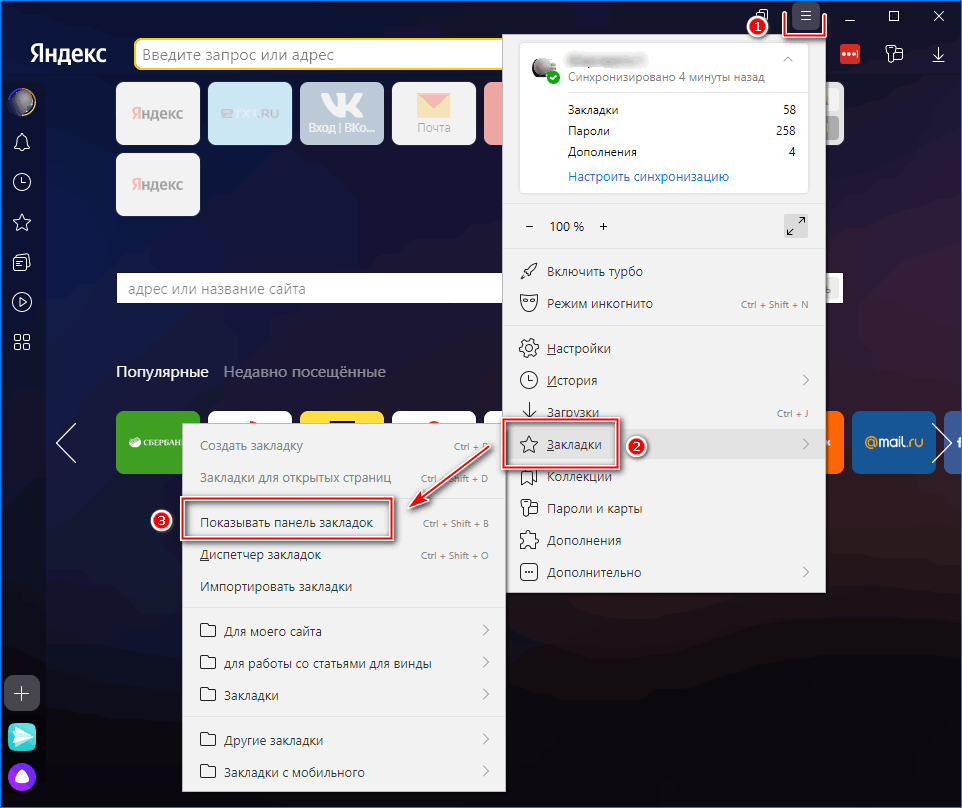
- Открываем браузер на стартовой странице.
- Переходим в меню (изображается в виде трех вертикальных линий в правом верхнем углу экрана). Откроется список доступных опций.
- Выбираем «Закладки» – «Показывать панель закладок».
После закрытия меню быстрый доступ появится сразу под вкладками. На ней будут отображены только те страницы, которые были предварительно добавлены в закладки (на нужной странице выбираем «Меню» – «Закладки» – «Создать закладку»).
Добавить можно любое количество закладок, но стоит учитывать, что все они не поместятся на одном экране и на поиск нужной закрепленной страницы также потребуется время.
Удалить через меню закладок
Убрать верхний интерфейс, используя меню, можно обратным способом:
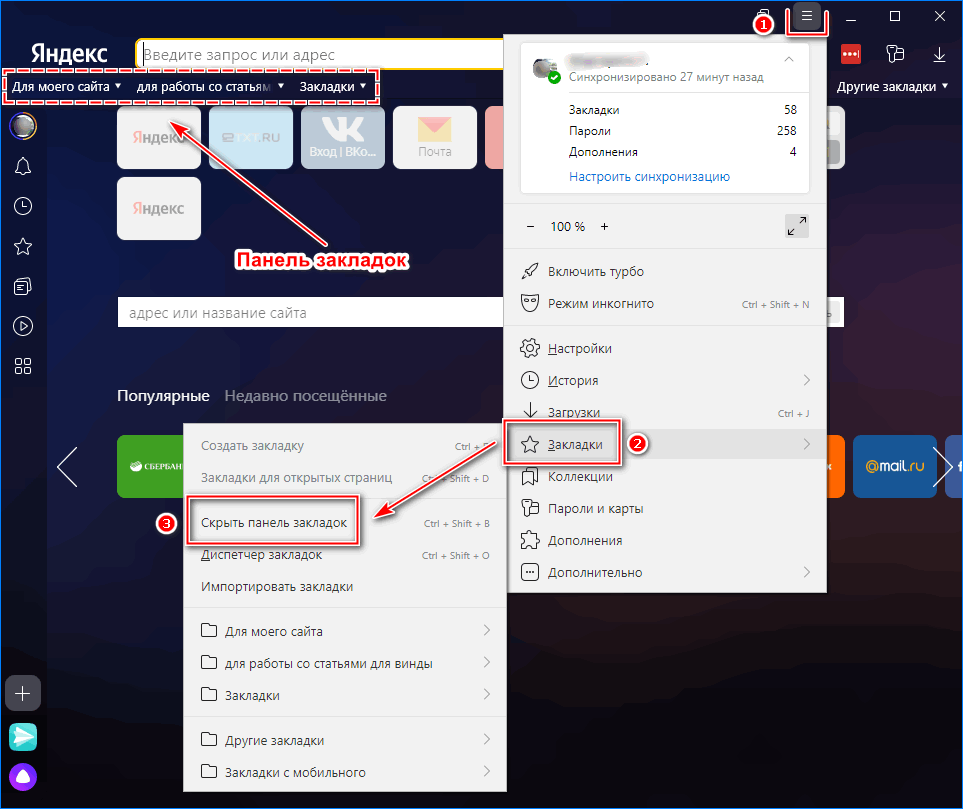
- Открываем любую страницу браузера.
- Переходим в меню.
- «Закладки» – «Скрыть панель закладок».
При деинсталляции все добавленные закладки сохраняются – перестанет отображаться только сама зона быстрого доступа.
Закрепить через настройки браузера
Второй способ настроить быстрый доступ к интересующим страницам – воспользоваться настройками браузера Yandex:
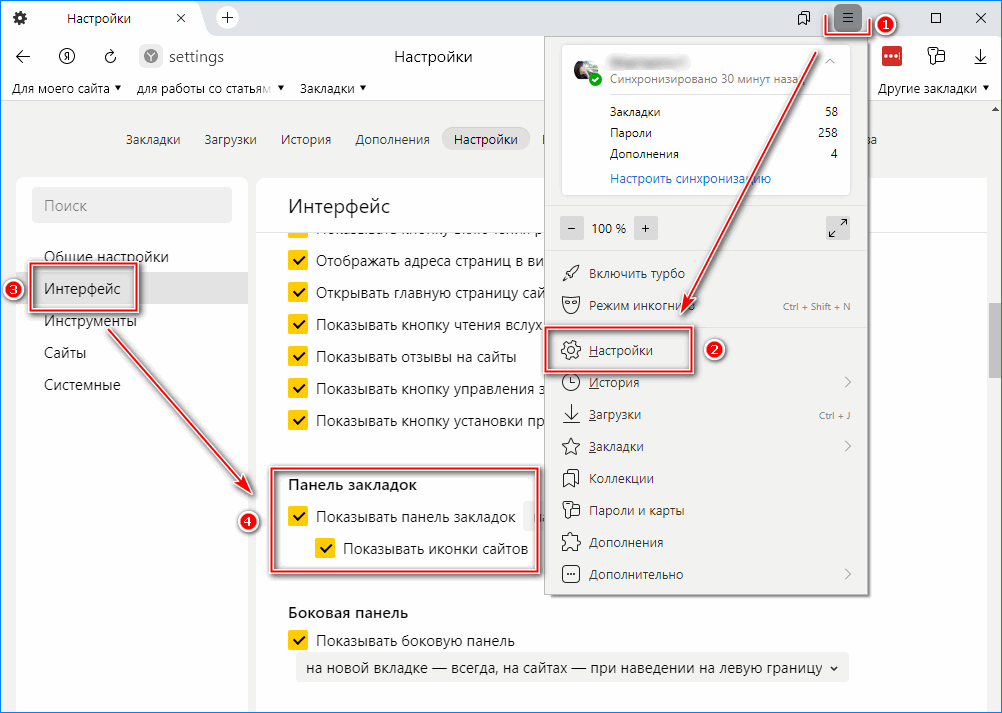
- На любой странице поисковой системы открываем меню.
- Переходим в «Настройки».
- Список доступных настроек откроется в виде отдельной страницы.
- Переходим в раздел «Интерфейс» – «Панель закладок» – ставим галочку в пункте «Показывать панель закладок».
- В этом же пункте можно выбрать, для всех ли страниц браузера будет действовать данная опция. Возможно установить ограничение (например, отказаться на стартовой странице).
- Если поставить галочку в пункте «Показывать иконки сайтов» – добавленные в закладки страницы будут отображаться не только в виде текста со ссылкой. Наличие иконки облегчит восприятие информации.
Чтобы отключить строку быстрого доступа, действуем аналогично, – в пункте «Показывать панель закладок» галочку снимаем.
Закрепить панель задач при помощи горячих клавиш
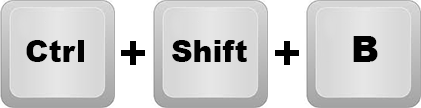
Способ для тех, кто хочет быстро получить доступ к сохраненным ранее веб-файлам. Закрепить панель задач можно комбинацией клавиш «Ctrl + Shift + B» (отключение производится той же командой).
Убрать боковую панель в браузере Яндекс
Часть интерфейса в последних версиях Яндекс браузера располагается на боковой панели, постоянное наличие которой также может доставлять дискомфорт во время работы или просмотра кино. Отключить ее можно как временно, так и на постоянное время.
Самый простой способ убрать панель слева в Яндекс браузере – воспользоваться меню настроек:
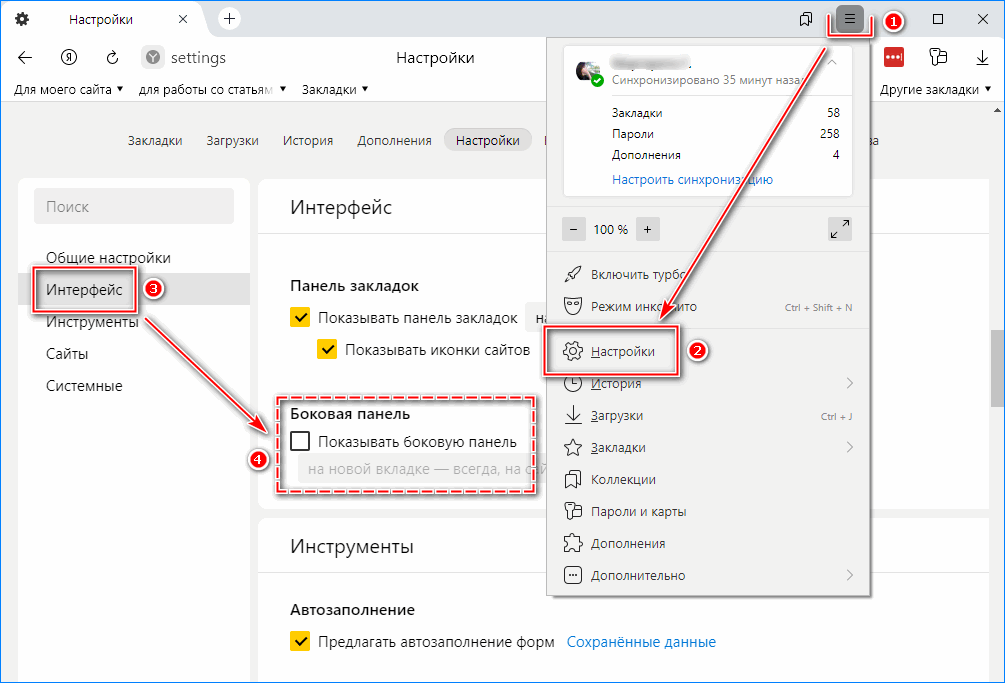
- Открываем меню на любой из вкладок браузера.
- Переходим в раздел «Настройки».
- Откроется новое окно со списком настроек. Выбираем «Интерфейс» – «Боковая панель».
- Убираем галочку у пункта «Показывать боковую панель».
Снова включить интерфейс можно аналогичным образом. Также в настройках есть возможность показывать строку закрепления данного блока – ставим галочку у пункта с таким названием под «Показывать боковую панель».
Еще один способ убрать боковое меню интерфейса – нажать на него правой кнопкой мыши, выбрать пункт «Отключить панель и кнопку». Но стоит учитывать, что этот способ убирает блок не навсегда – при использовании голосового помощника «Алиса» интерфейс снова появится. Но, например, для просмотра фильмов или работы этот способ может помочь.
Что делать, если панель исчезла

Несмотря на очевидные преимущества Яндекс браузера, пользователи довольно часто отмечают различные ошибки в работе поисковой системы – например, исчезает интерфейс быстрого доступа, которая закрепляется под блоком со вкладками. Виной может стать некорректная загрузка браузера, обновлений или появление багов в работе поисковой системы.
Закрепление и скрытие верхней панели в Яндекс Браузере — руководство
В верхней части Яндекс Браузера располагаются панели с вкладками и закладками, разделенные адресной строкой. Вкладки – текущие веб-страницы, открытые в браузере. Закладки – ранее сохраненные ссылки на сайты. Одна из этих линий может вдруг исчезнуть из поля зрения. Расскажем, как закрепить верхнюю панель в Яндекс Браузере, чтобы впредь ничего не пропадало.
Скрыть или закрепить строку с вкладками в Яндекс Браузере
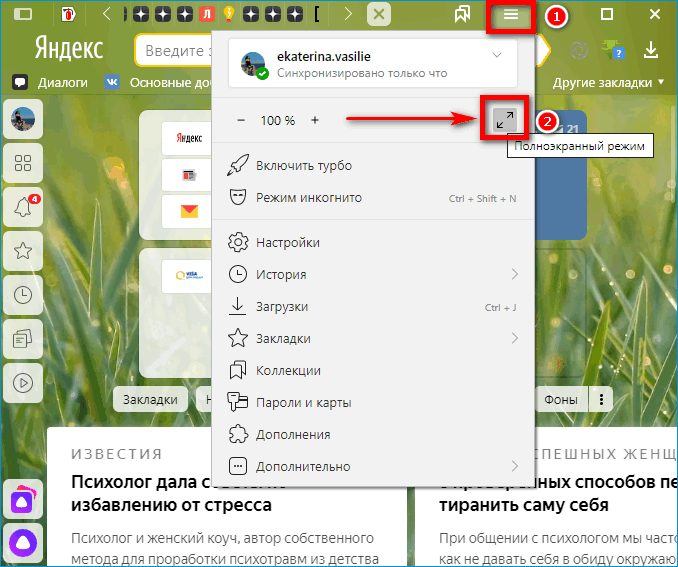
Верхняя панель с вкладками может исчезать в Яндекс Браузере, если в настройках активен полноэкранный режим. В этом случае строка со списком текущих страниц появляется, только если навести курсор на верхнюю часть окна.
Чтобы убрать эту опцию, нужно переместить курсор наверх, кликнуть по трем линиям и нажать на серую квадратную иконку с двумя стрелками. Она находится над списком разделов справа от меню для масштабирования.
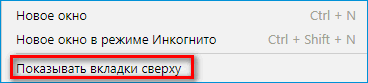
Если вкладки не отображаются сверху, скорее всего, их случайным образом переместили в нижнюю часть окна. Тогда нужно навести курсор на нижнюю область и щелкнуть правой кнопкой по иконке плюса (которая открывает новую пустую вкладку). В меню выбрать «Показывать вкладки сверху».
Удалить или включить линию с закладками в обозревателе Yandex
По умолчанию в Яндекс Браузере выключен показ закладок под адресной строкой. То есть они недоступны сразу после установки веб-обозревателя.
Быстро активировать строку можно с помощью комбинации клавиш Ctrl + Shift + B (зажать на клавиатуре одновременно). Еще один способ – через меню обозревателя Yandex:
- Нажать на три линии в правом верхнем углу.
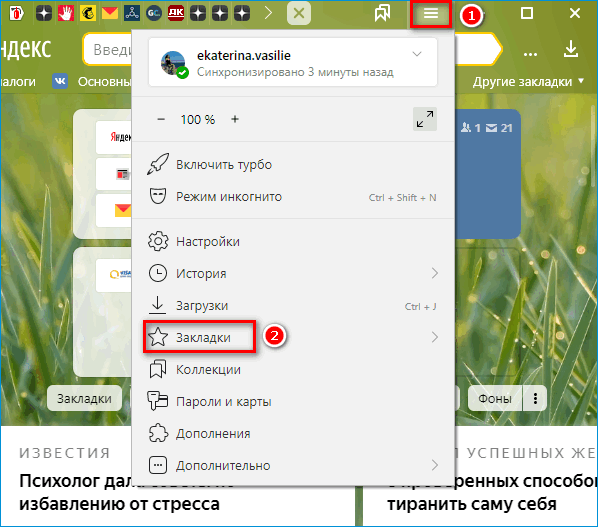
- Выбрать «Закладки».
- Кликнуть по «Показывать панель».
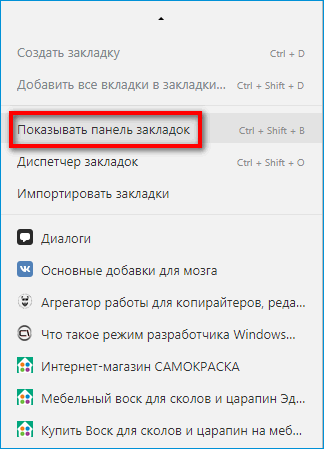
В нижней части дополнительного меню будут отображаться самые первые сохраненные страницы – можно найти сайт там.
Включить показ ссылок можно в настройках Yandex :
- Кликнуть по трем линиям в правом углу сверху. Выбрать «Настройки».
- Перейти в раздел «Интерфейс».
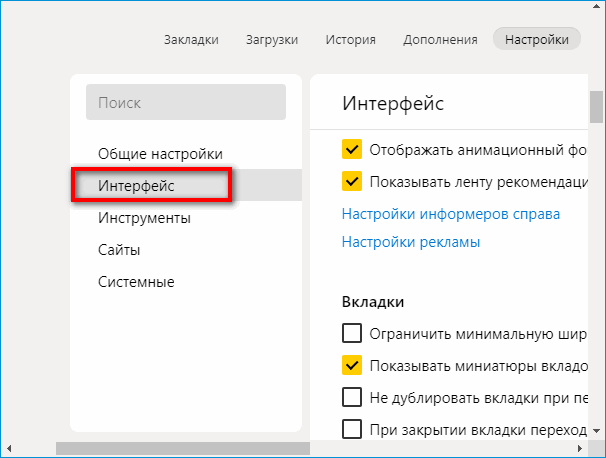
- Прокрутить список до блока «Панель закладок». Чтобы активировать строку, убрать галочку с пункта «Показывать панель». Если убрать отметку, верхняя линия с сохраненными ссылками будет скрыта.
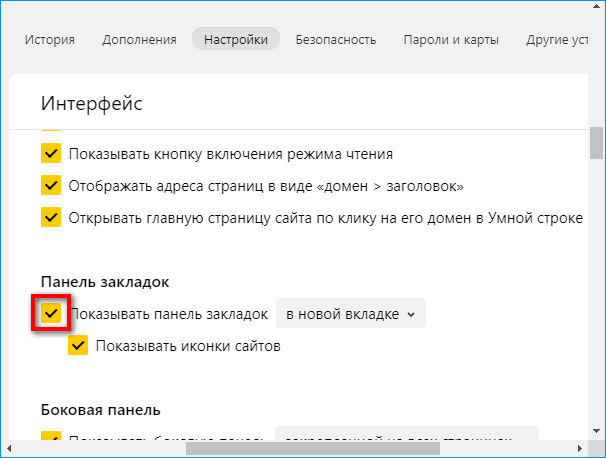
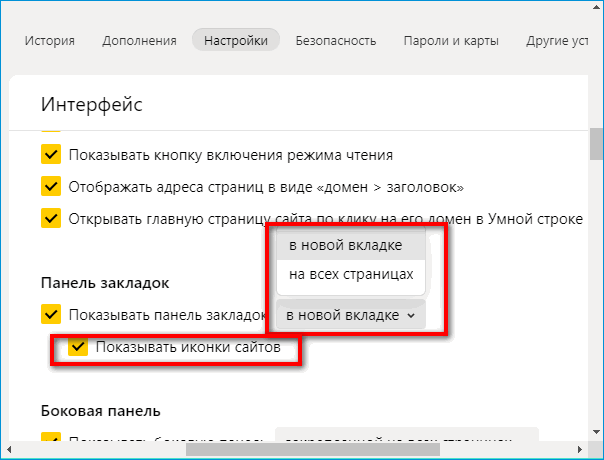
- Чтобы настроить линию со ссылками, кликнуть по выпадающему меню справа. Указать, где показывать ее: на всех страницах или только на стартовой (пустой вкладке). Можно также включить показ иконок сайтов, а не только их названия.
Чтобы закрепить верхнюю строку с вкладками, нужно выйти из полноэкранного режима в веб-обозревателе: в меню нажать на квадратный значок со стрелками справа от масштаба. Если пропала панель с закладками под полем для адресов, необходимо зажать клавиши Ctrl + Shift + B. Активировать ее можно и в настройках – в разделе «Интерфейс».
Как закрепить верхнюю панель в Яндекс браузере?
Закрепить вкладку — нажмите на вкладке правой кнопкой мыши и выберите Закрепить вкладку.
Как закрепить панель инструментов в браузере?
1. Откройте в браузере Edge сайт, который нужно закрепить в панели. 2. Нажмите на три точки справа вверху в браузере (смотрите рисунок) и выберите “Закрепить эту страницу на панели задач”.
Что делать если пропала верхняя панель в Яндексе?
- Чтобы произвести выход из указанного режима, нужно всего лишь нажать на клавиатуре клавишу «F11». …
- Альтернативой данному решению является наведение курсора мыши в правую верхнюю часть экрана, после чего также появится нужная панель.
Как вернуть панель задач при открытии браузера?
Нажмите ПКМ (правой кнопкой мыши) по панели задач. В контекстного меню нажмите по пункту «Свойства». Затем в открывшемся окне найдите и кликните по пункту «Автоматически скрывать панель», тем самым сняв флажок с данной опции. Нажмите кнопку «Применить» и затем подтвердите свои действия нажатием кнопки «ОК».
Как вернуть панель задач в Яндекс браузере?
Если не помогает и закрепленные приложения так же пропадают при запуске обозревателя пойдём искать проблему в настройки системы. Сначала проверим, не включён ли полноэкранный режим. За эту функцию отвечает клавиша F11 . Просто нажмите на неё один раз, панель должна появиться (если полноэкранный режим был включён).
Как включить боковую панель в Яндекс браузере?
- Нажмите → Настройки.
- Откройте Интерфейс.
- В блоке Боковая панель включите опцию Показывать боковую панель на страницах.
Как вернуть панель инструментов в Google Chrome?
- нажмите клавишу Alt на клавиатуре;
- нажмите «Вид» в верхнем левом углу окна;
- выберите «Панели инструментов»;
- установите флажок у «Строка меню»;
- установите флажки у других нужных панелей инструментов.
Как включить панель инструментов?
Активация панелей инструментов
- Щелкните правой клавишей мыши на свободной области строки меню или панели инструментов и выберите пункт всплывающего меню Настроить.
- Выберите в диалоговом окне Настроить вкладку Панели инструментов.
- Установите флажок для каждой панели инструментов в списке, которая должна отображаться.
Как в браузере вернуть нижнюю панель?
Если браузер прячет закладки, панель легко вернуть одним из способов:
- Нажать сочетание горячих клавиш Ctrl + Shift + B;
- Активировать элемент на вкладке «Настройки». Переходим по ссылке и в разделе «Показывать панель закладок» устанавливаем «Всегда»;
- Зафиксировать через «Настройки Яндекс.браузера».
Как можно восстановить Яндекс?
Возможности операционной системы
- Нажимаем на клавиатуре Win + I и в появившемся окне выбираем «Обновление и безопасность».
- Далее переходим в раздел «Восстановление».
- В блоке «Вернуть компьютер в исходное состояние» нажимаем на кнопку «Начать».
- Останется только следовать дальнейшим рекомендациям мастера.
Как восстановить страницу Яндекс?
Вот подробная инструкция:
- Перейдите по адресу: passport.yandex.ru/restoration/login.
- Введите номер мобильного, который указан в ящике, а также проверочный код;
Как вернуть верхнюю строку в браузере?
1. в строке, где располагается адресная строка, самая крайняя справа кнопка «Открыть меню» (на ней изображены три горизонтальные полоски) — нажмите на неё и нажмите внизу появившегося меню кнопку «Изменить»; 2. в появившемся окне настроек браузера, в левом нижнем углу кнопка-переключатель «Заголовок» — включите её.
Куда пропала панель задач?
Итак, если у вас пропала панель задач, стоит заподозрить три основные причины: кто-то включил автоматическое скрытие панели задач; учетная запись пользователя в windows XP была повреждена; не выполнился процесс explorer.exe, скорее всего — из-за вируса.
Где находится панель задач в Windows 10?
Панель задач обычно располагается снизу на рабочем столе, но ее можно переместить к боковым сторонам или к верхнему краю рабочего стола. Когда панель задач разблокирована, можно изменить ее расположение.
Почему пропала и как закрепить нижнюю панель при запуске Yandex браузер
Набор дополнительных элементов делает любые обозреватели функциональнее, мощнее и комфортнее в ежедневном использовании. «Идиллия» нарушается, когда при открытии Яндекс браузера исчезает «Панель задач» – это нижняя панель на экране, если она пропала, у нас не будет доступа к активным ярлыкам, трею и т. п. Причина исчезновения многофункциональных элементов заключается в неправильной настройке или случайном нажатии на FullScreen-кнопку. Вернуть нижнюю и верхнюю панель несложно, чтобы её закрепить можем использовать один из способов, описанных в статье.

Почему пропадает «Панель задач» при открытии Яндекс браузера
При запуске Яндекс обозревателя может пропадать нижняя панель со всеми ярлыками, отображением активных задач, времени, трея, кнопки «Пуск» и т.п. Стать первопричиной нарушения могут несколько основных состояний:
- Браузер переведён в полноэкранный режим, тогда обрамление программы и панель снизу пропадает. Эта функция полезна при использовании её по предназначению – просмотр контента без отвлечения на посторонние элементы экрана. Сам режим может создать существенные неудобства при неумышленном запуске;
- «Панель задач» находится в откреплённом состоянии. Панель с ярлыками приложений может скрываться при использовании различных программ. Если при запуске большинства программ не показывается панель, скорее всего проблема в отсутствии фиксации, а не в веб-обозревателе;
- Установлена настройка «Скрывать панель задач в режиме…», есть 2 варианта режима работы: планшета и рабочего стола. При активации пункта произойдёт скрытие панели при каждом отведении курсора от нижней части окна.
Как закрепить «Панель задач» при работе в браузере Яндекс
Первым делом стоит проверить, не отображается «Панель задач» только находясь в Яндекс обозревателе или она прячется при запуске любой программы. В первом случае следует закрыть полноэкранный режим, а во втором – перейти к настройке самой панели.
Ещё один способ диагностики – навести курсор на место, где должна находиться нижняя панель. Если она не появляется, активен режим работы во весь экран. Если прячется после удаления мыши, причина в настройках Windows, а не самой программы.
Если пропала «Панель задач» при нахождении в обозревателе от Яндекс, рекомендуем выполнить следующий алгоритм действий, позволяющий решить все перечисленные проблемы.
Как закрепить панель во время работы с Yandex browser:
- Выходим из полноэкранного режима. Когда при использовании Яндекс браузера закрывается «Панель задач», следует нажать на клавишу F11 Она отвечает за вход и выход из FullScreen-режима. Есть альтернативный способ выхода, на случай неработоспособности кнопки – через меню обозревателя. Нажимаем на «Настройки Яндекс.браузера» (три горизонтальные линии слева от кнопки свернуть) и кликаем на иконку с двумя разнонаправленными стрелками, расположенную справа от масштаба.

- Закрепляем панель с активными задачами. Достаточно нажать правой кнопкой мыши (ПКМ) на панель снизу, затем выбираем «Закрепить панель задач». Возле пункта должна находиться галочка, свидетельствующая о закреплении элемента.

- Блокируем скрытие «Панели задач» во время открытия Яндекс браузера. Делаем ПКМ по соответствующей панели и нажимаем на «Параметры панели задач». Переводим в неактивное положение пункт 2 и 3 – «Автоматически скрывать панель задач…».

В редких случаях «Панель задач» скрывается при открытии браузера Яндекс из-за системных сбоев. Во время длительного зависания системы, Windows убирает все элементы экрана, так как для них не хватает системных ресурсов. Если исчезла нижняя панель из-за запуска веб-обозревателе Яндекс по этой причине, панель должна будет самостоятельно появиться через непродолжительное время (5-45 секунд в зависимости от производительности ПК). Процесс ускорится, если появится окно «Приложение Yandex не отвечает», нам лучше выбрать «Завершить работу».
Если «Панель задач» исчезает часто и независимо от запуска Яндекс браузера, то есть с такой же вероятностью может пропасть при активации иного приложения – высокий риск вирусного заражения. Первым делом рекомендуем исключить вероятность недостатка системных ресурсов из-за слабых технических характеристик ПК или чрезмерной нагрузки на него. Просто закрываем лишние программы и дожидаемся завершения копирования файлов, установки игр, затем повторяем запуск обозревателя.
Если система продолжает зависать и автоматически скрывает «Панель задач» во время открытия Яндекс браузера, стоит снять повышенную нагрузку с системы из-за работы вирусов, а затем убрать заражённые файлы.
Как вернуть нижнюю панель во время работы с браузером от Яндекс при зависаниях Windows:
- Открываем «Диспетчер задач». Одноимённый пункт появляется после нажатия ПКМ по панели снизу.

- Нажимаем на кнопку «Подробнее» (если отображается «Диспетчер задач» в уменьшенном виде).

- Нажимаем на графу «ЦП» на вкладке «Процессы», таким образом все действия расставятся по количеству требуемых ресурсов. Снимаем наиболее ресурсоёмкие задачи (занимающие от 20%), особенно при наличии неудобочитаемого названия и при отсутствии подписи. Чтобы завершить процесс, делаем клик правой кнопкой мыши и выбираем «Снять задачу».

- Сейчас компьютер должен начать работать лучше, но вирус снова запустится, если его не удалить. Стоит запустить антивирусный сканер, это может быть любой антивирус встроенный в систему или небольшие программные продукты типа: Dr. Web, Avira Free Antivirus, Kaspersky Free.

Все перечисленные способы, как вернуть «Панель задач» находясь в браузере Яндекс лучше выполнять поочерёдно. Если панель скрылась, обычно причина в её откреплении или случайном нажатии F11. Значительно реже причиной скрытия становится вирусная активность.
Фиксируем верхнюю панель

Режим работы браузера во весь экран также блокирует появление панели с вкладками, расположенной в верхней части браузера. Обычно после наведения на место, где должны находиться вкладки, панель всплывает. Если верхняя панель пропала в Яндекс браузере, достаточно нажать F11.

Ещё одной причиной исчезновения панели сверху является её перемещение на другую сторону экрана. Чтобы восстановить изначальную позицию элемента, достаточно сделать клик ПКМ по панели снизу и выбрать «Показывать вкладки сверху».
Как восстановить панель закладок
Экспресс панель, появляющаяся при переходе на главную страницу браузера, не всегда подходит для быстрого доступа к конкретным ресурсам. Проблема в том, что на ней отображаются часто открываемые сайты и они постоянно меняются. Для составления списка нужных сайтов лучше использовать «Панель закладок».
Если браузер прячет закладки, панель легко вернуть одним из способов:
- Нажать сочетание горячих клавиш Ctrl + Shift + B;
- Активировать элемент на вкладке «Настройки». Переходим по ссылке и в разделе «Показывать панель закладок» устанавливаем «Всегда»;

- Зафиксировать через «Настройки Яндекс.браузера». Переходим в меню обозревателя, наводим курсор на вкладку «Закладки» и выбираем «Показывать панель закладок».

Как восстановить Панель инструментов

Прежде всего стоит определить, что это за панель? – Это строка, на которой размещены расширения в Yandex обозревателе. Где находится «Панель инструментов» в Яндекс браузере? – Справа от «Умной строки», слева от кнопки «Загрузки», под кнопками «Свернуть», «Закрыть» и «Уменьшить окно» или «Сделать на полный экран».

Порой панель перестаёт отображаться. Скорее всего она скрылась и заменилась на троеточие из-за расширения поисковой строки. Просто наводим мышь на конец «Умной строки» до замены курсора на разнонаправленные стрелки и перетягиваем конец влево. Конечная точка отличается в зависимости от количества расширений.
Также причиной отсутствия панели может стать скрытие плагинов. Чтобы установить их отображение, следует активировать показ кнопок. Как это сделать:
- Переходим на вкладку «Дополнения» из панели управления Яндекс браузера (основного меню).

- Находим нужные расширения и нажимаем на тумблер для их включения.

- Наводим курсор на дополнение и нажимаем на кнопку «Подробнее».
- Кликаем на кнопку с названием «Показать кнопку».

Если непредумышленно пропала «Панель задач» после запуска Яндекс браузера, это вызывает дискомфорт и её нужно закрепить для привычного использования системы. Теперь, зная способы фиксации панелей, полноэкранный режим можно использовать с комфортом, активируя на моменты изучения информации, чтобы поступающие сообщения и посторонние вкладки не отвлекали. Режим особенно полезен владельцам небольших мониторов, на них поместится значительно больше информации.
Похожие публикации:
- Как зайти в яндекс справочник личный кабинет
- Как закрыть в андроиде вкладки яндексе
- Как найти компанию в яндекс отзывах
- Как написать статью в яндекс дзен