
Restore default settings
As both directory-based and layer-based subsets of JetBrains Rider settings are stored independently, they can be also reset separately from one another.
Reset and restore directory-based IDE settings
When you restore the default IDE settings, JetBrains Rider backs up your configuration to another directory. You can always restore your settings from that backup.
Back up and reset directory-based settings
- Press Shift twice and type Restore default settings .
- In the confirmation popup that opens, click Restore and Restart . The IDE will be restarted with the default configuration.
When JetBrains Rider restores the default IDE settings, it creates a backup directory with your configuration in:
Restore directory-based settings from a backup
- Go to File | Manage IDE Settings | Import Settings .
- In the dialog that opens, specify the path to the backup directory and click Open . JetBrains Rider shows a confirmation popup. Note that after you apply the settings from the backup, these settings will be overwritten with your current IDE configuration. Apart from the backup configuration directory, you can select the configuration directory from another JetBrains Rider version or a .zip file with the previously exported settings.
- Click Restart to apply the settings from the backup and restart the IDE.
Reset and restore layer-based settings
Layer-based settings are not backed up automatically. You might want to make copies of all .DotSettings files corresponding to settings layers being reset to be able to import the backed-up copies later. The default paths to settings files for each layer are listed here.
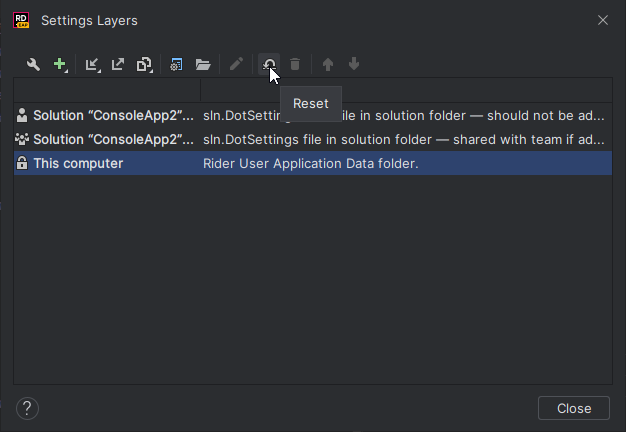
- Press Control+Alt+S or choose File | Settings (for Windows and Linux) or JetBrains Rider | Preferences (for macOS) from the main menu.
- Click Manage Layers at the bottom-left corner of the settings dialog.
- In the Settings Layers dialog that opens, choose a settings layer that you want to reset and click Reset on the toolbar. For example, to reset the global IDE settings, reset This computer layer.
Настройки PyCharm CE
Помогите правильно настроить pycharm:
https://imgsh.net/a/UuUDhI0.png
Чтобы интерпретатор был от анаконды.
94731 / 64177 / 26122
Регистрация: 12.04.2006
Сообщений: 116,782
Ответы с готовыми решениями:
Настройки PyCharm
Как настроить, чтобы текст в кавычках и коментариях не выделялся цветом, как показано на скрине.
PyCharm настройки индексации и сохранение библиотек
Добрый день. Сразу оговорюсь, не являюсь титаном программирования и знатоком pycharm в целом.
Как перенести все настройки сайта (тему, настройки, плагины, настройки) на другой сайт и домен?
Как перенести все настройки сайта (тему, настройки, плагины, настройки) на другой сайт и домен.
Как в AltLinux вернуть настройки графического интерфейса на настройки по умолчанию?
У меня панель Xfce (панель задач) увеличилась на весь экран, перекрыв собой рабочий стол. Ничего не.
Am I evil? Yes, I am!


16142 / 9776 / 2732
Регистрация: 21.10.2017
Сообщений: 21,651
quaattrroo, картинки на форум загружай
Регистрация: 21.04.2015
Сообщений: 40
картинку положил во вложения.
Регистрация: 21.04.2015
Сообщений: 40
Посмотрел видео и сделал как там , почти все по умолчанию настройки затронуты минимально:
Collecting package metadata (current_repodata.json): . working. done Solving environment: . working. done ## Package Plan ## environment location: C:\ProgramData\Anaconda3\envs\Test added / updated specs: - python=3.10 The following NEW packages will be INSTALLED: bzip2 pkgs/main/win-64::bzip2-1.0.8-he774522_0 ca-certificates pkgs/main/win-64::ca-certificates-2022.07.19-haa95532_0 certifi pkgs/main/win-64::certifi-2022.6.15-py310haa95532_0 libffi pkgs/main/win-64::libffi-3.4.2-hd77b12b_4 openssl pkgs/main/win-64::openssl-1.1.1q-h2bbff1b_0 pip pkgs/main/win-64::pip-22.1.2-py310haa95532_0 python pkgs/main/win-64::python-3.10.4-hbb2ffb3_0 setuptools pkgs/main/win-64::setuptools-61.2.0-py310haa95532_0 sqlite pkgs/main/win-64::sqlite-3.39.2-h2bbff1b_0 tk pkgs/main/win-64::tk-8.6.12-h2bbff1b_0 tzdata pkgs/main/noarch::tzdata-2022a-hda174b7_0 vc pkgs/main/win-64::vc-14.2-h21ff451_1 vs2015_runtime pkgs/main/win-64::vs2015_runtime-14.27.29016-h5e58377_2 wheel pkgs/main/noarch::wheel-0.37.1-pyhd3eb1b0_0 wincertstore pkgs/main/win-64::wincertstore-0.2-py310haa95532_2 xz pkgs/main/win-64::xz-5.2.5-h8cc25b3_1 zlib pkgs/main/win-64::zlib-1.2.12-h8cc25b3_2 Preparing transaction: . working. failed ==> WARNING: A newer version of conda exists.Артём Санников
Данная книга является руководством для начинающих специалистов в области анализа и обработки данных. В книге рассматривается язык SQL и его процедурное расширение PL/SQL от компании Oracle.
Главная › Cisco › Cisco Packet Tracer › Сброс настроек конфигурации startup-config. Cisco packet tracer.
Сброс настроек конфигурации startup-config. Cisco packet tracer.
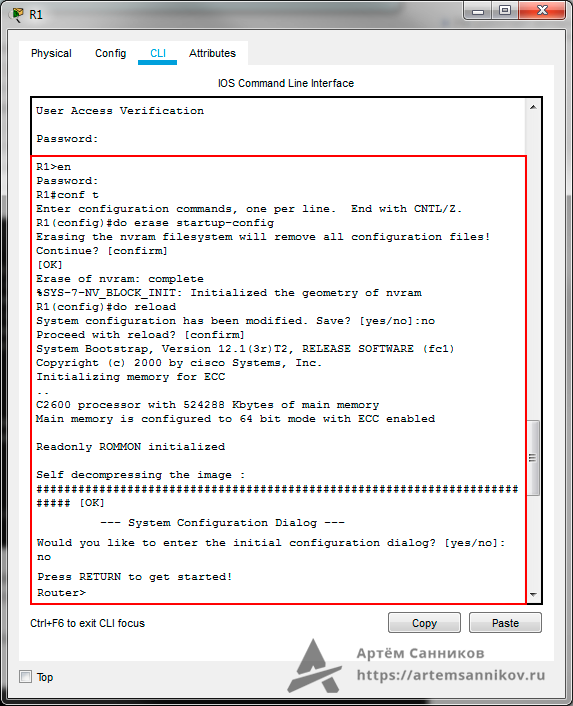
Иногда необходимо выполнить сброс настроек конфигурации (startup-config) коммутатора или маршрутизатора. Чтобы правильно реализовать сброс настроек нужно выполнить команду erase startup-config и пару сопутствующих операций.
R1>en // Переходим в привилегированный режим EXEC
Password:
R1#conf t // Переходим в режим глобальной настройки
Enter configuration commands, one per line. End with CNTL/Z.
R1(config)#do erase startup-config // Выполняем команду сброса
Erasing the nvram filesystem will remove all configuration files! Continue? [confirm] // Подтверждаем действие нажатием — Enter
[OK]
Erase of nvram: complete
%SYS-7-NV_BLOCK_INIT: Initialized the geometry of nvram
R1(config)#do reload // Выполняем перезагрузку
System configuration has been modified. Save? [yes/no]:no // Отправляем — no, чтобы не сохранять текущие настройки конфигурации, которые находятся сейчас в памяти устройства (если отправите — yes, то устройство просто выполнит перезагрузку и сброс выполнен не будет)
Proceed with reload? [confirm] // Нажимаем — Enter, чтобы продолжить перезагрузку
System Bootstrap, Version 12.1(3r)T2, RELEASE SOFTWARE (fc1)
Copyright (c) 2000 by cisco Systems, Inc.
Initializing memory for ECC
..
C2600 processor with 524288 Kbytes of main memory
Main memory is configured to 64 bit mode with ECC enabled
Readonly ROMMON initialized
Self decompressing the image :
########################################################################## [OK]
— System Configuration Dialog —
Would you like to enter the initial configuration dialog? [yes/no]: no // Если хотите выполнить настройку устройства сейчас, то отправляйте — yes
Press RETURN to get started!
Записи по теме

- Запрет на передачу данных для MAC-адресов. Cisco packet tracer.
- Запись MAC-адреса в рабочую конфигурацию. Cisco packet tracer.
- Время старения MAC-адреса. Cisco packet tracer.
- Количество MAC-адресов на порт устройства. Cisco packet tracer.
- Активация функции port-security. Cisco packet tracer.
- Исключение IP-адреса из пула DHCP. Cisco packet tracer.
- Адрес домена для пула DHCP. Cisco packet tracer.
- Срок аренды IP-адреса для пула DHCP. Cisco packet tracer.
Как сбить настройки в PyCharm?
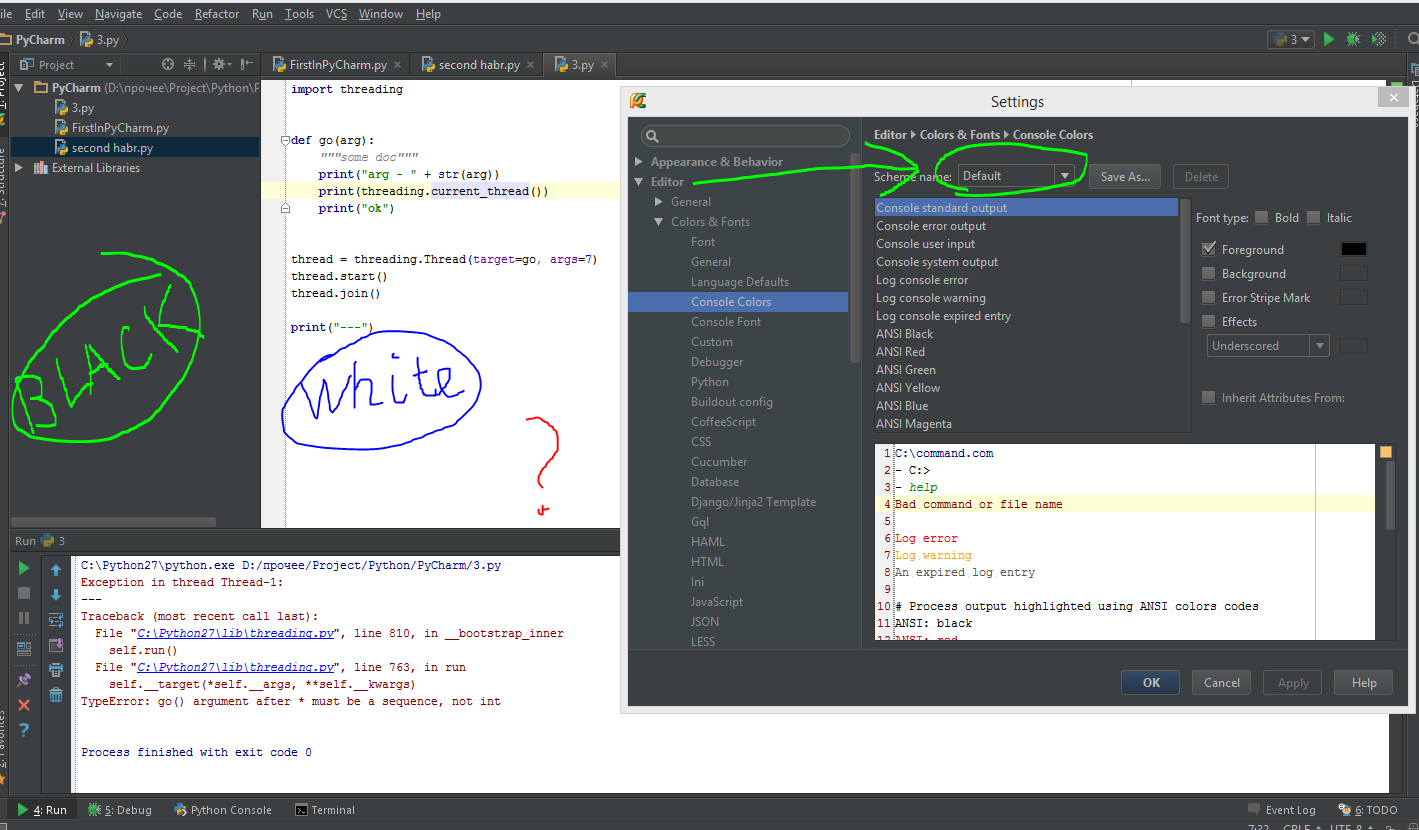
Копался в настройках, поменял цветовую тему (схему). Ничего не трогая, сразу же вернул Default, но случилось страшное, в местах, где должен быть текст, всё поменялось, и тема стала белой, а в остальных местах осталась чёрной
Как ресетнуть настройки. (нужна именно белая тема)
Файл restarter.exe рядом с лаунчером проги - не помогает.
Или подскажите нормальную среду для Python
- Вопрос задан более трёх лет назад
- 18964 просмотра
Комментировать
Решения вопроса 1

В GNU/Linux можно просто удалить директорию ~/.PyCharm40
В Windows наверняка где-то в %APPDATA%, ищи там.
Ответ написан более трёх лет назад
Комментировать
Нравится Комментировать
Ответы на вопрос 2
На будущее для тех, кто натыкается на те же грабли и выходит на эту статью с ответом (как и я):
покопали дальше, выяснили, что это можно сделать и в настройках, только для панелей они отдельные:
File - Settings - Appearance & Behaviour - Appearance: Theme (панели и общее оформление)
File - Settings - Editor - Colors&Fonts: Scheme (оформление в редакторе)