
Xiaomi Redmi Note 7
Обратите внимание, перед сбросом на заводские установки вы должны выйти из google аккаунта и mi аккаунта. В противном случае, после сброса вам потребуется ввести данные ранее установленных учетных записей. Если вы их не знаете, то после сброса сработает FRP блокировка.
На Xiaomi Redmi Note 7 сброс на заводские установки осуществляется через Mi-recovery. Алгоритм следующий:
- Выключите смартфон
- Зажмите кнопки «Громкость +» и «Включение»
- После появления логотипа Mi отпустите кнопки
- Через некоторое время появится Mi — recovery
- Кнопками громкости выберите «Wipe data» и подтвердите кнопкой «Включение»
- Затем выберите «Wipe all data» и подтвердите кнопкой «Включение»
- Кнопками громкости выберите «Confirm» и подтвердите кнопкой «Включение»
- После завершения форматирования user data нажмите «Включение» для возврата в основное меню
- Выберите «Reboot» и подтвердите кнопкой «Включение»
- В следующем меню выберите «Reboot to system»
- Телефон перезагрузится с заводскими настройками.
Добавил: Borodach 12.02.2020 Рейтинг: 5 Голосов: 1
Комментарии
Комментариев нет
Если вам помог какой-то совет или наоборот не помог, то не поленитесь — зарегистрируйтесь и проголосуйте. Тем самым вы поможете другим пользователям и нам. Ну или просто кликните на рекламе, это нас тоже порадует и таким образом вы можете нас отблагодарить. Так же, только зарегистрированные пользователи могут оставлять комментарии и вносить изменения в базу. Зарегистрировавшись вы сможете добавлять новые устройства или добавлять заметки к уже существующим.
Зарегистрироваться или войти вы можете на этой странице
Xiaomi
- Roborock S6 Vacuum Cleaner
- Xiaomi Mi Robot Vacuum Cleaner
- Xiaomi Mi Robot Vacuum Cleaner 2
- Xiaomi MI3
- Xiaomi MI4
- Xiaomi Mi4c
- Xiaomi mi4i
- Xiaomi Redmi 2
- Xiaomi Redmi 4A
- Xiaomi Redmi 6A
- Xiaomi Redmi Note 2
- Xiaomi Redmi Note 7
Восстановление устройств Xiaomi из Fastboot
В этой статье мы расскажем о трех способах восстановления смартфона или планшета Xiaomi. Если ваше устройство зависло на этапе загрузки, то скорее всего произошел программный сбой и ситуация поправима.
Восстановление без перепрошивки
Самый простой вариант, если вы случайно попали в инженерное меню во время перезагрузки или включения. Произойти это могло в случае, если была зажата кнопка уменьшения громкости вместе с кнопкой включения питания. В этом случае просто перезагрузите устройство удерживая кнопку питания в течение 10 секунда.
Восстановление через Mi Recovery
Если простая перезагрузка ситуацию не исправила, то можно попробовать сбросить устройство до заводских настроек, удалив с него все личные данные.
- Одновременно нажмите и удерживайте кнопки увеличения громкости и питания.
- Отпустите кнопку питания, когда увидите логотип Mi, но продолжайте нажимать на увеличение громкости.
- Вы должны увидеть интерфейс восстановления Mi Xiaomi.
- Нажмите кнопку уменьшения громкости, чтобы выбрать опцию очистки данных, и нажмите кнопку питания для подтверждения.
- После выбора пункта «очистка данных» снова нажмите кнопку питания.
- С помощью клавиши уменьшения громкости выберите пункт подтверждения и снова подтвердите выбор кнопкой питания для стирания всех личных данных.
Прошивка устройства с помощью MiFlash
Последний вариант — это прошивка устройства. Для восстановления смартфона/планшета вам потребуется компьютер и USB-кабель. Этот процесс не сложный, но требуется внимательности, так как сбой в процессе прошивки может полностью вывести устройство из строя.
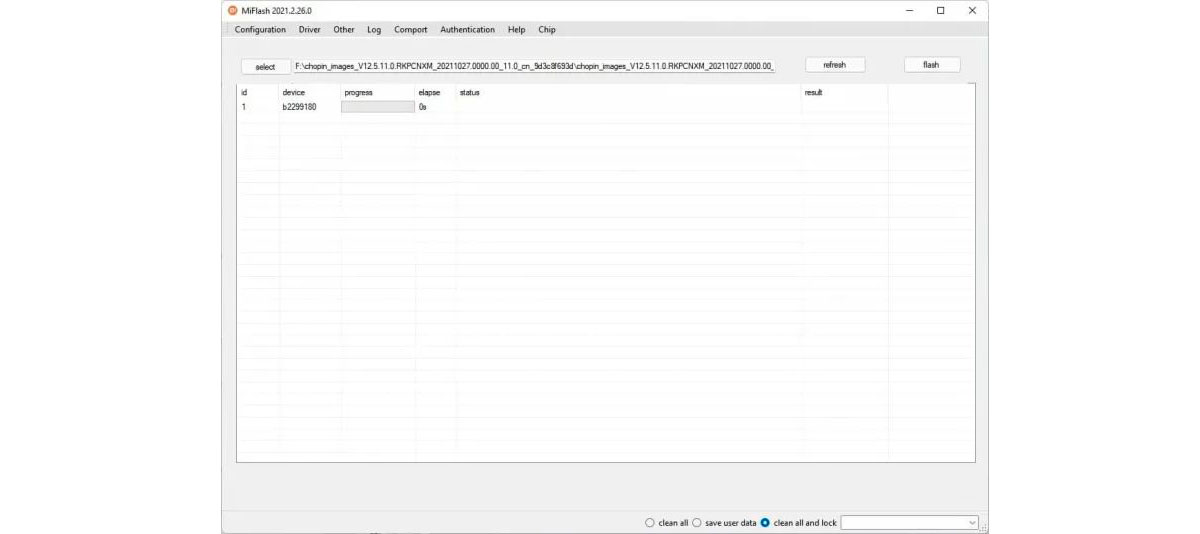
- Скачайте актуальную версию прошивки для вашего устройства здесь.
- Загрузите утилиту MiFlash отсюда.
- Распакуйте архив, используя встроенный архиватор или WinRAR.
- Запустите файл XiaoMiFlash.exe
- Установите необходимые драйвера нажав кнопку Install
- В левом верхнем углу нажмите кнопку выбрать (select ) и найдите на диске скачанный в п.1 образ прошивки.
- Подключите смартфон/планшет к компьютеру.
- Нажмите кнопку обновить (refresh).
- Утилита должна определить подключенное устройство.
- Внизу справа выберите вариант удаления данных. Clean all — очистить всё (рекомендуется в большинстве случаев). Save user data — сохранить данные пользователя (рекомендуется, если на устройстве есть важные данные, которые нельзя потерять).
- В верхнем левом углу нажмите кнопку flash для запуска процесса прошивки устройства. Дождитесь окончания прошивки. Не отключайте устройство! Это может привести к его блокировке.
- После окончания прошивки включите устройство и выполните его настройку.
Сброс настроек на Xiaomi

Инструкции
Сброс настроек на Xiaomi может потребоваться когда телефон начал без причины глючить, зависать или перегреваться. Давайте рассмотрим два самых простых способа вернуться к заводским настройкам:
Способ №1 — стандартный сброс
Переходим по пути Настройки > Дополнительно > Восстановление и сброс > Сброс настроек
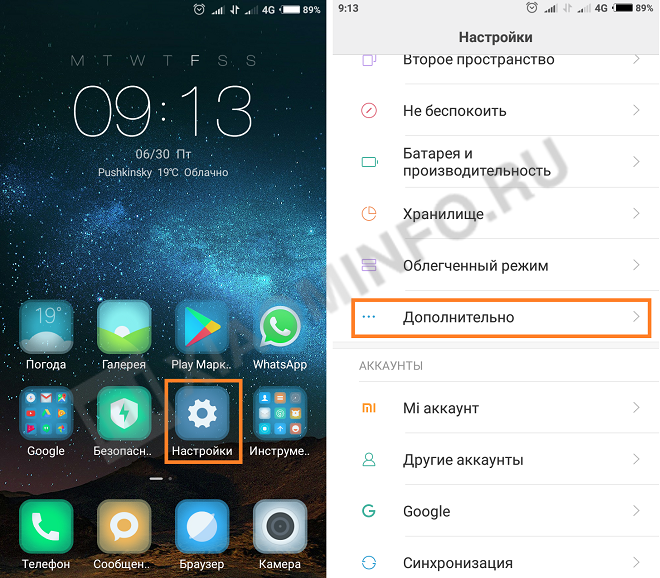
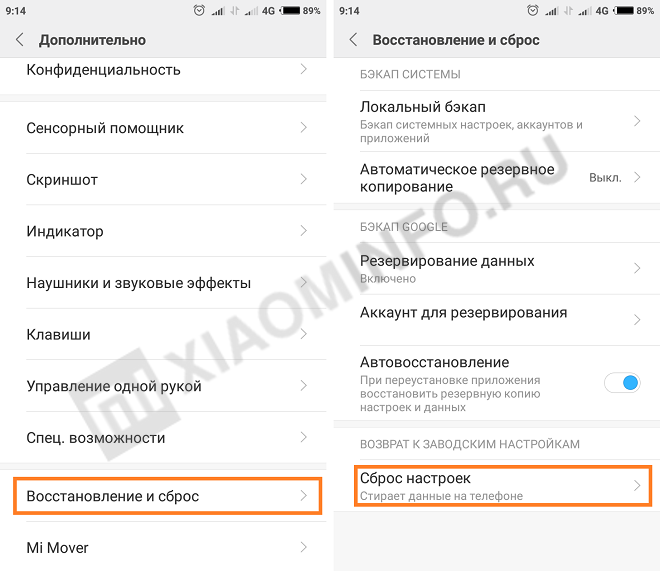
В открывшемся меню можно очистить все данные с SD карты и Mi аккаунта. Нас интересует кнопка «Сбросить настройки», жмем на нее.
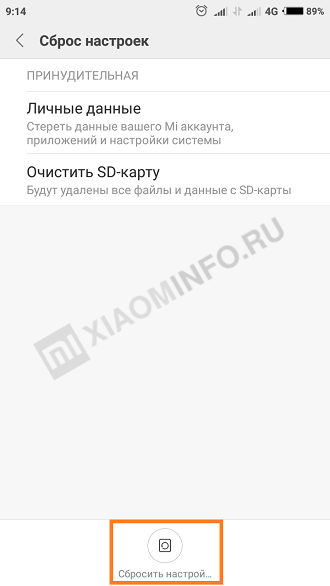
Если на смартфоне задан графический ключ — потребуется его ввести. После этого заводские настройки будут восстановлены.
Для MIUI 12
В MIUI 12 сброс настроек переехал в другое место.
Переходим в Настройки > О телефоне и прокручиваем экран вниз.

Находим пункт «Сброс настроек», переходим в него и жмем «Стереть все данные».

Способ №2 — Hard Reset
Тут нужно выполнить следующие действия:
- Выключаем гаджет
- Одновременно жмем и удерживаем на кнопки Увеличение громкости + включения/выключения
- Дожидаемся появления логотипа и отпускаем кнопки — попадаем в меню Recovery и выбираем английский язык
- Жмем иконку «Wipe & Reset»
- Далее переходим в пункт «Wipe User Data» и подтверждаем удаление данных нажав «Yes»
- Перезагружаемся
Важно! Учтите, что при сбросе все данные с гаджета будут удалены, так что заранее сохраните ценную информацию на компьютер.
Читайте также:
Как восстановить телефон Xiaomi до заводских настроек
Со временем скорость функционирования смартфона снижается, случаются ошибки и сбои. Иногда, перепробовав все способы заставить устройство работать быстрее, приходится прибегнуть к кардинальному – сбросу телефона до заводских настроек. В ряде случаев это помогает ускорить работу гаджета. В статье мы рассмотрим способы вернуться к заводским настройкам на смартфоне Xiaomi.
Зачем нужен сброс настроек на телефоне Xiaomi
Пользователей интересует, как восстановить заводские настройки на Андроиде Хiaomi и зачем это нужно. Сброс настроек на Xiaomi Redmi бывает необходим, когда требуется вернуть их к базовым значениям или к первоначальному состоянию на момент выпуска.
Главные причины вернуть настройки к заводским:
- Постоянное торможение и зависание, когда стандартные решения не помогают.
- Передача гаджета другому лицу. Например, прежний владелец хочет отдать или продать смартфон другому человеку и при этом не желает оставлять личных данных в его памяти.
- Утеря телефона. Если устройство украдено или потеряно, важно позаботиться об удалении хранящейся в его памяти информации, в том числе конфиденциального характера. В данном случае настройки можно сбросить в удаленном режиме.
После процедуры сброса будут отменены все совершенные пользователем действия (исчезнут сохраненные файлы и загруженные программы, а также фотографии и видео). В программном плане владелец получит абсолютно «чистый» телефон и сможет вновь закачать в него все, что посчитает нужным.

Возврат 21 день
14 990 ₽ Выгода 3 700 ₽
Возврат 21 день
27 190 ₽ Выгода 6 500 ₽

Возврат 21 день
13 990 ₽ Выгода 6 100 ₽
Подготовка к восстановлению заводских настроек Xiaomi
Перед тем как перейти к сбросу настроек, следует сохранить всю важную и нужную информацию на карту памяти, в облачный сервис или на компьютер. Для этого делается резервная копия данных.
Способы сохранения информации:
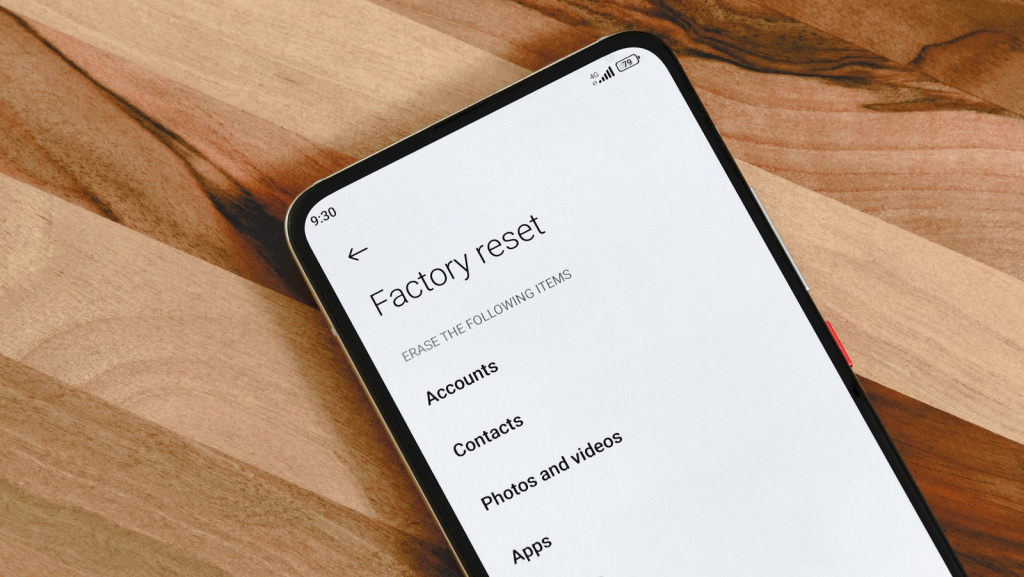
- Встроенный бэкап данных через системные настройки. В разных моделях Xiaomi способы копирования различаются. Например, для MIUI 11 следует открыть настройки, перейти в раздел «О телефоне», найти «Резервирование и сброс», затем «Резервирование Xiaomi Cloud» и «Резервирование Google». В этой опции настраивают авторезервирование или копируют файлы для дальнейшего переноса. Для MIUI 12 нужно открыть настройки, войти в папку «Устройство» и найти «Резервное копирование».
- С помощью утилиты Mi PC Suite. Это файловый менеджер от Xiaomi для сортировки файлов по тематическим папкам. Установив программу на компьютер, можно быстро скопировать резервные данные. Для этого входим в Mi Account, соединяем смартфон с компьютером посредством USB-кабеля, запускаем «Отладку по USB», нажав 5 раз на версию MIUI в данных о телефоне, выбираем информацию, которую необходимо сохранить, и делаем бэкап.
Как сбросить Андроид «Сяоми» до заводских настроек
Основные способы сброса настроек Xiaomi к заводским значениям доступны любому пользователю. С их помощью можно обнулить все модели Xiaomi «Редми» без исключений. Для одних потребуется компьютер, другие можно выполнить даже на расстоянии, если телефон утерян.
Через настройки телефона
При возможности (если телефон не зависает постоянно) стоит попробовать воспользоваться встроенным функционалом гаджета.
- закрываем на нем все приложения;
- открываем настройки и входим в «Расширенные настройки»;
- по очереди переходим по опциям «Восстановление и сброс», «Сброс настроек»;
- выбираем «Сбросить настройки».
Об успешном выполнении поставленной задачи телефон сообщит перезагрузкой. Иногда перед активацией сброса требуется ввести цифровой или графический пароль, в других случаях – авторизоваться в Mi-аккаунте.
Через Hard Reset
При частом зависании и торможении, а также постоянном выключении смартфона настройки можно сбросить с помощью Hard Reset.
Пошаговые действия:
- Включить телефон.
- Одновременно зажать и удерживать кнопки включения и увеличения громкости.
- Выбрать Wipe Data и Wipe All Datа, а затем подтвердить намерение нажатием Confirm.
- Дождаться завершения сброса и появления надписи Data Wiped Successfully.
- Нажать Reboot для перезагрузки устройства.
Через приложение TWRP Recovery
Если на смартфоне установлена программа TWRP Recovery, она поможет выполнить сброс до заводских настроек.
Открыв приложение, выбираем Wipe и активируем ползунок в правой нижней части экрана путем его передвижения влево. Дождавшись завершения процесса и появления на дисплее сообщения Done, выполняем перезагрузку нажатием Reboot System.
Через FastBoot Xiaomi
Такой метод применяется реже всех, поскольку он сложный и долгий. Необходимо загрузить программу MiFlash (Xiaomi Flash), подключить телефон к ПК через шнур USB и разблокировать загрузчик. Затем – скачать архив с новой версией прошивки.
Выключить смартфон и перевести его в режим FastBoot, зажав кнопку питания понижения громкости, подключить к ПК.
Запустить MiFlash и нажать Select, указать путь к файлу прошивки. Выбрав режим очистки данных (Clean all), (Clean all and lock), нажать Flash и дождаться окончания процесса.
Через аккаунт Google или Mi Cloud
Сброс к заводским настройкам возможен и тогда, когда смартфона нет поблизости – он утерян или украден.
С помощью аккаунта Google:
- зайти на страницу Find My Device в Google;
- ввести данные аккаунта в открывшиеся поля;
- на появившейся карте проследить местонахождение смартфона;
- выбрать опцию Erase Device (очистки устройства);
- на экране появится предупреждение Google, что данные удалятся и телефон отслеживаться не будет;
- войти в аккаунт с телефона – если он не включен, настройки сбросятся при первой возможности.
Для Mi Cloud алгоритм действий такой же:
- зайти на официальный сайт Mi Cloud;
- открыть Mi Account;
- выбрать «Найти устройство»;
- нажать «Стереть данные».
Какой способ восстановления Xiaomi лучше выбрать
Лучше всего использовать имеющийся функционал смартфона. Если он недоступен, придется применить Hard Reset или онлайн-сервисы. Сброс через TWRP Recovery подойдет лишь тем, кто заранее скачал эту утилиту для восстановления ОС.
Существует несколько способов сброса телефона до заводских настроек. Самый простой – имеющийся в смартфоне функционал. При невозможности его применения пользуются скачанными утилитами.