
Как подключить принтер к телефону Android и распечатать
Давайте я расскажу как можно распечатывать фото или документы прямо с телефона Android, отправляя печать на ваш принтер. Для этого нужно будет подключить свой Андроид к принтеру по WiFi или USB, что мы и сделаем.
Данная статья подходит для всех брендов, выпускающих телефоны на Android 13/12/11/10: Samsung, Xiaomi, Redmi, Poco, Huawei, Honor, Lenovo, Tecno, Realme и др. Мы не несем ответственности за ваши действия.
Внимание! Вы можете задать свой вопрос специалисту в конце статьи.
Правильное подключение принтера к Андроид гаджету
Существует несколько способов подключения, которые можно разделить на такие группы:
- Прямое соединение. Выполняется при помощи USB-кабеля, Wi-Fi или Bluetooth.
- Соединение через посредника. Процесс печати управляется через ноутбук или ПК, а гаджет только дает к печати указания. Применяется Google Cloud.
Для девайса Андроид во всех случаях нужен специальный софт, например, Printer Share, так как принтер без указаний печатать не в состоянии. Также существуют приложения для печати, которые мы рассмотрим ниже.
Подключение по Wi-Fi
Чтобы этот способ реализовать, на принтере должен быть встроенный адаптер Wi-Fi. Важно убедиться, что он имеется, так как на старых моделях его не будет. Здесь не нужно производить особых действий, достаточно просто использовать функционал программы и следовать инструкции для подключения.
Bluetooth
С интерфейсом Bluetooth ситуация идентичная. Если подобная функция есть, то используем ее.
Нужна помощь?
Не знаешь как решить проблему в работе своего гаджета и нужен совет специалиста? На вопросы отвечает Алексей, мастер по ремонту смартфонов и планшетов в сервисном центре.Напиши мне »
USB
Для подключения смартфона или планшета к принтеру через USB, необходимо использовать специальный шнур OTG (переходник USB – microUSB). На используемом гаджете должен быть порт Host, что позволит его подключать не только к компьютеру, но и к другим устройствам. Все шнуры нужно соединить, после чего получившийся кабель подключаем к гаджету, осуществляем настройку с помощью приложения и пользуемся.
Таким способом можно подключить не все устройства. Для некоторых моделей может просто не быть драйверов.
Google Cloud
Самый удобный вариант, с помощью которого можно распечатывать файлы, при этом находясь в любой точке мира. Выполняем печать путем привязки гаджета к Google-аккаунту. На компьютере и гаджете следует использовать один и тот же аккаунт.
Распечатываем текст с Андроид устройства
Выполнить печать фотоснимков, смс, документов, веб-страниц и прочего можно несколькими способами. Давайте подробно рассмотрим их.
Виртуальный принтер Google
Для распечатывания чего-либо на принтере со смартфона или планшета Андроид данным методом, нам потребуется:
- Приложение для Android «Виртуальный принтер».
- Установка виртуального принтера Гугл.
- Аккаунт Гугл.
- Домашний принтер, который подключен к ноутбуку или компьютеру.
Виртуальный принтер Google устанавливается следующим образом:
- На верхней панели браузера справа нажимаем на «Настройка и управление Google Chrome» (имеет вид трех параллельных полосок).
- Список прокручиваем до конца, в самом низу выбираем «Показать дополнительные настройки».

- Выбираем вкладку «Виртуальный принтер Google», нажимаем на кнопку «Настроить». Справочную информацию можно найти в разделе «Подробнее».

- Отобразится страница «Устройства», где выбираем «Добавить принтеры».

- Откроется окно, где будут продемонстрированы подключенные принтеры к данному компьютеру. Галочкой нужно отметить тот, с которого будет запущена печать, после чего следует нажать на кнопку «Добавить принтер».

- После нескольких секунд ожидания отобразится сообщение про завершение процедуры регистрации. Затем активируем раздел «Управление принтерами».

- На верхней панели будут показаны кнопки управления. В данной ситуации нужно выбрать «Добавить обычный принтер».

Теперь с Гугл Плей https://play.google.com/store/apps/details?id=com.google.android.apps.cloudprint устанавливаем приложение «Виртуальный принтер». Для утилиты нужны определенные разрешения, нажимаем на кнопку «Принять». Когда установка завершится, шторку опускаем, выбираем соответствующую строку, активируем сервис.

От системы будут получены оповещения, нажимаем «ОК». Затем начнется поиск доступных принтеров, по завершении которого отобразится их список. Теперь на страничке принтера нажимаем на кнопку «Try it now» (означает «Попробуйте прямо сейчас»), можно указать «Print anything» (распечатывает что угодно) или «Print anywhere» (функция печати где угодно).

Для печати картинки или текста с веб-страницы нужно открыть браузер на необходимой странице, вызвать меню настроек в верхнем правом углу дисплея (значок с тремя вертикальными точками). В выпавшем списке действий указываем «Печать».

Теперь нужно открыть вкладку в разделе «Сохранить на Google…», указать «Все принтеры». Выбираем то устройство, с которого будем распечатывать, потом настраиваем формат, число копий и т.д. Активируем кнопку «Печать».

Чтобы распечатать документ, фото, картинку, находим папку с необходимым объектом, его выделяем и нажимаем на меню страницы (значок с тремя параллельными черточками). Кнопка меню в зависимости от модели может располагаться в ином месте (к примеру, в верхнем правом углу дисплея или внизу слева), или иметь вид трех вертикальных точек. В отобразившемся окне выбираем «Печать».

Здесь снова будет открыто окно «Сохранить на Google…». Там можно сохранить картинку в PDF формате, нажав на значок (на скриншоте первый фрагмент). Для печати нажимаем «Все принтеры», а в открывшемся разделе выбираем свой принтер, а потом снова нажимаем на иконку, но с изображением принтера.

В этой ситуации для выполнения печати потребуется активное интернет соединение.
Печать через USB, Bluetooth, Wi-Fi
Для печати документов или фото этим методом потребуется специальное приложение. Рассмотрим в виде примера наиболее популярное – PrinterShare.
Распространяется программа на платной и бесплатной основе. В бесплатной версии функции существенно ограничены и ее стоит рассматривать как тестовую. Рассмотрим работу версии «Премиум», при помощи которой можно печатать контакты, фотоснимки, журналы звонков, смс-сообщения, файлы с Гугл Докс, Gmail, SD-карты в форматах DOC, PDF, DOCX, XSLX, TXT и т.д.
Устанавливаем PrinterShare с Гугл Плей по ссылке https://play.google.com/store/apps/details?id=com.dynamixsoftware.printershare. Запускаем приложение. На главной странице будут показаны варианты выбора хранилища для нужного изображения или файла, а справа в нижнем углу есть кнопка «Выбрать». Нажимаем на нее, после чего отобразится окно, где указываем тип подключения (принтер), который необходимо использовать.

USB, Wi-Fi и Bluetooth – это такое подключение, которое осуществляются при помощи соответствующего вида связи. Выбирая Wi-Fi принтер, сразу будет начат автоматический поиск в сети беспроводного принтера, который подключен к роутеру. После завершения поиска следуем подсказкам системы и устанавливаем связь. После этого выбираем объект печати.
Вне зависимости от формата выбранного файла, нажимаем «Печать» (если никакой коррекции выбранного файла не требуется) или «Настройки» (настраиваем параметры печати). Затем нажимаем «Выбрать принтер».

Подключение гаджета Андроид к принтеру через USB или Bluetooth выполняется аналогично. Русскоязычный интерфейс приложения понятен и прост, поэтому при работе с ним никаких проблем не должно возникнуть.
Приложения для работы с печатью
Для операционной системы Андроид есть много приложений. Рассмотрим самые известные и удобные, которые имеют хорошую репутацию у пользователей и высокий рейтинг:
- Canon Easy – PhotoPrint. Компания Canon выпустила для Андроид собственное приложение. Оно создано с упором на печать фотографий, про что намекает ее название. Многофункциональности от нее ждать не стоит.

- Brother iPrint Scan. Удобное и простое приложение для Андроид. Есть функция сканера и возможность сохранения результатов на гаджете. Размер единицы печати не должен за 1 раз превышать 50 страниц или 10 Мб. Есть информация, что приложение веб-страницы не всегда отображает корректно. В остальном программа со своими возможностями справляется прекрасно.

- Epson Connect. Компания Эпсон предлагает цифровое приложение, где есть необходимый функционал. Можно на гаджете сканировать и хранить информацию, передавать файлы через e-mail.


Похожие записи:
- Как подключить клавиатуру и мышку к Android телефону или планшету
- Телефон Android как вебкамера по WiFi или USB
- Как подключить джойстик PS4 к телефону Android
- Как подключить телефон Android к телевизору
- Как на Android включить отладку по USB
Автор Мастер Николай
Инженер по ремонту мобильной и компьютерной техники в специализированном сервисном центре, г. Москва. Непрерывный опыт работы с 2010 года.
Есть вопросы? Задавайте в комментариях к статье. Отвечать стараюсь максимально быстро вам на указанную почту. Каждый случай индивидуален и поэтому очень важно, чтобы вы максимально расписали свою проблему и какая у вас модель устройства.
Понравилась статья? Поделиться с друзьями:
Мы уже помогли 31 раз(а)
добрый день а если в программе при роспечатке принтер пишет плохой отг кабель что можно сделать хотя кабель новый .я пробую сделать фото с планшета и программа принтер шейп установлена
Подключение телефона к принтеру по Wi-Fi
Для устройств на базе Андроид доступно несколько вариантов решения рассматриваемой задачи.
Способ 1: Средства системы
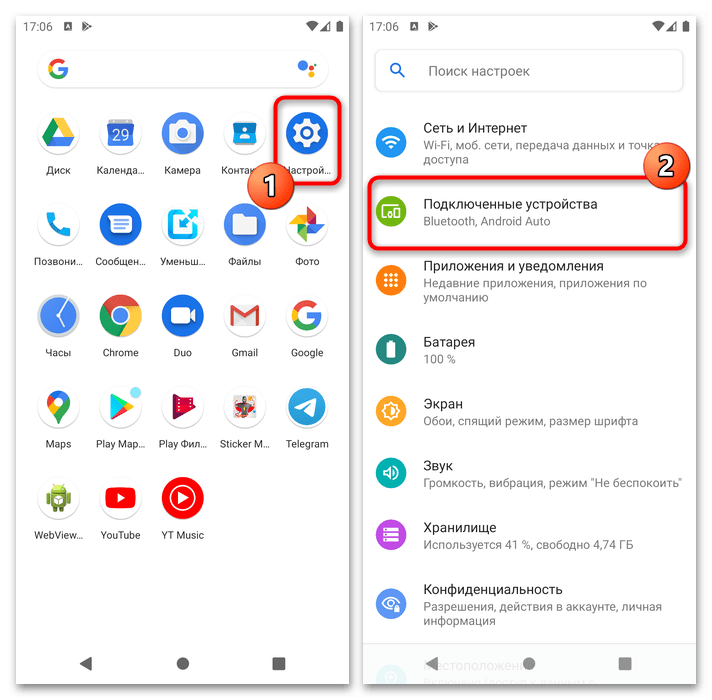
В Android, начиная с 10 версии, присутствует встроенное средство для соединения с принтерами, оборудованными беспроводными модулями. Использование этой возможности покажем на примере «чистого» Android 11.
- Откройте «Настройки» и воспользуйтесь пунктом «Подключённые устройства».
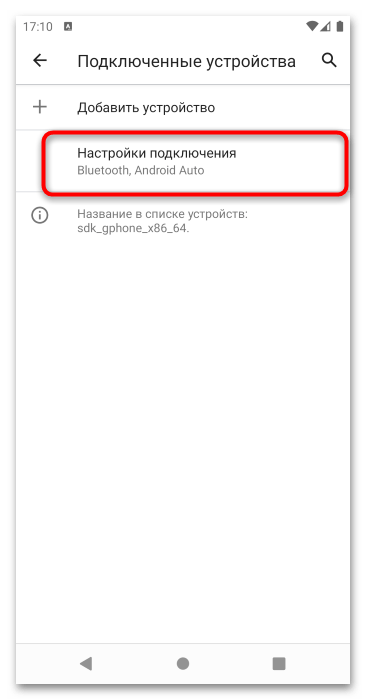
- Нажмите «Настройки подключения».
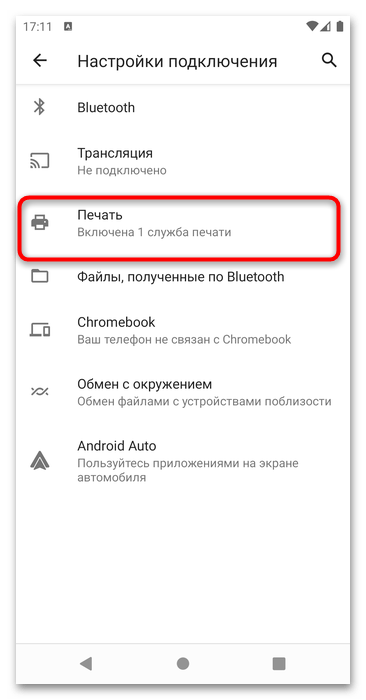
- Здесь выберите «Печать».
- Перейдите к опции «Служба печати по умолчанию» и подождите, пока она найдёт принтер.
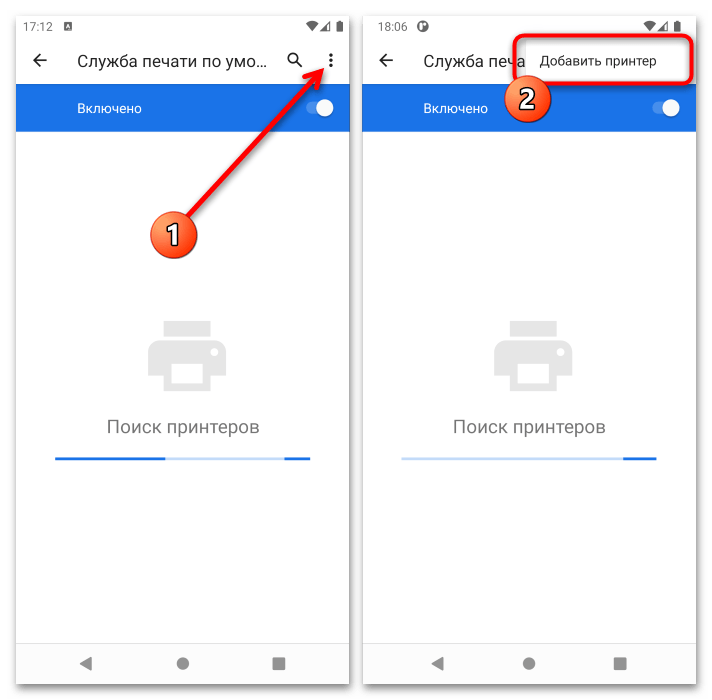
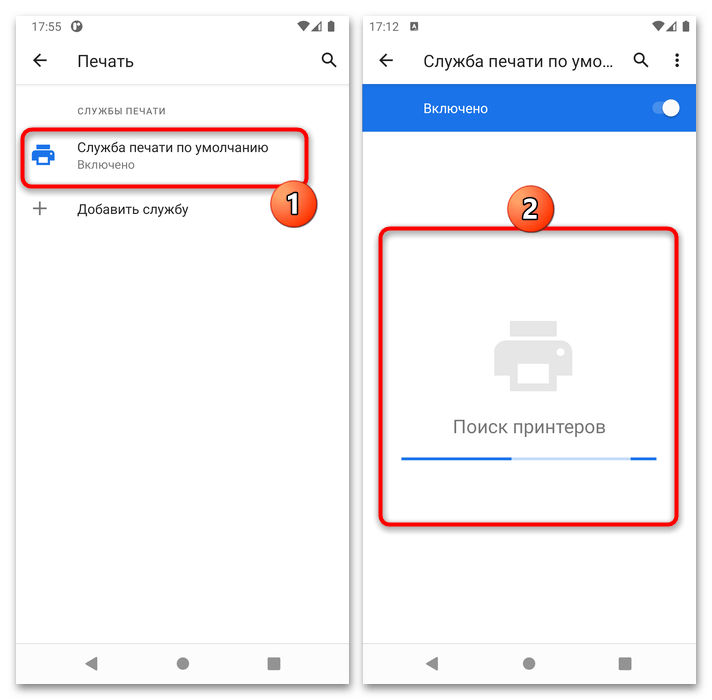 Если принтер не появляется, нажмите на три точки и выберите пункт «Добавить принтер».
  Здесь доступны две опции: «Добавить принтер по IP-адресу» и «Печать через Wi-Fi Direct». Первая подразумевает подключение к сетевым принтерам в LAN-сети, тогда как вторая подходит для наших целей.
 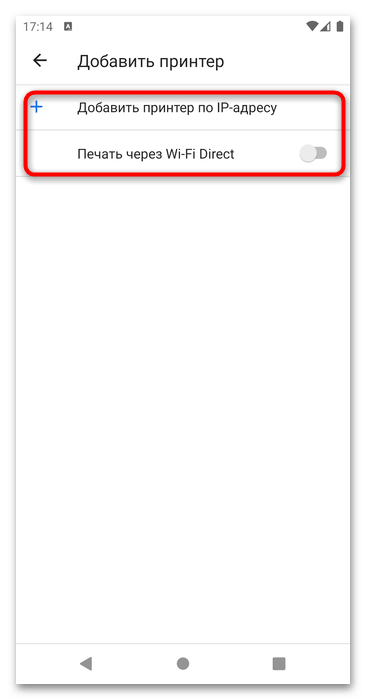 После нажатия на переключатель появится опция «Найти принтеры Wi-Fi Direct», нажмите на неё.
  Подождите, пока ваш принтер будет найден, и тапните по нему для подключения. После этого перейдите в приложение, откуда желаете распечатать документ, и сделайте это.
Способ 2: Фирменные приложения производителей принтеров
Также для подключения часто используется программное обеспечение от компаний-производителей. Как правило, они по своему принципу работы мало отличаются друг от друга, поэтому остановимся на одном решении в виде приложения HP Smart.
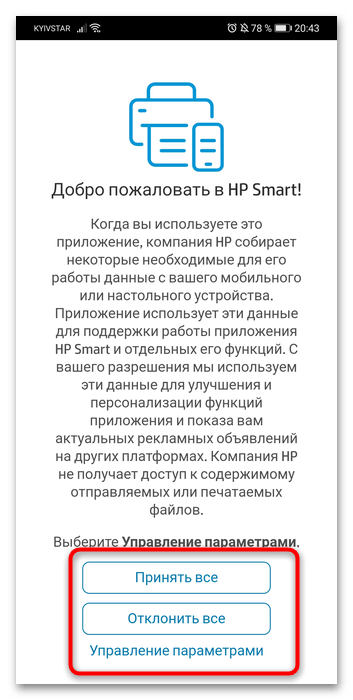
- Запустите программу после установки и ознакомьтесь с соглашением о сборе данных. Ниже есть кнопки отклонения и принятия, а также переход к настройке собираемой информации – решите самостоятельно, хотите вы отправлять статистику или нет.
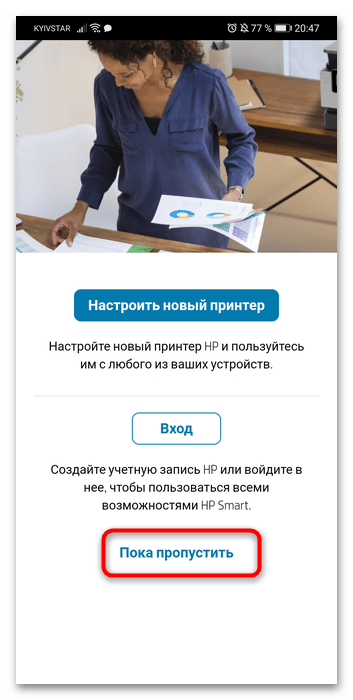
- Подождите, пока приложение подключится к онлайн-сервисам Hewlett-Packard, затем вам будет предложено либо зайти в аккаунт, либо настроить новый принтер, либо пропустить процедуру. Подготовку нового устройства стоит выделить в отдельную статью, поэтому воспользуемся пунктом «Пока пропустить».
- Убедитесь, что на телефоне активен Bluetooth и что он подключён к той же сети Wi-Fi, что и принтер. Затем вернитесь к программе и выберите «Добавить принтер».
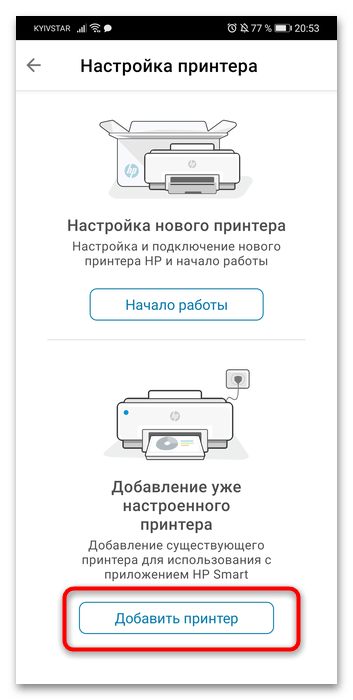
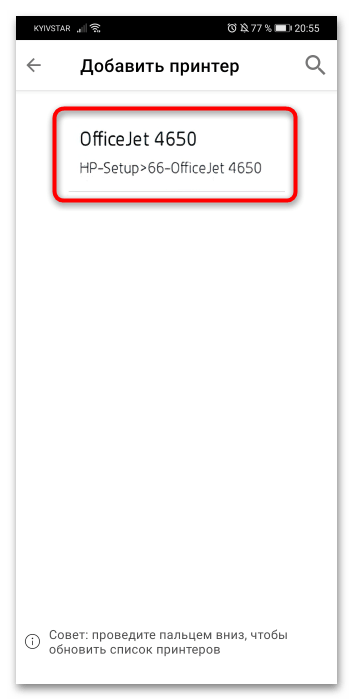
- Подождите, пока в списке появится ваше устройство, после чего тапните по нему для добавления.
- Некоторое время приложение потратит на дополнительную настройку, а когда она завершится, нажмите «Продолжить» и вернитесь в главное меню.
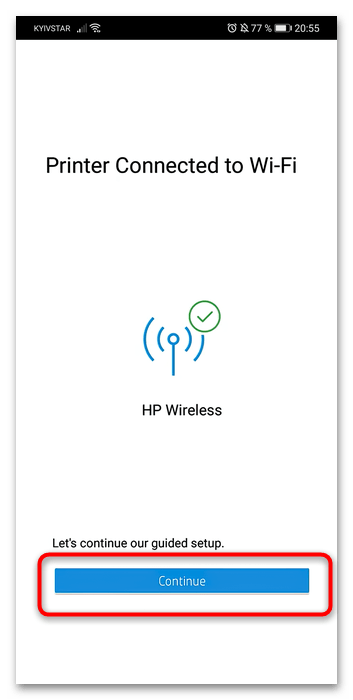 Если в процессе появилось предложение загрузить подключаемый модуль печати, нажмите «Продолжить» и установите компонент.
Обратите внимание! Требуемый плагин нужен только для Android 5.0-6.0 включительно, на устройствах с более новыми версиями ОС он не нужен!
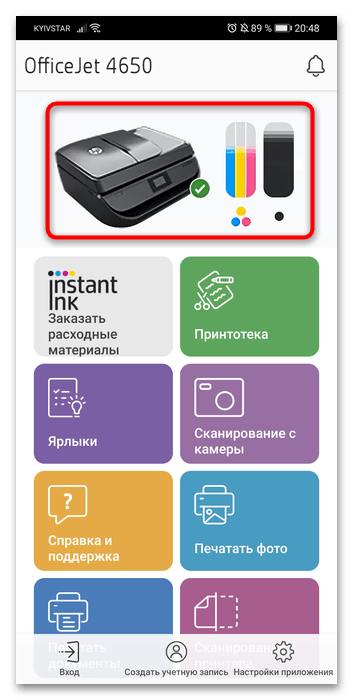
По возвращении в главное меню вверху появится принтер – это значит, что подключение выполнено и девайсом можно пользоваться.
Способ 3: Сторонние программы
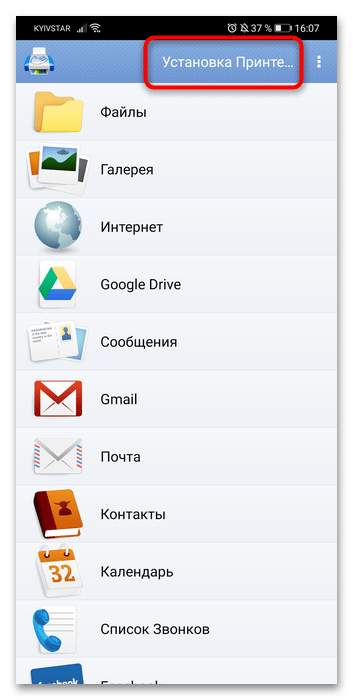
Также можно воспользоваться сторонними решениями в виде доступных в Google Play программами для беспроводной печати. Одно из самых популярных приложений из этого класса – PrintHand, на его примере и покажем, как ими пользоваться.
- После установки софта откройте его и воспользуйтесь кнопкой «Установка Принтера».
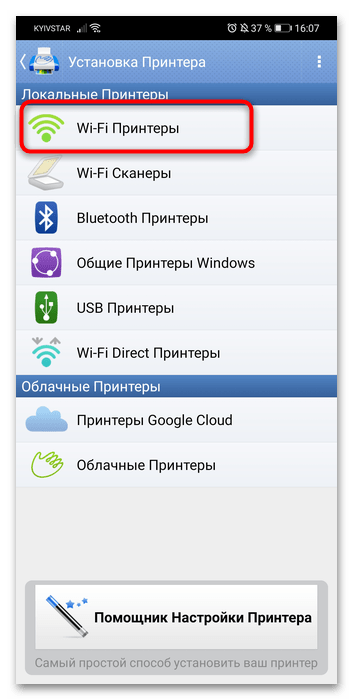
- Выберите пункт «Wi-Fi Принтеры».
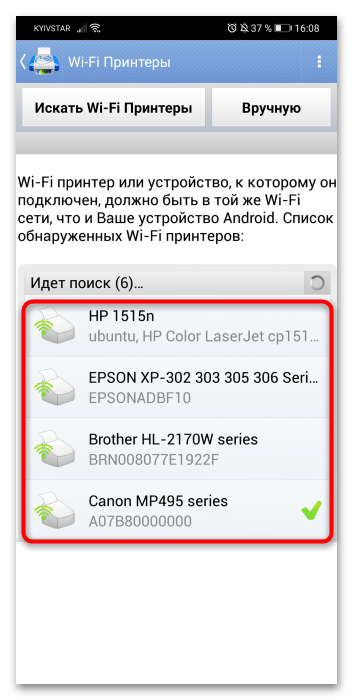
- Подождите, пока в перечне появится ваше устройство, затем тапните по нему для подключения.
iPhone
В мобильной операционке от Apple ситуация почти аналогична Android – есть как системные средства, так и вендорские и сторонние программы.
Способ 1: Системные средства
В iOS, начиная с 4 версии, присутствует собственная технология беспроводной печати, известная как AirPrint. Для её использования не понадобится никаких сторонних программ: только iPhone и совместимый принтер, с перечнем которых можно ознакомиться на странице официального сайта «яблочной» компании.
Для использования рассматриваемой технологии нужно выполнить следующие действия:
- Убедитесь, что телефон и принтер подключены к одной и той же сети Wi-Fi.
- На айФоне откройте программу, из которой будете печатать файл, например «Фото».
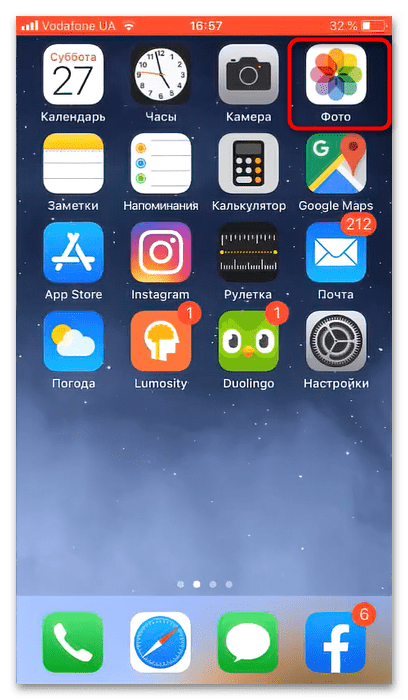
- Выберите желаемое изображение и нажмите на кнопку «Действия» (квадрат со стрелкой вверх).
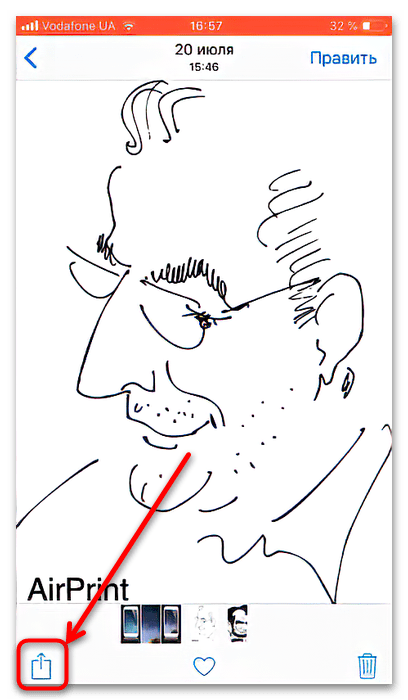
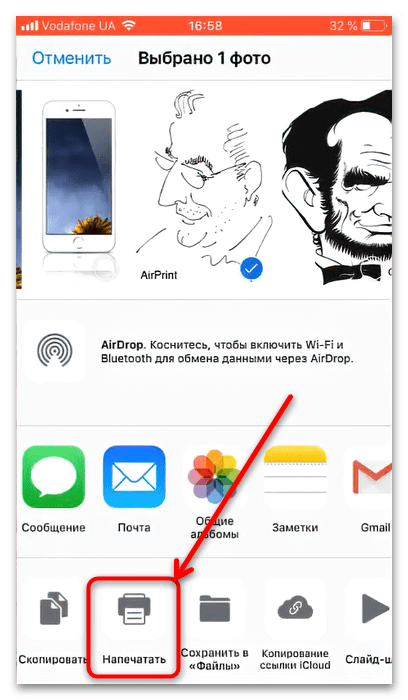
- В контекстном меню функции тапните «Напечатать».
- Проверьте строку «Принтер» – здесь должно находиться ваше устройство. Если оно отсутствует, коснитесь соответствующей строки и выберите его вручную.
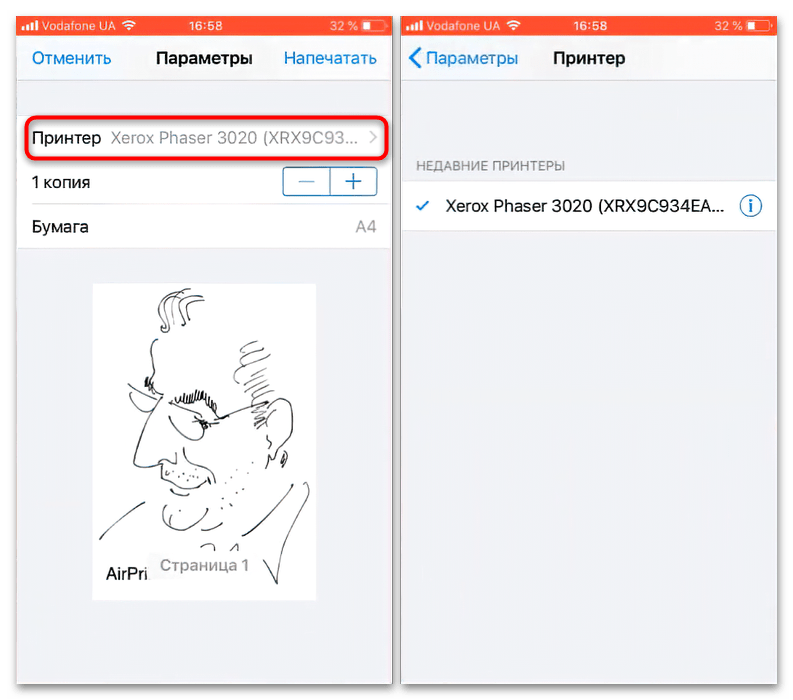
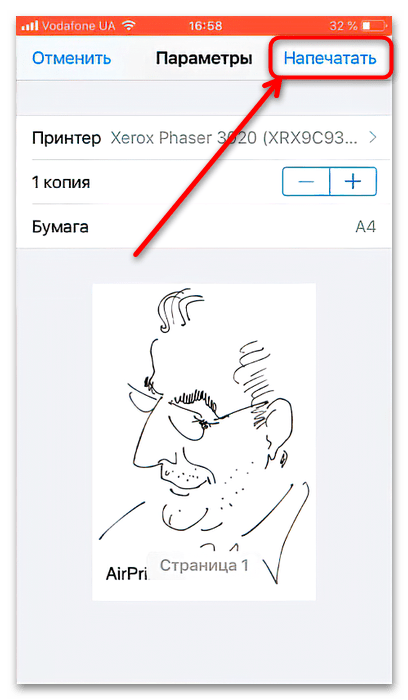
- Также из этого меню можно выбрать количество копий и размер бумаги. Для продолжения нажмите «Напечатать».
Способ 2: Фирменные приложения производителей принтеров
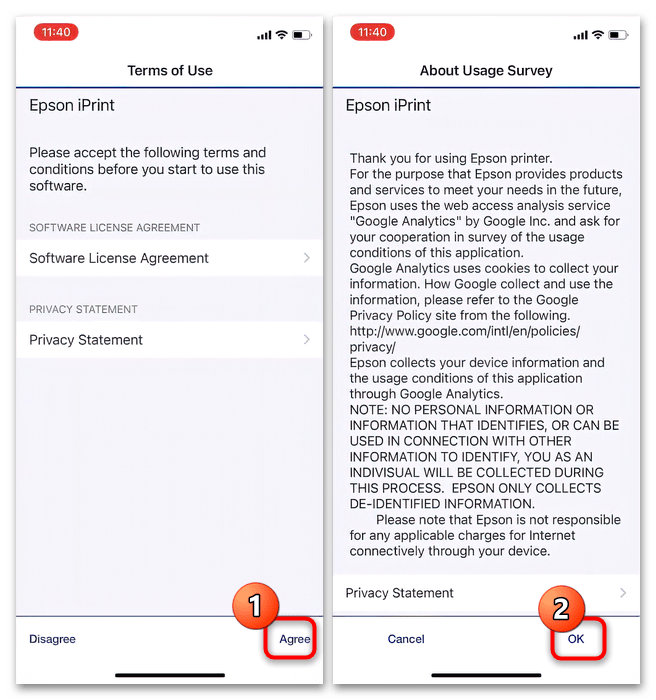
Как и в случае с Андроид, для айОС доступны фирменные программы от производителей принтеров – как правило, они выглядят и управляются так же. Алгоритм использования покажем на примере приложении Epson ePrint.
- Установите программу и запустите её. Первым делом понадобится принять лицензионное соглашение.
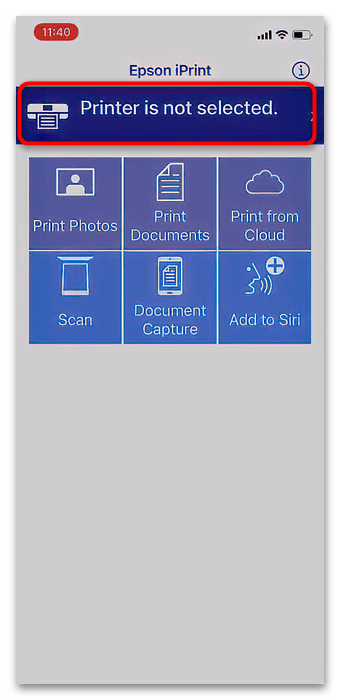
- Далее тапните по строке «Printer is not selected» («Принтер не задан»).
 Программа запросит разрешения на использование Bluetooth, выдайте его.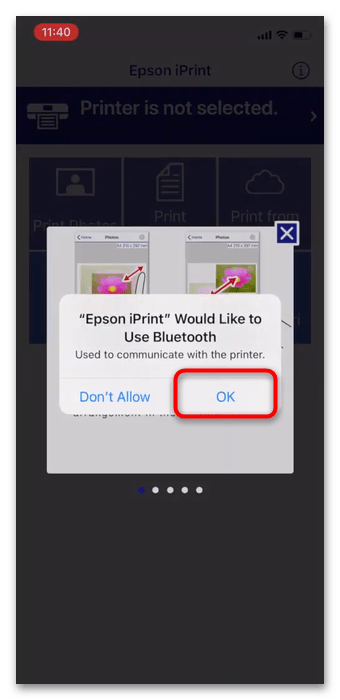
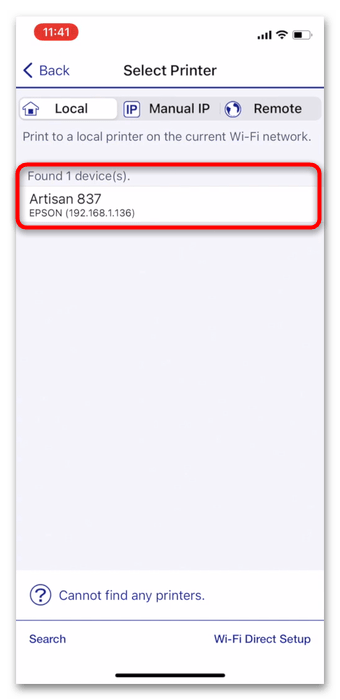
- Далее выберите необходимый принтер из списка.
Способ 3: Стороннее ПО
Разумеется, для iOS также доступны сторонние приложения, которые позволяют соединяться с принтерами для дальнейшей печати. Одним из самых популярных решений является PrinterPro.
- После установки программы запустите её и нажмите на кнопку «+» в главном меню.
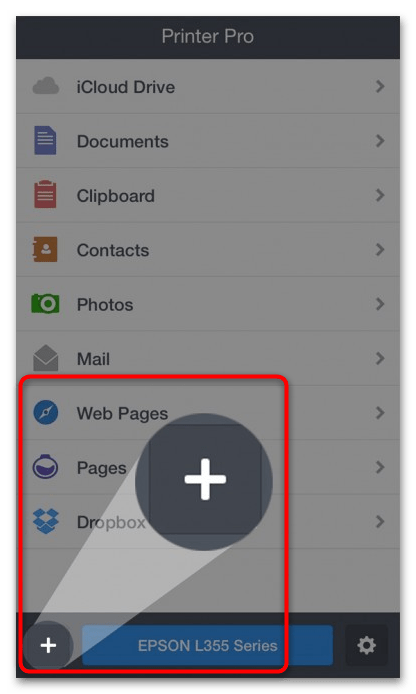
- В следующем окне выберите ваш принтер из перечня.

- Подождите, пока приложение распознает устройство, после чего оно будет готово к работе. Также можно добавить пункт отправки на печать в контекстное меню действий – вызовите его и нажмите на кнопку «Ещё» («More»).
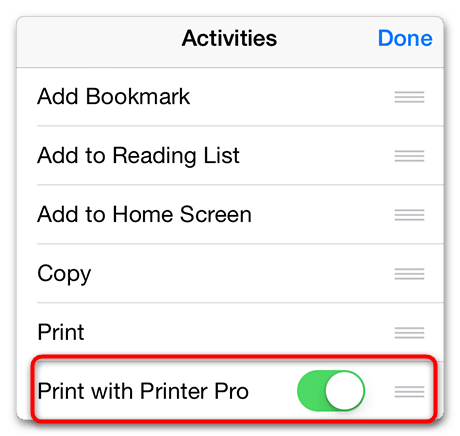
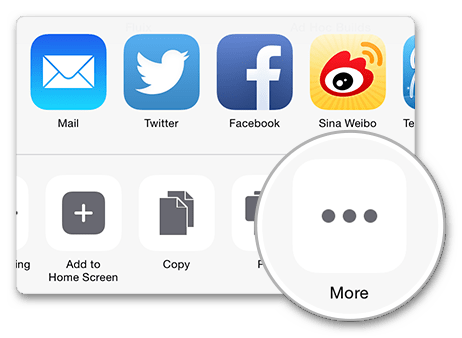 Далее найдите переключатель «Print with PrinterPro» и активируйте его.
  Теперь нужный пункт появится в меню действий.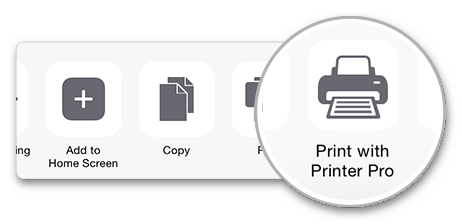
Что делать, если телефон не видит принтер
Если вы на Android и iOS столкнулись с этой проблемой, её источник – однозначно печатающее устройство. Проверьте, включен и подключен ли на нём Wi-Fi (оба девайса должны быть соединены с одной и той же). Если же беспроводная связь активна, но средство печати не появляется – скорее всего, оно с телефоном и/или используемым приложением несовместимы.
Инструкция как подключить принтер к телефону
В современное время передовых технологий, нередко возникают случаи, когда необходимо что-то переслать, распечатать или скачать буквально на ходу. Своеобразными посредниками между человеком и компьютером стали выступать смартфоны и планшеты на мобильных ОС. Довольно часто мы скачиваем что-то на свое устройство и после, перекидываем файлы туда, куда нам необходимо. Но если переслать что-то через телефон достаточно просто, всего лишь пару нажатий клавиш, то можно ли распечатать что-либо со своего Андроида или Айфона? Разумеется, да!
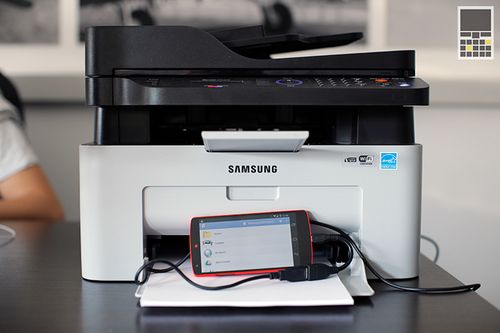
Принтер и телефон
Для этого всего лишь необходимо подключить принтер к телефону через Wi-Fi или USB. Можно ли это сделать и если можно, то как? Давайте разбираться по порядку.
Подключаем принтер
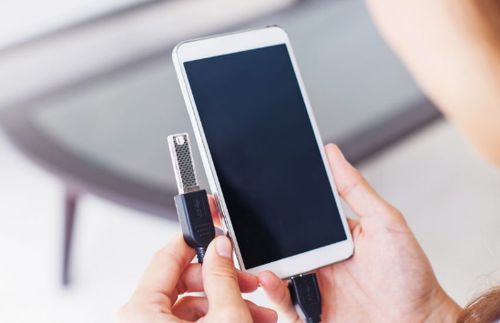
Самый первый, мудреный и не всегда работающий способ подключения – по USB. Работает он не со всеми телефонами, планшетными ПК и принтерами. Тем не менее есть способ подключить телефон к принтеру через USB. Для начала, телефон или планшет, должен иметь выход USB Host. Другими словами это возможность подключения к телефону или планшету различного рода флэш-накопителей, компьютеров и так далее.
Если ваше устройство способно считывать информацию с них, то все прекрасно. Помимо этого понадобится специальное программное обеспечение для устройства. Иными словами – драйвера. Для телефона на платформе Android найти драйвера довольно-таки проблематично. Их очень мало и чаще всего принтер не считывает информацию с телефона. И смартфон в свою очередь не видит принтер. В этом плане очень хороши устройства от HP.
HP разработали свое собственное программное обеспечение под Android устройство. Приложение называется ePrint, после установки которого, принтеры от компании HP будут видны вашему планшету или смартфону. Айфон тоже поддерживает данное программное обеспечение. Точно такая же программа с аналогичным названием размещена в App Store.
Но не отчаивайтесь, через USB можно подключить не только принтеры фирмы HP. При установке приложения “USB connection Kit” можно телефон подключить к принтеру от компании Canon. Конечно, некоторые модели от Canon могут быть не видны для вашего устройства, но не печальтесь! Попробуйте, а если совсем ничего не помогло, то есть другой способ решения данной проблемы.
Решение проблемы
А решается эта проблема довольно просто. Единственный неприятный момент заключается в том, что принтер должен поддерживать Wi-Fi. Казалось бы, все просто, включил Wi-Fi на своем устройстве, потом на принтере и печатай сколько влезет. Но нет, не все принтеры могут видеть Android или Айфон и не со всех устройств можно подключиться к принтеру. Для решения данных проблем, а так же для максимально комфортного пользования был разработан ряд программ. Соответственно, можно подключить телефон к принтеру через Wi-Fi.
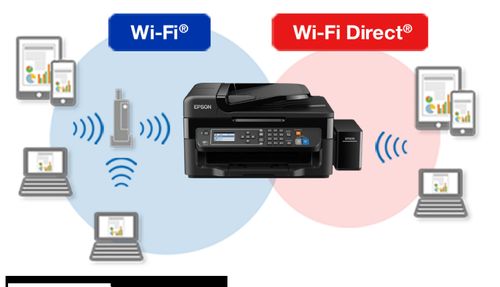
Подключение телефон к принтеру через Wi-Fi
Есть программа, называющаяся “Беспроводной принтер/Cloud Print”. Очень функциональная программа, позволяющая подключаться к большинству принтеров. Программа очень хорошо себя зарекомендовала в работе с принтерами от компаний HP, Canon и Kyocera. Ниже приложен перечень возможностей программы “Виртуальный принтер”:
- Возможна распечатка со всех Android устройств, которые поддерживают программу, на всех принтерах, что подключены к этому сервису;
- Печать любых документов и фото изображений в различных разрешениях, конвертация файлов и т.д.
Вся немудрёная сложность подключения программы состоит в добавлении нужных принтеров. Не все принтеры имеют доступ к интернету, но многие поддерживают распечатку из облачных хранилищ. В этом случае необходимо связать принтер с вашим аккаунтом в приложении “Виртуальный принтер”. Очередность шагов для подключения определяется производителем принтера. Например, принтер компании Canon вполне можно подключить через Google Chrome.
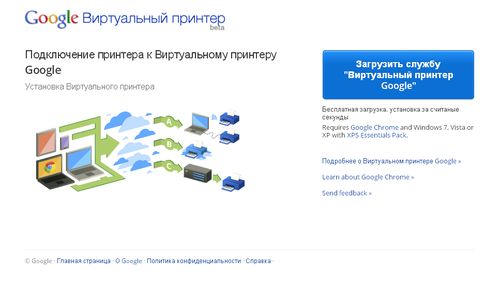
Использование ПО
Использовать программное обеспечение “Виртуальный принтер” очень просто, для начала необходимо выбрать требуемый документ(файл), далее выбрать принтер на котором вы хотите начать печать. Если возникла необходимость, можно задать параметры печати, и после отправить файл на принтер. Для того чтобы все получилось, необходимо, чтобы ПК или ноутбук и принтер были включены. Так же необходимо, чтобы на ПК стоял обычный Google Chrome(не обязательно его запускать во время процесса распечатывания). Документы можно отправлять и из любых облачных хранилищ.
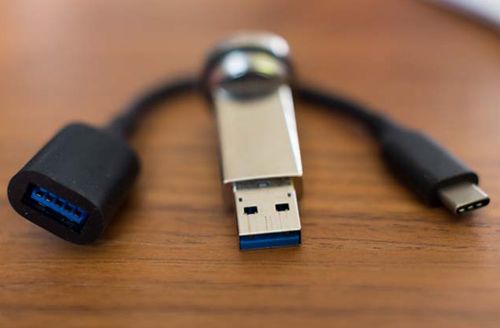
Следующая программа называется “PrinterShare”. Она позиционирует себя как программа, которая может работать с любыми файловыми расширениями. С ней так же можно через телефон подключить принтер. Что важно, принтер можно подключить по Bluetooth, Wi-Fi, USB или посредством локальной сети через интернет. Способ подключения не играет особой роли, главное чтобы принтер был зарегистрирован в облачном хранилище PrintShare, а на компьютере было установлено необходимое программное обеспечение. И разумеется при подключении телефона к принтеру через USB будет необходим OTG переходник. Так же необходимо, чтобы устройство поддерживал USB Host.
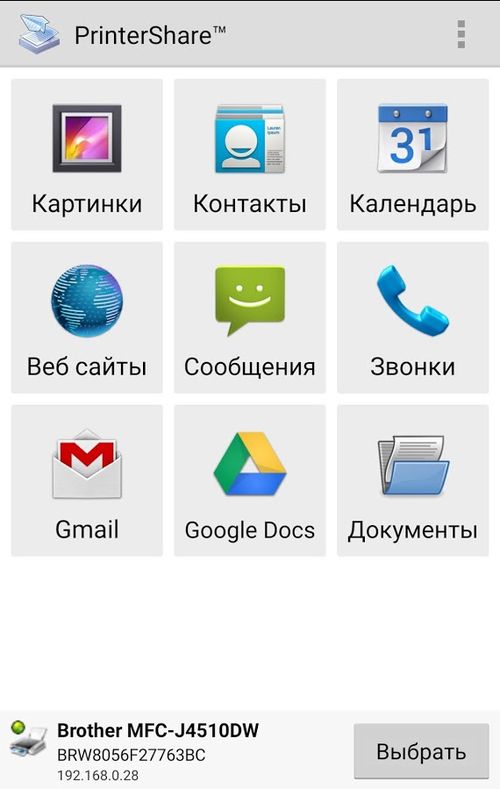
Плюсы данного программного обеспечения в том, что есть возможность распечатать абсолютно все со своего устройства. Предусмотрена возможность печати писем с электронной почты, распечатка вызовов и смс сообщений. Так же можно распечатать календарь или список контактов, что в определенных ситуациях очень даже удобно. Причем при печати, есть возможность выбрать удобный для прочтения шрифт, отрегулировать границы, колонтитулы, размер листа.
Еще одна удобная в использовании программа называется “Printbot”. Приложение позволяет подключаться к принтеру, который находится в той же локальной сети, что и устройство.
Из всех рассмотренных выше приложений простейшим в понимании и использовании, является “Беспроводной принтер”. Простой интерфейс, простая установка, широкий диапазон возможностей. Всего-то нужен персональный компьютер и установленный на нем Google Chrome.
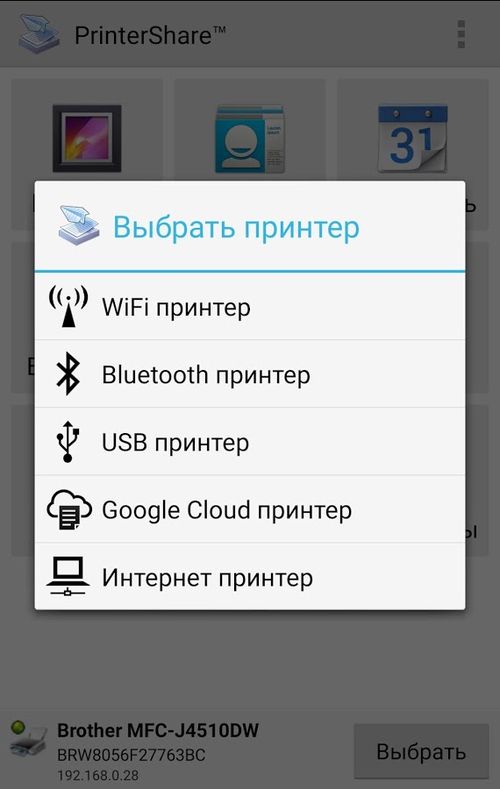
Однако, самым удачным приложением с точки зрения функционала, является программа “PrinterShare”.
Теперь, на вопрос: ”можно ли подключить телефон к принтеру”, вы можете ответить – однозначно да!
Как подключить телефон к принтеру
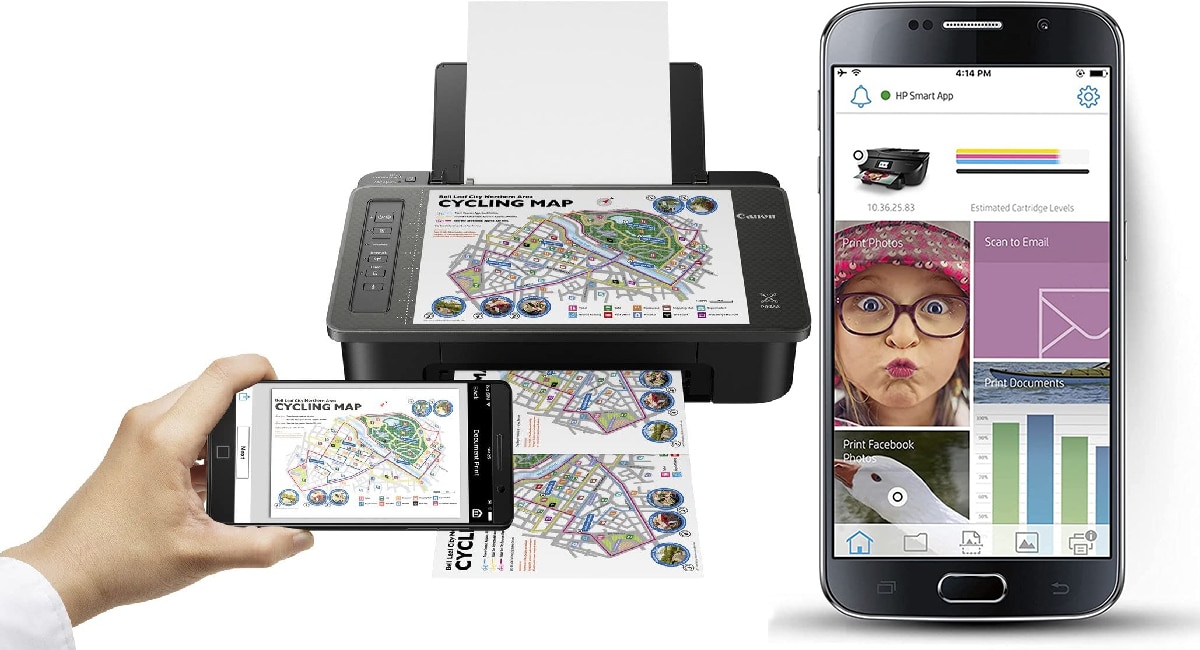
Смартфоны стали практически единственными электронными устройствами с подключением к Интернету во многих домах, и многие из них не рассматривают возможность использования компьютера сверх того, что является строго необходимым, например, для распечатать другой документ.
К счастью, технологии эволюционировали не только в мобильных устройствах, но и в других устройствах, таких как телевизоры, динамики, принтеры и вообще любые электронные устройства. В этой статье мы покажем вам как подключить телефон к принтеру.
Первое, что мы должны знать, прежде чем приступить к поиск кабелей онлайн, заключается в том, что мы не можем физически подключить смартфон к принтеру, как это обычно делается между компьютером и принтером.
Android не похож на Windows, не устанавливает драйверы автоматически принтера, который мы подключаем. Мы также не можем установить драйверы с других устройств, в основном потому, что они не доступны ни у одного производителя.
Единственное решение, которое у нас осталось, это подключиться по беспроводной сетито есть через Wi-Fi или bluetooth. На рынке мы можем найти большое количество принтеров, которые предлагают принтеры с возможностью подключения к Wi-Fi, которые позволяют нам печатать по беспроводной сети без необходимости физического подключения.
Принтеры Wi-Fi предназначены для тех, кто хочет уменьшить количество кабелей в ваших электронных устройствах, так как нам нужно только подключить его к электрической сети. Можно сказать, что они более или менее похожи на базы для беспроводной зарядки.
- 1 Первые шаги к использованию Wi-Fi-принтера
- 2 Как распечатать документы с iPhone
- 3 Как распечатать документы с Android
- 4 Добавьте к принтеру возможность подключения к Wi-Fi
Первые шаги к использованию Wi-Fi-принтера
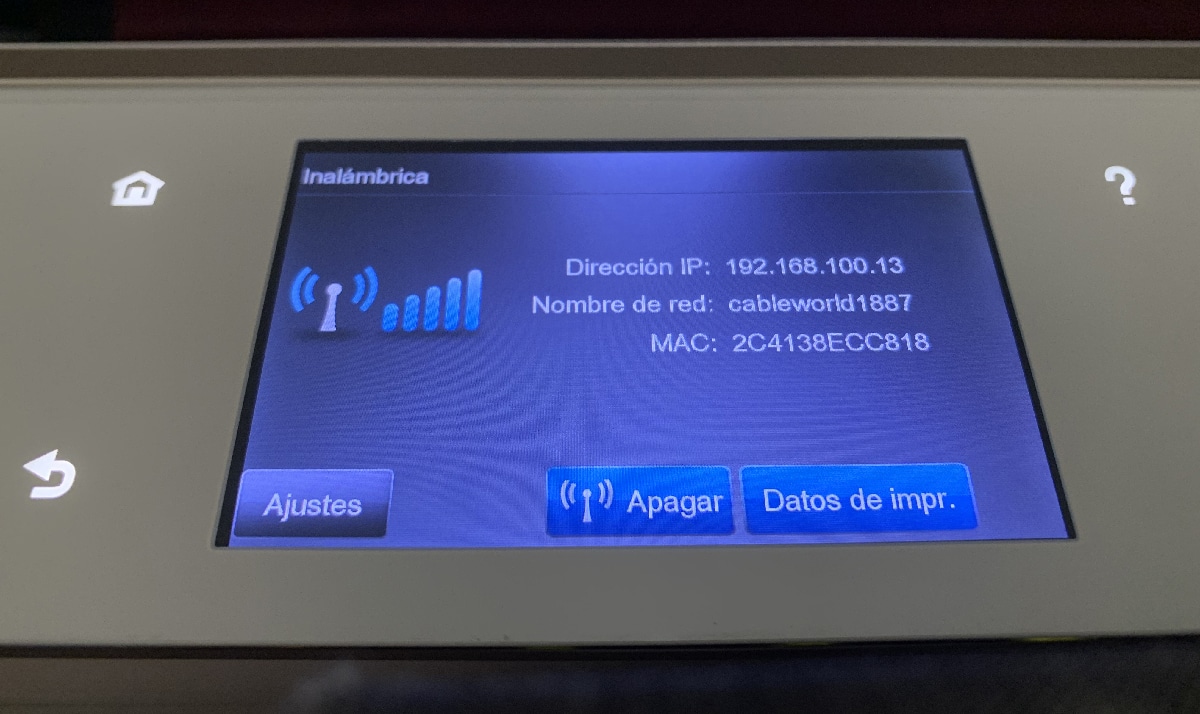
Первое, что мы должны сделать при покупке Wi-Fi-принтера, это подключите его к сети Wi-Fi нашего дома или рабочего центра. Эти типы принтеров не создают сеть Wi-Fi, к которой пользователи должны подключаться для печати, в отличие от других устройств хранения и камер с возможностью подключения к Wi-Fi.
Подключившись к сети Wi-Fi в нашем домашнем или рабочем центре, принтер будет доступно для каждого электронного устройства подключен к той же сети.
Таким образом, объем принтера Это будет зависеть от силы нашего сигнала от нашего роутера и ретрансляторов. (если используется), поэтому, пока у нас есть подключение к нашему маршрутизатору, мы сможем печатать по беспроводной сети со смартфона или компьютера.
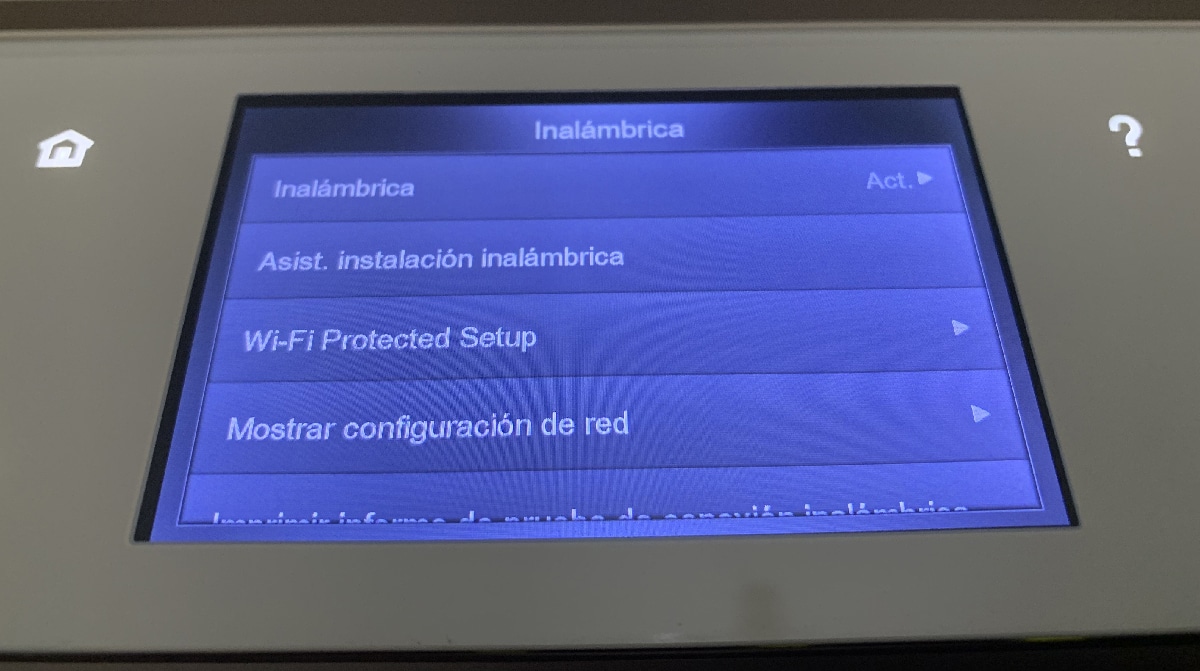
к подключите принтер к нашей сети Wi-Fi мы можем сделать это двумя разными способами:
- Через сенсорный экран принтера, войдя в Настройки — Беспроводные соединения.
- Подключение принтера к компьютеру и установка программного обеспечения производителя. В процессе настройки нам будет показана опция включения беспроводного подключения принтера, чтобы он работал без кабелей.
После того, как мы настроили принтер с помощью программного обеспечения производителя для работы по беспроводной сети, мы можем отключить его от компьютерного оборудования для работы через нашу сеть Wi-Fi.
Как распечатать документы с iPhone
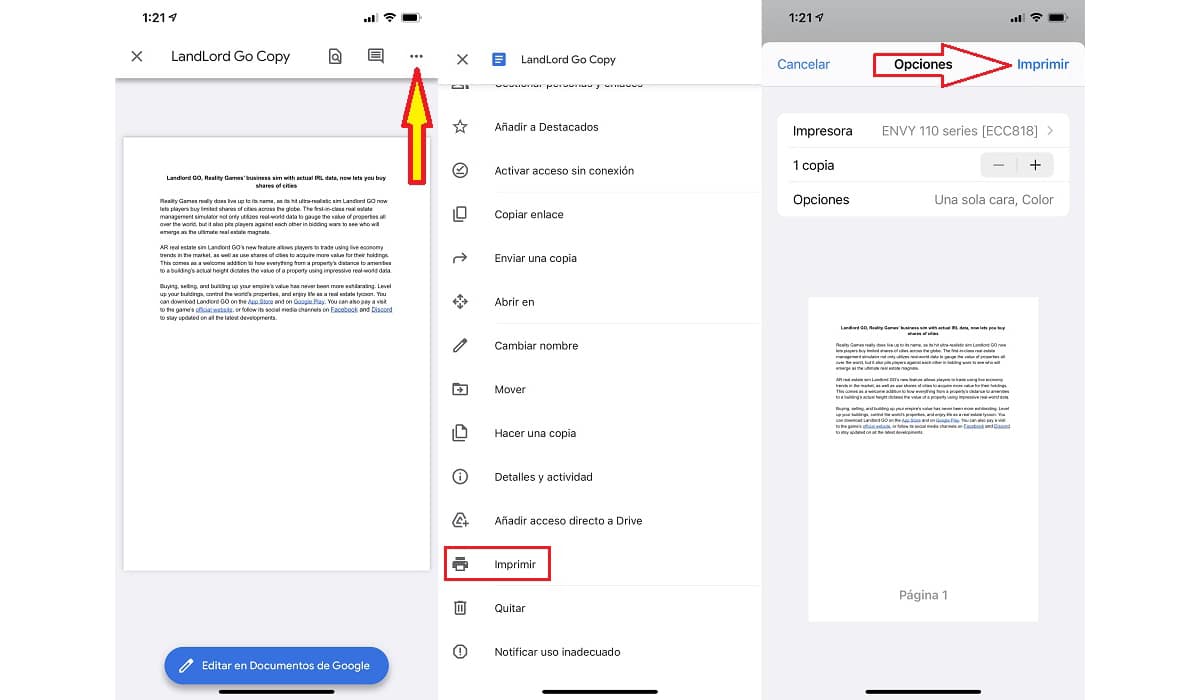
Прежде чем распечатать документ с iPhone, нам не нужно добавлять принтер к нашему мобильному устройству. Каждый раз, когда мы хотим напечатать, наше устройство будет искать принтеры, которые мы подключили к нашей сети Wi-Fi.
к распечатать документ или фотографию с iPhone или iPadПосле того, как мы настроили Wi-Fi-принтер, мы должны выполнить шаги, которые я покажу вам ниже:
- Первое, что мы должны сделать, это открыть документ или изображение, которое мы хотим распечатать.
- Если это изображение, нажмите на кнопка поделиться, квадрат со стрелкой вверх и выберите параметр «Печать».
- Если это документ, мы должны получить доступ к параметры документа и ищите вариант для печати.
Если вы хотите иметь больше возможностей, чем те, которые изначально показаны в iOS, мы можем использовать приложение Printer Pro от Readdle, приложение, которое позволяет нам измените размер бумаги, если мы хотим двустороннюю печать, если нам нужно черновое качество.
Readdle Printer Pro доступен в облегченная версия, с очень ограниченными возможностями и платная версия без каких-либо ограничений.
Приложение не было найдено в магазине. ��
Приложение не было найдено в магазине. ��Как распечатать документы с Android
В отличие от iOS, перед печатью документа мы должны установить программное обеспечение, соответствующее производителю принтер. После установки приложение будет доступно в системе для всех приложений.
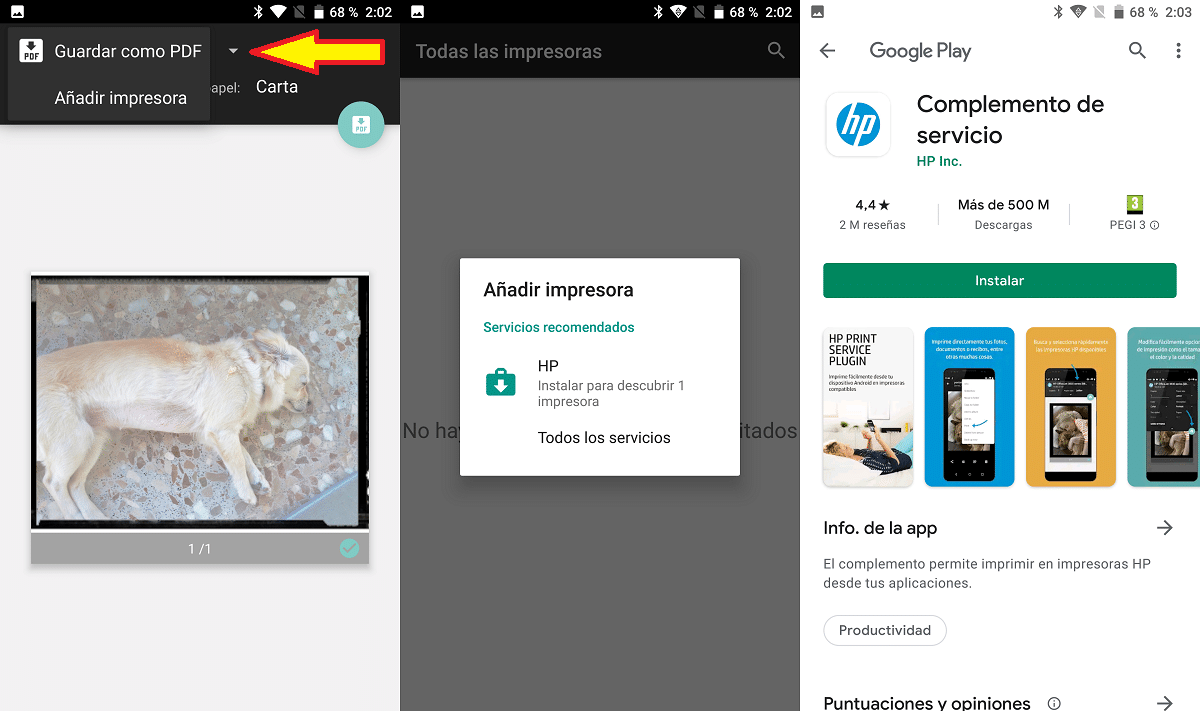
- После того, как мы выбрали изображение или документ, который хотим напечатать, нажмите кнопку параметры и выберите параметр Печать.
- Затем вверху отобразится опция «Сохранить как PDF». Нажмите на эту опцию, и среди показанных опций мы выбираем Добавить принтер.
- Android распознает производителя принтера, подключенного к нашей сети Wi-Fi, и предложит нам прямой доступ к приложению этого производителя, доступному в Play Store (в моем случае это принтер HP).
- После того, как мы загрузим приложение производителя, мы сможем печатать наши документы или изображения прямо из приложения, хотя мы также можем сделать это из любой части системы.
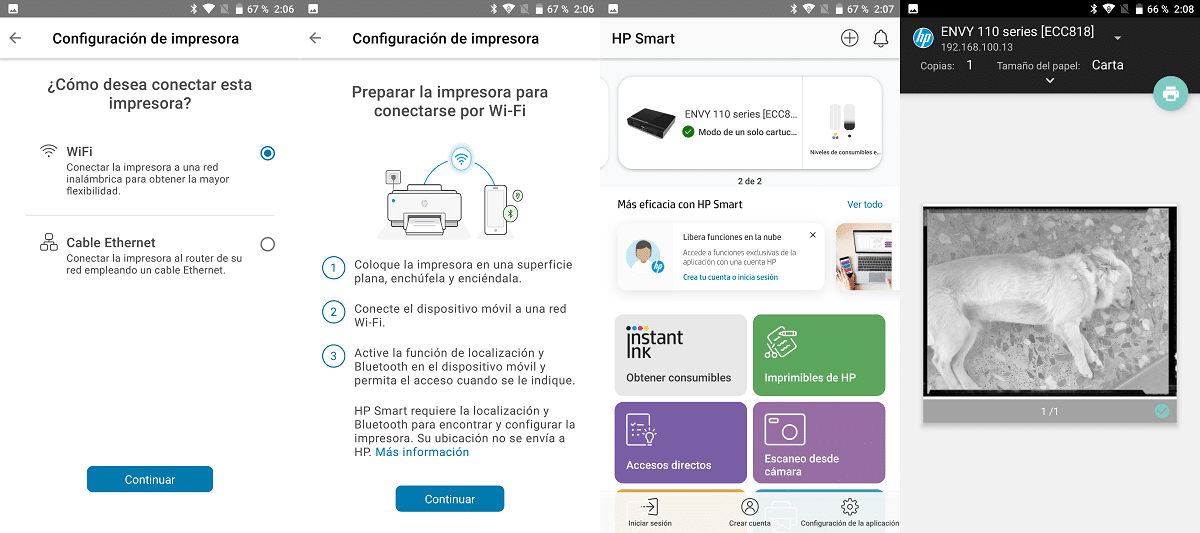
- В моем случае мне пришлось установить новое приложение HP для добавления принтера (HP Smart). После установки этого другого приложения автоматически распознает принтер и добавлю в систему.
- Наконец, мы возвращаемся в приложение, в котором мы открыли документ или находится изображение, которое мы хотим напечатать, в меню Все принтеры нажимаем и выбираем название установленного нами принтера.
Добавьте к принтеру возможность подключения к Wi-Fi
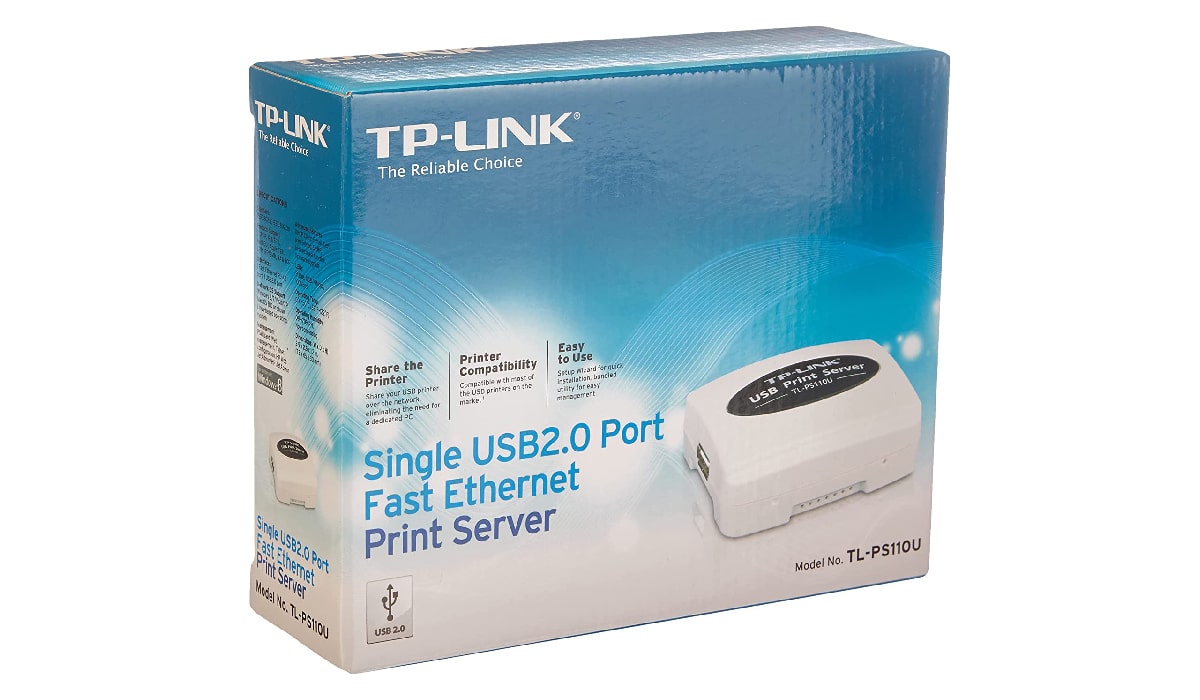
В Amazon мы имеем в своем распоряжении большое количество вариантов преобразовать наш принтер без подключения к Wi-Fi в беспроводнойОднако для большинства из них требуется, чтобы у принтера был порт Ethernet, что очень мало принтеров, предназначенных для домашнего публичного предложения, но не для принтеров, предназначенных для профессиональных сред.
Самое простое и дешевое решение, обеспечивающее наилучшие результаты, — это решение, предлагаемое производителем TP-LINK. Этот производитель предлагает нам Сервер печати USB 2.0, устройство, которое преобразует нас добавить Wi-Fi подключение к любому принтеру.
Сервер печати TL-PS110U от TP-LINK позволяет нам обойтись без компьютера при печати по сети. Нам просто нужно подключите TL-PS110U к принтеру через его USB и подключите сервер печати к сети, чтобы иметь возможность печатать с любого компьютера в сети.
Es совместим с большинством принтеров на рынке, включает в себя высокоскоростной микропроцессор и порт USB 2.0, поэтому задания на печать выполняются без ожидания.
Содержание статьи соответствует нашим принципам редакционная этика. Чтобы сообщить об ошибке, нажмите здесь.
Полный путь к статье: Мобильный форум » Учебники » Как подключить телефон к принтеру
Будьте первым, чтобы комментировать