
Wi-CAT LLC
Wireless Comprehensive Advanced Technology. Build your network now.
Навигация Форума
Вы должны войти, чтобы создавать сообщения и темы.
помогите подключить принтер EPSON L3151 к WIFI роутера FT-AIR-DUO-G
#1 · 11/07/2021, 01:24
Цитата: Mauder от 11/07/2021, 01:24
помогите подключить принтер EPSON L3151 к WIFI роутера FT-AIR-DUO-G, при первоначальной настройке и запуске принтера не видет WPS подключения и не может подключиться к сети
помогите подключить принтер EPSON L3151 к WIFI роутера FT-AIR-DUO-G, при первоначальной настройке и запуске принтера не видет WPS подключения и не может подключиться к сети
2 635 записей
#2 · 11/07/2021, 01:41
Цитата: sfstudio от 11/07/2021, 01:41
WPS это одна сплошная дыра. Его поддержка в Wive даже близко не заявлена. Что не мешает эксплуатировать принтеры с wifi (внезапно, я как автор, сам юзаю принтер по wifi =))).
Просто (ну если в комплекте с устройством идущей доки нет описания такого кейза) следует обратиться к производителю принтера и получить документацию как настроить принтер просто в режиме клиента беспроводной сети (что умеют ВСЕ принтеры оснащённые wi-fi).
Увы. Вопрос не по адресу.
WPS это одна сплошная дыра. Его поддержка в Wive даже близко не заявлена. Что не мешает эксплуатировать принтеры с wifi (внезапно, я как автор, сам юзаю принтер по wifi =))).
Просто (ну если в комплекте с устройством идущей доки нет описания такого кейза) следует обратиться к производителю принтера и получить документацию как настроить принтер просто в режиме клиента беспроводной сети (что умеют ВСЕ принтеры оснащённые wi-fi).
Увы. Вопрос не по адресу.
Последний раз редактировалось 11/07/2021, 01:46 пользователем sfstudio.
Автор темы
#3 · 11/07/2021, 01:50
Цитата: Mauder от 11/07/2021, 01:50
можно настроить через директ но это не удобно особенно со смартфонов точка подключения то выбирается только одна
Цитата: sfstudio от 11/07/2021, 01:41
WPS это одна сплошная дыра. Его поддержка в Wive даже близко не заявлена. Что не мешает эксплуатировать принтеры с wifi (внезапно, я как автор, сам юзаю принтер по wifi =))).
Просто (ну если в комплекте с устройством идущей доки нет описания такого кейза) следует обратиться к производителю принтера и получить документацию как настроить принтер просто в режиме клиента беспроводной сети (что умеют ВСЕ принтеры оснащённые wi-fi).
Увы. Вопрос не по адресу.
можно настроить через директ но это не удобно особенно со смартфонов точка подключения то выбирается только одна
Цитата: sfstudio от 11/07/2021, 01:41
WPS это одна сплошная дыра. Его поддержка в Wive даже близко не заявлена. Что не мешает эксплуатировать принтеры с wifi (внезапно, я как автор, сам юзаю принтер по wifi =))).
Просто (ну если в комплекте с устройством идущей доки нет описания такого кейза) следует обратиться к производителю принтера и получить документацию как настроить принтер просто в режиме клиента беспроводной сети (что умеют ВСЕ принтеры оснащённые wi-fi).
Увы. Вопрос не по адресу.
Как подключать принтеры Epson к Wi-Fi – инструкции для разных моделей с экраном и без
Простейшим вариантом подключения принтера к компьютеру является соединение через USB-кабель. Но в последнее время увеличивается спрос на беспроводные принтеры, которые имеют в конструкции Wi-Fi модуль и могут использоваться удаленно. С такими принтеров можно печатать не только с компьютера, но и с других девайсов – планшетов, смартфонов. Технология беспроводной связи поддерживается всеми известными производителями. В этой же статье мы подробно рассмотрим, как подключить принтер Epson по Wi-Fi моделей L355, L366, L805, L3050, L3151, L3150, L3060, L386, MG 3640 и другие, в том числе многофункциональные устройства.
Преимущества Wi-Fi перед кабельным подключением
«Вай-фай» позволяет не держать принтер рядом с компьютером, что актуально, когда на рабочем месте нет свободного пространства для размещения печатающего устройства.
Получиться создать беспроводную локальную сеть, чтобы печать с нескольких компьютеров на одном принтере.
По Wi-Fi передавать задание на печать можно не только с ноутбука или ПК (с беспроводным адаптером), но и с телефона, планшета.
Недостатки Wi-Fi
Главным и, наверное, единственным недостатком является нестабильность соединения. Скорость передачи данных и количество подключаемых устройств в одной сети прямо зависит от характеристик роутера.
Возможные способы подключения Epson к Wi-Fi роутеру
- Wi-Fi Protected Setup (WPS). Прямая синхронизация с роутером путем защищенного подключения без необходимости знать и указывать название сети и пароль к ней. Все действия сводятся к нажатию двух кнопок, после чего происходит автоматическая синхронизация между устройствами. Функция доступна любому принтеру, который имеет Wi-Fi поддержку, и роутеру. WPS может использоваться как полностью автоматическое подключение по нажатию клавиш, так и полуавтоматическая синхронизация, когда в настройках роутера нужно вручную указать PIN-код от устройства печати.
- Обычное подключение, требующее сканирования сети, чтобы найти нужную точку доступа, создающуюся роутером, и ввода ключа (пароля). Способ доступен только для принтеров и МФУ, которые оснащены полнофункциональным экраном.
- Wi-Fi Direct. Принтер сам создает Wi-Fi точку наподобие роутера, к которой нужно подключиться на ПК или ноутбуке. Недостаток очевиден – беспроводным интернетом на компе пользоваться не получится, так как сетевой беспроводной адаптер будет занят сетью принтера. Способ практически не используется рядовыми пользователями.
Часть роутеров могут подключаться, используя иные технологии защищенной автонастройки – «SES» (SecureEasySetup), AOSS или QSS.
Чтобы понимать процесс подключения на принтере всегда имеется световая индикация, которая показывает, на каком этапе находится соединение устройств. Подробную инструкцию, что означает то или иное мигание лампочек на корпусе, лучше узнавать в документации к принтеру или на официальном сайте производителя. Но ниже приведены некоторые общие моменты, которые присущи большинству моделей принтеров «Эпсон».
Первое включение принтера
Если аппарат только куплен, то при первом включении следует позаботиться о том, что резервуары СНПЧ (или картриджи) не пустые, заполнены хотя бы на 50-70%, чтобы первое беспроблемно печатать. Убедитесь, что кабель питания не поврежден, а на корпусе не мигают никакие предупредительные лампочки. При возникновении ошибочной индикации обратитесь к инструкции, чтобы понять, в чем причина.
Подключение принтеров Epson через Wi-Fi
Перед беспроводным соединением требуется отключиться от проводной локальной сети. Нужно вынуть LAN-кабель с роутера или порта принтера и дождаться, пока устройство печати прекратит пытаться подключиться к точке.
Об успешной готовности к новому подключению будет говорить свечение только оранжевого индикатора или полное отсутствие горения обеих лампочек (оранжевой и зеленой).
Подключение по WPS – с использованием кнопки (PBC)
- Убедитесь, что роутер включен и раздает сеть.
- Найдите на маршрутизаторе кнопку WPS. Клавиша может располагаться на лицевой панели устройства, сзади или сбоку, или вообще отсутствовать (что делать в таком случае, опишем далее). Сделайте минимум 3-секундное зажатие кнопки, пока индикатор WPS не начнет мигать.
 Теперь есть две минуты, чтобы активировать аналогичную функцию на печатающей технике.
 - Нажмите и удерживайте 3 секунды кнопку «Wi-Fi» на корпусе оргтехники. Начнется поиск доступной сети, о чем скажет попеременное моргание оранжевой и зеленой лампочки.

- Как только подключение завершится, обе лампочки начнут мигать одновременно, а еще в течение нескольких минут останется светить только зеленый.
В случае неуспешного подключения замигает зеленый индикатор. Чтобы снова попытаться соединиться с Wi-Fi нужно один раз одноименную кнопку на принтере и попробовать снова.
Настройка Wi-Fi с использованием PIN
Подойдет тем, у кого на маршрутизаторе нельзя нажать WPS. В таком случае есть код устройства (PIN), с помощью которого можно добавить девайс в настройки роутера.
Как пишут многие источники в интернете, PIN можно найти на этикете, наклеенной снизу или сзади принтера. Но, если кода там нет, то придется распечатать отчет состояния беспроводной сети.
- Вставьте бумагу в лоток.
- Зажмите кнопку отчета на 10 секунд (расположена справа рядом и выглядит как загнутый лист с буквой «i».), после чего выйдет лист с техническим состоянием принтера.
 В разделе «Wireless» найдите строку, где будет написать PIN.
Теперь в течение двух минут следует зарегистрировать PIN в настройках Wi-Fi роутера.
- Введите адрес для входа в веб-интерфейс роутера. В большинстве случаев он стандартный – 192.168.0.1 или 192.168.1.1. Точный адрес всегда указан на корпусе маршрутизатора.
- Авторизуйтесь в веб-панели. Введите логин и пароль, которые указывали при первоначальной настройке. Если данные не изменяли, то используйте «admin» и «admin».
- Отыщите в разделах меню пункт «WPS». Например, на старых прошивках роутеров TP-Link WPS расположен в разделе «Основные настройки».
 А на новых прошивках с синими дизайном WPS перекочевал в общий раздел «Дополнительные настройки», подраздел «Беспроводной режим»-«WPS».
- Сначала нужно активировать WPS, если изначально режим отключен.
- Далее добавить новое устройство и, если потребуется предварительно переключить тип подключения на «PIN». Укажите «ПИН» и подключитесь.
- Посмотрите на индикацию принтера. В нормальной ситуации сначала увидите мигание двух диодов вместе, а потом останется постоянно гореть только зеленый.
SecureEasySetup (SES)
Еще одна технология (не для всех роутеров) автоматической настройки наподобие WPS. Настройка ничем не отличается от WPS за исключением того, что держать зажатой кнопку SES на роутере следует до момента, пока соответствующий индикатор не замигает, а не в точности 3 с.
Подробную инструкцию, за исключением другой кнопки, смотрите выше про WPS с кнопкой.
Подключение по названию сети (только для МФУ с дисплеем)
Подойдет также тем, кто забыл пароль от Wi-Fi, т. к. в меню на экране устройства можно будет использовать режим WPS как по кнопке, так и по вводу PIN.
Пример на модели Epson L805.
- Убедитесь, что роутер работает.
- В меню кнопками «вправо» и «влево» найдите и перейдите в раздел установок «Setup».

- Перейдите в «Настройки Wi-Fi» (Wi-Fi Settings).

- Зайдите в «Установка Wi-Fi» (Wi-Fi Setup).

- Выберите «Мастер установки» (Wi-Fi Setup Wizard).
 В этом же меню находятся опции WPS – используйте, если не помните пароль от «Вай-Фай».
- МФУ просканирует сеть на наличие доступных точек доступа. Найдите название личной сети, выберите ее, введите пароль.

- Практически мгновенно выполнится подключение. Если пароль указан верно, на экране напишет «Подключено», «Успешно» или «Successful».
Установка драйвера на Epson
Связь между роутером и принтером еще не дает возможности печатать, так как без программного обеспечение на компьютере устройство распечатывания не будет отображаться в системе.
Установка перед Wi-Fi связью
Поставить драйвер можно еще до реализации Wi-Fi связи. Необходимо сперва воспользоваться USB подключением, чтобы Windows автоматически распознала устройство и добавила его в систему. После, можно отсоединиться и приступить к беспроводному способу.
Другим пошаговым вариантом настройки принтера Epson на компьютере является использование фирменного инструмента Install Navi.
Epson Install Navi (рекомендовано)
Программа сама спросит у вас, какие действия выполнять и самостоятельно загрузит и установить необходимое ПО.
- Перейдите по ссылке https://support.epson.net/setupnavi/?LG2=RU.
- В поле введите модель, например, Epson L366.

- Нажмите «Настройка», а на след. странице «Загрузить».


- Выберите место для загрузки ПО и дождитесь скачивания.
- Запустите программу.
- Согласитесь со всеми вопросами/действиями, которые предлагаются на первых шагах.


- Выберите вариант установки, либо принтер используется впервые, либо уже эксплуатировался. В примере выбираем, что устройство новое и это первое подключение.

- Программа начнет готовить к установке и закачает свежую версию драйвера.

- Далее следует выбрать способ подключения – «Wi-Fi».

- Начнется установка необходимых инструментов, выполнить настройку параметров Wi-Fi и попытается связаться с устройством.


- В конце напишет, что установка завершена и предоставит параметры, которые могут понадобиться, если придется в будущем устанавливать принтер на другой ПК в локальной сети.

Ручная установка
Рассмотрим на примере Windows 10. Если потребуется алгоритм для Windows 7, напишите в комментариях.
- Зайдите в «Параметры» Windows.

- «Устройства».

- «Принтеры и сканеры»-«Добавить принтер или сканер».

- Windows попытается найти технику Epson. Если обнаружение произойдет, то нажмите «Добавить», после чего уже можно начать печатать.
- В ином случае нажмите «Необходимый принтер отсутствует в списке».

- Отметьте крайний нижний способ.
- Порт не трогайте.
- В базе драйверов найдите нужный по изготовителю и модели.
- Закончите установку, назвав принтер, как захочется.
- Попробуйте пустить любой файл с компьютера для печати на принтере.
Инструкция, как подключить принтер Epson к WiFi и настроить для печати
Почти все модели принтеров Epson серии L оснащены специальным беспроводным радиомодулем. Именно это позволяет подключить устройство к локальной сети в одном пакете. А это уже позволяет печатать документы или фотографии с других устройств в той же сети. Это могут быть компьютеры, ноутбуки, смартфоны и даже планшеты.
По Теме: Коды ошибок Canon: как расшифровать и исправить сбой

Если вы только что приобрели принтер и впервые включаете его, стоит подготовиться к этому. Первым шагом является заполнение банок с краской непрерывного действия необходимыми цветами. СНПЧ находится слева, а красители часто идут в комплекте с бытовой техникой. Но их можно приобрести отдельно в любом компьютерном магазине.
Рекомендуется очищать программу дюз и сопла печатающей головки после каждой заправки. Нажмите и удерживайте в течение нескольких секунд кнопку с треугольником в красном круге, чтобы автоматически запустить процедуру. Он расположен в правом дальнем углу панели.
Способы подключения через Вай-Фай
Wi-Fi Protected Setup (WPS)
Эта технология позволяет «соединить» два устройства через Wi-Fi в одной сети. Для этого следуйте приведенным ниже инструкциям:
- На передней панели управления, которая расположена непосредственно на корпусе принтера, найдите и нажмите кнопку с надписью «WiFi».

- Удерживайте его не менее трех секунд.
- Когда индикаторы на панели начнут мигать один за другим, нажмите кнопку WPS на маршрутизаторе.

- Это должно привести к тому, что светодиоды начнут мигать.
- Соединение между устройствами успешно установлено.
По Теме: Как сделать фото 3 на 4 самостоятельно онлайн: 6 бесплатных редакторов
Ввод Pin кода
К сожалению, не все маршрутизаторы имеют кнопку WPS, поэтому вам придется использовать специальный метод пин-кода. Он расположен на нижней части принтера на наклейке с серийным номером и MAC-адресом. Он состоит из восьми чисел, разделенных на пары по 4 с тире. Код должен быть написан или запомнен.
Теперь вам нужно перейти к настройкам маршрутизатора. В большинстве случаев это делается через веб-интерфейс. Откройте браузер и введите «192.168.1.1» или «192.168.1.0». Точный IP можно найти на этикетке на маршрутизаторе. Там же находятся данные для входа в систему: имя пользователя и пароль. По умолчанию это могут быть «Admin» и «1111», если сетевое оборудование не было предварительно настроено. Кроме того, можно попробовать войти в систему, используя данные для входа в Wi-Fi.
В области администрирования, после входа в систему, найдите раздел меню под названием WPS (он также может называться «QSS» или полное название WiFi Protected Setup). Теперь нажмите кнопку или ссылку, которая добавляет новое устройство. Введите PIN-код для принтера. При необходимости сохраните изменения.
По Теме: Почему принтер печатает белые листы

Функция SecureEasySetup (SES)
- Включите маршрутизатор и подождите, пока он загрузится.
- Отсоедините кабель USB или кабель сетевого подключения от принтера. Обратите внимание на индикаторы состояния сети на корпусе принтера. Оранжевый индикатор должен быть всегда включен или оба индикатора (есть также зеленый) должны быть выключены. Только тогда вы сможете продолжить соединение.
- Найдите кнопку SES на маршрутизаторе, нажмите и удерживайте ее. Его расположение также можно найти в руководстве по эксплуатации оборудования. Отпустите только тогда, когда он начнет мигать.
- Теперь нажмите кнопку Wi-Fi на корпусе принтера. Два сетевых индикатора начнут попеременно мигать разными цветами. Обычно это зеленый и оранжевый цвета.
- После успешного подключения светильники начнут работать одновременно. Подождите, пока не загорится зеленый свет. Это может занять до пяти минут.
- Если начинает мигать только зеленый индикатор, соединение не установлено. Снова нажмите кнопку Wi-Fi и повторите процедуру.
Настройки печати
Первый этап (подключение устройств в одной сети) завершен. Это только половина пути к началу печати. Теперь необходимо установить драйверы на устройство, если вы собираетесь использовать его с компьютера или ноутбука. Печать со смартфона или планшета требует несколько иных настроек.
Установка драйверов
Epson Navi
- Найдите диск с программным обеспечением принтера. Это должно быть где-то в техническом блоке. Но вы также можете загрузить программу установки с сайта компании http://support.epson.net/setupnavi/?LG2=RU или из нашей базы данных с помощью удобного поиска по модели устройства…..
- Загрузите ‘Epson Install Navi’ на компьютер и запустите его от имени администратора.
- Во-первых, инструмент автоматически определит модель вашего устройства и загрузит драйверы для него.
- Ваше вмешательство требуется на этапе выбора типа установки.
- Нажмите на опцию Wi-Fi.

- Если устройства уже были «сопряжены» ранее, этот шаг будет пропущен. Если нет, следуйте рекомендациям.

- На последнем шаге вы сможете вручную указать IP-адрес принтера, вместо того чтобы получать его автоматически.
- Информация об имени, порте и IP-адресе может быть полезна при подключении к принтеру других компьютеров или ноутбуков.

Автоматическая установка драйвера для USB устройства
Если вы используете одну из операционных систем Windows 7, 8 или 10, драйвер может быть установлен автоматически из базы данных операционной системы. Для этого выполните первое подключение с помощью кабеля USB. После включения принтера и компьютера подождите, пока устройство будет распознано и установлено. Вы можете наблюдать за процессом в уведомлениях в правом нижнем углу. Это займет от 5 до 20 минут. Затем можно отсоединить кабель USB.
Ручное добавление через «Панель управления»
- Воспользуйтесь кнопкой «Пуск» или перейдите в раздел «Устройства и принтеры» в «Панели управления».
- Выберите пункт меню «Добавить новый» или аналогичный.
- Выберите «Беспроводная связь (Wi-Fi, Bluetooth)» из списка.
- При выборе локального порта воспользуйтесь вариантом, предложенным системой. Он предлагает LPT для старых моделей и USB для новых моделей.
- В следующем окне в каталоге моделей выберите марку и устройство с точным названием.
- Подождите, пока файлы будут установлены.
Подключение принтера через Wi-Fi при помощи ввода пароля SSID
Вероятно, самый простой способ сопряжения помощника печати с сетью Wi-Fi — это аутентификация устройства в сети путем ввода пароля SSID. Это пароль, который вы обычно вводите при первом подключении ноутбука, планшета или смартфона к домашней или офисной сети. Давайте рассмотрим последовательность наших действий на примере нашего принтера Epson.
Примечание: чтобы подключить принтер таким образом, он должен иметь ЖК-дисплей.
- доступ к настройкам принтера (значок с ключом и отверткой)

- перейдите в раздел «Настройки Wi-Fi»

- перейдите в меню «Настройки Wi-Fi соединения

- Войдите в меню «Мастер настройки беспроводной сети».

- Выберите свою сеть из списка найденных. Надеемся, вы не забыли, как называется ваша сеть? Вы забыли? Затем посмотрите на ноутбуке или смартфоне, к какой сети он подключен, а затем выберите то же имя из списка на экране принтера.
- После выбора сети вам будет предложено ввести пароль SSID с помощью клавиш принтера. Если вы забыли пароль или он слишком длинный — рекомендуем перейти ко второму способу настройки сети — без ввода пароля.

- После ввода правильного пароля значок Wi-Fi на панели принтера загорится зеленым цветом. Однако это не означает, что все потеряно. Напротив, поздравляем — вы поняли, как подключить ваш Epson по WiFi с вводом пароля.

- После установления соединения и при условии, что ваш компьютер подключен к той же сети и на нем установлен необходимый драйвер, компьютер и принтер должны «увидеть» друг друга, и вы сможете печатать по беспроводной сети сколько душе угодно.
Автоматическое подключение принтеров/МФУ Epson к Wi-Fi-сети
Автоматическая настройка принтера для подключения к беспроводной сети включает в себя два этапа. Во-первых, необходимо настроить связь между принтером и маршрутизатором. Второй — это настройка операционной системы (в нашем случае Windows) компьютера. Шаг настройки компьютера можно пропустить, если Windows выполняет настройку автоматически (или если вам не нужно использовать принтер через компьютер).
Подключение принтера Epson к Wi-Fi-роутеру
Если вы точно знаете, что ваш маршрутизатор поддерживает одну из технологий автоматической настройки беспроводной сети, выполните следующие действия, чтобы подключить принтер или МФУ Epson к сети Wi-Fi:
- Если принтер подключен к локальной сети через кабель LAN, отсоедините кабель. В этом случае также подождите, пока принтер не прекратит попытки подключения к сети. В зависимости от модели принтера, об этом может свидетельствовать погасание зеленого и оранжевого индикаторов сети (они перестанут мигать) или включение оранжевого индикатора сети (он также перестанет мигать).
- Затем запустите функцию WPS/SES/QSS/AOSS Wireless Autosetup на Wi-Fi маршрутизаторе. В самом простом случае достаточно нажать соответствующую кнопку на маршрутизаторе. Возможно, вам придется удерживать эту кнопку нажатой в течение нескольких секунд. В некоторых случаях может потребоваться удерживать ее нажатой до тех пор, пока маршрутизатор и принтер не будут подключены. Это зависит от конкретной модели маршрутизатора.
- Теперь нажмите и удерживайте кнопку Wi-Fi на передней панели принтера/МФУ. Обычно достаточно 3-5 секунд. Но в зависимости от модели устройств (принтера и маршрутизатора), а также ряда технических моментов, кнопку ‘Wi-Fi’ может потребоваться удерживать дольше — до 30 секунд и более.
- В любом случае, об устойчивом соединении будет свидетельствовать соответствующий статус индикатора ‘Wi-Fi’ на корпусе принтера/МФУ. Подробнее об этом «состоянии» см. в руководстве к принтеру.
Успешное подключение принтера/МФУ к беспроводному маршрутизатору не означает, что им можно пользоваться с компьютера. В некоторых случаях необходимо внести дополнительные настройки не в принтер, а в операционную систему компьютера и/или драйвер печати (принтера).
Настройка Windows для работы с принтером Epson через Wi-Fi
Чтобы выполнить работу, можно прибегнуть к полностью ручному или (скажем) полуавтоматическому методу. Давайте начнем со второго из них.
- Для выполнения следующих шагов вам потребуется установить пакет драйверов и специальное программное обеспечение принтера/МФУ Epson на свой компьютер. Для установки драйвера может потребоваться временное подключение принтера к компьютеру через USB-кабель.
- Драйверы и необходимое программное обеспечение можно загрузить с веб-сайта Epson. Перейдите по этой ссылке, введите название/модель вашего принтера Epson в поле поиска (например, «L132») и нажмите на кнопку поиска.
- На открывшейся странице нажмите на кнопку «Конфигурация» в одноименном разделе. Это приведет вас на другую страницу. Нажмите на кнопку «Загрузить», чтобы загрузить программное обеспечение.
- Запустите загруженный файл. Откроется программа установки «Epson Install Navi», которая изначально предложит установить/переустановить (если уже установлен) драйвер, а также загрузить дополнительное программное обеспечение. Выберите первый вариант, который заключается в установке/переустановке драйверов принтера.
- Дождитесь завершения загрузки и установки драйвера. После этого запустится мастер настройки принтера, который задаст вам различные вопросы, начиная с заправки картриджей.
- Вскоре на экране появится окно с этим содержимым:
- Здесь все просто — выберите опцию «Wi-Fi соединение» и нажмите кнопку «Далее». Затем следуйте инструкциям на экране.
Ручной способ подключения к принтеру/МФУ через Wi-Fi заключается в использовании соответствующих инструментов Windows:
- Установите драйвер принтера
- Откройте «Панель управления» из меню «Пуск», перейдите в раздел «Оборудование и звук», а затем откройте подраздел «Устройства и принтеры».
- В верхней части окна нажмите «Добавить принтер».
- Windows ненадолго попытается найти само МФУ/принтер. Если это удастся, имя устройства появится в новом окне. Теперь просто нажмите на него, и на этом процедура будет завершена.
- Если система не может найти принтер, щелкните элемент «Требуемый принтер не указан» в окне, которое откроется после поиска.
- Откроется еще одно новое окно. Выберите последний пункт в списке опций («Добавить локальный или сетевой принтер») и нажмите «Далее».
- Передвиньте переключатель на «Создать новый порт», а затем выберите «EpsonNet Print Port» в списке рядом с «Тип порта» (если его нет, возможно, драйвер не установлен).
- Затем выберите модель принтера и нажмите «Далее», чтобы завершить настройки.
Настройка подключения Epson через Wi-Fi к компьютеру и ноутбуку на Windows и MacOS
У пользователей часто возникают вопросы по установке и настройке конкретной модели принтера Epson. Чтобы проблем было меньше, просто изучите руководство пользователя для конкретной модели устройства.
Хотя модели Epson похожи, они могут иметь разные настройки. Поэтому при выполнении подключений важно следовать только руководству по эксплуатации принтера.
Epson l355
Для тех, кому интересно, как подключить Epson l355 через Wi-Fi, есть целое руководство:
- Принтер поставляется со специальным установочным диском, который необходимо вставить в дисковод компьютера или ноутбука. Всего будет 2 диска. Вы должны выбрать тот, который подходит для операционной системы вашего компьютера. На Mac это будет macOS, на других устройствах — Windows.
- Файл InstallNavi.exe будет находиться в корневой папке диска. Этот файл необходимо запустить.
- Затем просто следуйте инструкциям мастера установки.
- После завершения введите PIN-код «WPS» с помощью приложения для настройки маршрутизатора на компьютере.
- Нажмите кнопку «Wi-Fi» на принтере и удерживайте ее в течение 3 секунд.
Epson l366
Epson l366Примечание: Это более современная модель, чем l355, но они практически идентичны как внешне, так и по функциям.
При этом у Epson l366 немного другие настройки Wi-Fi:
- Загрузите бумагу в лоток принтера.
- Используйте приложение для настройки маршрутизатора на компьютере, чтобы ввести пин-код ‘WPS’.
- Нажмите кнопку «Wi-Fi» на принтере и удерживайте ее в течение 3 секунд.
- Светодиоды на устройстве начнут попеременно мигать.
- Если индикатор сети горит зеленым цветом, настройка Wi-Fi завершена.
Epson l3050
Настройка Wi-Fi на таких принтерах, как Epson l3050, не оснащенных современным ЖК-дисплеем, выполняется следующим образом, в соответствии с инструкциями:
- Загрузите бумагу в принтер.
- Нажмите кнопку Статус.
- Используйте инструмент настройки маршрутизатора, чтобы ввести PIN-код «WPS» на компьютере.
- Нажмите кнопку Wi-Fi и удерживайте ее в течение 3 секунд.
- Светодиодный индикатор состояния сети загорится зеленым цветом.
Epson l805
Для правильной работы принтера необходимо сначала подключить ноутбук или компьютер к той же сети Wi-Fi, к которой будет подключен принтер.
Затем на Epson l805 подключитесь через Wi-Fi в следующем порядке:
- Перейдите на официальный сайт Epson.
- Введите «Epson I805» в поле поиска.
- Нажмите «Настройка», а затем «Загрузить».
- Выберите вариант программного обеспечения в зависимости от операционной системы вашего устройства.
- Загружается приложение «Epson Install Navi». Она должна быть установлена на устройстве.
- Во время установки выберите «Wi-Fi соединение».
- На экране появятся дальнейшие инструкции — нажмите кнопку Wi-Fi на принтере, дождитесь индикации, после чего компьютер обнаружит принтер и передаст принтеру настройки Wi-Fi для подключения к маршрутизатору.
Осторожно. Если это не сработает, вы можете подключиться к принтеру Epson через USB, а затем настроить беспроводную сеть с помощью упомянутого программного обеспечения.
Epson l3150 и Epson l3151
Эти 2 недорогие модели идентичны друг другу и предназначены для домашнего использования. Принтеры очень легкие по сравнению с другими устройствами Epson. Они весят по 3,9 кг каждый.
Epson l3151 следует подключать к Wi-Fi так же, как и Epson 1350. Эти модели принтеров лучше всего настраивать с помощью PIN-кода:
- На маршрутизаторе Wi-Fi активируйте кнопку «WPS» (безопасная настройка Wi-Fi).
- Загрузите бумагу в лоток устройства.
- Удерживайте нажатой кнопку на принтере, напоминающую лист бумаги с буквой «i», не менее 7 секунд.
- Лист бумаги распечатывается.
- Нажмите одновременно кнопку «Wi-Fi» и кнопку «круг с треугольником в центре», пока индикаторы сетевого подключения не начнут мигать попеременно.
- На компьютере или ноутбуке введите пин-код, который вы ввели на листе состояния сети.
- Подождите, пока индикатор сетевого подключения на принтере не станет зеленым.
Обратите внимание! Если кнопка состояния сети удерживается нажатой менее 7 секунд, печатается отчет о подключении к сети. Вы не увидите информацию о PIN-коде в этом отчете.
Epson l386
Подключить Epson l386 через Wi-Fi несложно. Устройство не имеет ЖК-дисплея, поэтому вся процедура соединения с компьютером или ноутбуком осуществляется через дисплей.
Процедура настройки выполняется в кнопочном режиме:
- Подключите wi-fi.
- Отсоедините кабель USB LAN, если он подключен к сети.
- Нажмите кнопку «WPS» на точке доступа.
- Нажмите кнопку Wi-Fi на принтере и удерживайте ее более 3 секунд. Светодиодные индикаторы состояния сети будут попеременно мигать.
- При успешном подключении одновременно мигают 2 индикатора состояния сети — оранжевый и зеленый.
Если нет подключения к сети wi-fi, будет мигать только один из светодиодов состояния сети. Чтобы сбросить статус сети, нажмите кнопку wi-fi, а затем повторите процедуру настройки снова.
Примечание: Светодиодные индикаторы на принтере будут попеременно мигать до тех пор, пока кабель LAN не будет отключен. Не нажимайте кнопку WPS, пока 2 светодиода полностью не погаснут.
Epson l3060
Для подключения данной модели принтера удобно использовать Wi-Fi Direct (простая точка доступа). Этот метод позволяет подключать устройство к компьютерам и ноутбукам без взаимодействия с маршрутизатором. В этом случае сам принтер Epson выступает в качестве «горячей точки».
Важно. Печатающее устройство подключено к той же сети Wi-Fi, что и устройство.
Пошаговая инструкция выглядит следующим образом:
- Удерживайте кнопку Wi-Fi на принтере и одновременно нажимайте на значок, похожий на лист, пока индикаторы состояния сети не начнут мигать попеременно.
- Как только соединение будет установлено, один из индикаторов загорится оранжевым цветом.
- Загрузите бумагу в лоток для бумаги.
- Удерживайте лист и кнопку «i» более 10 секунд. Принтер распечатает лист состояния сети. На экране появится пароль Wi-Fi Direct.
- Следующий шаг — перейти к компьютеру или ноутбуку.
- На экране подключения Wi-Fi выберите SSID, отображаемый на листе состояния сети.
- В поле Wi-Fi введите пароль с распечатанного листа.
Epson l4150
Это современная модель принтера с небольшим ЖК-экраном, на котором можно выполнять множество операций. Это включает в себя подключение к устройству через Wi-Fi.
Чтобы настроить беспроводную сеть вручную с панели управления, необходимо:
- Убедитесь, что точка доступа включена и связь возможна.
- На ЖК-дисплее принтера перейдите к разделу «Настройка».
- Выберите «Настройки сети» или «Настройки сети».
- Нажмите на «Настройка беспроводной локальной сети».
- Затем подтвердите, нажав на кнопку «Да».
- Выберите «Включить».
- Нажмите на «Manual Wireless LAN Setup» (Ручная настройка беспроводной сети).
- Подтвердите операцию.
- Нажмите «Поиск SSID» и подключитесь к Wi-Fi. Выберите имя локальной сети.
- Выберите один из 2 стандартов безопасности.
- Введите ключ WEP, который является паролем для сети Wi-Fi.
- Нажмите Ок.
Как подключить Epson L366 по WiFi, используя встроенный мастер установки?
Что нужно знать перед началом настройки:
- Пароль WPA или ключ шифрования WEP, который сам по себе будет паролем сети Wi-Fi;
- Имя сети (SSID).
Предварительно настроив беспроводную сеть с помощью маршрутизатора, необходимо приступить к настройкам принтера. Для этого перейдите в меню «Настройка» и выберите «Сеть». Затем мастер настройки отобразит информацию о доступных сетях для подключения. Затем выберите имя создаваемой сети. Если принтер не может найти нужную сеть, введите имя сети вручную с учетом регистра. После выбора нужной сети принтер запросит ключ шифрования WEP или пароль WPA. Они также должны быть введены с учетом регистра. Принтер подключается к беспроводной сети, и теперь вы можете отправлять различные задания на печать.

Поэтому подключение принтера к Wi-Fi не занимает много времени. Процесс подключения занимает всего несколько минут. Самое главное — быть готовым, предварительно выяснив, поддерживает ли оборудование необходимые технологии, и, конечно, имея ранее работающую и настроенную сеть Wi-Fi с известным паролем и именем.
- https://www.dvenashka.ru/2021/11/podklyuchenie-i-nastrojka-wifi-na-printere-epson-l366-l805-l355-l3060-l386-i-drugih-2.html
- https://vkspy.info/pechat/kak-podklyuchit-printer-epson-l3156-k-wifi-informacziya-o-gadzhetah-i-programmah
- https://besporovod.ru/podklyuchenie-printerov-linejki-epson-na-primere-l355-po-wi-fi-k-lokalnoj-seti
- https://nastoysam.ru/wifi/podklyuchenie-printerov-linejki-epson-na-primere-l355-po-wi-fi-k-lokalnoj-seti
- https://winetwork.ru/kompyuternoe-obuchenie/podklyuchenie-po-wi-fi-printer-epson.html
- https://nastroika.pro/connect-printer-wi-fi/
- https://podkluchaemvse.ru/interesnoe/instruktsiya-kak-podklyuchit-printer-epson-k-wifi-i-nastroit-pechat
- https://ru.NoDevice.com/articles/printers/connect-printer-epson-to-wifi
- https://itumnik.ru/wifi/epson-l355-kak-podklyuchit
- https://topzapravka.ru/manual/nastrojka-wifi-epson-l366.html
Epson L3151
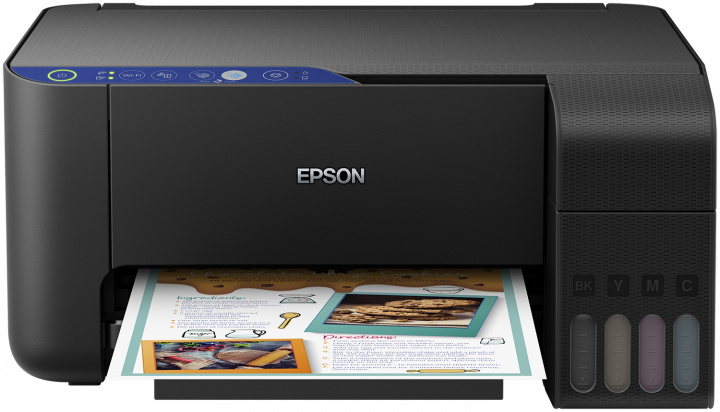

Производитель
Epson L3151 — это МФУ 3-в-1 (принтер, сканер и копир) нового поколения с фронтальными емкостями для пополнения чернил, чернильными контейнерами со встроенным клапаном от случайного проливания и усовершенствованной системой заправки «Key Lock». Дополнительным преимуществом Epson L3151 служат возможность беспроводной работы с мобильных устройств на базе iOS и Android. Благодаря функции Wi-Fi Direct.

«Key Lock» — уникальная система безошибочной заправки чернил
Процесс пополнения чернильных емкостей стал еще удобнее — контейнеры разных цветов имеют разную форму носика для заправки, подходящую только к одному заправочному отверстию по принципу ключа с замком.
Клапан «Ink Lock» — ни капли мимо
Чернильные контейнеры нового поколения оснащены специальным встроенным клапаном, защищающим от случайного проливания. При установке контейнера в отверстие для заправки клапан открывается, и чернила начинают поступать в систему печати. Как только вы вынимаете контейнер из заправочного отверстия — клапан закрывается, и чернила остаются внутри, даже если контейнер перевернут.
В 25 раз выгоднее картриджных устройств 1
Контейнеры с чернилами стоят в 2,5 раза дешевле аналогичных картриджей, при этом чернил в контейнерах в 10 раз больше, чем в картриджах. Не ограничивайте себя в печати, с «Фабрикой печати Epson» вы получаете больше чернил за меньшие деньги.
Беспроводная печать с Wi-Fi Direct — просто как раз, два, три
Встроенный модуль Wi-Fi Direct позволяет напрямую соединить между собой принтер и мобильное устройство без дополнительного промежуточного звена в виде роутера. Ваш принтер появится в списке доступных беспроводных соединений — подключитесь к нему, затем запустите одно из приложений сервиса Epson Connect. Теперь вы можете печатать фотографии и документы, сканировать изображения на смартфон, следить за уровнем чернил и многое другое.
Приложения для беспроводной работы
Воспользуйтесь приложениями бесплатного сервиса Epson Connect для беспроводной работы с мобильных устройств на базе iOS и Android. Загрузите соответствующее приложение на мобильное устройство: Epson iPrint, Apple – AirPrint, Epson Email Print и Google Cloud Print.

Печатайте до 3-х лет без покупки расходных материалов 2
Вам не потребуется покупать дополнительные чернила, потому что в комплект поставки уже входит набор контейнеров с чернилами. Одного набора контейнеров хватит для печати до 7500 цветных и 4500 ч/б документов 3 .
Эксклюзивная панель управления
Данное МФУ снабжено эксклюзивной панелью управления, выполненной в синем цвете. Данная панель придает вашему печатающему устройству стильный вид и отлично вписывается в любой интерьер.
Фотографии с полями и без
Epson L3151 печатает не только черно-белые и цветные документы (с графикой), но и отлично справляется с печатью фотографий до формата А4. Оригинальные чернила и технологичная печатающая головка Epson Micro Piezo обеспечивают яркие цвета и четкие детали на фотографиях — как с полями, так и без (печать «в край»).
Высокое качество печати и надежность
Благодаря уникальной технологии печати Epson Micro Piezo и точному контролю давления в емкостях с чернилами вы всегда получаете отпечатки превосходного качества. Специально разработанные материалы, на основе которых изготовлены компоненты устройства, обеспечивают долгий срок службы принтера и работу без поломок. На Epson L3151 дается официальная гарантия от производителя, которая составляет 12 месяцев или 30000 отпечатков 4 .
- По сравнению с картриджными устройствами Epson, использующими картриджи серии C13T17.
- Приблизительный расчёт, основанный исходя из печати 300 документов в месяц и данных о ресурсе расходных материалов
- Данные о ресурсе контейнеров Epson основаны на измерениях, сделанных по методологии компании Epson с использованием тестовых образцов печати стандарта ISO/IEC 24712. Данные о ресурсе НЕ основаны на стандарте ISO/IEC24711. Данные могут значительно различаться в зависимости от печатаемых изображений, параметров печати, типа бумаги, частоты использования, влажности и температуры печати.
- В зависимости от того, что наступит раньше.