
Функции, доступные при использовании системы связи Bluetooth
Если смартфон или планшет (далее «смартфон»), на котором установлено приложение Canon PRINT , и принтер поддерживают систему связи Bluetooth , можно использовать перечисленные ниже функции, подключая устройства друг к другу (с помощью системы связи Bluetooth ).
- Печать (только Android )
- Сканирование (только Android )
- Принтеры , поддерживающие систему связи Bluetooth , указаны в разделе Список моделей, поддерживающих Bluetooth.
- Если на смартфоне установлена версия Android 5.0, 4.4, 4.3, 4.2 или 4.1, использование системы связи Bluetooth с принтерами невозможно.
- Функции для связи по интерфейсу Bluetooth , предусмотренные в данном приложении, могут не поддерживаться некоторыми смартфонами на базе Android . Даже если смартфон отвечает требованиям, необходимым для работы приложения, на смартфонах некоторых моделей связь по интерфейсу Bluetooth может оказаться невозможной.
- Максимальная дальность соединения через систему связи Bluetooth составляет 10 метров (33 фута). Если уровень сигнала слишком низок из-за помех, дальность соединения может быть значительно меньше. Если это возможно, используйте соединение через систему связи Bluetooth в том месте, где нет помех.
Загрузка Canon PRINT
Загрузите приложение Canon PRINT , доступное в Google Play .
Подключение смартфона к принтеру
После установки приложения Canon PRINT выполните следующие действия, чтобы подключить принтер .
- Убедитесь, что принтер включен.
- Запустите Canon PRINT .
- Коснитесь элемента Настройка Bluetooth (Bluetooth Setup) .
- При подключении включается автоматическое управление питанием принтера .
Печать через соединение Bluetooth (только Android )
При использовании смартфона Android можно выполнять печать с помощью системы связи Bluetooth после подключения.
- Коснитесь элемента Фотопечать (Photo Print) или Печать документа (Document Print) .
Если в области Печать (Print) отображается значок (значок Bluetooth ), для печати используется соединение по интерфейсу Bluetooth .
- Функции, доступные при использовании системы связи Bluetooth
Печать документов и фотографий со смартфона на принтере
Теперь можно максимально быстро перенести изображение с экрана смартфона на бумагу. Для этого не придется использовать флеш-карту или USB-кабель для отправки данных на ПК, а с компьютера на печатающее устройство. Разработчики запустили ряд приложений для мобильных устройств, которые позволяют организовать печать с телефона на принтер напрямую.
PrinterShare или PrinterAnywhere для устройств на платформе Android
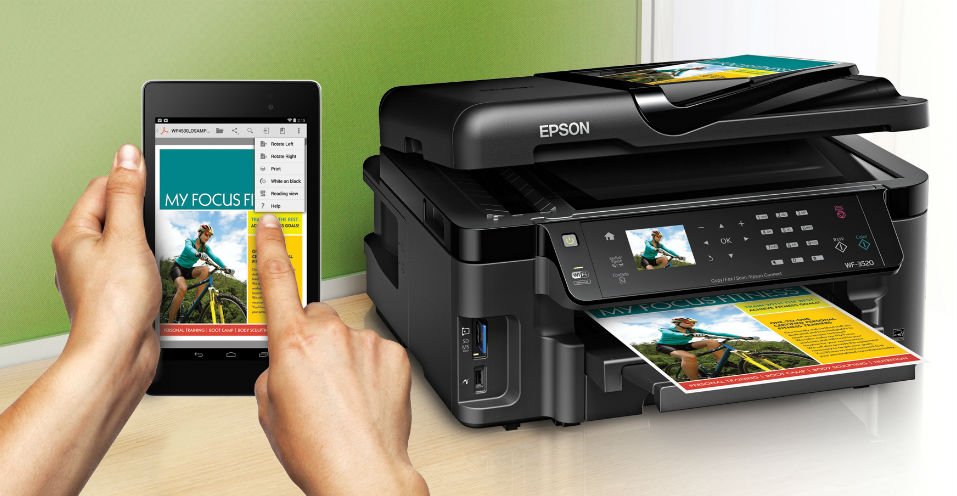
Популярное приложение обеспечивает связь между смартфоном и принтером через Wi-Fi или Bluetooth. Вы можете выбрать печатающее
устройство и управлять ним с помощью инструментов в программе. Перед тем, как отправлять объемный файл на печать, попробуйте перенести на бумагу несложное цветное изображение, чтобы проверить, как работает система. Для установки приложения и печати действуйте по следующему алгоритму:
- Скачайте PrinterShare и установите через Google Play на Ваш смартфон
- В процессе укажите определенный принтер для телефона, чтобы открыть доступ к панели управления устройством.
- Включите принтер и телефон, проверьте Wi-Fi-соединение и запустите приложение.
- Выберите файл, который нужно отправить на печать. Это могут быть фотографии из галереи, информация о контактах из телефонной книги, сообщение, заметка, файлы в формате PDF или Google Docs.
- В меню для печати вы сможете предварительно увидеть, как будет выглядеть отпечаток и провести базовую настройку изображения.
- Оцените результат работы после отправки данных на печать.
Приложения от производителей печатающих устройств
Теперь вам не придется покупать специальный принтер для телефона и наборот. Запрос со стороны владельцев ПУ побудил производителей выпустить удобные программы для дистанционного управления техникой со смартфонов. К примеру, Epson iPrint — бесплатное приложение, которое владельцы одноименных принтеров могут скачать на сайте компании или в PlayStore. Для этого вам понадобится немного времени и активное Wi-Fi-соединение. ПО такого плана вы сможете найти у Canon и HP и других производителей.
Стоит ли купить принтер для iPhone для печати напрямую?
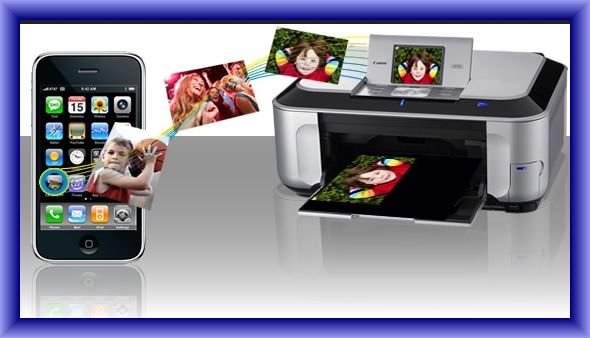
Выбирайте печатающее устройство любой марки с поддержкой функции AirPrint. Она даст возможность печатать напрямую при подключении к
одной и той же сети Wi-Fi. В меню приложения выбирайте принтер, настройте параметры печати и нажмите команду «Напечатать» на экране телефона. Потратьте 5-10 минут, чтобы разобраться, как распечатать через телефон на принтере. Это поможет вам значительно сэкономить время и упростить взаимодействие с печатающим устройством.
1 2 3 4 5 7 голосов
Средняя оценка: 4.6 из 5
AltaMail

The Ultimate Email App. Swipe actions, templates, rules, contact emails, IMAP, Exchange, Outlook, POP.
PrintCentral Pro
Print anything to ALL printers. The best app for files, cloud, PDF conversion, clipboard, transfer and much more.
CalPrint
Print, PDF & Email your Reminders/Calendar. Print Day, Week, Month, custom list view, shopping lists
Save2PDF
Convert images, files, web pages to PDF. Merge PDFs, even from other apps.
WritePDF
PDF Editing & Forms. Write your own PDFs, annotate, edit, draw, add images, merge and distribute.

PrintCentral Pro Помощь
► Подключение к Bluetooth и другим мобильным принтерам
PrintCentral Pro может подключаться напрямую ко многим мобильным принтерам Brother & Zebra. например Brother RJ-4040, PJ-673, RJ-2050, Zebra iMZ 220 . Многие мобильные принтеры Brother и Zebra также могут подключаться через Bluetooth.
Не все Bluetooth-принтеры совместимы с iPhone/iPad. Apple нужно будет одобрить подключение по Bluetooth, поэтому вам нужно уточнить у производителя вашего принтера, были ли они одобрены Apple.
Если модель вашего bluetooth-принтера не может подключиться к iPhone/iPad, вы можете печатать с вашего устройства через сервер печати WePrint на вашем Mac/PC. Просмотр
Для подключения мобильных принтеров Bluetooth и Wi-Fi обратитесь к документам производителя вашего принтера, чтобы использовать приложение настроек iPhone/iPad для подключения.
Как правило, это включает в себя открытие приложения Настройки устройства. Затем откройте настройки Bluetooth и включите принтер Bluetooth, чтобы вы могли добавить принтер в качестве устройства на вашем iPhone/iPad.
После подключения принтера к устройству откройте PrintCentral Pro и откройте экран «Печать». Нажмите на кнопку «Выбрать», чтобы найти свой мобильный принтер и выбрать его.
Нажмите на кнопку «Параметры принтера», чтобы выбрать модель принтера и другие параметры, такие как размер и длина бумаги.
После выбора вы можете выбрать драйвер с тестами на экране настройки: Вид
Как распечатать с телефона

Современные смартфоны это не только средство связи, но и хорошая альтернатива настольным ПК. Печатать текст, делать качественные фотографии, создавать презентации – это все можно при помощи мобильного гаджета. Переносить данные на компьютер и печатать с ПК весьма не практично и отнимает много времени. Именно поэтому каждый третий пользователь пытается найти ответ на вопрос, как печатать с телефона на принтер. В данном материале вы найдете ответ.
Как распечатать с телефона – перечень способов
Цены на заправку картриджей
| Hewlett Packard | от 249 грн. |
| Canon | от 249 грн. |
| Samsung | от 275 грн. |
| Xerox | от 275 грн. |
| Brother | от 399 грн. |
| Kyocera | от 450 грн. |
| Panasonic | от 395 грн. |
| OKI | от 350 грн. |
| Konica Minolta | от 350 грн. |