
Как скрыть любое приложение на экране iPhone
Несмотря на то, что многим не особо нравится то, куда в последнее время катится iOS (а именно — количество нововведений и исправления ошибок), нужно признать, что система действительно стала более гибкой. Настройка экрана блокировки, защита от вирусных атак — лишь малая часть полезных фишек, появившихся за последние годы. Однако на их фоне несколько теряются функции, способные защитить ваши данные: скажем, возможность скрыть приложения с экрана Айфона. Есть парочка простых, но интересных способов, о которых вы могли не знать. Вот они.
Вот три лучших способа скрыть приложения на Айфоне
Как спрятать приложение на Айфоне
Скрыть приложение с экрана Айфона можно несколькими способами. Для первого из них нам понадобится приложение Команды, которое умеет выполнять самые разные сценарии, например, постоянно включенное энергосбережение. Скачайте его, если удалили.
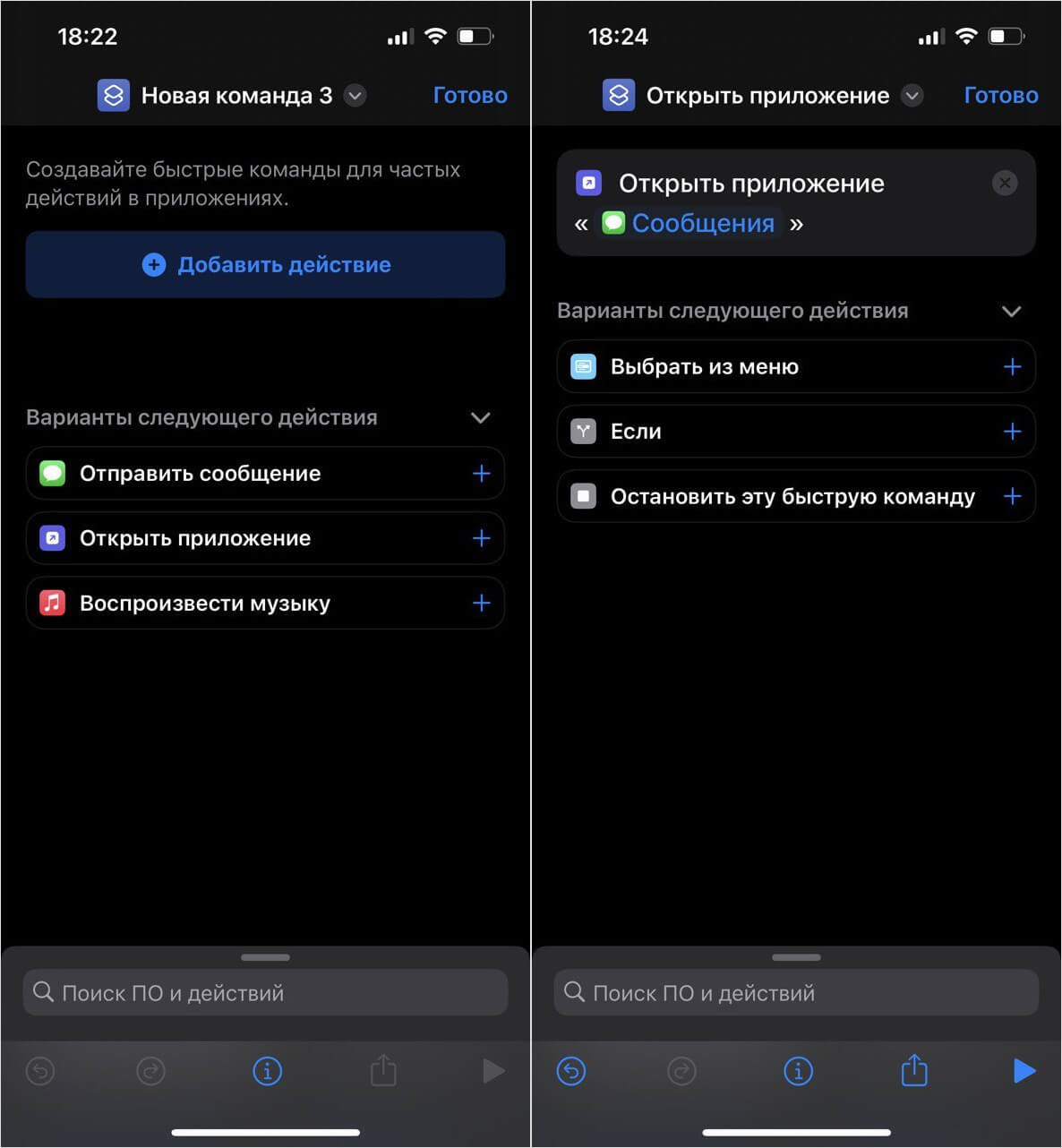
Для подмены приложения создаем быструю команду
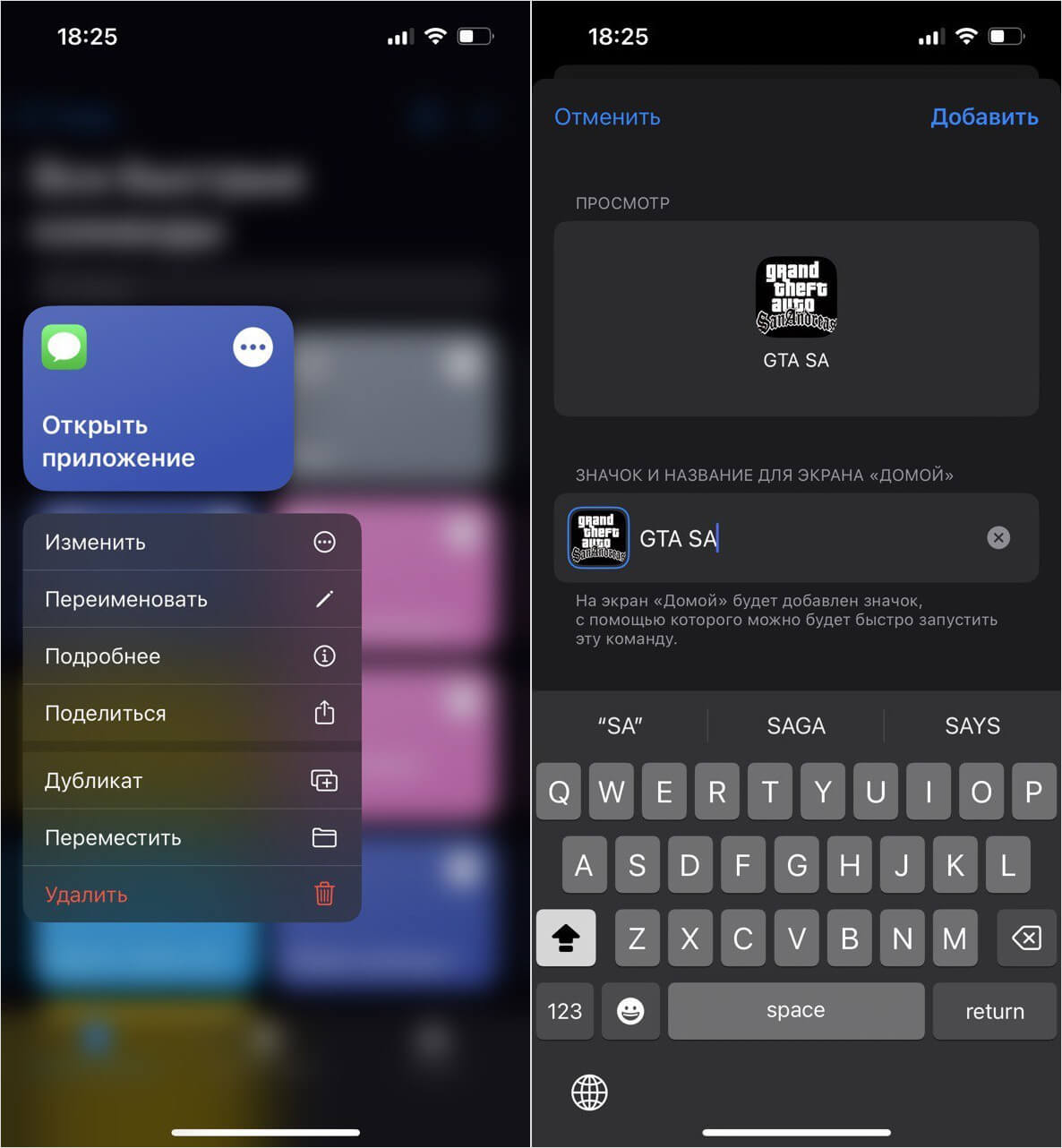
Выбираем значок и вводим название ярлыка
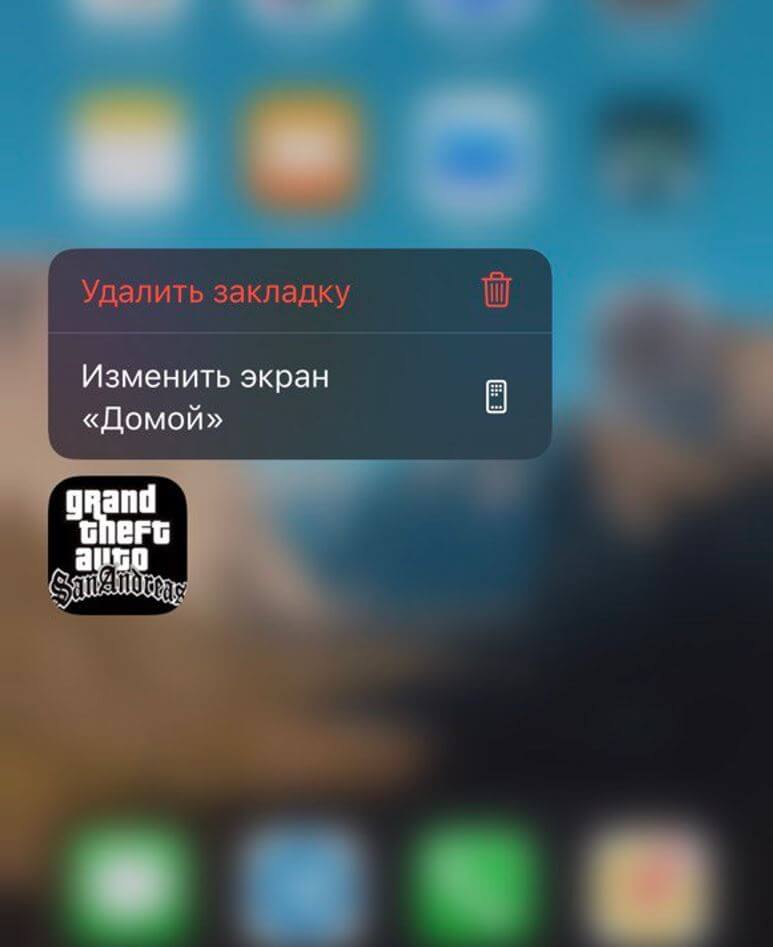
Сообщения спрятаны удачно!
Теперь на вашем экране появится значок, который будет запускать совершенно другое приложение. Это отличный способ спрятать программу с экрана не только на iPhone, но и iPad — планшет в семье может быть «общим», поэтому к нему могут иметь доступ даже дети. Не забудьте удалить ярлык скрытого приложения с домашнего экрана, а новый значок добавить в какую-нибудь папку, чтобы он точно не привлекал внимания. Спрятать можно абсолютно любые приложения в любых количествах.
Как скрыть рабочий стол на Айфоне
Еще один способ появился благодаря обновленной функции Фокусирование, пришедшему на смену «Не беспокоить». Многие пользователи по-прежнему воспринимают ее как возможность заблокировать входящие вызовы, уведомления от приложений или сообщения, но на деле Фокусирование может даже скрыть рабочие столы с Айфона. Делается это довольно легко.
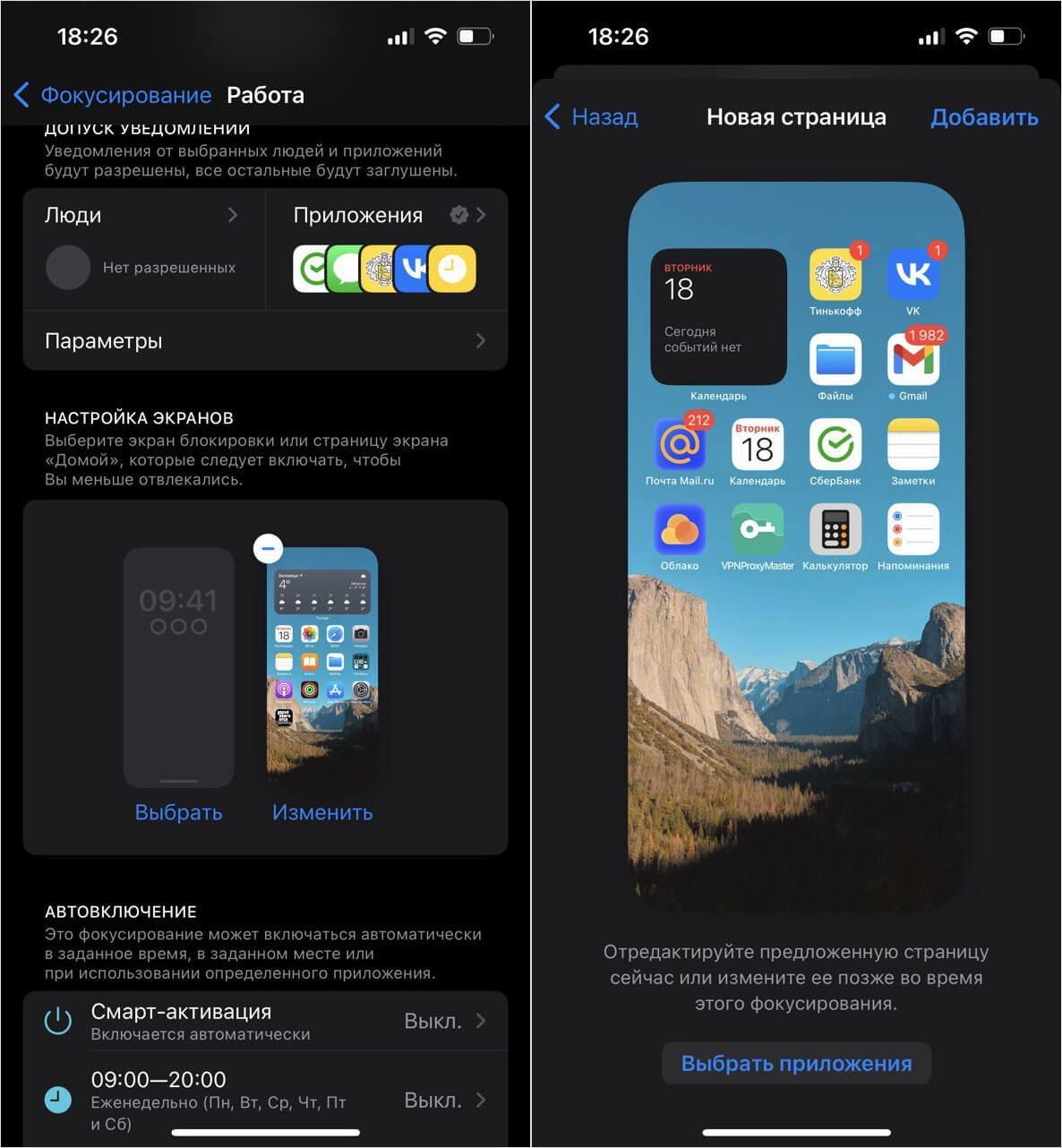
Скрыть приложения можно через Фокусирование
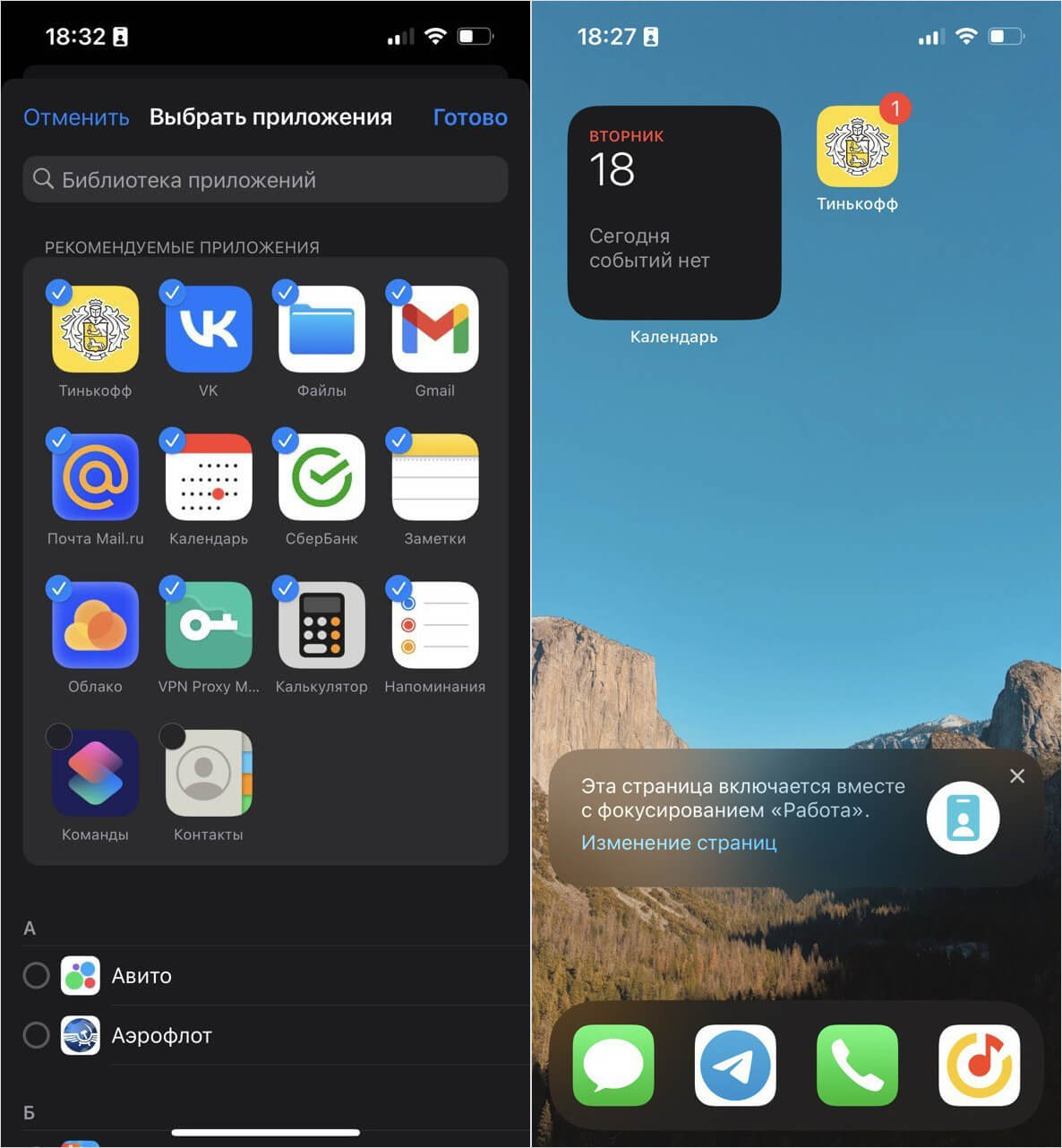
Фишка в том, что нужно отключить отображение приложений в Режиме Фокусирования
Готово! Теперь на рабочем столе будет отображаться только один экран с выбранными вами приложениями. Помимо него будет доступна страница с виджетами и Библиотека приложений. Все вернется в норму после того как вы отключите Фокусирование.
Чтобы не пользоваться рабочими столами, предложенными системой, можете просто скрыть экраны со значками, которыми уже пользуетесь. Для этого в настройках экранов Фокусирования нужно выбрать одну или несколько страниц экрана «Домой» — они будут отображаться при включенном Фокусировании, а остальные — нет.
Как скрыть встроенные приложения в Айфоне
Многие родители предпочитают запрещать детям подолгу сидеть в интернете и ругают их за это. Другие же — пользуются встроенными фишками iOS для того, чтобы выработать у ребенка или кого-то из близких привычку не засиживаться в том же браузере и других стандартных приложениях. Хотите узнать как удалить браузер с Айфона? В этом нам поможет Экранное время!
- Зайдите в Настройки телефона и выберите Экранное время.
- Если оно не активировано, включите и задайте код-пароль (только не забудьте!).
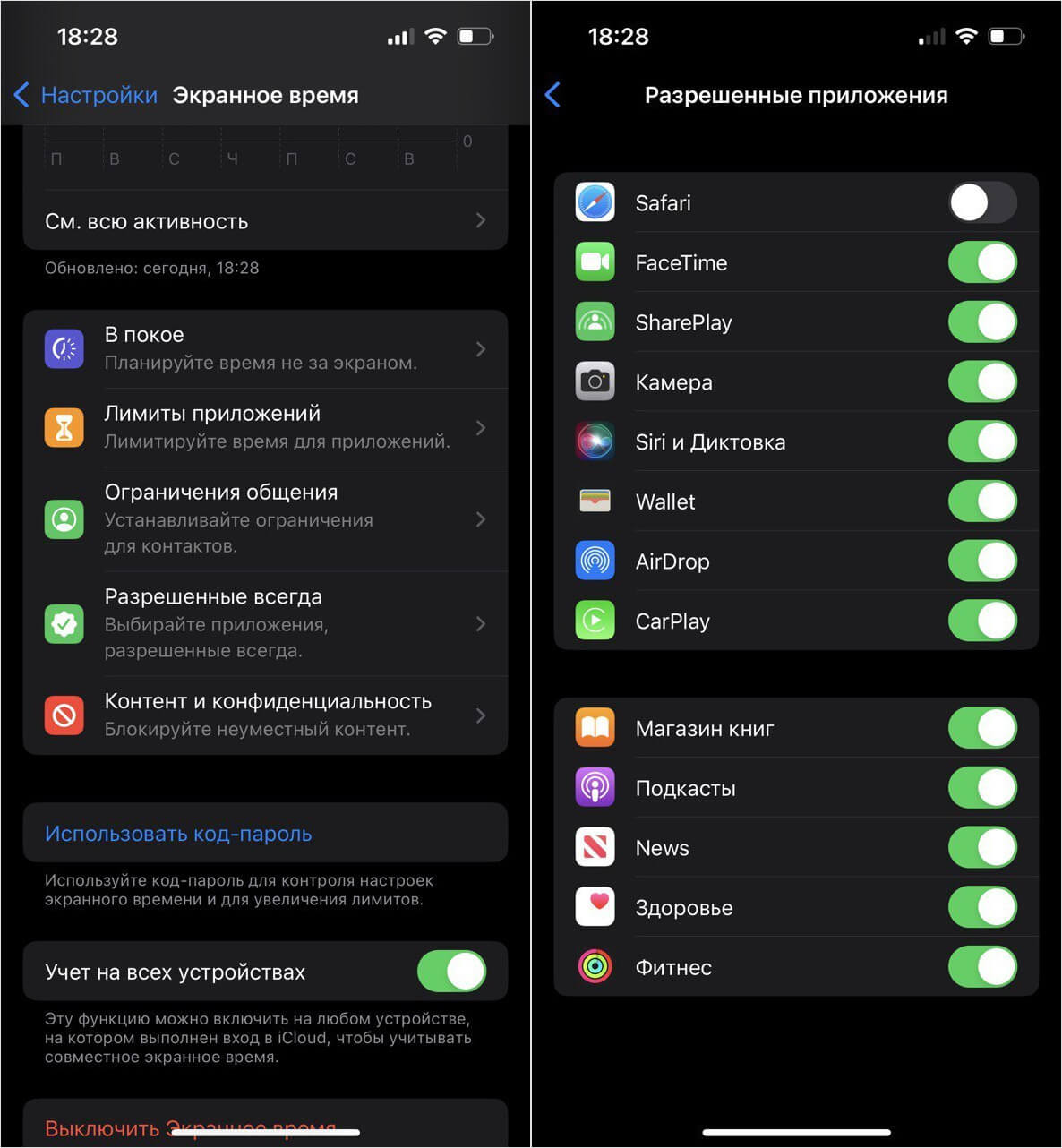
Некоторые стандартные приложения можно начисто скрыть с телефона с помощью Экранного времени
После этого выйдите на экран «Домой»: вы увидите, что их больше нет. Кстати, их не будет даже в Библиотеке приложений и в Пункте управления! Также Safari не будет доступен и в мессенджерах до тех пор, пока вы не вернетесь в «Разрешенные приложения» и не включите ползунок обратно.
Как скрыть приложение из библиотеки приложений
Будь в курсе последних новостей из мира гаджетов и технологий
iGuides для смартфонов Apple

Как скрыть или замаскировать иконку любого приложения на экране iPhone и iPad

Олег Воронин — 21 октября 2022, 22:39
Начиная с iOS 13 на iPhone и iPad появилось приложение «Команды». Оно позволяет настроить самые разные полезные функции, и одно из его возможностей — заменять одни иконки приложений другими, причем замаскировать программы можно вместе с их названиями.
Как быть, если вы пользуетесь каким-то приложением, но не хотите, чтобы другие люди это увидели? Есть несложный алгоритм.
1. Скрываем значок
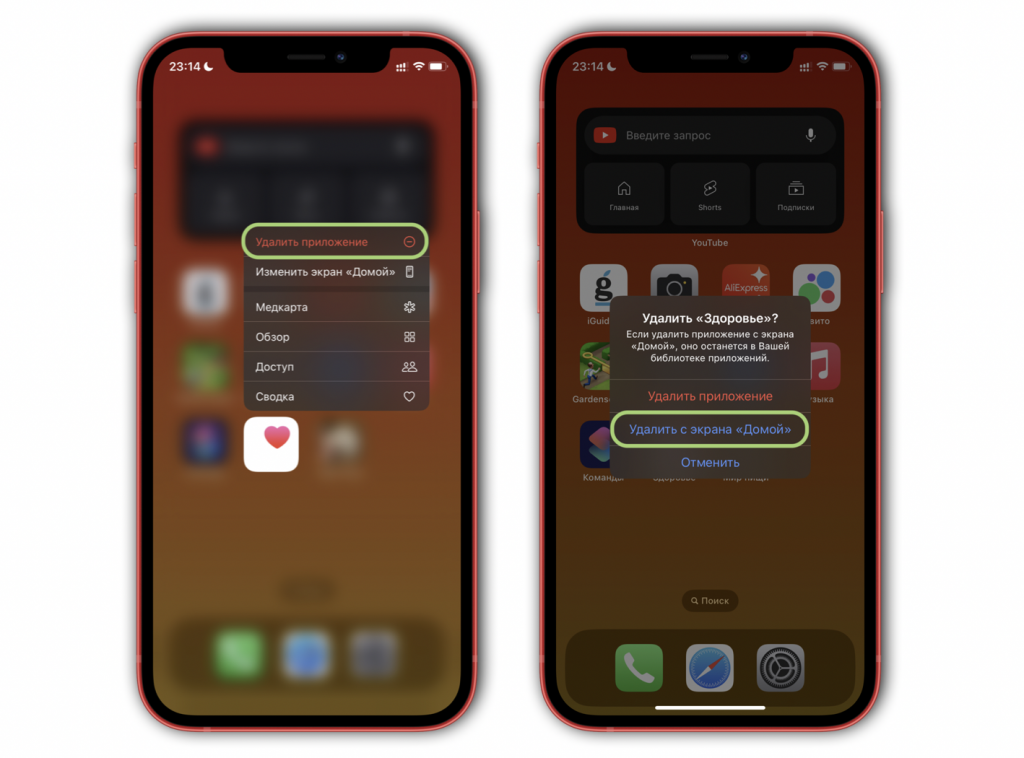
Первый шаг состоит в том, чтобы спрятать иконку приложения с домашнего экрана iPhone или iPad, чтобы никто посторонний, бросив взгляд на ваш хоумскрин, его не увидел. Сделать это очень просто:
- Удерживайте палец на иконке
- Нажмите «Удалить приложение»
- Выберите «Удалить с экрана Домой».
Готово! Теперь приложение не будет «отсвечивать» на рабочем столе, а найти его всегда можно в «Библиотеке приложений» либо через поиск Spotlight, сделав вертикальный свайп по домашнему экрану.
Однако, если вы пользуетесь скрытым приложением часто, каждый раз искать его в библиотеке или через поиск будет неудобно. В таком случае идем дальше.
2. Подменяем иконку
Здесь нам и понадобится приложение «Команды». Загружаем из App Store. Кроме того, заранее найдите иконку, которая расположится на рабочем столе: именно на нее мы будем менять оригинальный значок вашего секретного приложения.
Поехали:
- Откройте приложение «Команды»
- Нажмите «+» в верхнем углу → «Добавить действие»
- Введите в поиск «Открыть приложение» и тапните найденный скрипт
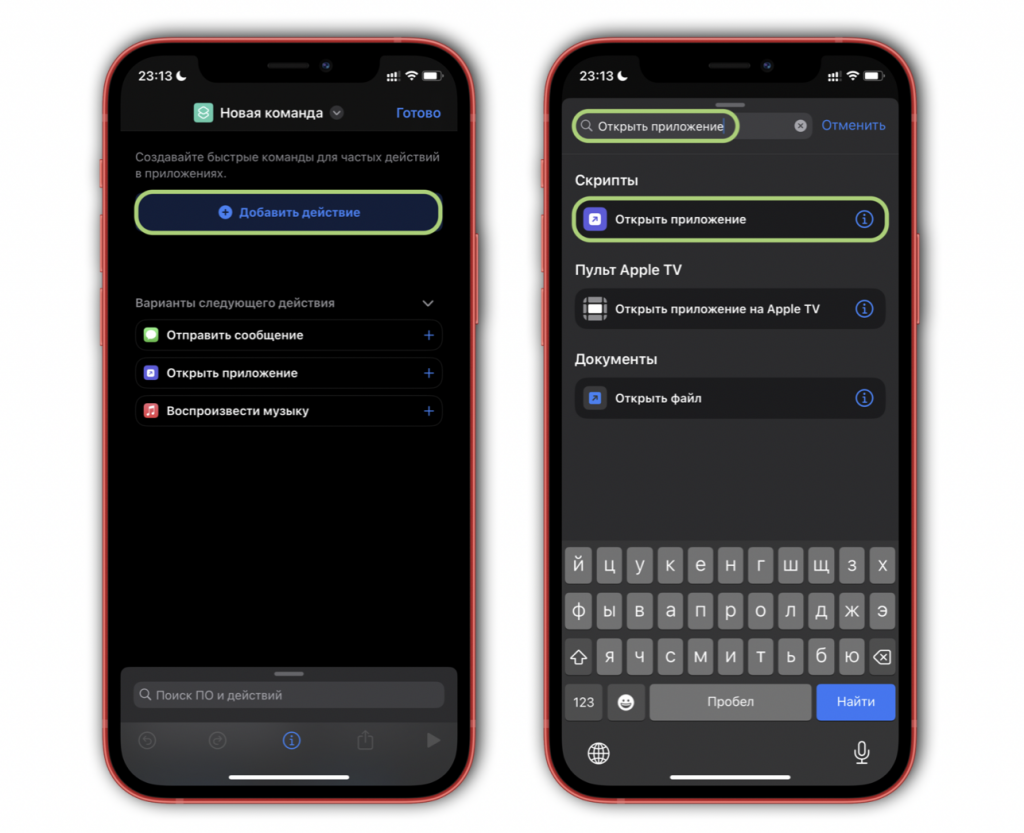
- Нажмите на слово «Приложение» и выберите из списка приложение, для которого вы хотите заменить иконку
- Тапните «Готово» в верхнем углу
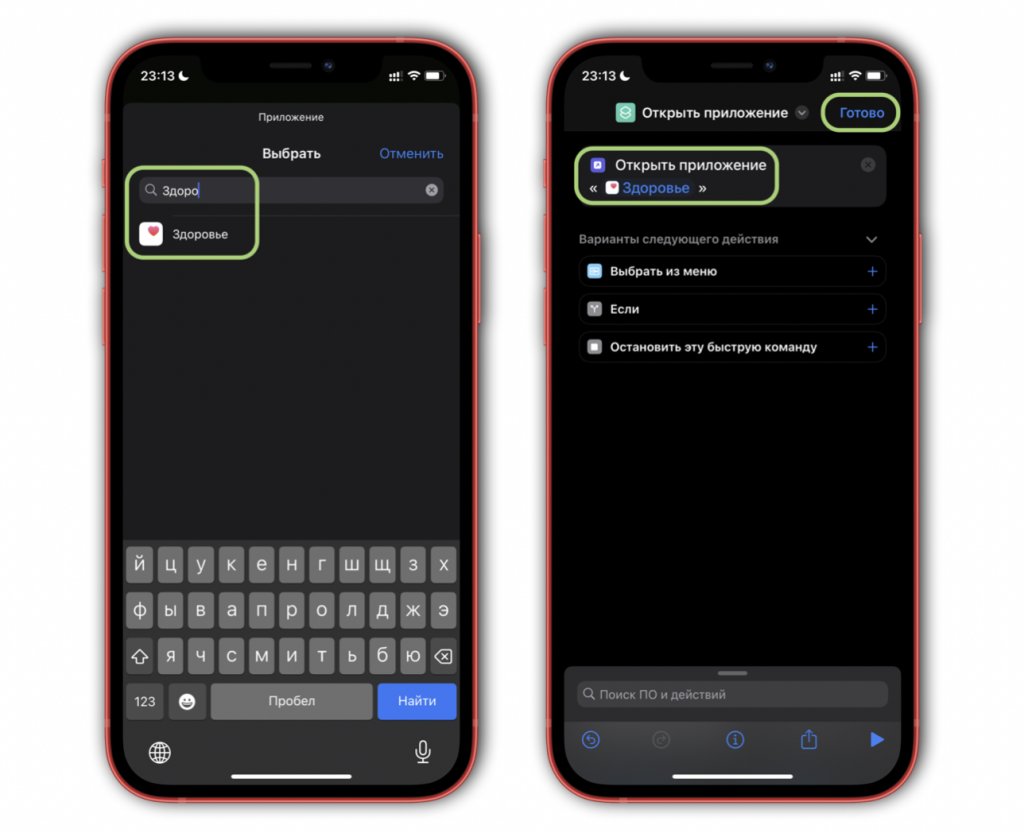
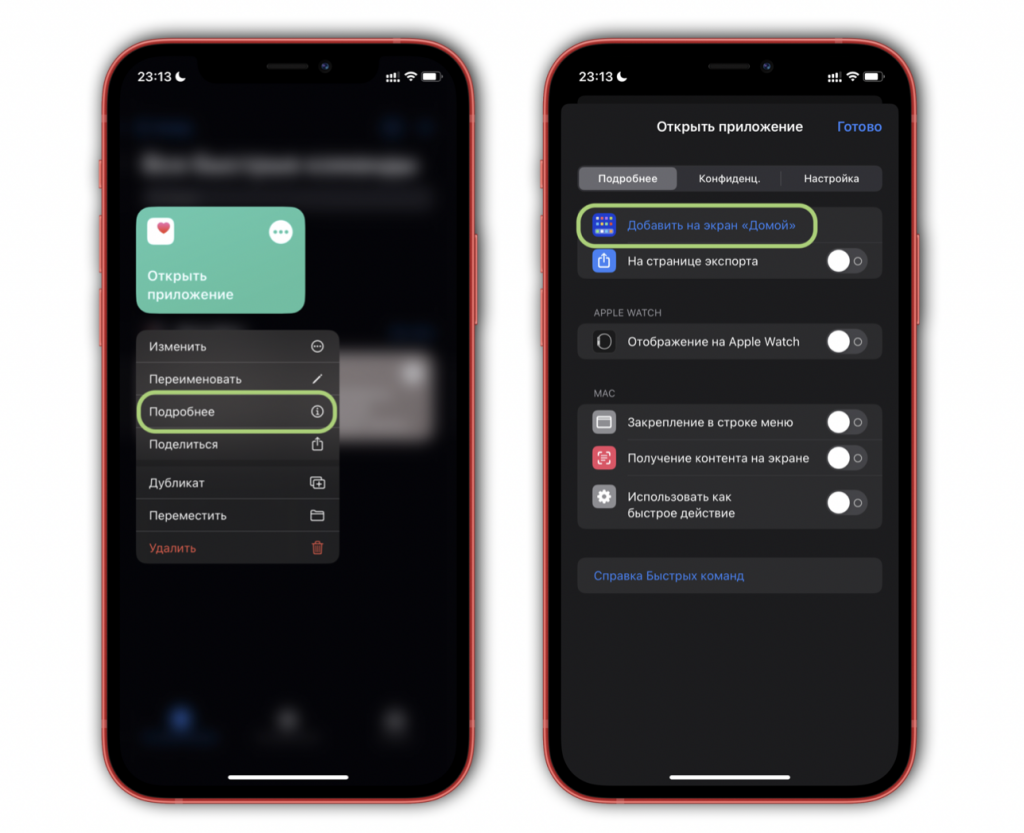
- Удерживайте палец на созданной команде и выберите «Подробнее» → «Добавить на экран Домой»
- Тапните на иконку команды и выберите кастомную; в роли иконки может использоваться как, собственно, иконка, так и любая картинка или фотография, которую вы можете обрезать по желанию
- Введите название команды — оно будет отображаться на домашнем экране как название приложения
- Нажмите «Добавить».
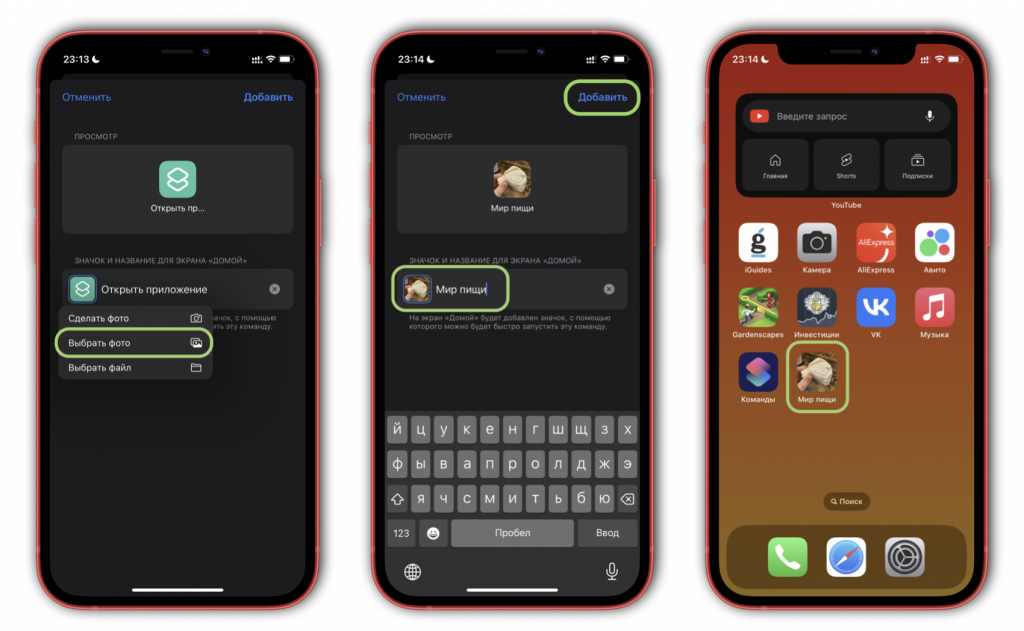
Готово! На рабочем столе появится кастомная иконка, нажатие на которую будет сразу открывать нужное вам скрытое приложение. В моем примере на рабочем столе появился значок «Мир пищи», который скрывает под собой приложение «Здоровье».
Учтите, что описанные методы спасут вас лишь от случайных взглядов на дисплей, но никак не от скрупулезного исследования библиотеки приложений и рабочего стола. Скрытое приложение не исчезает из самой системы и его можно найти в «Библиотеке» либо в «Настройках». В случае с iOS и iPadOS единственный способ спрятать приложение полностью — удалить его со смартфона.
А новый iPhone и многое другое вы можете купить у наших друзей из Big Geek. Скидка по промокоду iGuides
Как избавиться от библиотеки приложений на iPhone и iPad
Библиотека приложения появилась на iPhone в iOS 14 и на iPad в iPadOS 15. Если вам не сильно нравится библиотека приложений, то вы были бы не прочь от неё избавиться.

К сожалению, полностью отключить библиотеку приложений нельзя. Тем не менее, есть парочка способов, с помощью которых вы можете насовсем перестать её пользоваться. Ниже мы о них расскажем.
- Что такое библиотека приложений?
- 1. Сделайте все страницы домашнего экрана видимыми
- 2. Используйте Поиск Spotlight
- 3. Отображайте новые приложения не только в библиотеке приложений
- 4. Перенесите приложения из библиотеки на домашний экран
- 5. Уберите библиотеку приложений из Дока iPad
- 6. Игнорируйте библиотеку приложений
- 7. Используйте джейлбрейк-твик
Что такое библиотека приложений?
Скорее всего, вы уже знаете, что такое библиотека приложений, но мы всё равно пройдёмся по деталям.
Библиотека приложений – это экран со всеми вашими приложениями на iPhone. Здесь же отображаются сгруженные приложения и значки сайтов, которые вы добавили на домашний экран.
Открыть библиотеку приложений можно спайпом влево с последней страницы домашнего экрана. В библиотеке приложений:
- Коснитесь большой иконки приложения, чтобы его запустить.
- Коснитесь папки с маленькими иконками, чтобы открыть эту папку/категорию.
- Пролистайте вниз или используйте поиск, чтобы отобразить свои приложения в виде списка.

1. Сделайте все страницы домашнего экрана видимыми
Начиная с iOS 14, можно скрывать страницы домашнего экрана для быстрого доступа к библиотеке приложений. Поскольку вам она не нужна, лучше сделать все страницы видимыми.
- Зажмите пустое пространство домашнего экрана, чтобы активировать режим редактирования.
- Нажмите на маленькие точки над доком.
- Убедитесь, что галочки стоят под всеми страницами домашнего экрана, и нажмите «Готово».

2. Используйте Поиск Spotlight
Даже если вы не хотите отображать все страницы домашнего экрана, вы легко можете находить и запускать любые приложения. Это даже быстрее использования самой библиотеки приложений.
Чтобы открыть Поиск Spotlight, потяните домашний экран вниз. Начиная с iOS 15, он также доступен на заблокированном экране. Просто введите в строке поиска название любого приложения, чтобы быстро его открыть.

3. Отображайте новые приложения не только в библиотеке приложений
Возможно, вы включили отображение новых приложений только в библиотеке приложений, чтобы не забивать домашний экран. Если вы больше не хотите пользоваться библиотекой приложений, нужно изменить настройки.
- Откройте приложение «Настройки».
- Выберите секцию «Экран Домой».
- Здесь поставьте галочку рядом с пунктом «Экран Домой».

4. Перенесите приложения из библиотеки на домашний экран
Чтобы вам не приходилось использовать библиотеку приложений, убедитесь, что все ваши приложения отображаются на домашнем экране. Если какого-то приложения не хватает, зажмите его в библиотеке приложений и вытяните на домашний экран.
5. Уберите библиотеку приложений из Дока iPad
Если у вас iPad с iPadOS 15 и новее, то вы знаете, что значок библиотеки приложений отображается в Доке.

К счастью, его можно убрать.
- Откройте приложение «Настройки».
- Выберите секцию «Dock-панель и экран Домой».
- В секции Дока отключите опцию «Показывать библиотеку приложений».
6. Игнорируйте библиотеку приложений
Было бы здорово, если бы Apple добавила в настройки возможность полностью отключить библиотеку приложений, но этого сделать нельзя. Придётся просто её игнорировать.
7. Используйте джейлбрейк-твик
Если у вас на устройстве стоит джейлбрейк, то есть специальный Оцените пост
Как скрыть приложение на iPhone: 12 способов
Не знаете, как скрыть приложение на Айфон? Мы подготовили дюжину действенных и простых методов скрытия программ, ярлыков и фотографий от посторонних глаз.
Как скрыть приложение на Айфон
Для чего может понадобиться скрывать приложения? Некоторые пользователи хотят наслаждаться красивыми обоями или фотографией близкого человека на главном экране смартфона, а иконки программ закрывают всю красоту. Иногда скрывать дополнения нужно от детей или в целях безопасности, если есть вероятность того, что ваш iPhone попадет в чужие руки.
Айфон предлагает пользователям множество инструментов, которые делают использование гаджета более простым и интересным. Также разработчики программного обеспечения много уделяют внимания безопасности и конфиденциальности пользователей. Владельцы iPhone могут настраивать свой гаджеты под себя и делать их уникальными. Однако стоит помнить, что универсального метода, который предлагала бы система iOS, не предусмотрено. Но сделать программы невидимыми можно различными способами, которые мы описываем далее.
Удалить ярлык
Самый простой метод – удалить ярлык программы с рабочего стола. Как спрятать иконку на Айфоне с главного экрана:
- На выбранном значке нажмите и удерживайте палец, пока не появится список действий.
- Выберите «Удалить программу», затем «Удалить ярлык».
Так можно сделать с одной или несколькими дополнениями. Физически они останутся на вашем устройстве, но на главном экране отображаться не будут.
C помощью быстрых команд
Чтобы скрыть программу на Айфоне, используя меню «Быстрые команды», необходимо выполнить такой порядок действий:
- Для начала понадобится создать новую команду. Откройте вкладку «Быстрые команды» и добавьте новую, нажав на «+» вверху справа.
- Тапните на пункт «Добавить действие». Введите текст «Открыть приложение» в строке поиска. В результате поиска тапните по скрипту.
- Теперь нажмите на надпись «Приложение», выберите программу, которая будет открываться при использовании опции быстрых действий. Подтвердите ваш выбор, нажав кнопку «Готово».
- Удерживайте кнопку быстрой команды для появления опций. В контекстном меню нажмите на «Поделиться», «На экран Домой».
- Далее приложение можно переименовать, чтобы картинка на ярлыке поменялась.
Такой метод подойдет для тех, кто не хочет убирать значки с рабочего стола. С помощью быстрых команд можно подменить программу в ярлыке, чтобы запускалось одно приложение, а отображалось на рабочем столе другое.
C использованием функции «Фокусирование»
Опция «Фокусирования» доступна пользователям iPhone с версией iOS 15 и новее. Такой режим позволяет сконцентрироваться на работе или отдыхе. Используя режим «Фокусирования», можно настроить Айфон под себя: выбрать удобное время для получения оповещений и сообщений, уведомлять других пользователей, когда вы заняты. Также эта функция позволяет скрывать рабочие столы с главного экрана. Рассказываем подробно, как это сделать:
- откройте раздел с настройками вашего Айфона;
- перейдите к пункту «Фокусирование»;
- создайте индивидуальный режим или выберите из предложенного списка;
- откройте режим и найдите пункты настройки экранов;
- выберите экран «Домой»;
- тапните по предложенной странице и создайте новую;
- ниже нажмите на пункт «Выбрать приложения» и снимите галочки возле всех значков (или всех пунктов из списка);
- подтвердите свой выбор нажатием команд «Готово» и «Добавить».
После настройки режима активируйте его через «Пункт управления». На главном экране будет отображаться один рабочий стол. Кроме того, доступной останется библиотека приложений и страница с виджетами. Деактивировав режим «Фокусирования», все значки вернутся на свои места. Если не желаете использовать рабочие столы, которые предлагает по умолчанию Айфон, выберите необходимое количество экранов «Домой» в момент настройки функции «Фокусирования». Только эти выбранные экраны будут отображаться при включенном режиме.
C помощью экранного времени
Функция «Экранное время» поможет скрыть системные приложения с главного экрана. Как это сделать:
- Войдите в меню настроек.
- Выберите раздел «Экранное время».
- Эту функцию активируйте и отыщите пункт «Контент и конфиденциальность», переместите ползунок в активное положение.
- Выберите в списке пункт «Разрешенные приложения». В этом разделе можно деактивировать все лишние системные программы с рабочего экрана.
Скрыть установленные дополнения из истории App Store
Если не желаете, чтобы в вашем аккаунте отображалась история установленных ранее программ, список легко можно почистить. Для этого потребуется войти в магазин приложений, затем тапнуть по значку вашего аккаунта и найти пункт «Покупки». Теперь можно удалять все или выборочно приложения, которые были ранее скачаны и установлены на устройстве. Для этого на каждой программе в списке свайпайте влево и нажимайте «Удалить».
Очистить рабочий стол
Не знаете, как спрятать приложения на Айфон и очистить рабочий стол от всех ярлыков сразу? Не проблема. Это можно сделать так:
- Зажмите пальцем на пустом месте вашего рабочего стола.
- Когда значки начнут покачиваться нажмите на точки внизу. Должны появиться все экраны.
- Под каждым экраном уберите галочки.
- Тапните по пустому месту, чтобы сохранить результат.
Помните, что при установке нового приложения, его значок будет отображаться на рабочем столе Айфон.
Сгруппировать приложения
Чтобы на рабочем столе было меньше отдельных ярлыков, их можно объединить в папки. Все приложения останутся на главном экране, но будут компактно «разложены» по папкам. Чтобы создать папку, достаточно перетащить один ярлык на другой. Затем можно добавлять в эту папку другие программы, перетаскивая их. Такой метод актуален для любителей устанавливать множество разноплановых программ. Каждой папке можно дать название, сортировать программы по назначению.
Выключить уведомления с приложения
Если прятать приложение не хотите, а нужно только скрыть факт получения уведомления, выключить оповещения можно в настройках. Необходимо войти в общие настройки смартфона и выбрать пункт «Уведомления». Далее выберите, с какой программы не желаете получать уведомления, нажмите по ней и переместите ползунок в неактивное положение. До момента его активации на ваш iPhone уведомления и сообщения с этой программы приходить не будут. После активации вы обратно получите все уведомления.
Защита паролем
Действенный способ скрытия программ – защита паролем. Этот метод будет полезен родителям, которые дают детям свой Айфон, или есть риск того, что устройство попадет в чужие руки. Пароль можно установить на одно или несколько приложений. Как поставить пароль на приложение:
- откройте меню «Настройки»;
- перейдите в пункт «Основные»;
- кликните на «Ограничения»;
- нажмите «Включить», введите пароль (запомните его, чтобы открыть программу в следующий раз);
- подтвердите пароль и выберите нужные программы, на которых будет установлен этот защитный код.
Убрать программу из поиска
Иногда нужно закрыть дополнение от поиска или голосового помощника Siri. Чтобы никто не смог запустить программу с помощью этих помощников, нужно отключить показ приложений. Сделать это можно через меню настроек в пункте «Siri и Поиск». Выберите из списка нужную программу и деактивируйте все ползунки в появившемся меню.
Скрыть приложения по возрастному ограничению
Это может понадобиться, если даете маленькому ребенку пользоваться вашим гаджетом. Скрыть ненужные ребенку программы можно с помощью возрастного ограничения. Каждая программа имеет свои возрастные ограничения. Включить эти ограничения можно следующим образом:
- откройте общие настройки Айфона;
- выберите пункт «Контент и конфиденциальность»;
- тапните по надписи «Ограничение контента» и выберите возрастные ограничения.
Например, выбрав ограничение 4+, уберутся из показа на рабочем столе все социальные сети и мессенджеры. Они будут не видны даже в папках с программами. Вернуть все обратно можно отменив ограничения в настройках.
Скрыть фотографии и видео
Если хотите скрыть персональные фото и видео от посторонних глаз, нет смысла убирать ярлыки программ с рабочего стола. Можно просто скрыть выбранные фото в галерее. Все скрытые снимки будут перемещены в альбом, видимость которого можно настроить в параметрах Айфона. Чтобы скрыть видеозапись или фотографию, войдите в приложение «Фото». Теперь нажмите справа вверху кнопку «Выбрать» и отметьте нужные файлы. Затем тапните на «Поделиться» внизу, прокрутите меню и нажмите на надпись «Скрыть». Из основного альбома эти файлы переместятся в скрытый.
Теперь вы знаете, как скрыть приложение с главного экрана Айфона. Надеемся, что наши советы помогут очистить рабочий стол от ненужных ярлыков и защитить вашу персональную информацию. Делитесь интересными лайфхаками с друзьями и подписывайтесь на наш Телеграм-канал , чтобы оставаться в курсе новостей и выгодных акций.
Автор: Татьяна Сулима, копирайтер Stylus
- Какой Айфон лучше купить в 2023: ТОП-15 моделей
- iPhone 15: дата выхода
- Какие Айфоны поддерживают беспроводную зарядку
- Сравнение iPhone 14 vs iPhone 13: отличия и новые фишки