
Как скрыть любое приложение на экране iPhone. Полезная фишка приложения «Команды»
В закладки
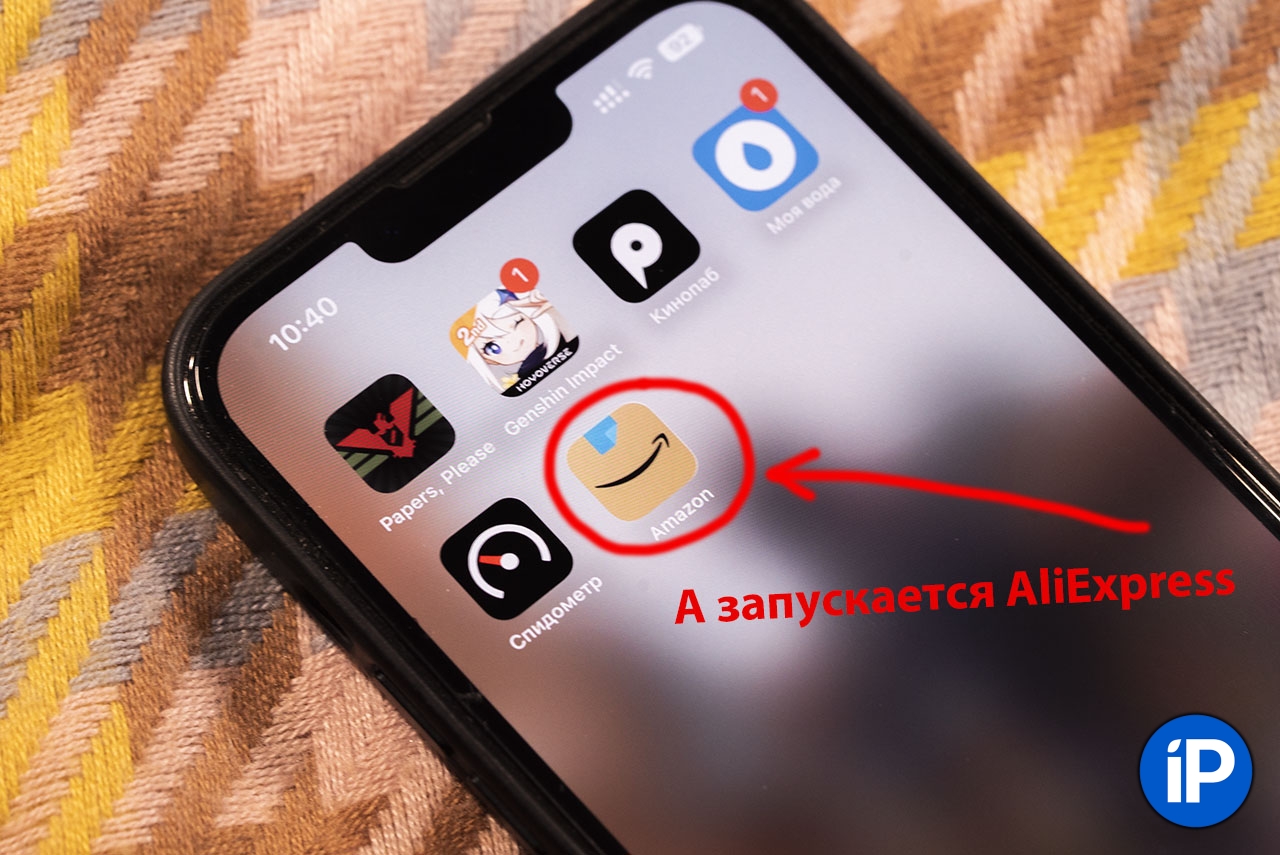
Нашёл полезную фишку, которая поможет заменить иконку и название любого приложения на домашнем экране вашего iPhone на любые другие.
Это может пригодиться, если к примеру вы не хотите чтобы окружающие видели какими приложениями вы пользуетесь: на экране смартфона значок приложения «Заметки», но при нажатии на него запускается условный Тиндер. Ну, это один из возможных сценариев. Уверен, вы найдёте применение этой полезной фичи.
Итак, приступаем к настройке:
Как заменить название и иконку любых приложений
Для начала вам нужно запустить приложение «Команды». Если у вас до сих пор не установлено это полезное приложение, скачайте его из App Store, это бесплатно.
1. На вкладке «Быстрые команды» нажмите плюсик в верхнем правом углу.
2. Нажмите «Добавить действие» и в строке поиска наберите «открыть приложение». Нажмите на соответствующий скрипт.
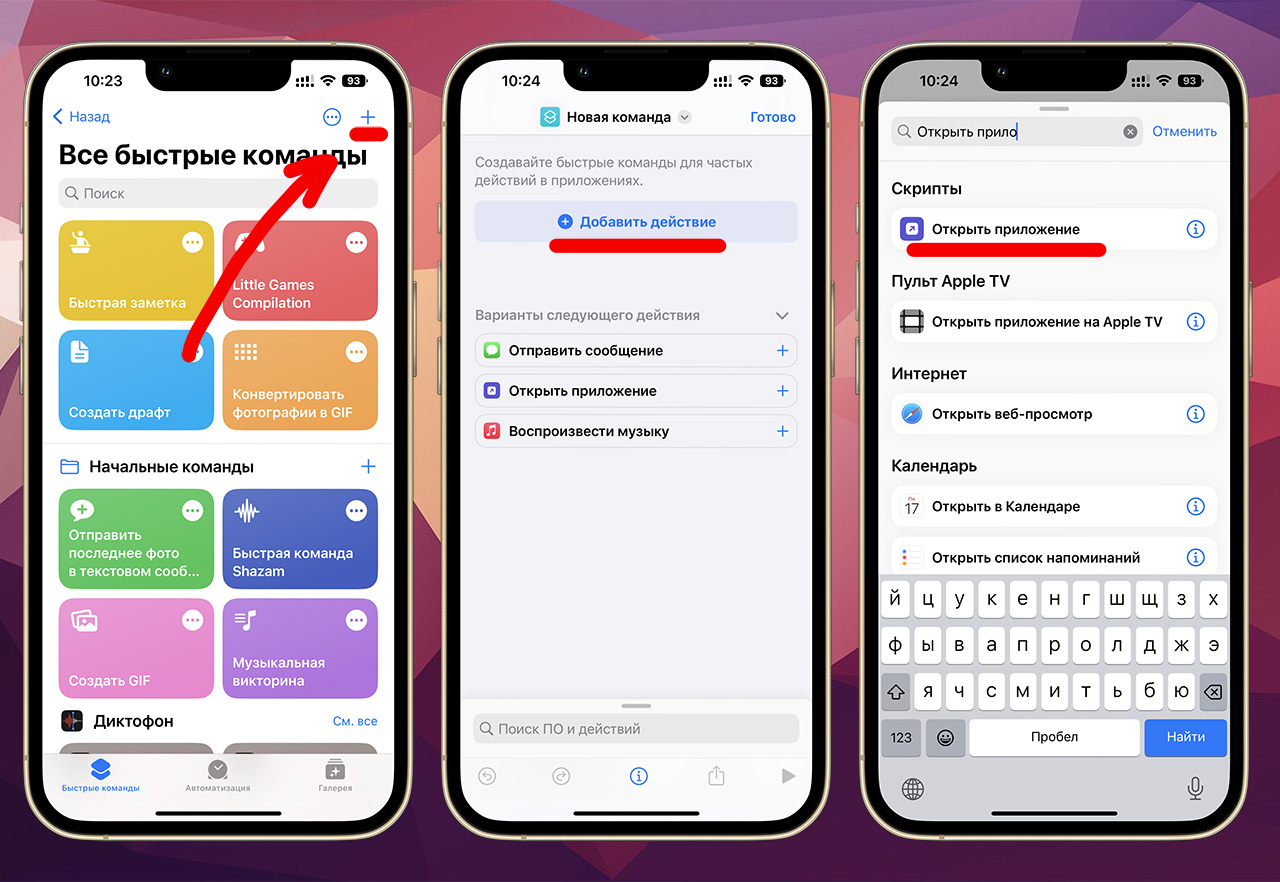
3. Нажмите на слово «Приложение» и выберите из списка установленных программ на своём iPhone то приложение, которое будет открываться при нажатии на эту команду. затем нажмите «Готово» в правом верхнем углу экрана.
4. Теперь нажмите на созданную команду и задержите палец до появления выпадающего меню, в котором выберите «Поделиться» и затем «На экран Домой».
5. Далее переименуйте ярлык как вам угодно и нажмите на иконку рядом с названием, чтобы выбрать новое изображение из медиатеки. После этого нажмите «Добавить» в верхнем правом углу экрана.
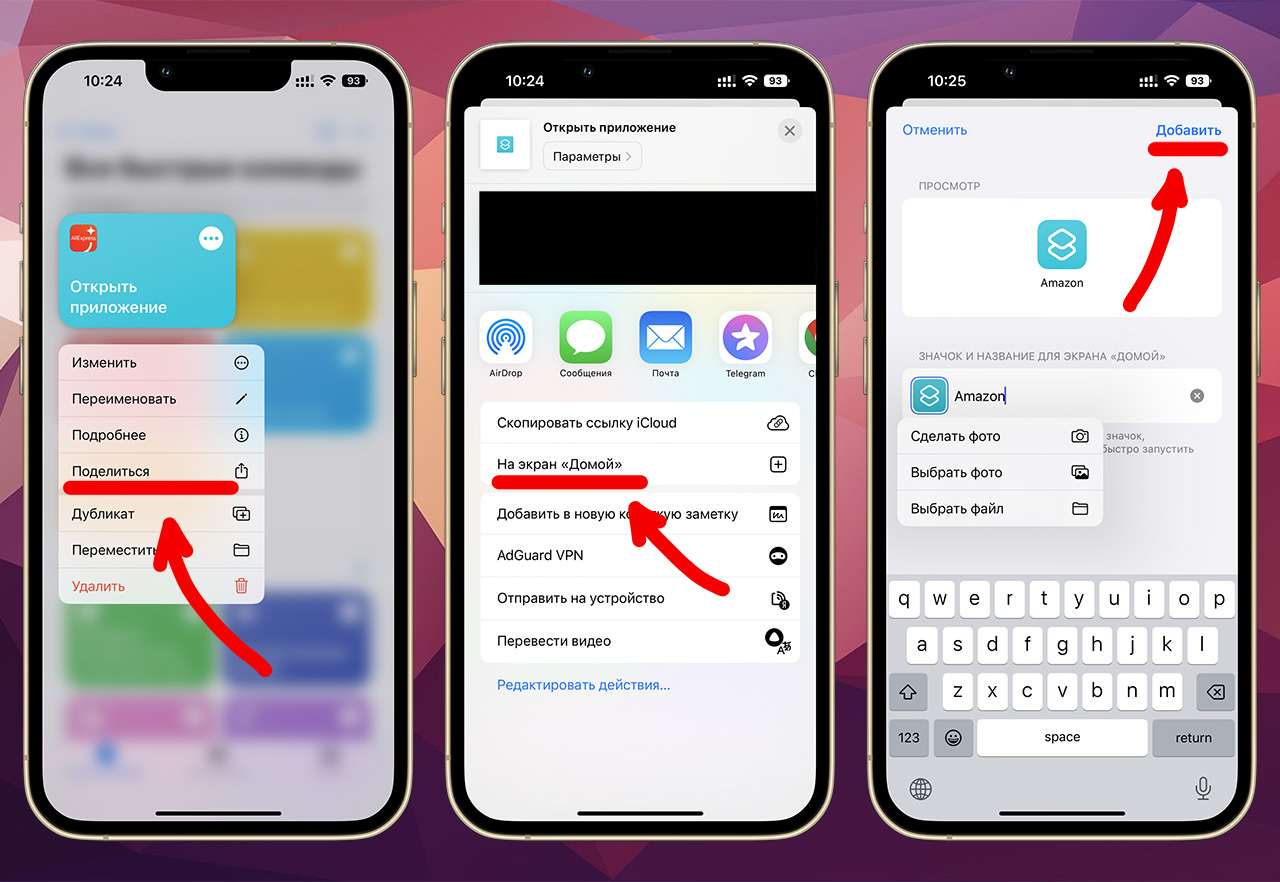
Готово, теперь у вас на рабочем столе есть ярлык, при нажатии на который будет запускаться совсем другое приложение. Осталось только удалить с рабочего стола оригинальный ярлык этого приложения: нажмите на него до появления всплывающего меню, выберите «Удалить приложение», а затем «Удалить с экрана Домой».
Таким образом можно переименовать сколько угодно приложений, главное самому потом не запутаться. Пользуйтесь.
Как скрывать приложения на iPhone с iOS 14, не удаляя их

В закладки
В новой мобильной операционной системе iOS 14 появилось сразу несколько способов организовывать рабочее пространство.
Кроме возможности размещать виджеты разработчики добавили фишки для скрытия ненужных программ с рабочего стола.
? Спасибо re:Store за полезную информацию. ?
Как скрыть иконку любого приложения
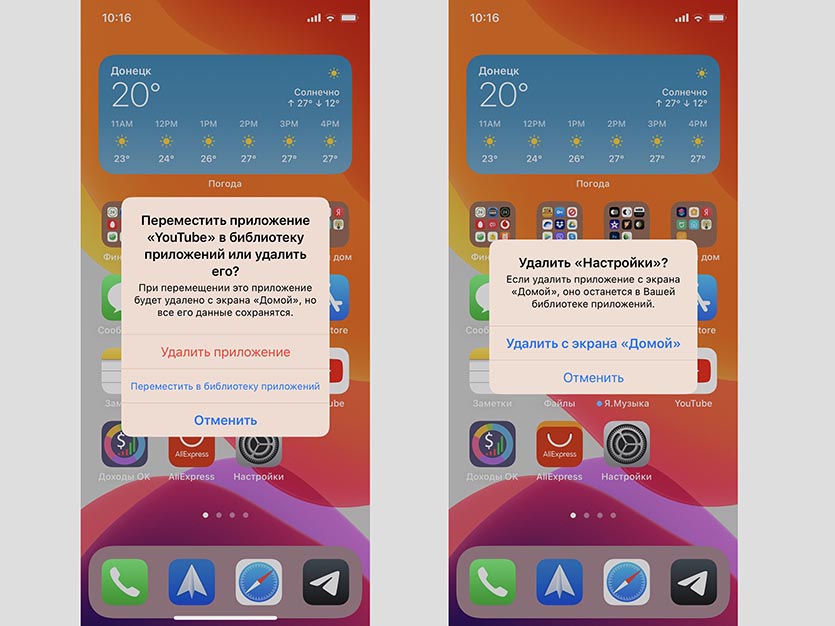
1. Задержите палец на пустом месте рабочего стола, чтобы включить режим редактирования.
2. Нажмите «-» на иконке приложения, которое хотите скрыть.
3. Выберите пункт Переместить в библиотеку приложений. Для стандартных программ, которые не могут быть удалены, выберите пункт Удалить с экрана «Домой».
После этого иконка приложения будет скрыта с рабочего стола.
Как скрыть целый рабочий стол
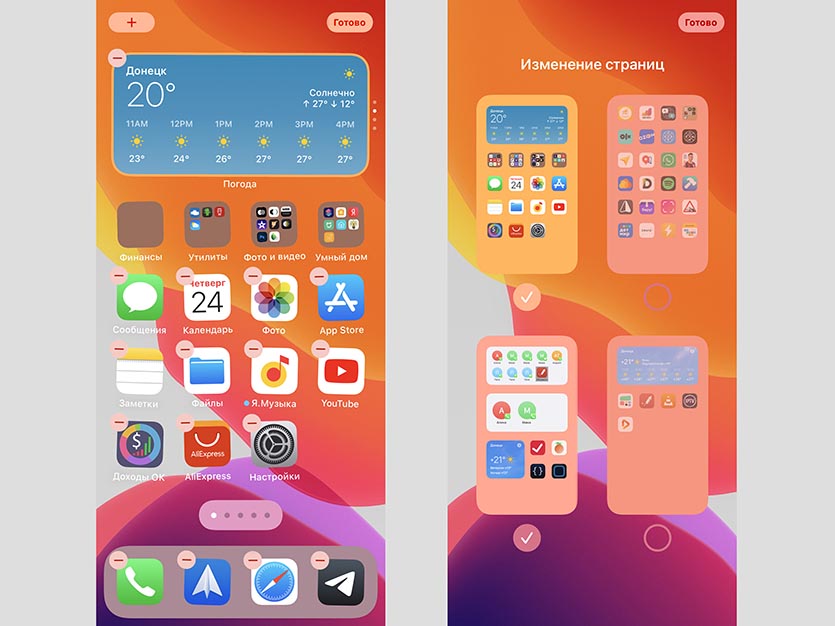
Чтобы не скрывать несколько иконок по одной, можно расположить все приложения на одном рабочем столе и скрыть его.
1. Задержите палец на пустом месте рабочего стола, чтобы включить режим редактирования.
2. Нажмите на индикатор рабочих столов (точки над док-панелью).
3. Снимите галочки с тех рабочих столов, которые нужно скрыть. Придется оставить минимум один рабочий стол с иконками или виджетами.
После этого все иконки со скрытых рабочих столов пропадут с главного экрана, но при этом iOS запомнит их расположение и при необходимости скрытый рабочий стол можно будет вернуть в прежнем виде.
Как найти иконку приложения после скрытия
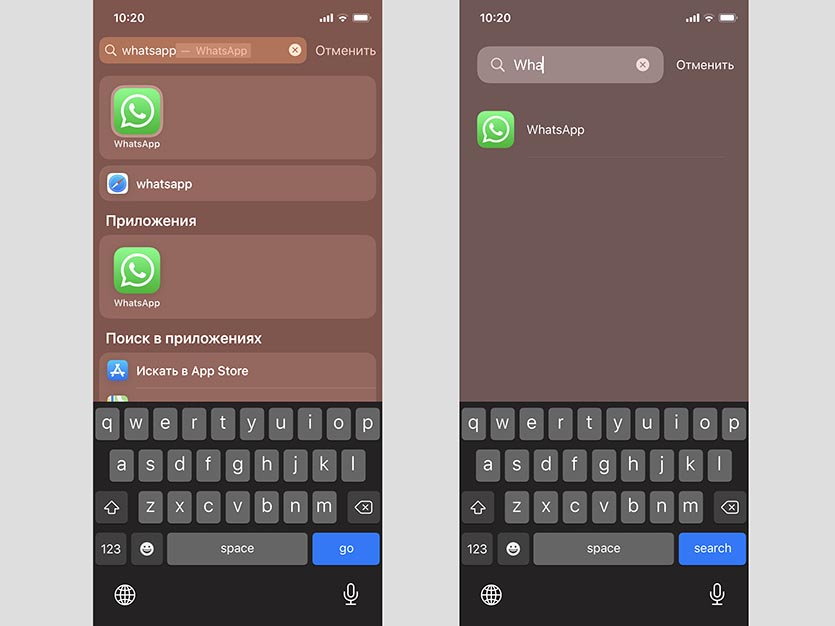
После того, как иконка приложения будет скрыта любым из указанных способов, найти программу можно будет при помощи поиска Spotlight или библиотеки приложений.
В первом случае вызовите поиск Spotlight и введите название нужной программы.
Во втором случай перейдите в библиотеку приложений (самый правый рабочий стол) и найдите нужно иконку через поиск или в тематической папке.
Вот так можно скрыть любые программы от посторонних глаз с рабочего стола iPhone.
Как скрывать приложения с главного экрана iPhone не удаляя их
iOS 14 и более новые версии ПО для iPhone и iPad позволяют c легкостью избавиться от беспорядка на главном экране, скрывая целые страницы с приложениями из поля зрения. Но вы также имеете возможность спрятать значок конкретного приложения, а не целую страницу главного экрана. Прочитайте наш материал о том, как скрыть или показать отдельные приложения iPhone с главного экрана, не удаляя их.
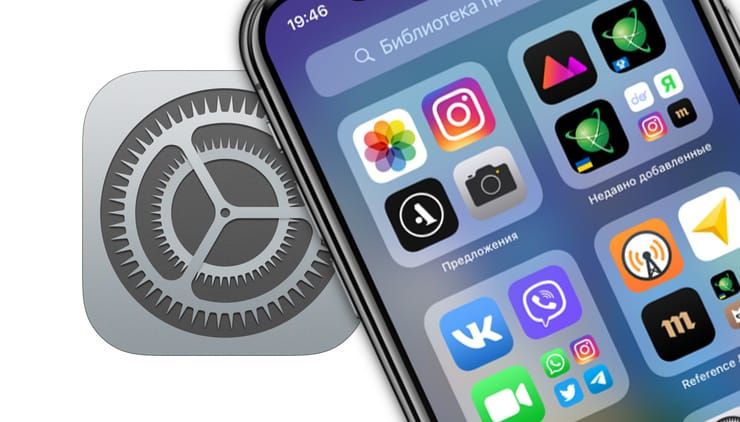
Для реализации возможности скрывать и отображать отдельные приложения на главном экране потребуется модель iPhone или iPod touch, совместимая с iOS 14 или более новыми версиями ПО. К сожалению, в настоящее время эта функция не поддерживается на iPad.
Как скрыть приложения на главном экране на iPhone
Выполните следующие действия, чтобы убрать иконку определенного приложения с главного экрана iPhone или iPod touch.
1. Нажмите и удерживайте значок нужного приложения, пока не появится контекстное меню.
2. Выберите вариант «Удалить приложение».
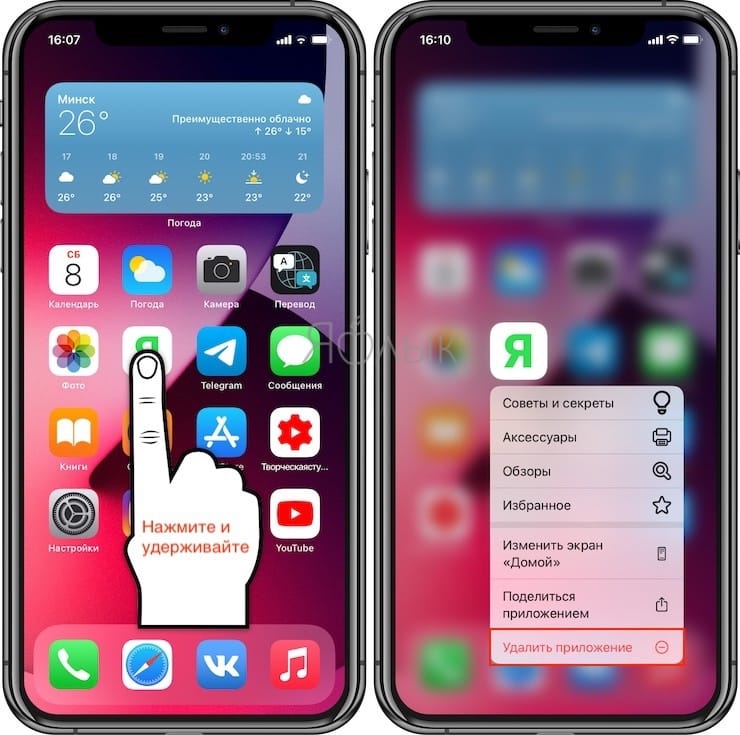
3. Выберите опцию «Удалить с экрана домой» при подтверждении операции.
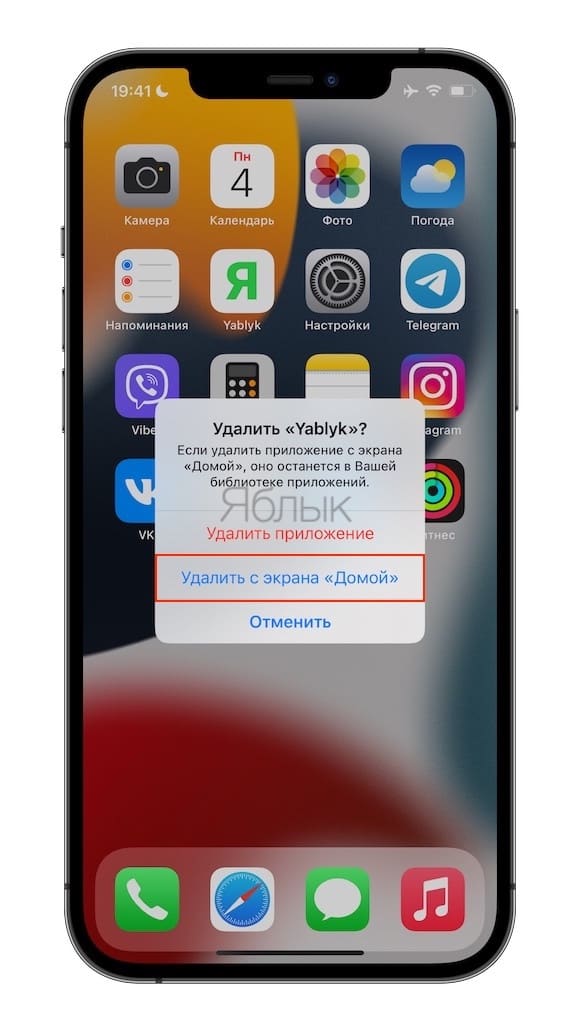
5. Выбранное приложение мгновенно скроется от просмотра на главном экране.
Обратите внимание, что такие действия просто скроют приложение, освободив пространство на главном экране. Но сама программа с устройства удалена не будет. Независимо от того, отображается ли конкретное приложение на главном экране или нет, вы всегда можете открыть его с помощью Siri, найти его с помощью общесистемной функции поиска или получить к нему доступ с небольшой помощью алфавитного списка в вашей библиотеке приложений.
Как отобразить приложение на главном экране на iPhone
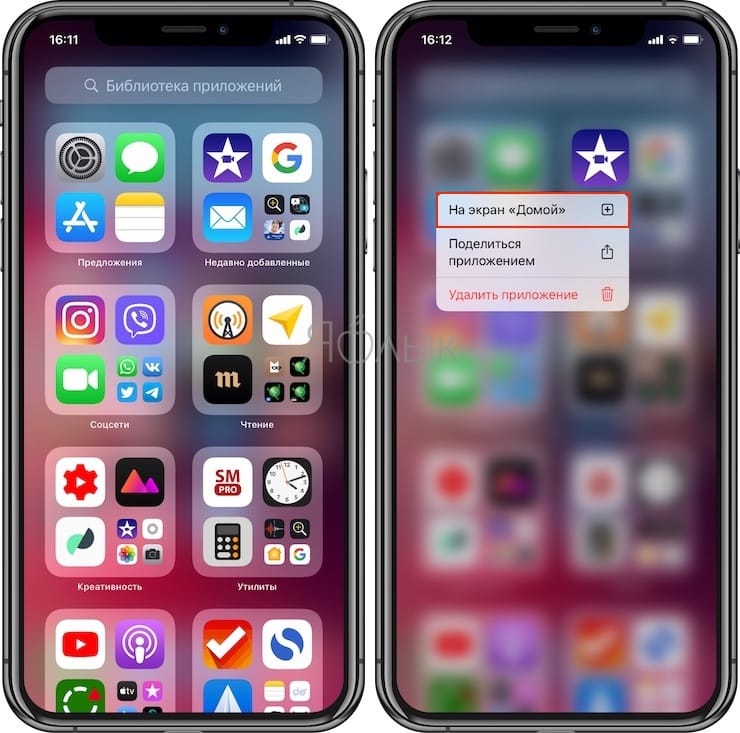
Чтобы вернуть скрытое приложение на главный экран, проведите по экрану пальцем влево, пока не дойдете до библиотеки приложений в конце страниц главного экрана. Теперь вы можете перетащить приложение прямо из одной из папок библиотеки приложений на главный экран. Или нажмите и удерживайте палец на приложении и в появившемся контекстном меню выберите вариант На экран Домой.
�� Смотрите также:
- Как на iPhone и iPad спрятать ненужные страницы с приложениями с домашнего экрана.
- На iPhone и iPad вверху экрана загорается то зеленый, то оранжевый индикатор: для чего они нужны?
- Постучать по крышке Айфона – сделать скриншот: как привязать действия к касанию задней части корпуса iPhone.
�� Мы в Telegram и YouTube, подписывайтесь!
Как спрятать приложение на iPhone и закрыть его от поиска
Сама идеология iOS предусматривает быстрый доступ к установленному приложению. Для этого его и размещают на одном из рабочих столов. Но далеко не всегда пользователям это надо – порой ярлык слишком уж мешает или его вообще нежелательно демонстрировать посторонним людям.
Видео:
Но это на Android можно спрятать приложение вполне штатными способами, на iOS же программы все равно будут отображаться там, где им и положено – на рабочем столе. Чтобы иконка оттуда пропала, необходимо удалять само приложение. Неужели ситуация настолько безнадежная?
На самом деле есть возможность спрятать предустановленные приложения, наподобие Safari. Сторонние же программы можно немного замаскировать, чтобы их было не так просто обнаружить.
Как спрятать стандартное приложение (например, Safari, Камера, Почта и т.д.) в iOS и iPadOS?
Если вы имеете дело с официальными предустановленными приложениями, то их можно скрыть с экрана и без удаления. Неожиданно поможет в этом функция «Экранное время».
Откройте приложение Настройки и перейдите в раздел «Экранное время».
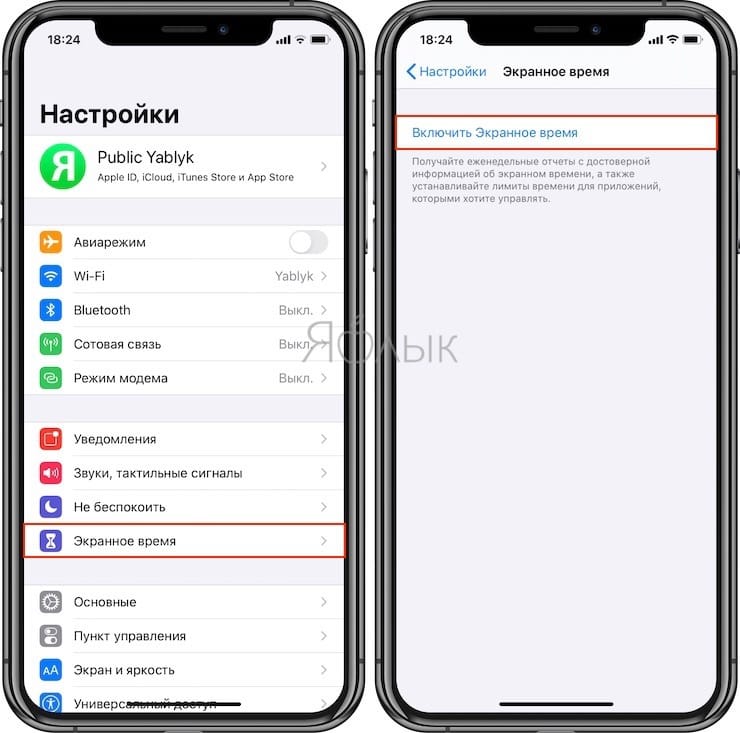
В меню «Контент и конфиденциальность» активируйте переключатель.
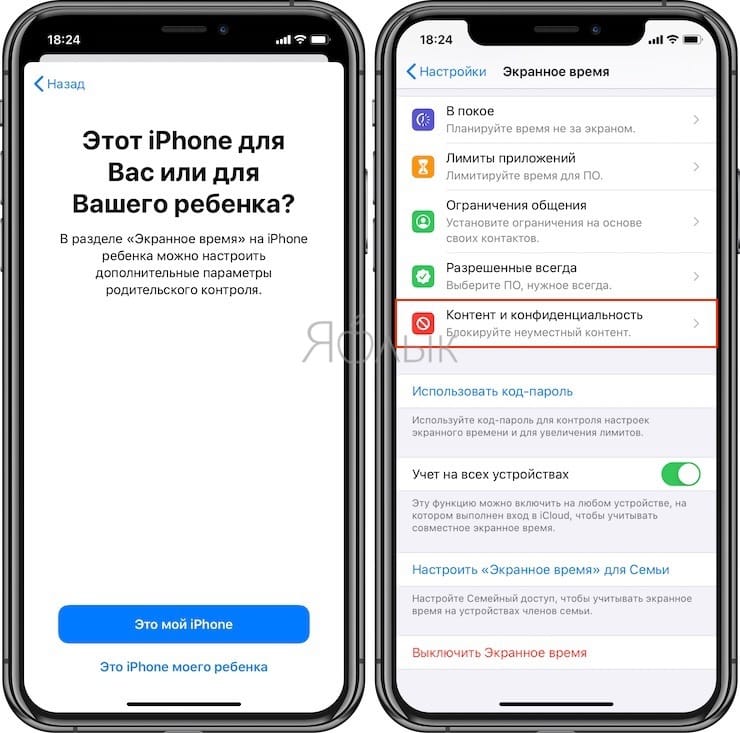
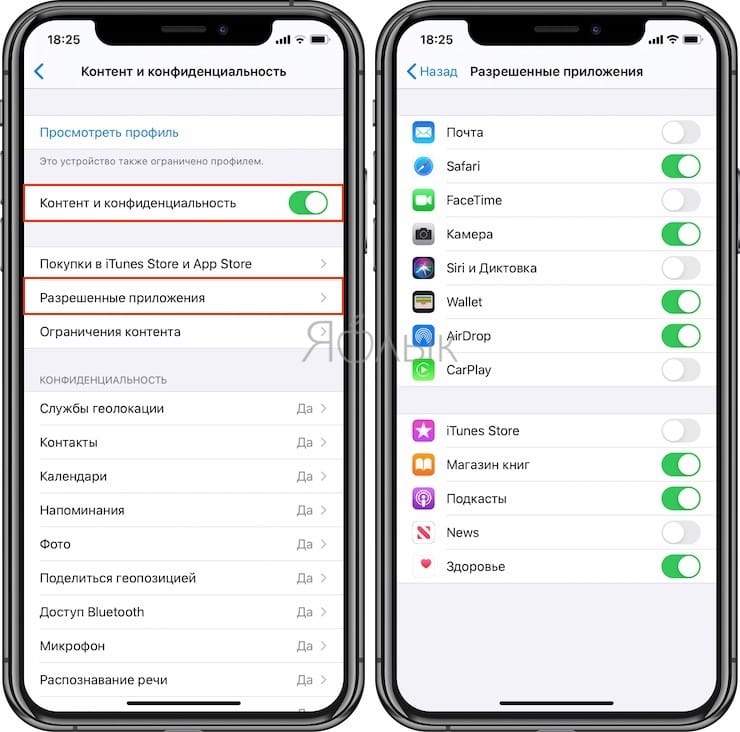
После этого появится доступ к дополнительным настройкам. Нас интересуют «Разрешенные приложения».
Здесь можно деактивировать все ненужные вам приложения. В этом случае они исчезнут с рабочего стола и не будут там появляться.
Как спрятать любое стороннее приложение и закрыть его для поиска на iPhone или iPad ?
Самый простой способ скрыть стороннее приложение – поместить его в папку.
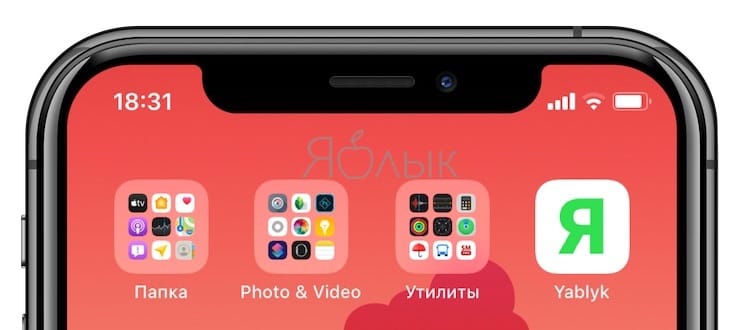
Хотя этот способ не кажется надежным, чаще всего именно к нему пользователи и обращаются. Для создания папки достаточно просто перетянуть одно приложение на другое. Можно сгруппировать максимальное число программ и спрятать среди них нужную. Имя для этой подборки лучше дать какое-нибудь нейтральное – «работа», «утилиты», «прочее» или нечто подобное.
В нашем примере ниже, мы скрыли в папке мессенджер WhatsApp, удалили его из поиска iOS и отключили его уведомления.
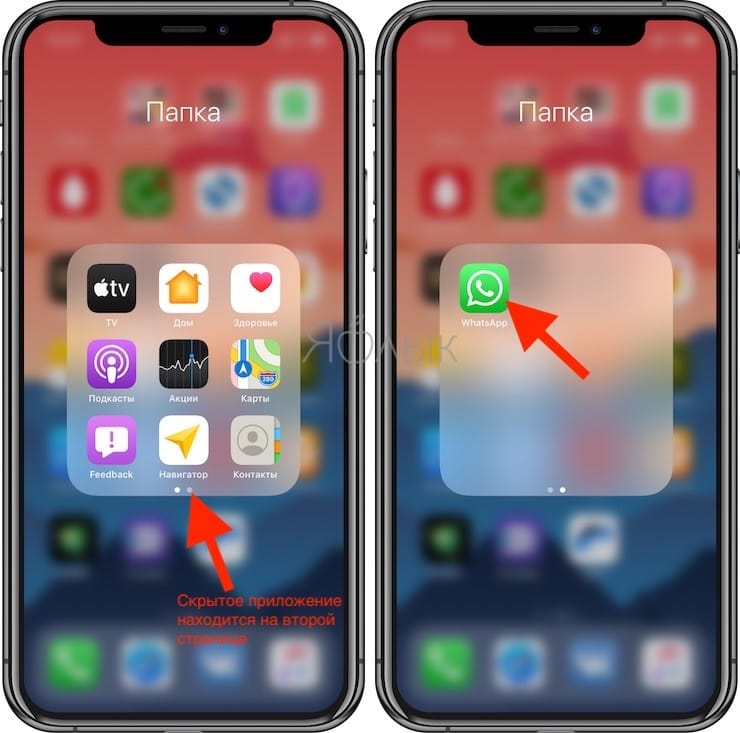
Уведомления от этого приложения тоже понадобится отключить, чтобы оно ненароком не просигналило о своем существовании. Какой смысл прятать мессенджер в папке, если программа будет сигналить о новых сообщениях? Придется пройти в настройки и уделить внимание разделу «Уведомления».
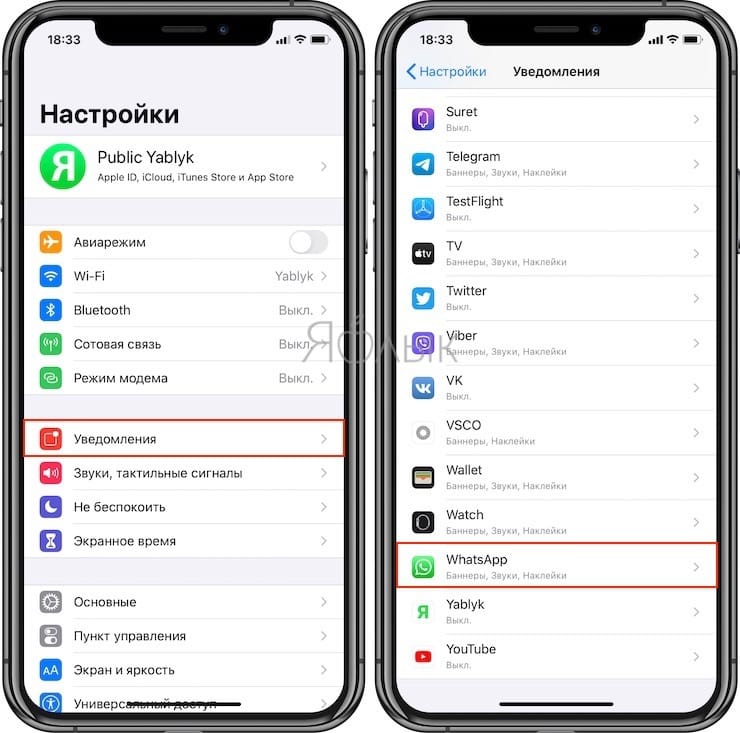
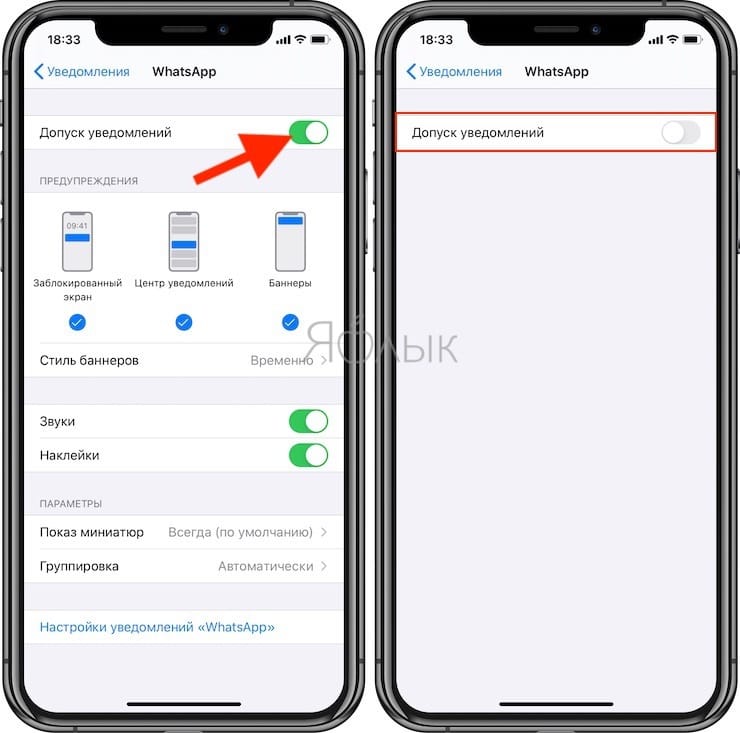
Также необходимо будет спрятать приложение от поиска и предложений Siri. Для этого в настройках в разделе «Siri и поиск» скроллингом перейдите вниз, пока не увидите ваше приложение.
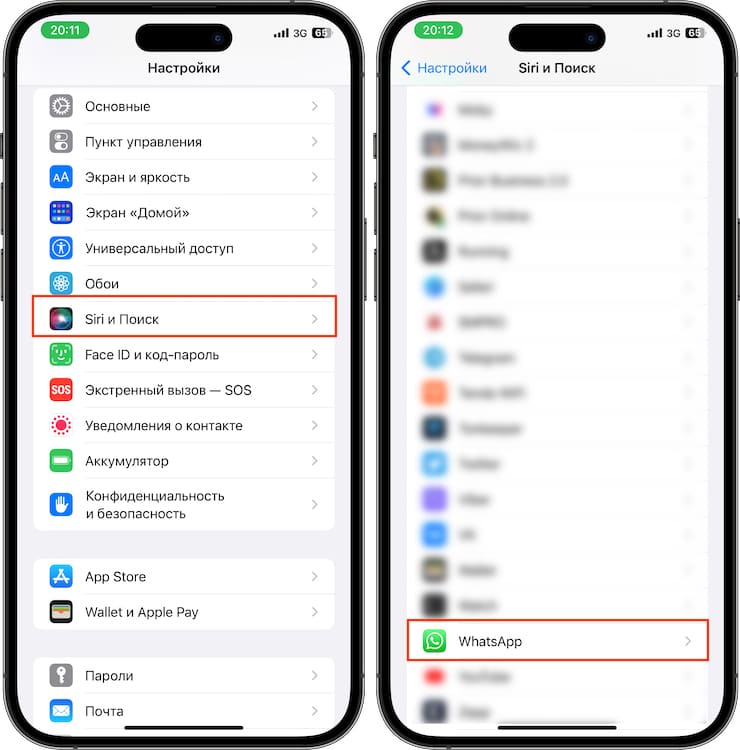
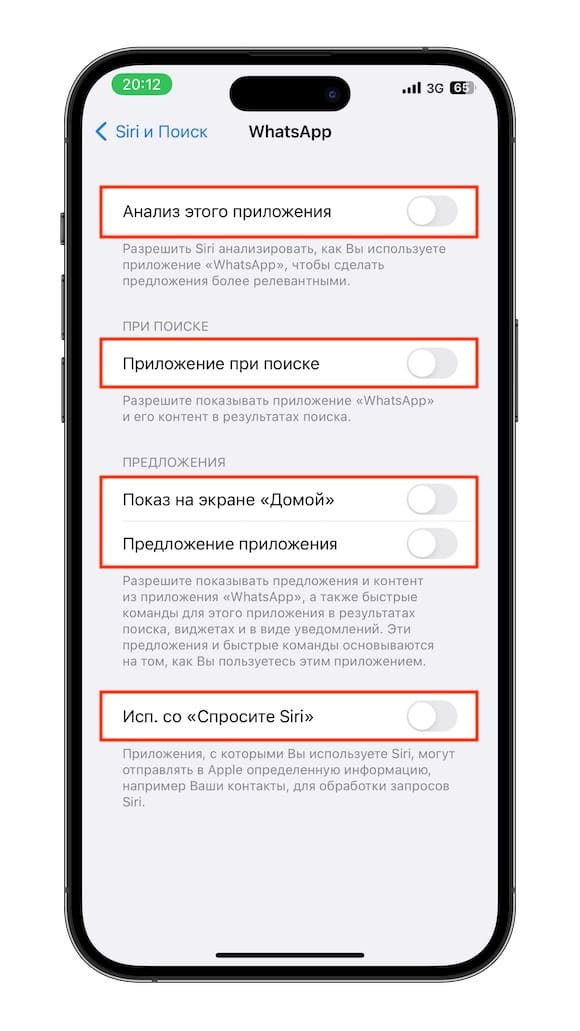
Нажмите на него и отключите все доступные опции: «Анализ этого приложения», «Из приложения», «Предложение приложения», «Приложение при поиске» и «Исп. со Спросите Siri».
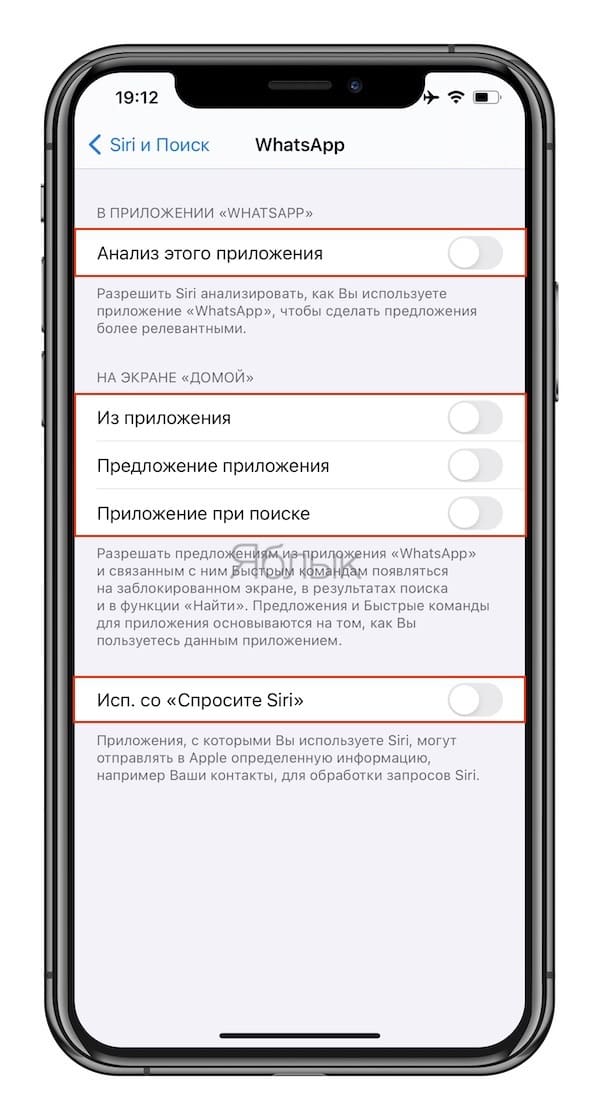
Если же в настройках «Siri и поиск» вы не видите вашего приложения, значит, оно уже было отключено ранее в «Экранном времени».
Как спрятать приложение из истории загрузок?
Apple запоминает все то, что было скачано вами из магазина приложений. И даже после удаления программы с устройства упоминание об этом приложении останется в истории загрузок. Так что любой, получивший доступ к вашему устройству, может узнать, какие приложения вы скачивали и устанавливали ранее. Но удалить эту информацию очень просто.
Откройте приложение App Store, нажмите на иконку своего профиля в правом верхнем углу и перейдите в «Покупки».
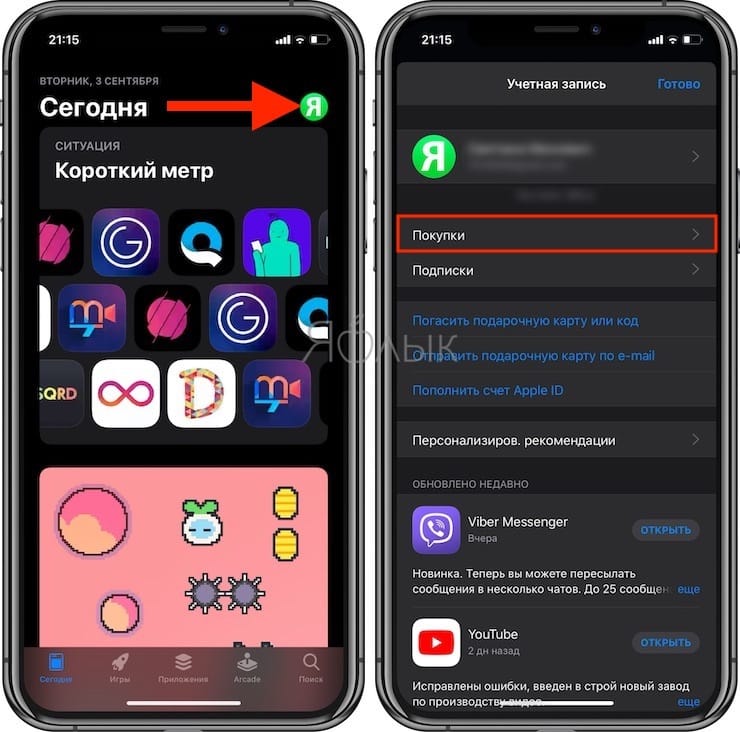
Записи, которые требуется удалить, надо просто смахнуть влево и подтвердить действие нажатием клавиши «Скрыть» (подробно).