
Пострение графиков
Фундаментальная задача программирования — вычисление математических и, в частности, алгебраических функций. Казалось бы, что проще? Однако, запись выражения на языке математики не принимается напрямую языком программирования. Выражение нужно написать в виде, который будет понятен тому или иному языку программирования.
Например, y = x², должно быть записано как y = x*x или y = x**2 .
Упражнение №1
Запишите выражение, заданное формулой, в виде, подходящем для языка Python.
и найдите его значения в точках 1, 10, 1000.
Для вычисления математических функций мы не будем использовать стандартную библиотеку math. Т.к. она не работает с векторами. В нашем случае разумней обратить внимание на библиотеку numpy. Данная библиотека обеспечивает удобную работу с векторам.
Т.е., если у нас есть вектор x=[1, 2, 3, 4] и мы вызовим numpy.log(x), то логарифм будет взят от каждого элемента списка и возвращен будет список значений.
Аналогичная функция в модуля math ожидает число, т.е. нельзя сделать math.log(x), нужно делать math.log(x[0]) и т.д.
Традиционно библиотека numpy подключается командой:
import numpy as np
Данный вызов сообщает, что подключить numpy под псевдонимом np. Это делается, чтобы не писать каждый раз:
numpy.cos(x)
np.cos(x)
Такой код, с более коротким именем библиотеки, элементарно, проще читать.
Основные математические функции и константы функии, которые нам понадобятся из numpy:
| Функция библиотеки math | Математическая функция |
|---|---|
| np.pi | Число pi |
| np.e | Число e |
| np.cos | Косинус |
| np.sin | Синус |
| np.tan | Тангенс |
| np.acos | Арккосинус |
| np.asin | Арксинус |
| np.atan | Арктангенс |
| np.exp | Экспонента |
| np.log | Логарифм |
Функция log вычисляет натуральный логарифм. Чтобы вычислить логарифм по другому основанию, нужно воспользоваться формулой перехода. Например, если мы хотим получить логарифм x по основанию 2, нужно написать:
np.log(x) / np.log(2)
Построение графиков
matplotlib — набор дополнительных модулей (библиотек) языка Python. Предоставляет средства для построения самых разнообразных 2D графиков и диаграмм данных. Отличается простотой использования — для построения весьма сложных и красочно оформленных диаграмм достаточно нескольких строк кода. При этом качество получаемых изображений более чем достаточно для их публикования. Также позволяет сохранять результаты в различных форматах, например Postscript, и, соответственно, вставлять изображения в документы TeX. Предоставляет API для встраивания своих графических объектов в приложения пользователя.
Пример построения графика функции:
import numpy as np import matplotlib.pyplot as plt x = np.arange(-10, 10.01, 0.01) plt.plot(x, x**2) plt.show()
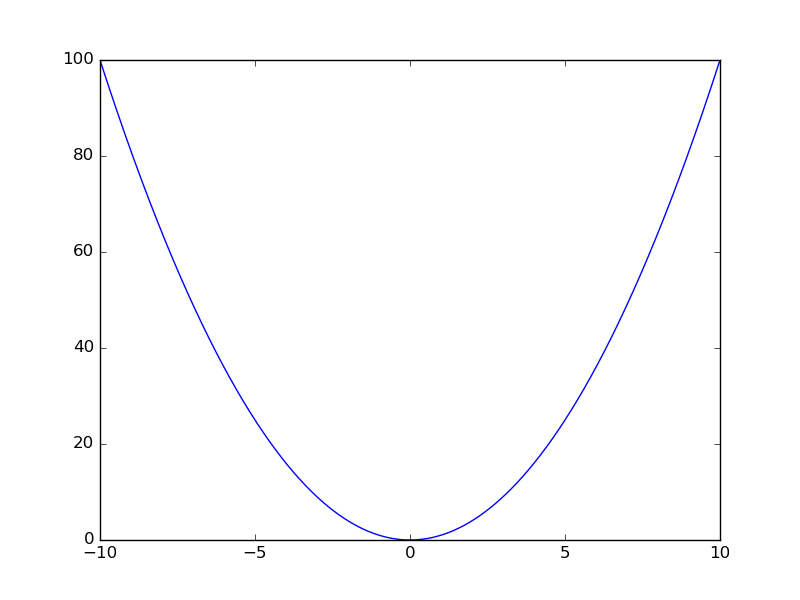
На одном рисунке можно построить несколько графиков функций:
import numpy as np import matplotlib.pyplot as plt x = np.arange(-10, 10.01, 0.01) plt.plot(x, np.sin(x), x, np.cos(x), x, -x) plt.show()
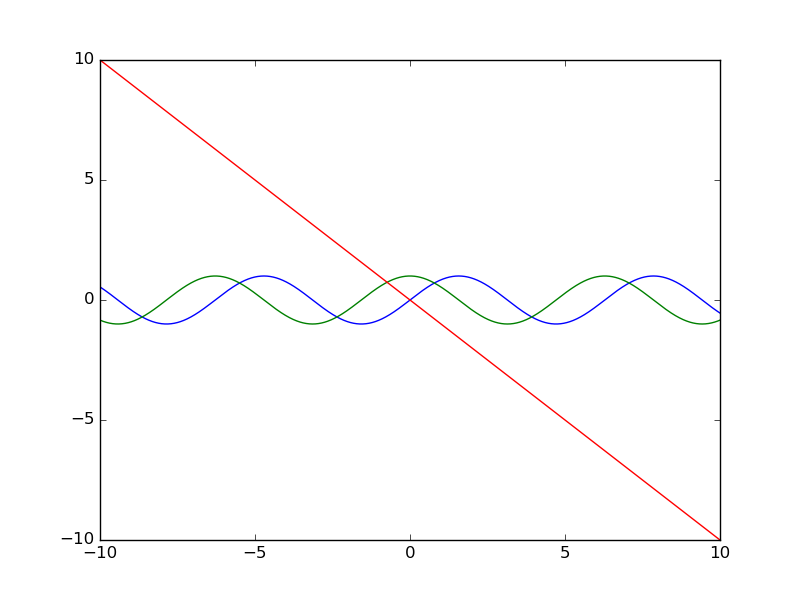
Также довольно просто на график добавить служебную информацию и отобразить сетку:
import numpy as np import matplotlib.pyplot as plt x = np.arange(-10, 10.01, 0.01) plt.plot(x, np.sin(x), x, np.cos(x), x, -x) plt.xlabel(r'$x$') plt.ylabel(r'$f(x)$') plt.title(r'$f_1(x)=\sin(x),\ f_2(x)=\cos(x),\ f_3(x)=-x$') plt.grid(True) plt.show()
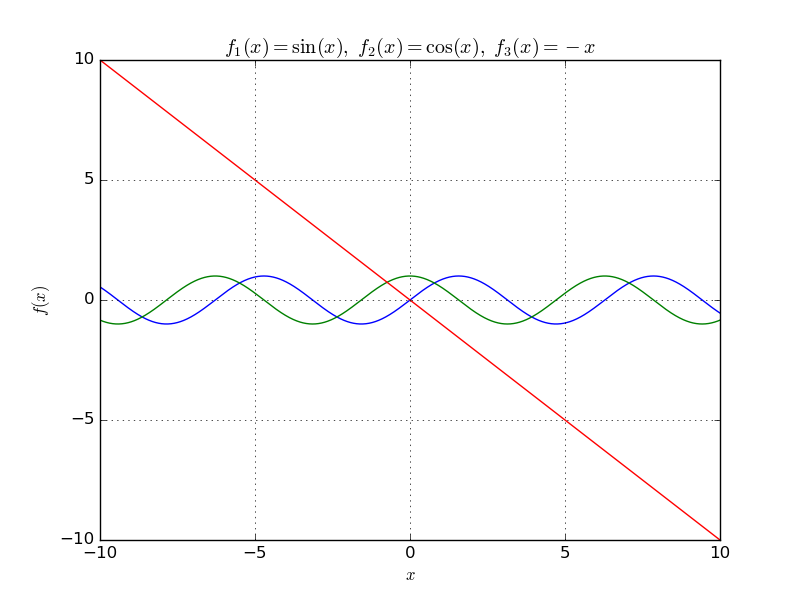
Или используя legend() , где можно указать место расположения подписей к кривым на графике в параметре loc . Подписи могут быть явно переданы legend((line1, line2, line3), (‘label1’, ‘label2’, ‘label3’)) или могут быть переданы в аргумет label , как в примере ниже. Чтобы сохранить график нужно воспользоваться savefig(figure_name) , где figure_name явлется строкой назания файла с указанием расширения. Для текстовых полей можно изменять шрифт ( fontsize ), для большей читаемости графика, а его размер указывается с помощью figure(figsize=(10, 5)) .
import numpy as np import matplotlib.pyplot as plt x = np.arange(-10, 10.01, 0.01) plt.figure(figsize=(10, 5)) plt.plot(x, np.sin(x), label=r'$f_1(x)=\sin(x)$') plt.plot(x, np.cos(x), label=r'$f_2(x)=\cos(x)$') plt.plot(x, -x, label=r'$f_3(x)=-x$') plt.xlabel(r'$x$', fontsize=14) plt.ylabel(r'$f(x)$', fontsize=14) plt.grid(True) plt.legend(loc='best', fontsize=12) plt.savefig('figure_with_legend.png') plt.show()
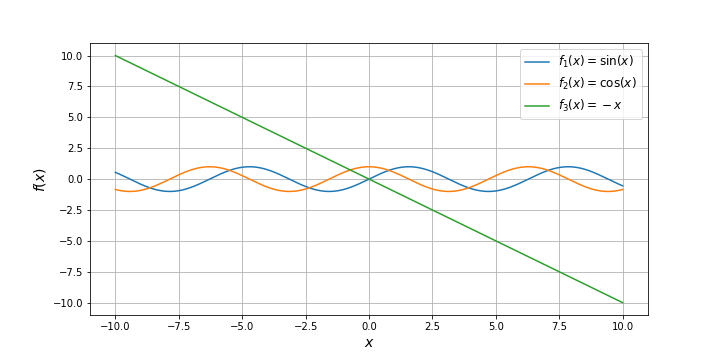
Текстовые поля в matplotlib могут содержать разметку LaTeX, заключенную в знаки $. Буква r перед кавычками говорит python, что символ «\» следует оставить как есть и не интерпретировать как начало спецсимвола (например, перевода строки — «\n»).
Работа с matplotlib основана на использовании графических окон и осей (оси позволяют задать некоторую графическую область). Все построения применяются к текущим осям. Это позволяет изображать несколько графиков в одном графическом окне. По умолчанию создаётся одно графическое окно figure(1) и одна графическая область subplot(111) в этом окне. Команда subplot позволяет разбить графическое окно на несколько областей. Она имеет три параметра: nr , nc , np . Параметры nr и nc определяют количество строк и столбцов на которые разбивается графическая область, параметр np определяет номер текущей области ( np принимает значения от 1 до nr*nc ). Если nr*nc
import numpy as np import matplotlib.pyplot as plt x = np.arange(-10, 10.01, 0.01) t = np.arange(-10, 11, 1) #subplot 1 sp = plt.subplot(221) plt.plot(x, np.sin(x)) plt.title(r'$\sin(x)$') plt.grid(True) #subplot 2 sp = plt.subplot(222) plt.plot(x, np.cos(x), 'g') plt.axis('equal') plt.grid(True) plt.title(r'$\cos(x)$') #subplot 3 sp = plt.subplot(223) plt.plot(x, x**2, t, t**2, 'ro') plt.title(r'$x^2$') #subplot 4 sp = plt.subplot(224) plt.plot(x, x) sp.spines['left'].set_position('center') sp.spines['bottom'].set_position('center') plt.title(r'$x$') plt.show()
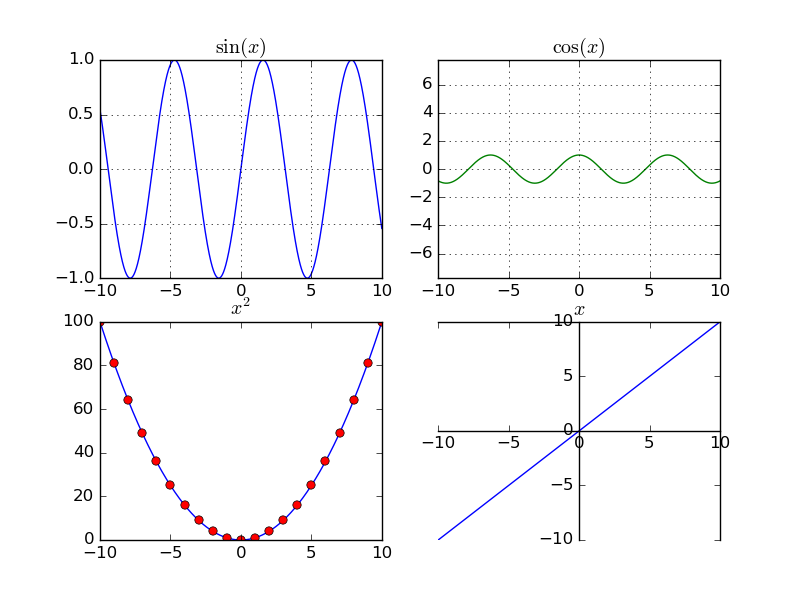
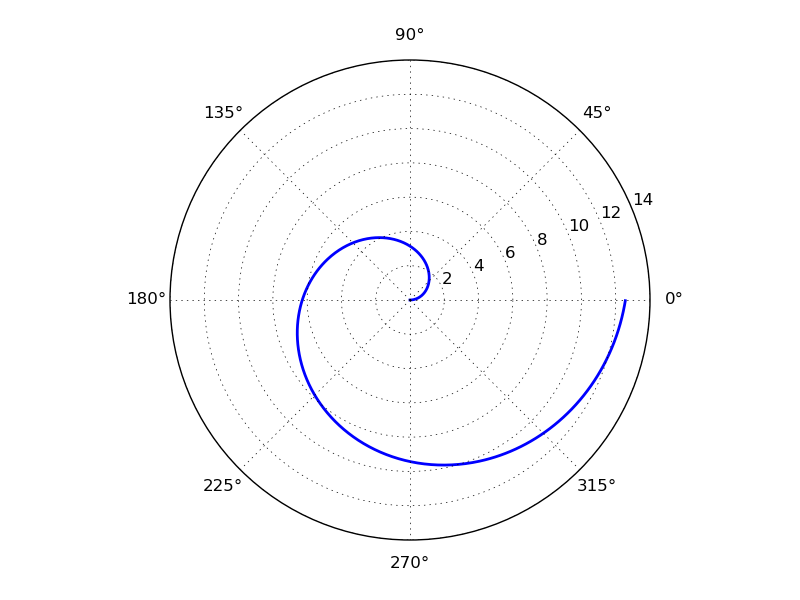
График может быть построен в полярной системе координат, для этого при создании subplot необходимо указать параметр polar=True :
import numpy as np import matplotlib.pyplot as plt plt.subplot(111, polar=True) phi = np.arange(0, 2*np.pi, 0.01) rho = 2*phi plt.plot(phi, rho, lw=2) plt.show()
Или может быть задан в параметрической форме (для этого не требуется никаких дополнительных действий, поскольку два массива, которые передаются в функцию plot воспринимаются просто как списки координат точек, из которых состоит график):
import numpy as np import matplotlib.pyplot as plt t = np.arange(0, 2*np.pi, 0.01) r = 4 plt.plot(r*np.sin(t), r*np.cos(t), lw=3) plt.axis('equal') plt.show()
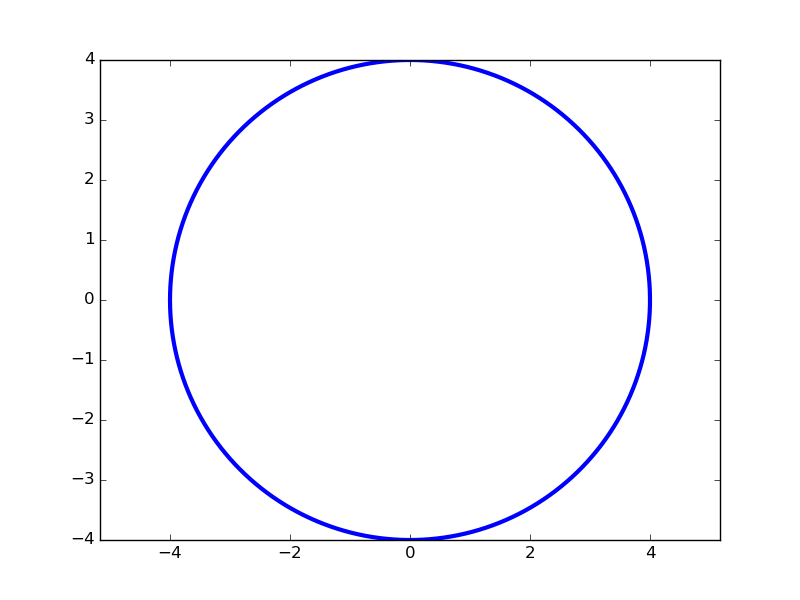
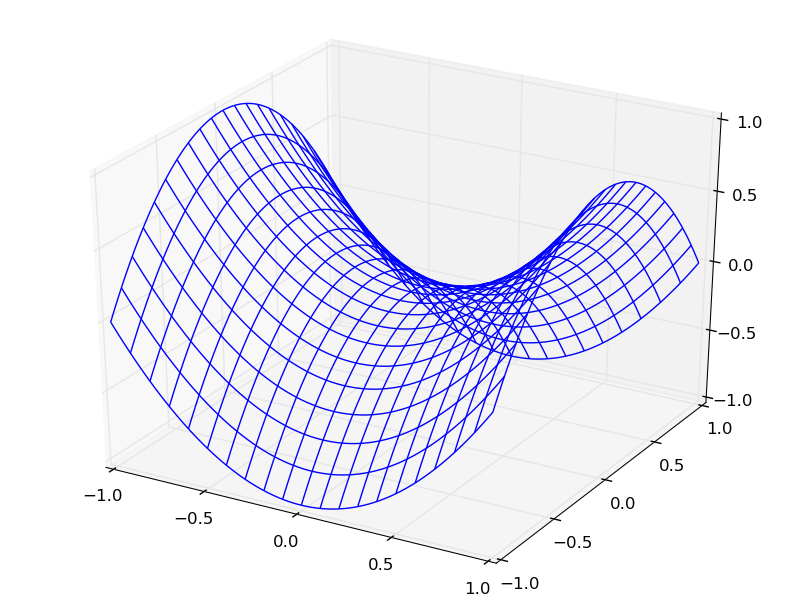
График функции двух переменных может быть построен, например, так:
from mpl_toolkits.mplot3d import axes3d import matplotlib.pyplot as plt import numpy as np ax = axes3d.Axes3D(plt.figure()) i = np.arange(-1, 1, 0.01) X, Y = np.meshgrid(i, i) Z = X**2 - Y**2 ax.plot_wireframe(X, Y, Z, rstride=10, cstride=10) plt.show()
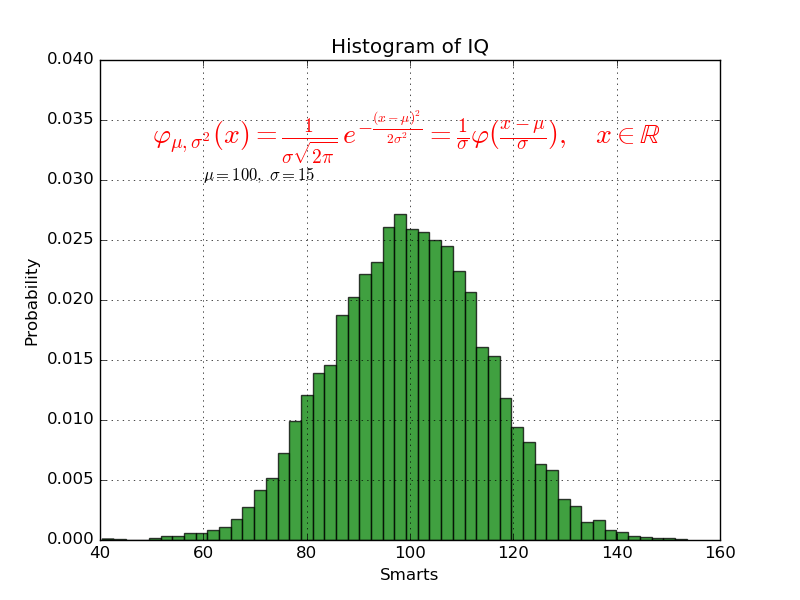
Добавление текста на график: Команду text() можно использовать для добавления текста в произвольном месте (по умолчанию координаты задаются в координатах активных осей), а команды xlabel() , ylabel() и title() служат соответственно для подписи оси абсцисс, оси ординат и всего графика. Для более полной информации смотрите «Text introduction» раздел на оф. сайте.
import numpy as np import matplotlib.pyplot as plt mu, sigma = 100, 15 x = mu + sigma * np.random.randn(10000) # the histogram of the data n, bins, patches = plt.hist(x, 50, density=True, facecolor='g', alpha=0.75) plt.xlabel('Smarts') plt.ylabel('Probability') plt.title('Histogram of IQ') plt.text(60, .030, r'$\mu=100,\ \sigma=15$') plt.text(50, .033, r'$\varphi_<\mu,\sigma^2>(x) = \frac <\sigma\sqrt<2\pi>> \,e^< -\frac<(x- \mu)^2>> = \frac \varphi\left(\frac\right),\quad x\in\mathbb $', fontsize=20, color='red') plt.axis([40, 160, 0, 0.04]) plt.grid(True) plt.show()
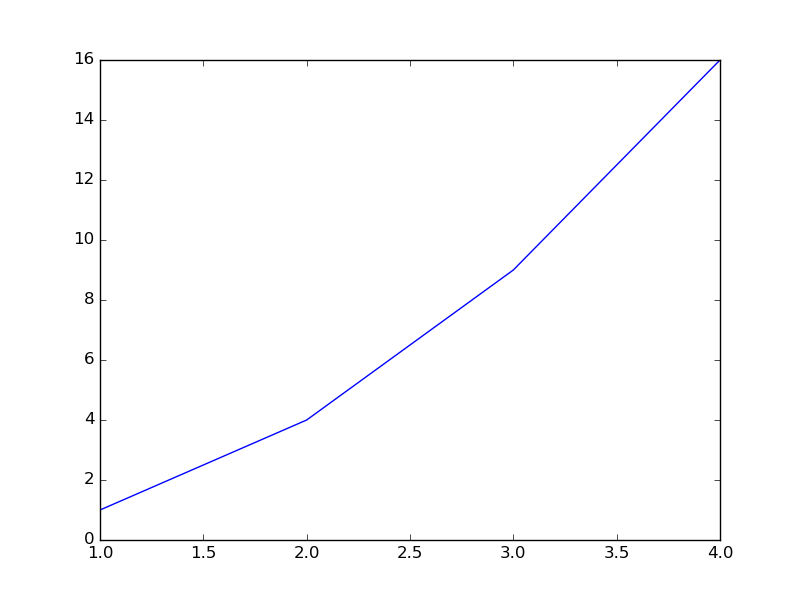
plot() — универсальная команда и в неё можно передавать произвольное количество аргументов. Например, для того, чтобы отобразить y в зависимости от x , можно выполнить команду:
import matplotlib.pyplot as plt plt.plot([1, 2, 3, 4], [1, 4, 9, 16]) plt.show()
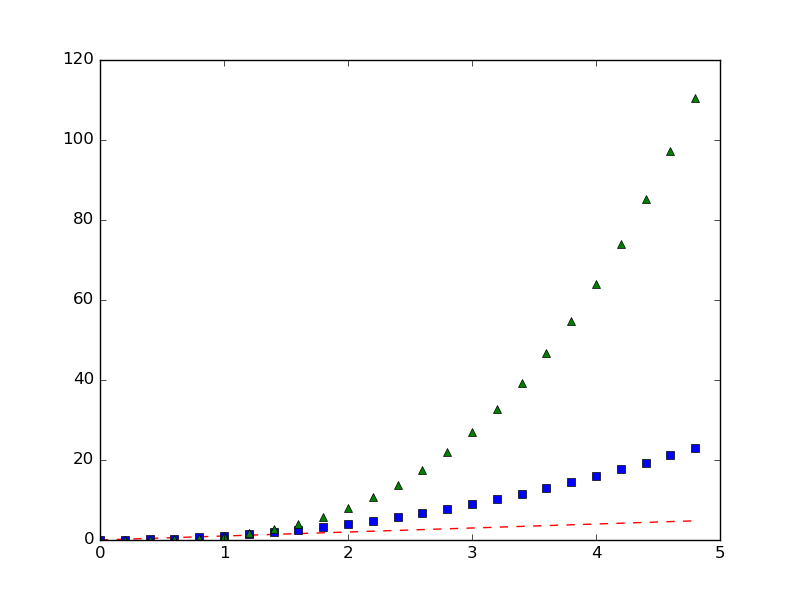
Каждую последовательность можно отобразить своим типом точек:
import numpy as np import matplotlib.pyplot as plt # равномерно распределённые значения от 0 до 5, с шагом 0.2 t = np.arange(0., 5., 0.2) # красные чёрточки, синие квадраты и зелёные треугольники plt.plot(t, t, 'r--', t, t**2, 'bs', t, t**3, 'g^') plt.show()
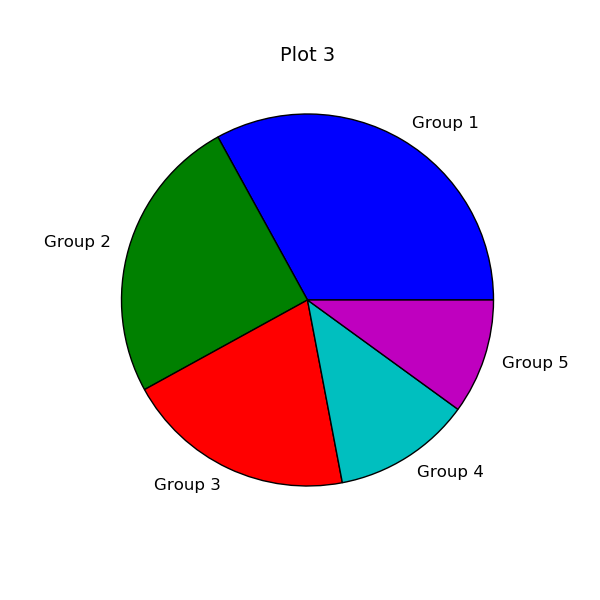
Также в matplotlib существует возможность строить круговые диаграммы:
import numpy as np import matplotlib.pyplot as plt data = [33, 25, 20, 12, 10] plt.figure(num=1, figsize=(6, 6)) plt.axes(aspect=1) plt.title('Plot 3', size=14) plt.pie(data, labels=('Group 1', 'Group 2', 'Group 3', 'Group 4', 'Group 5')) plt.show()
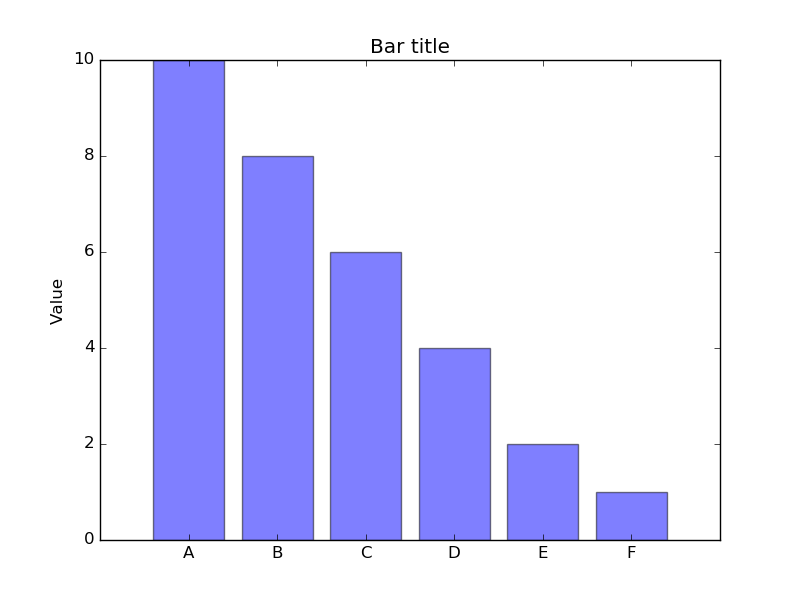
И аналогичным образом столбчатые диаграммы:
import numpy as np import matplotlib.pyplot as plt objects = ('A', 'B', 'C', 'D', 'E', 'F') y_pos = np.arange(len(objects)) performance = [10,8,6,4,2,1] plt.bar(y_pos, performance, align='center', alpha=0.5) plt.xticks(y_pos, objects) plt.ylabel('Value') plt.title('Bar title') plt.show()
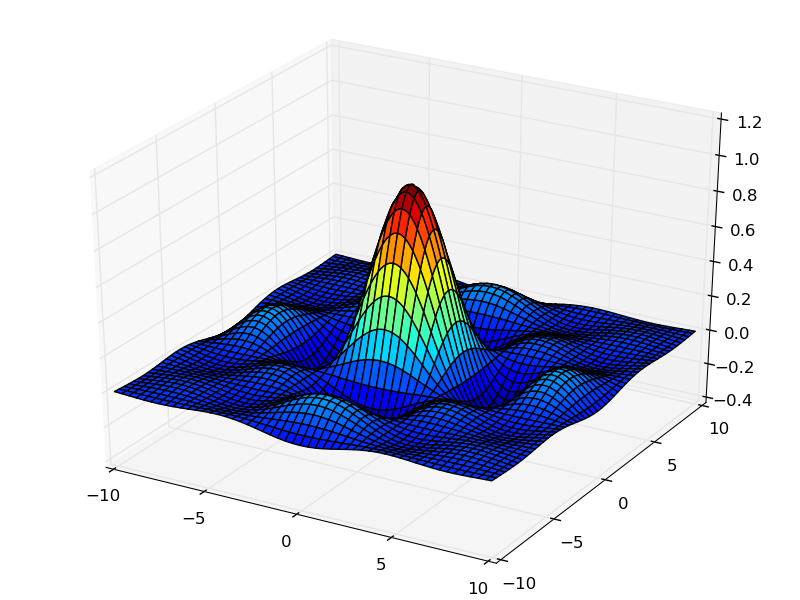
Цветовые карты используются, если нужно указать в какие цвета должны окрашиваться участки трёхмерной поверхности в зависимости от значения Z в этой области. Цветовую карту можно задать самому, а можно воспользоваться готовой. Рассмотрим использование цветовой карты на примере графика функции z(x,y)=sin(x)*sin(y)/(x*y) .
import pylab from mpl_toolkits.mplot3d import Axes3D from matplotlib import cm import numpy def makeData(): x = numpy.arange(-10, 10, 0.1) y = numpy.arange(-10, 10, 0.1) xgrid, ygrid = numpy.meshgrid(x, y) zgrid = numpy.sin(xgrid)*numpy.sin(ygrid)/(xgrid*ygrid) return xgrid, ygrid, zgrid x, y, z = makeData() fig = pylab.figure() axes = Axes3D(fig) axes.plot_surface(x, y, z, rstride=4, cstride=4, cmap=cm.jet) pylab.show()
Альтернативой к использованию mpl_toolkits.mplot3d является библиотека plotly , которая позволяет интерактивно взаимодействовать с графиком, поворачивая его или увеличивая некоторую область в пространсте.
Функция eval()
В Python есть встроенная функция eval() , которая выполняет строку с кодом и возвращает результат выполнения:
>>> eval("2 + 3*len('hello')") 17 >>>
Это очень мощная, но и очень опасная инструкция, особенно если строки, которые вы передаёте в eval , получены не из доверенного источника. Если строкой, которую мы решим скормить eval() , окажется «os.system(‘rm -rf /’)» , то интерпретатор честно запустит процесс удаления всех данных с компьютера.
Упражнение №2
Постройте график функции
и по графику найдите найдите корни уравнения y(x) = 0. (Не нужно применять численных методов — просто приблизьте график к корням функции настолько, чтобы было удобно их найти.)
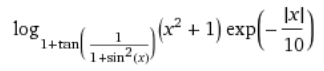
Упражнение №3
Постройте график функции
Упражнение №4
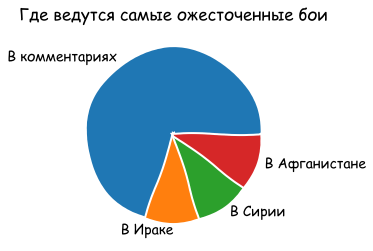
Используя функцию eval() постройте график функции, введённой с клавиатуры. Чтобы считать данные с клавиатуры, используйте функцию input() . Попробуйте включить эффект «рисование от руки» посредством вызова plt.xkcd() . Посольку эта функция применяет некоторый набор настроек, избавиться от которых впоследствие не так просто, удобнее использовать ее как «контекстный менеджер» — это позволяет применить настройки временно, только к определенному блоку кода. Для этого используется ключевое слово with:
with plt.xkcd(): plt.pie([70, 10, 10, 10], labels=('В комментариях', 'В Ираке', 'В Сирии', 'В Афганистане')) plt.title('Где ведутся самые ожесточенные бои')
Отображение погрешностей
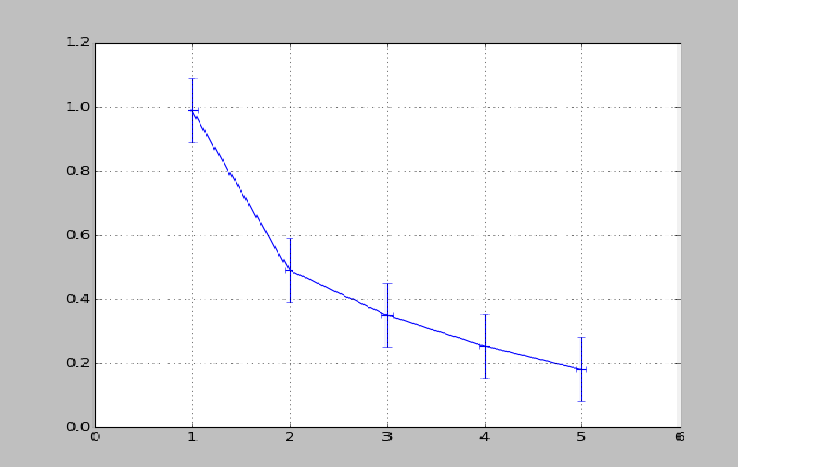
С помощью метода plt.errorbar можно рисовать точки с погрешностями измерений, как для лабораторных работ. Погрешности по осям абсцисс и ординат задаются в параметрах (соответственно) xerr и yerr .
import matplotlib.pyplot as plt x = [1, 2, 3, 4, 5] y = [0.99, 0.49, 0.35, 0.253, 0.18] plt.errorbar(x, y, xerr=0.05, yerr=0.1) plt.grid() plt.show()
Альтернативой для plt.errorbar может слудить plt.fill_between , который заполняет область графика между кривыми, чтобы регулировать прозрачность используется аргумент alpha . Это число из отрезка [0, 1], на которое домножоается интенсивность цвета заполнения между кривыми.
import numpy as np import matplotlib.pyplot as plt x = np.arange(0, 10, 0.01) plt.plot(x, x**2, label=r'$f = x^2$') plt.scatter(x, x**2 + np.random.randn(len(x))*x, s=0.3) plt.fill_between(x, 1.3*x**2, 0.7*x**2, alpha=0.3) plt.legend(loc='best') plt.savefig('figure_fill_between.png') plt.show()
В уже использованном модуле numpy есть метод polyfit, позволяющий приближать данные методом наименьших квадратов. Он возвращает погрешности и коэффициенты полученного многочлена.
x = [1, 2, 3, 4, 5, 6] y = [1, 1.42, 1.76, 2, 2.24, 2.5] p, v = np.polyfit(x, y, deg=1, cov=True) >>> p array([0.28517032, 0.80720757]) >>> v array([[0.00063242, -0.00221348], [-0.00221348, 0.00959173]])
Многочлен задается формулой p(x) = p[0] * x**deg + . + p[deg]
Для того, чтобы не выписывать каждый раз руками эту формулу для разных степеней, есть функция poly1d , которая возвращает функцию полинома, описанного точками p. Возвращенная функция может принимать на вход не только число, но и список значений, в таком случае, будет вычислено значение функции в каждой точке списка и возвращен список результатов.
p_f = np.poly1d(p) p_f(0.5) p_f([1, 2, 3])
Упражнение №5
Приблизить данные из приведённого примера с погрешностями или свои собственные (из лабораторного практикума по общей физике) многочленами первой и второй степени. Начертить точки с погрешностями и полученные аппроксимационные кривые на одном графике.
Упражнение №6 *
Постройте график функции Вейерштрасса
Сайт построен с использованием Pelican. За основу оформления взята тема от Smashing Magazine. Исходные тексты программ, приведённые на этом сайте, распространяются под лицензией GPLv3, все остальные материалы сайта распространяются под лицензией CC-BY.
Отображение сетки на графике
Здравствуйте. Проблема в следующем. Мне нужно создать график функции cos(x), нарисовать сетку графика с шагом 0.5, а деления на осях сделать с шагом 0.2.
1 2 3 4 5 6 7 8 9 10 11 12 13 14 15 16 17 18 19 20 21 22 23 24 25 26 27 28 29 30 31 32 33 34 35 36 37 38 39
import matplotlib.pyplot as plt import numpy as np fig = plt.figure() ax = fig.add_subplot() x_min = -5.0 x_max = 3.0 y_min = -2.0 y_max = 2.0 x = np.arange(x_min, x_max, 0.10) y = np.cos(x) plt.xlim(x_min,x_max) plt.ylim(y_min,y_max) plt.plot(x,y) grid_x_ticks_minor = np.arange(x_min, x_max, 0.20 ) grid_x_ticks_major = np.arange(x_min, x_max, 0.50 ) ax.set_xticks(grid_x_ticks_major, minor=True) ax.set_xticks(grid_x_ticks_minor) grid_y_ticks_minor = np.arange(y_min, y_max, 0.20) grid_y_ticks_major = np.arange(y_min, y_max, 0.50) ax.set_yticks(grid_y_ticks_major, minor=True) ax.set_yticks(grid_y_ticks_minor) ax.grid(True, which='minor', alpha=0.5, color = 'b') #ax.grid(True, which="major", linestyle='--') plt.title('График cos(x)') plt.show() plt.savefig("Извображение графика.png", bbox_inches='tight')
Нарисовать график и задать деления на осях у меня получилось, но сетку не получается отобразить корректно. Почему-то вместо сетки с шагом 0.5 я получаю сетку с шагом в 1. Как отобразить нужную мне сетку?
Заранее спасибо за ответы.
94731 / 64177 / 26122
Регистрация: 12.04.2006
Сообщений: 116,782
Ответы с готовыми решениями:
Отображение значений на графике
написал код для построение шкалы-графика: import pandas as pd import matplotlib.pyplot as plt .
Автоматическое обновление данных из БД и отображение на графике
Всем привет. Столкнулся со сложностью, не скажите как сделать, что бы данные из БД обновлялись.

Работа с отметками сетки на графике
Здравствуйте! Хочу убрать примерно половину маркеров по оси Y на графиках, а то очень мешают, не.
Вывод сетки на графике и привязка к разрешению
Всем привет. Стоит задача реализовать вывод график биомедицинских сигналов на экране на.
Показ изображений и цветовых сеток
На этом занятии мы увидим, как с помощью matplotlib можно выводить изображения и цветовые сетки. Начнем с показа изображений. Для этого в пакете имеется специальная функция:
которая на входе ожидает либо двумерный numpy массив, либо PIL-изображение.
Давайте представим, что у нас есть изображение в одном из известных форматов (JPEG, PNG, GIF, BMP и т.д.), хранящийся в файле:
Чтобы его загрузить, а потом отобразить функцией imshow(), необходимо воспользоваться модулем для загрузки изображений PIL:
from PIL import Image
И, затем, из модуля Image вызвать функцию open():
img = Image.open('panda.jpg')
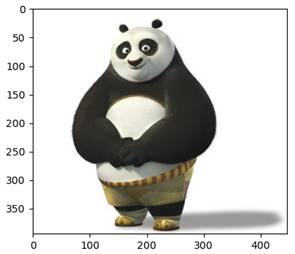
Все, у нас в программе сформировался объект PIL-изображения из файла panda.jpg. Далее, нам достаточно вызвать функцию imshow() и передать первым параметром это изображение:
import matplotlib.pyplot as plt fig = plt.figure(figsize=(6, 4)) ax = fig.add_subplot() ax.imshow(img) plt.show()
Увидим следующий результат:
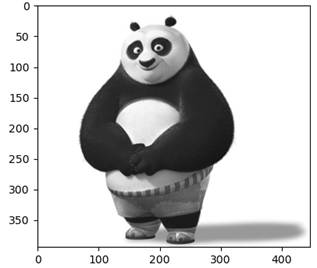
Также можно загрузить изображение из формата PNG в градациях серого:
img = Image.open('panda_gray.png')
Соответственно, увидим изображение уже в градациях серого:
И здесь возникает вопрос. Откуда функция imshow() «знает» как раскрашивать точки загруженного изображения? Может быть этот вопрос покажется странным? Давайте я его конкретизирую и сделаю следующее. Сформирую произвольный двумерный массив из случайных целых чисел:
data = np.random.randint(0, 255, (100, 100)) ax.imshow(data)
и отобразим его с помощью функции imshow(). Увидим следующее:
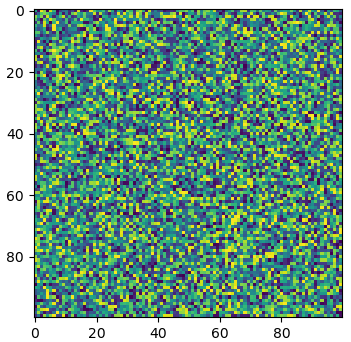
Здесь массив data содержит тот же диапазон чисел [0; 255], что и массив img. Но для панды мы видим раскраску в градациях серого, а для data совсем другие цвета. Так как же функция imshow() определяет цвет для конкретного числового значения?
Все просто. Во всех случаях используется специальная таблица (диапазон) соответствия чисел и цветов. Например, в matplotlib имеются заранее определенные наборы таких таблиц. Они называются цветовыми картами.
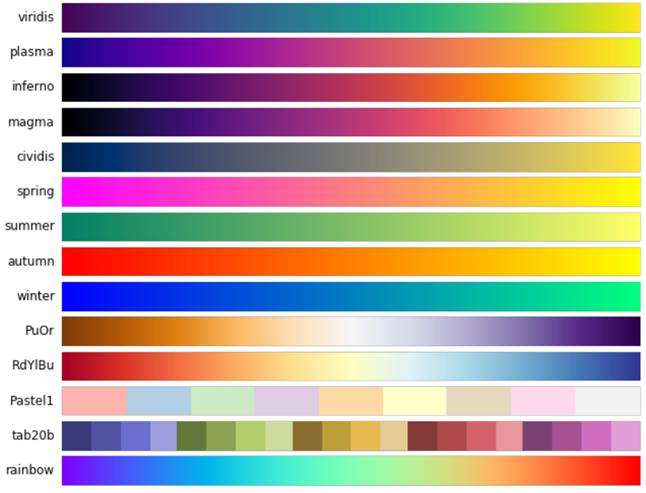
Для произвольных двумерных данных мы можем указывать желаемую цветовую карту через параметр cmap:
ax.imshow(data, cmap='plasma')
В результате, раскраска чисел будет уже другой:
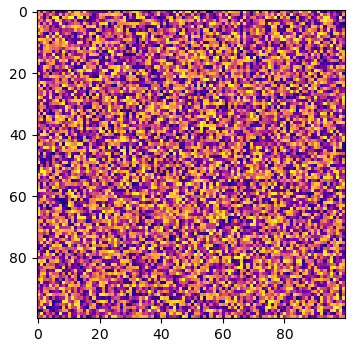
Но изображения, загружаемые из графических файлов с помощью модуля PIL, уже содержат в себе цветовую палитру, где каждому числу поставлен в соответствие определенный цвет. И изменить эту палитру через параметр cmap уже не получится. Например, строчки:
img = Image.open('panda_gray.png') ax.imshow(img, cmap='plasma')
Все равно выведут изображение в градациях серого. Но, если преобразовать объект PIL в двумерный массив numpy:
img = np.array(Image.open('panda_gray.png'))
то при отображении уже будет применяться текущая цветовая карта:
ax.imshow(img) # цветное изображение ax.imshow(img, cmap='gray') # изображение в градациях серого
Например, можно реализовать следующее отображение пикселей изображения панды:
b1 = ax.imshow(img, origin='lower', cmap='gray', aspect='equal', alpha=0.7) fig.colorbar(b1, ax=ax)
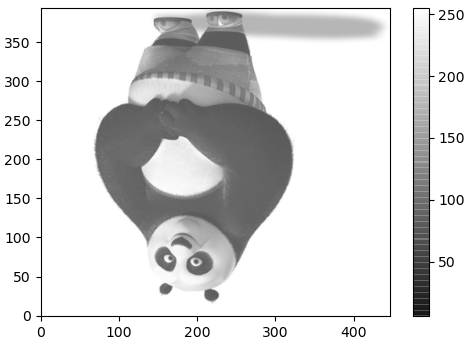
Здесь с помощью функции colorbar() дополнительно сделан вывод цветовой карты для данных системы координат ax.
Функция pcolormesh()
Если требуется отобразить двумерный массив из числовых значений в виде цветовой сетки, то для этого можно воспользоваться еще одной функцией pcolormesh(), которая работает несколько быстрее imshow(), но отображает данные без учета соотношения сторон и может работать только с двумерными массивами, то есть, изображения в форматах RGB или RGBA будут приводить к ошибке.
В самом простом варианте ее можно вызвать, следующим образом:
data = np.random.randint(0, 255, (10, 10)) ax.pcolormesh(data)
Получим обычное отображение данных в виде плоского изображения с цветовой картой по умолчанию:
Настройка шага сетки
Можете сделать метки вручную, методом pylab.xticks(range(30)) и pylab.yticks(range(-45, 40)) .
Отслеживать
ответ дан 25 июн 2015 в 9:36
3,577 1 1 золотой знак 11 11 серебряных знаков 19 19 бронзовых знаков
- python
- matplotlib
-
Важное на Мете
Похожие
Подписаться на ленту
Лента вопроса
Для подписки на ленту скопируйте и вставьте эту ссылку в вашу программу для чтения RSS.
Дизайн сайта / логотип © 2023 Stack Exchange Inc; пользовательские материалы лицензированы в соответствии с CC BY-SA . rev 2023.11.21.1314
Нажимая «Принять все файлы cookie» вы соглашаетесь, что Stack Exchange может хранить файлы cookie на вашем устройстве и раскрывать информацию в соответствии с нашей Политикой в отношении файлов cookie.