
Как подключить телефон к планшету
Как подключить телефон к планшету? Начнём с того, что нужно определиться для каких целей нужно такое подключение:
- для передачи данных;
- для раздачи интернета;
- для управления (самое интересное).
Передача данных
Шнур исключим сразу, хотя можно это произвести и теоретически, и практически. Долго, неудобно, затратно – это не все минусы. Как правило, телефон подключают к планшету для передачи данных. Скинуть видео, фото или документы. Как таковое, в прямом значении слова, подключение телефона к планшету можно произвести по прямому Wi-Fi или посредством интернета.

В первом способе нужно на обоих устройствах включить прямой Wi-Fi (может называться Wi-Fi Direct и по др.).
Нужно зайти в Параметры и выбрать нужную опцию в разделе «Ещё». Прелесть в том, что файлы сбрасываются на огромной скорости, в среднем на скорости около 50 Mbit. Далее в любом менеджере файлов выбираете то, что хотите передать, и отправляете это на планшет/телефон.

Посредством интернет можно выполнить задачу множеством способов. Проще всего закинуть файл на файлообменник и потом скачать его. Примеры приводить не будем, просто вбейте в поиске слово «Файлообменник». Но этот способ уже изжил себя.
На много лучше пользоваться сервисами типа «Dropbox». Вы создаёте аккаунт и кладёте туда необходимые файлы. Само приложение от сервиса устанавливаете на телефон, планшет, компьютер и на все другие устройства, по желанию. Теперь, не важно откуда вы добавите файлы, последние будут доступны на всех устройствах. Вы можете получить к ним доступ даже с любого другого устройства (друга, например), просто зайдя в браузер. Удобно, не правда ли? Сама процесс относится к вопросу, как синхронизировать планшет с телефоном. Сюда же можно отнести и другие сервисы. Тот же Яндекс, Google и пр. со своими виртуальными дисками. В Google особенно удобно будет работать пользователям Android. Помимо виртуального пространства, можно создавать документы для совместного редактирования, общаться, как в скайпе и пр.

Раздача интернета с телефона на планшет
Здесь долго останавливаться не будем. Самый простой способ – создать из одного устройства переносной хот-спот. В iOS нужно просто подвинуть ползунок в разделе Режим Модема, настроек гаджета. В Андроиде этот раздел спрятан в категории Параметров «Ещё». Только вместо ползунка, нужно установить галочку напротив «Переносной хот-спот». В новых версиях Android и визардах отдельных компаний функцию вынесли в меню состояния (верхний свайп).
Как управлять планшетом с помощью телефона
Вот мы и подобрались к самому интересному. Пользователи часто используют таблетку, как домашний медиа центр, подключая устройство к телевизору или колонкам. Но, зачем вообще нужно управление планшетом с телефона? Всё просто! Вы отдыхаете на диване и смотрите фильм или слушаете музыку. Возможно вы просто хотите поиграть в игру. Можно взять просто телефон и использовать его, как пульт для планшета или геймпад для игр.

Начнём. На оба устройства необходимо установить из Маркета Tablet Remote . Сразу нужно сказать, что программа не такая, как Рэд Админ или TeamViewer. Вы не сможете полноценно управлять планшетом с телефона, но, как писалось выше, в качестве пульта или геймпада подойдёт. Тем более что связывать устройства можно не только по Wi-Fi, но и по блютузу, что хорошо, когда телефон ещё и раздаёт интернет. После первого включения, вы увидите следующий интерфейс.
Для начала нужно сделать ваш гаджет удалённой клавиатурой. Для этого в разделе SETUP отмените обе опции. Теперь запустите программу на планшете, а на телефоне выберите пункт Connection и нажмите на радар. После поиска устройств, просто тапните по найденному планшету (как правило, будет писать его название). При последующих входах производить это уже не будет нужды – устройства будут вязаться сами.
Менять положения с пульта управления на геймпад проще простого. Вам нужно просто сменить ориентацию дисплея.
Подключение телефона к планшету

Прочее
На чтение 4 мин Просмотров 4.4к. Опубликовано 01.06.2021 Обновлено 26.10.2023
Если у вас есть телефон и планшет, вам может потребоваться их подключить по разным причинам. Возможно, вы хотите обмениваться файлами, получать доступ к интернету. Независимо от вашей цели, подключить телефон к планшету не так уж и сложно, как кажется. В этой статье мы покажем вам, как это сделать всего несколькими простыми шагами.
Что вам понадобится
- Телефон и планшет, которые совместимы между собой. Вы можете проверить это, посмотрев спецификации ваших устройств или сделав поиск в интернете.
- USB-кабель, подходящий для обоих устройств. Также вы можете использовать беспроводное соединение, такое как Bluetooth, Wi-Fi или NFC.
- Совместное приложение или программное обеспечение, позволяющее подключить телефон к планшету. Некоторые примеры: Samsung Smart Switch, AirDroid или TeamViewer.
Через USB
Самый простой способ подключить телефон к планшету — использовать USB-кабель. Вот шаги:
- Подключите один конец USB-кабеля к вашему телефону, а другой — к планшету.
- На вашем телефоне проведите пальцем вниз с верхнего края экрана и коснитесь уведомления «USB для передачи файлов».
- Выберите опцию, которая соответствует вашим потребностям, например, «Передача файлов» или «Передача фотографий».
- На вашем планшете откройте приложение для управления файлами и перейдите в папку, в которой находятся файлы с вашего телефона.
- Теперь вы можете копировать, перемещать, удалять или открывать любые файлы с вашего телефона на планшете.
По Теме: PlayStation плюс : как играть на компьютере ПК
Через Bluetooth
Другой способ подключить телефон к планшету — использовать Bluetooth. Это беспроводный метод, который лучше всего подходит для коротких расстояний и небольших файлов. Вот шаги:
- Включите Bluetooth на обоих устройствах и сделайте их видимыми друг для друга.
- На вашем телефоне перейдите в раздел «Настройки» > «Bluetooth» и найдите ближайшие устройства.
- Коснитесь имени вашего планшета и сопряжите устройства, введя код или подтвердив запрос.
- На вашем планшете перейдите в раздел «Настройки» > «Bluetooth» и коснитесь имени вашего телефона.
- Теперь вы можете отправлять или принимать файлы с вашего телефона на планшет с помощью меню Bluetooth или приложения, например, ShareIt.
Как подключить телефон к планшету через Wi-Fi
Третий способ подключить телефон к планшету — использовать Wi-Fi. Это беспроводный метод, который лучше всего подходит для больших расстояний и больших файлов. Вот шаги:
- Подключите оба устройства к одной Wi-Fi сети.
- На вашем телефоне загрузите и установите приложение, которое позволяет создавать точку доступа Wi-Fi, например, Portable Wi-Fi Hotspot или NetShare.
- На вашем планшете загрузите и установите приложение, которое позволяет получать доступ к точке доступа Wi-Fi, например, Wi-Fi File Transfer или ES File Explorer.
- На вашем телефоне откройте приложение точки доступа и создайте точку доступа с именем и паролем.
- На планшете откройте настройки Wi-Fi и подключитесь к точке доступа, созданной вашим телефоном.
- На вашем планшете откройте приложение для передачи файлов и введите IP-адрес и номер порта точки доступа вашего телефона.
- Теперь вы можете просматривать, загружать или загружать файлы с вашего телефона на планшет с помощью приложения для передачи файлов.
По Теме: Как подключить видеорегистратор к компьютеру
Как подключить телефон к планшету через NFC
Четвертый способ подключить телефон к планшету — использовать NFC. Это беспроводный метод, который лучше всего подходит для очень коротких расстояний и очень маленьких файлов. Вот шаги:
- Включите NFC на обоих устройствах и убедитесь, что на них есть метки NFC или наклейки.
- На вашем телефоне откройте приложение, которое позволяет обмениваться файлами через NFC, например, Android Beam или NFC Tools.
- Выберите файл, который вы хотите поделиться, и коснитесь значка NFC.
- Приблизьте ваш телефон к планшету и выровняйте метки NFC или наклейки на них.
- Дождитесь звука или вибрации и подтвердите передачу на обоих устройствах.
- Теперь вы можете просматривать или сохранить файл на планшете.
Заключение
Подключение телефона к планшету может быть полезным для многих целей, таких как обмен файлами, доступ в интернет или использование телефона в качестве пульта дистанционного управления для планшета. В зависимости от ваших потребностей и предпочтений вы можете выбрать один из четырех методов: USB, Bluetooth, Wi-Fi или NFC. Каждый метод имеет свои преимущества и недостатки, поэтому вам следует экспериментировать с ними и выяснить, что работает лучше всего для вас.
По Теме: Как позвонить с планшета на телефон
Мы надеемся, что эта статья помогла вам узнать, как соединить телефон и планшет. Если у вас есть какие-либо вопросы или отзывы, пожалуйста, оставьте комментарий ниже. Спасибо за чтение!
Как подключить телефон к планшету с помощью Bluetooth, Wi-Fi или облачных сервисов

Сегодня многие пользователи хотят объединить возможности смартфона и планшета. Как сделать это правильно и безопасно? В этой инструкции мы подробно расскажем, как подключить телефон к планшету разными способами в зависимости от ваших целей.
Зачем нужно подключение телефона к планшету
Существует несколько причин, по которым может потребоваться подключение телефона к планшету:
- Передача файлов (текстов, фотографий, видео) с телефона на планшет и наоборот
- Использование интернет-соединения с телефона на планшете
- Управление планшетом через телефон
- Синхронизация данных и приложений между устройствами
- Резервное копирование данных с телефона на планшет
- Расширение функционала устройств (игры, использование телефона как пульта ДУ для планшета)
Основные преимущества подключения телефона к планшету:
- Удобство переноса файлов без использования флешки или кабеля
- Доступ в интернет на планшете без Wi-Fi
- Возможность управлять воспроизведением мультимедиа на планшете с телефона
- Автоматическая синхронизация важных данных
- Резервирование фотографий и другой информации
Объединение смартфона и планшета в единую систему открывает новые горизонты для пользователя, — Андрей Сидоров, эксперт в области мобильных технологий.
Подключение по Bluetooth
Один из самых простых способов подключить телефон к планшету — использовать технологию Bluetooth. Для этого потребуется выполнить следующие действия:
- Включить Bluetooth на смартфоне и планшетном ПК
- Найти доступные устройства и выполнить сопряжение
- Подтвердить подключение на обоих устройствах
- Передать нужные файлы с одного девайса на другой
Чтобы включить Bluetooth на Android смартфоне, нужно зайти в раздел настроек и найти соответствующий пункт. На планшете с ОС Android также переходим в Настройки и ищем Bluetooth. Включаем эту опцию на обоих гаджетах.
Далее переходим к сопряжению. На телефоне запускаем поиск устройств. После того как планшет будет обнаружен, выбираем его и следуем подсказкам на экране. Как правило, нужно будет подтвердить подключение на обоих устройствах.
После успешного соединения через Bluetooth можно приступать к передаче файлов. Открываем нужный файл на одном из гаджетов, в меню действий выбираем опцию отправки по Bluetooth и указываем второе подключенное устройство.
При передаче крупных файлов по Bluetooth скорость будет не очень высокой. Но для небольших фотографий, документов или видеороликов этот способ вполне удобен и быстр.
Важно следить за версией Bluetooth на обоих устройствах. Для стабильной работы они должны быть совместимы.
| Версия Bluetooth на телефоне | Версия Bluetooth на планшете | Совместимость |
| 4.0 | 2.1 | Совместимы |
| 5.0 | 4.2 | Совместимы |
| 3.0 | 5.1 | Не совместимы |
Подключение через Wi-Fi
Еще один распространенный способ подключения — настроить телефон как точку доступа Wi-Fi и подключить к ней планшет. Это позволит, например, выходить в интернет на планшете через мобильные данные смартфона.
Чтобы настроить телефон на Android в качестве модема, нужно зайти в раздел Настройки и найти пункт «Режим модема и точка доступа». Включаем эту функцию и задаем параметры сети Wi-Fi, которую будет создавать телефон.
После этого на планшете открываем раздел доступных Wi-Fi сетей и выбираем созданную телефоном. При необходимости вводим пароль. И на планшете появится доступ в интернет через мобильные данные Android смартфона.
Такое подключение удобно использовать для выхода в интернет на ходу. Например, в поездке или по дороге на работу. Основное преимущество перед Bluetooth — более высокая скорость передачи данных.
Однако есть и недостатки: высокий расход заряда батареи на обоих устройствах и снижение скорости интернета на самом телефоне.
Использование облачных сервисов
Удобным решением для передачи файлов между телефоном и планшетом являются облачные хранилища. Сервисы вроде Google Диска, Яндекс.Диска или Dropbox позволяют загружать файлы в облако и получать к ним доступ с любых устройств.
Чтобы начать пользоваться таким сервисом, нужно пройти несложную регистрацию и установить соответствующие приложения на телефон и планшет.
После этого можно загружать файлы в облако с компьютера, а затем скачивать их на нужный гаджет. Такой способ удобен тем, что не требует одновременного включения и близости обоих устройств.
| Сервис | Бесплатный объем | Цена подписки |
| Google Диск | 15 Гб | От 100 руб./мес. |
| Яндекс.Диск | 10 Гб | От 60 руб./мес. |
| Dropbox | 2 Гб | От 200 руб./мес. |
При выборе облачного хранилища стоит обратить внимание на объем бесплатного пространства и стоимость платных тарифов. Также важны скорость работы сервиса, наличие полезных функций, удобство приложений под конкретные платформы.
Для периодической передачи небольших файлов между телефоном и планшетом вполне подойдет бесплатный тариф. Для регулярного резервного копирования или работы с объемными мультимедиа файлами имеет смысл оформить платную подписку. Помимо передачи файлов, есть и другие полезные варианты использования подключения телефона к планшету.
Использование телефона как модема
Можно настроить Android смартфон в качестве мобильной точки доступа и подключить к нему планшет для выхода в интернет.
Для этого на телефоне в настройках нужно найти пункт «Модем и точка доступа» и указать параметры сети Wi-Fi, которую будет создавать телефон при включении этого режима.
На планшете открываем список доступных Wi-Fi и выбираем сеть, созданную телефоном. Теперь интернет с мобильных данных телефона доступен и на планшете.
Управление планшетом через телефон
С помощью специальных приложений можно использовать смартфон для управления интерфейсом планшета.
Например, утилита Tablet Remote позволяет превратить телефон в пульт дистанционного управления или геймпад для игр на планшете после подключения через Bluetooth.
Трансляция экрана телефона
Некоторые приложения дают возможность транслировать изображение с экрана смартфона на больший дисплей планшета в режиме реального времени.
Это удобно для просмотра фотографий, видео или игр с телефона на планшете, особенно если у телефона меньший экран.
Синхронизация и резервное копирование
Подключение телефона к планшету позволяет настроить автоматическую синхронизацию важных данных между устройствами.
Также можно использовать планшет для создания резервных копий фотографий, контактов и другой информации с телефона.
Как подключить графический планшет к телефону
Графические планшеты часто подключают к телефону художники и дизайнеры для удобства рисования.
Современные модели графических планшетов поддерживают подключение к смартфону или планшету по Bluetooth или Wi-Fi.
После сопряжения устройств, можно использовать стилус и экран графического планшета для рисования непосредственно в приложении на телефоне.
Как подключить телефон к планшету
Мобильные устройства уже плотно вошли в нашу повседневную жизнь. Каждое успешно выполняет свои задачи, но если несколько «свести вместе», то их возможности, несомненно, возрастут. Сегодня расскажем, как синхронизировать планшет и смартфон. Это возможность передавать данные между ними, раздавать интернет, управлять одним прибором с экрана другого. Поскольку в приборах на ОС Android-передача данных реализована на высоком уровне, то поговорим о них. Существует несколько способов «подружить» два мобильных устройства – беспроводное, с помощью кабеля.
Способы подключения телефона и планшета
Рассмотрим беспроводные технологии.
Bluetooth
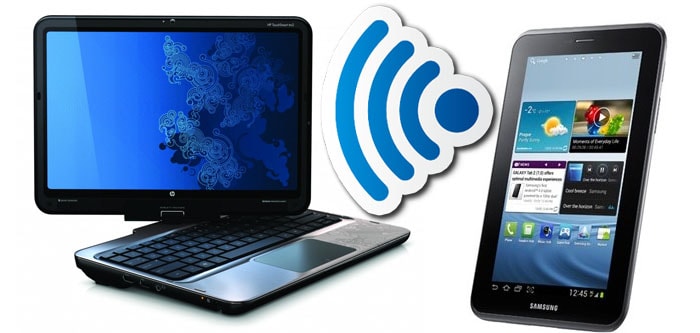
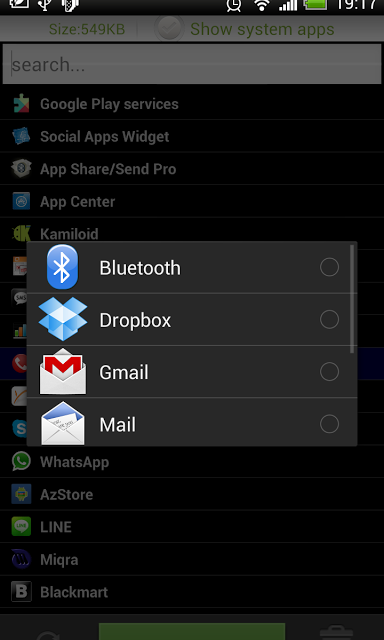
Для передачи файлов с одного мобильного устройства на другое часто используется технология блютуз, которая присутствует практически на любом современном гаджете. Алгоритм следующий:
- Убедитесь, что данная технология доступна обоим устройствам. Версии совместимы.
- На обоих девайсах активизируем Bluetooth модуль.
- На том, с которого вы хотите перекинуть файлы, включите поиск устройств. Высветиться список.
- Найдите второе устройство, нажмите его, тем самым активируйте.
- Найдите файл, требуемый для передачи. Откройте окно, выберете пункт «Отправить по Bluetooth», выберете адресата.
- Для разрешения передачи данных дайте разрешение – нажмите «ОК».
Важно! Для экономии заряда батареи, когда сессия закончится, не забудьте разорвать соединение, выключить модули.
Главным минусом такого соединения является низкая скорость. Передача «тяжёлых» файлов может занять достаточно длительное время. Поэтому для таких случаев рекомендуем использовать облачные хранилища (Dropbox, Google Drive, Яндекс. Диск). После размещения там файлов, доступ возможен со всех устройств, имеющих Интернет.
Помимо этого, через эту технологию возможно создание VPN соединения.
- Для этого находим, скачиваем программу BlueVPN.
- Запускаем, открываем список устройств находим смартфон.
- Кликаем на него, осуществляем соединение.
Wi-Fi
Подружить смартфон и планшет можно с использованием Wi-Fi, но это будет уже не передача файла, как это было при Bluetooth соединении. Здесь это будет приём и раздача Интернета от одного-другому.
- В раздающем устройстве активируется режим модем.
- В принимающем запускается поиск допустимых Wi-Fi сетей.
- После обнаружения сети, она активируется нажатием. При необходимости введите пароль, который указан в настройках раздающего устройства.
Ещё с помощью этого протокола можно подключить наладонник к Интернет через «дружественный» смартфон. Для этого он должен поддерживать связь с 3G, 4G сетью, а это заложено практически в любом современном аппарате.
Важно! Для такого действия никакое дополнительное программное обеспечение ставить на аппарат не придётся. Все параметры выставляются настройками.
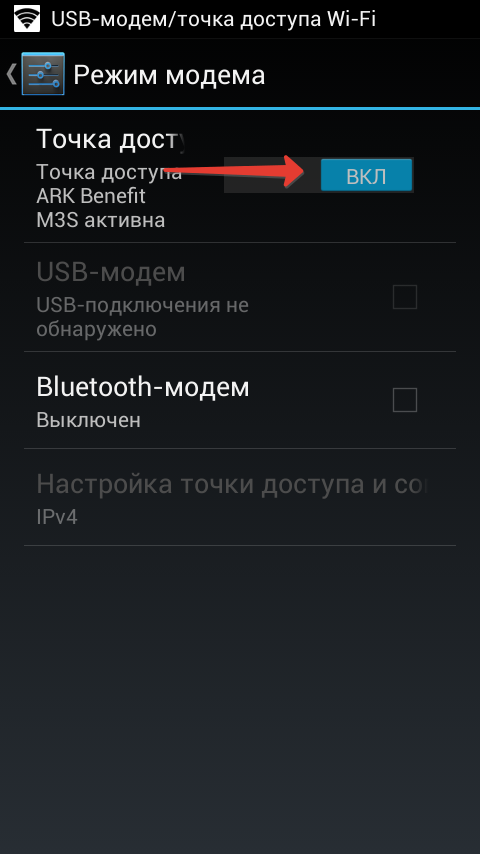
- Настройки мобильного гаджета — заходим «Беспроводные сети» — раздел «Ещё» (More)
- Активизируйте «Режим модема», переключатель «Точка доступа» переводим в положение «Вкл.»
- Всё, на смартфоне создана точка доступа. Подключиться к ней возможно с любого устройства, поддерживающего протокол. О параметрах – названия сети, пароле для доступа, методе шифрования – информация в настройках.
- На наладоннике запускаем поиск доступных сетей, находим, подключаемся. При необходимости вводим пароль.
Дополнительные возможности
Пользователь может вывести изображение на экран планшета с телефона. Ещё одна интересная функция, которая открывается при «дружбе» планшета и телефона – возможность превратить последний в пульт управление или джойстик (геймпад). После этого вы удобно располагаетесь в кресле, запускаете на таблетке игрушку или трансляцию интересного матча, регулируете громкость, выполняете действия – управляете им с помощью мобильника. Что для этого надо сделать?
Вам поможет бесплатная утилита Tablet Remote. Главное преимущество её в том, что для управления не требуется Интернет, метры кабеля и другие приспособления. Достаточно только наличие Bluetooth-модуля.
- Выполнить действия, описанные в пункте «Способы подключения телефона и планшета» — Bluetooth.
- На оба устройства устанавливаем утилиту, запускаем её.
- Открывается меню. Заходим в раздел «Setup» («Настройки»). Проверяем – обе опции должны быть не активны. Если это так, то смартфон уже является удалённой клавиатурой.
- Переходим к следующей вкладке «Connection» («Соединения»). Запускаем поиск активных устройств. Проверьте, что телефон включён, иначе планшет его сможет обнаружить и, соответственно, совершить соединение.
- После обнаружения аппарата, кликните на него для установления соединения. Это делается только первый раз, далее процесс будет происходить автоматом.