
Как разделить страницы в Word Online?
Самый простой способ переместить часть текста в Ворд Онлайн на следующую страницу – пропускать строки нажатием клавиши ввода. Как только нужное содержимое окажется на следующем листе, кнопку можно отпустить. У этого способа есть один минус – если содержимое на предыдущих листах изменится хотя бы на строчку, начало того листа сдвинется либо назад, либо вперёд.
Есть альтернативное решение за счёт вставки разделителя – разрыва страницы. За это отвечает специальный символ, он является служебным и при печати не виден. Тексты перед разрывом можно менять как угодно, уменьшая или прибавляя объём – содержимое с точки разрыва в любом случае будет начинаться с нового листа. Такая схема разметки страниц применяется в печатных изданиях, а также в студенческих работах, где новым листом начинается каждый новый блок или раздел.
Инструкции по вставке разделителя
Самый простой способ вставить разрыв страницы – воспользоваться сочетанием клавиш Ctrl + Enter. Просто поставьте курсор в конце нужного абзаца, нажмите сочетание клавиш, и следующая часть текста автоматически перенесётся на начало следующей страницы. Здесь оно и будет начинаться всё время, даже если будут затронута предыдущая часть.
Не любите работать с сочетаниями клавиш – воспользуйтесь альтернативной инструкцией:
- Найдите в Ворд Онлайн участок, с которого должна начаться следующая страница.
- Поставьте курсор на то место, где будет заканчиваться текущая часть текста.
- Выберите в меню Вставка – Разрыв – Разрыв страницы .
Предыдущий текст отсечётся, а его следующая часть теперь будет начинаться с чистого листа. Теперь можно смело вносить изменения в предыдущую часть, не боясь нарушить разметку.
Частые вопросы:
- Как сохранить документ на компьютер в Ворд Онлайн?
- Как открыть документ в Word Online с компьютера?
- Настройка оффлайн доступа к файлу в Word Online
- Как сделать оглавление в Ворд Онлайн?
Как разделить страницу на 2 части в Word
Иногда при работе с текстом в редакторе Word возникает необходимость разделить страницу на 2 или больше частей. Например, такое разделение необходимо при создании брошюры. В этом материале мы рассмотрим сразу два способа как это можно реализовать. Материал будет актуален для всех современных версий Word, включая Word 2007, 2010, 2013 и 2016.
Разделение страницы с помощью колонок
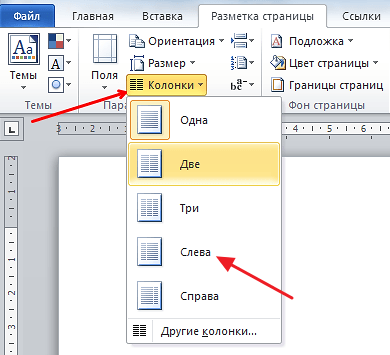
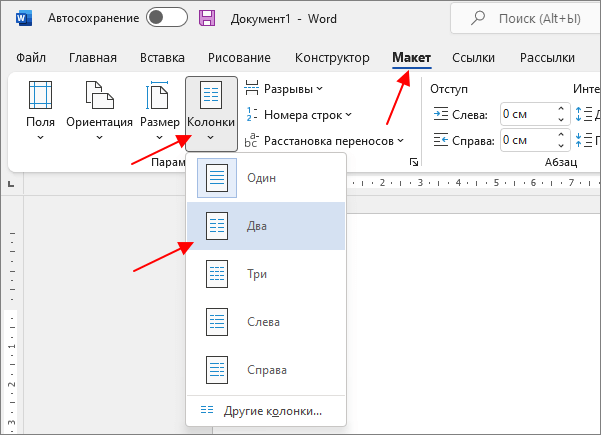
Самым простым и одновременно правильным способом разделение страницы на две части является разделение с помощью колонок. Это делается это с помощью кнопки « Колонки », которая находится на вкладке « Разметка страницы » (Word 2007, 2010 или 2013) или на вкладке « Макет » (Word 2016, 2019 и 2021).
Нажмите на кнопку « Колонки » и в открывшемся меню выберите вариант « Две ». В результате ваш документ Word будет разделен на 2 равные части, каждую из которых можно заполнить текстом, картинками или другим контентом.
Также можно выбрать вариант « Слева » или « Справа ». В этом случае вы также разделите страницу на две части, только одна из частей будет немного больше.
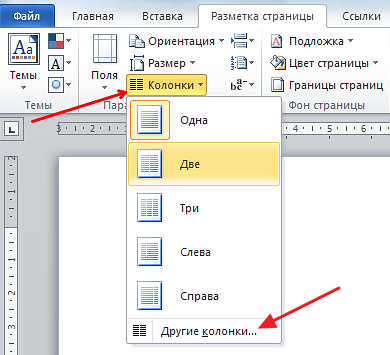
При желании, разделение страницы на части можно настроить вручную. Для этого нажмите на кнопку « Колонки » и выберите « Другие колонки ».
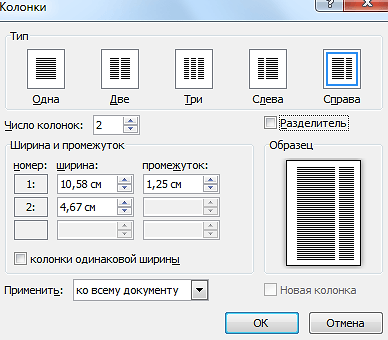
В результате откроется окно « Колонки » в котором можно будет настроить количество колонок, их размеры и промежутки между ними.
Как уже было сказано, в Word 2016 и более новых версиях, кнопку « Колонки » нужно искать на вкладке « Макет ». В остальном все настройки такие же как было описано выше.
В Word 2003 также можно разделить страницу на 2 части. Для этого нужно открыть меню «Формат » и выбрать « Колонки ».
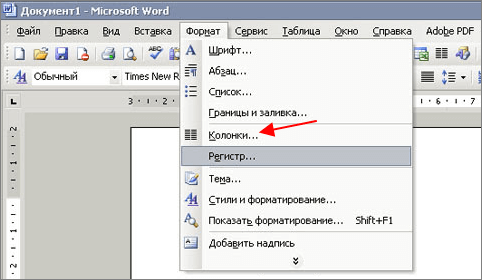
В результате перед вами появится окно « Колонки » с точно такими же настройками, как на скриншоте выше.
Разделение страницы с помощью таблицы
Также вы можете разделить страницу на 2 части с помощью таблицы. Данный способ немного сложнее, но при этом он позволяет разделять отдельные страницы, а не весь документ Word целиком. Для того чтобы воспользоваться этим способом перейдите на вкладку « Вставка », нажмите на кнопку « Таблица » и создайте таблицу размером 2 на 1.
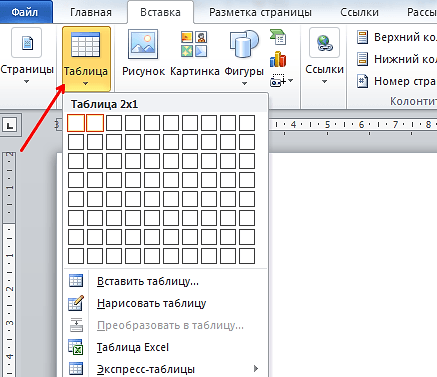
Для того чтобы разделение страницы выглядело боле естественно, таблицу нужно сделать не видимой. Для этого выделите всю таблицу с помощью мышки и перейдите в раздел « Работа с таблицами – Конструктор ». Здесь нужно открыть меню « Границы » и выбрать вариант « Нет границы ».
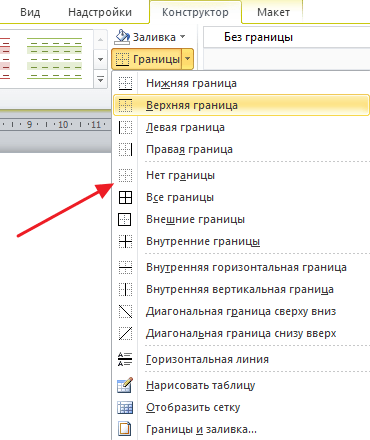
В результате вы получите невидимую таблицу, которая будет разделять вашу страницу на 2 части.
Разделение страницы с помощью текстовых полей
Еще один вариант разделения страницы на 2 части — текстовые поля. В последних версиях Word для этого нужно открыть вкладку « Вставка », нажать на кнопку « Текстовое поле » и выбрать « Простая надпись » (в старых версиях Word для этого можно использовать инструмент « Фигуры » на вкладке « Вставка »).
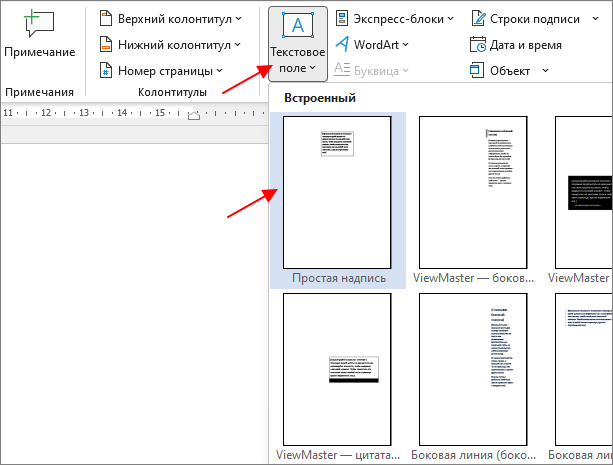
В результате на странице появится плавающая рамка, в которую можно изменять и свободно перемещать по странице.
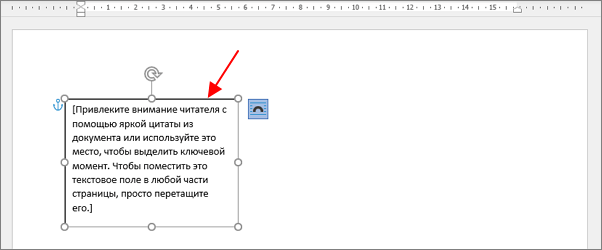
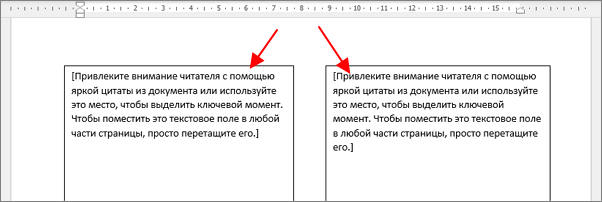
Разместив две таких рамки и растянув их по вертикали можно разделить страницу на 2 части.
Для того чтобы убрать границы нужно выделить рамку, перейти на вкладку « Формат фигуры », нажать на кнопку « Контур фигуры » и выбрать вариант « Нет контура ».
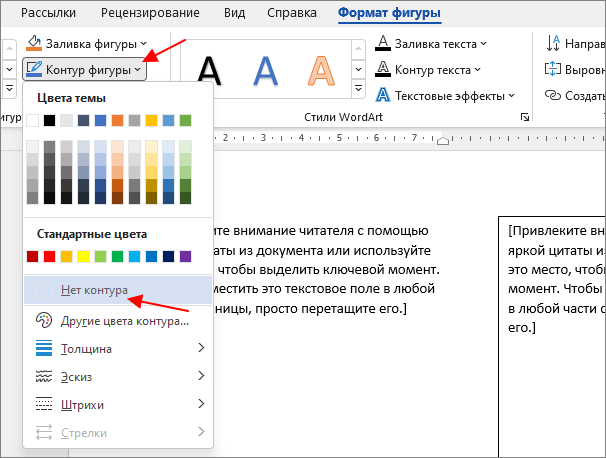
Повторив эту процедуру для обоих рамок вы получите разделение листа на 2 части.
Разделение окна Word на 2 части
В заключении расскажем о функции, которая позволяет разделять окно программы Word на две части. Обратите внимание, в данном случае разделяется интерфейс программы, а не сама страница. Для того чтобы воспользоваться данной функцией перейдите на вкладку « Вид » и нажмите на кнопку « Разделить ».
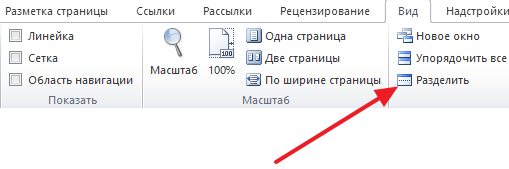
В результате посередине окна Word появится линия, которая будет разделять интерфейс на две части. При этом документ, который открыт в Word, будет отображаться как в верхней части окна, так и в нижней. Такое разделение интерфейса удобно при работе с некоторыми типами документов, например, с документами в которых присутствуют большие таблицы.
- Как перевернуть страницу в Word
- Как построить график в Excel
- Как сделать альбомную страницу в Word
- Как сделать вертикальный текст в Word
- Как закрепить область в Экселе
Создатель сайта comp-security.net, автор более 2000 статей о ремонте компьютеров, работе с программами, настройке операционных систем.
Остались вопросы?
Задайте вопрос в комментариях под статьей или на странице «Задать вопрос» и вы обязательно получите ответ.
3 комментария — Добавьте свой
Андрей 15.10.2019
«В результате посередине окна Word появится линия, которая будет разделять интерфейс на две части…». А как перемещаться между этими частями при помощи клавиш?
Вставка разрыва страницы

Совет. Видео не на вашем языке? Попробуйте выбрать Скрытые субтитры .
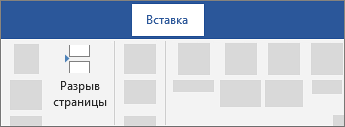
- Установите курсор там, где нужно завершить одну страницу и начать новую.
- Выберите Вставка >Разрыв страницы.

Совет: Если в документе неожиданно появилась новая страница, возможно, это произошло из-за разрыва страницы. Чтобы просмотреть разрывы страниц, а затем выделить и удалить их, выберите Главная > Показать или скрыть .
Как разделить страницу на 2 части в Ворде
При работе с документами в текстовом редакторе MS Word часто возникают различные задачи, решение которых простое, но не столь очевидное. В этом руководстве мы рассмотрим несколько способов разделения листа на две части.
Горизонтальное разделение пополам
Для решения этой задачи воспользуемся разделителем.
- Перейдите на вкладку «Вид».
- Выберите инструмент «Разделитель».
- В результате лист будет разделен по горизонтали.
С помощью мыши можно перетаскивать линейки, тем самым изменяя размер каждой области.
Вертикальное разделение листа
Для вертикального разделения потребуется совершить больше действий. Следуйте пошаговому руководству.
- Выделите текст, который должен быть разбит на две колонки.
- Откройте вкладку «Разметка страницы» (Макет).
- Нажмите на перевернутый треугольник под кнопкой «Колонки».
- Выберите пункт «Две колонки». Здесь же можно разделить лист на 3 или более частей.

С использованием таблиц
Использование таблиц позволяет получить больше гибкости при настройке и редактировании колонок. Первым делом нужно вставить обычную таблицу из двух колонок. Делается это с помощью инструмента «Вставить — Таблица». После заполнения таблицы текстом нужно скрыть ее границы. Уберите рамку в разделе «Таблицы — Свойства таблицы — Границы и заливка».
Удалить разделение страницы
Отключить разделение так же просто. Перейдите на вкладку «Вид» и в разделе «Окно» нажмите на кнопку «Снять разделение».