
Как разделить страницу на 2 части в Word
Иногда при работе с текстом в редакторе Word возникает необходимость разделить страницу на 2 или больше частей. Например, такое разделение необходимо при создании брошюры. В этом материале мы рассмотрим сразу два способа как это можно реализовать. Материал будет актуален для всех современных версий Word, включая Word 2007, 2010, 2013 и 2016.
Разделение страницы с помощью колонок
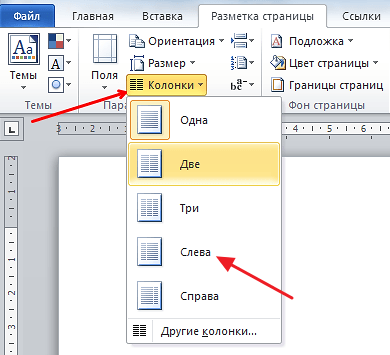
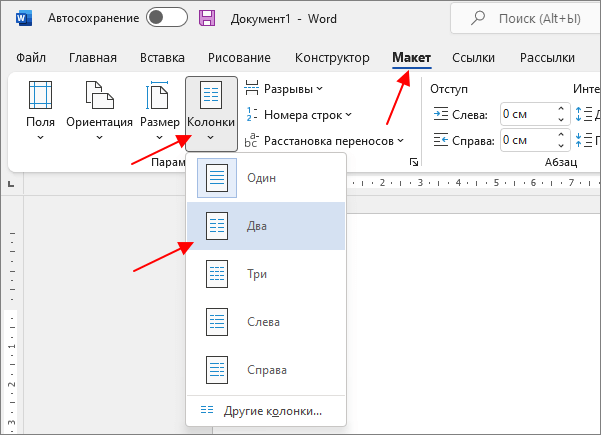
Самым простым и одновременно правильным способом разделение страницы на две части является разделение с помощью колонок. Это делается это с помощью кнопки « Колонки », которая находится на вкладке « Разметка страницы » (Word 2007, 2010 или 2013) или на вкладке « Макет » (Word 2016, 2019 и 2021).
Нажмите на кнопку « Колонки » и в открывшемся меню выберите вариант « Две ». В результате ваш документ Word будет разделен на 2 равные части, каждую из которых можно заполнить текстом, картинками или другим контентом.
Также можно выбрать вариант « Слева » или « Справа ». В этом случае вы также разделите страницу на две части, только одна из частей будет немного больше.
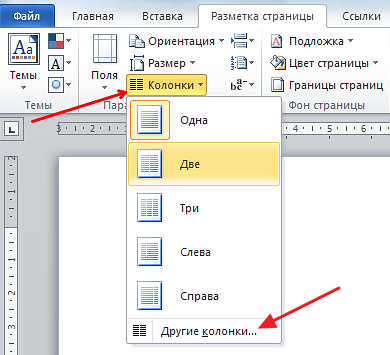
При желании, разделение страницы на части можно настроить вручную. Для этого нажмите на кнопку « Колонки » и выберите « Другие колонки ».
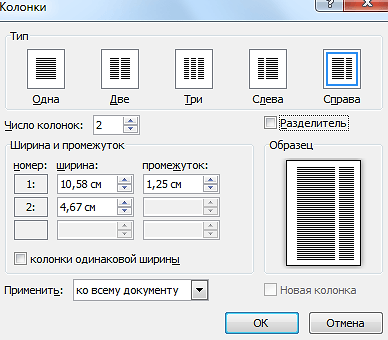
В результате откроется окно « Колонки » в котором можно будет настроить количество колонок, их размеры и промежутки между ними.
Как уже было сказано, в Word 2016 и более новых версиях, кнопку « Колонки » нужно искать на вкладке « Макет ». В остальном все настройки такие же как было описано выше.
В Word 2003 также можно разделить страницу на 2 части. Для этого нужно открыть меню «Формат » и выбрать « Колонки ».
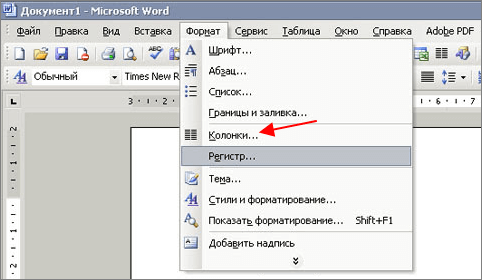
В результате перед вами появится окно « Колонки » с точно такими же настройками, как на скриншоте выше.
Разделение страницы с помощью таблицы
Также вы можете разделить страницу на 2 части с помощью таблицы. Данный способ немного сложнее, но при этом он позволяет разделять отдельные страницы, а не весь документ Word целиком. Для того чтобы воспользоваться этим способом перейдите на вкладку « Вставка », нажмите на кнопку « Таблица » и создайте таблицу размером 2 на 1.
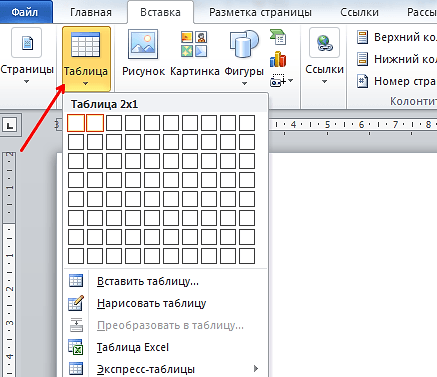
Для того чтобы разделение страницы выглядело боле естественно, таблицу нужно сделать не видимой. Для этого выделите всю таблицу с помощью мышки и перейдите в раздел « Работа с таблицами – Конструктор ». Здесь нужно открыть меню « Границы » и выбрать вариант « Нет границы ».
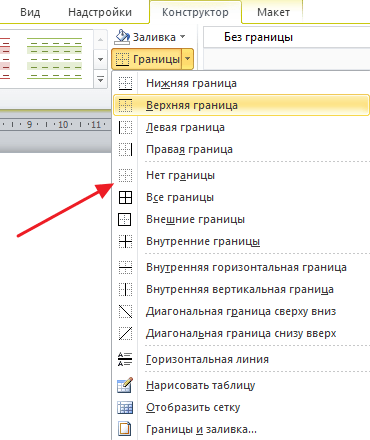
В результате вы получите невидимую таблицу, которая будет разделять вашу страницу на 2 части.
Разделение страницы с помощью текстовых полей
Еще один вариант разделения страницы на 2 части — текстовые поля. В последних версиях Word для этого нужно открыть вкладку « Вставка », нажать на кнопку « Текстовое поле » и выбрать « Простая надпись » (в старых версиях Word для этого можно использовать инструмент « Фигуры » на вкладке « Вставка »).
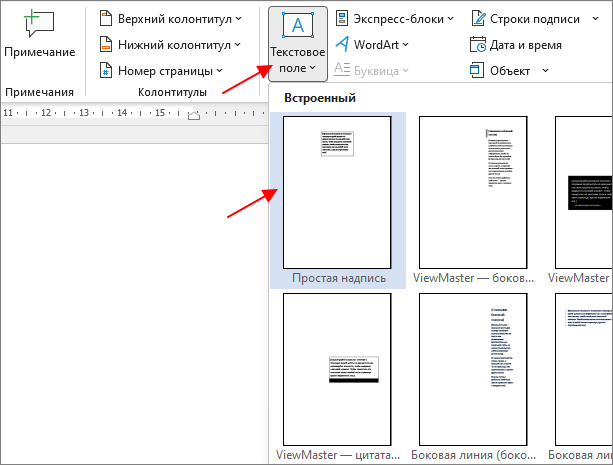
В результате на странице появится плавающая рамка, в которую можно изменять и свободно перемещать по странице.
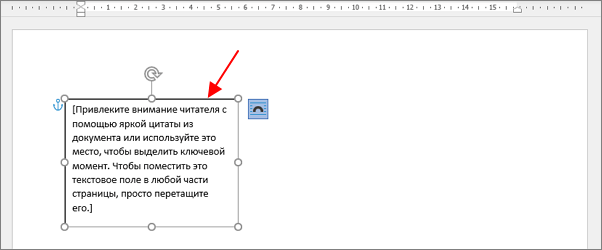
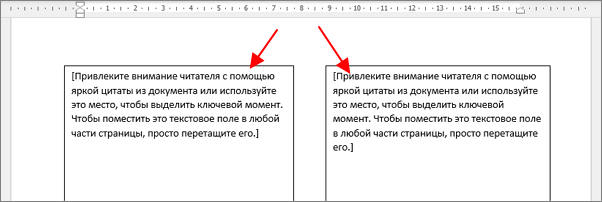
Разместив две таких рамки и растянув их по вертикали можно разделить страницу на 2 части.
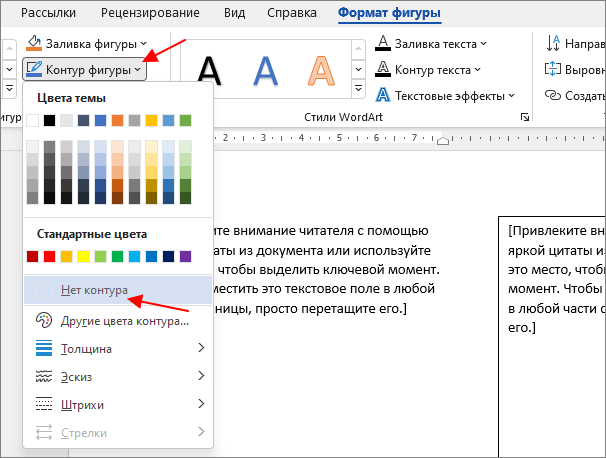
Для того чтобы убрать границы нужно выделить рамку, перейти на вкладку « Формат фигуры », нажать на кнопку « Контур фигуры » и выбрать вариант « Нет контура ».
Повторив эту процедуру для обоих рамок вы получите разделение листа на 2 части.
Разделение окна Word на 2 части
В заключении расскажем о функции, которая позволяет разделять окно программы Word на две части. Обратите внимание, в данном случае разделяется интерфейс программы, а не сама страница. Для того чтобы воспользоваться данной функцией перейдите на вкладку « Вид » и нажмите на кнопку « Разделить ».
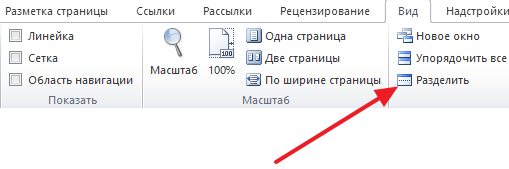
В результате посередине окна Word появится линия, которая будет разделять интерфейс на две части. При этом документ, который открыт в Word, будет отображаться как в верхней части окна, так и в нижней. Такое разделение интерфейса удобно при работе с некоторыми типами документов, например, с документами в которых присутствуют большие таблицы.
- Как перевернуть страницу в Word
- Как построить график в Excel
- Как сделать альбомную страницу в Word
- Как сделать вертикальный текст в Word
- Как закрепить область в Экселе
Создатель сайта comp-security.net, автор более 2000 статей о ремонте компьютеров, работе с программами, настройке операционных систем.
Остались вопросы?
Задайте вопрос в комментариях под статьей или на странице «Задать вопрос» и вы обязательно получите ответ.
3 комментария — Добавьте свой
Андрей 15.10.2019
«В результате посередине окна Word появится линия, которая будет разделять интерфейс на две части…». А как перемещаться между этими частями при помощи клавиш?
покупка
Как в Word разбить документ на несколько документов?
Если у вас есть объемный текстовый документ, который вам нужно разделить на несколько документов, уделите несколько минут, чтобы прочитать это руководство. Это руководство покажет вам два метода разделения документа на несколько документов.
- Разделить документ Word по указанному разделителю с помощью VBA
- Разделить документ Word по страницам с помощью VBA
- Разделить документ Word по заголовку/странице/разрыву раздела/разрыву страницы с помощью Kutools for Word
Разделить документ Word по указанному разделителю с помощью VBA
Вместо разделения документа на несколько документов вручную этот метод вводит VBA для разделения документа Word по указанному разделителю в Word. Пожалуйста, сделайте следующее:
1, нажмите Alt + F11 вместе, чтобы открыть окно Microsoft Visual Basic для приложения;
2. Нажмите Вставить > Модули, а затем вставьте ниже код VBA в новое открывающееся окно модуля.
VBA: разделить документ Word на несколько документов по разделителю
Sub SplitNotes(delim As String, strFilename As String) Dim doc As Document Dim arrNotes Dim I As Long Dim X As Long Dim Response As Integer arrNotes = Split(ActiveDocument.Range, delim) Response = MsgBox("This will split the document into " & UBound(arrNotes) + 1 & " sections.Do you wish to proceed?", 4) If Response = 7 Then Exit Sub For I = LBound(arrNotes) To UBound(arrNotes) If Trim(arrNotes(I)) <> "" Then X = X + 1 Set doc = Documents.Add doc.Range = arrNotes(I) doc.SaveAs ThisDocument.Path & "\" & strFilename & Format(X, "000") doc.Close True End If Next I End Sub Sub test() 'delimiter & filename SplitNotes "///", "Notes " End Sub3. Затем нажмите Run или нажмите клавишу F5, чтобы применить VBA.

4. Во всплывающем документе Microsoft Word нажмите кнопку Да, чтобы продолжить.
Примечание:
(1) Обязательно добавьте разделитель, как и «///» во вспомогательном тесте документа между каждым разделом текста, который вы хотите отделить. Также вы можете изменить «///» к любым разделителям, чтобы удовлетворить ваши потребности.
(2) Вы можете изменить документы «Заметки» в дополнительном тесте в соответствии с вашими потребностями.
(3) И разделенные документы будут сохранены в том же месте, что и исходный файл.
(4) Вам не нужно добавлять разделитель в конец исходного файла, если вы это сделаете, после разделения будет пустой документ.
Разделить документ Word по страницам с помощью VBA
Вот еще один VBA, который поможет вам быстро разделить один документ Word на несколько страниц в Word. Пожалуйста, сделайте следующее:
1, нажмите Alt + F11 вместе, чтобы открыть окно Microsoft Visual Basic для приложения;
2. Нажмите Вставить > Модули, а затем вставьте ниже код VBA в новое открывающееся окно модуля.
VBA: разделить документ на несколько документов по страницам в Word
Sub SplitIntoPages() Dim docMultiple As Document Dim docSingle As Document Dim rngPage As Range Dim iCurrentPage As Integer Dim iPageCount As Integer Dim strNewFileName As String Application.ScreenUpdating = False 'Makes the code run faster and reduces screen _ flicker a bit. Set docMultiple = ActiveDocument 'Work on the active document _ (the one currently containing the Selection) Set rngPage = docMultiple.Range 'instantiate the range object iCurrentPage = 1 'get the document's page count iPageCount = docMultiple.Content.ComputeStatistics(wdStatisticPages) Do Until iCurrentPage > iPageCount If iCurrentPage = iPageCount Then rngPage.End = ActiveDocument.Range.End 'last page (there won't be a next page) Else 'Find the beginning of the next page 'Must use the Selection object. The Range.Goto method will not work on a page Selection.GoTo wdGoToPage, wdGoToAbsolute, iCurrentPage + 1 'Set the end of the range to the point between the pages rngPage.End = Selection.Start End If rngPage.Copy 'copy the page into the Windows clipboard Set docSingle = Documents.Add 'create a new document docSingle.Range.Paste 'paste the clipboard contents to the new document 'remove any manual page break to prevent a second blank docSingle.Range.Find.Execute Findtext:="^m", ReplaceWith:="" 'build a new sequentially-numbered file name based on the original multi-paged file name and path strNewFileName = Replace(docMultiple.FullName, ".doc", "_" & Right$("000" & iCurrentPage, 4) & ".doc") docSingle.SaveAs strNewFileName 'save the new single-paged document iCurrentPage = iCurrentPage + 1 'move to the next page docSingle.Close 'close the new document rngPage.Collapse wdCollapseEnd 'go to the next page Loop 'go to the top of the do loop Application.ScreenUpdating = True 'restore the screen updating 'Destroy the objects. Set docMultiple = Nothing Set docSingle = Nothing Set rngPage = Nothing End Sub 3. Затем нажмите Run или нажмите F5 ключ для применения VBA.
Примечание: Разделенные документы будут сохранены в том же месте, что и исходный файл.
Разделить документ Word по заголовку/странице/разрыву раздела/разрыву страницы с помощью Kutools for Word
Если у вас есть Kutools for Word установлен, вы можете применить его Трещина функция, позволяющая легко разделить один документ на несколько по странице, заголовку, разрыву раздела или разрыва страницы, как вам нужно в Word ..
Kutools for Word — это идеальная надстройка Word, которая оптимизирует вашу работу и повышает ваши навыки обработки документов. Попробуйте БЕСПЛАТНО за 60 дней! Получи это сейчас!

1.Щелкните Кутулс Плюс > Трещина для Трещина функцию.
2. В открывшемся диалоговом окне Разделить на экране вы можете сделать следующее:

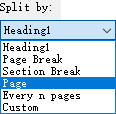
(1) Выберите способ разделения из Разделить на выпадающий список.
Эта функция поддерживает 6 способов разделения: заголовок 1, разрывы страниц, разрывы разделов, страницы, каждые n страниц и настраиваемые диапазоны страниц, как показано ниже:

(2) Щелкните значок Приложения кнопка указать папку назначения, в которую вы сохраните разделенные документы;
(3) Введите ключевое слово в качестве префикса имен новых документов в поле Префикс документа пунктом.

Советы:
(1) Если вы укажете разделение текущего документа по Каждые n страниц, вам нужно указать номер в Каждые n страниц коробка;

(2) Если вы укажете разделение текущего документа по настраиваемым диапазонам страниц, вам необходимо ввести эти настраиваемые диапазоны страниц через запятую в поле страница box, например, введите 1, 3-5, 12 в поле.
3, Нажмите Ok кнопку, чтобы начать разделение.
Затем текущий документ разделяется указанным способом разделения, и новые документы будут сохраняться в целевую папку сразу.
Просмотр и редактирование нескольких документов Word с вкладками в Firefox, Chrome, Internet Explore 10!
Возможно, вы привыкли просматривать несколько веб-страниц в Firefox/Chrome/IE и легко переключаться между ними, щелкая соответствующие вкладки. Здесь, Office Tab поддерживает аналогичную обработку, которая позволяет вам просматривать несколько документов Word в одном окне Word и легко переключаться между ними, щелкая их вкладки. Нажмите, чтобы получить полную бесплатную пробную версию!
Относительные статьи:
Разделить документ Word на отдельные файлы каждые 5 или n страниц
Если у вас есть большой документ Word, содержащий сотни страниц, и теперь вы хотели бы разделить этот документ на отдельные файлы каждые 10 или n страниц. Есть ли какой-нибудь быстрый и простой способ решить эту задачу без копирования и вставки страниц по одной?
Разделите документ Word и сохраните как отдельный файл PDF
В Word вы можете сохранить весь документ в PDF-файл, но пробовали ли вы когда-нибудь разделить документ, а затем сохранить страницы как отдельный PDF-файл? В этой статье я быстро расскажу о методах решения этой задачи.
Разделить страницу на 4 части в документе Word
В некоторых случаях нам нужно разделить страницу на четыре части, чтобы разместить текст в документе, как показано на скриншоте ниже. Однако нет встроенной функции, которая могла бы помочь вам напрямую справиться с этой задачей. В этой статье я расскажу, как завершить эту работу в Word.
Разделить таблицу в документе Word по горизонтали или вертикали
Если у вас есть большая таблица в документе Word, теперь вы хотите разделить таблицу по горизонтали или вертикали на две или более таблиц. Как бы вы могли решить эту задачу в файле Word?
Лучшие инструменты для офисной работы
Kutools for Word — Повысьте свой опыт работы со словом с помощью Over 100 Замечательные особенности!
Преобразуйте свои задачи Word с помощью Kutools. �� Загрузите 30-дневную пробную версию прямо сейчас ��.
Разделить PDF файл
Выбирайте диапазон страниц, одну страницу или преобразовывайте каждую страницу документа в независимый PDF-файл.
или перетащите PDF сюда
Разделить по диапазону
Извлечь изображения
Режим диапазона:
Пользовательские диапазоны
Фиксированный диапазон
Добавить Диапазон
Объединить все диапазоны в один PDF-файл.
Разделить на диапазоны страниц:
Этот PDF-файл будет разбит на файлы по стр. в каждом.
1 странице в каждом.—> Будут созданы PDF-файлы. 1 PDF-файл.—>
Режим извлечения:
Извлечь все страницы
Выбрать страницы
Страницы для извлечения:
Объединяет извлеченные страницы в один PDF-файл.
Выбранные страницы будут преобразованы в отдельные PDF-файлы. будет создан PDF-файл.
покупка
Как разделить документ Word на отдельные файлы каждые 5 или n страниц?
Если у вас есть большой документ Word, содержащий сотни страниц, и теперь вы хотели бы разделить этот документ на отдельные файлы каждые 10 или n страниц. Есть ли какой-нибудь быстрый и простой способ решить эту задачу без копирования и вставки страниц по одной?
Split a Word document into separate files based on Heading1 / Page break / Every n pages etc.
Kutools for Word‘s Split feature can help you to split a large Word document into multiple separate files based on Heading1, page break, section break, each page and every n pages or custom pages as you need. Click to download and free trial now!
 |
 |
 |
Разделите документ Word на отдельные файлы каждые 10 или n страниц с кодом VBA
Чтобы разделить большой документ на отдельные файлы на основе каждых 10 или n страниц, следующий код VBA может оказать вам услугу, сделайте следующее:
1. Удерживайте ALT + F11 , чтобы открыть Microsoft Visual Basic для приложений окно.
2. А затем нажмите Вставить > Модули, скопируйте и вставьте приведенный ниже код в открытый пустой модуль:
Код VBA: разделите документ на отдельные файлы каждые 10 или n страниц:
Sub DocumentSplitter() Dim xDoc As Document, xNewDoc As Document Dim xSplit As String, xCount As Long, xLast As Long Dim xRngSplit As Range, xDocName As String, xFileExt As String Dim xRegEx As RegExp Dim xPageCount As Integer Dim xShell As Object, xFolder As Object, xFolderItem As Object Dim xFilePath As String On Error Resume Next Set xDoc = Application.ActiveDocument Set xShell = CreateObject("Shell.Application") Set xFolder = xShell.BrowseforFolder(0, "Select a Folder:", 0, 0) If TypeName(xFolder) = "Nothing" Then Exit Sub Set xFolderItem = xFolder.Self xFilePath = xFolderItem.Path & "\" Application.ScreenUpdating = False Set xNewDoc = Documents.Add(Visible:=False) xDoc.Content.WholeStory xDoc.Content.Copy xNewDoc.Content.PasteAndFormat wdFormatOriginalFormatting With xNewDoc xPageCount = .ActiveWindow.Panes(1).Pages.Count L1: xSplit = InputBox("The document contains " & xPageCount & " pages." & _ vbCrLf & vbCrLf & " Please enter the page count you want to split:", "Kutools for Word", xSplit) If Len(Trim(xSplit)) = 0 Then Exit Sub Set xRegEx = New RegExp With xRegEx .MultiLine = False .Global = True .IgnoreCase = True .Pattern = "[^0-9]" End With If xRegEx.Test(xSplit) = True Then MsgBox "Please enter the page number:", vbInformation, "Kutools for Word" Exit Sub End If If VBA.Int(xSplit) >= xPageCount Then MsgBox "The number is greater than the document number." & vbCrLf & "Please re-enter", vbInformation, "Kutools for Word" GoTo L1 End If xDocName = xDoc. Name xFileExt = VBA.Right(xDocName, Len(xDocName) - InStrRev(xDocName, ".") + 1) xDocName = Left(xDocName, InStrRev(xDocName, ".") - 1) & "_" xFilePath = xFilePath & xDocName For xCount = 0 To Int(xPageCount / xSplit) xPageCount = .ActiveWindow.Panes(1).Pages.Count If xPageCount > xSplit Then xLast = xSplit Else xLast = xPageCount End If Set xRngSplit = .GoTo(What:=wdGoToPage, Name:=xLast) Set xRngSplit = xRngSplit.GoTo(What:=wdGoToBookmark, Name:="\page") xRngSplit.Start = .Range.Start xRngSplit.Cut Documents.Add Selection.Paste ActiveDocument.SaveAs FileName:=xFilePath & xCount + 1 & xFileExt, AddToRecentFiles:=False ActiveWindow.Close Next xCount Set xRngSplit = Nothing xNewDoc.Close wdDoNotSaveChanges Set xNewDoc = Nothing End With Application.ScreenUpdating = True End Sub 3. После вставки приведенного выше кода все еще в Microsoft Visual Basic для приложений окно, пожалуйста, нажмите Tools > Рекомендации, а в выскочившем Ссылки-проект диалоговое окно, отметьте Регулярные выражения Microsoft VBScript 5.5 вариант в Доступные ссылки список, см. снимок экрана:
 |
 |
 |
4. Затем нажмите OK кнопку, а затем нажмите F5 ключ для запуска этого кода и Просмотр папки отображается диалоговое окно, выберите папку, в которую вы хотите поместить разделенные файлы, см. снимок экрана:

5. Затем нажмите OK , и появится еще одно окно подсказки, напоминающее вам о вводе количества страниц, на основе которого вы хотите разделить, см. снимок экрана:

6, Затем нажмите OK , активный документ Word был разделен на отдельные файлы каждые 10 страниц, вы можете перейти в указанную папку, чтобы увидеть результаты:

Разделите документ Word на отдельные файлы каждые 10 или n страниц с удивительной функцией
Kutools for Word включает мощную функцию — Трещина С помощью этой утилиты вы можете быстро разделить большой документ Word на несколько отдельных файлов на основе заголовка 1, разрыва страницы, разрыва раздела и страницы.
Советы: Чтобы применить это Трещина функция, во-первых, вы должны скачать Kutools for Word, а затем быстро и легко примените эту функцию.
После установки Kutools for Word, пожалуйста, сделайте так:
1. Нажмите Кутулс Плюс > Трещина, см. снимок экрана:

2. В появившемся диалоговом окне установите следующие операции, как вам нужно, см. Снимок экрана:

3. После завершения настроек нажмите OK, и весь документ будет разделен на несколько файлов для каждой страницы, см. снимок экрана:

Лучшие инструменты для офисной работы
Kutools for Word — Повысьте свой опыт работы со словом с помощью Over 100 Замечательные особенности!
Преобразуйте свои задачи Word с помощью Kutools. �� Загрузите 30-дневную пробную версию прямо сейчас ��.