
Настройка iPhone или iPad
Если новое устройство уже настроено, но вы хотите начать с чистого листа, см. инструкции по стиранию данных на iPhone или iPad.
Включение iPhone или iPad
Нажмите и удерживайте боковую кнопку, пока не отобразится логотип Apple. Отобразится приветствие на нескольких языках. Выполните инструкции на экране, чтобы начать. Для пользователей с нарушениями зрения предусмотрена возможность включить функцию VoiceOver или «Увеличение» прямо на экране приветствия.
Выберите размер текста и иконок на телефоне
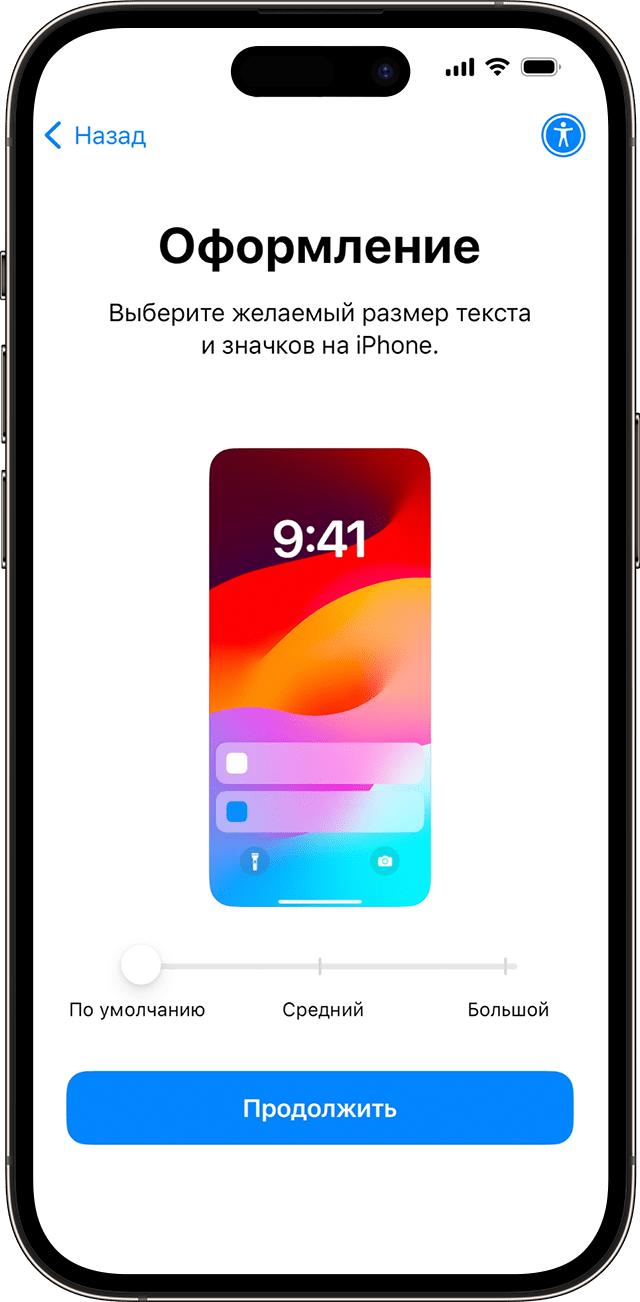
Выберите предпочитаемый размер текста и иконок: «По умолчанию», «Средний» или «Крупный». Когда вы сдвигаете иконку между вариантами размера, текст и изображения на этом экране настройки внешнего вида меняются для предварительного просмотра выбранного варианта. Когда будете готовы, выберите необходимый размер иконки и нажмите «Продолжить».
Использование функции «Быстрое начало» или выполнение настройки вручную

Если у вас есть еще одно устройство, его можно использовать для автоматической настройки нового устройства с помощью функции «Быстрое начало». Если у вас нет другого устройства, нажмите «Настроить без другого устройства». На этом этапе можно нажать синюю кнопку универсального доступа, чтобы настроить параметры универсального доступа.
Активация iPhone или iPad
Для активации и дальнейшей настройки устройства необходимо подключиться к сети Wi-Fi или сотовой сети. Выберите нужную сеть Wi-Fi или нажмите «Продолжить без Wi-Fi» (если эта кнопка доступна), чтобы использовать сотовую сеть устройства. Если вы настраиваете iPhone или iPad (Wi-Fi + Cellular), сначала может потребоваться SIM-карта для iPhone или iPad. Кроме того, может отобразиться запрос на активацию eSIM. Узнайте, что делать, если не удается подключиться к сети Wi-Fi или активировать iPhone.
Настройка для вас или вашего ребенка

Затем выберите, настраиваете вы iPhone для себя или для своего ребенка. Узнайте, как создать идентификатор Apple ID для ребенка в возрасте до 13 лет, как настроить функцию «Семейный доступ», а также как выполнить настройку родительского контроля на iPhone ребенка.
Настройка Face ID или Touch ID и создание пароля
Выполните представленные на экране инструкции по настройке Face ID или Touch ID, чтобы разблокировать устройство и совершать покупки с использованием отпечатков пальцев или функции распознавания лиц. Затем задайте шестизначный пароль, чтобы защитить данные. Код-пароль необходим для использования таких функций, как Face ID, Touch ID и Apple Pay. Если вы хотите установить четырехзначный, произвольный или пустой пароль, нажмите «Параметры код-пароля».
Восстановление или перенос данных и приложений

Выберите способ восстановления или переноса данных со старого устройства на новое. Вы можете использовать резервную копию iCloud или резервную копию, созданную на компьютере, либо перенести данные с устройства Android. Если у вас нет резервной копии или другого устройства, выберите «Не переносить приложения и данные».
Вход с помощью идентификатора Apple ID или другого устройства Apple
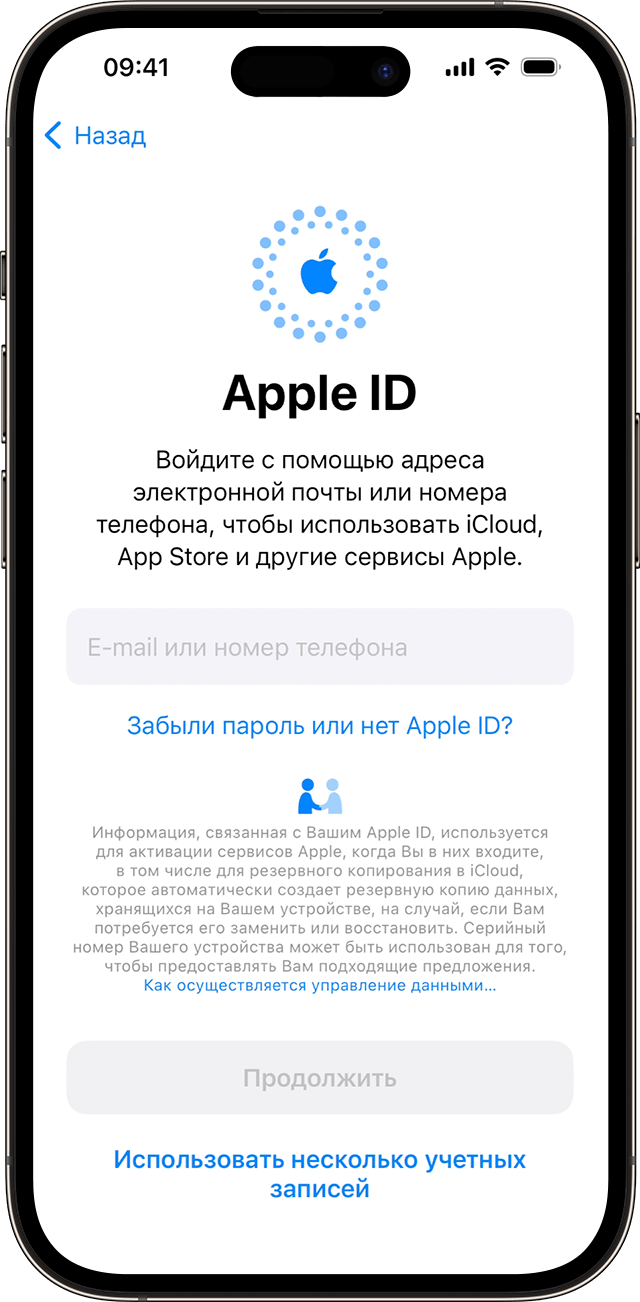
Введите адрес электронной почты или номер телефона, который используется с вашим идентификатором Apple ID, а затем введите пароль. Нажмите «Забыли пароль или нет идентификатора Apple ID?» На этом этапе можно восстановить идентификатор Apple ID или пароль, создать Apple ID или настроить его позже. Если вы используете более одного идентификатора Apple ID, то нажмите «Другие варианты входа», затем нажмите «Использовать несколько учетных записей». При входе с использованием идентификатором Apple ID возможен запрос кода проверки с предыдущего устройства.
Включение автоматических обновлений и настройка других функций
- Появится запрос на настройку или включение различных служб и функций, например Siri. На некоторых устройствах появится запрос проговорить несколько фраз, чтобы функция Siri запомнила ваш голос.
- Затем выполните представленные на экране инструкции по настройке функции «Экранное время», с помощью которой можно узнать, сколько времени вы и ваши дети проводите за работой с устройствами. Кроме того, можно установить ограничения на использование приложений в течение дня.
- Затем изучите информацию о данных, которыми можно поделиться с Apple, и выберите, хотите ли делиться этими данными с разработчиками приложений.
- Затем выберите оформление со светлым или темным фоном для предварительного просмотра интерфейса вашего iPhone. Нажмите «Авто», чтобы iPhone автоматически переключался между этими режимами в течение дня. По готовности нажмите «Продолжить» и завершите процедуру.
Информация о продуктах, произведенных не компанией Apple, или о независимых веб-сайтах, неподконтрольных и не тестируемых компанией Apple, не носит рекомендательного или одобрительного характера. Компания Apple не несет никакой ответственности за выбор, функциональность и использование веб-сайтов или продукции сторонних производителей. Компания Apple также не несет ответственности за точность или достоверность данных, размещенных на веб-сайтах сторонних производителей. Обратитесь к поставщику за дополнительной информацией.
Айфон не активируется. Невозможно активировать айфон.

Сбой активации айфон / activation error – проблема, которую лучше всего решат специалисты профессионального сервиса Repair My Apple, причем достаточно оперативно в Вашем присутствии. Хотя первые и вполне несложные шаги Вы можете предпринять самостоятельно, но только в том случае, если четко представляете, что делать.
Когда возникает необходимость активации. Для начала необходимо разобраться, что же представляет собой этот процесс. Прежде всего активировать айфон необходимо сразу после его приобретения, чтобы смартфон мог полноценно выполнять предустановленные функции: совершать звонки, использовать Интернет, соединяться с другими устройствами. Основная задача активации – идентификация Вашего iPhone, его спецификация именно под Ваши нужды и задачи. Если iPhone не активируется уже на этом этапе, советуем обратиться в магазин, так как гарантия еще действительна.
Если ситуация, при которой невозможно активировать iPhone возникла уже в процессе его активной эксплуатации, стоит задуматься, какие действия могли спровоцировать данную проблему. Игнорировать процедуру активации разработчик не рекомендует, так как в дальнейшем это может привести к отсутствию синхронизации и утрате важных данных. Достаточно часто сообщение «невозможно активировать айфон» появляется после очередного обновления системы, сброса настроек или переустановки iOS смартфона.
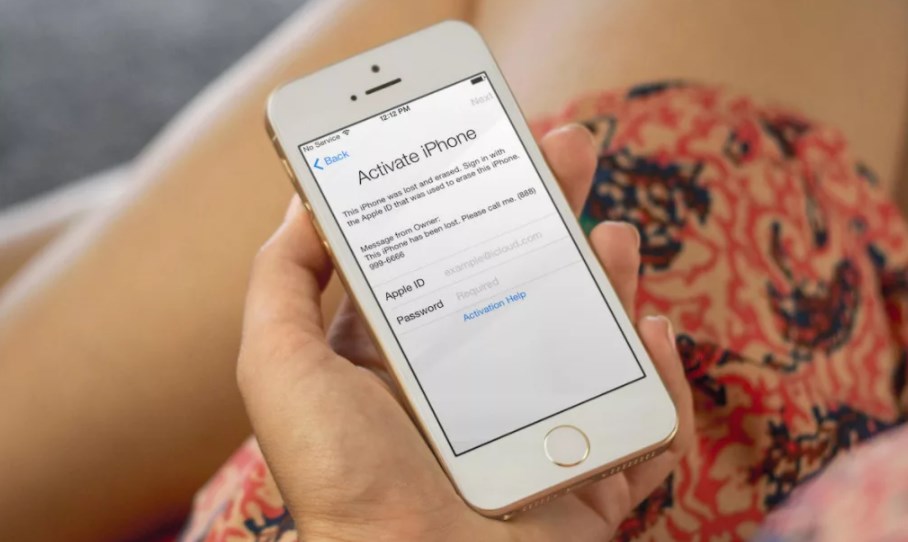
Что делать, если не удалось активировать айфон.
В некоторых случаях процесс активации происходит достаточно легко, в других – требует исключительно профессионального вмешательства. Если активировать айфон не удается, основных причин может быть всего две: аппаратная или программная. Каждая проблема имеет свое решение, важно точно установить ее источник. Сбой аппаратной части может отражать, например, проблемы модема, его неработоспособность. Окончательно поставить такой «диагноз» и найти решение должен специалист сервисного центра. Ошибки программного обеспечения, как правило, решаются переустановкой системы iOS.
Прежде всего, если Ваш айфон требует активации, воспользуйтесь самым универсальным методом – жестко перезагрузите его (процесс зависит от модели), возможно, проблема будет решена сразу после этого действия. Достаточно распространен вариант, когда айфон не активируется из-за отсутствия соединения с сервером, так как слишком большое количество пользователей пытается произвести обновление сразу после его выхода. Если система выдает именно это сообщение, лучший выход – просто подождать. Второе, самое верное решение – обратиться в сервисный центр нашей компании, так как решение серьезных проблем лучше доверять профессионалам.
Существует еще несколько причин, мешающих активации iPhone. Во-первых, отсутствие сим-карты, либо ее некорректная установка в sim-лотке, переустановка этого необходимого элемента решит проблему. Во-вторых, данная процедура требует устойчивого сигнала используемой сети выбранного оператора, а также наличие Интернет-соединения. Блокировка активации айфон также возможна, если смартфон уже был привязан к другой учетной записи iCloud, и она не была ликвидирована. Чаще всего такая ситуация возникает, если у смартфона уже был другой владелец. Решается проблема разблокировкой системы, для чего владельцу необходимо ввести личный идентификатор предыдущего пользователя и его пароль. И, наконец, достаточно новая, но очень серьезная проблема, так называемый «синдром iOS 11». Заключается она в том, что после появления iOS 11 компания Apple ввела контроль за ремонтом iPhone. Если после ремонта в Вашем айфон присутствуют неоригинальные запчасти, или они были установлены не в авторизованном сервисном центре, система может заблокироваться.
Таким образом, причин сбоя активации айфона может быть множество – от простых (нет интернета) до достаточно сложных (умер модем). Некоторые пользователь может ликвидировать самостоятельно, другие реально устранить только в сервисном центре. Если у Вашего iPhone появились проблемы, не стоит откладывать их решение, сами по себе они вряд ли исчезнут.
Как Активировать Ваш Новый IPhone 13 и 13 Pro
Если у вас только что появился последний iPhone 13 или 13 Pro, первое, что вам нужно сделать, это активировать его, чтобы он заработал.
Если у вас есть предыдущий iPhone, убедитесь, что на нем отключена служба «Найти мой телефон». Некоторые люди сообщают, что именно это вызывает у них проблемы во время процесса активации.
После этого просто выполните следующие действия, и все будет в порядке:
1. Нажмите и удерживайте кнопку питания в правом верхнем углу телефона, чтобы включить его.
2. Убедитесь, что ваша SIM-карта вставлена, и подтвердите свой номер. Если это не удастся, вам нужно будет связаться с Apple, поскольку может возникнуть проблема с вашим телефоном.
3. Затем, в зависимости от вашего провайдера, вам может потребоваться пройти множество циклов и шагов, например, пин-код от заблокированного телефона провайдера. Для этого лучше всего заглянуть на веб-сайт каждого провайдера, где у них, вероятно, есть конкретные инструкции по активации телефона.
4. Однако после всего этого процесс должен быть проще. Выберите свой язык и местоположение, подключитесь к Интернету и выполните шаги, чтобы все настроить.
5. Остальные настройки будут зависеть от того, ваш первый iPhone или нет. Если это не так, вы можете перенести все со своего старого локально. Если это ваш первый телефон или вы хотите начать с нуля, вам нужно будет настроить каждую часть телефона в соответствии со своими потребностями.
Если у вас все еще возникают проблемы и вам кажется, что ваш новый iPhone вообще не работает, вам следует отправиться в наш магазин Istudio, наши специалисты могут решить множество проблем и помочь вам разобраться.
Подробности у продавцов-консультантов. Не является публичной офертой. ООО «БЭСТБАЙ», ИНН 1650399627, ОГРН 1211600014075
Как активировать карту

Любая карта — дебетовая или кредитная, при любом способе выдачи — в банке или курьером, выдается неактивной. Это значит, что карточкой нельзя оплачивать покупки, с нее нельзя переводить или снимать деньги. Перед тем как начать пользоваться картой, владелец должен ее самостоятельно активировать. Рассказываем, как это сделать.
Подготовка к активации карты
- Целостность конверта. Если на упаковке, в котором находится карта, видны следы повреждения, от получения лучше отказаться. Конфиденциальные данные могли попасть в руки мошенникам, которые получат доступ к деньгам на счете после активации карты.
- Срок действия карты.
- Документы. Помимо, собственно, самой карточки в конверте должен быть договор со стоимостью, тарифами и прочими условиями обслуживания. Внимательно изучите договор. Если условия устраивают, карту можно активировать.
Способы активации карты
Принципиальной разницы между активацией кредитной и дебетовой карты нет. Есть несколько способов активации — в одних банках доступны все, другие используют только некоторые из них.
Активация карты в банковском отделении
Можно активировать карту сразу при получении, а можно позже прийти в отделение и активировать карту с помощью сотрудника финансовой организации. Потребуется паспорт, карта, а еще нужно будет придумать ПИН-код.
Активация карты через банкомат
Если банк выдал карту вместе с ПИН-кодом, активировать ее можно в банкомате финансовой организации. Для этого на сайте банка нужно выбрать ближайший терминал, вставить в него карточку, ввести ПИН-код и проверить остаток на счете.
Активация карты через интернет-банк
Для этого нужно зарегистрироваться на официальном сайте банка (или авторизоваться, если личный кабинет уже есть), найти в личном кабинете карту и выбрать функцию «Активировать».
Активация карты через мобильное приложение банка
Алгоритм действий такой же, как и активация через интернет-банк, разница только в том, что в этом случае используется мобильное приложение кредитного учреждения. Его нужно скачать, зарегистрироваться, авторизоваться в личном кабинете и нажать на кнопку «Активировать карту».
Как активировать по телефону горячей линии
Пожалуй, самый простой способ — не надо скачивать приложение, идти до ближайшего банкомата или стоять в очереди в отделении. Необходимо позвонить на горячую линию банка, выпустившего карту. Как правило, звонок бесплатный, а кол-центр работает круглосуточно. В голосовом меню следует выбрать активацию карты и продиктовать ее номер (в некоторых финансовых организациях могут попросить назвать кодовое слово).
Подтверждение активации карты
Понять, активирована ли карта, просто — для этого нужно попробовать оплатить ей покупку. Если операция прошла, значит карта работает, поясняет Татьяна Волкова.
«По такому же принципу можно провести любую операцию в банкомате, например, запросить остаток», — подсказывает эксперт.
Проблемы при активации карты
Обычно картой можно пользоваться через 5–10 минут после активации, но бывают сбои, когда процесс затягивается. А бывает, что активация вовсе не проходит. Такое возможно, если указать неверные данные (например, при активации по телефону горячей линии назвать неправильное кодовое слово или ошибиться в номере карты). В таком случае необходимо связаться с банком:
- в чате интернет-банка/мобильного приложения;
- по телефону горячей линии;
- в отделении.
Как активировать карту в топ-5 банках
В качестве примера рассмотрим способы активации карт в крупных банках.
Тинькофф Банк
- По телефону горячей линии 8 800 555-77-78. Нужно сказать роботу «активировать карту», затем продиктовать номер карты и данные паспорта.
- В мобильном приложении или онлайн-банке. Нужно зарегистрироваться или авторизоваться в личном кабинете, выбрать карту на главном экране и нажать на кнопку «Активировать».
Сбербанк
- В банкомате. Если карта выдана с ПИН-кодом, достаточно вставить карту в терминал, ввести ПИН-код, запросить баланс. Важно: лучше активировать карту в «родном» банкомате, поскольку в сторонних терминалах просмотр остатка по счету может быть платным.
- В приложении. Потребуется войти в «Сбербанк Онлайн», найти карту и установить по ней ПИН-код. Кстати, если карта заказана в приложении «Сбербанк Онлайн», ее можно активировать (и пользоваться) даже до получения физической карты.
- В отделении. Потребуется паспорт.
- В банкомате. Вставить карту в терминал, ввести ПИН-код, запросить баланс (если карта выдана без ПИН-кода, его следует запросить по телефону горячей линии).
- По телефону горячей линии. Нужно позвонить по бесплатному номеру 8 (800) 100-24-24, выбрать в голосовом меню «Активация карты», затем продиктовать номер карты, данные паспорта. Оператор может попросить назвать кодовое слово.
- В онлайн-банке. Необходимо авторизоваться в личном кабинете, найти в нем карту и выбрать активацию.
Альфа-Банк
- По телефону горячей линии. Нужно позвонить по номеру 8 (800) 200-00-00 и выбрать в голосовом меню активацию карты. Понадобится ее номер, данные паспорта и кодовое слово.
- В личном кабинете на сайте банка или через приложение «Альфа Мобайл». Необходимо зарегистрироваться/авторизоваться, выбрать «Все мои продукты», затем «Счет карты», после чего придумать и установить ПИН-код.
Россельхозбанк
- В отделении банка. Потребуется паспорт и карта.
- В банкомате. Нужно вставить карту в терминал, ввести ПИН-код, запросить баланс.
- В личном кабинете на сайте банка. Необходимо зарегистрироваться и войти в личный кабинет, ввести номер карты.
Что будет, если не активировать карту
В каждой финансовой организации свой срок, в течение которого клиент должен активировать карточку. Как правило, это несколько месяцев. Если срок вышел, а карта не активирована, банк ее заблокирует — клиенту придется снова подавать заявку. Кроме того, если в течение определенного времени не активировать кредитную карту, финансовое учреждение может уменьшить кредитный лимит.
02.03.2023 18:35
\n \n\t\t\t \n\t\t\t \n\t\t \n\t»,»content»:»\t\t
\n\t\t\t\u0412\u044b \u043d\u0435 \u0430\u0432\u0442\u043e\u0440\u0438\u0437\u043e\u0432\u0430\u043d\u044b \u043d\u0430 \u0441\u0430\u0439\u0442\u0435.\n\t\t \n\t\t
\n\t\t\t \n\t\t\t\t\u0412\u043e\u0439\u0434\u0438\u0442\u0435\n\t\t\t \n\t\t\t\u0438\u043b\u0438\n\t\t\t \n\t\t\t\t\u0437\u0430\u0440\u0435\u0433\u0438\u0441\u0442\u0440\u0438\u0440\u0443\u0439\u0442\u0435\u0441\u044c.\n\t\t\t \n\t\t \n\t»>’ >