
MacOS. Настройка VPN-подключения
Нажмите на значок и выберите «Системные настройки». В появившемся окне «Системные настройки» выберите «Сеть».
Шаг 2
В диалоговом окне «Сеть»:
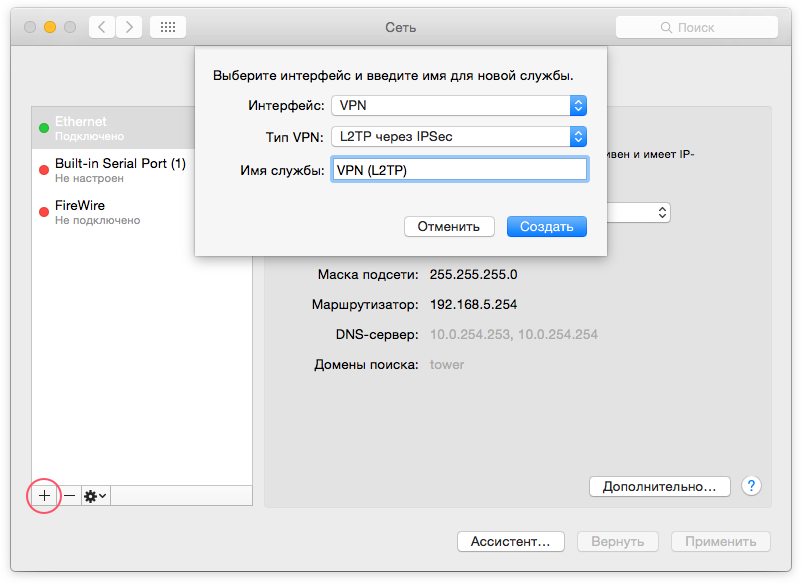
- Нажмите на «+», чтобы создать новую службу.
- Выберите в списке «Интерфейс» параметр «VPN». Проверьте, что в «Тип VPN» выбрано «L2TP через IPSec», а «Имя слубжы» содержит «VPN (L2TP)». Важно! Не изменяйте «Имя службы».
- Нажмите «Создать».
Шаг 3
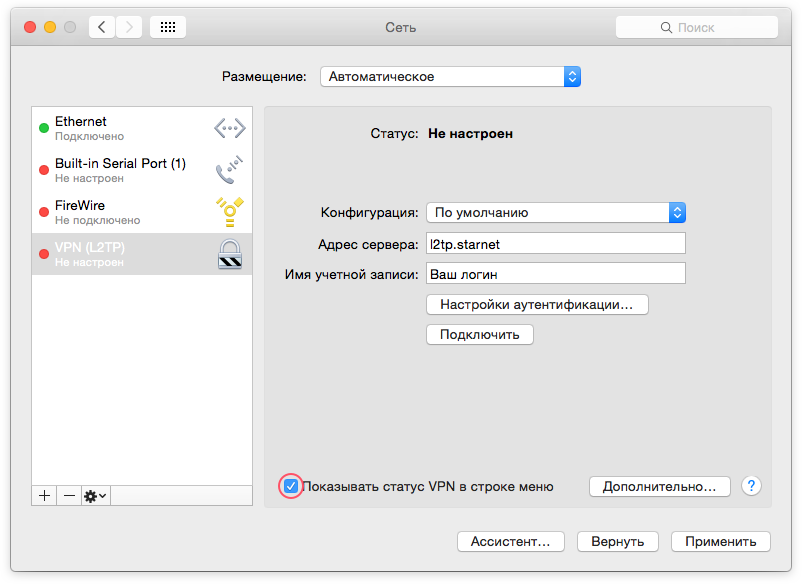
После создания новой службы подключения, ее необходимо настроить:
- Введите l2tp.starnet в поле «Адрес сервера».
- Введите в поле «Имя учетной записи» ваш логин из карточки пользователя «StarNet».
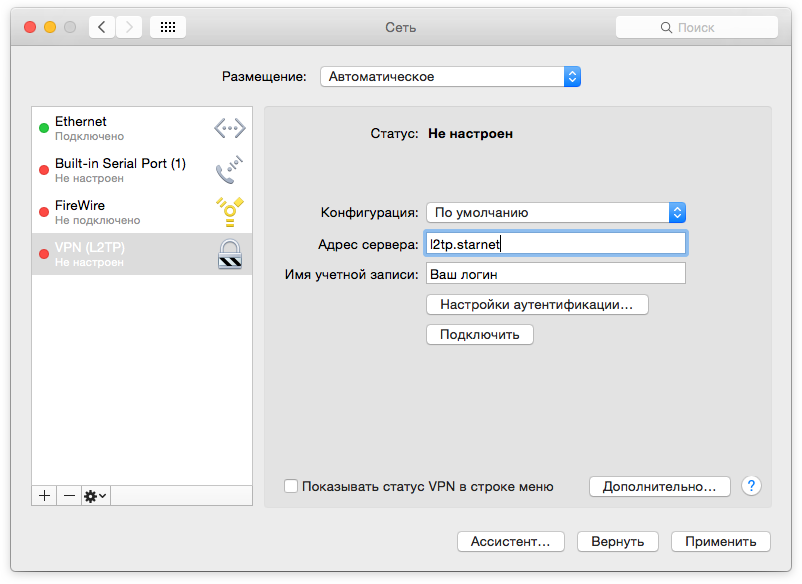
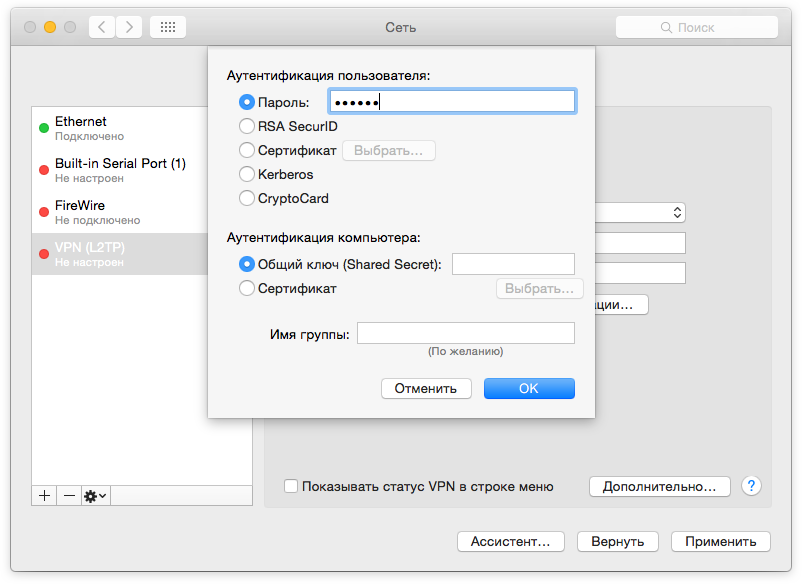
- Нажмите «Настройки аутентификации. ».
- Введите ваш пароль из карточки пользователя «StarNet».
- Нажмите «ОК».
- Нажмите «Дополнительно. »
- Отметьте галочкой параметр «Отправлять весь трафик через VPN».
- Нажмите «ОК».
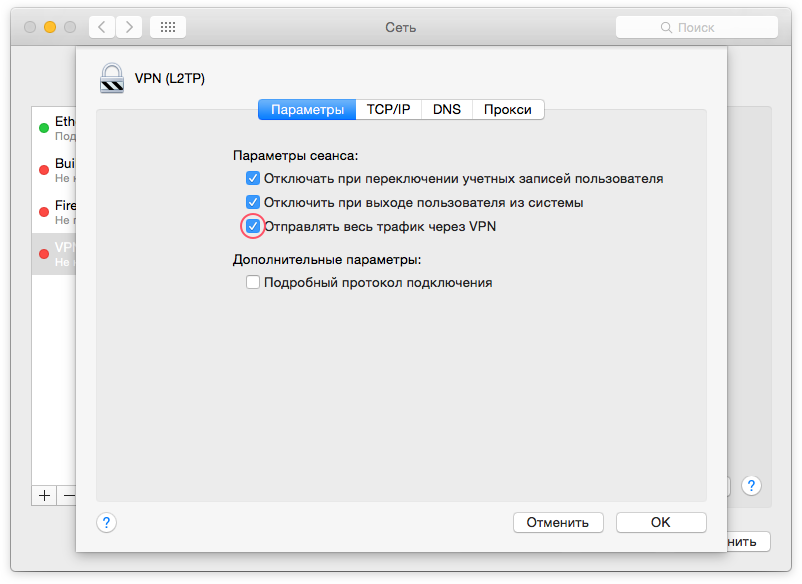
- Отметьте галочкой параметр «Показывать статус VPN в строке меню».
- Нажмите «Применить», чтобы завершить настройку и закрыть диалоговое окно.
Шаг 4
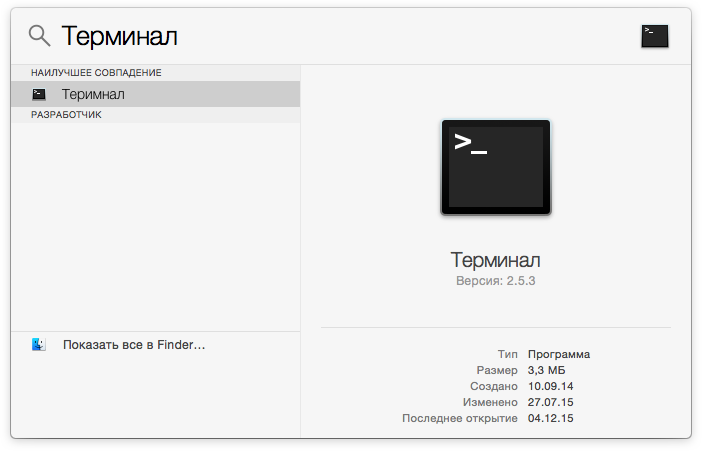
Нажмите на значок Spotlight (значок лупы в верхнем правом углу строки меню) и введите в строку поиска «Терминал». Выберите «Терминал» из результатов поиска.
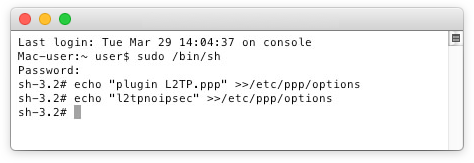
После запуска «Терминала» введите последовательно следующие команды. В случае запроса пароля введите системный пароль MacOS.
Шаг 5
Настройка подключения к Интернет при запуске системы и автоматическое прописывание маршрутов для доступа к локальной сети.
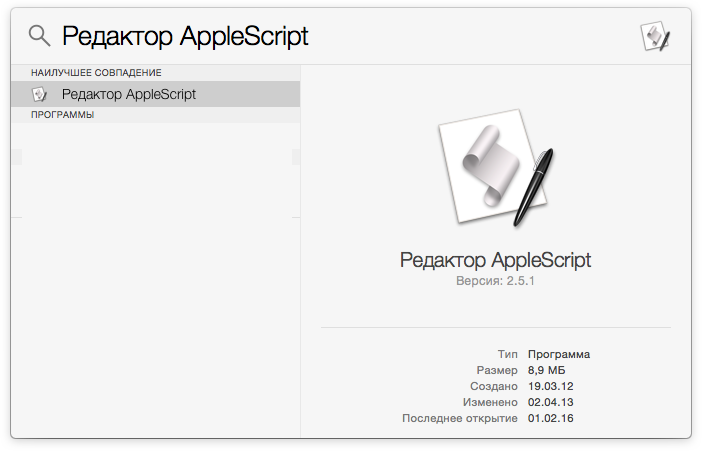
Нажмите на значок Spotlight и введите в строку поиска «Редактор AppleScript». Выберите «Редактор AppleScript» из результатов поиска.
Скопируйте и вставьте код скрипта в «Редактор AppleScript», вписав системный пароль вместо «ВАШ_sudo_ПАРОЛЬ»:
set PASS to «ВАШ_sudo_ПАРОЛЬ»
do shell script «route add -net 10.0.0.0/8 ВАШ_ШЛЮЗ» password PASS with administrator privileges
do shell script «route add -net 83.167.65.0/24 ВАШ_ШЛЮЗ» password PASS with administrator privileges
tell application «System Events»
tell current location of network preferences
set VPN to service «VPN (L2TP)»
set isConnected to connected of current configuration of VPN
connect VPN
delay 1
end tell
end tell
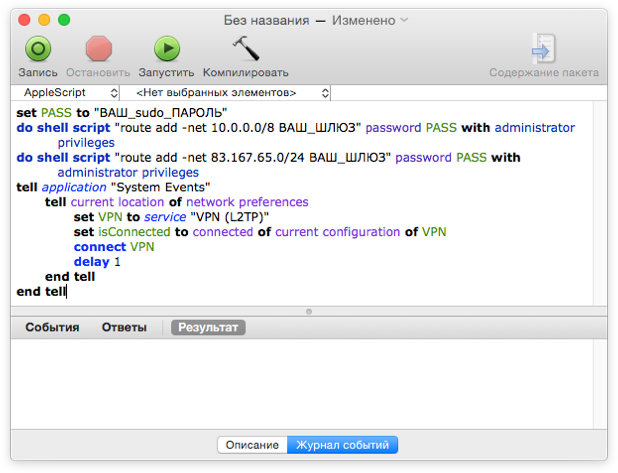
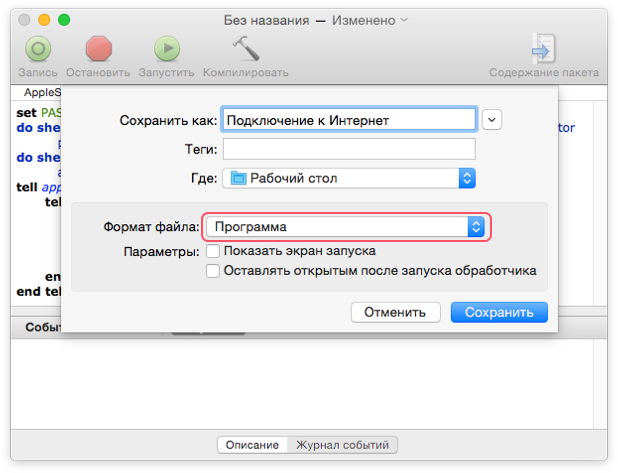
Если компиляция прошла без ошибок, то в меню «Файл» выберите «Сохранить. ». Введите название скрипта, место его сохранения, в «Формат файла» выберите «Программа» и нажмите «Сохранить».
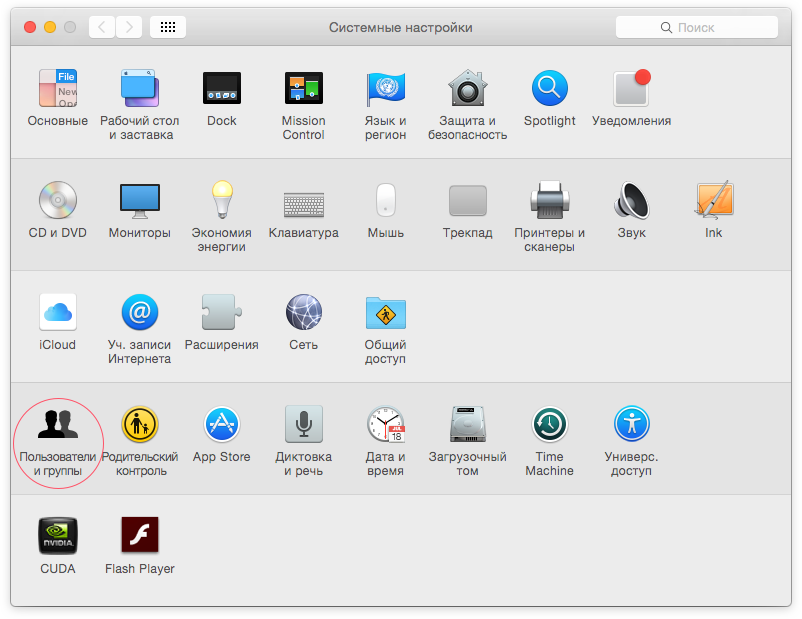
Нажмите на значок и выберите «Системные настройки». В появившемся окне «Системные настройки» выберите «Пользователи и группы».
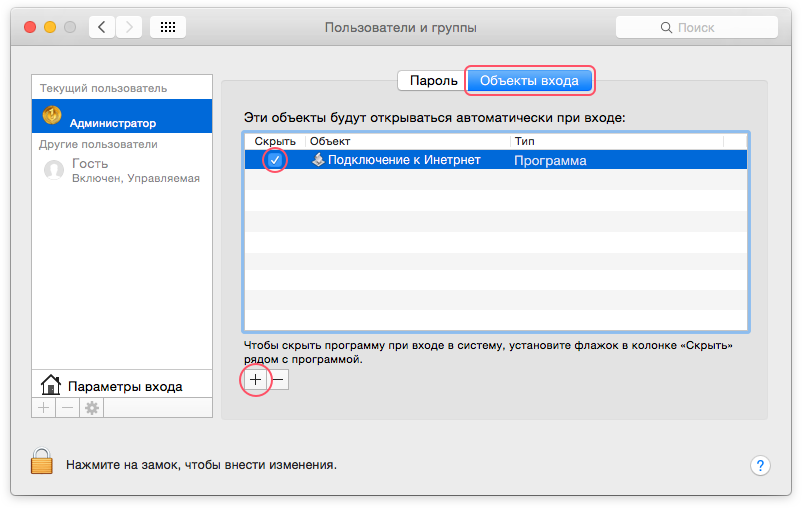
Выберите свою учетную запись, затем нажмите «Объекты входа», далее нажмите «+», выберите ранее сохраненный скрипт-программу и нажмите «Добавить». Отметьте галочкой добавленный скрипт-программу.
Настройка завершена. Теперь при запуске компьютера, он автоматически подключится к Интернет с работоспособной локальной сетью.
Как подключить vpn на mac os

- Автоматическая настройка VPN соединения
- Типовые ошибки VPN
- Настройка VPN соединения MacOS
- Настройка VPN соединения Windows 7 (SSTP)
- Настройка VPN соединения Windows 10 (SSTP)
- Настройка VPN соединения Windows 11 (SSTP)
- Настройка VPN соединения Windows 11 (L2TP)
- Настройка VPN соединения Windows 11 (PPTP)
- Настройка VPN соединения Windows 10 (PPTP, вариант 1)
- Настройка VPN соединения Windows 10 (PPTP, вариант 2)
- Настройка VPN соединения Windows 10 (L2TP)
- Настройка VPN соединения Windows 7
- Настройка VPN соединения Linux (Ubuntu, PPTP)
- Настройка VPN соединения Linux (Astra, PPTP))
- Настройка DNS для VPN на Windows 8/10
- Настройка VPN соединения Windows XP
- Настройка VPN соединения на Android (L2TP)
- Настройка VPN соединения на Android (SSTP)
Настройка VPN-подключения на устройствах с MAC OS.
1. Откройте параметры любого сетевого подключения и нажмите на значок добавить
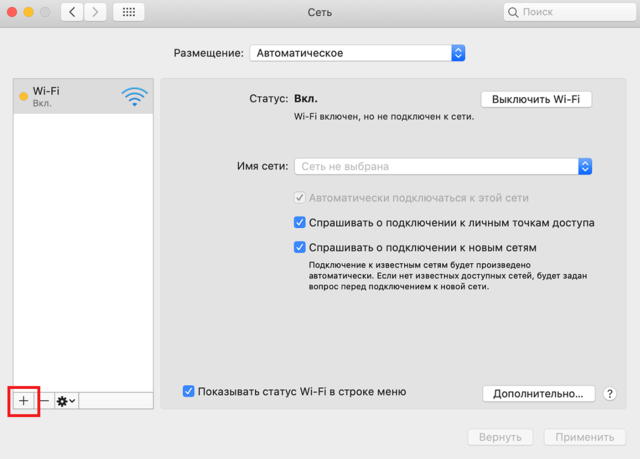
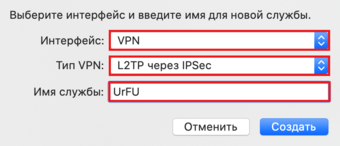
2. В открывшемся окне выберите тип подключения (VPN), протокол (L2TP) и задайте название подключения. Имя подключения может быть любым, но рекомендуется задавать его так, чтобы было понятно назначение подключения.
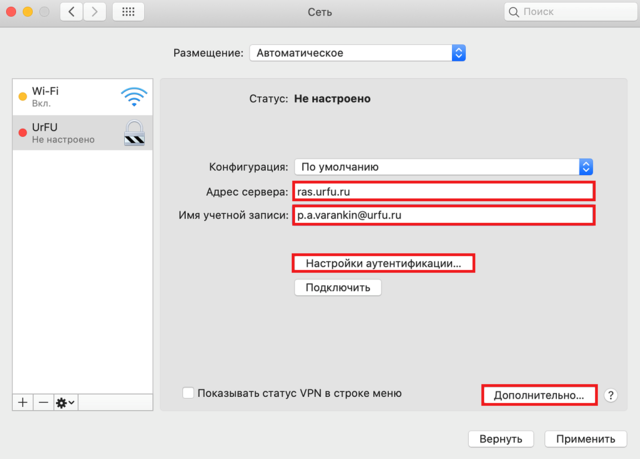
В свойствах нового подключения необходимо задать адрес сервера (ras.urfu.ru) и имя учетной записи.
Если вы являетесь сотрудником университета, то ваша учетная запись может иметь вид
p.a.varankin@at.urfu.ru
p.a.varankin@urfu.ru
Допустимы все три варианта использования.
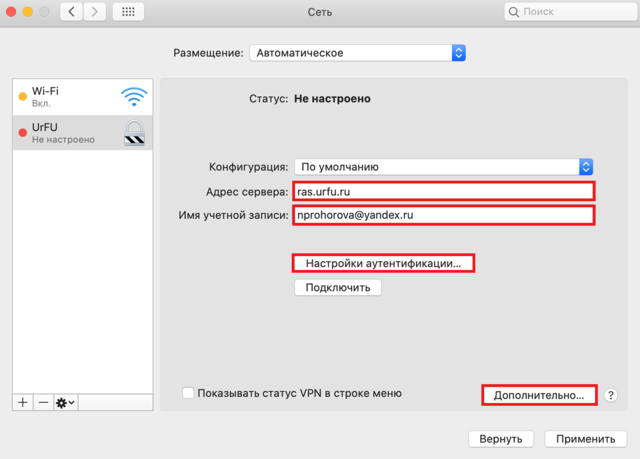
Если вы являетесь студентом университета, то ваша учетная запись может иметь вид
nprohorova@yandex.ru (учетная запись на основе личной почты, которая была сформирована в начале учебы)
natalia.prohorova@at.urfu.ru (эта учетная запись генерируется автоматически, посмотреть её можно в личном кабинете https://id.urfu.ru )
На следующем шаге необходимо настроить аутентификацию. Нужно ввести пароль от учетной записи и общий ключ (01234567890123456)
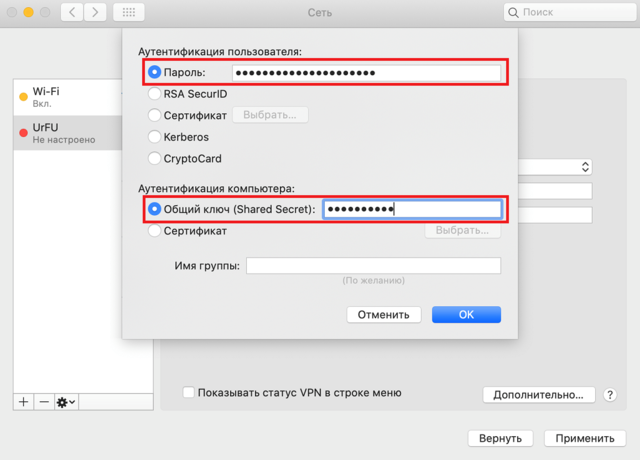
На последнем этапе нужно в дополнительных настройках VPN-подключения указать отправлять весь трафик через созданное VPN-подключение.
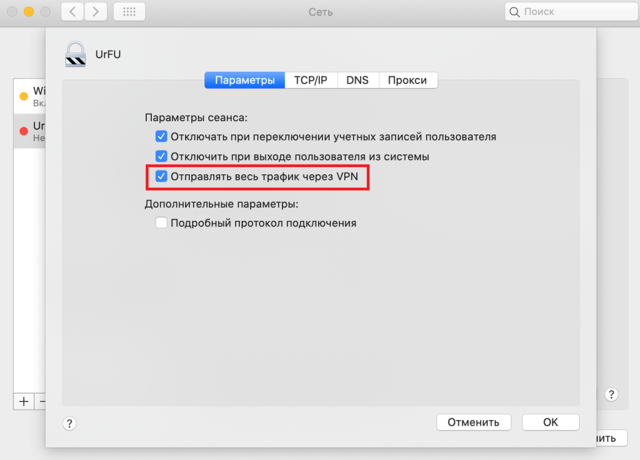
После применения настроек, VPN-подключение готово к использованию.
Создано / Изменено: 24 января 2020 / 19 февраля 2020
© ФГАОУ ВО «УрФУ имени первого Президента России Б.Н. Ельцина»
Увидели ошибку?
выделите фрагмент и нажмите:
Ctrl + Enter
Первая линия технической поддержки УрФУ:
Мы в социальных сетях:
Первая линия технической поддержки УрФУ
227-20-70 – заявки на обслуживание.
Отдел операционного обеспечения Дирекции ИТ
374-07-42 – счета, оплата, оргвопросы.
RussianProxy.ru
Для настройки VPN соединения необходимо открыть меню Apple -> System Preferences (Яблоко -> Системные настройки) и выбрать Network (Сеть). Если меню настройки сети заблокировано, то нужно нажать по иконке замка и ввести имя и пароль администратора, теперь вы сможете управлять подключениями на своем Mac.
В меню Network слева внизу под списком подключений нажмите на иконку с плюсом, появится диалоговое окно создания нового подключения.
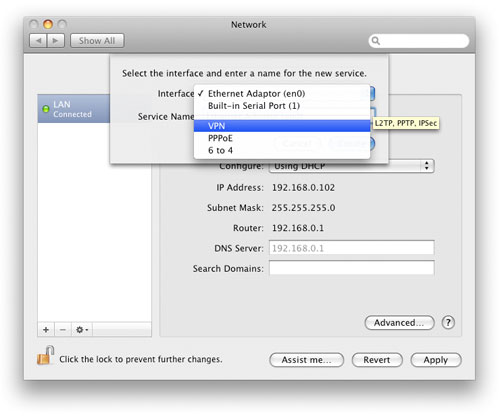
В параметре Interface (Интерфейс) нужно выбрать VPN. А в появившемся VPN Type (Тип VPN) нужно выбрать L2TP over IPSec. В третьем параметре можете задать имя для создаваемого подключения. После этого нажмите кнопку Create (Создать).
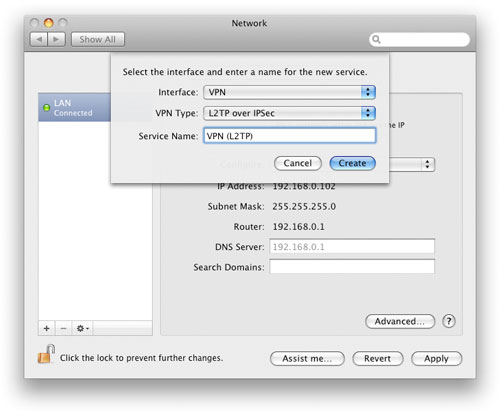
L2TP (Layer 2 Tunneling Protocol) — сетевой протокол туннелирования канального уровня. А IPSec означает защищенную передачу данных по протоколу IP и расшифровывается как IP Security.
Подключение к VPN создано и теперь его нужно настроить. Для этого слева выберите только что созданное подключение VPN и в меню справа кликните по параметру Configuration (Конфигурация). Во всплывающем списке выберите Add Configuration (Добавить конфигурацию).
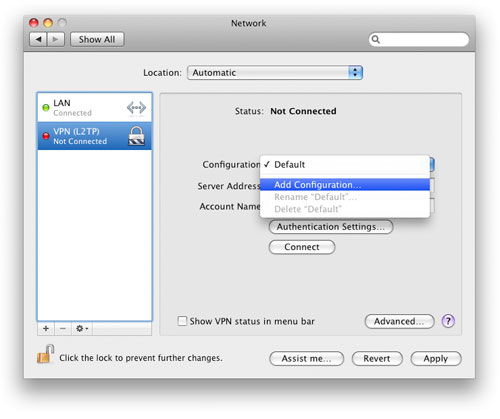
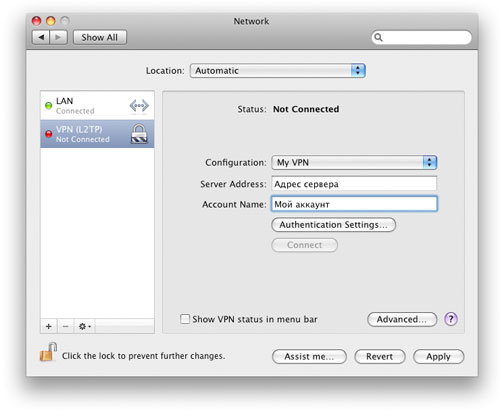
После выбора Add Configuration мастер подключений попросит дать имя конфигурации. Назовем ее, например My VPN. Затем настроим конфигурацию My VPN, необходимо задать адрес сервера и имя учетной записи (аккаунт, логин).
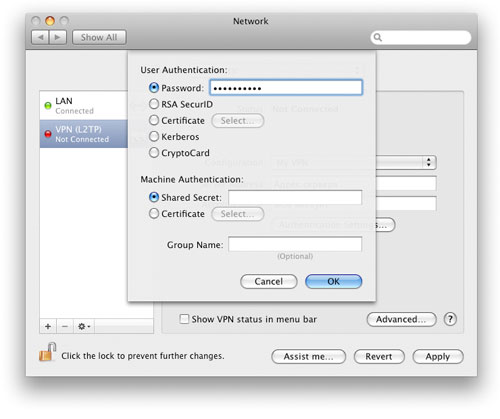
После этого нажмите кнопку Authentication Settings (Настройки аутентификации) и в появившемся окне задайте пароль, предварительный ключ (Shared Secred) : AiS-AliveProxy-VPN.
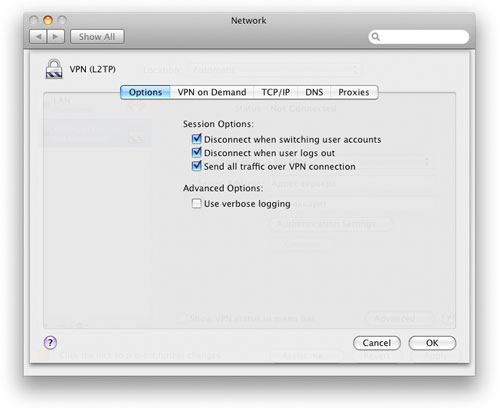
Закончив настройку аутентификации зайдите в Advanced (Дополнительно), здесь нужно отметить галочкой пункт Send all traffic over VPN connection (Передавать весь трафик через это VPN-подключение), кликните OK.
Настройка VPN-подключения завершена, осталось нажать Apply (Применить) и Connection (Соединение), и если введенные вами данные верны вы успешно подключитесь к VPN. Статус соединения будет похожим на “Status: Connected to 129.123.67.xxx”. Также можно отметить галочкой пункт Show VPN Status in menu bar, чтобы постоянно видеть состояние подключения к VPN в менюбаре.
© 1996-2023 RussianProxy.ru — Outline ShadowSocks / PPTP / L2TP / OpenVPN TCP / OpenVPN UDP VPN сервис, русский выделенный IP, безлимитные тарифы.
Настройка подключения VPN на Mac

Чтобы подключить Mac к виртуальной частной сети (VPN), необходимо ввести настройки ее конфигурации в разделе настроек «Сеть». Эти настройки включают адрес сервера VPN, имя учетной записи и другие параметры идентификации, такие как пароль или сертификат.
Обратитесь к сетевому администратору организации или поставщику услуг VPN за информацией о настройках, которые Вам необходимо ввести для подключения к VPN.
Если Вы получили файл настроек VPN от администратора сети или поставщика услуг VPN, то для настройки подключения можно просто дважды нажать этот файл. Если Вы не получали файл, необходимые настройки можно ввести вручную.
Введите настройки VPN автоматически

- На Mac выберите меню Apple
> «Системные настройки», затем нажмите «Сеть» в боковом меню. (Возможно, потребуется прокрутить вниз.) Открыть раздел настроек «VPN»
 , выберите «Добавить конфигурацию VPN», затем выберите тип подключения VPN для настройки.
- L2TP через IPSec. Можно указать настройки в разделах «Параметры», «TCP/IP», «DNS» и «Прокси».
- Cisco IPSec или IKEv2. Можно указать настройки в разделах «DNS» и «Прокси».
Просмотр или изменение конфигурации VPN
- На Mac выберите меню Apple
> «Системные настройки», затем в боковом меню нажмите «VPN»  . (Возможно, потребуется прокрутить вниз.)
 .
.Удаление конфигурации VPN
- На Mac выберите меню Apple
> «Системные настройки», затем в боковом меню нажмите «VPN» . (Возможно, потребуется прокрутить вниз.)
.С помощью значка статуса VPN в строке меню можно подключаться к сети и переключаться между службами VPN.
- Протокол туннелирования второго уровня L2TP (Layer 2 Tunneling Protocol) — это расширенная версия туннельного протокола типа точка-точка PPTP (Point-to-Point Tunneling Protocol), который используется интернет-провайдерами для поддержки VPN через интернет.
- Протокол IPSec (Internet Protocol Security) является набором протоколов безопасности.
- Протокол обмена ключами IKEv2 (Internet Key Exchange) — это протокол, который настраивает сопоставление безопасности в IPSec.