
iPad / iPhone VPN инструкции по установке
Наши VPN-приложения избавят вас от ручной настройки, и вы сможете начать использовать VPN, нажав одну кнопку — настройка не требуется
Мы настоятельно рекомендуем нашим пользователям использовать наши приложения VPN вместо ручной настройки VPN. Используя наши приложения, вы станете намного более безопасными, поскольку наши приложения имеют гораздо более продвинутые функции безопасности, и они часто обновляются для обеспечения вашей безопасности.
Ручная настройка
Шаг 2 Выберите протокол
Читать Инструкции
Выберите протокол
iOS снабжен встроенным VPN-клиентом, который поддерживает VPN-протоколы Cisco IPsec (IPsec IKEv1), L2TP/IPsec и PPTP. Исходя из соображений безопасности, удобства использования и скорости, мы рекомендуем Cisco IPsec. В качестве альтернативы встроенному клиенту вы можете использовать приложение OpenVPN.
Рекомендовано
Скачайте наше официальное приложение iPad / iPhone
Он устойчив к кратковременным потерям подключения и работает через UDP, чтобы обходить фаерволы и свести к минимуму возможные проблемы.
Инструкция: Настройка VPN подключения на iPhone
- Зайдите в раздел настройка
- Перейдите в раздел Основные
- Перейдите в раздел VPN
- Нажмите Добавить конфигурацию VPN…
- Введите направленные вам данные, ниже приведен пример наиболее часто используемого подключения
- Тип, L2TP (или отличный, тип подключения указан в предоставленных персональных настройках)
- Описание, любое, на ваш выбор, например «подключение к офису»
- Сервер, адрес указанный в предоставленных персональных настройках
- Учетная запись, введите данные в предоставленных персональных настройках
- RSA SecurID, положение тумблера в состоянии выключено
- Пароль, введите данные в предоставленных персональных настройках
- Общий ключ, введите данные в предоставленных персональных настройках
- Для всех данных, положение тумблера в состоянии включено
- Активация нового VPN подключения, пожалуйста перейдите в настройки
Если добавлен один вариант VPN подключения будет доступен тумблер переключения из раздела настройка, если несколько, перейдете в раздел выбора, для активации нужного VPN подключения.
- Одновременно может работать только одно VPN подключение
- Некоторые публичные сети блокируют VPN подключения, если у вас не проходит соединение попробуйте отключиться от Wi-Fi сети и воспользоваться мобильным интернетом.
Данная инструкция относится к циклу статей по самостоятельно настройки оборудования клиентам направления Абонентское обслуживание компьютеров.
Стоимость услуги Вы можете рассчитать у нас на сайте, в разделе Калькулятор абонентского обслуживания IT-инфраструктуры
Как установить и настроить VPN на вашем iPhone
Хороший VPN-сервис — это, по сути, единственный способ защитить и сохранить свою конфиденциальность при работе в сети со смартфона.
Если вы решили начать использовать VPN, то вас наверняка интересует вопрос как настроить VPN на iPhone? В этой статье мы расскажем о том, как установить и настроить VPN-сервис на вашем iOS.
У каждого приложения (и у каждой версии iOS) процесс установки немножко отличается, однако есть и общие черты.
В качестве примера возьмем сервис ExpressVPN, однако все, что написано в этой статье, подойдет и для подавляющего большинства других VPN-сервисов. Вот что нужно сделать, если у вас iOS 8.
- Для начала скачайте VPN для iOS в App Store.
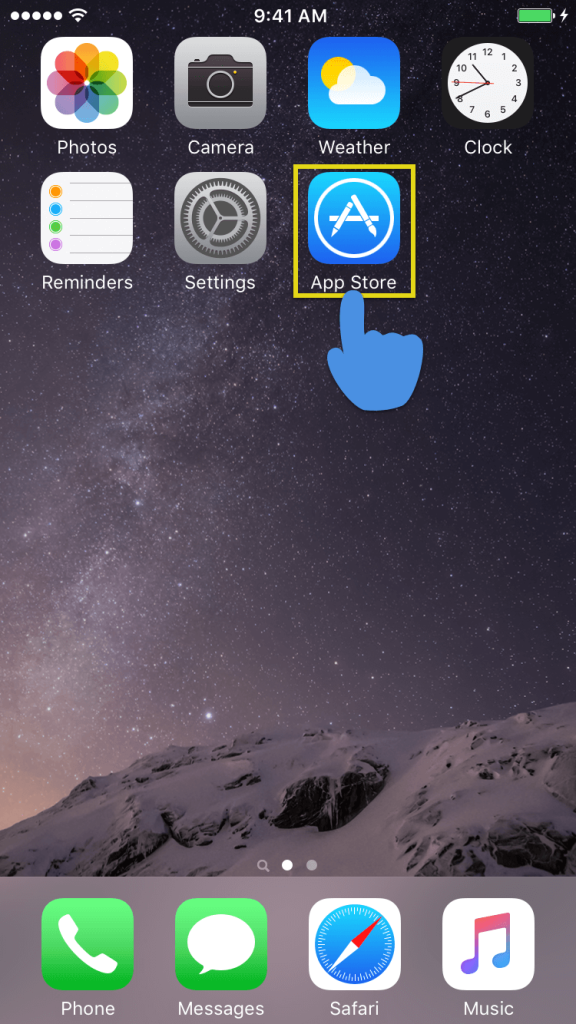
- Итак, для примера мы загрузимVPN-сервис для iOSExpressVPN.
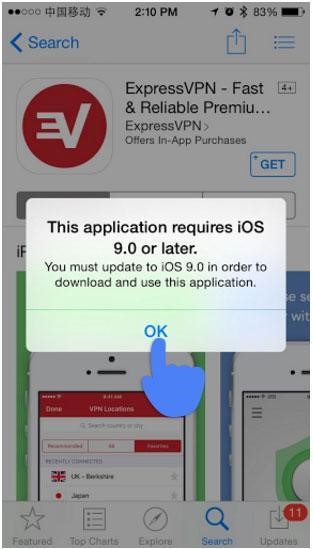
- Возможно, вы увидите сообщение о том, что для использования приложения необходимо обновить операционную систему. Скачайте последнюю версию iOS 8или обновитесь до iOS 9 (или до более поздней версии), чтобы VPN-приложение работало стабильно.
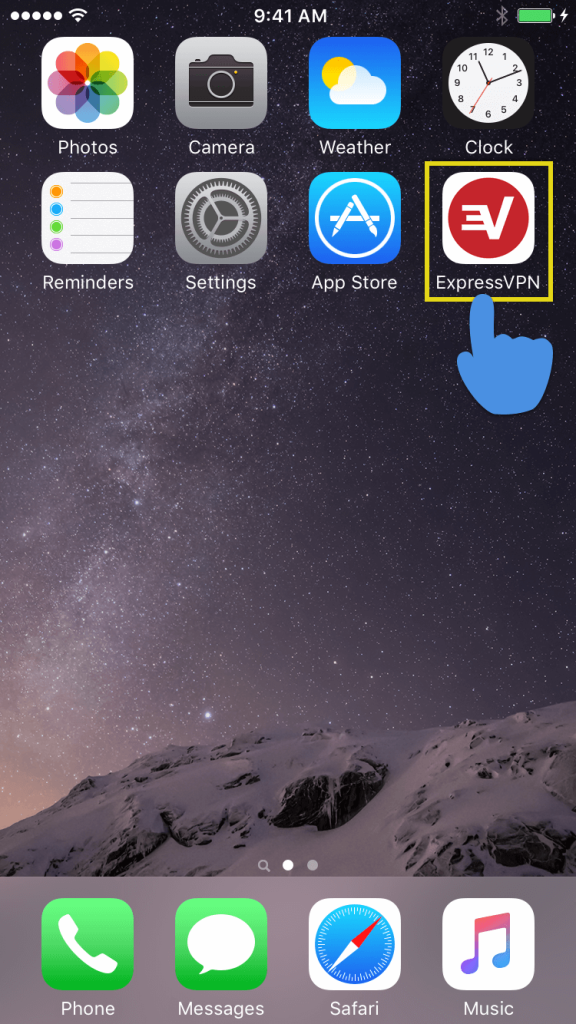
- Скачайте и установите приложение. Когда загрузка завершится, щелкните по ярлыку ExpressVPN на главном экране. Так вы откроете это приложение
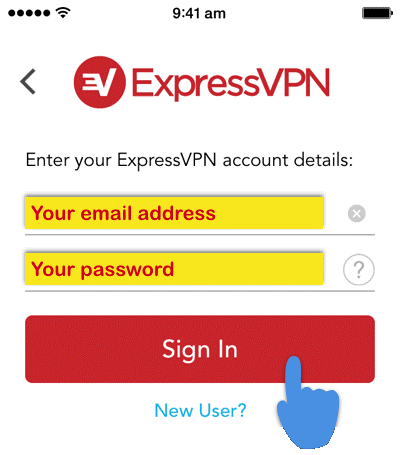
- Зарегистрируйтесь и войдите в VPN- приложение. Для входа введите адрес электронной почты и пароль, которые вы использовали при регистрации.
- Когда войдете в приложение, нужно будет настроить VPN-подключение. Нажмите Install (Установить) в верхнем правом углу.
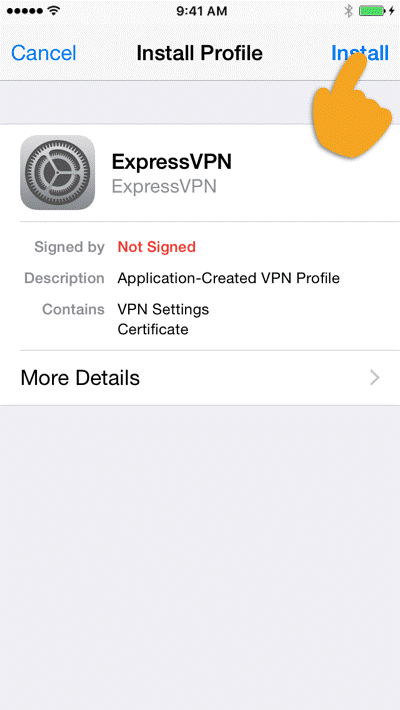
- Введите пароль вашего iPhone, прочитайте инструкцию по установке, после чего кликните на Install.
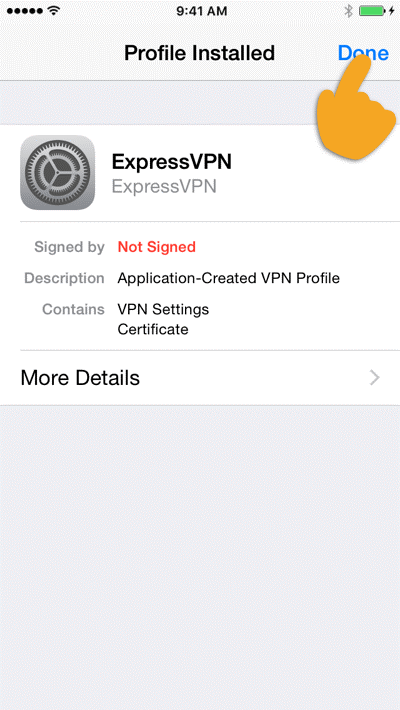
- По желанию: приложение VPN-сервиса может запросить ваше разрешение на сбор анонимных статистических данных, с помощью которых разработчики будут улучшать ExpressVPN. Если вы согласны предоставить приложению такие данные, то подтвердите.Это не обязательно, но если уж вы выбрали надежный VPN-сервис, такой как ExpressVPN, то нет повода беспокоиться о том, что «анонимные статистические данные» могут быть как-то использованы против вас.
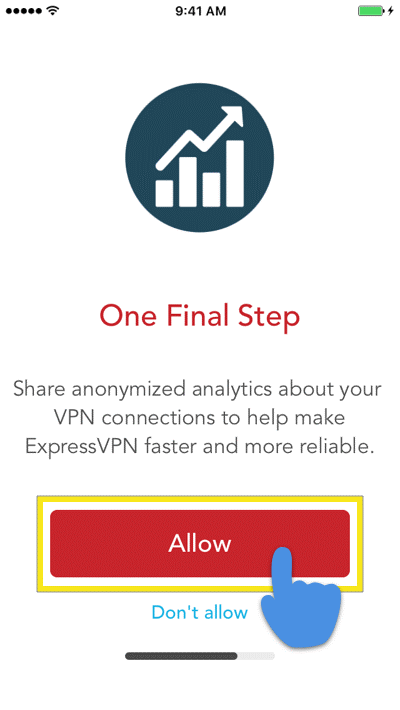
- Вот и все! Теперь проверьте приложение в деле. Если хотите, попробуйте поработать с разными серверами, посмотрите, как все работает на вашем iPhone. Приятного использования!
Как настроить VPN на iOS (iPhone, iPad), беcплатно скачать приложение
Apple упрощает настройку VPN для iOS-клиента, поддерживающего L2TP, PPTP и IPSec. Если у вашей компании есть частная интрасеть, к которой вам нужен доступ в дороге, или если вы путешествуете по миру и хотите, чтобы ваш iPhone думал, что он все еще находится в вашей стране (или другой стране), VPN поможет вам.
Что такое VPN?
Виртуальная частная сеть или VPN – это служба, которая создает прямое соединение с вашего компьютера/телефона в другой сети. Некоторые предприятия имеют внутреннюю интрасеть, доступ к которой возможен только во время нахождения на месте работы. VPN может создать безопасное соединение, перенаправляя соединение с этим местоположением. Он часто используется при входе в общественный Wi-Fi. Он перенаправит вас на другую конечную точку, поэтому вы не увидите, кто использует общедоступную сеть. Он также регулярно используется, чтобы обойти блокировку сайта. Это полезно, если вы хотите получить доступ к контенту, который запрещен в вашей стране.
Прежде чем начать
Вы можете использовать службу VPN, такую как ExpressVPN, Tunnelbear или Opera VPN. Все, что вам нужно, чтобы начать работу с одной из этих служб – это загрузить приложение на iPhone или iPad. Вы также можете настроить свой VPN-клиент вручную. Перед началом работы вам потребуется информация, например адрес сервера, имя пользователя и пароль. Если у вас нет этой информации, обратитесь к системному администратору или технической поддержке вашей компании или обратитесь за помощью в службу VPN.
Как настроить службу VPN на вашем iPhone или iPad
- Откройте настройки с главного экрана.
- Нажмите «Общие».
- Нажмите VPN.
- Если у вас более одного, выберите VPN-клиент, который вы хотите использовать.
- Включите.
[g-slider gid=”7053″ width=”100%” height=”55%”]
Когда вы закончите использовать VPN, следуйте приведенным выше инструкциям, чтобы отключить его. Не забудьте выключить его, особенно если у вас ограниченный трафик.
Бесплатный VPN для iOS, простой способ настроить
К счастью, наши любимые услуги VPN для iOS предлагают автономные приложения для iPhone, чтобы избавить вас от хлопот, поэтому вам не понадобятся инструкции в этом руководстве. SurfEasy и TunnelBear отлично подходит для более продвинутых пользователей, в то время как StrongVPN платный.
В случае всех трех приложений вам не придется возиться с настройками VPN – просто откройте приложение, войдите в систему и подключитесь к стране по вашему выбору. Это намного проще.
Как настроить VPN на своем iPhone или iPad вручную
С помощью вашей информации для входа в систему вы можете вручную настроить VPN для iOS-клиент на своем iPhone или iPad.
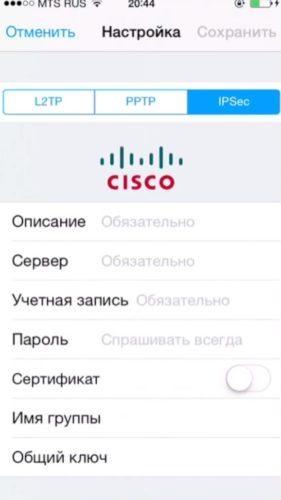
- Запустите настройки с главного экрана.
- Нажмите «Общие».
- Нажмите VPN.
- Нажмите «Добавить конфигурацию VPN».
- Нажмите «Тип».
- Выберите тип VPN из IKEv2, IPSec или L2TP.
Когда вы закончите использовать VPN, перейдите в «Настройки»> «VPN», чтобы отключить его. Чтобы снова включить VPN в будущем. Перейдите в «Настройки»> «VPN» и включите.
Подключение и отключение VPN для iOS
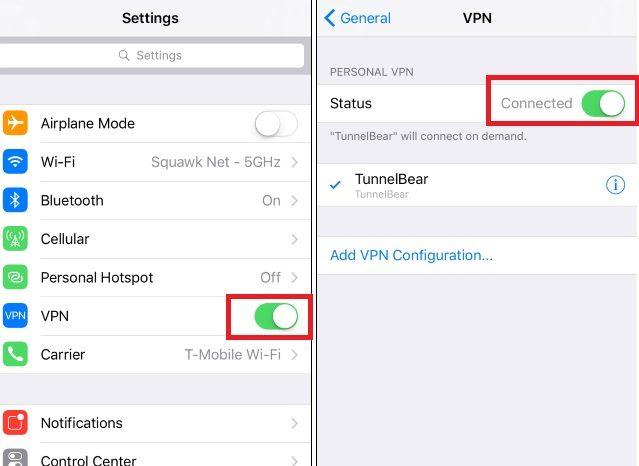
После того, как вы настроили VPN, вы можете открыть окно «Настройки» и переключить слайдер VPN в верхней части экрана, чтобы подключиться к VPN или отключиться от него. Когда вы подключитесь к VPN, значок «VPN» появится в верхней части экрана в строке.
Если вы настроили несколько виртуальных частных сетей на своем iPhone или iPad, вы можете переключаться между ними, выбрав «Настройки»> «Общие»> «VPN» – тот же экран, на котором вы добавили этот VPN.
Подключение к OpenVPN
Хотя Apple не добавила поддержку OpenVPN для iOS напрямую. Как и Android, iOS поддерживает сторонние приложения для реализации и функционирования VPN. Это означает, что вы можете подключать абсолютно любой тип VPN с вашего iPhone или iPad, если в приложении есть стороннее приложение, которое может подключиться к нему.
В случае OpenVPN есть официальное приложение OpenVPN Connect, которое вы можете установить. Установите приложение, запустите его и используйте для подключения к VPN OpenVPN.
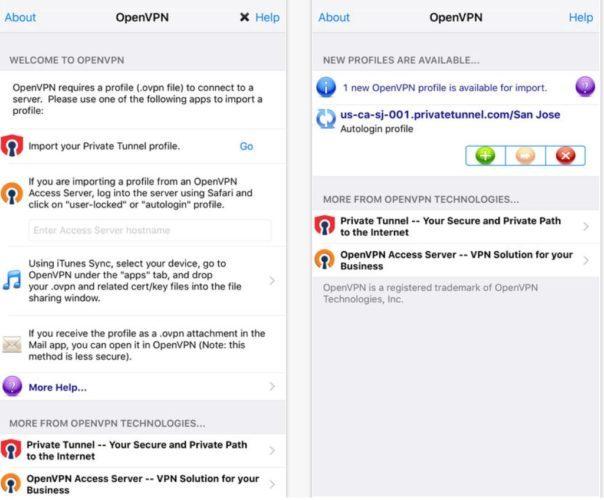
Чтобы настроить VPN-сервер в приложении OpenVPN Connect, вам придется импортировать профиль – это файл .ovpn. Если вы хотите сделать это вручную, вы можете подключить свой iPhone или iPad к компьютеру, откройте iTunes и выберите подключенное устройство. В разделе «Приложения» вы сможете скопировать файл .ovpn и связанные с ним файлы сертификатов и ключей в приложение OpenVPN. вы можете подключиться к VPN из приложения.
Приложение OpenVPN Connect и подобные приложения не являются «просто приложением», которое вы используете. Они обеспечивают VPN-соединение на системном уровне, поэтому все приложения на вашем устройстве будут подключаться через VPN – точно так же, как VPN-соединения, которые вы подключаете к обычным способом из встроенного приложения настроек.
Это для домашнего пользователя. Крупные организации, централизованно управляющие развертываниями iPhone или iPad, захотят избежать настройки каждого устройства и указать VPN-сервер через профили конфигурации или сервер управления мобильными устройствами. Предоставьте файл профиля конфигурации со всеми указанными в нем параметрами VPN, и пользователи могут загрузить и установить этот профиль конфигурации, чтобы мгновенно получить соответствующие настройки VPN, настроенные на их устройствах.
Инструкции по настройке PPTPVPN для iOS
Чтобы настроить PPTP VPN на iPad и iPhone, выполните следующие шаги:
- Перейдите в «Настройки» на iPad.
- Нажмите «Общие» слева, а затем нажмите «VPN» с правой стороны экрана.
- Нажмите «Добавить конфигурацию VPN …».
- Нажмите «Тип».
- Нажмите «PPTP».
- Настройте поля следующим образом.
Описание: впишите имя для подключения, чтобы вы помнили, какое соединение вы используете. Мы рекомендуем использовать CactusVPN.
В поле «Сервер» введите IP-адрес сервера CactusVPN. Теперь ваш PPTP VPN на iPad-подключении создан, и вы можете начать использовать его.
У вас есть вопросы по настройке VPN для iOS-клиента вручную на вашем iPhone или iPad? Поместите их в комментарии, и мы поможем вам.