
Как включить VPN на Android
Давайте разберемся как настроить VPN на Android телефоне или планшете, чтобы была возможность пользоваться запрещенными программами или посещать заблокированные сайты. Рассмотрим популярные приложения, их настройку.
Данная статья подходит для всех брендов, выпускающих телефоны на Android 13/12/11/10: Samsung, Xiaomi, Redmi, Poco, Huawei, Honor, Lenovo, Tecno, Realme и др. Мы не несем ответственности за ваши действия.
Внимание! Вы можете задать свой вопрос специалисту в конце статьи.
Включаем VPN в настройках Андроид
Для данного способа не нужно устанавливать дополнительные приложения. Пользователю необходимо поработать с настройками, чтобы получить возможность использовать VPN. Перед подключением к частной VPN следует у администратора данной сети получить для доступа учетные данные.
- Переходим в «Настройки» своего планшета или телефона, там выбираем вкладку «Еще».
- Указываем пункт «VPN».

- Отобразится окно, где нужно нажать на «ОК», а потом задать пароль блокировки экрана или PIN-код.

- Применяем один из предложенных методов. К примеру, выбираем «Пароль».

- Указываем пароль и нажимаем на кнопку «Продолжить». Потом пароль дублируем еще раз.

- Теперь на заблокированном гаджете выбираем режим уведомлений. Выполняем это на собственное усмотрение.

- Отобразится окно, как на скриншоте ниже. Там необходимо нажать «+» в верхнем правом углу экрана, после чего добавить новую VPN сеть.

- Вводим название, к примеру, Legat. Оставляем по умолчанию тип PPTP.

- Вводим адрес сервера, который предоставил администратор сети. В нашем примере это us.justfreevpn.com. Нажимаем на кнопку «Сохранить».

- После этого в списке VPN будет демонстрирована новая сеть. Тапаем по ней, вводим имя пользователя и пароль, которые получены от сетевого администратора. Напротив строки «Сохранить учетные данные» ставим галочку, чтобы заново их не приходилось вводить. Нажимаем на кнопку «Подключиться».

- В статусе сети теперь будет написано «Подключена», а значок ключа появится сверху в командной строке.

После этого настоящее местоположение и IP-адрес будет скрыт от «любопытных» глаз. Другие способы в реализации более простые, но для них нужно загружать дополнительные приложения.
Нужна помощь?
Не знаешь как решить проблему в работе своего гаджета и нужен совет специалиста? На вопросы отвечает Алексей, мастер по ремонту смартфонов и планшетов в сервисном центре.Напиши мне »
Приложение «Hide.Me Vpn»
Если вышеописанный метод вам кажется сложным, то можно использовать более простой путь. Множество популярных VPN провайдеров предлагают собственные приложения для Андроид, которые существенно упрощают процесс настройки VPN подключения.
В качестве примера рассмотрим программу от компании Hide.Me. Следует перейти в магазин приложений Гугл Плей и найти там софт «Hide.Me Vpn». Устанавливаем его на планшет или телефон Андроид.

Затем запускаем программы и нажимаем на «Зайдите под вашим аккаунтом».

Теперь нужно ввести логин и пароль, которые были получены в процессе регистрации на ресурсе VPN провайдера.

Когда вы зайдете в приложение, то нажмите на кнопку «Включить защиту».

Подтверждаем подключение к VPN.

После этого устройство Андроид будет работать через подключение VPN.
Приложение Turbo VPN
В приложении не требуется вводить пароли, и оно бесплатное для работы мессенджеров, веб-серфинга и т.д. Инструкция:
- Скачиваем приложение и устанавливаем на гаджет.
- Во время первого запуска следует нажать на большую красную кнопку.

- После трехсекундного ожидания весь трафик будет перенаправлен на сервер, который приложение выберет самостоятельно.

- В настройках можно выбрать сервера для работы из определенной страны. Просто нажимаем в верхнем правом углу на значок флажка.

- Еще в настройках можно установить функцию автоматического подключения во время запуска программы.

- Есть функционал по контролю работы программы по выводимым сообщениям в уведомлениях. Во время нажатия на них, софт сообщит параметры канала: общее количество переданный данных в Мб, скорость отправки и загрузки.

- Если требуется возвратиться в нормальный режим работы с настоящим IP адресом, то в окне уведомлений нажимаем на иконку и кнопкой с крестиком отключаем VPN.

Opera VPN
Приложение Opera VPN, в один клик позволяет соединиться с приватной виртуальной сетью. Преимуществом программы стал лучший инструмент для обхода доступа и блокировок к заблокированным приложениям. Софт полностью на русском языке. Там есть обучение, поэтому проблем с использованием даже у новичков возникнуть не должно.
Полное шифрование
Здесь подразумевается, что через VPN будет шифроваться весь трафик, а также он будет дополнительно шифроваться через сети TOR. Приложение «Orbot!» включает в себя TOR клиент и VPN, что позволяет обеспечить для владельцев рут прав полное шифрование. Это наиболее безопасный и надежный способ, стоимость которого невелика – необходимо получить рут права.
Ограничения бесплатных VPN сервисов
Бесплатных служб вполне достаточно, чтобы работать в интернете при помощи веб-браузера, заходить в мессенджеры и иные приложения, которые не активно потребляют трафик. У бесплатных серверов имеется ряд ограничений:
- Реклама. Чтобы окупить затраты, операторы бесплатных сервисов своим пользователям демонстрируют платные объявления и рекламу.
- Невысокая надежность. Никто не дает гарантий, что бесплатный сервер будет доступен круглосуточно. Пользователям приходится менять сервера периодически по причине их перегруженности клиентами или закрытия.
- Низкая скорость работы, ограничение трафика. Зачастую блокируется работа торрентов и иных программ, которые требуют большого объем передаваемых данных. Таким образом операторы бесплатных серверов снижают нагрузку на оборудование и подстегивают пользователей перейти на платные тарифы.
Преимущества платных серверов VPN
- Уверенность, что в ближайшее время сервер не закроется.
- Отсутствие ограничений при просмотре потокового видео в высоком разрешении. У данных компаний мощность несравнимо выше, чем у бесплатных сервисов. Они способны своим клиентам обеспечивать более высокую скорость передачи информации.
- Высокая надежность, наличие техподдержки. Пользователям предоставляется сохранение конфиденциальности данных и устойчивая работа службы поддержки. Важно помнить, что сервер знает ваш настоящий IP адрес и некоторые другие данные.
VPN позволяет в интернете сохранить анонимность и дает ряд других преимуществ. Использование самих заблокированных ресурсов имеет определенный риск, про что нужно помнить.
Похожие записи:
- Как на Android поставить пароль на приложение
- Google Play: Приложение не поддерживается на вашем устройстве
- Android не скачивает с Play Market новые приложения/игры
- Как отключить пароль с экрана блокировки телефона Android
- Как на Android запретить приложениям доступ в интернет
Автор Мастер Николай
Инженер по ремонту мобильной и компьютерной техники в специализированном сервисном центре, г. Москва. Непрерывный опыт работы с 2010 года.
Есть вопросы? Задавайте в комментариях к статье. Отвечать стараюсь максимально быстро вам на указанную почту. Каждый случай индивидуален и поэтому очень важно, чтобы вы максимально расписали свою проблему и какая у вас модель устройства.
Понравилась статья? Поделиться с друзьями:
Мы уже помогли 10 раз(а)
Здравствуйте телефон huawei P Smart 2019 при скачивании Google pay пишет что устройство не поддерживается хотя nfc есть почему? Спасибо
Телефон lg x stails .не работает камера и фонарик. Пишет приложение камеры остановилось. Что можно сделать?
Как включить ВПН на телефоне с Android или iOS?
Защищенная виртуальная сеть VPN применяется повсеместно, а с развитием технологий, для обеспечения безопасности пользователей и доступа к мессенджерам, социальным сетям и другим ресурсам, она стала еще актуальнее. Теперь защищённое соединение используют не только для работы на ПК и ноутбуках, но и устанавливают программу на телефоны Samsung (Самсунг), Nokia, Honor, iPhone. ВПН возможно установить на мобильное устройство с операционной системой Android, iOS, iPhone.
Давайте разберемся подробнее с настройками виртуальной сети для телефона или планшета, расскажем, как активировать продукт и о его функционале.

Разберемся, что такое VPN в телефонах
Принципиальной разницы в работе десктопного и мобильного приложений – нет. Обе версии предоставляют доступ к Интернет-ресурсам посредством подмены существующего IP и шифрования информации. Принцип работы приложений схож с анонимайзерами, обеспечивающими конфиденциальность в Сети.
Что же такое VPN для телефона и как его включить? Инструмент помогает поменять IP пользователя на адрес другой страны. Соответственно, при подключении через ВПН местоположение устройства можно менять на то, которое предоставляет удаленный сервер.
Соответственно, если пользователь хочет с телефона зайти на сайт, который заблокирован по рекомендации Роскомнадзора в регионе, то ему нужно установить ВПН на мобильный с системой андроид
Для чего нужен VPN в телефоне?
Польза от применения технологии очевидна, ведь при помощи приложения можно получить доступ к сайтам, которые находятся не в регионе пользователя, например, посещать ресурсы стран Европы и ближнего зарубежья, скачивать контент, заказывать билеты на самолет или отели по местным ценам.
ВПН не работает для сайтов Кореи и Китая, т. к. у стран организована блокировка ресурсов государственного масштаба. При этом она осуществляется не за счет программного обеспечения, а при помощи современной компьютерной техники.
Возможные проблемы с VPN
У технологии масса преимуществ, которые перекрывают некоторые проблемы пользователей. Дело в том, что ВПН не предполагает одновременное шифрование и переключение связи с Wi-Fi на 3G/4G/LTE. Перед сменой способа соединения каждый раз придется переподключать ВПН. На некоторых современных серверах уже приступили к работе над решением проблемы и ввели авторизацию для двусторонней передачи информации. Для использования защиты в полной мере виртуальный интерфейс, сеть и протокол должны совпадать.

Настройка VPN (L2TP/IPsec) для Android вручную
Поговорим о том, как получить соединение с сервером в России через L2TP/IPsec при помощи VPN США, Канады, Нидерландов, который встроен в систему Android:
- Заходим в настройки телефона.
- «Подключения» – «Другие настройки» – «VPN».
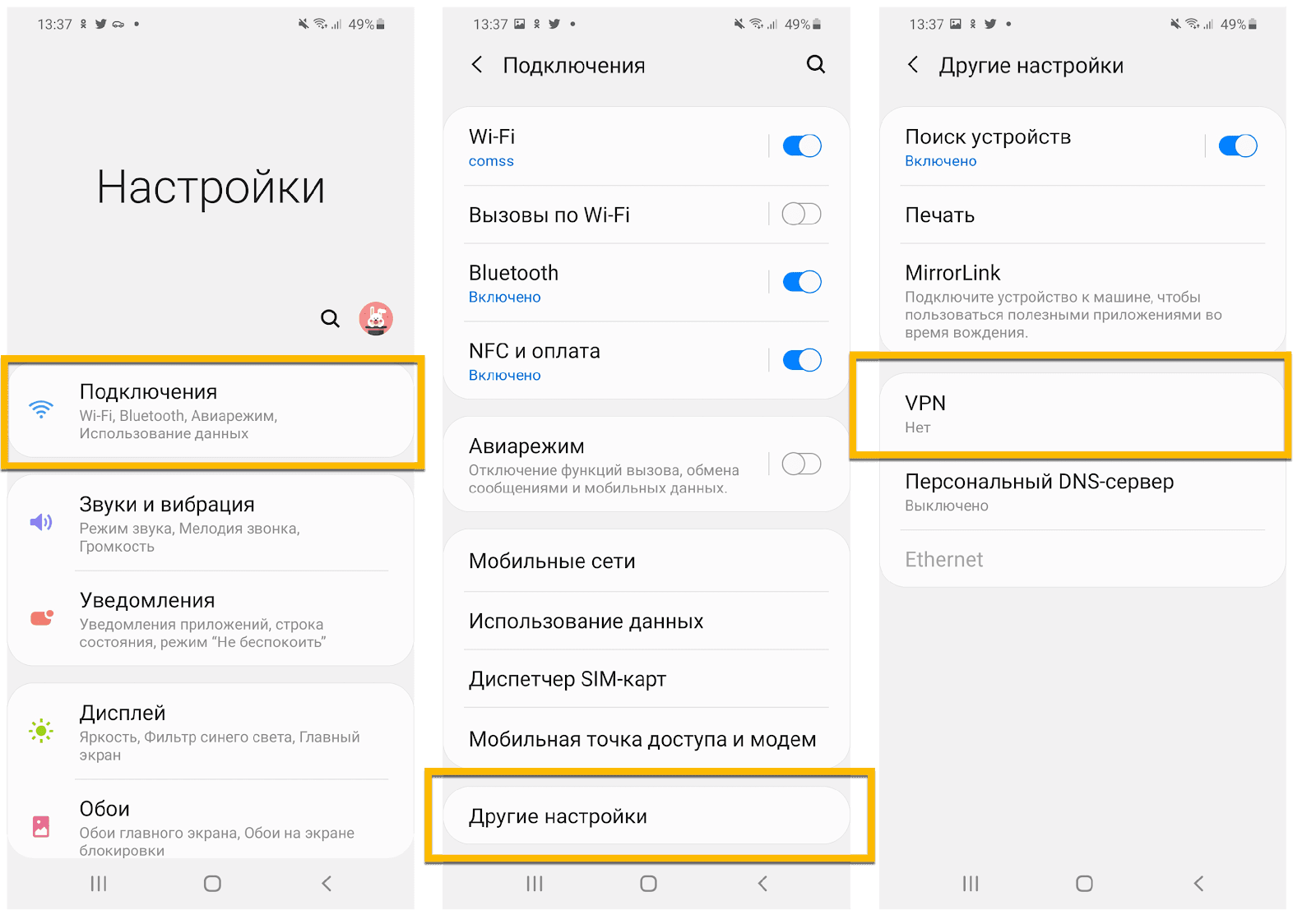

- Тапаем на вкладку «Создать новое подключение».
- В настройках нового подключения введите название, и выберите тип подключения L2TP/IPSec PSK.
- Введите IP из списка доступных, которые есть в Интернете.
- Откройте список возможных серверов и возьмите тот, к которому будет осуществлено подключение.
Настройка VPN (L2TP/IPsec) для iPhone, iPad
Теперь перейдем к настройке и подключению ВПН на телефонах, поддерживающих iOS.

- Зайдите в настройки.
- «Меню» – «Основные» – «VPN».
- Добавьте конфигурацию ВПН.
- Тип – L2TP.
- Введите название подключения.
- Введите узел или IP из пула доступных адресов.
- Зайдите в список возможных серверов и выберите страну подключения.
О бесплатном Troywell VPN
Мобильная версия Troywell VPN – находится на этапе совершенствования, поэтому юзер может стать «первопроходцем» и тестировщиком, ведь оно доступно для скачивания на официальном сайте.
Приложение призвано обеспечить кибербезопасность для пользователей и беспрецедентную анонимность.
Что получает пользователь?
- Полную анонимность в Сети.
- Отличную скорость загрузки.
- Кроссплатформенность.
Доступная информация вне зависимости от локации
Безопасность юзеров обеспечена с помощью более 2К серверов по всему миру, защита распространяется не только на мобильный Интернет, но и на Wi-Fi соединение. Подходит для безопасного серфинга Сети в торговых центрах и кафе. Компания-поставщик использует только реальные IP, поэтому пользователь может не опасаться, что его аккаунт будет заблокирован.
Поддержка 24/7
У ВПН отличная техническая поддержка, которая будет на связи с абонентом 24/7 вне зависимости от часового пояса.
Какой контент становится доступен через ВПН
- Видео контент, на заблокированных по региональной принадлежности сайтах.
- Новинки музыки и кино, которые не успели появиться на платформах страны пребывания.
- Социальные сети, мессенджеры.
- Игровые площадки, онлайн казино.
Через ВПН можно проводить время в Сети приятно из без опасения за конфиденциальную информацию.
Чем Troywell VPN отличается от других расширений
- Революционные методы шифрования данных. Пользователи могут вести личные переписки, совершать рабочие созвоны, делиться информацией и скачивать файлы, прекратить трекинг на сайтах при помощи одного нажатия кнопки.
- Молниеносный Интернет. Компания-поставщик не ограничивает искусственно скорость соединения, ведь три версии приложения – полностью бесплатные.
- Бесплатное скачивание и соединение.
- Никаких ограничений. Расширение и программа не ограничивают объем передаваемого и получаемого контента, скорость загрузки, врем пребывания в Интернете
Надеемся, что наша статья была полезной для пользователей. Желаем безопасного серфинга в Интернете, много хороших фильмов, книг, музыки. Настраивайте ВПН на мобильном телефоне и обходите преграды на пути к качественному контенту!
Как настроить VPN на Android
Уровень сложности: для продвинутых. Многие наши читатели, наверняка, слышали про технологию VPN (виртуальные частные сети) и хотели бы ей воспользоваться для получения анонимного и безопасного соединения с Интернет или просто для доступа к своему компьютеру и другим устройствам локальной сети из любого места. В этой статье мы рассмотрим наиболее распространённые способы подключения к VPN с помощью смартфона под управлением Андроид.
PPTP и другие закрытые протоколы
Смартфоны под управлением Android способны подключаться к VPN-сетям с использованием ряда протоколов благодаря встроенным средствам. Для того, чтобы настроить PPTP, L2TP или IPSec соединение, необходимо проделать следующие шаги:


1. Найдите в настройках смартфона раздел «Другие сети» (для смартфонов Samsung он находится во вкладке «Подключения» приложения настроек).

2. Перейдите в раздел VPN. На этом этапе смартфон предложит задать пароль или PIN-код для разблокировки, если это не было сделано заранее. Без PIN-кода добавление и использование VPN-соединений с помощью встроенных инструментов невозможно.

3. После того, как задан пароль или PIN-код для разблокировки устройства, можно добавить VPN-соединение. Для этого необходимо выбрать тип и ввести сетевые данные, включая адрес сервера, а также произвольное название подключения, после чего нажать кнопку «Сохранить».

4. Остаётся коснуться только что добавленного соединения, ввести имя пользователя и пароль (при желании можно сохранить эти данные для последующего использования, отметив соответствующий чекбокс), после чего подключиться к сети.


5. Теперь в панели уведомлений будет отображаться индикатор VPN-соединения, а при касании строки с ним откроется всплывающее окно со статистикой переданных данных и кнопкой для быстрого отключения VPN.
OpenVPN
Определённую популярность среди протоколов VPN приобрёл открытый OpenVPN. Работу VPN по этому протоколу можно легко организовать даже на обычном домашнем ПК, к тому же его поддерживают всё больше домашних роутеров, не говоря уже о профессиональном оборудовании.
Первое, что необходимо для подключения к OpenVPN-серверу — официальный Android-клиент OpenVPN Connect, хотя, при желании, опытные пользователи могут воспользоваться и одним из множества сторонних клиентов. Вторая вещь, которая понадобится — файл профиля с расширением ovpn. Если у вас уже есть и то, и другое — можно переходить непосредственно к настройке:

1. Откройте приложение OpenVPN Connect, нажмите кнопку «Меню» и выберите пункт «Import», после чего коснитесь строки с надписью «Import Access from SD Card».

2. Найдите файл профиля и нажмите кнопку «Select».

3. Для соединения необходимо ввести учётные данные — имя пользователя и пароль, после чего нажмите кнопку «Connect». Информация о сервере импортируется автоматически из ovpn-файла.
4. При первой настройке VPN через сторонюю программу операционная система предупредит нас, что приложение собирается создать VPN-соединение и спросит пользователя, доверяет ли он программе. Отметьте чекбокс «Я доверяю этому приложению» и нажмите «Да» .


5. Так же, как и при PPTP-соединении, статус OpenVPN соединения будет отображаться в панели уведомлений, а также в самом приложении OpenVPN Connect.
Теперь настройка VPN не должна вызвать у вас затруднений, хотя мы, конечно, перечислили только пару распространённых способов это сделать. Ну а для специфических задач в Google Play существует множество приложений, среди которых, при необходимости, можно всегда найти подходящее.
Как включить и отключить VPN на Android
VPN или Virtual Private Network – это технология организации виртуальных компьютерных сетей поверх реальных. VPN используется для решения самых разных задач. Например, VPN может использоваться для подключения к интернету, организации корпоративной сети или для доступа к заблокированным сайтам. В этом материале мы расскажем о том, как включить и как отключить VPN подключение на Андроид смартфоне или планшете.
Как включить VPN на Android
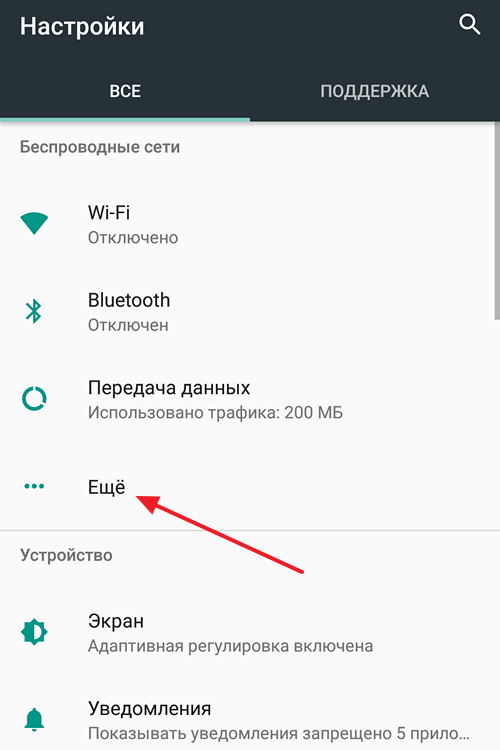
Для включения VPN подключения в операционной системе Андроид необходимо открыть «Настройки» и перейти в раздел «Еще». В этом разделе будут доступны не слишком часто используемые настройки беспроводных сетей.
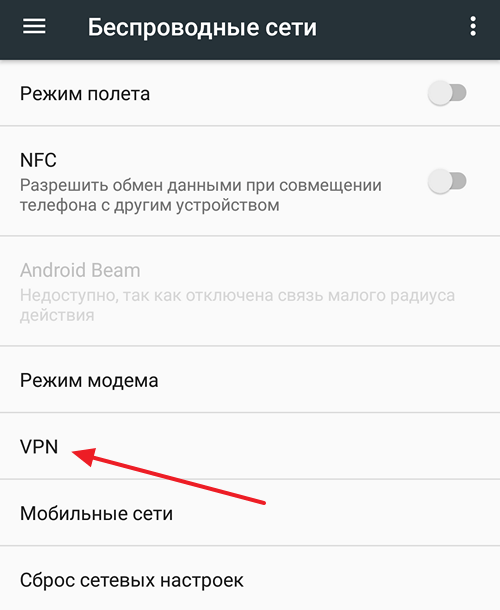
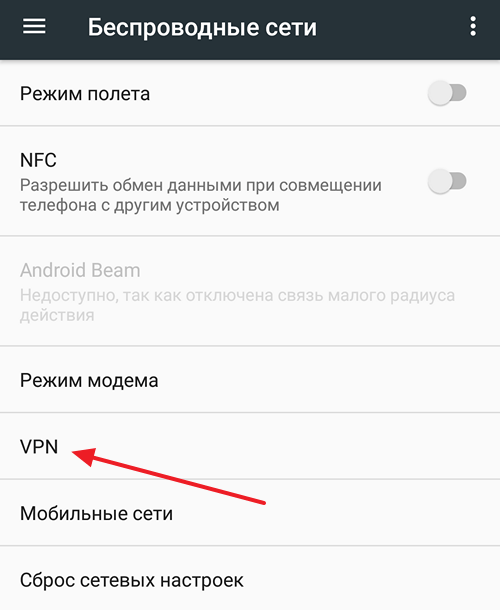
После открытия раздела «Еще» перед вами появятся настройки сети. Здесь можно включить режим полета, модуль NFC, режим модема и многое другое. Для того чтобы настроить подключение через VPN переходим в соответствующий раздел.
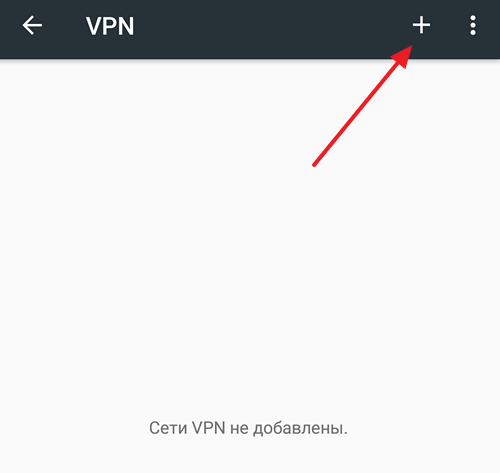
Если раньше вы не пользовались VPN подключениями, то в разделе «VPN» у вас будет пусто. Для создания нового подключения нажмите на кнопку со знаком плюс.
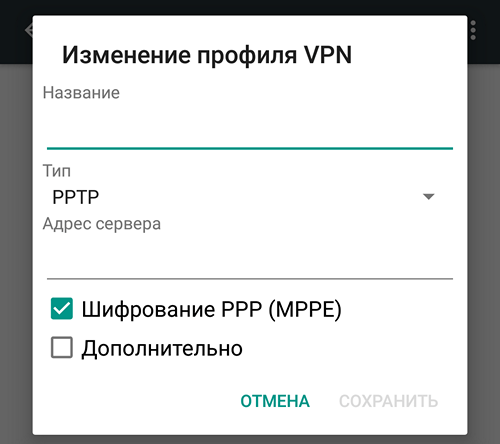
В результате перед вами появится меню для создания нового подключения к VPN. Здесь нужно ввести название VPN подключения, выбрать тип подключения и ввести другие настройки. Количество полей, которые нужно заполнить в этом меню, зависит от типа подключения, которое вы хотите использовать. Например, для подключения PPTP нужно ввести только название подключения и адрес сервера. Информацию об адресах серверов и других настройках можно получить у VPN провайдера.
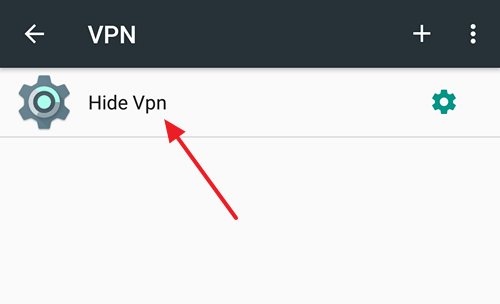
После создания нового подключения, оно появится в разделе «VPN». Нажмите на него для включения VPN.
Дальше должно появиться окно авторизации на VPN сервере. В этом окне нужно ввести имя пользователя и пароль. Получить эти данные можно после регистрации на сайте VPN провайдера. Если хотите использовать VPN подключение постоянно, то можете установить отметки напротив функций «Сохранить учетные данные» и «Постоянная VPN». В этом случае включение VPN будет происходить автоматически и без запроса логина/пароля.
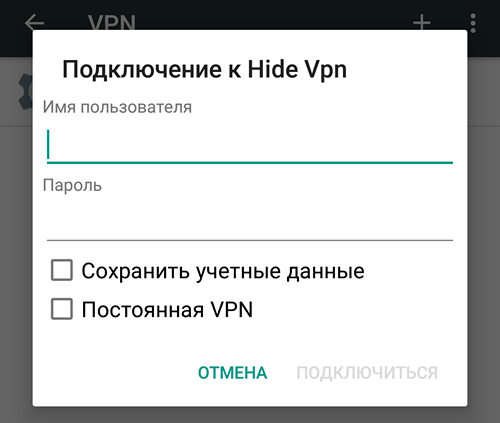
После ввода имени пользователя и пароля нужно нажать на кнопку «Подключиться». Если все было сделано правильно, то VPN включится и в верху экрана появится иконка в виде ключа.
Нужно отметить, что многие VPN провайдеры имеют собственные приложения. Установив такое приложение из магазина Google Play, вы сможете включать и отключать VPN намного быстрее.
Как отключить VPN на Android
Если вы хотите отключить VPN подключение на Андроид, то это делается очень просто. Сначала нужно зайти в «Настройки» и открыть там раздел «Еще», а потом подраздел «VPN».
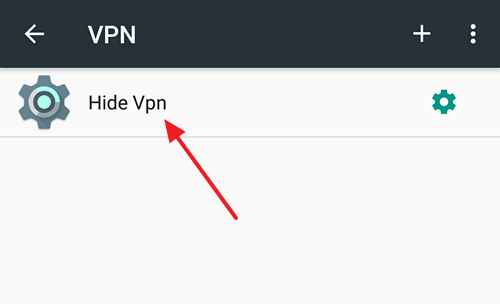
После этого нужно нажать на VPN подключение, которое сейчас активно.
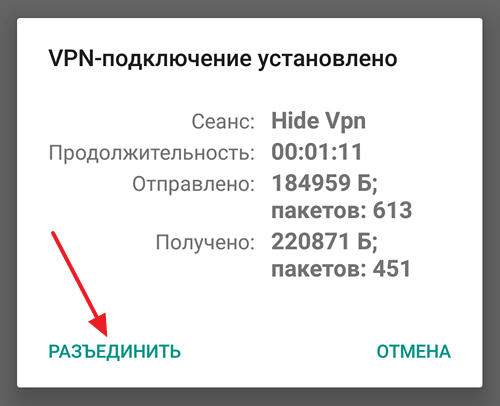
В результате появится меню с информацией об этом VPN подключении. Для того чтобы отключить VPN просто нажмите на кнопку «Разъединить».
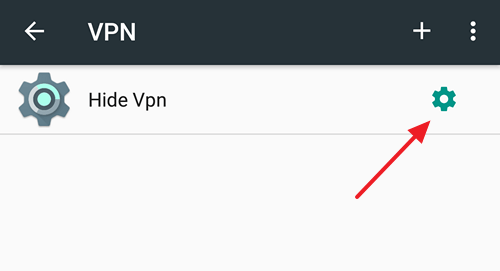
После отключения, данное VPN подключение можно удалить. Для этого нужно нажать на кнопку с шестеренкой.
И в появившемся меню нажать на кнопку «Удалить».
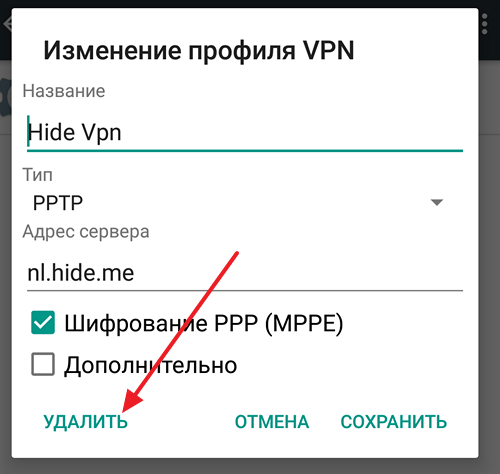
В результате VPN подключение будет удалено и ваше Андроид устройство больше не будет к нему подключаться. Нужно отметить, если вы включали VPN через приложение VPN провайдера, то и отключать его нужно точно также, через приложение, а не через настройки Андроид.
VPN провайдеры для Android
Как можно было понять из статьи, VPN на Android работает очень просто. Вы можете включать и отключать защищенное подключение буквально за пару кликов. Но, для того чтобы все настроить понадобится адрес сервера и логин/пароль для доступа.
Что получить эти данные вам нужно будет подключиться к VPN провайдеру. Сейчас в сети есть множество таких провайдеров, вам нужно выбрать один из них, пройти регистрацию на сайте и оплатить его услуги. После оплаты провайдер предоставит вам информацию о том, как подключиться к его серверам. Оплата VPN обычно помесячная, но если приобрести подписку на более длительный строк, то вы получите значительную скидку. Кроме этого у некоторых провайдеров есть тестовый период, в течение которого услуги предоставляются бесплатно.
Дальше мы рассмотрим несколько проверенных провайдеров, которые предоставляют стабильное и быстрое подключение.

HideMy.name – качественный и недорогой VPN сервис с высокой скоростью работы и стабильным подключением. Основный плюс данного провайдера – это его цена.
Месяц использования здесь стоит всего 470 рублей, но при оплате на полгода цена снизится до 250 рублей, а при продлении на год — до 190 рублей. Предусмотрен возврат средств (в течении 30 дней).
При этом, в случае предоплаты на более продолжительный строк предоставляются скидки. HideMy.name предлагает достаточно широкий выбо серверов в разных странах Европы, Северной Америки и Азии. Скорость работы интернета составляет 70 мбит/с или выше, подключение стабильное. Доступно приложение для Android, которое значительно упрощает процесс включения и отключения сервиса. Перейти >>>

NordVPN — известный VPN сервис, пользующийся популярностью в Европе и США. Данный сервис предлагает большое количество серверов и стабильное подключение. NordVPN позиционируется как самый безопасный VPN. Здесь применяются только наиболее защищенные варианты подключения и не записываются логи. Также сервис обеспечивает защиту от утечек DNS запросов и IP адресов. Для быстрой настройки у NordVPN имеется приложение для Android. Месяц работы сервиса здесь стоит 12$, но при оплате услуги на год или больше, вы получите заметную скидку. Предусмотрен возврат средств (в течении 30 дней). Перейти >>>

PureVpn.com – достаточно известный на западе VPN провайдер. Основным плюсом PureVpn является огромный список серверов, которые расположены по всему миру, а также высокая скорость подключения. На данный момент здесь доступно более 2000 серверов, которые расположены в 180 странах, а скорость интернета составляет 80 мбит/с или выше. Также имеется приложение для Android для более простого и быстрого подключения. Месячная подписка здесь обойдется в 10$, но при оплате на больший строк вы получите скидку. Предусмотрен возврат средств (в течении 30 дней). Перейти >>>
- Как убрать экран блокировки на Android
- Спам в Google Диск: как отключить уведомления
- Как отключить безопасный режим на Android телефоне Samsung