
Разделение страницы на несколько частей в Word 2010
Текстовый редактор Word представляет собой не просто программу для набора текста, в которой можно аккуратно представить доклад или прочий вид текстовой информации, это мощнейший инструмент для работы с документами, в котором содержатся множество функций для создания и форматирования данных.
Например, Вам необходимо написать небольшую статью, текст в которой располагался бы в несколько столбцов на странице. Есть несколько способов решить эту задачу.
- Создание столбцов с помощью функции «Колонки»
Заходим в меню «Разметка страницы – Колонки» и выбираем необходимое количество колонок на странице (Рис. 1).
Рис. 1. Создание столбцов с помощью функции «Колонки»
В нашем случае мы выбрали две колонки на странице (Рис. 2)
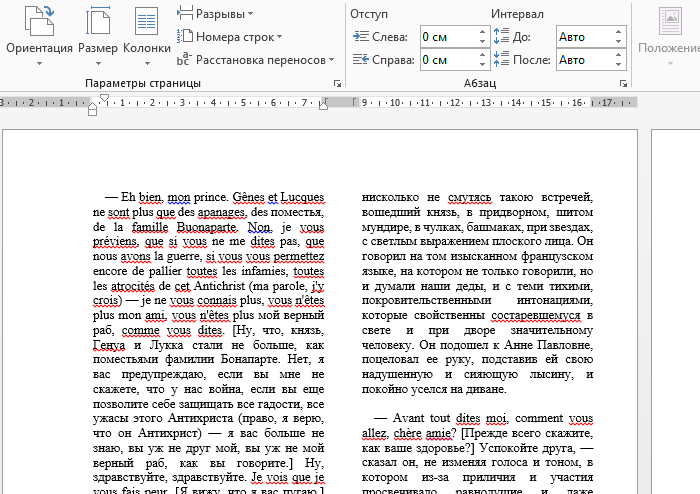
Рис. 2. Разметка текста с помощью функции «Колонки»
- Создание столбцов с помощью таблиц
Для того, чтобы разбить страницу на несколько столбцов с помощью таблиц, выполните следующее: «Вставка – Таблица» и выберите нужное количество строк и столбцов (Рис. 3)
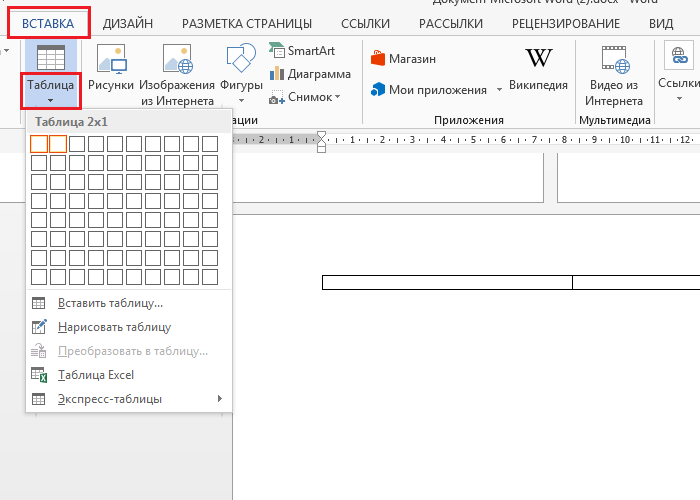
Рис. 3. Создание столбцов с помощью таблиц
После этого заполните таблицу текстом как Вам это необходимо и затем сотрите границы таблиц: «Главная – Абзац – Границы – Нет границы» (Рис. 4).
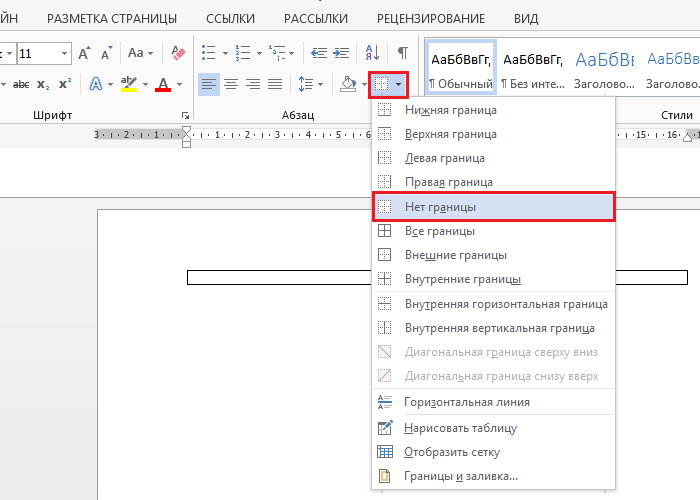
Рис. 4. Удаление границ таблицы
С помощью этих простых действий Вы без труда сможете разбивать страницу на необходимое количество столбцов и форматировать их по своему усмотрению. Удачи!
Прочтите также:
- Нумерация с произвольной страницы в Microsoft Word 2010
- Альбомная ориентация отдельного листа в Word 2007
- Использование текстовых полей в Microsoft Word 2010
- Создание и обновление оглавления в Microsoft Word 2010
Как разделить страницы в ворде на 2 части? вертикальной линией.
1.Вставь таблицу из двух столбцов. Правой кнопкой мыши в таблице — границы и заливка — образец — оставь отображение разделительной линии.
2.Разметка страницы — колонки. Сделай себе две колонки, линию вставить из фигур (вставка-фигуры).
Остальные ответы
Похожие вопросы
Ваш браузер устарел
Мы постоянно добавляем новый функционал в основной интерфейс проекта. К сожалению, старые браузеры не в состоянии качественно работать с современными программными продуктами. Для корректной работы используйте последние версии браузеров Chrome, Mozilla Firefox, Opera, Microsoft Edge или установите браузер Atom.
Как разделить страницу в MS Word на 2 части
При редактировании документа MS Word бывает полезно просматривать не весь документ целиком, а 2 его разные части, но так, чтоб происходило это одновременно. То есть если на первой странице мы пишем краткую аннотацию о содержании глав, было бы очень удобно иметь перед собой эти самые главы, а не листать документ туда-сюда сверху вниз.
К счастью, в нашем распоряжении имеется штатная возможность позволяющая виртуально разделить страницу в MS Word на 2 части, каждая из которых будет иметь свою полосу прокрутки, и может редактироваться независимо от другой. При этом, несмотря на то, что фрагменты текста мы увидим в разных рабочих областях, изменения вносимые в любую из них, распространяются на весь документ.
Разделяем страницу MS Word на 2 части
Откройте вкладку «Вид», и найдите группу инструментов «Окно». Нас интересует инструмент «Разделить». Смело нажимаем на его пиктограмму и видим как наш исходный документ вдруг оказывается разделенным горизонтальной полосой на две части. Того же эффекта можно добиться одновременным нажатием на клавиатуре клавиш Ctrl + Alt + S.
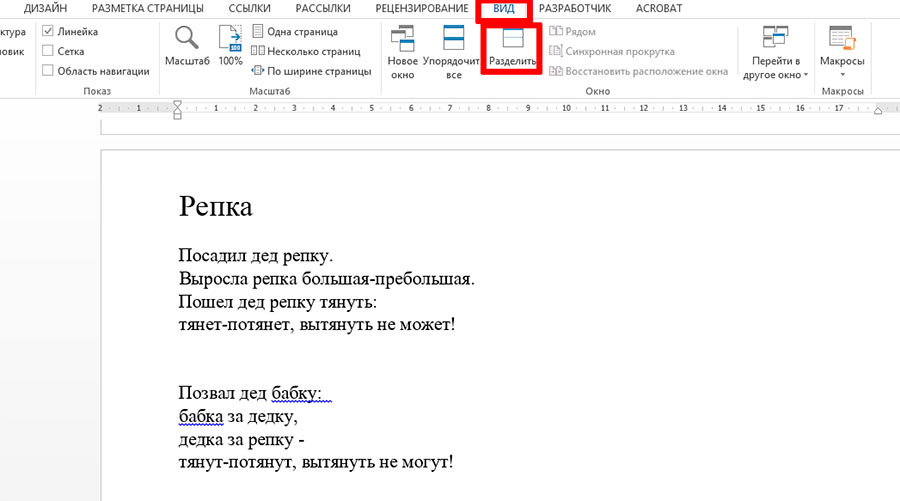
Чтобы разделить страницу в MS Word на 2 части нажмите сюда
С помощью мыши (щелкнув на горизонтальную линию левой кнопкой мыши и удерживая её) вы можете изменять размер верхнего и нижнего фрагмента текста простым перетаскиванием границ.
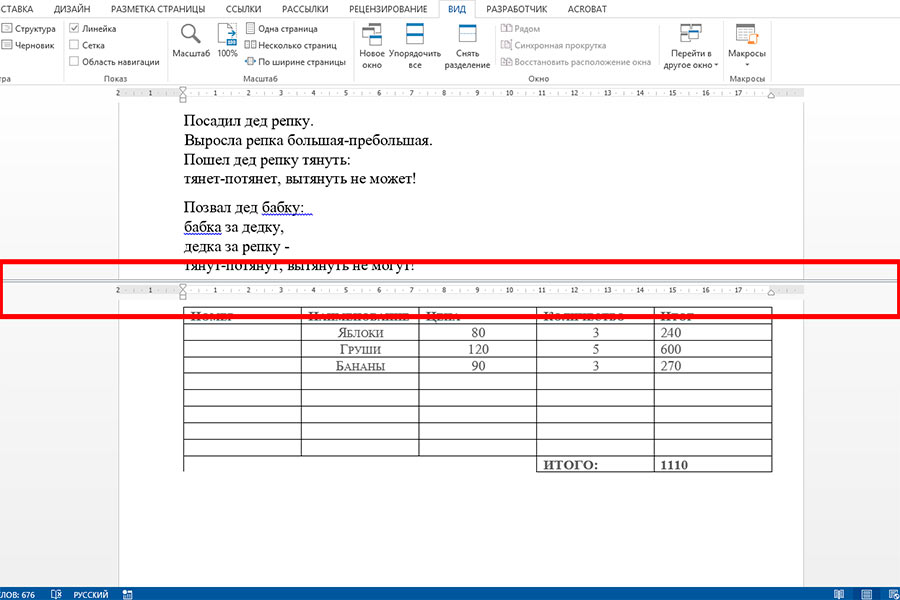
Страница текстового редактора Word разделенная на две части
С первого взгляда работа сразу в двух окнах может показаться совсем не привычной, но это только попробуйте поработать над большим документом в таком режиме, и сразу же убедитесь во всех преимуществах разделения страницы на две рабочих области.
Как убрать разделение страницы на две части?
Снова переходим на вкладку «Вид», и в группе инструментов «Окно», нажимаем на пиктограмму инструмента «Снять разделение». Готово.

Отключить разделение страницы также просто как и включить
Обратите внимание — механизм разделения документа на два окна никак не затрагивает самого документа и касается только окна программы. Соответственно, если вы сохраните на диск «разделенный» документ, при следующем открытии, он откроется в обычном виде, в одном окне.
Как «разрезать» документ Word

При работе с текстом иногда удобно писать заключительную часть, посматривая на вступление.
В Worde это делается в два клика.
Есть два способа.

- В главном меню кликаете на пункт «Вид».
- На ленте выбираете иконку «Разделить»
Второй (более простой)
Мышкой тяните ползунок и делите окно в нужной пропорции. Ползунок находится вверху вертикальной полосы прокрутки (смотрите скриншот).
Когда окно разбито на две части, то можно видеть на экране сразу и начало текста, и заключение.
Чтобы выбрать нужные участки текста используйте полосы вертикальной прокрутки. Их теперь две. Работают они независимо друг от друга.
Можете даже масштаб задать разный, например, на скриншоте в верхней части масштаб 70%, а в нижней 100%.

Будьте внимательны! Текст вводится в то место, где стоит курсор. Чтобы переместить курсор из одной части в другую, кликните мышкой в нужной.
Чтобы изменить пропорции разбиения, просто подведите курсор мышки к полосе, нажмите, и, удерживая, перемещайте либо вверх, либо вниз.
Для выключения режима разбивки окна:
- либо дважды быстро кликните на полосе разбиения
- либо в главном меню кликаете на «Вид», затем на ленте на «Снять разделение».
Опубликован: 13 сентября 2016, 15:57
Как «разрезать» документ Word
Константин! Много лет я читаю Ваши статьи и пользуюсь Вашими советами, благодаря которым я смело могу называть себя «уверенным пользователем ПК».
Спасибо Вам большое!
- Татьяна
- 14 сентября 2016, 10:13
Комментарии к этой заметке больше не принимаются.
- Заметки блога
- Как выполнить замену текста в нескольких документах Word
- Учимся набирать текст на компьютере
- Как сделать гиперссылку в MS Word
- Автосохранение в Word для забывчивых пользователей
- Хитрости работы со списками в Word
- 3 способа конвертировать PDF в Word
- Литература по Word для начинающих
- Как в Word преобразовать таблицу в текст и обратно
- Как строить диаграммы и графики в Microsoft Word
- Как перенести страничку сайта в Word
- Перемещение текста в Word по одной кнопке
- Как перевести текст на другой язык в Word’е
- Как сделать число прописью в Word
- Генератор русских панграмм
- Как сохранить документ Только для чтения
- Как разделить Word на 2 части
- Как уменьшить размер файла Word
- Ещё заметки по теме