
Новый пульт для Apple TV подходит к старым Apple TV и будет продаваться отдельно
В закладки
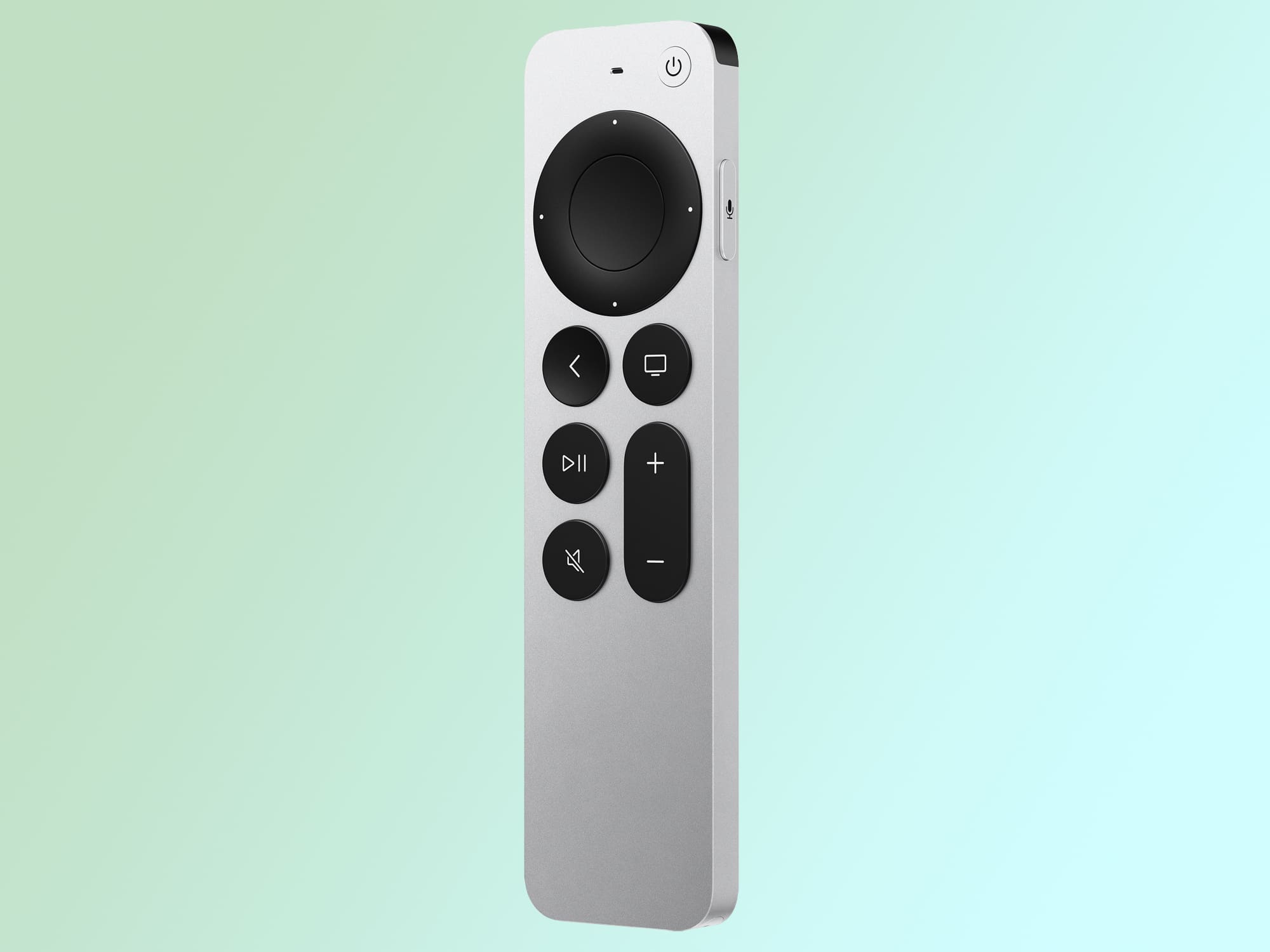
Пульт Apple TV Remote второго поколения, который Apple представила вместе с обновленной Apple TV 4K, совместим с Apple TV 4K первого поколения и Apple TV HD.
Обновленный пульт получил новый дизайн, кнопки включения телевизора и выключения звука. Также у него теперь круглая сенсорная панель.
Пульт заряжается с помощью кабеля Lightning и подключается через Bluetooth.
Apple TV Remote второго поколения будет продаваться на сайте Apple за 5990 рублей. Предзаказ стартует 30 апреля, а продажи начнутся во второй половине мая.
Что почитать о весенней презентации Apple
- Что показала Apple на презентации 20 апреля
- Apple представила iPhone 12 и iPhone 12 mini в новом фиолетовом цвете
- Apple представила новые iMac в семи ярких цветах. Чем интересны свежие моноблоки
- Apple представила новый iPad Pro с процессором М1
- Apple показала метку AirTag для поиска вещей
- Apple выпустила новое поколение Apple TV 4K
- Сколько стоят все новинки Apple в России, представленные на весенней презентации
Apple tv remote control reset

Если ваш пульт дистанционного управления не работает, как ожидалось, узнайте, что делать.
Следуйте инструкциям для вашего типа дистанционно. После каждого шага, посмотреть, если вы все еще нужна помощь.
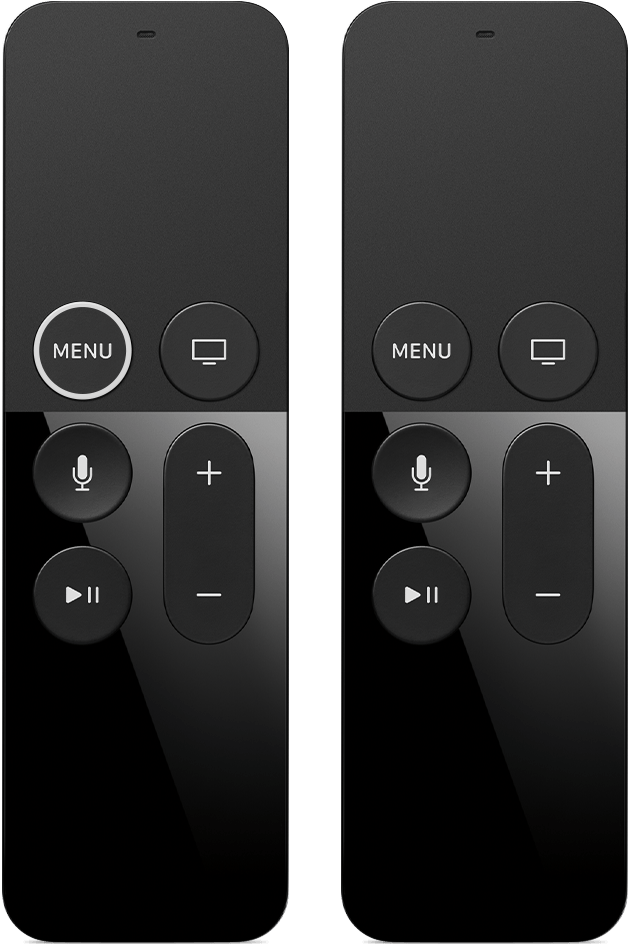
Сири дистанционного или Apple TV пульт*
- Оставаться в пределах диапазона вашего Apple TV, когда вы используете Siri дистанционного, с дистанционным опирается на Bluetooth. Если вы находитесь поблизости, но регулятор громкости не реагируют, убери все, что преграждает путь между ПДУ и передней панели вашего телевизора или приемника. Для объема, удаленного иногда нуждается в прямой видимости ИК-датчика на передней панели домашнего кинотеатра оборудования.
- Заряжать Сири дистанционного или Apple TV пульт за 30 минут, используя USB-кабель и USB зарядное устройство.
- Точки удаленного трех дюймах от вашего Apple ТВ. Затем нажмите и удерживайте нажатой клавишу Меню пульта и Громкость вверх кнопки в течение пяти секунд. Если попросят, разместить пультом на телевизор от Apple, чтобы выполнить сопряжение.
- Отключите ваш Apple TV от стены розетку. Подождите не менее шести секунд, затем подключите его снова.
- Если у вас есть яблоко дистанционный (алюминиевый или белый), попробуйте вместо Сири дистанционного. Или, если вы уже настроили ваш Apple TV, вы можете использовать Apple TV пульт дистанционного приложение для iOS для управления вашим телевизором Apple. Если вы все еще нужна помощь, обратитесь в службу поддержки Apple.

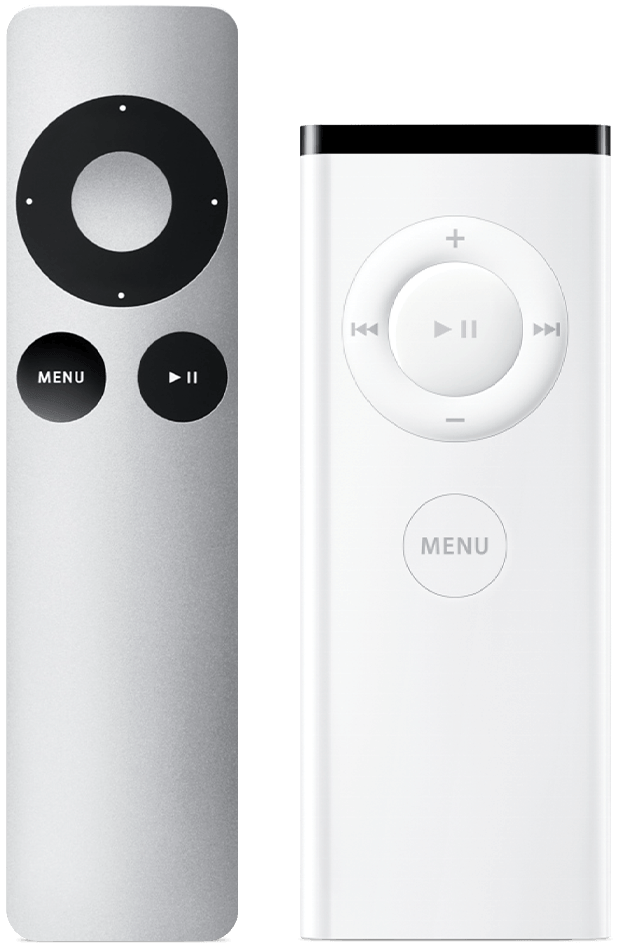
Пульт ДУ Apple (алюминиевый или белый)
- Убери все, что преграждает путь между вашими Apple Remote и передней части вашего Apple TV, телевизор, приемник и звуковая панель.
- Отвязать ваш Apple Remote для вашего Apple ТВ. На ваш Apple пульт, меню удерживайте вниз и влево в течение шести секунд. Затем на Apple ТВ, ищи
 выше значок удаленного.
 - Ссылке ваш Apple Remote для вашего Apple ТВ. На ваш Apple пульт, меню удерживая и право на шесть секунд. Затем на Apple ТВ, ищи
 выше значок удаленного.
 - Отключите ваш Apple TV от стены розетку. Подождите не менее шести секунд, затем подключите его снова.
- Заменить батарею в пульт Apple.
Вам больше помочь
- Если вам нужно больше информации об Apple TV пульт дистанционного приложение для iOS
- Если вы хотите узнать , как пользоваться Сири пульт или пульт Apple (алюминиевый или белый)
- Если вам нужно пару или отключите пульт Apple (алюминиевый или белый)
*Apple ТВ 4K и телевизоры корабли HD с тех же удаленных везде. В странах и регионах, которые поддерживают Сири, пульт дистанционного управления под названием Siri дистанционного. В других местах, она называется Apple, пульт дистанционного. Siri работает на пульте, как долго, как ваш Apple телевизор 4К или Apple телевизор HD настроена на язык и страну или регион, который поддерживает Сири.
Информация о продуктах, произведенных не компанией Apple, или о независимых веб-сайтах, неподконтрольных и не тестируемых компанией Apple, не носит рекомендательного характера и не рекламируются компанией. Компания Apple не несет никакой ответственности за выбор, функциональность и использование веб-сайтов или продукции. Apple не делает никаких заявлений относительно стороннего точность сайт или надежность. Риски, связанные с использованием Интернета. Обратитесь к поставщику за дополнительной информацией. Другие названия компаний и продуктов могут быть товарными знаками их соответствующих владельцев.
Как исправить неработающий пульт Apple TV Remote
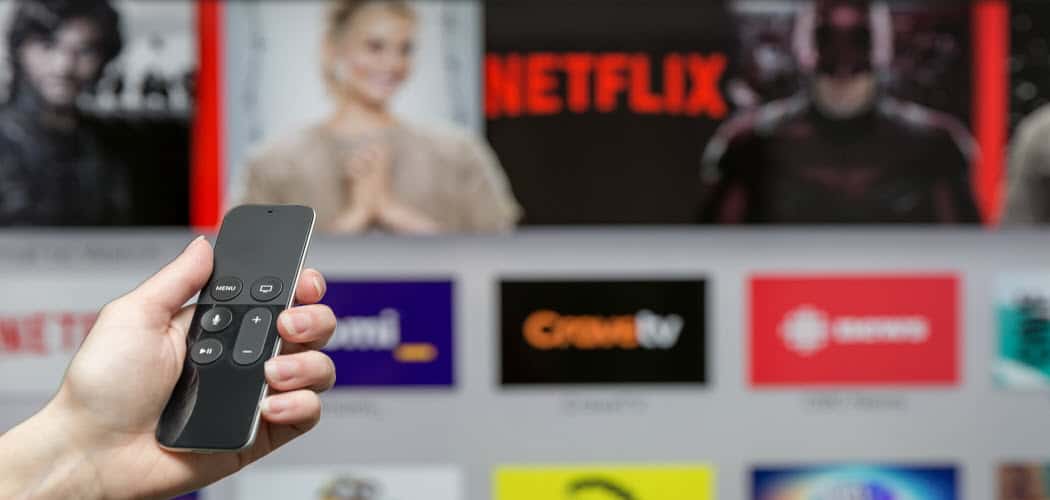
Если ваш пульт Apple TV перестает работать (и у вас нет под рукой iPhone), ваш Apple TV бесполезен. Почините пульт Apple TV с помощью этого руководства.
Это раздражает, когда это происходит, но время от времени ваш пульт Apple TV (или пульт Siri) может перестать отвечать на запросы и перестать работать. Это не идеально, особенно когда вы пытаетесь смотреть фильмы и смотреть любимые шоу.
Программы для Windows, мобильные приложения, игры — ВСЁ БЕСПЛАТНО, в нашем закрытом телеграмм канале — Подписывайтесь:)
Часто это происходит из-за того, что пульт Apple TV потерял заряд или батарея внутри (в старых моделях) полностью разрядилась. Однако могут быть и другие проблемы, вызывающие проблему. Если это произойдет, вы захотите починить пульт Apple TV, который не работает.
Вот несколько шагов, которые вы можете предпринять, чтобы ваш пульт Apple TV снова заработал.
Зарядка аккумулятора
Основной причиной того, что пульт Apple TV не отвечает, является низкий заряд батареи, которую необходимо зарядить. Очевидной причиной этого является широкое использование. Однако он также может потерять заряд, если пульт не использовался в течение некоторого времени.
Если у вас есть так называемый «пульт Siri», который поставляется с Apple TV современных поколений, вы можете зарядить его с помощью кабеля Lightning. Тот, который вы используете для своего iPhone, будет работать. Вы даже можете подключить его к своему Mac или ПК с помощью кабеля Lightning-to-USB. Для этого подключите порт Lightning в нижней части пульта дистанционного управления, а конец USB — к источнику питания или компьютеру.
Дайте пульту зарядиться в течение получаса, чтобы получить достаточно заряда, чтобы он снова заработал. Обратите внимание, что полная зарядка занимает до трех часов, поэтому лучше зарядить его на ночь.
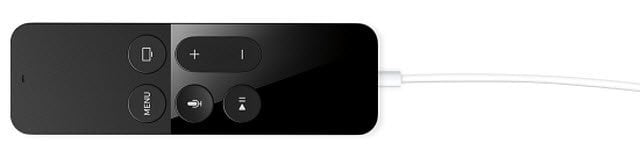
Кабеля Lightning нет, если у вас Apple TV старшего поколения. Вместо этого вам нужно будет заменить батарейку типа «таблетка», расположенную внизу.
Как проверить уровень заряда батареи на пульте Apple TV Remote
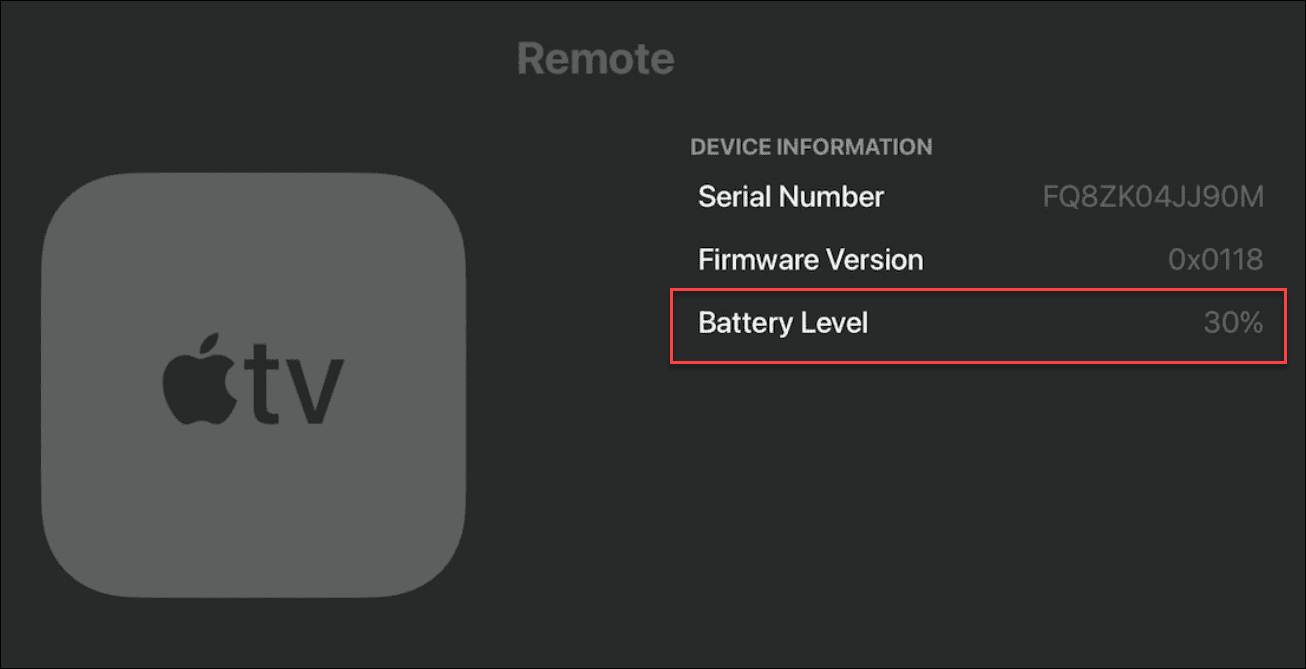
Если вам нужно узнать, сколько заряда осталось на вашем пульте, вы можете узнать это в меню настроек вашего Apple TV.
Чтобы узнать уровень заряда батареи пульта Apple TV:
- Включите Apple TV и откройте Настройки.
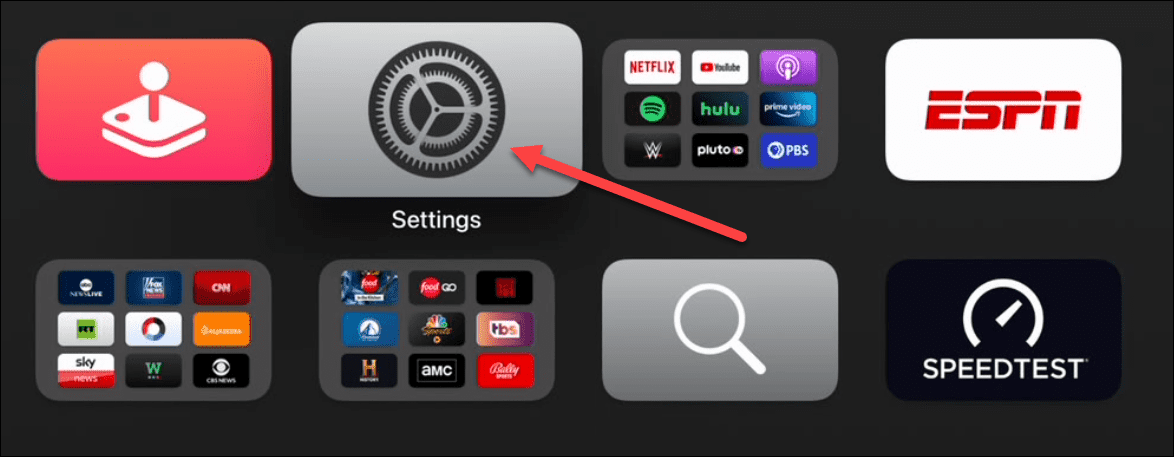
- В меню выберите Пульты и устройства из списка.
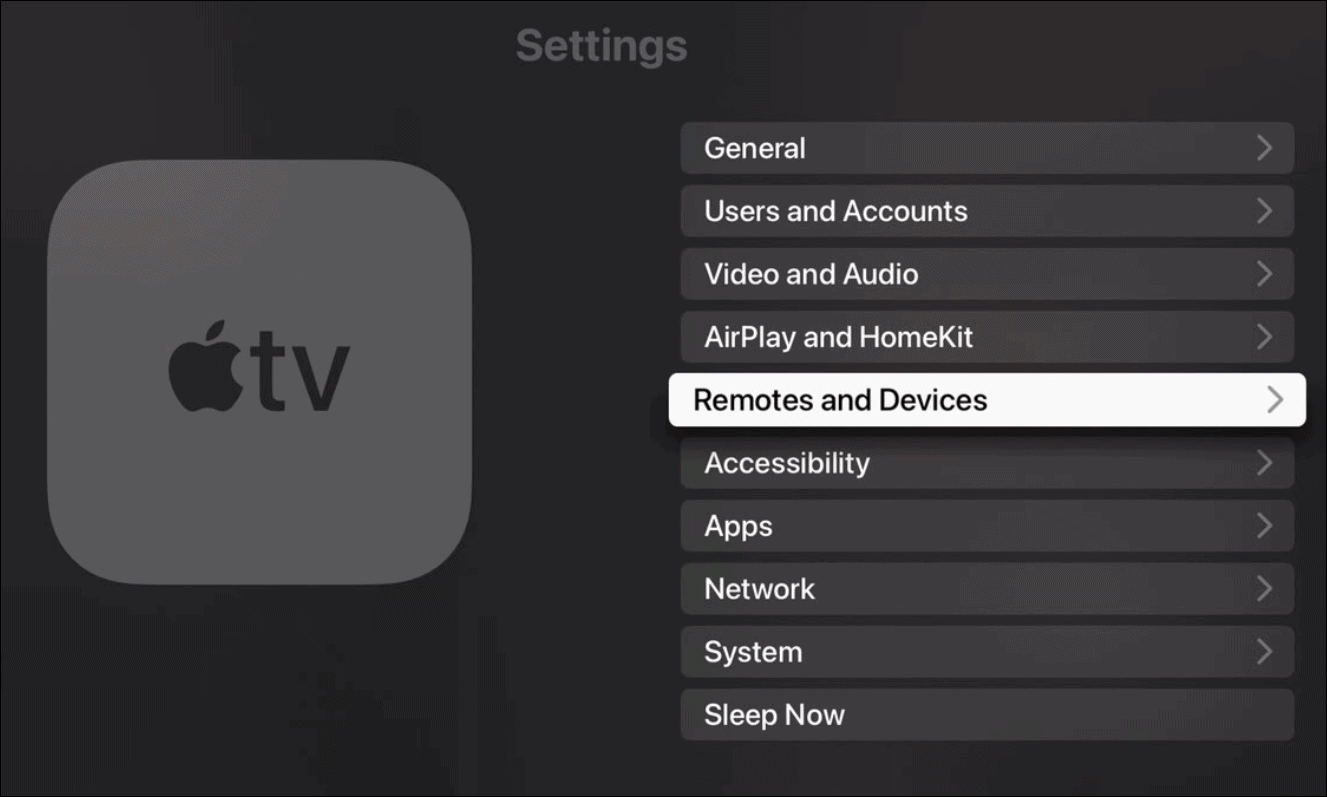
- Нажмите Удаленный на следующем экране.
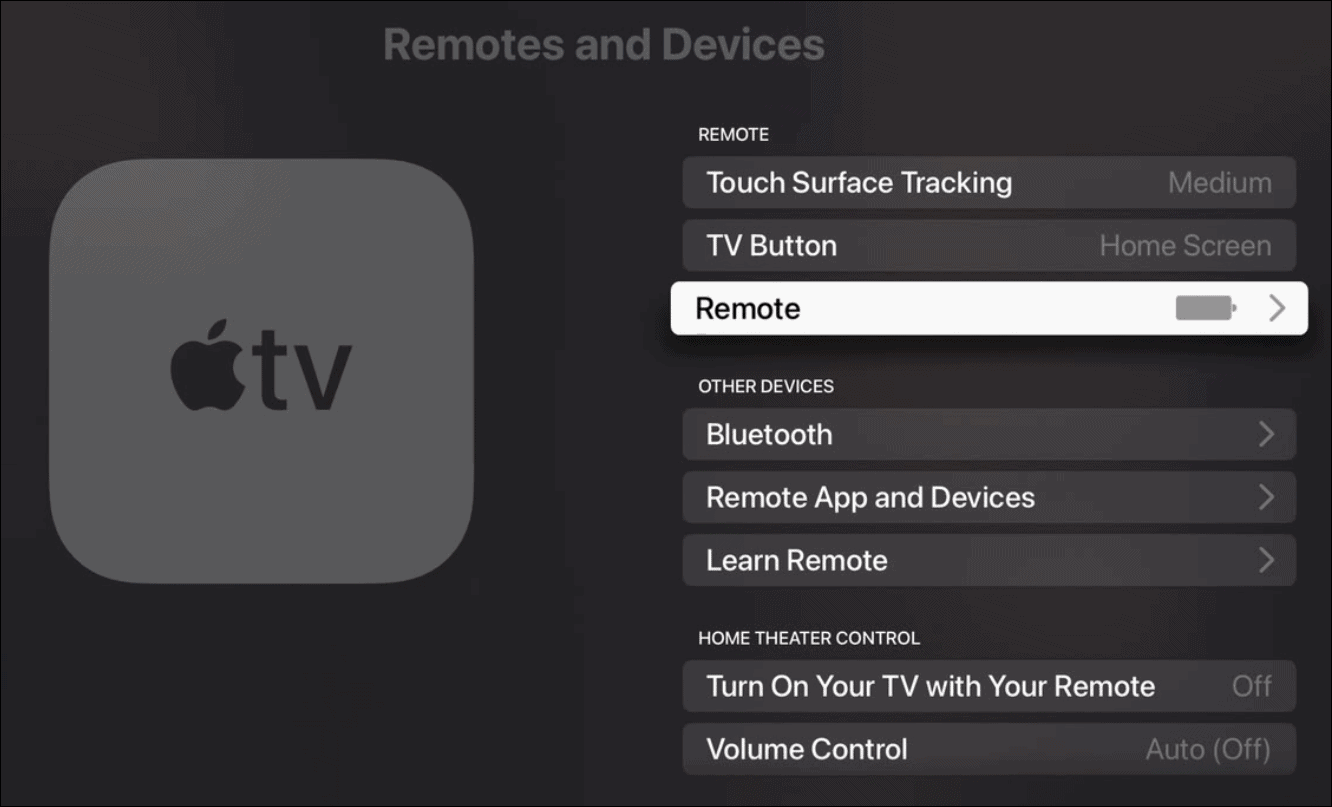
- Вы увидите процентный уровень заряда батареи пульта рядом с Уровень заряда батареи вариант.
Сбросьте настройки пульта Apple TV Remote
Еще одна вещь, которую вы можете попробовать, — это сбросить настройки самого пульта. Действия по сбросу настроек пульта Siri одинаковы для устройств первого и второго поколения.
Чтобы сбросить настройки пульта Apple TV:
- Находясь на приставке Apple TV, нажмите и удерживайте кнопка ТВ и Звук тише кнопку одновременно для пять секунд.
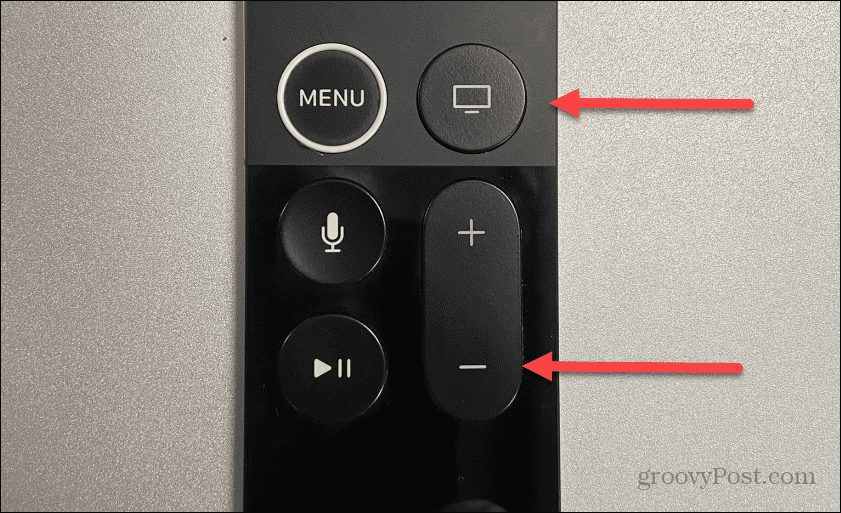
- Индикатор состояния на передней панели коробки будет мигать и выключаться.
- Вы увидите «Соединение потеряно” на вашем телевизоре во время сброса пульта.
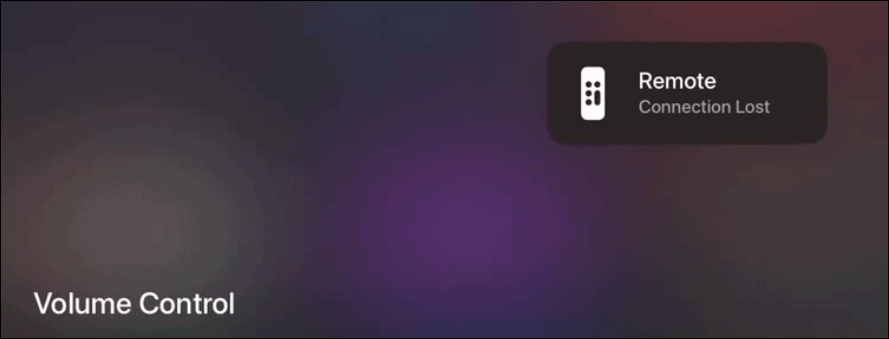
- Отпустите обе кнопки и подождите примерно 10 секунд.
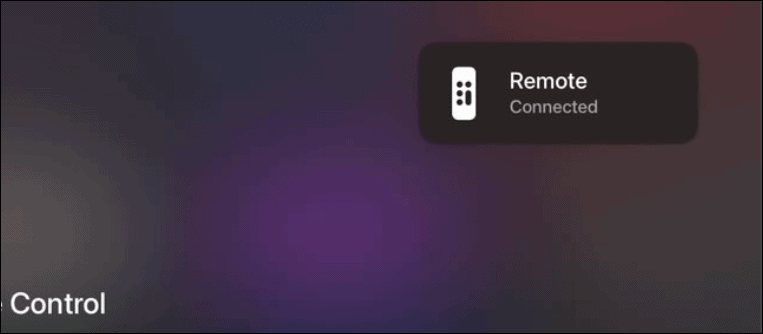
- После сброса пульта вы увидите уведомление о подключении на телевизоре — вы можете снова начать пользоваться пультом.
Примечание: Если у вас более старая модель Apple TV, вы можете перезапустить ее, извлекая батарейку типа «таблетка», подождав несколько секунд, и снова вставив ее.
Перезагрузите Apple TV
Вы можете перезапустить приставку Apple TV, если ваш пульт все еще доставляет вам проблемы. Поскольку пульт не будет работать, вам потребуется выключить и снова включить устройство.
Чтобы перезапустить Apple TV, найдите шнур питания и отключите приставку. Подождите около 15-20 секунд и снова подключите шнур питания к розетке или сетевому фильтру.
При отключении шнура питания ОС Apple TV перезагружается и обновляется без потери каких-либо настроек. После того, как он снова включится, посмотрите, работает ли сейчас пульт.
Повторно подключите пульт
Пульт настроен на сопряжение с Apple TV из коробки. Однако, возможно, он отключился, и вам потребуется повторно выполнить сопряжение вручную. Включите Apple TV и убедитесь, что он подключен к источнику питания и HDMI.
Если у вас есть 1-е поколение Пульт Siri, поместите его на расстоянии 4 дюймов от Apple TV и удерживайте Увеличить громкость и Меню кнопки в течение пяти секунд.
Для 2-е поколение Пульт Siri (круговое управление направлением), поместите его на расстоянии 3-4 дюйма от коробки и удерживайте Увеличить громкость и Назад кнопки в течение пяти секунд.
На пультах Apple TV старшего поколения процесс немного отличается. Вам нужно сначала отвязать пульт, а затем снова связать его. Далее удерживайте Меню кнопка и Стрелка влево кнопку, чтобы отменить связь. После этого удерживайте Меню кнопка и Правая стрелка кнопку в течение шести секунд.
Попробуйте приложение Apple TV Remote
Если бокс работает, но вы не можете подключить пульт, возможно проблема в самом пульте. Прежде чем сдаваться, попробуйте использовать приложение Apple TV Remote. Вы можете запустить его на iPhone, iPad и iPod Touch. Он обладает всеми функциями пульта дистанционного управления, а также имеет встроенную клавиатуру для облегчения поиска.
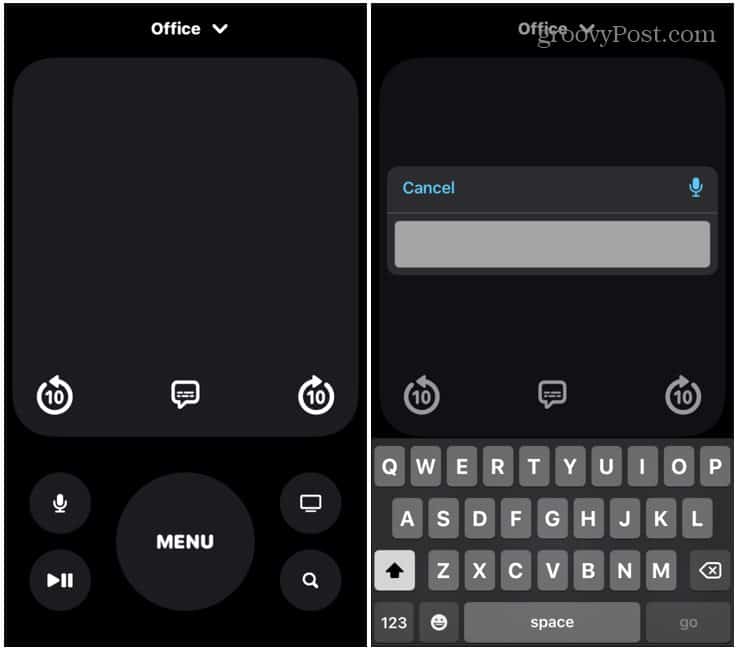
Примечание: Если вы пользователь Android, у Apple нет официального приложения. Однако некоторые воссоздают процесс с помощью стороннего приложения, но результаты будут разными. Кроме того, убедитесь, что вы используете надежное приложение, прежде чем устанавливать его на свой телефон. Например, удаленному приложению Apple TV не требуется доступ к вашим контактам.
Ремонт вашего Apple TV
Когда ваш пульт Apple TV перестает работать, это может расстраивать. Тем не менее, использование описанных выше шагов должно заставить вас снова работать. Однако, если описанные выше шаги не помогли, рассмотрите возможность обращения Служба поддержки клиентов Apple или покупка нового Сири пульт онлайн— работает с моделями Apple TV HD и 4K.
Потоковое вещание — не единственное, что вы можете делать с Apple TV. Например, вы можете подключить к нему HomePod и откалибровать Apple TV с помощью iPhone.
Программы для Windows, мобильные приложения, игры — ВСЁ БЕСПЛАТНО, в нашем закрытом телеграмм канале — Подписывайтесь:)
20 советов для владельцев Apple TV. Например, как активировать секретное меню приставки

В закладки
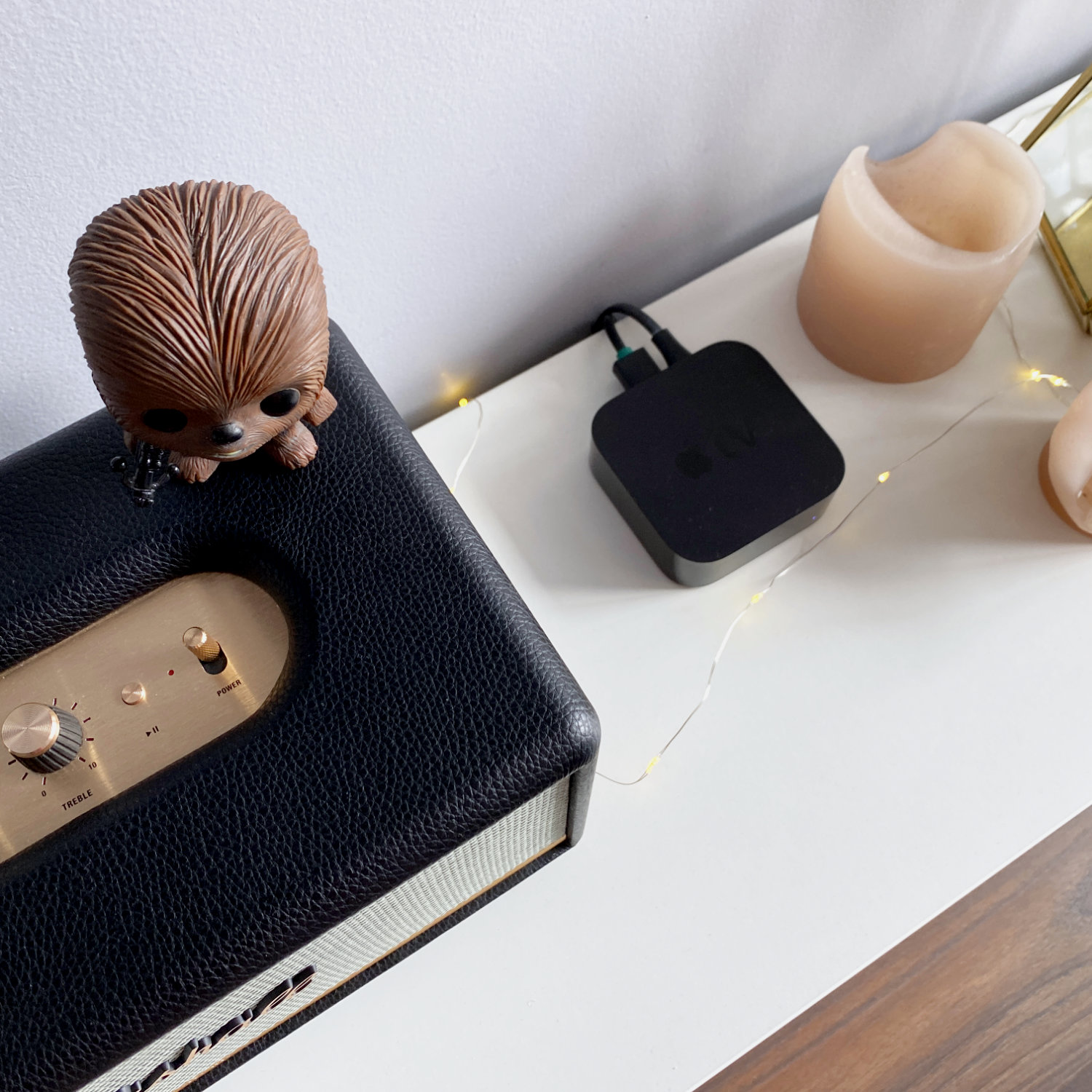
Многие игнорируют Apple TV как часть экосистемы Apple. Это ошибка.
Приставка даёт возможность в полной мере использовать сервисы компании на большом экране своего телевизора. Это очень удобно дома и в офисе.
Эта статья поможет новичкам разобраться в использовании приставки, а бывалые узнают много нового про её интересные фишки. Да что там, сам только узнал, как активировать секретное меню Apple TV.
Про это и не только дальше.
1. Для управления Apple TV можно использовать Apple Watch
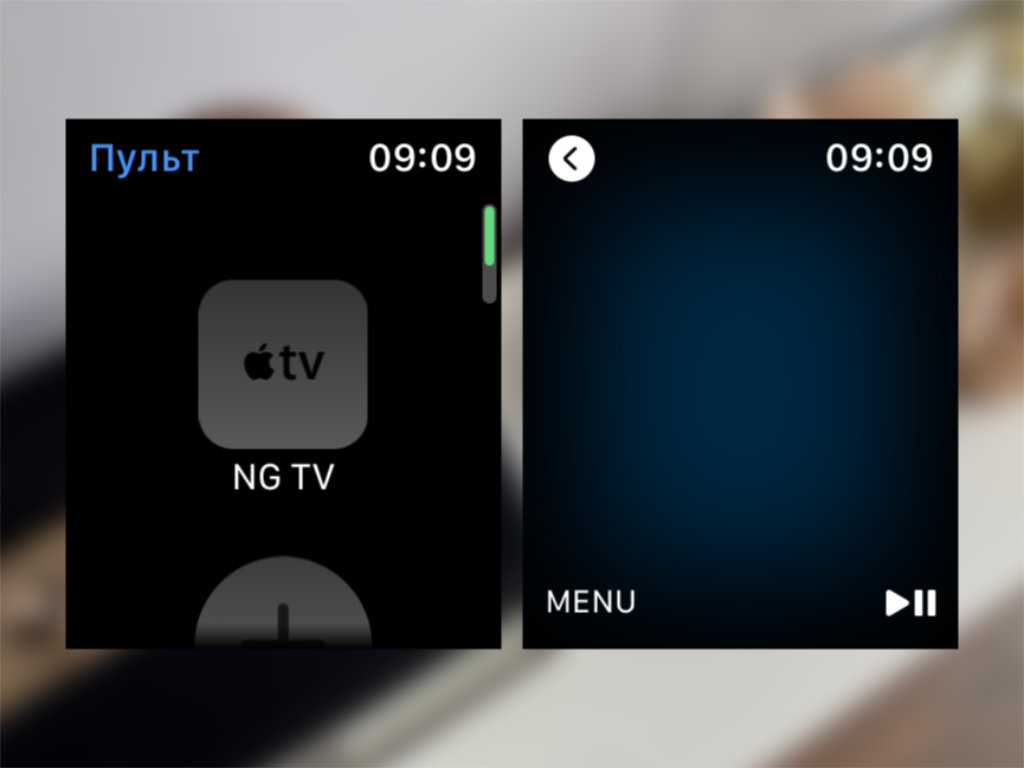
Привязка Apple TV к Apple Watch происходит автоматически и занимает всего пару секунд
Что сделать: откройте приложение «Пульт» на Apple Watch, подключите активную Apple TV, а после управляйте приставкой через часы, как комплектным пультом.
Экран Apple Watch действительно может стать настоящим пультом управления для вашей Apple TV. Управлять приставкой с часов не менее удобно, чем с комплектного пульта.
В игры, конечно, особенно не поиграешь, но такой сценарий и не предполагается.
2. Заряд аккумулятора пульта Apple TV показан в «Настройках»
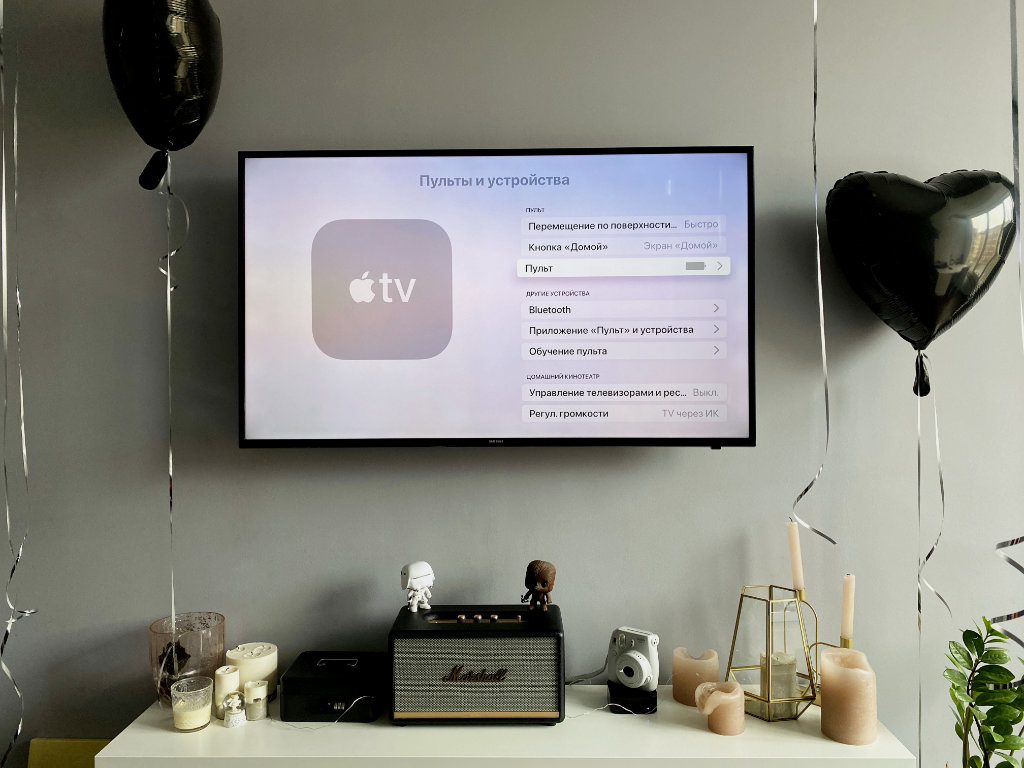
На самом пульте от Apple TV нет встроенного отображения уровня заряда или визуализации необходимости подключения к блоку питания
Что сделать: откройте «Настройки», перейдите в раздел «Пульты и устройства», оцените уровень заряда через меню «Пульт».
Как показывает практика, комплектный пульт от Apple TV работает без подзарядки около месяца. Но заряжать его всё-таки придётся. Это меню подскажет, когда придёт время.
3. Чтобы открыть «Пункт управления», зажмите кнопку «Домой»
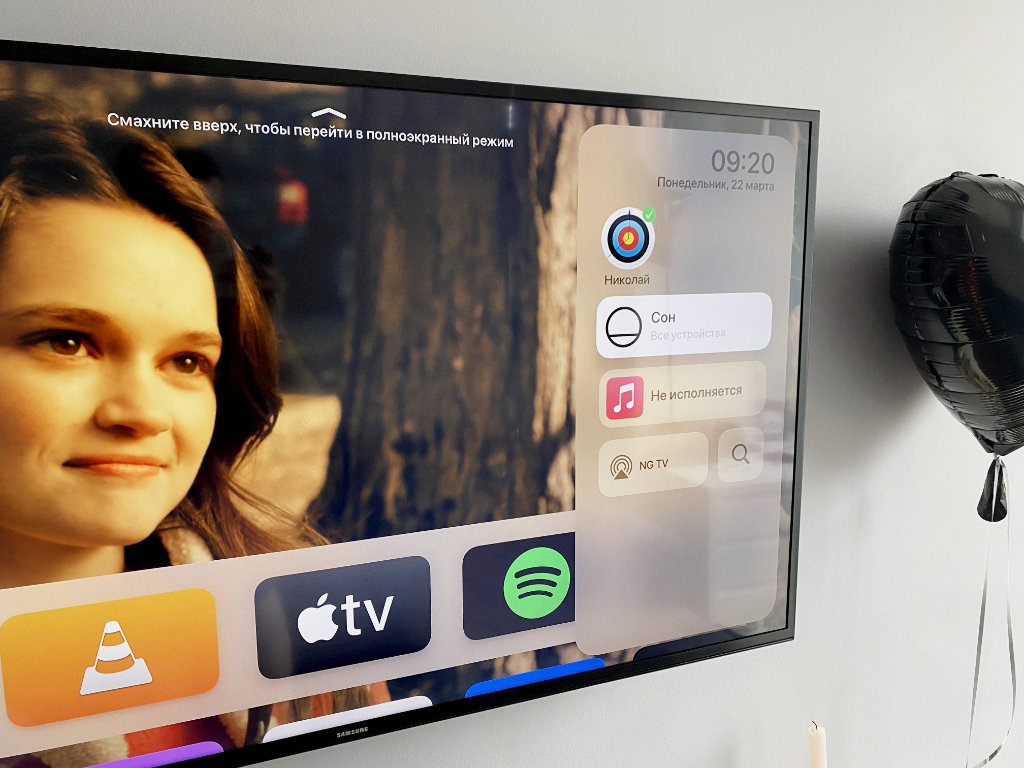
»Пункт управления» открывает доступ к быстрым действиям с Apple TV
Что сделать: нажмите и удерживайте кнопку «Домой» на протяжении нескольких секунд.
С помощь «Пункта управления» получится изменить пользователя, управлять воспроизведением или отправить Apple TV в режим сна.
Интересно, что немногие владельцы приставки вообще знают, что такое меню в ней есть.
4. Если Apple TV зависла, её получится быстро перезагрузить
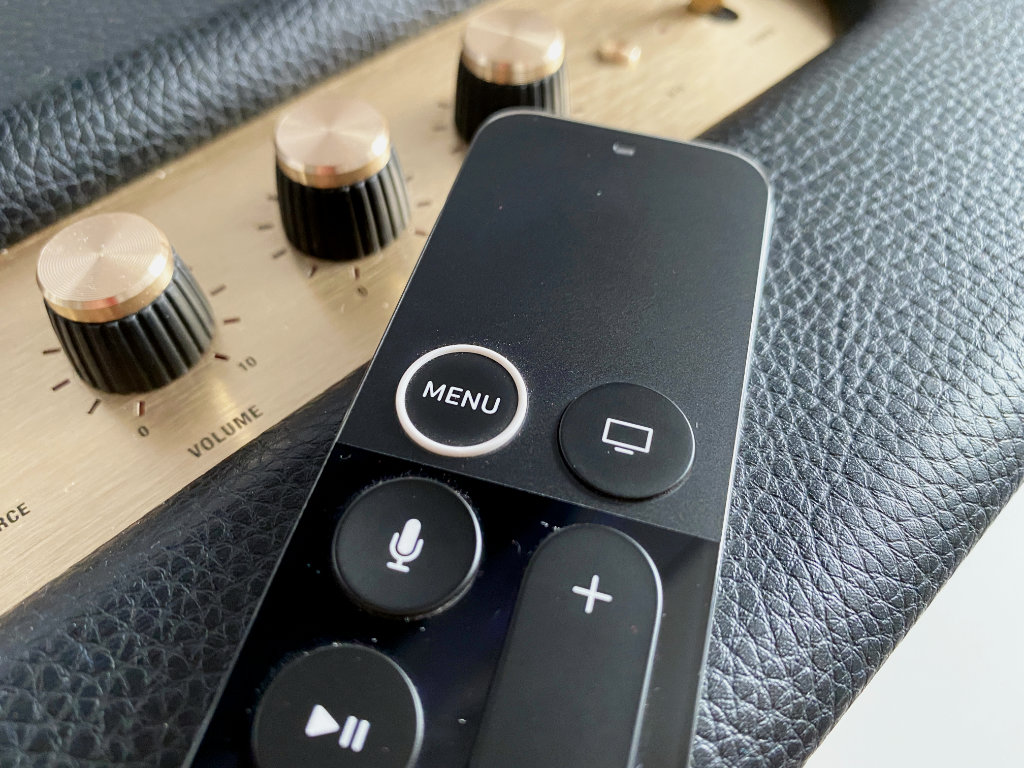
Да, пульт от Apple TV практически невозможно привести в порядок даже для фото — уж больно сильно он пачкается
Что сделать: одновременно зажмите кнопки «Меню» и «Домой», а потом удерживайте приблизительно 5–6 секунд, пока Apple TV не активирует перезагрузку.
Да, Apple TV иногда приходится перезагружать. Чаще всего дело в кривом стороннем софте. Но, случается, сбой происходит и в самой системе.
За полтора года владения приставкой у меня такое случалось пару раз.
Кажется, что чипсета Apple A10 приставке в 2021 году всё же уже недостаточно для корректной работы в любых условиях.
5. Приложения из памяти Apple TV выгружаются, как на iPhone
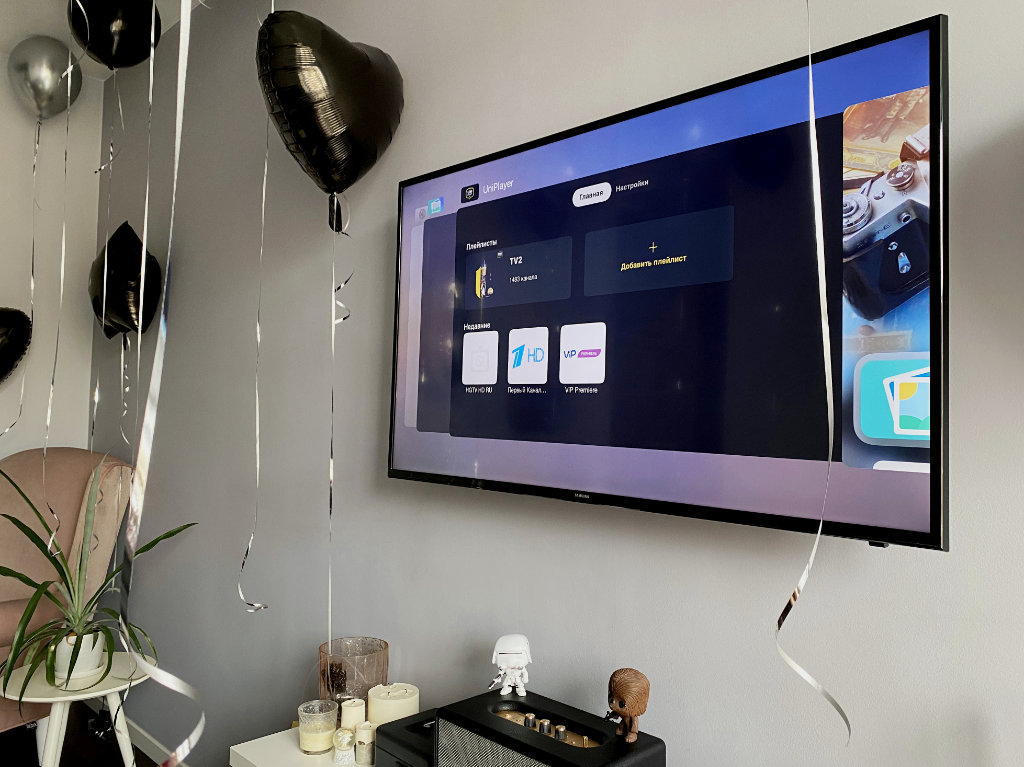
Выгружать приложения отсюда без видимой на то причины нет смысла
Что сделать: дважды нажмите на кнопку «Домой», чтобы перейти в меню многозадачности, а потом смахните вверх бесполезный или проблемный софт.
Выгружать софт из меню многозадачности нужно только лишь в том случае, если он завис. Иначе нет смысла.
6. Клавиатуру при наборе текста можно изменить одной кнопкой
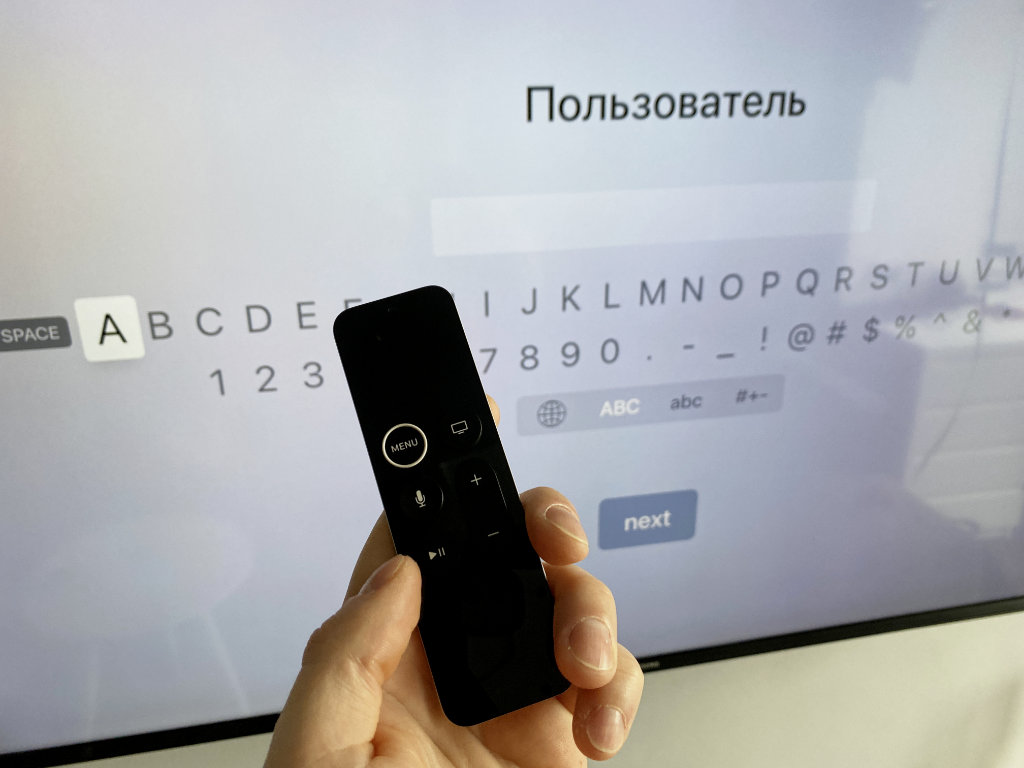
Очень удобная находка для тех, кто для ввода текста использует пульт
Что сделать: используйте кнопку «Старт/Пауза», чтобы переключиться между заглавными и строчными буквами, а также вводом символов.
Если не знать про это, придётся долго и нудно смахивать до нужной иконки на экране. И не один раз.
7. У Apple TV есть специальное меню продвинутых параметров
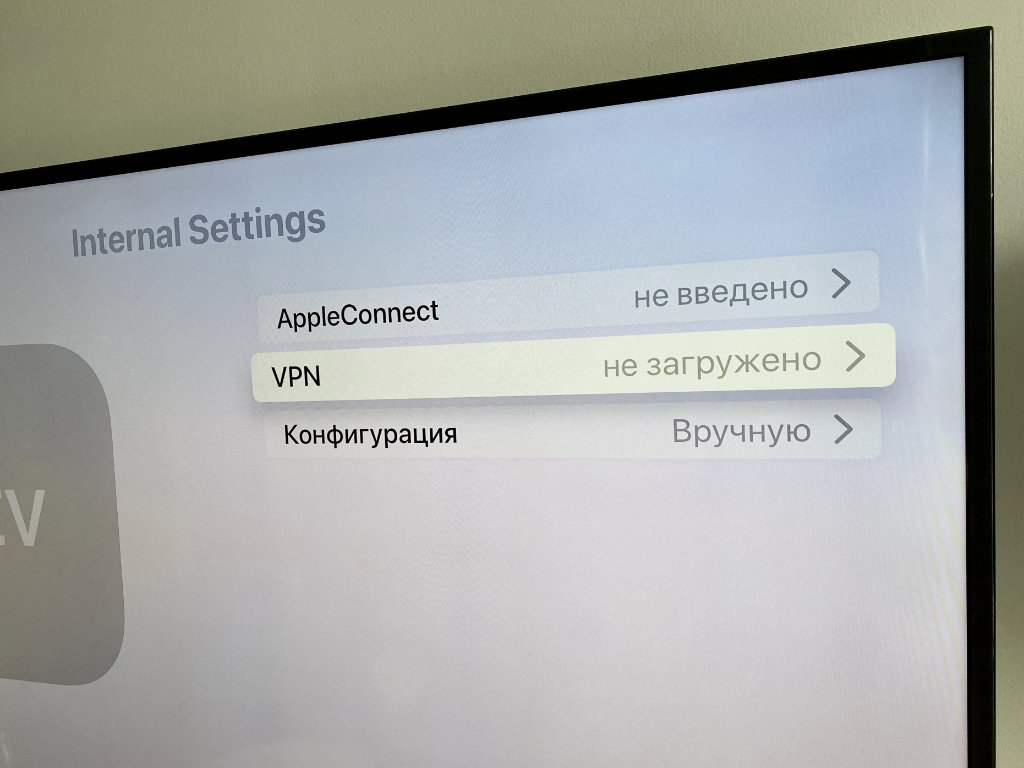
Для некоторых оно будет очень даже кстати
Что сделать: откройте «Настройки», перейдите в раздел «Система», разверните меню «Обновления ПО», быстро нажмите на кнопку «Старт/Пауза» четыре раза, выберите пункт Internal Settings.
С помощью данного меню на Apple TV даже получится настроить VPN для доступа к контенту с ограничениями по территориальному признаку. Удобно.
8. Как максимально быстро включить экранную заставку Apple TV
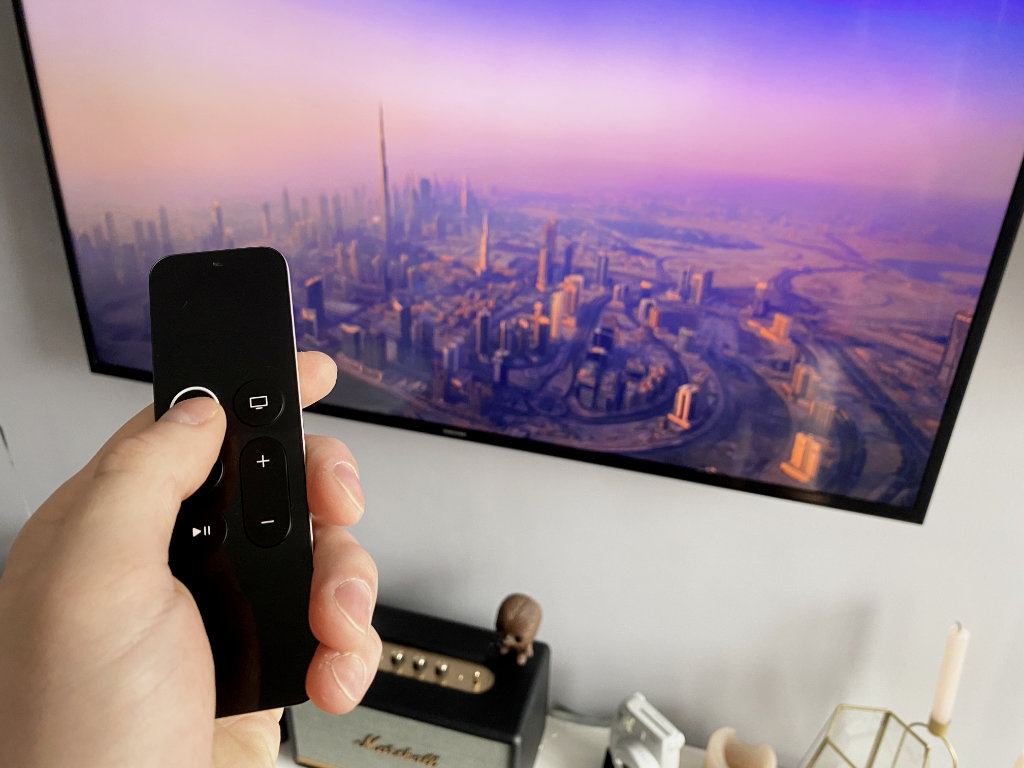
Приобретать Apple TV уже можно только из-за действительно крутых заставок для экрана
Что сделать: для этого достаточно нажать на кнопку «Меню», находясь на домашнем экране интерфейса Apple TV.
Когда телевизор в моей гостиной не используется, на его экране обычно появляется одна из аэрозаставок. Они бесподобны, и их ассортимент регулярно пополняется.
Да, их можно включить вручную. Не нужно ждать, пока Apple TV запустит их из-за простоя.
9. Что делать, если пульт от Apple TV завис и не реагирует
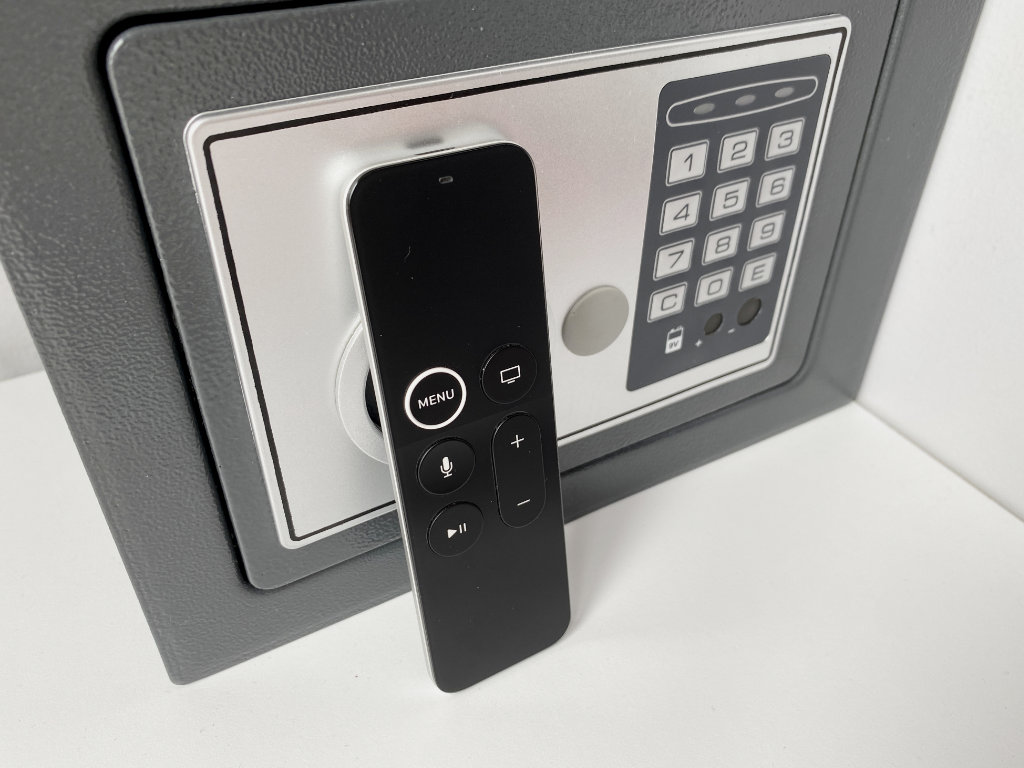
Бывает разное — даже пульт может зависнуть, если особенно активно использовать приставку
Что сделать: нужно перезагрузить пульт от Apple TV, зажав кнопку «Меню» и повышения громкости на несколько секунд.
За полтора года использования у меня один раз завис пульт от Apple TV. Далеко не сразу понял, как вернуть его к жизни. Оказалось, достаточно было перезагрузить.
10. Apple TV, как и Mac, поддерживает несколько пользователей
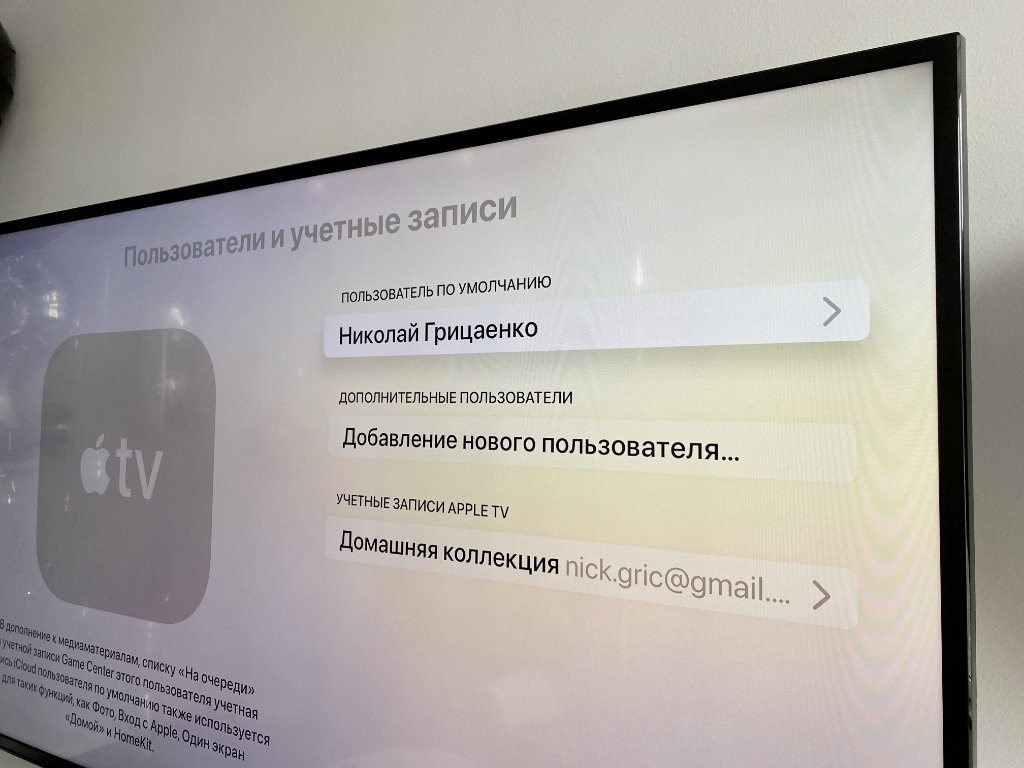
Обязательно настройте несколько пользователей для приставки
Что сделать: откройте «Настройки», перейдите в раздел «Пользователи и учётные записи», добавьте необходимых пользователей — переключаться между ними получится через «Пункт управления».
У каждого из пользователей будет собственный контент, очередь воспроизведения, достижения в играх, музыка и так далее.
Чтобы в полной мере раскрыть потенциал приставки, рекомендую добавить всех членов семьи.
11. Включите автопереключение тем оформления меню Apple TV
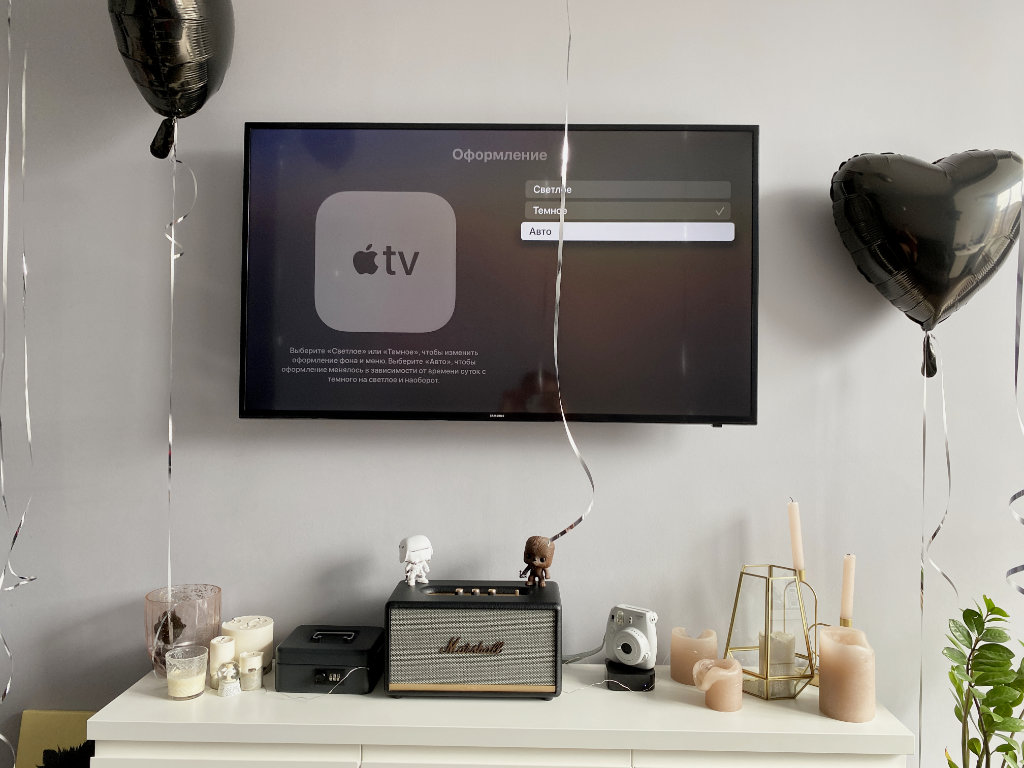
На Apple TV можно использовать как светлую тему оформления интерфейса, так и тёмную
Что сделать: откройте «Настройки», перейдите в раздел «Основные», разверните меню «Оформление», выберите вариант «Авто».
Активировать тёмную тему оформления интерфейса в вечернее время вручную — не самая лучшая идея. Куда удобнее включить автоматическое переключение.
Кстати, днём тёмную тему не рекомендую. Экран может очень сильно отражать происходящее в помещении. По крайней мере, у меня так.
12. Ввод данных с помощью iPhone или iPad можно отключить
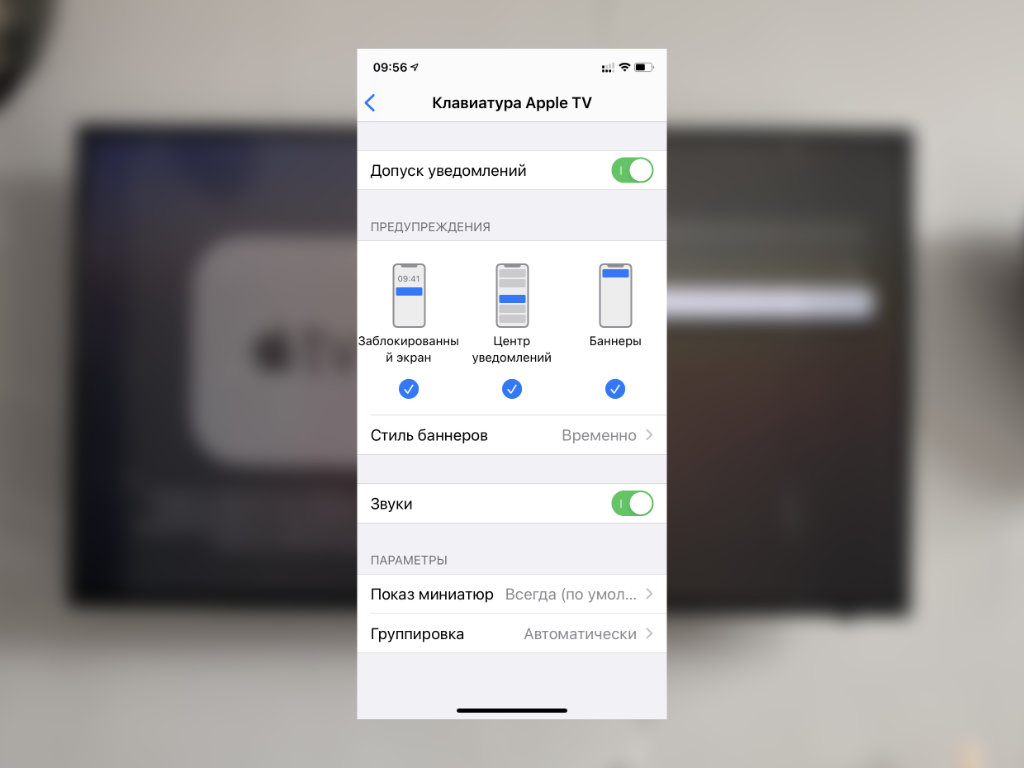
Да, не все используют ввод текста с iPhone или iPad
Что сделать: откройте «Настройки» на iPhone или iPad, перейдите в раздел «Уведомления», разверните меню «Клавиатура Apple TV», переведите в неактивное положение переключатель «Допуск уведомлений».
Данный параметр привязан к конкретному мобильному устройству.
К примеру, если дома есть iOS-гаджет, который используется в роли пульта управления умными девайсами в помещении, от основного iPhone или iPad Apple TV лучше всего отвязать.
13. На Apple TV можно автоматом ставить софт с iPhone и iPad
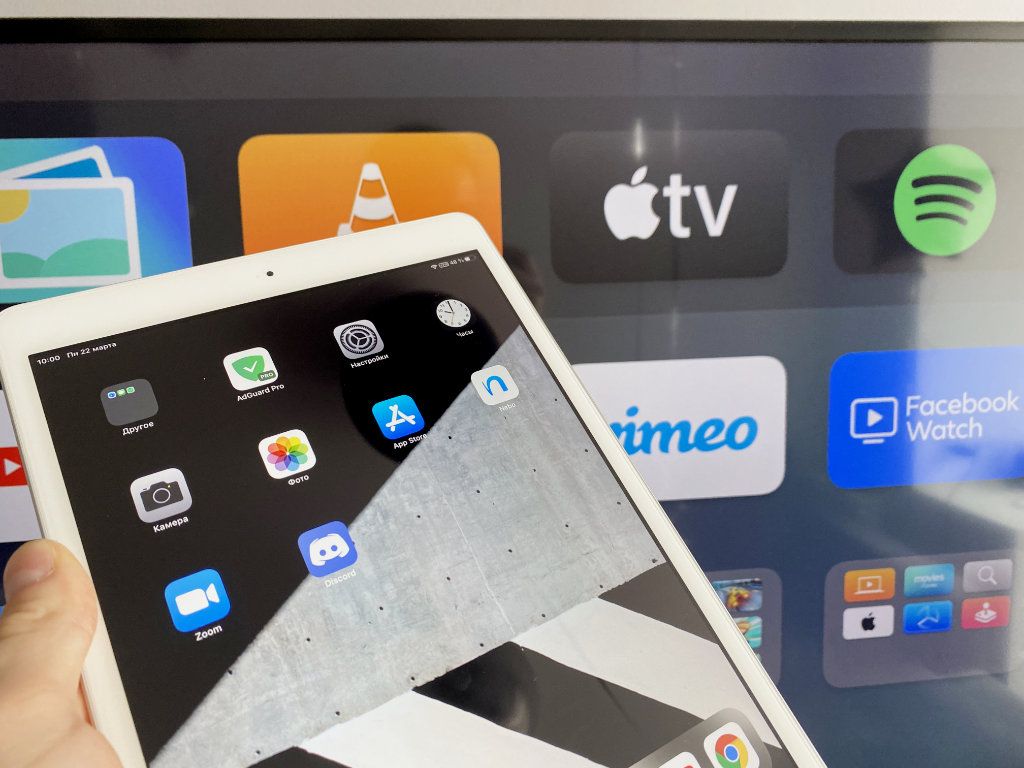
Эта фишка понравится особенно активным пользователям приставки
Что сделать: откройте «Настройки», перейдите в раздел «Приложения», переведите в активное положение переключатель «Автоустановка приложений».
К примеру, если вы активно проходите игры из Apple Arcade, будет логичным автоматом устанавливать новинки и на Apple TV.
Учтите, что многие игры из Apple Arcade требуют использования с приставкой отдельного геймпада. Подойдёт контроллер от пары последних поколений PlayStation или Xbox.
14. Лишние приложения на Apple TV можно очень быстро удалять
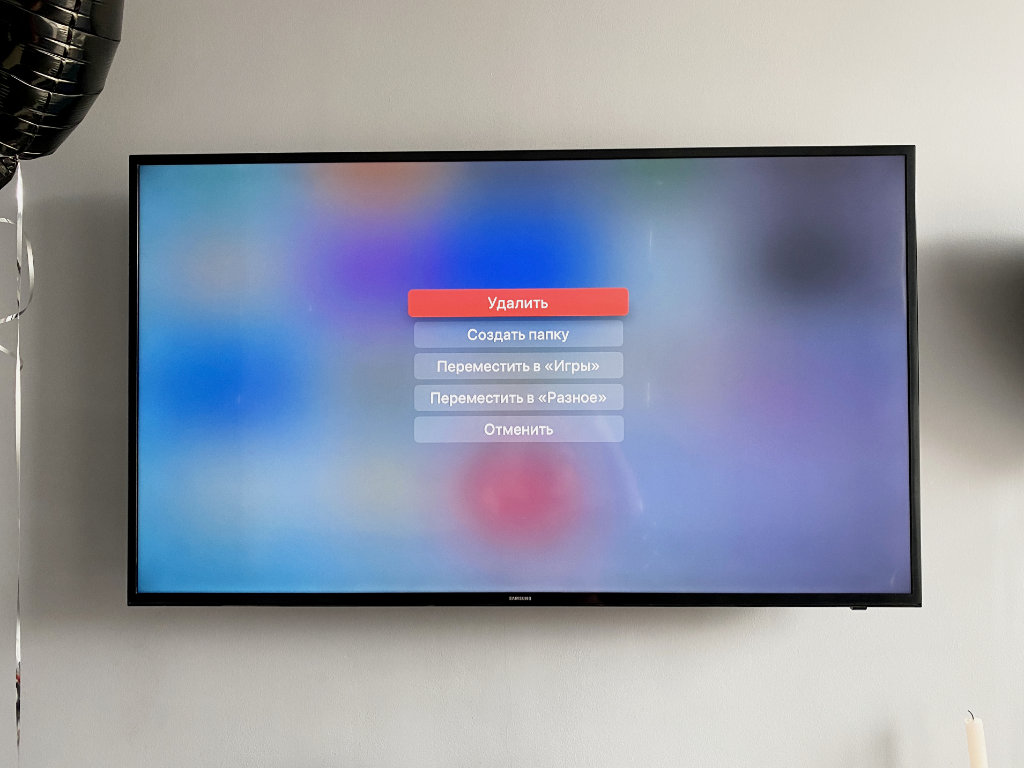
Копаться в глубине меню «Настройки» нет ровным счётом никакого смысла
Что сделать: зажмите приложение на домашнем экране Apple TV до перехода в режим редактирования, нажмите кнопку «Старт/Пауза» и выберите «Удалить».
Копаться в настройках Apple TV для удаления каждого приложения не нужно. Всё это можно сделать и с домашнего экрана приставки.
15. Отключите встроенные покупки на Apple TV для своих детей
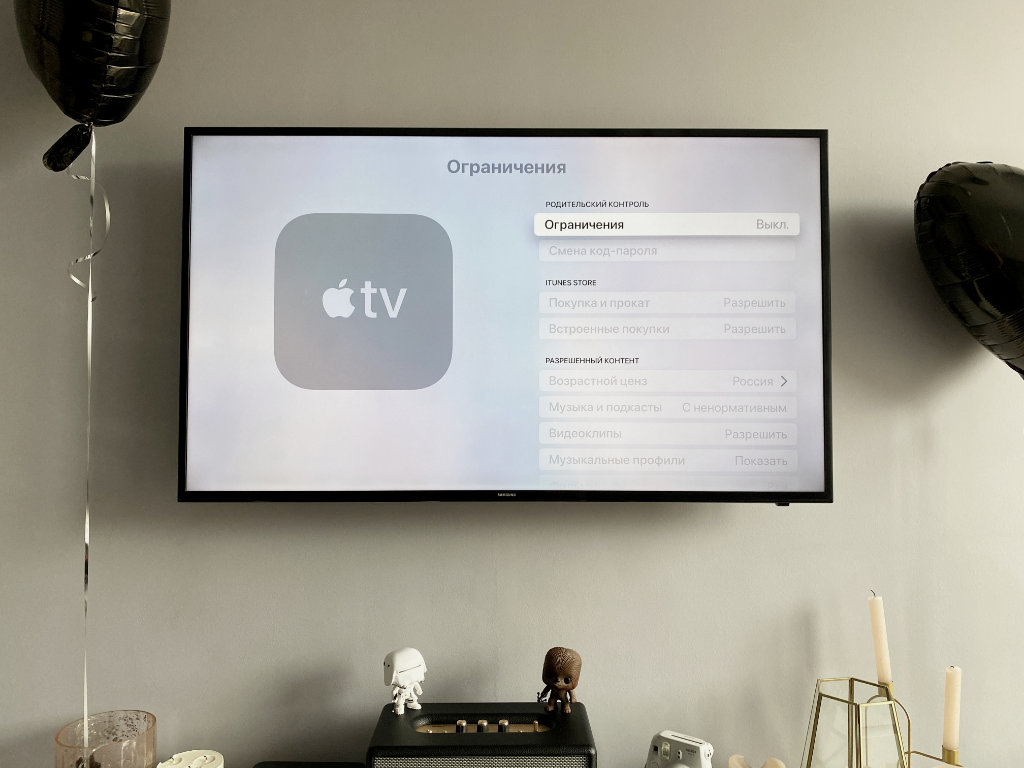
Это особенно актуально, если вы забыли создать для них отдельные аккаунты
Что сделать: откройте «Настройки», перейдите в раздел «Основные», разверните меню «Ограничения», включите «Ограничения», установите код-пароль и запретите встроенные покупки и другие нежелательные действия.
Главное помнить, что вернуть деньги за внутренние покупки можно, но не больше одного или двух раз в год. Если пытаться делать это регулярно, модераторы App Store тут же дадут отказ.
16. Apple TV может автоматом отключаться через конкретное время
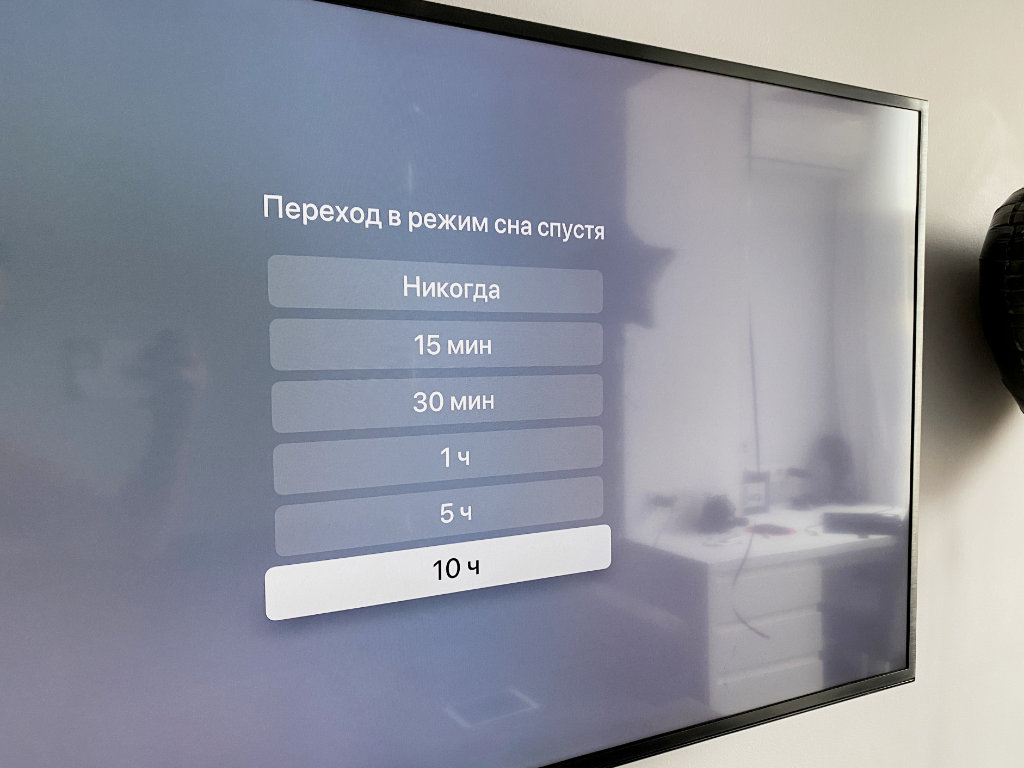
Отключение приставки тождественно её переведению в режим сна
Что сделать: откройте «Настройки», перейдите в раздел «Основные», разверните меню «Переход в режим сна спустя», выберите время неактивности для отключения приставки.
Если забыли отключить Apple TV на ночь, она может сделать это самостоятельно.
17. Для управления Apple TV можно использовать пульт телевизора
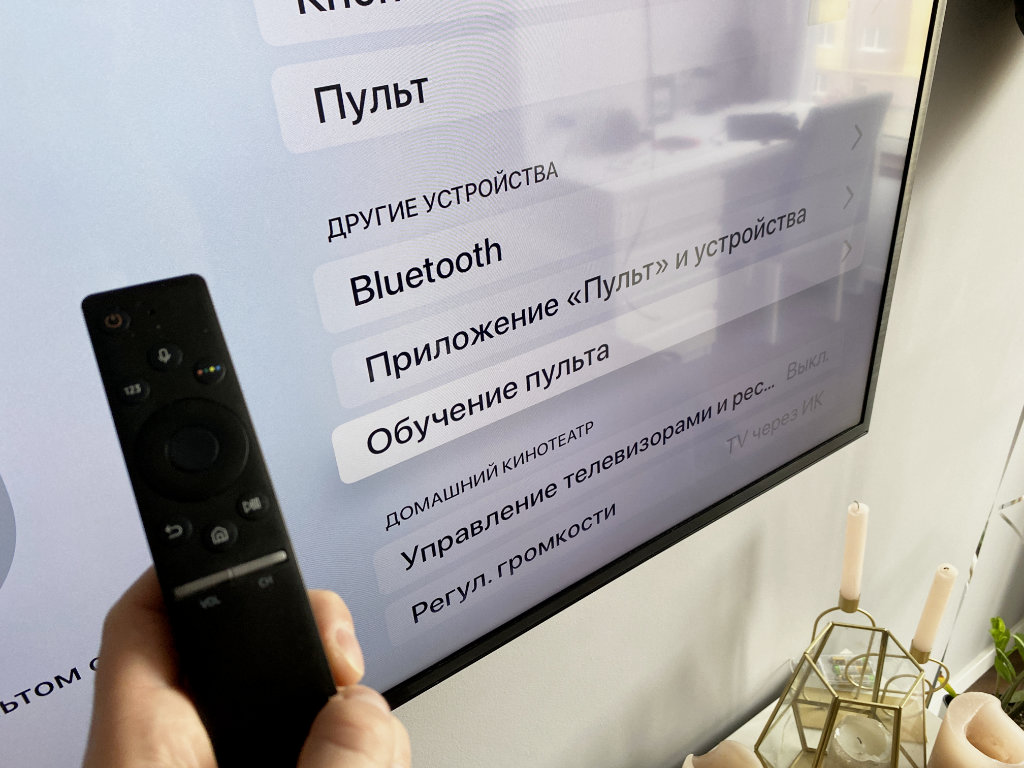
Управлять телевизором и приставкой можно с помощью одного и того же пульта ДУ
Что сделать: откройте «Настройки», перейдите в раздел «Пульты и устройства», воспользуйтесь возможностью «Обучение пульта» для настройки ДУ от телевизора.
Конечно, в полной мере все возможности Apple TV с помощью другого пульта использовать не выйдет. Но переключать ролики на YouTube или треки в Spotify — легко.
Сам использую эту возможность только в том случае, когда комплектного пульта от Apple TV нет под рукой.
18. С помощью пульта Apple TV можно быстро перематывать видео

Таким же образом можно переключать каналы в сервисах IPTV
Что сделать: используйте углы сенсорной панели пульта Apple TV во время просмотра роликов на YouTube и других видео.
Нашёл эту фишку абсолютно случайно. Проверил и убедился, что она работает в подавляющем числе приложений для работы с видео.
Ролики либо перематываются, либо переключаются. Но первое происходит чаще.
19. Вот куда делось приложение пульта для Apple TV на iPhone
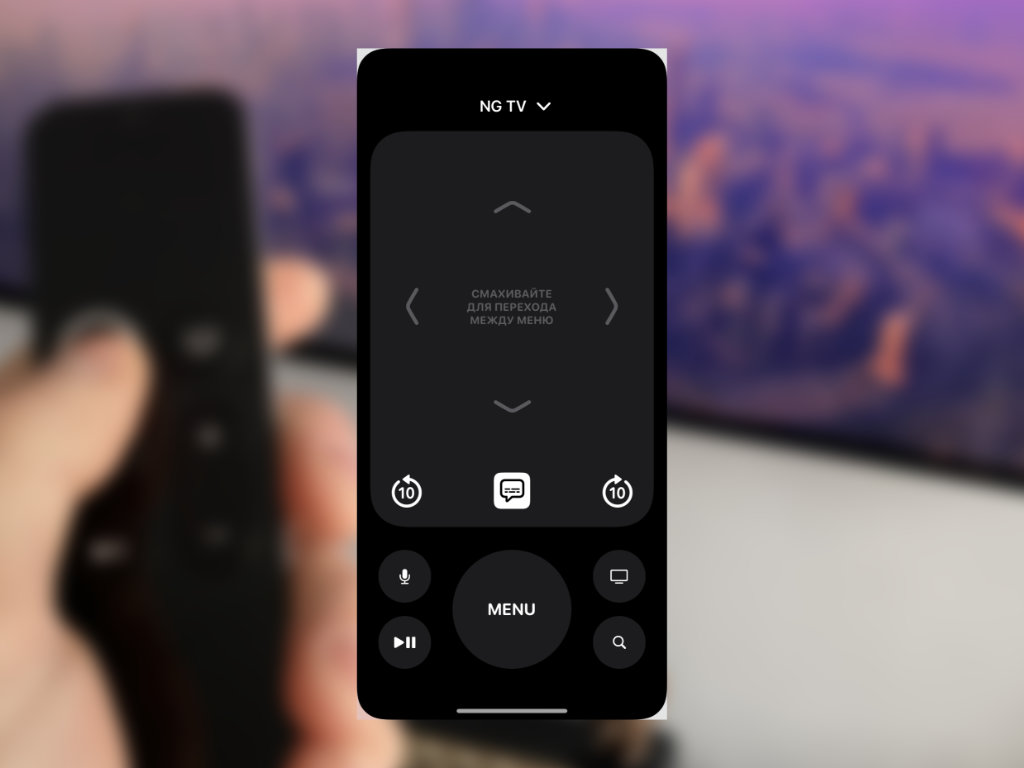
Управлять Apple TV с iPhone так же удобно, как с помощью пульта
Что сделать: включите инструмент «Пульт Apple TV» в меню «Настройки», «Пункт управление» и используйте его через последний.
Ранее «Пульт Apple TV» представлял собой отдельное приложение.
Тем не менее, с недавнего времени весь его функционал переехал в «Пункт управления».
20. Как просматривать снимки из «Google Фото» на Apple TV
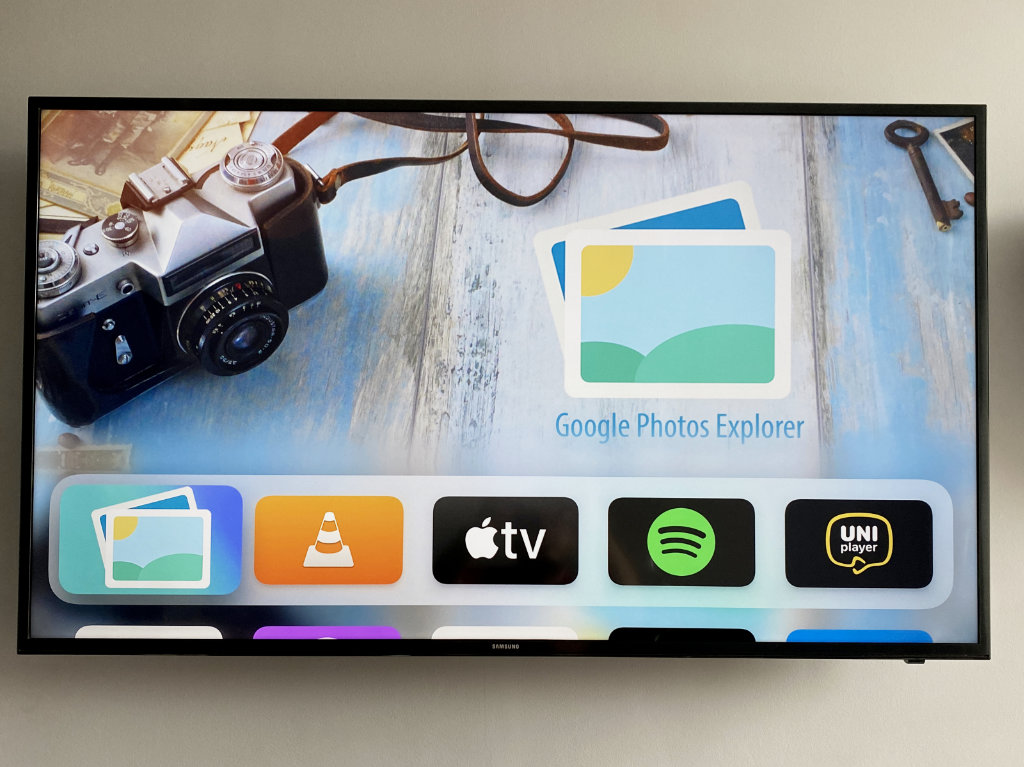
После отказа от iCloud просматриваю здесь снимки и ролики из домашнего архива, бережно собранного в «Google Фото»
Что сделать: понадобится приложение Explorer for Google Photos для Apple TV за 179 руб.
По личным наблюдениям, приложение работает не хуже, чем стандартное «Фото». Если собираете снимки и ролики в сервисе Google, рекомендую.