
Как удалить программы с компьютера
Большое количество установленных программ замедляет работу компьютера. Если вы заметили, что система тормозит и подвисает, возможно, пришло время деинсталлировать часть из них.
Какие программы подлежат удалению:
- 1. Нежелательные приложения, которые устанавливаются вместе с полезным софтом. Иногда пользователи сами (по незнанию или в спешке) дают разрешение на их инсталляцию, а иногда — такие программы устанавливаются без спроса. В любом случае, они вам не требуются, а место и ресурсы системы съедают.
- 2. Демоверсии или софт с закончившейся лицензией. Часто пользователи забывают удалить лишние программы, срок действия которых уже давно вышел. Между тем они засоряют систему и отрицательно сказываются на быстродействии.
- 3. Приложения, которыми вы давно не пользуетесь. Иногда приходится устанавливать тот или иной софт, чтобы, к примеру, открыть файл с необычным расширением. Потом вы можете годами не открывать это приложение, но оно по-прежнему будет продолжать занимать место на диске.
Во всех трёх случаях следует выполнить полное удаление программ с компьютера. Однако деинсталляция вручную не дает 100% гарантии, поскольку каждое приложение оставляет «хвосты», записи в реестре, а также различные файлы в других папках ПК. Остатки программ не только захламляют место, но и значительно тормозят работу компьютера.
После самостоятельного удаления приложений, понадобится программа для чистки компьютера. В инструкции мы расскажем, как удалить ненужные программы с помощью «Ускорителя Компьютера», чтобы в Windows не осталось их следов.
Удаление программ средствами Windows 10
ШАГ 1. УДАЛЕНИЕ ПРОГРАММ В WINDOWS 7
Нажмите кнопку «Пуск» и перейдите в «Панель управления». Далее выберите вид Просмотр: «Категория» и зайдите в блок «Удаление программы». В нем представлен полный список приложений, установленных на вашем ПК. Найдите необходимую программу и откройте окно «Удаление или изменение программы» одним (или двойным, в зависимости от настроек) кликом мыши. Дождитесь окончания процесса удаления, а затем перейдите к шагу номер 3.
ШАГ 2. УДАЛЕНИЕ ПРОГРАММ В WINDOWS 8
Интерфейс этой версии несколько отличается от предыдущей, поэтому у некоторых пользователей возникает вопрос: как удалить программы с компьютера в Windows 8? На самом деле все просто! Кликните по кнопке «Пуск» правой кнопкой мыши. Перед вами появится окно с различными вариантами действий. Выберите пункт «Панель управления», а затем перейдите в раздел «Программы» («Удаление программы»). Выберите из списка необходимое приложение и нажмите кнопку «Удалить». Затем перейдите к следующему шагу данной инструкции.
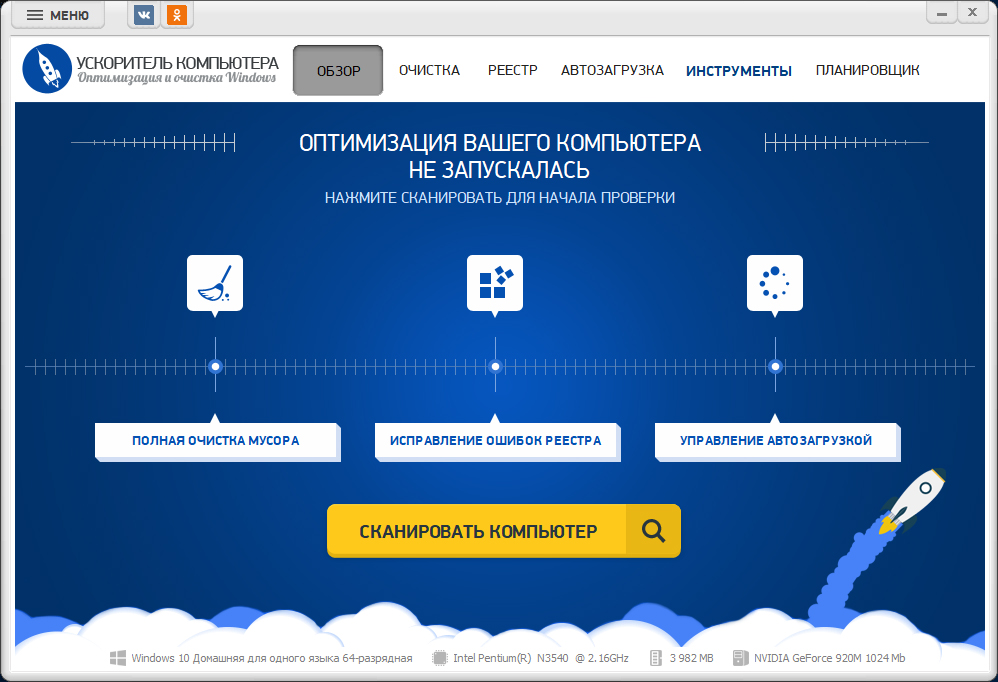
Удалить ненужные программы в Ускорителе Компьютера гораздо проще
ШАГ 3. СКАНИРОВАНИЕ КОМПЬЮТЕРА
Чтобы полностью удалить ненужное приложение, следует скачать программу для очистки вашего компьютера и установить ее, используя «Мастер Установки». Далее произведите запуск Ускорителя и нажмите кнопку «Сканировать компьютер». Поиск ведется одновременно в трех направлениях: жесткий диск, системный реестр и автозагрузка. Но перед тем как удалить ненужные файлы с помощью кнопки «Исправить все ошибки», мы советуем просмотреть каждый блок отдельно.
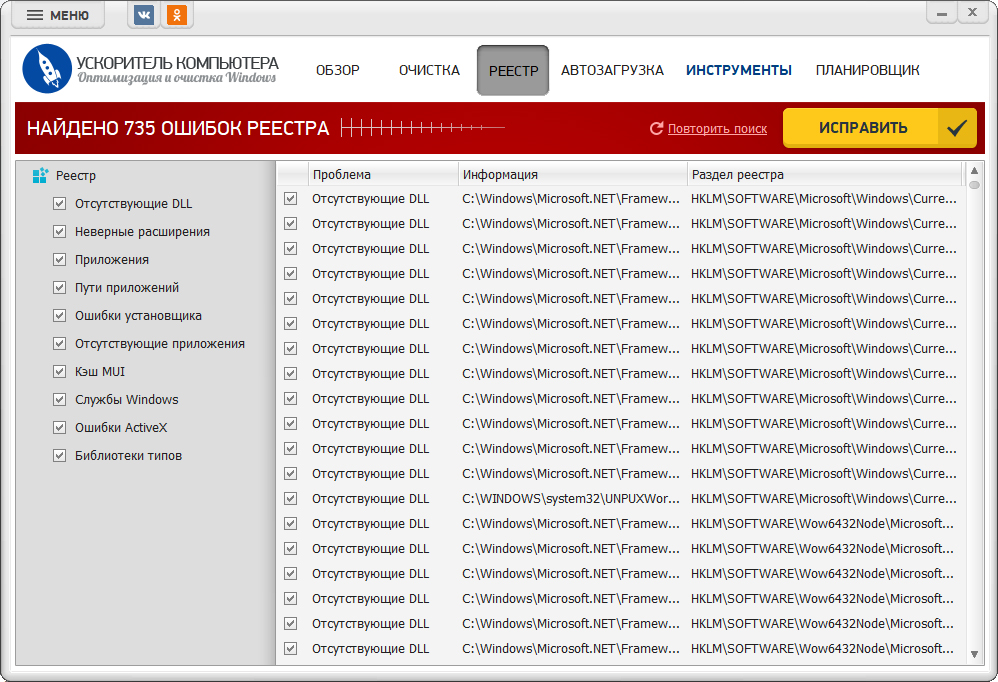
Исправление ошибок реестра
ШАГ 4. Удаление программ в реестре
Реестр – фактически, мозг компьютера. В нем хранится информация о настройках Windows, а также данные обо всех изменениях, происходящих в операционной системе. После удаления ненужной программы вручную, в реестре сохраняются записи о ней. Со временем их накапливается очень много, поэтому работа системы становится медленной, а ноутбук часто зависает. Как почистить компьютер от ненужных файлов? Используйте «Ускоритель Компьютера». Он помогает устранить следы удаленных программ, избавив ПК от временных файлов и старых ключей всего в один клик!
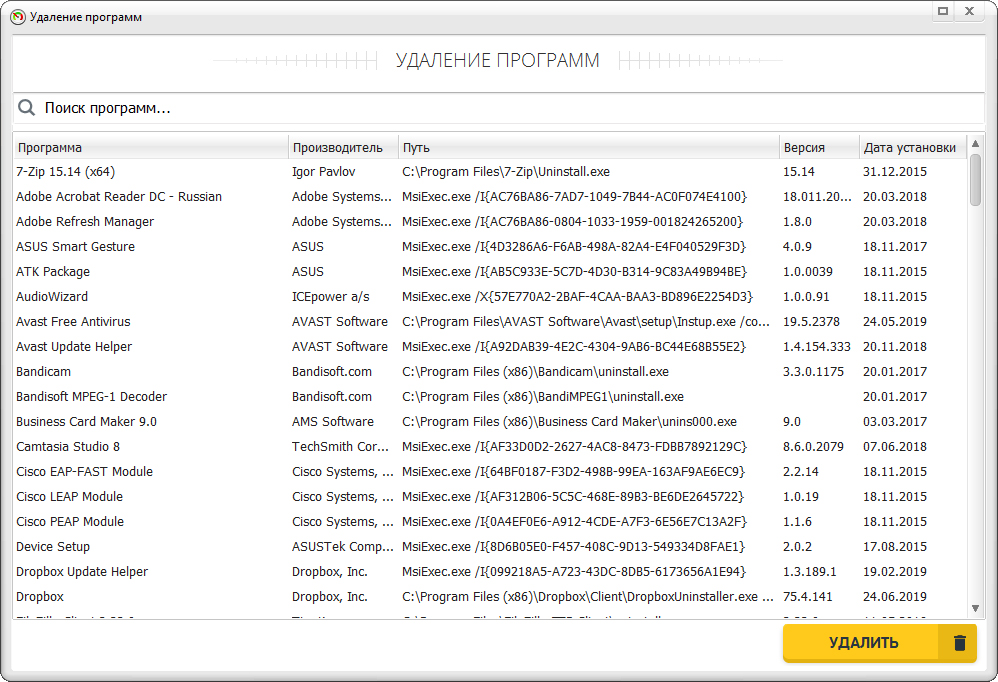
Удалите лишний софт
Удаление ненужных программ – не единственная опция «Ускорителя Компьютера». Вы найдёте дополнительные возможности:
- Работа с автозагрузкой. Отключайте ненужные приложения, которые загружаются одновременно с включением компьютера для более быстрого запуска Windows.
- Удобный планировщик. Настраивайте расписание автоматических проверок и оптимизации системы.
- Поиск дубликатов и крупных файлов. Безболезненно очищайте жёсткий, когда срочно требуется свободное место.
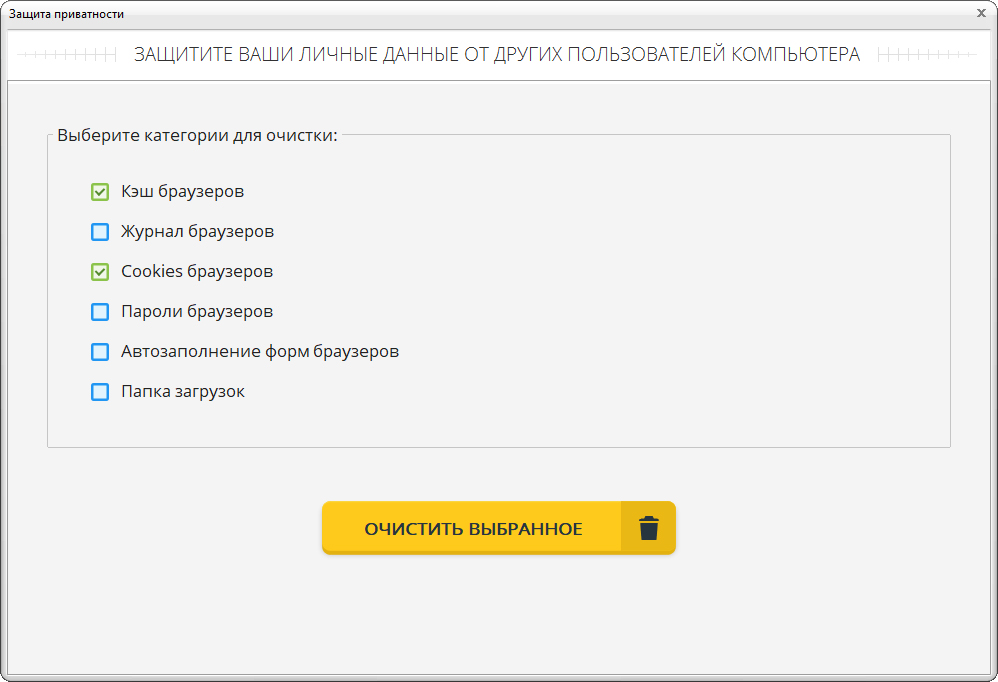
- Защита личных данных. Быстро повышайте производительность системы, удаляя кэш, и обеспечивайте безопасность вашей информации при использовании интернета.
Обеспечьте безопасность работы в сети
В конце статьи хотелось бы добавить, что «Ускоритель Компьютера» поможет вам не только грамотно удалить те или иные программы и компоненты, но и существенно повысит производительность Windows. Приложения и сайты будут загружаться намного быстрее, а вы забудете о зависаниях и сбоях ПК, которые беспокоили вас долгое время.
Наслаждайтесь комфортной работой Windows!
Ускоритель Компьютера поможет безопасно удалить ненужные программы.
Как удалить десктоп-приложение в MacOS
Если вам вдруг понадобится удалить десктоп-приложение Битрикс24 в MacOS, то сделать это можно легко – просто правым кликом на иконке Bitrix24 в Программах вызовете меню и выберите Переместить в Корзину.
Но при попытке удаления десктоп-приложения Битрикс24 в MacOS может возникнуть ошибка.
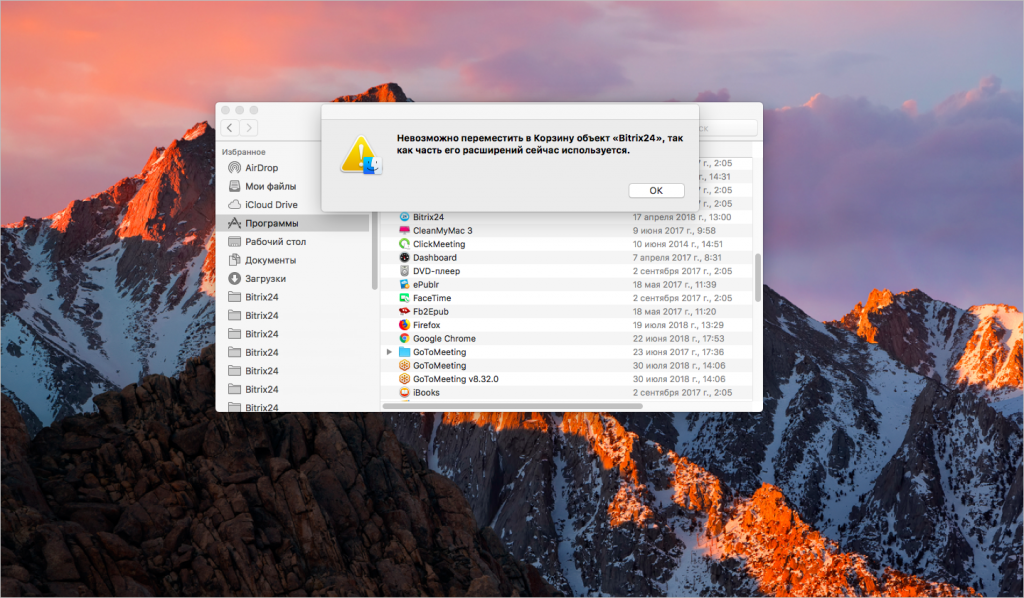
В этом случае необходимо выключить расширение Битрикс24 в настройках.
Как это сделать?
Перейдите в системные настройки.
Выберите раздел Расширения.
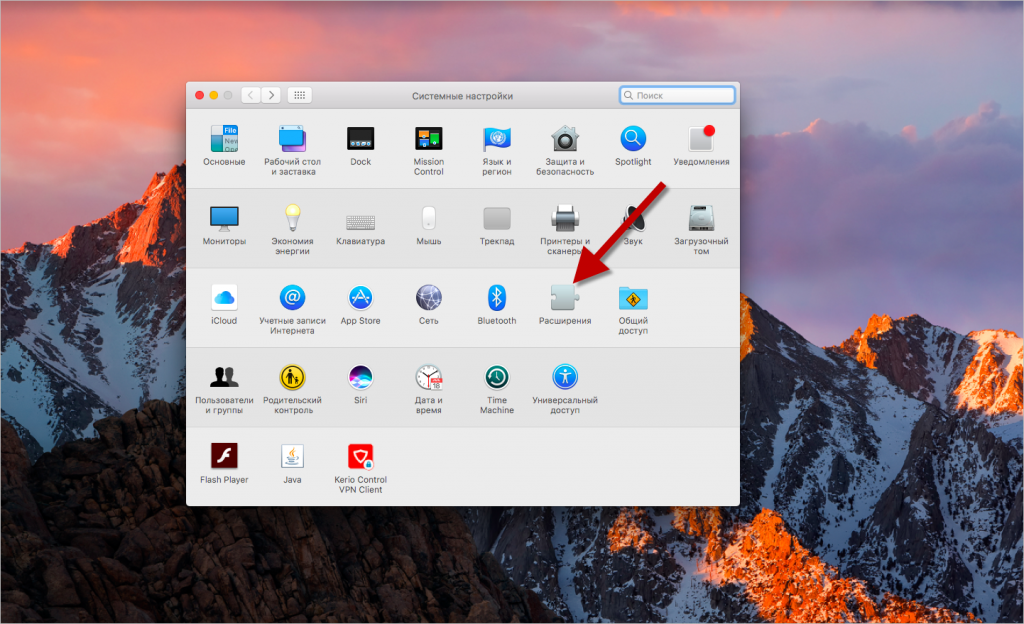
Уберите галочку с расширения Битрикс24.
Теперь вы сможете удалить десктоп-приложение Битрикс24.
Условия конфиденциальности
Условия о конфиденциальности
персональной информации
Группа компаний «1С-Битрикс» (далее – 1С-Битрикс) уважает право каждого человека на конфиденциальность.
Для использования некоторых служб, программ и продуктов 1С-Битрикс (далее — Продукты 1С-Битрикс) может понадобиться прохождение процедуры регистрации или предоставление персональной информации 1С-Битрикс. Регистрация может понадобиться для доступа к некоторым функциям сайтов или участия в рекламных акциях. Условия о конфиденциальности содержат пояснения, как используется такая информация. Внимательно ознакомьтесь с настоящими Условиями о конфиденциальности и при необходимости задайте вопросы.
Настоящие Условия о конфиденциальности персональной информации (далее — Условия о конфиденциальности) регулируют отношения между 1С-Битрикс и любым физическим лицом, индивидуальным предпринимателем, юридическим лицом (далее – Пользователь) по обработке персональной информации Пользователя (Законом Республики Казахстан от 21 мая 2013 года № 94-V «О персональных данных и их защите»), включая, помимо прочего, сбор, использование, сохранение и безопасность предоставленной Пользователем и/или собранной у Пользователя информации. Действие настоящих Условий о конфиденциальности распространяются на всю информацию, которую 1С-Битрикс и/или его аффилированные или иные уполномоченные лица, действующие от имени 1С-Битрикс, могут получить о Пользователе во время использования им любого из Продуктов 1С-Битрикс.
Обращаем Ваше внимание: использование Продуктов «1С-Битрикс» означает Ваше полное согласие со всеми положениями настоящих Условий о конфиденциальности и указанными в них условиями обработки Вашей персональной информации. Если Вы не согласны безоговорочно принять все положения настоящих Условий о конфиденциальности, Вы не имеете права использовать Продукты 1С-Битркис и должны удалить все их компоненты со своего компьютера (ЭВМ).
Вы признаете, что согласие на предоставление персональной информации, данное Вами в соответствии с настоящими Условиями о конфиденциальности в рамках отношений с одним из лиц, входящих в ГК 1С-Битрикс, распространяется на всех лиц, входящих в ГК 1С-Битрикс.
Используя Продукты 1С-Битрикс Вы даете свое согласие на возможную трансграничную передачу персональной информации в страны, обеспечивающие защиту персональной информации, в том числе входящие в Таможенный союз Евразийского экономического союза.
1. Персональная информация, собираемая и обрабатываемая 1С-Битрикс
В рамках настоящих Условий о конфиденциальности под персональной информацией понимается:
- 1. Информация (включая, но не ограничиваясь, персональные данные), которую Пользователь самостоятельно предоставляет 1С-Битрикс при осуществлении действий, направленных на регистрацию Продуктов 1С-Битрикс (в т.ч. активация) либо в рамках их использования (в т.ч. создание учетной записи, обращение в службу поддержки). Информация предоставляется путем заполнения Пользователем соответствующих форм, при этом объем предоставления информации при заполнении необязательных полей указанных форм определяется Пользователем самостоятельно.
- 2. Информация, получаемая автоматически при использовании Продуктов 1С-Битрикс Пользователем, в т.ч. из cookies (при загрузке материалов сайтов 1С-Битрикс, автоматически проверяются сведения о системе Пользователя; при использовании инструментов общения Пользователем, могут быть сохранены материалы и сообщения, которые он отправлял и получал, при этом 1С-Битрикс оставляет за собой право проверять содержание общения Пользователя на своих сайтах).
- 3. Иная информация о Пользователе, которую получает 1С-Битрикс исключительно в указанных в разделе 2 настоящих Условий о конфиденциальности целях.
2. Цели сбора и обработки персональной информации пользователей
Сбор, хранение и обработка указанной в разделе 1 настоящих Условий о конфиденциальности информации осуществляется исключительно в следующих конкретных целях:
- Для идентификации Пользователя при использовании Продуктов 1С-Битрикс.
- Для персонализации учета посещений (в том числе с целью предоставления персонализированных услуг Пользователю) и регистрации действий Пользователя 1С-Битрикс использует Cookies.
- Для осуществления взаимодействия с Пользователем в рамках заключенных с 1С-Битрикс договоров или соглашений.
- Проведение статистических и иных исследований на основе обезличенных данных (в т.ч. для выяснения мнения Пользователей о различных продуктах и услугах, оказываемых 1С-Битрикс).
3. Условия обработки персональной информации пользователя и её передачи третьим лицам
- Хранение (в том числе изменение и удаление) персональной информации Пользователей осуществляется в соответствии с функциональным назначением конкретных Продуктов 1С-Битрикс, технической документацией к ним, а также Лицензионным соглашением на их использование.
- Раскрытие персональной информации третьим лицам осуществляется следующих случаях:
- Пользователь заблаговременно выразил свое согласие на такое раскрытие.
- Передача необходима для исполнения договора, стороной которого либо выгодоприобретателем или поручителем по которому является Пользователь, а также для заключения договора по инициативе Пользователя или договора, по которому Пользователь будет являться выгодоприобретателем или поручителем.
- Передача необходима для защиты прав и законных интересов 1С-Битрикс или третьих лиц в случаях, когда Пользователь нарушает авторские права 1С-Битрикс и/или соответствующее Лицензионное соглашение.
- Передача необходима для осуществления правосудия, исполнения судебного акта, акта другого органа или должностного лица, подлежащих исполнению в соответствии с законодательством РК об исполнительном производстве либо иных предусмотренных действующим законодательством РК случаях.
4. Ограничения ответственности
- 1С-Битрикс не инициирует размещение персональной информации при использовании Продуктов 1С-Битрикс, не контролирует ее достоверность и актуальность, однако 1С-Битрикс оставляет за собой право требовать подтверждения достоверности переданной ему информации Пользователем.
- При размещении (предоставлении 1С-Битрикс) персональной информации третьих лиц Пользователь гарантирует, что получил все необходимые разрешения и согласия на указанные действия, а также гарантирует полное и безоговорочное согласие этих лиц со всеми положениями с положениями настоящих Условий о конфиденциальности.
- 1С-Битрикс не несет ответственности за сбор, хранение и обработку персональной информации программным обеспечением сторонних разработчиков, включенных в Продукты 1С-Битрикс, при условии уведомления о таком статусе программного обеспечения Пользователя.
- 1С-Битрикс не может сохранить конфиденциальность персональной информации Пользователя, публичный доступ к которой предоставлен самим Пользователем в силу функциональных назначений соответствующего Продукта 1С-Битрикс; Пользователь соглашается с тем, что при использовании таких Продуктов определённая часть его персональной информации становится доступной для неограниченного круга лиц.
5. Защита персональной информации
1С-Битрикс принимает необходимые правовые, организационные и технические меры или обеспечивает их принятие для защиты персональных данных от неправомерного или случайного доступа к ним, уничтожения, изменения, блокирования, копирования, предоставления, распространения персональных данных, а также от иных неправомерных действий в отношении персональной информации, в том числе:
- Использует RSA-шифрование в Продуктах 1С-Битрикс.
- Предоставляет при необходимости двухэтапную аутентификацию для доступа к учетной записи.
- Осуществляет защиту авторизованных сессий.
- Постоянно совершенствует способы сбора, хранения и обработки данных.
6. Заключительные положения
- 1. Настоящие Условия о конфиденциальности могут быть изменены 1С-Битрикс в одностороннем порядке путем размещения их новой редакции в сети Интернет по адресу http://bitrix24.kz/about/privacy.php. В случае расхождения Условий о конфиденциальности с положениями Лицензионного соглашения с Пользователем, преимущественную силу имеет Лицензионное соглашение.
Как удалить программы в Windows 10
С момента установки свежей версии «десятки» неизбежно требуется устанавливать большое множество софта для личного пользования, и, что в этом случае логично, так же неизбежно возникает необходимость удалять ненужный «хлам». Безусловно у каждого есть свой привычный способ удаления программ в Windows 10, но сегодня попытаемся рассмотреть их все. От привычной многим деинсталляции через «Программы и компоненты» до командной строки и помощи сторонних приложений – все это постараемся охватить в одной статье.
Содержание скрыть
Удаление программ в Windows 10 через «Программы и компоненты» в Панели управления
Что может быть привычнее, чем деинсталляция через Панель управления? Многими годами проверенный метод не теряет своей актуальности, особенно у не особо опытных пользователей. Об этом способе и так, наверное, скоро будут знать даже люди преклонного возраста, но раз уж решили охватить все методы деинсталляций программ – начать лучше с самого простого. В Windows 10 местонахождение окна удаления программ немного изменилось по сравнению с ее предшественниками. Быстро найти это окно можно через правый щелчок мыши по меню «Пуск» и далее «Программы и компоненты».

Далее все как и прежде – выделить удаляемую программу и нажать «Удалить/Изменить», и дальше следовать по шагам для подтверждения удаления.
Деинсталляция софта через «Параметры Windows»
Среди множества нововведений Windows 10 появился и еще один вариант удаления ненужного софта. По сути, это тоже самое, только называется по другому, но вдруг кому-то этот способ покажется более удобным? Отыскать «Параметры Windows» можно, нажав комбинацию клавиш «Windows+I». После этого выбираем раздел «Система» и далее вкладку «Приложения и возможности».
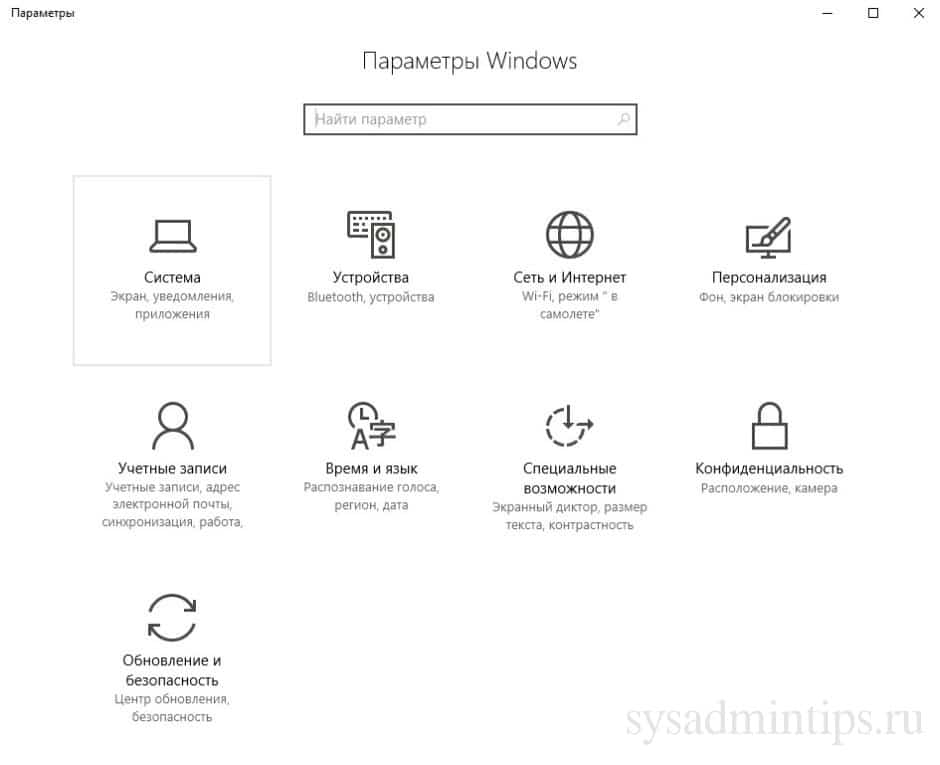
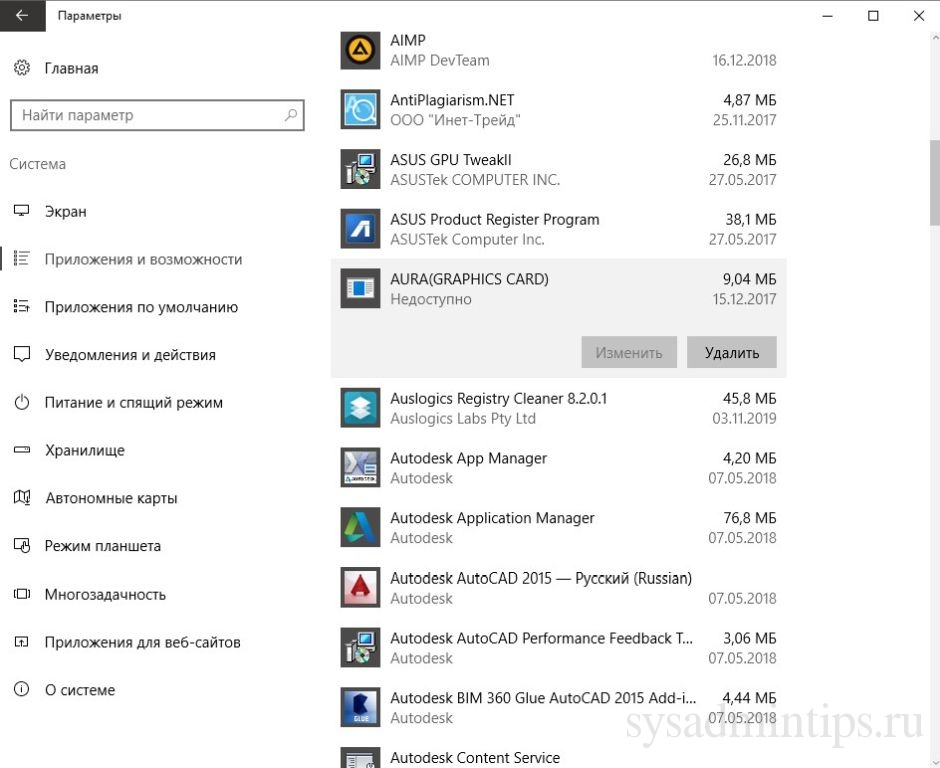
Здесь все очень похоже на предыдущий способ. После клика на необходимой программе она выделяется и дает возможность провести деинсталляцию.
Удаление через меню «Пуск»
Все последние поколения Windows оснащены возможностью удаления программ непосредственно через меню «Пуск» и «десятка» не исключение. В этом меню всегда (ну или почти всегда) можно найти подраздел с установленной программой и подпунктом, позволяющим ее удалить. В таком случае запускается деинсталлятор, предусмотренный разработчиком который обычно имеет название «uninstall.exe» или нечто подобное.
Удаление с помощью деинсталлятора разработчика
К сожалению, не исключены и такие каверзные моменты, когда либо программа уже частично удалена, либо пункт о ее удалении просто отсутствует в меню «Пуск». Ничего страшного, тот самый «uninstall.exe» можно запустить вручную. Этот файл не является скрытым или где-то спрятанным и находится в каталоге с программой. Все что нам нужно – это знать, где находится каталог с программой. Это можно сделать либо через правый клик по ярлыку программы и посмотреть его свойства, либо, если ярлык отсутствует, придется воспользоваться поиском в «Этот компьютер». Деинсталляция через искомый файл будет такой же качественной, как и через «Программы и компоненты», так что переживать не стоит, и, скорее всего, потребуется перезагрузка.
Удаление встроенных приложений Windows 10 через PowerShell
Встроенные в систему Windows 10 программы далеко не каждому нужны. «One Note», «Запись голоса», «Microsoft Solitaire Collection», «3D Builder», «Кино и ТВ» и прочие приложения имеют весьма сомнительную пользу, а вот явной и удобной возможности для удаления – увы, не имеют. Деинсталлятора нет ни в Панели управления, ни в контекстном меню, ни где-либо еще. В такой ситуации есть два выхода. Первый вариант – удаление через Windows PowerShell. Не совсем удобно, конечно, но зато без использования стороннего программного обеспечения. Для запуска этого средства необходимо в поиске набрать слово «powershell» и система моментально выдаст подходящий результат. Запускать эту программу, естественно, нужно от имени Администратора.
Читайте также:
Файл подкачки в Windows 10: настройка размера, перенос, отключение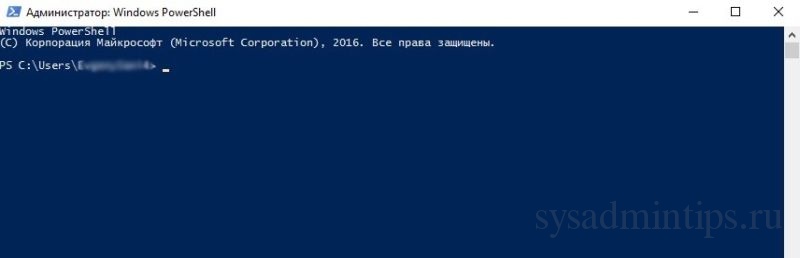
В этом подобии командной строки теперь нужно определиться – удалять какое-то одно встроенное приложение или сразу все. В первом случае сначала необходимо знать, что же на данный момент установлено. Для этого достаточно ввести команду:
Get-AppxPackage | Select Name, PackageFullName
Это откроет перечень установленных на данный момент пакетов приложений.
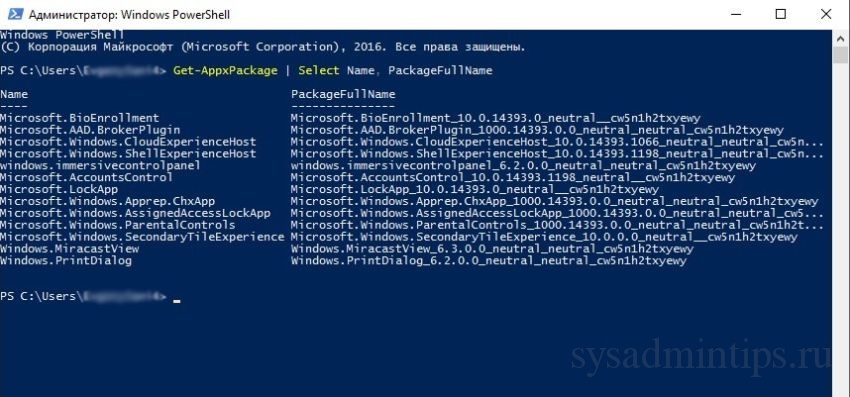
Здесь слева можно наблюдать краткое название необходимой программы, а справа – ее более полное имя. Командой для удаления служит «Get-AppxPackage PackageFullName | Remove-AppxPackage», где «PackageFullName» – то самое полное имя программы. Существует также и несколько упрощенная версия ввода – в таком случае вместо полного имени пишется ключевое слово, заключенное с двух сторон в символы звездочек. Например: «Get-AppxPackage *photos* | Remove-AppxPackage».
Вот перечень этих ключевых имен:
- Приложение Люди – people;
- Календарь и Почта – communicationsapps;
- Кино и ТВ – zunevideo;
- 3D Builder – 3dbuilder;
- загрузить Skype – skypeapp;
- Microsoft Solitaire Collection – solitaire;
- загрузить или улучшить Office – officehub;
- приложение XBOX – xbox;
- Фотографии – photos;
- Карты – maps;
- Калькулятор – calculator;
- Камера – camera;
- Будильники и часы – alarms;
- OneNote – onenote;
- Приложения Новости, спорт, погода, финансы (и прочее к ним приложенное) – bing;
- Запись голоса – soundrecorder;
- Диспетчер телефонов – windowsphone.
Ну а теперь второй случай, более радикальный: когда хочется вырезать все приложения за раз. При таком «раскладе» будут удалены все встроенные приложения, включая даже Магазин Windows, а также некоторые системные приложения, что может повлечь некорректную работу некоторых процессов системы, так что имейте это в виду . Суть проста: вводим туже самую команду, но без указания имени пакета приложения, т.е. «Get-AppxPackage | Remove-AppxPackage». Вполне вероятно, что в процессе действия команды посыпятся всевозможные ошибки, но на процесс деинсталляции это не повлияет.
Если вдруг не устроил результат удаления приложений и хочется все вернуть как было – для этого случая тоже есть команда:
Get-AppxPackage -allusers | foreach
Как уже говорилось выше, результата удаления встроенных приложений можно добиться и без Windows PowerShell. Утилита O&O AppBuster без труда «вырежет» все необходимое. Старый добрый CCleaner тоже, кстати, умеет это делать.
Как удалить программы в Windows 10 через командную строку
Ярым фанатам командной строки посвящается. Через данное средство, как известно можно все что угодно, и деинсталляция приложений – не исключение. В нашем конкретном случае есть одна особенность: запускать cmd.exe нужно именно от имени Администратора, в противном случае есть риск, что первая вводимая команда не будет принята системой. И так приступим. Когда командная строка уже запущена со всеми полномочиями админа – вводим команду «wmic». Теперь нужно ввести следующую команду «product get name».
Внимание : нужно подождать, команда выполняется не сразу, поэтому возникает первое впечатление, что ничего не происходит. После небольшой паузы появится весь перечень установленного ПО.