
Как из базы данных экспортировать таблицу в excel?
Имеется файл с базой данных формата .db. Эта база написана на языке sqlite3 для тг бота. Для редактирования использую SqliteStudio. Необходимо из этой базы экспортировать данные в Excel таблицу. Как это можно совершить?
- Вопрос задан более года назад
- 2703 просмотра
Комментировать
Решения вопроса 1
Для правильного вопроса надо знать половину ответа
Ответ написан более года назад
Комментировать
Нравится 1 Комментировать
Ответы на вопрос 2

the quieter you become, the more you hear
Чтобы подключить Excel к базе данных в базе данных SQL, откройте Excel, а затем создайте новую книгу или откройте существующую книгу Excel. В строке меню в верхней части страницы выберите вкладку Данные, нажмите кнопку Получить данные, выберите пункт «Из Database», а затем — пункт Из базы данных SQL
Ответ написан более года назад
Комментировать
Нравится 1 Комментировать
Lets Analyse it!
Блог Владимира Степанова об аналитике. Публикую свои подходы и кейсы по анализу данных, визуализации и работе с дата-инструментами.
Быстрый импорт в базу данных с помощью DBeaver
- Получить ссылку
- Электронная почта
- Другие приложения
Сегодня расскажу про небольшой лайфхак о том, как можно быстро загрузить вашу дату в базу данных используя минимум кодинга. Но сначала опишем суть проблемы, которую данный лайфхак решает. Итак, у нас есть некая дата, которая хранится во внешних файлах (например, в csv). Нам нужно загрузить дату в базу данных (далее БД), причем в самой БД нет таблиц предназначенных для загрузки.
Делаем по старинке
Классическим решением будет провести анализ содержимого таблиц, выписать названия полей и их формат. Затем создать с помощью SQL запроса сами таблицы. Это будет выглядеть примерно вот так:

А затем нужно будет сформировать INSERT запрос для каждой строки файла для вставки его в БД. Если в вашем файле 30 тысяч строк, то придется писать запрос для каждой строки. Здесь без Excel или Google Sheets не обойтись. Так как используется инструментарий таблиц для работы со строками можно ускорить процесс создания тела INSERT запроса. Итоговый запрос может выглядеть вот так:
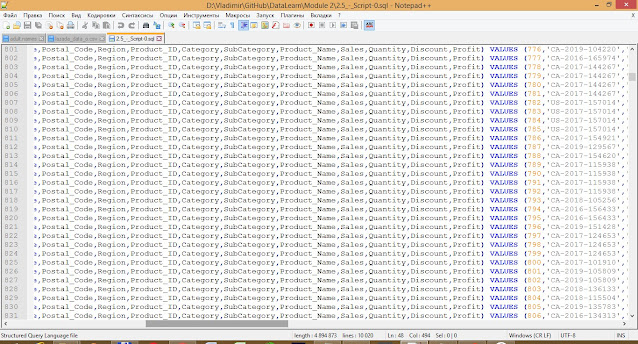


Остается только подключиться к БД и запустить SQL запросы. В этом репозитарии на Гитхабе можно посмотреть на полный код самих запросов.
А что если вот совсем не хочется возиться с Excel и прописывать формулу для сцепки полей? А если в таблице 50-150 полей? Есть решение!
DBeaver приходит на помощь
Воспользуемся функцией импорта данных в БД, которая появилась в версии 7.2.1
Перед тем как заливать дату, все таки придется создать таблицу-приёмник хотя бы с 1 полем (пусть это будет тот же id c типом serial). Вот таким запросом:

Создавать полную структуру таблицы со всеми полями и их типами не надо.
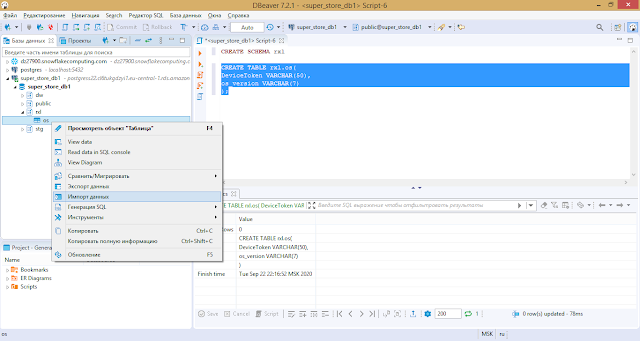
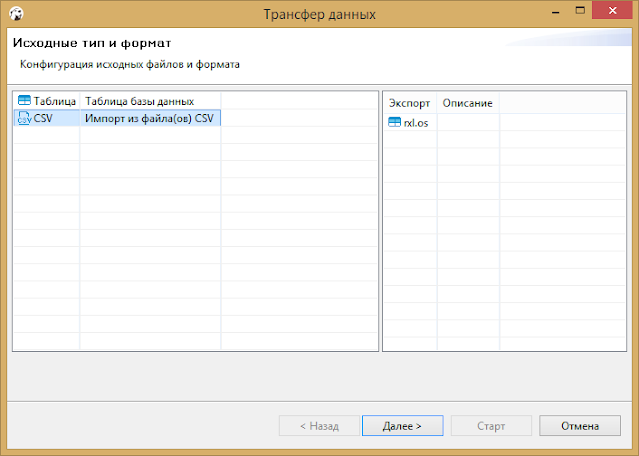
На этом наш кодинг и заканчивается. Далее действуем как на скриншотах. Выбираем в панели слева нашу БД и находим таблицу-приемник, через контекстное меню выбираем Импорт данных. На шаге указываем тип источника (CSV-файл) и таблицу-приемник (в моем примере rxl.os)
Дальше выбираем сам файл.
В настройках импорта можно уточнить тип разделителя полей, формат отображения дат и кодировку (я все оставил по дефолту).
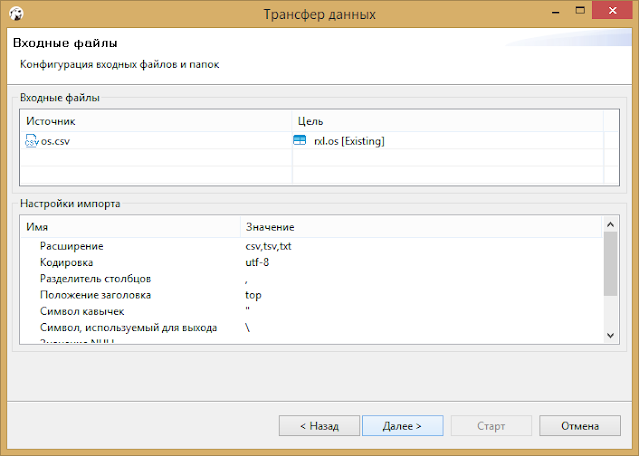
Теперь самое интересное. На шаге соответствия столбцов можно детально выбрать, куда какая информация будет копироваться. Для пустых таблиц будет предложен вариант create. Для таблиц, в которые уже была тестовая загрузка, или в которых структура была создана заранее, будет указано existing. А если вы хотите пропустить импорт определенного столбца, укажите skip, и DBeaver его пропустит.

На шаге параметров импорта можно включить опцию очистки существующих данных перед импортом (если вы тренировались и уже что-то в нее загружали), а также я рекомендую включить галочку «Выполнять Commit после вставки строк N» Где N -это шаг, через который будет выводится сообщение о статусе импорта. Так вы будете понимать примерно где сейчас импорт. Это актуально для больших таблиц размером от миллиона строк. Для таких больших таблиц удобный шаг — 100 000.
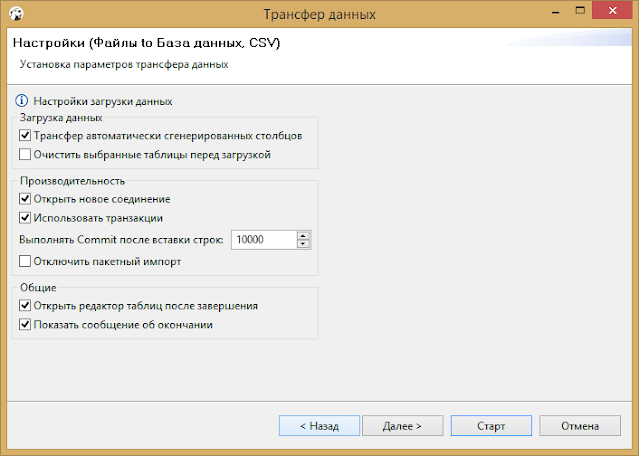
Затем переходим в окно подтверждения настроек и нажимаем старт.
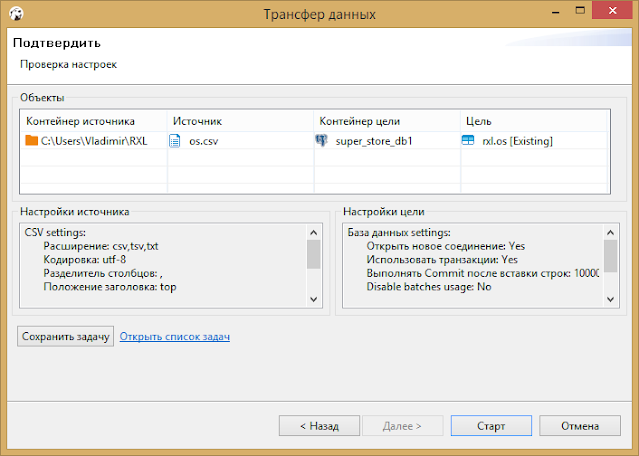
Сразу после этого начнется импорт.

Скорость импорта зависит от размера файла-источника и удаленности таблицы-приемника. Мой импорт 0,5-миллиона строчек в облако Amazon занял примерно 10 минут.
Ложка дёгтя
Теперь о грустном. Если для вас важно, чтобы столбцы в итоговых таблицах соответствовали формату самих данных, то такой способ ваш огорчит. Все столбцы в таблицах-приёмниках будут созданы в текстовом формате (varchar).
В моем случае я заранее знал, что затем буду подключаться к таблице с помощью BI-инструментария, который уже умеет распознавать формат и приводит его у нужному (Tableau, Power BI), поэтому для меня это ограничение было не важно.
Другим вариантом является дальнейшая работа с командами SQL типа CAST/CREATE CAST, CONVERT. Но это уже другая история.
Я же остановлюсь на этом. Если вам важна скорость закачки и вы не делаете какой-то production, то импорт даты с помощью DBeaver является неплохим решением.
- Получить ссылку
- Электронная почта
- Другие приложения
Комментарии
спасибо, было полезно! Ответить Удалить
При импорте таблицы подобным способом можно выбрать тип данных для каждого столбца импортируемого CSV файла Удалить
Отправить комментарий
Популярные сообщения из этого блога
Jupyter-фишки, которые облегчат жизнь аналитику

Если ты работаешь аналитиком или пока еще изучаешь предмет, наверняка, твой основной рабочий инструмент — Jupyter Notebook. И все дело в том, что аналитики используют Python немного по-другому, в отличие от Python-программистов. Конечно, можно делать исследования и в какой-нибудь навороченной IDE, но работа в Jupyter уже давно стала стандартом для аналитиков. А сегодня посмотрим на фишки Jupyter, которые помогут сделать твою работу еще более продуктивной и интересной. Конечно ты знаешь такие pandas команды для обзора датафрейма, как info и describe . Но что, если можно было бы одной командой узнать гораздо больше информации и причем сразу вывести ее в интерактивном чарте? Pandas profiling Эта библиотека позволяет выводить расширенную информацию о датафрейме, которую , кстати, можно сохранить в HTML-файл. Установка Устанавливать Pandas profiling советую не через pip, а через conda. Причем, лучше сразу указывать последнюю версию. Мне по умолчанию conda поставила версию 1.4.1, которая
Два способа загрузить свой датасет в Python

Если вы только начинаете осваивать анализ данных, то наверняка задавались вопросом, как загрузить данные в Python, чтобы начать их анализ. В этой статье покажу 2 способа, как это можно сделать. Способ 1. Загружаем данные с помощью модуля csv Для примера возьмем датасет с рейтингом отзывов по производителям рамена. Рамен — это популярная еда в Азии, лапша быстрого приготовления с различными вкусами. В дальнейших постах мы будет работать именно с этим датасетом. Посмотрим как он выглядит с помощью редактора Notepad++ Используя следующий код мы получим данные из нашего датасета используя CSV модуль При таком способе загрузки CSV модуль загружает данные из датасета в список построчно. Каждый элемент списка будет представлять одну строку нашего датасета, которая в свою очередь тоже будет списком с элементами строки. Т.е это будет список списков. Такой способ выглядит довольно громоздко и является малоэффективным для обработки больших датасетов. Поэтому, мы воспользуемся вторым способом дл
5 приемов при работе с модулем datetime в Python

Сегодня посмотрим на Python-библиотеку datetime — незаменимый набор инструментов для обработки данных с датой и временем. Я дам обзор пяти основных приемов этой библиотеки, которые закроют большинство ваших проблем при обработки дат и времени. Поехали! Понимание что такое объект datetime в Python. Прежде чем приступить к разбору самих приемов полезно посмотреть, как устроены дата и время в datetime. Основным строительным блоком является объект datetime. И вполне логично, что это комбинация объекта даты и объекта времени (привет, кэп Очевидность!) Объект даты — это просто набор значений года, месяца, дня плюс набор функций, которые умеют их обрабатывать. Аналогичным образом устроен объект времени. Он включает значения часа, минут, секунд, микросекунд и часового пояса. Любое время может быть представлено соответствующим выбором этих значений. 1. combine() import datetime # (часы, минуты) start_time = datetime.time(20, 0) # (год, месяц, день) # Создаем объект datetimet start_date
Data transfer
Data transfer is a crucial feature that enables you to export and import data in various formats as well as moving data between tables in the same or to different databases.
Note: The data transfer operation runs in the background, allowing you to continue working with your database during the export or import process. However, try to avoid changing data in the tables that have been selected for export or import until the process is complete.
Export data
You can transfer data from one database to another or export it in different types and formats:

- CSV
- XLSX (Excel spreadsheet)
- HTML
- XML
- TXT
- JSON
- Markdown files
- SQL statements
- Source code arrays
The process of exporting data follows a similar procedure for the supported formats. Therefore, in this guide, we will focus on the data exporting process using the CSV format.
- Select the table or tables you want to export. In the context menu, choose Export Data.
Note: you can also export data from custom SQL query results. To do that, choose Export data in the results context menu.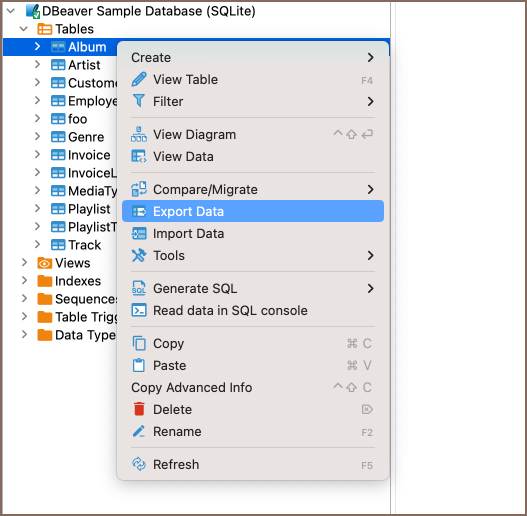
- In the window that appears, choose CSV and click Next.
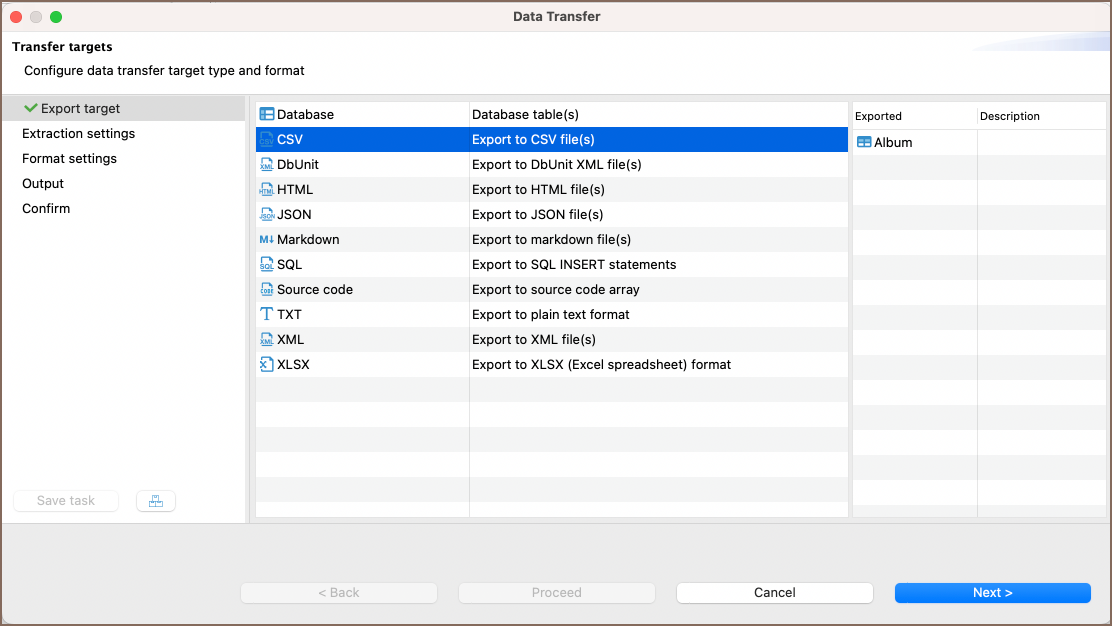
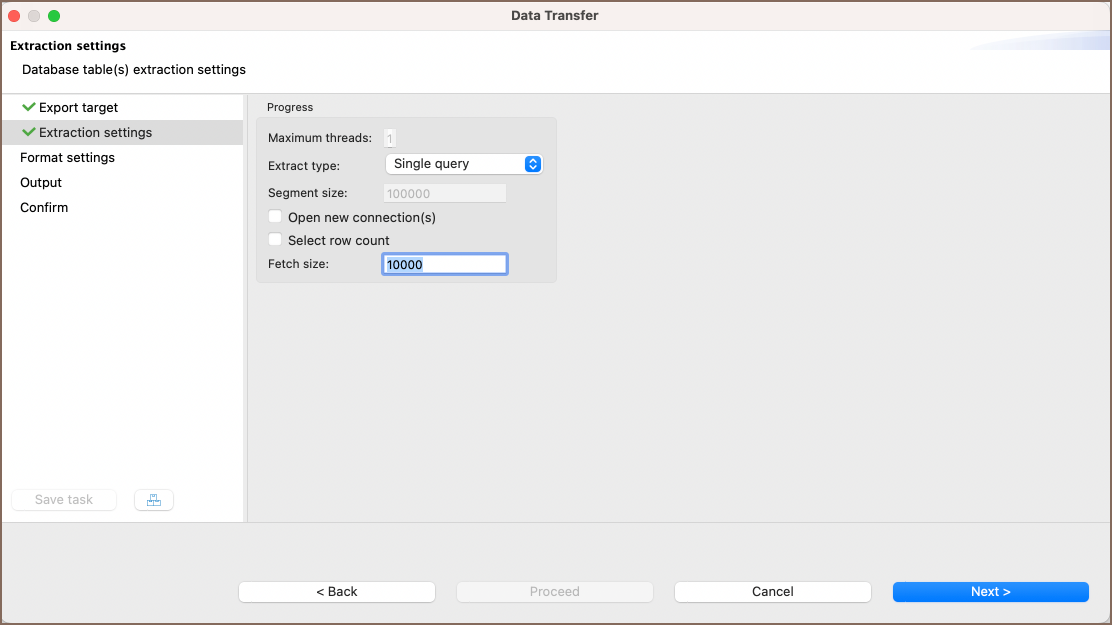
- Set your data extraction options (how the data will be read from the tables). This may affect the extraction’s performance. And set the export format option. They are specific to the data format you chose in step 2:
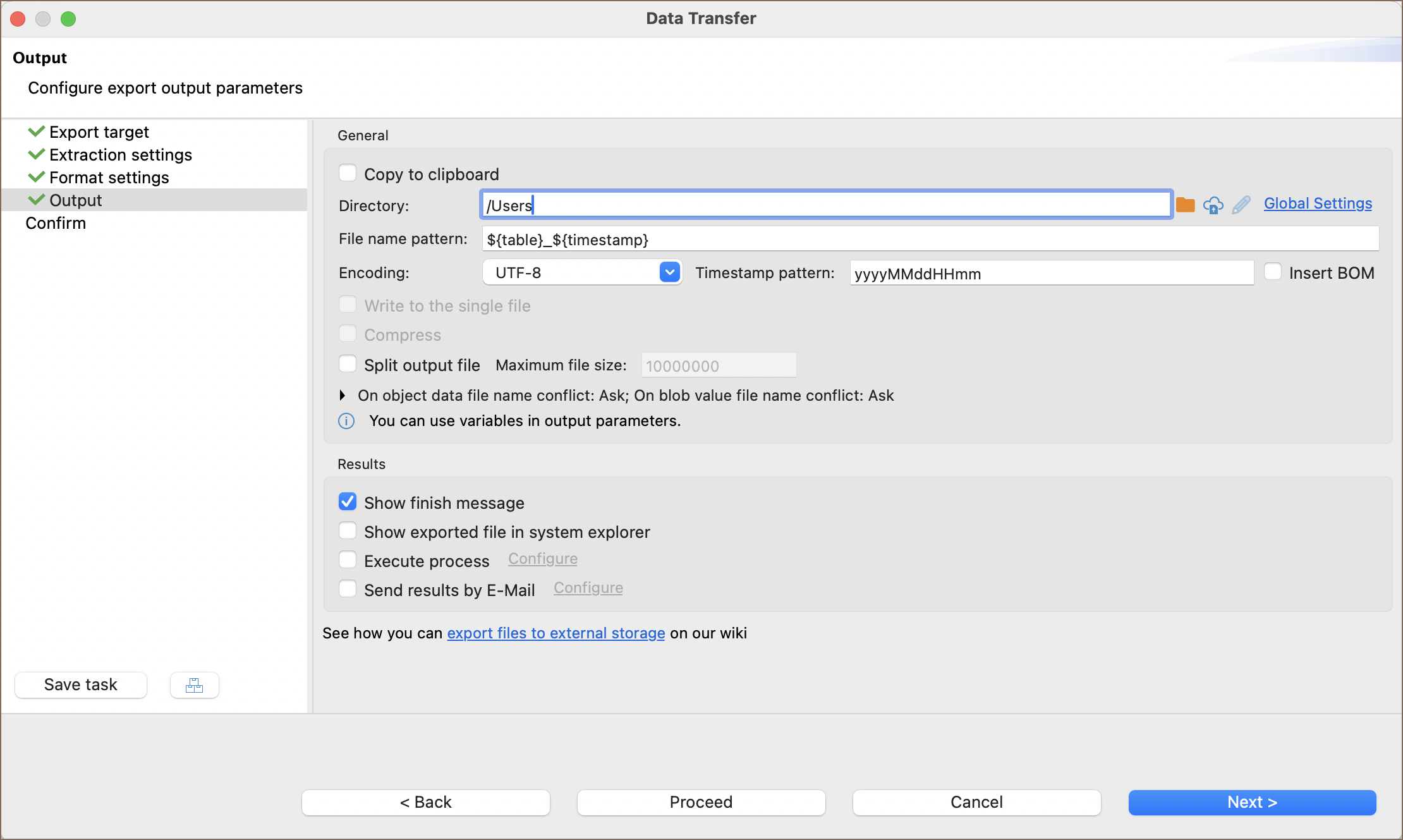
- Set options for output files or clipboards. Note: Timestamp pattern is used here to target the file name pattern:
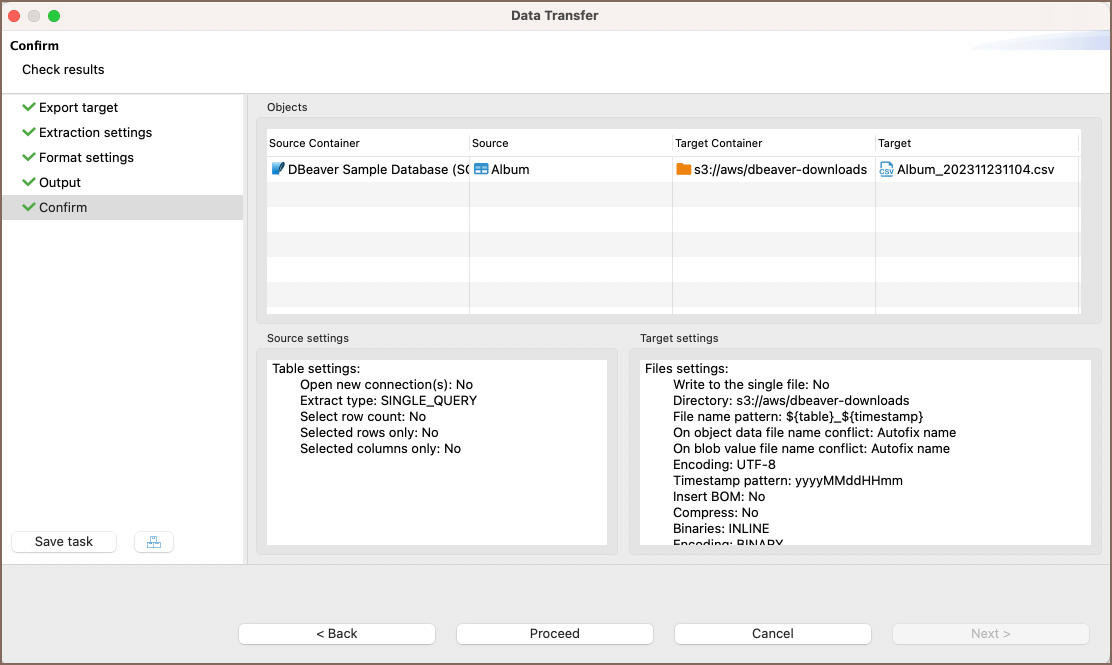
- Review what you want to format and which format you will export. You can also save all your settings as a task in this step or change the task variables:
- Press finish. See extraction progress. You can keep working with your database during the export process as the extraction will be performed in the background.
Import data
You can import data to your database from CSV , XLSX , and XML files.
Importing data from CSV file
- Select one or more tables to which you want to import data. In the context menu, choose Import Data:
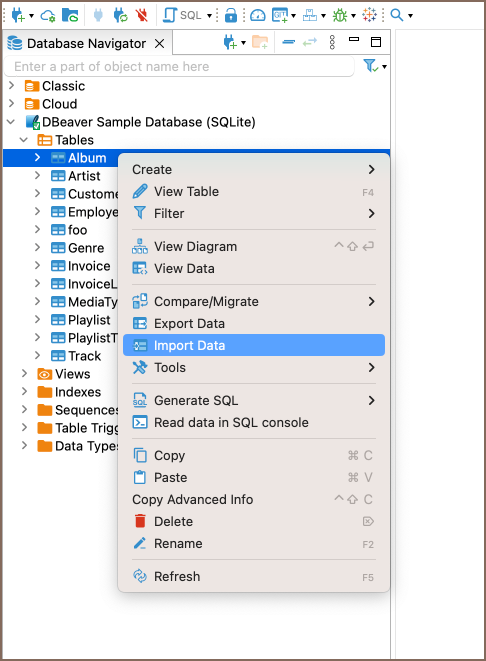
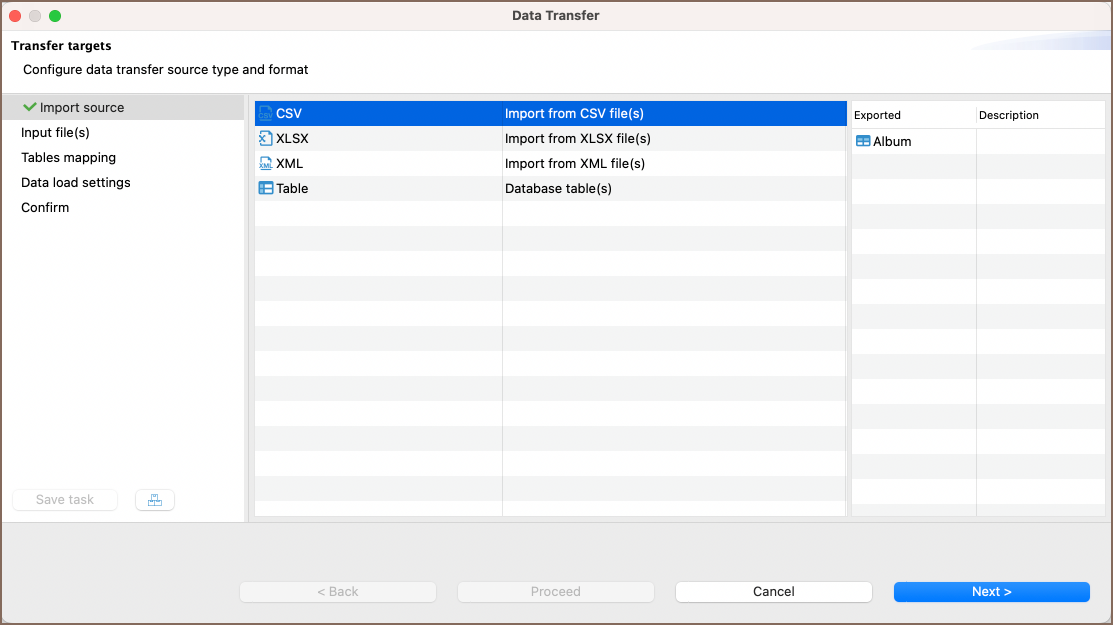
- In the window that appears, choose CSV and click Next.
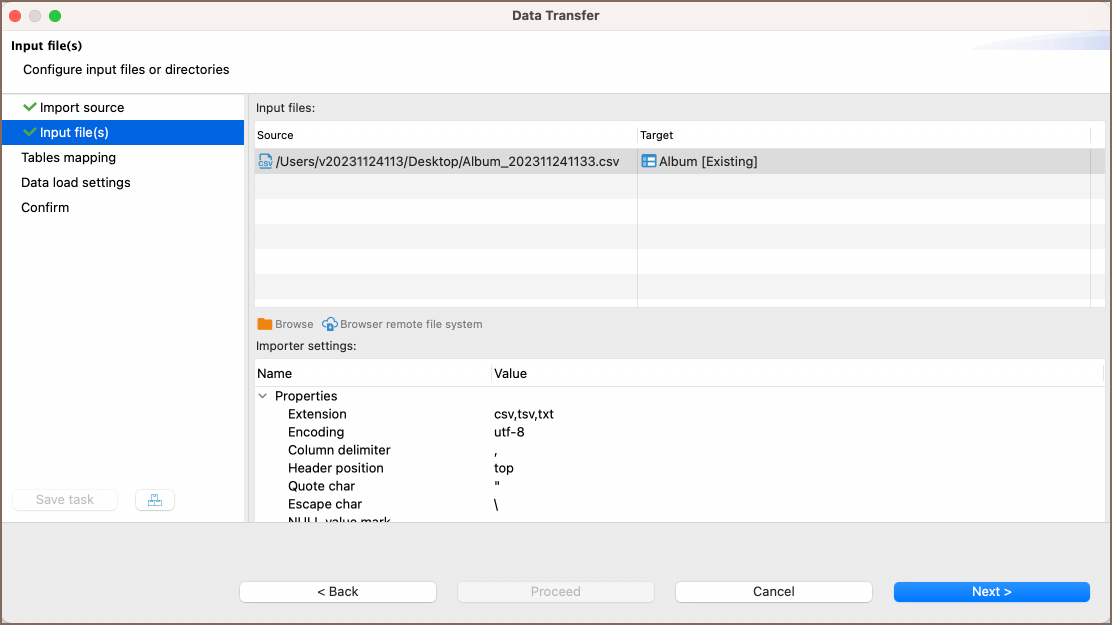
- Select the input CSV file for each table you want to import. You can change the Importer settings (format specific) during this step:
- Set CSV-to-table mappings. You must set a column in the CSV file for each database table column. You can skip columns (the value will be set to NULL in the target table column). You can set constant values for the table column if there is no source column in the CSV .

- Set options for loading data in the database. These options may affect the loading’s performance:

Read our guide on Data Import and Replace to learn more about the replacing method option.
- Review which file(s) and to which table(s) you will import. You can also save all your settings as a task in this step:
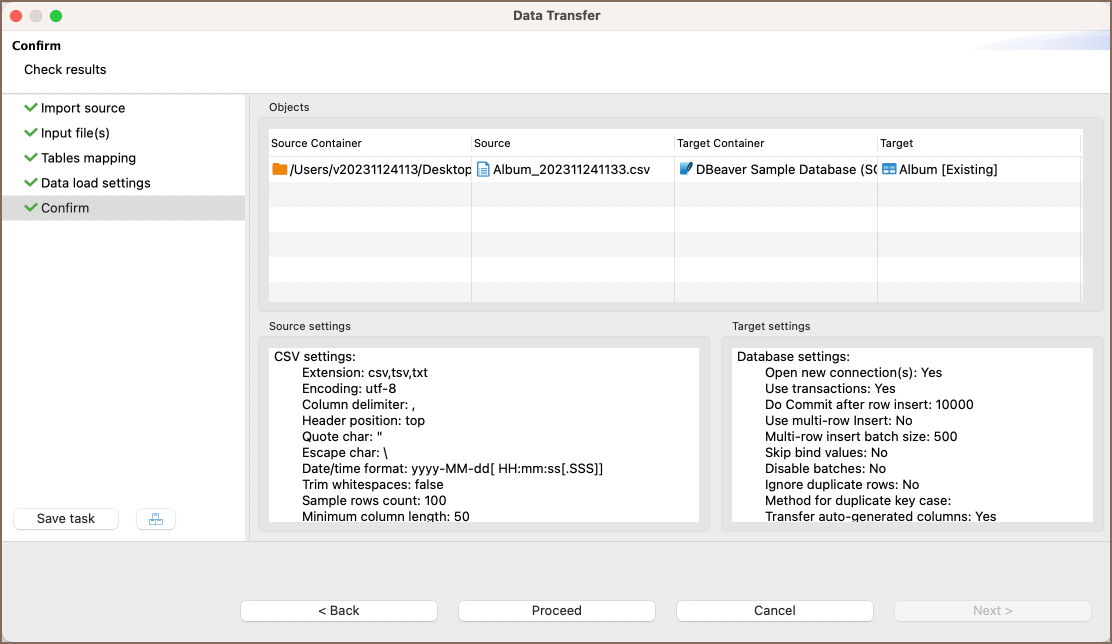
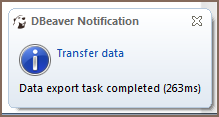
- Press finish. See extraction progress. You can keep working with your database during the export process as the data loading will be performed in the background. In the end, you will see the following status message:

Importing data from Excel file
Note: This feature is available in Lite, Enterprise, Ultimate and Team editions only.
1) Choose the database table (or tables) you want to import data into. Do this by right-clicking on the table name in the Database Navigator section and then clicking on Import Data.
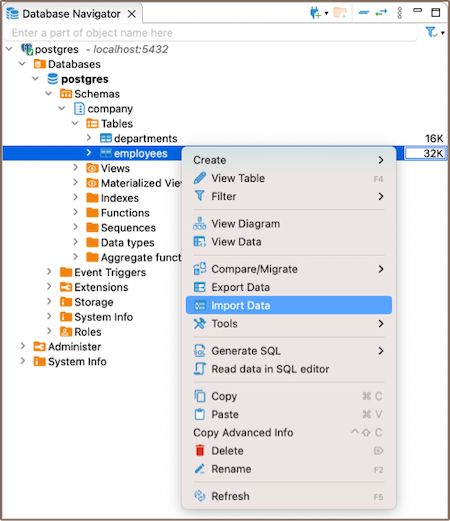
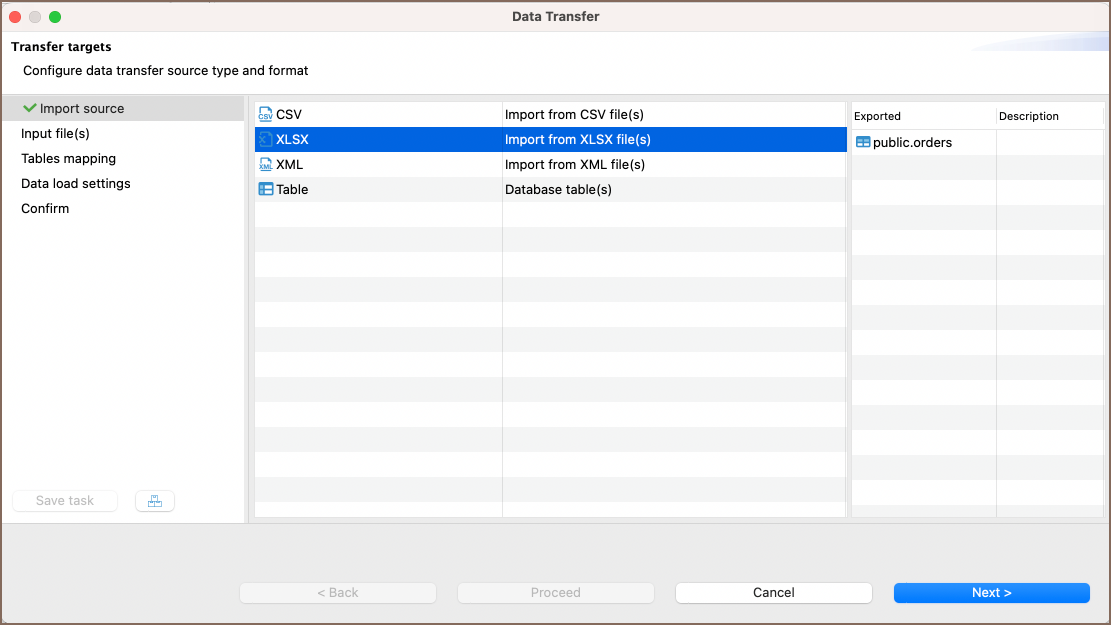
2) In the window that appears, choose XLSX and click Next.
3) In the following window, choose the file that contains the data you wish to import into the table. Select the appropriate settings described below, then click Next.
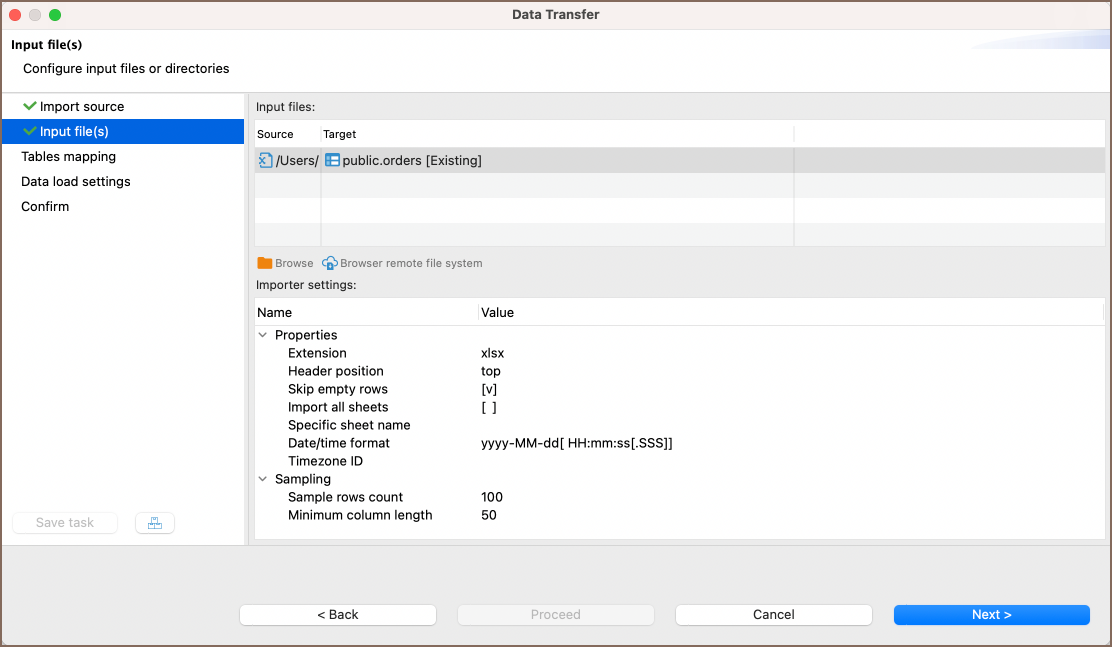
| Setting name | Description |
|---|---|
| Header position | Determines the location of the column names in the Excel table, either at the top or none. This setting specifies whether the column names are located in the first row of the Excel table or if there are no column names present. |
| Skip empty rows | If this setting is enabled, any open string values encountered during the data processing will be ignored and not inserted into the corresponding cells in the row. If the setting is disabled, all cells in the row will be filled with a NULL value if an empty string is encountered. |
| Import all sheets | Specifies that all sheets in the file should be imported during the data import process. |
| Specific sheet name | Enables you to choose a particular sheet from the Excel file for importing during the data transfer process. |
| Date/time format | Use this setting to specify the date format used in the XLSX file. This is used to clarify the date format during the import process and does not affect the output data. You can refer to the java DateTimeFormatter documentation for details on the format pattern syntax. |
| Timezone ID | The local machine timezone is used by default. There are three ways to specify the timezone: 1) Local zone offset: Specify the offset from UTC in the format of either a positive or negative number (e.g., +3, -04:30). 2) Specific zone offset: Specify the offset from GMT or UTC in the format of GMT+/-X or UTC+/-X (e.g., GMT+2, UTC+01:00). 3) Region-based: Specify the timezone using a region-based identifier such as UTC, ECT, PST, etc. |
| Sample rows count | Determines the number of rows that will be used as a sample to estimate the length and data types of the imported data. |
| Minimum column length | This value is used when creating a new column and, if necessary, specifying its type. It indicates the minimum number of characters or digits expected in the column. This information helps determine the appropriate data type and size for the column during the creation process. |
| Save task | Opens the Save Task window to assist in creating a task during the data transfer process. This window provides options and settings for creating and configuring a task related to the data transfer operation. |
5) In the next window, set XLSX-to-table mappings. Please refer to our mapping process guide for more detailed information.
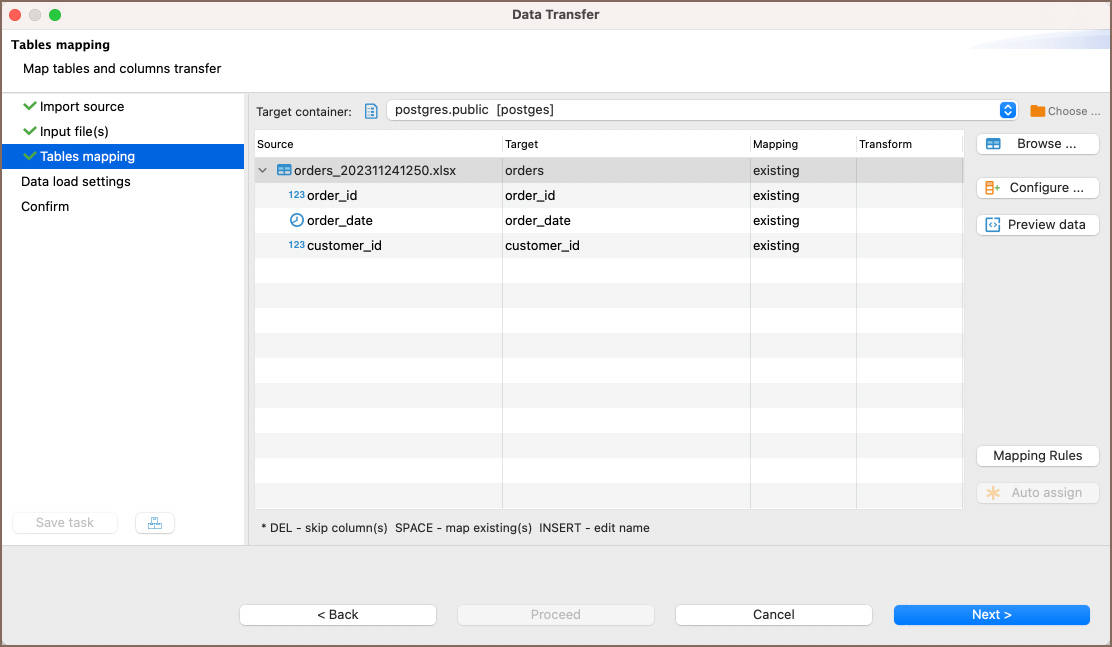
6) Select your data load settings in the subsequent window, and then click Next. For more information, please refer to our article’s section Data load settings article.
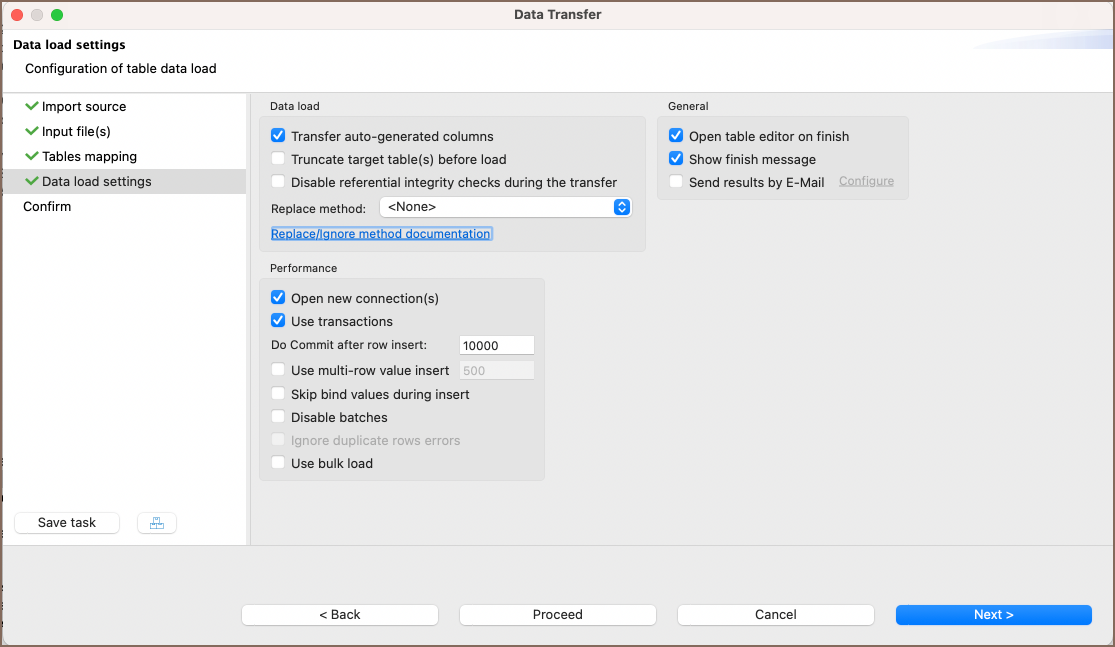
7) In the final window, you can review all the settings you selected earlier. If you missed something, you could go Back and fix it. When you are ready, finish the import by clicking Proceed.

8) If the XLSX file is valid and there are no errors, you will see a notification window with information about the completion of the task. You can keep working with your database during export, as the data loading will be performed in the background.

Additional features
When importing from Excel files, DBeaver provides additional features to enhance your data transfer experience:
- Allow importing multiple sheets into different tables: DBeaver allows you to import multiple sheets from a single XLSX file into different tables in your database.
Importing data from XML file
1) Select the database table (or tables) where you want to import data. Do this by right-clicking on the table name in the Database Navigator section, then clicking on Import Data.
2) In the window that appears, select XML and then click Next.
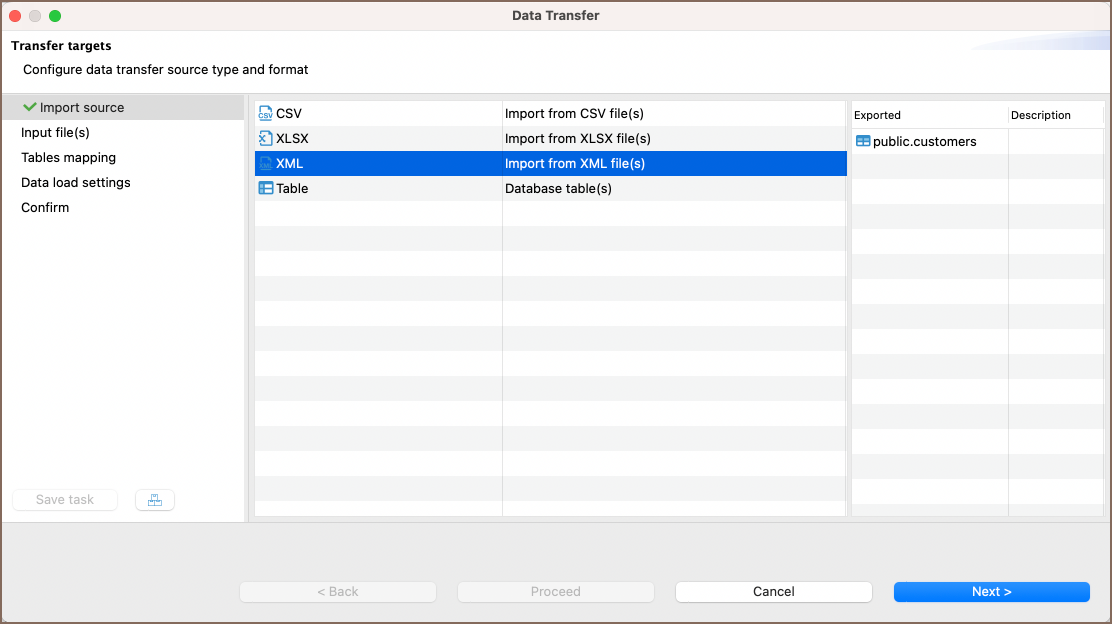
3) In the following window, select the XML file that contains the data you want to import, then click Next.
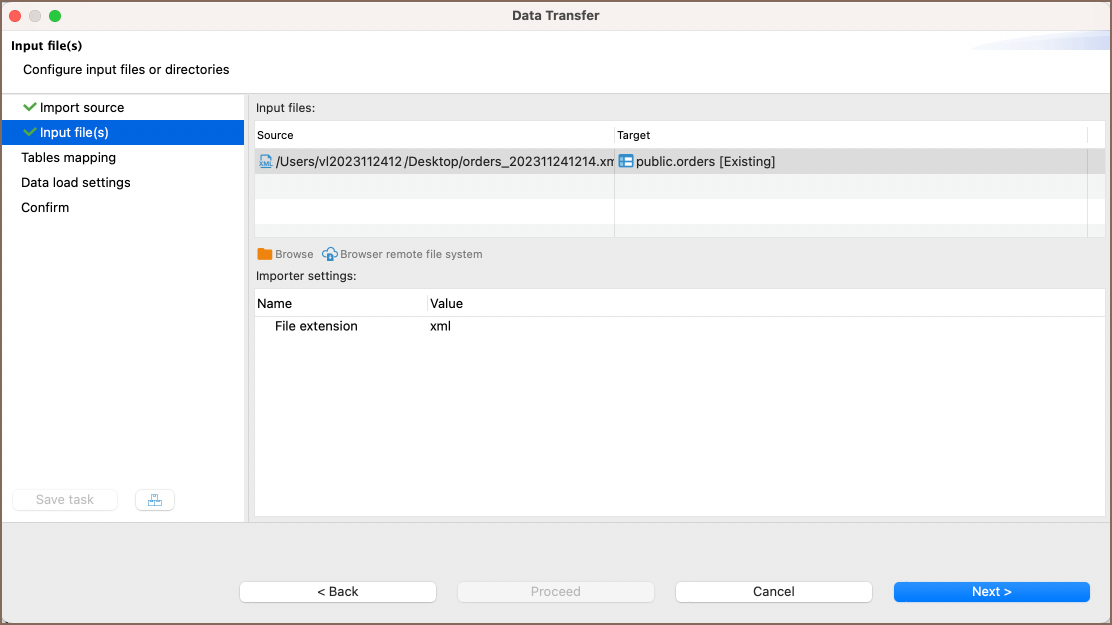
4) In the next window,w set XLSX-to-table mappings. Please refer to our guide for detailed information on the mapping process.
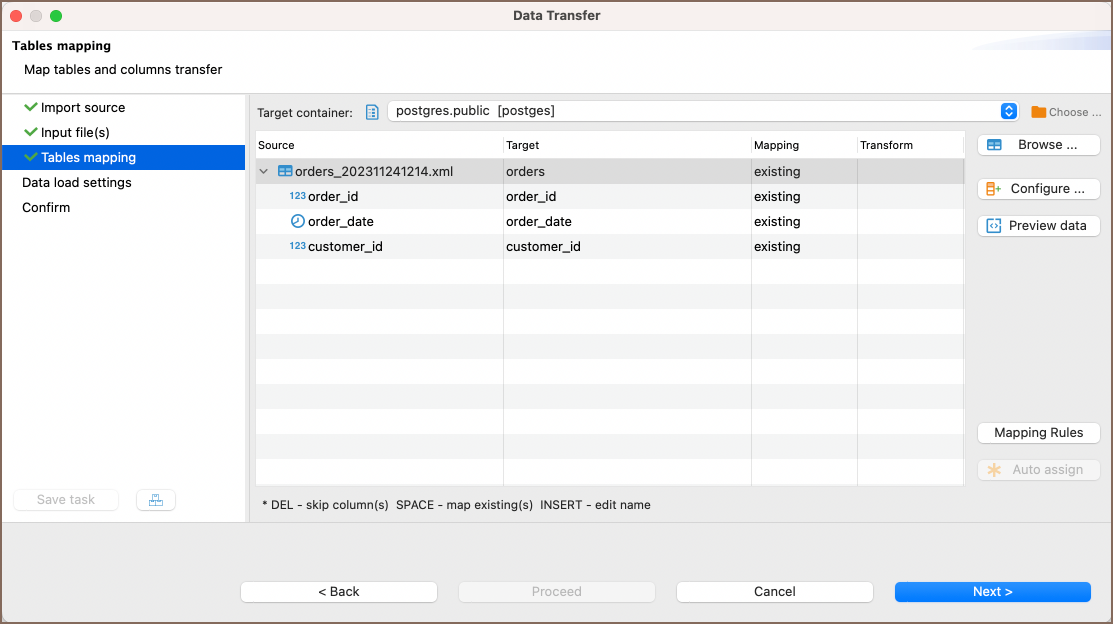
5) select your data load settings in the subsequent window, and then click Next. For more information, please refer to our article’s section Data load settings.
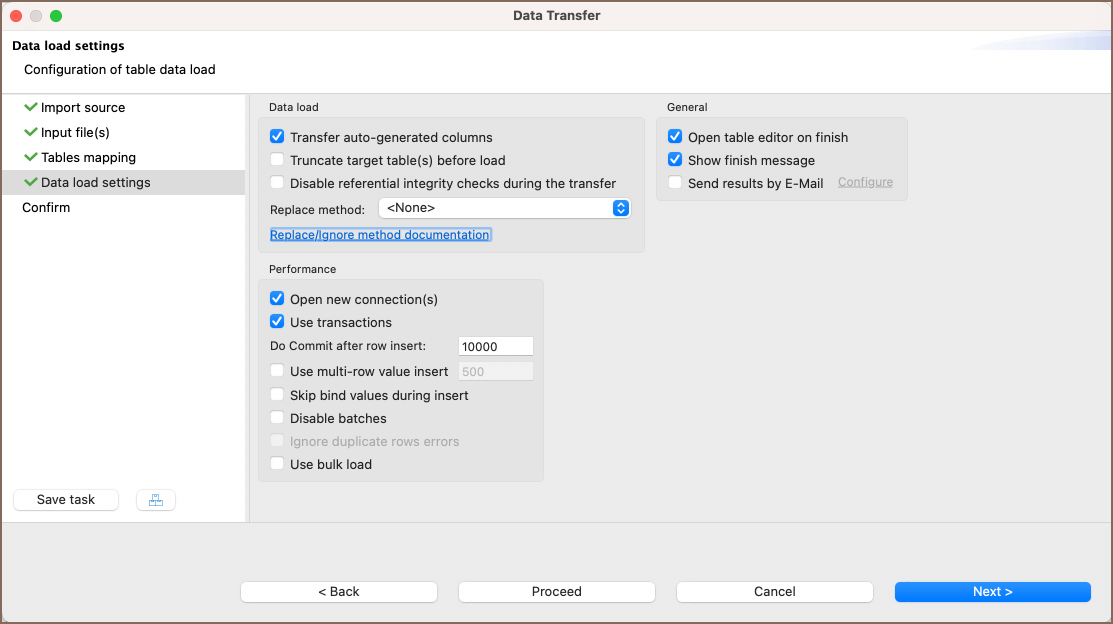
6) In the final window, you can review all the settings you selected earlier. If you missed something, you can go back and adjust it. Once you are happy with everything, finish the import by clicking Proceed.
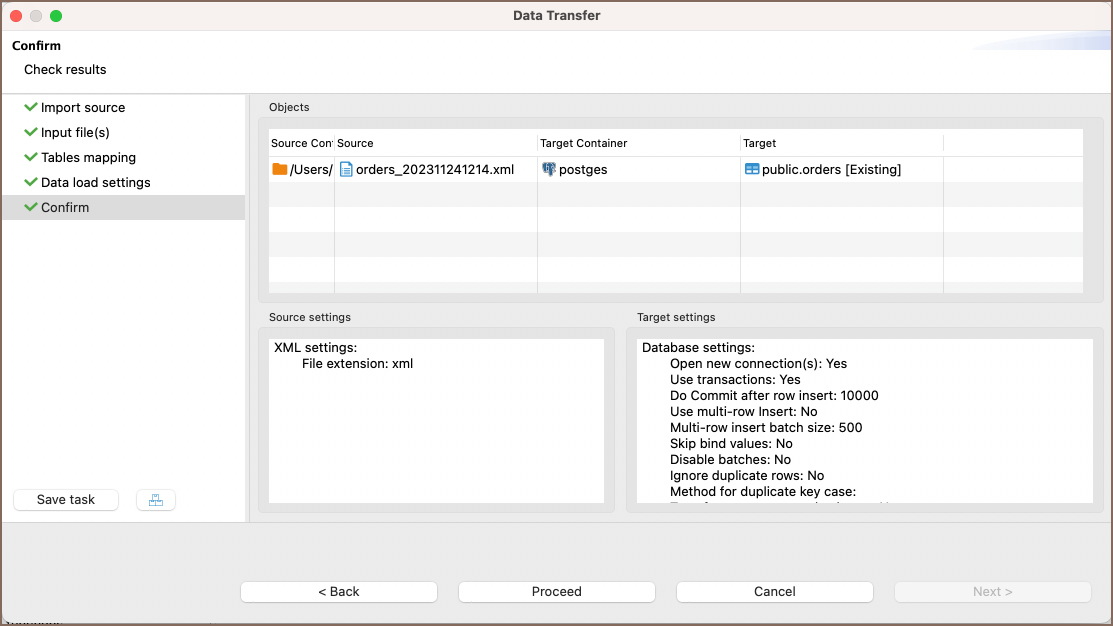
7) If the file is valid and there are no errors, you will see a notification window with information about the completion of the task. You can keep working with your database during export, as the data loading will be performed in the background.

Importing data from the database table
DBeaver offers seamless data migration capabilities, allowing you to transfer data from one database table to another. For more detailed instructions and insights on data migration, you can refer to our Data Migration guide.
Как из Oracle (DBeaver) автоматически вытаскивать нужную информацию в Excel? Как это сделано в Sql Server
Не хочу постоянно запускать Dbeaver, выгружать по скрипту, потом через импорт данных сохранять на ПК и открывать в Excel.
Есть ли быстрый способ это сделать, не запуская DBeaver, а простыми комбинациями в Excel по типу Sql Server «Данные — Получить данные — из базы данных — Sql Server или Access»?
Надеюсь вопрос понятен.
94731 / 64177 / 26122
Регистрация: 12.04.2006
Сообщений: 116,782
Ответы с готовыми решениями:
Как вытаскивать из закладок IE информацию о ссылке?
Подскажите как можно вытаскивать из закладок IE (папка ‘Favorites’ или ‘Избранное’) информацию о.
как с Yaffil SQL Server перевести бд на Oracle
Подскажите пожалуйста как с Yaffil SQL Server перевести бд на Oracle. Или где почитать манул.
Как подключиться к Oracle 11gR2, MS SQL SERVER 2008 R2, Firebire 2.5
Всем доброго времени суток. У меня есть три базы данных Oracle 11gR2, MS SQL SERVER 2008 R2.
Как это было сделано, и как это повторить?
На сайте http://learningapps.org/display?v=fygxh4v3&preview=1 нашел интерестные приложения. По.
4214 / 3054 / 582
Регистрация: 21.01.2011
Сообщений: 13,205
 Сообщение от NeoKlip
простыми комбинациями в Excel по типу Sql Server
Не работал с MS SQL. Для Excel существует такая штука как MS Query. Надо настроить ODBC на Oracle и через меню Excel (вроде как закладка Данные) вызвать MS Query и написать там запрос. Далее запрос сохраняется в Excel-файле, его можно редактировать, можно вызывать на выполнение, после чего результат выводится в Excel. Штука не очень сервисная, но для простейших отчетов сойдет.
87844 / 49110 / 22898
Регистрация: 17.06.2006
Сообщений: 92,604
Помогаю со студенческими работами здесь
Как из Excel/Vba внести открытую книгу в SQL Server 7 как OLE объект?
Хотелось бы так: При нажатии соотв. кнопки. соединить с SQL Serverом и сохранить activesheet в SQL.
Как правильно переписать хранимые процедуры с MS SQL Server на Oracle Database 11g
Доброго дня. Выполняю лабораторные работы по дисциплине СУБД. Делали работы в MS SQL Server, теперь.
Как открыть web-страницу как это сделано в Telegram?
Здравствуйте! Когда в приложениях Telegram или Вконтакте для андройд открываешь веб-ссылку, тебя.
Как узнать что это за инстансы SQL Server?
Не пойму к каким сервисам относятся эти инстансы (см. аттач). Можно это как-то узнать?

Как создать метод, с автореализацией, например, как это сделано в Unity(Start, Update, OnTriggerEnter etc.)
Хочу добавить в функционал методы, необязательные для реализации, как это сделано в Unity.
Как это сделано?
при просмотре примера базы данных в аксессе 2000 (Прием Заказов) обнаружил одну интересную вещь.