
Спринты
Спринт — это короткий период времени, в течение которого команда Scrum работает над выполнением заданного объема работы.
Что такое спринты?
Спринт — это короткий период времени, в течение которого команда Scrum работает над выполнением заданного объема работы. Спринты лежат в основе методологий разборок и гибких методологий, а правильная отработка спринтов поможет вашей Agile команде выпустить более качественное программное обеспечение с меньшими головными болями.
«С Scrum продукт строится в виде серии итераций, называемых спринтами, которые разбивают большие сложные проекты на куски размером с кусочек», — говорит Меган Кук, менеджер по продуктам группы Jira Software в Atlassian.
ТВИИТ :«Спринты делают проекты более управляемыми, позволяют командам быстрее и чаще выполнять высококачественную работу и дают им больше гибкости для адаптации к изменениям».
Многие ассоциируют scrum-спринты с Agile разработкой программного обеспечения, настолько, насколько часто считается, что scrum и Agile — это одно и то же. Но это не так. Agile — это набор принципов, а scrum — это структура (фреймворк) для достижения цели.
Многочисленные сходства между ценностями Agile и scrum-процессами приводят к справедливой ассоциации. Спринты помогают командам следовать Agile принципу «частой поставки рабочего программного обеспечения», а также использовать Agile ценность «реагирования на изменения в соответствии с планом». Scrum-значения прозрачности, проверки и адаптации дополняют Agile и играют центральную роль в концепции спринтов.
Руководство по Scrum закладывает прочную теоретическую основу для обсуждения спринтов. Наша цель — добавить немного цвета в тему, раскрывая лучшие практики от людей, которые делают эту работу каждый день.
Как планировать и выполнять scrum-спринты
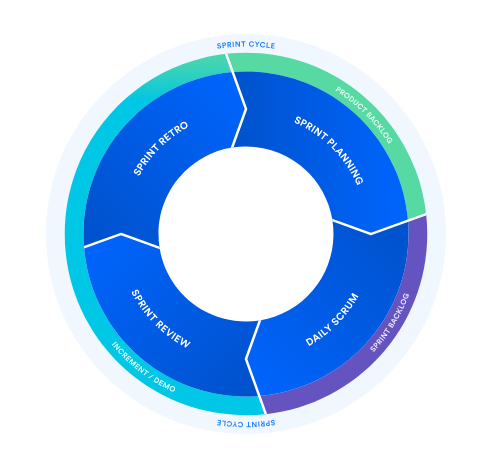
Люди scrum действительно же подумали обо всем. Чтобы спланировать свой предстоящий спринт, вы используете встречу по планированию спринта! Планирование спринта — это совместное мероприятие, на котором команда отвечает на два основных вопроса: какую работу можно выполнить в этом спринте и как будет выполнена выбранная работа?
Выбор правильных рабочих элементов для спринта — это совместная работа владельца продукта, мастера scrum и команды разработчиков. Владелец продукта обсуждает цель, которую должен достичь спринт, и элементы списка необходимых требований (backlog) работы продукта, которые после завершения должны были бы достичь цели спринта.
Затем команда создает план того, как они будут создавать элементы списка необходимых требований (backlog) и получать их «Готов(-ыми)» до конца спринта. Выбранные рабочие элементы и план их выполнения называются «спринтом списка необходимых требований (backlog)». К концу планирования спринта команда готова приступить к работе с списком необходимых требований (backlog) спринта, перенеся элементы из этого списка в «Выполняется» и «Готово».
Во время спринта команда проверяет, как продвигается работа во время ежедневного scrum или летучки. Целью этой встречи является выявление любых препятствий и проблем, которые могут повлиять на способность команд к достижению цели спринта.
После спринта команда демонстрирует, что они выполнили во время ревью спринта. Это возможность вашей команды продемонстрировать свою работу заинтересованным сторонам и партнерам по команде до того, как она попадет в производство.
Завершите свой цикл спринтов моей любимой встречей — ретроспективой спринта. Это возможность вашей команды определить области улучшения для следующего спринта. С этим вы готовы начать свой следующий цикл спринта. Вперед!
Что можно и нельзя
Даже когда основы не работают, большинство команд спотыкаются, когда начинают запускать спринты. Меган Кук завершает эту дискуссию некоторыми вопросами о том, что можно и чего нельзя делать, которые она отобрала за эти годы.
Что можно:
- Убедитесь, что команда ставит и понимает цель спринта и то, как будет измеряться успех. Это ключ к тому, чтобы все выровнялись и двигались к общему месту назначения.
- Убедитесь, что у вас в порядке ухоженный список необходимых требований (backlog) с вашими приоритетами и зависимостями. Это может быть большим вызовом, который может сорвать процесс, если он не управляется должным образом.
- Убедитесь, что вы хорошо понимаете скорость и что она отражает такие вещи, как отпуск и командные встречи.
- Используйте совещание по планированию спринта, чтобы конкретизировать интимные детали работы, которая должна быть выполнена. Поощряйте членов команды наметить задачи для всех историй, ошибок и задач, которые входят в спринт.
- Оставьте работу там, где вы не сможете получить зависимости выполненными, такие как работа другой команды, дизайн и юридическое подтверждение.
- Наконец, после принятия решения или плана убедитесь, что кто-то фиксирует эту информацию в вашем инструменте управления проектами или совместной работы, например, в билетах Jira. Таким образом, решение и обоснование легко увидеть каждому позднее.
Пока вы работаете над тем, чтобы быть звездой Scrum с этими «разрешениями» (“do’s,”), следите также за несколькими красными флагами:
Не рекомендуется:
- Не втягивайтесь в слишком многие истории, не переоценивайте скорость и не втягивайтесь в задачи, которые невозможно завершить в спринте. Вы не хотите настраивать себя или свою команду на провал.
- Не забывайте о качестве или техническом долге. Удостоверьтесь, что у вас есть время для контроля качества и работы, не связанной с функциями, например, с ошибками (багами) и инженерным обеспечением.
- Не позволяйте команде иметь нечеткое представление о том, что находится в спринте. Прибейте это, и не зацикливатесь на быстроте движения, чтобы не забыть удостовериться чтобы все (каждый двигался) двигались в одном направлении.
- Кроме того, не берите на себя большое количество неизвестной или рискованной работы. Разбивайте истории, которые являются большими или имеют высокую неопределенность, и не бойтесь оставить часть этой работы для следующего спринта.
- Если вы слышите обеспокоенность от команды, будь то скорость, неуверенность в работе или работа, которая, по их мнению, больше, чем они рассчитывали, не игнорируйте их. Обратитесь к задаче и откалибруйте при необходимости.
Узнайте больше о спринтах
Спринты настолько известны (и настолько эффективны!), что их часто считают первым шагом на пути к большей гибкости. Как мы узнали, освоение спринтов требует овладения горстки scrum и Agile концепций, которые опираются друг на друга. Пожалуйста, используйте остальные наши статьи о scrum, чтобы пополнить свои знания и приблизиться к блаженству scrum.
По материалам Agile Coach «Sprints»
© 2017 JIRA — real help
Изучение того как использовать спринты в программном обеспечении JIRA
В этом уроке мы расскажем, как работать со спринтами в программном обеспечении Jira Software. Обратите внимание, что групповые (командные) ритуалы, которые вы проводите вне программного обеспечения Jira Software, такие как встречи по планированию спринтов, ретроспективы и ежедневные летучки, здесь не рассматриваются Вы можете прочитать о них в разделе — Как делать scrum с программным обеспечением Jira Software.
Время:
10 минут чтения. Завершить в течение 2 недель или более
Аудитория:
Вы новичок в agile разработке программного обеспечения или Jira Software
У вас есть разрешение на управление проектами ( Administer Projects permission) для всех проектов на вашей доске Scrum. См. Управление разрешениями проекта (Managing project permissions) для получения дополнительной информации.
Необходимое условие (Предпосылки):
- Вы создали учетную запись Jira Software
- Вы создали проект Jira Software Scrum
- Вы заполнили свой проект с задачами
Попробуйте бесплатно (ссылка)
ЧТО ТАКОЕ СПРИНТ?
Спринт — это фиксированный период времени, в течение которого команды завершают работу из списка необходимых требований (backlog). Спринты обычно бывают одну, две или четыре недели. В конце спринта команда обычно создает и внедряет приращение рабочего продукта.
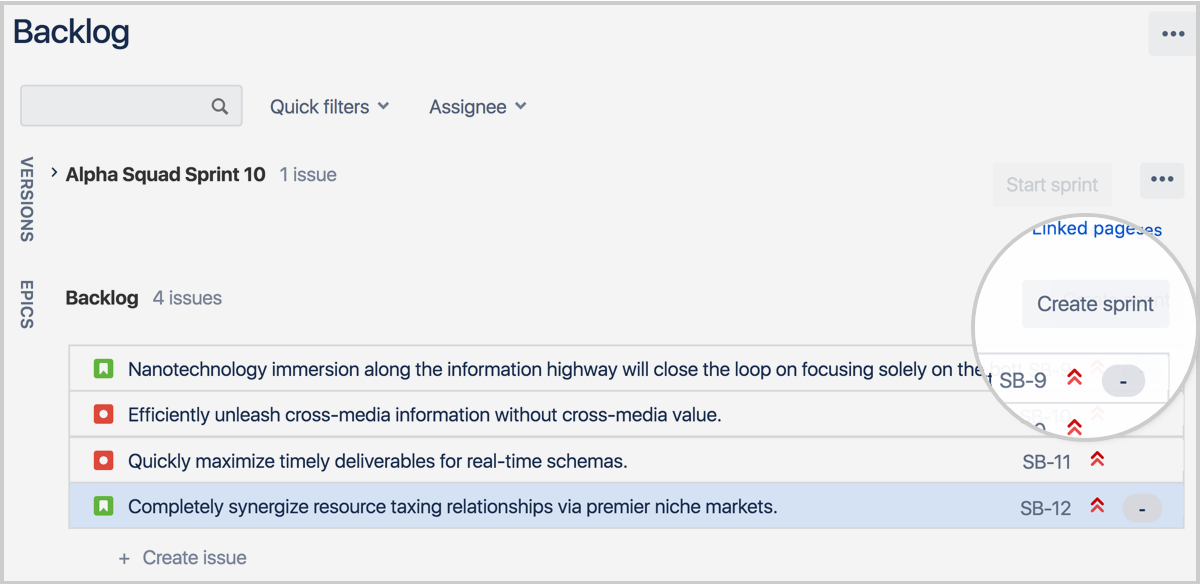
Шаг 1: Создать спринт
- Перейдите в список необходимых требований («Backlog») своего Scrum-проекта.
- Кликните кнопку «Создать спринт» (Create Sprint button) в верхней части списка необходимых требований.
Обратите внимание, что вы можете создать более одного спринта, если хотите запланировать работу за несколько недель.
Шаг 2: Наполните свой спринт историями из списка необходимых требований (backlog).
После того как вы создали свой спринт, вам нужно будет заполнить его задачами. Прежде чем сделать это, убедитесь, что вы сели со своей командой и обсудили, какую работу вы хотели бы выполнить. Убедитесь, что вы добавили достаточно работы для всех в команде.
СКОЛЬКО ЗАДАЧ ДОЛЖНЫ МЫ ДОБАВИТЬ?
В первый раз, когда вы это сделаете, вы можете не знать, сколько задач можно добавить. Но это нормально — это то, что вы можете со временем понять. Чтобы помочь с этим, прежде чем вы начнете добавлять проблемы в спринт, попросите команду оценить их задачи.
Когда спринт закончится, вы увидите, сколько усилий команда смогла посвятить спринту.
Со временем вы сможете почувствовать работоспособность команды, что поможет вам соответствующим образом планировать будущие спринты. Подробнее об оценке читайте в нашем руководстве «Как делать scrum с Jira Software».
Чтобы добавить истории в свои спринты
- Перейдите в список основных требований (Backlog) .
- Перетащите задачи из списка основных требований (Backlog) на ваш спринт.
Обратите внимание, что вы также можете добавить задачу в свой спринт, отредактировав задачу и обновив поле Sprint.
Шаг 3: Начните спринт
После того, как вы добавили задачи в свой спринт, и команда готова к работе, вам нужно будет начать спринт.
Обратите внимание, вы можете начать спринт, только если:
- Вы еще не начали один. Если вы хотите иметь более одного активного спринта за раз, попробуйте функцию параллельных спринтов и
- Спринт находится на вершине отставания. Если вы хотите запустить запланированный спринт ниже, вам нужно изменить порядок спринтов, чтобы переместить его наверх.
Чтобы начать спринт
- Перейдите в список необходимых требований (backlog) своего Scrum-проекта.
- Найдите спринт, который вы хотите запустить, и нажмите «Начать спринт» (Start Sprint).
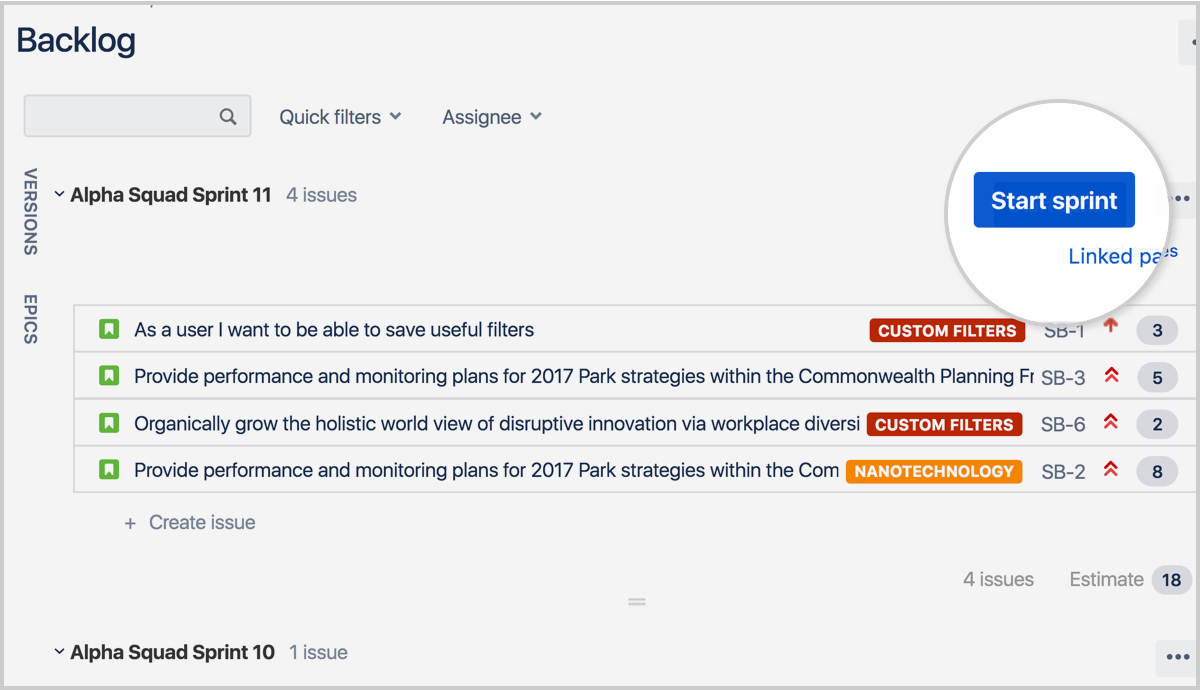
- Обновите «Имя Спринта» (Sprint name) и если хотите, добавьте Заданный показатель (goal) Спринта (Sprint goal). Выберите «Даты начала» и «Даты окончания» для спринта (Start date и End date).
НАСКОЛЬКО ДЛИТЕЛЬНЫМИ ДОЛЖНЫ БЫТЬ НАШИ СПРИНТЫ?
Если вы не уверены, как долго должны длиться ваши спринты, мы рекомендуем 2 недели — этого достаточно, чтобы чего-то добиться, но не так долго, чтобы команда не получала регулярные отзывы.
Шаг 4: Отслеживайте прогресс работы вашей команды
Во время спринта вы, вероятно, захотите следить за прогрессом команды. Один из способов сделать это — просмотреть отчет Sprint (Sprint Report).
ЧТО МЫ ДОЛЖНЫ ДЕЛАТЬ ВО ВРЕМЯ НАШИХ СПРИНТОВ?
Во время спринтов команды работают вместе, чтобы завершить истории, которые они посвятили в начале спринта. Как правило, для этого требуется много совместной работы (сотрудничества), поэтому мы рекомендуем проводить ежедневные групповые встречи-летучки, чтобы вы знали, над чем работают все в команде.
Шаг 5: Закройте спринт
Чтобы закрыть спринт
- Перейдите к активным спринтам вашей Scrum-доски.
- При необходимости выберите спринт, который вы хотите завершить, в раскрывающемся списке-спринтов. Обратите внимание, что если у вас есть несколько спринтов в активных спринтах на вашей доске, кнопка «Завершить Спринт» (Complete Sprint) не появится, пока вы не выберете один из спринтов.
- Нажмите «Завершить Спринт» (Complete Sprint). Все выполненные задачи выйдут из активных спринтов.
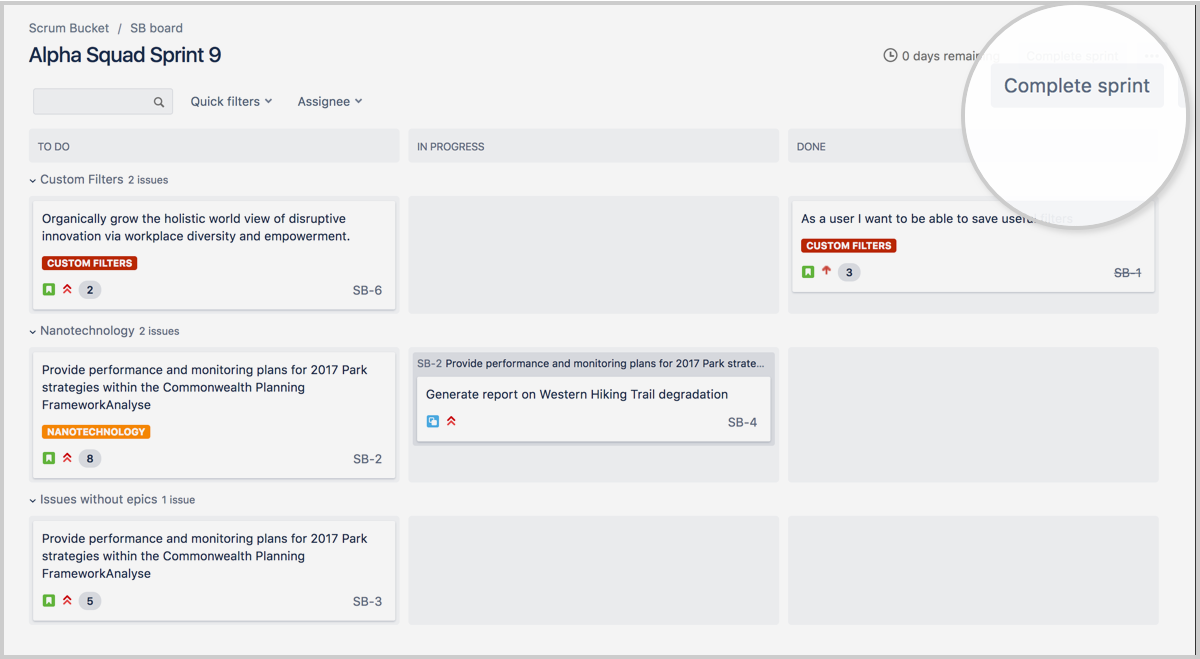
- Если спринт имеет незавершенные задачи, вам будет предложено переместить их в:
- Список необходимых требований (backlog)
- Любой будущий спринт, или
- Новый спринт
КОГДА Я ДОЛЖЕН ОТМЕТИТЬ ЭПИК, КАК СДЕЛАННЫЙ?
Пометьте свой эпик как завершенный, когда вся работа над эпиком закончилась. Чтобы сделать это проще, мы рекомендуем подойти к этому с четким определением выполненного (сделанного) для вашего эпика. Любые истории, связанные с эпиком, не обязательно должны быть завершены, чтобы пометить его как завершенный.
Хотите узнать больше?
Если вы хотите узнать больше о внедрении scrum для своей команды, обратитесь к нашему руководству «Как сделать scrum с помощью программного обеспечения Jira».
Более подробную информацию о работе со спринтами в Jira Software можно найти в нашей документации по спринтам.
Есть вопросы? Спросите Сообщество Atlassian.
© 2017 JIRA — real help
Общие спринты в Atlassian Jira Software
В этой статье я хотел бы поговорить об Общих Спринтах (Shared Sprints) в Atlassian Jira Software.
Если почитать официальную документацию, например, вот тут, то там не будет такого понятия как общий спринт.
Впервые я встретил термин общий спринт вот тут. В этой статье хорошо рассказано, что такое общие спринты и как с ними жить.
Общие спринты — это важное понятие в Atlassian Jira Software, потому что знакомство с общими спринтами происходит, как правило, неожиданно, и кажется, что что-то пошло не так. Но это не так, и, если знать, как общие спринты работают, то можно их использовать для своих нужд.
В этой статье я покажу на примерах как выглядят общие спринты, и как их отличить от обычных спринтов. А также расскажу про их особенности.
Все примеры в этой статье я пробовал в Jira Software Cloud и в Jira Software Server 7.12.3.
Что такое общий спринт?
Общий спринт — это спринт, который виден на более, чем одной доске.
Например, есть вот такие скриншоты досок:
SCRUM Board:

SCRUM2 Board:

Можно увидеть, что на досках SCRUM и SCRUM2 есть спринт с названием SCRUM Sprint 3. Этот спринт виден на двух досках. Значит ли что мы видим общий спринт? Нет. В Jira Software может быть два разных спринта с одинаковым наименованием.
Как увидеть ид спринта?
Для того, чтобы понять общий ли спринт перед нами или обычный, мы должны посмотреть ид этих двух спринтов.
Посмотреть ид спринтов можно вот так:

Если навести мышку на кнопку, выделенную на рисунке выше красным, то мы увидим url, который будет оканчиваться на sprintId=. Это число и есть ид спринта. В нашем случае ид у двух спринтов разные, что означает, что перед нами не общий спринт, а два обычных спринта.
Общий спринт
Теперь давайте посмотрим вот на этот скриншот:

На скриншоте мы видим доску SCRUM, на которой есть два спринта с одинаковым наименованием. И спринт, выделенный красным содержит такой же тикет, как и спринт на доске SCRUM2. Если мы проверим ид этого спринта на доске SCRUM и SCRUM2, то ид совпадут, а значит, что перед нами общий спринт.
Почему у нас один и тот же спринт на двух досках?
Тикеты, которые видны на доске, выбираются фильтрами, которые определены для досок. Фильтры можно посмотреть, если перейти в меню Board Settings -> General. Вот так выглядят фильтры для досок:
SCRUM board:
project = SCRUM OR priority is not EMPTY ORDER BY Rank ASC
SCRUM2 board:
project = SCRUM2 ORDER BY Rank ASC
Мы видим, что фильтр для SCRUM выбирает не только тикеты из проекта SCRUM, но и все тикеты в нашем инстансе Jira, у которых заполнен приоритет, а значит он выбирает и тикеты из проекта SCRUM2. Поэтому тикеты из проекта SCRUM2 видны и на доске SCRUM, и на доске SCRUM2. И поэтому если мы заполним поле Sprint в одном из тикетов, этот спринт появится на двух досках.
Спринт создается из доски и содержит ссылку на доску, из которой он создан. Для этого можно выполнить, например, rest/agile/1.0/sprint/sprintId и увидеть доску, из который спринт был создан. В нашем случае мы получим вот такой результат:
originBoardId = 3, а это доска SCRUM2. Это означает, что спринт изначально был создан на доске SCRUM2, а на доске SCRUM он появился потому, что тикет из спринта есть как на доске SCRUM2, так и на доске SCRUM.
Как себя ведут общие спринты?
Если внести какие-то изменения в общий спринт на любой из досок, на которой спринт виден, то изменения будут видны на всех досках.
Например, если мы переименуем спринт на доске SCRUM, то он переименуется и на доске SCRUM2. Если мы закроем спринт на доске SCRUM, то он и закроется на доске SCRUM.
Именно это поведение обычно встречают пользователи. Они работают со спринтом и вдруг спринт закрывается. Никто из команды его не закрывал. В результате оказывается, что спринт был закрыт из другой доски, у которой фильтр выбирает тикеты из этого проекта.
Как можно использовать общие спринты?
Допустим у нас есть несколько команд, и у каждой команды есть свой проект. Каждая команда создает доску и работает на этой доске. Мы хотим увидеть спринты всех команд. Как мы это можем сделать?
- Мы можем попросить расшарить все доски для нас, и тогда мы сможем увидеть спринт, если зайдем на нужную доску.
- Мы можем создать доску, которая будет выбирать тикеты из всех проектов команд. В этом случае мы будем видеть информацию по всем спринтам на одной доске, что будет от нас требовать меньше усилий для просмотра всех спринтов команд. Но нужно не забывать, что любые действия со спринтом на нашей доске, повлекут те же самые изменения на досках команд.
JIRA — Overview
JIRA is an Incident Management Tool used for Project Management, Bug Tracking, Issue Tracking and Workflow. JIRA is based on the following three concepts – Project, Issue and Workflow.
Important Points to Note
The following points explain some interesting details of JIRA.
- JIRA is an incident management tool.
- JIRA is developed by Atlassian Inc., an Australian Company.
- JIRA is a platform independent tool; it can be used with any OS.
- JIRA is multi-lingual tool − English, French, German, Japanese, Spanish, etc.
- JIRA supports MySQL, Oracle, PostgreSQL and SQL server in the backend.
- JIRA can be integrated with many other tools − Subversion, GIT, Clearcase, Team Foundation Software, Mercury, Concurrent Version System and many more.
License and Free Trial
The following points describes the legalities of the JIRA Tool.
- JIRA is a commercial tool and available as a Trial version for a limited time.
- To utilize JIRA services, a license is required.
- JIRA provides free license for academic projects.
- A 15-day trial version is available for an individual person to use.
Use of JIRA
Following are some of the most significant uses of JIRA.
- JIRA is used in Bugs, Issues and Change Request Tracking.
- JIRA can be used in Help desk, Support and Customer Services to create tickets and track the resolution and status of the created tickets.
- JIRA is useful in Project Management, Task Tracking and Requirement Management.
- JIRA is very useful in Workflow and Process management.
JIRA — Core Features
The following table explains some of the most important and commonly used features in detail for better understanding.
JIRA supports Scrum and Kanban boards.
These boards provide an immediate snapshot of the project to the team.
Helps to quickly review the progress of the project and see the status of the individual tasks.
Board workflow can be customized to fulfil the way a team wants to proceed.
Business Project Template
JIRA supports n number of business templates to manage simple tasks and complex tasks like workflow.
Template can be customized based on the team and their approach. Ex: Workflow can be customized based on each team’s approach.
Every step is accounted and team can move to achieve their goals.
Task Details
Tasks can be defined at the individual level to track the progress.
Status of every task, comment, attachment and due dates are stored in one place.
Notifications
An email can be sent for a particular task to the users.
Voting and watching features to keep an eye on the progress for the stakeholders.
Use @mention to get the attention of a specific team member at Comments/Description.
User will instantly notify if something is assigned or if any feedback is required.
Power Search
JIRA supports a powerful search functionality with Basic, Quick and Advanced features.
Use the search tool to find answers like due date, when a task was last updated, what items a team member still needs to finish.
Project information at one place, search within a project.
JIRA supports more than a dozen reports to track progress over a specific timeframe, deadlines, individual’s contribution, etc.
Easy to understand and generate different reports those help to analyze how the team is going on.
Easy to configure these reports and display the matrices to the stakeholders.
Scale with Team Growth
JIRA supports any business team and any project irrespective of size and complexity.
JIRA supports more than 100 add-ins to connect with different software to make work easy.
Wide range of add-ins makes it as universal across the globe.
Multilingual
JIRA supports more than 10 languages those are widely used as English (US, UK, India), French, German, Portuguese, Spanish, Korean, Japanese and Russian.
JIRA is available as a Mobile Application as well.
It is available on Google Play Store and App Store (iTunes) of Apple.
Easy to stay connected with the team while moving anywhere with notification, comments and project activity.
Kickstart Your Career
Get certified by completing the course