
Как запустить старую программу на новой версии андроид
Android обладает широким набором возможностей в плане самостоятельной настройки пользователем, однако некоторые функции недоступны через стандартный системный интерфейс, ввиду чего требуется задействовать решения в лице сторонних программ. Иногда они даже требуют права root на Android, которые можно легко получить с помощью распространённых в Сети утилит.
Темой статьи выступает изменение версии программы на Android, которое возможно без рутирования девайса и управления устройством с помощью компьютера по ADB.
Зачем менять версию приложений?
Рядовому пользователю выполнять шаги, представленные на этой странице, не следует – это не даст никакой прибавки производительности и не откроет какую-либо новую функциональность софта. Инструкции, приведённые здесь, помогут пользователям старых устройств запустить приложения, недоступные по умолчанию из-за несовместимости версий: той, которая установлена на смартфоне читателя и другой, выставленной разработчиком программного обеспечения при его компиляции.
Несмотря на доступность этой функции по отношению ко многим разработкам, доступных для Android, не всегда можно выполнить такие изменения. Кроме того, модифицированное приложение даже в случае успешной сборки может начать работать нестабильно, «вылетая» и «зависая». Лучшим решением выступает обновление версии Android, установленной на устройстве, до последней предусмотренной производителем. Например, на сайте есть статья, посвящённая обновлению девайсов Xiaomi. Таким образом, смартфон начнёт поддерживать больше приложений, а также получит обновления дизайна и безопасности.
Как изменить версию приложения Android
Наиболее простыми выступают два решения, которые рассмотрены в этом тексте и, как упоминалось ранее, не требуют рутирования, тоже заслужившего внимания в отдельном материале. Root повлёк бы понижение защищённости устройства и от вирусов, и от злоумышленников, завладевших доступом к мобильному девайсу. Собственно, если не знаете, как изменить версию приложения на Андроиде, используйте методы, описанные ниже.
APK Editor
Первый вариант – пользование PRO-версией программы APK Editor, которая доступна в интернете бесплатно. Для работы с ней достаточно выполнить следующие шаги:
Подробнее о версиях API можно узнать в англоязычной «Википедии» (графа «API Level»). Например, Android 5 использует версию 21, поэтому нужно ввести это значение для совместимости с данной версией системы. Вероятно, вам стоит провести больше времени над редактированием, чем могло бы показаться, так как изменение значения на слишком существенное способно привести к невозможности запустить программу вовсе.
Lucky Patcher
Ещё один способ изменения приложений – Lucky Patcher. К сожалению, представители Google удалили утилиту из «Плей Маркета», а встроенный в Android антивирус помечает такое программное обеспечение небезопасным. Именно поэтому максимально важно искать официальные или сторонние, но надёжные источники для загрузки последней версии программы, ведь существует шанс установить настоящий вирус.
Как видно, данное решение работает совсем иным образом, поскольку предоставляет возможности управления разрешениями. Зато оно отлично справляется с другими задачами: например, с удалением рекламы из приложений и даже читерством в играх. Можно также выполнять действия из-под раздела «Пересобрать & установить», с помощью которого даётся управлять ещё не установленными версиями ПО.
Проблемы и способы их решения
Приложение Lucky Patcher не работает
Наиболее вероятной причиной выступает отсутствие нужных разрешений. Выдавать доступ к местоположению и звонкам необязательно, однако без возможности взаимодействовать с файловой системой девайса утилита не выполняет свои функции.
Возможно, проблема связана с конкретной версией. В таком случае нужно обновить приложение.
Если более свежая версия доступна, появится предложение её загрузить. В противном случае на экране возникнет информация о том, что новые релизы недоступны.
При пользовании программами-антивирусами вы тоже сможете встретить неполадки в работе Lucky Patcher. Добавьте это приложение в «белый список» либо отключите утилиту, защищающую гаджет от вредоносного обеспечения, на время использования этого приложения. Ранее мы рассказывали, как проверить Андроид на наличие вирусов.
Модифицированное приложение не работает
Это – вполне реальный исход, о котором было предупреждение в начале этой статьи. Проблема возникает в случае, если разработчики ПО и так выбрали минимально возможную версию, а не просто указали какой-либо новый Android. Сделать в таком случае ничего другого, кроме как обновить версию «Андроида», в том числе перепрошивкой с использованием образа, скачанного со стороннего источника, не получится.
Модификация приложений – возможный способ открыть приложение, не предназначенное для установленной версии Android, однако он не всегда работает, может показаться сложным и требует установки стороннего программного обеспечения. Несмотря на имеющиеся недостатки, ничто не мешает попробовать воспользоваться Lucky Patcher либо APK Editor, заслужившими упоминания в этой статье, однако не стоит ожидать стопроцентно эффективных результатов. Благодаря нашей статье теперь вы знаете, как изменить версию приложения на Android и какие действия необходимо выполнить.
Обе программы работают по-разному, и лучше всё же отдать предпочтение APK Editor, позволяющему управлять manifest-файлом программ. Другой же способ отлично подойдёт для вырезания сервисов Google из приложений, блокировки рекламы и даже более интересных целей, таких как накрутка внутриигровой валюты.
«Это приложение было создано для более ранней версии android». Если вы когда-то сталкивались с этой фразой при запуске приложения и вы решили во что бы то ни стало запустить приложение, в этой статье я расскажу как это сделать.
Сразу хочу предупредить способ не универсальный так, как по факту вы будете использовать Android версии 5.1.1.
Как и в случае с Windows для запуска старых игр, нам понадобится эмулятор или виртуальная машина. В нашем случае – второе.
VMOS – это приложение на основе виртуальной машины (ВМ). VMOS может быть установлен в виде обычного приложения для системы Linux или Android с помощью технологии VM. Что даёт возможность запустить виртуальную Android-систему в оконном режиме.
Скачивание и установка
В теории скачать VMOS можно с официального сайта, где доступны APK-файлы. На практике официальная версия не заработает без файла VMOS Tool, который официально нигде не скачать. Ссылка на рабочий APK-файл будет в конце поста.
Сам процесс установки и запуска ничем не отличает от любого другого Android-приложения. Поэтому я его не буду здесь описывать. Установите сначала сам VMOS, затем VMOS Tool. После чего запустите приложение VMOS.
Через некоторое время запустится виртуальная машина с Android 5.1.1 на борту.
Запуск старых приложений
Поскольку тема этого поста запуск устаревших приложений, я не буду вдаваться во все возможности виртуальной машины. А остановлюсь конкретно на решении нашей задаче.
Сам процесс максимально прост. Ведь перед вами по сути обычный смартфон на старом Android.
Скачайте APK-файл вашего приложения на смартфон и запустите VMOS. После запуска виртуалки на нижней панели нажмите на значок передачи файлов.

В открывшемся окне нажмите Импорт, выберите APK и VMOS автоматически установит приложение. Его иконка появится на рабочем столе. Нажмите на неё и пользуюсь приложением как обычно.
Актуальную ссылку на весь набор файлов можно найти под катом �� после подписки.
Если вы читаете отзывы, которые пользователи оставляют в Google Play, то вам хотя бы раз попадалось на глаза высказывание в стиле «приложение супер, но после обновления перестало работать».
Да, бывают случаи, когда после обновления программа полностью или частично теряет работоспособность. И если вас по какой-то причине не устраивает апдейт, вы можете откатиться на предыдущую версию.
Что может быть плохого в апдейтах?
Наиболее распространенные проблемы, на которые жалуются пользователи после обновления программ, следующие:
- баги;
- прекращение поддержки старых версий Android;
- несовместимость приложения с аппаратными характеристиками устройства;
- до неузнаваемости измененный интерфейс;
- отсутствие привычных функций;
- обилие рекламных окон.
Если вы столкнулись хотя бы с парой пунктов из перечисленного, вам наверняка захочется откатиться на старую версию приложения.
Как установить старую версию Android-приложения?
К сожалению, сделать это через официальный магазин не получится. Google Play разрешает разработчикам выставлять только одну версию APK, поэтому с каждым обновлением приложение перезаливается, а его предыдущую версию удаляют.
При этом Google тщательно следит за тем, чтобы на устройствах пользователей всегда были установлены свежие версии приложений. Для этого было придумано автоматическое обновление.
Так что если вы хотите пользоваться именно старой версией программы, скачивать ее придется со стороннего ресурса.
Что стоит сделать перед установкой старого приложения
Для начала подготовьте свой смартфон. По умолчанию система запрещает установку приложений откуда бы то ни было, кроме как из официального магазина. Зайдите во вкладку «безопасность» и поставьте галочку напротив пункта «неизвестные источники». После этого вы сможете установить APK, скачанное с любого сайта.
Однако эта инструкция не актуальна для восьмой версии Android. В Oreo вам придется давать разрешение на запуск сторонних APK какому-либо приложению, например, Google Drive или Chrome. Это зависит от того, каким образом приложение попадет на ваш смартфон: если вы собираетесь скачать его с помощью браузера, дайте разрешение Chrome или тому обозревателю, который используете. Данная настройка находится во вкладке «конфиденциальность и безопасность» — «еще» — «установка неизвестных приложений».
Не забудьте отключить автоматическое обновление приложений
Отключите автоматическое обновление в Google Play. В противном случае магазин быстро обнаружит на вашем устройстве неактуальное ПО, и вы даже не заметите, как оно обновится.
Удалив ненужное приложение, вы сотрете все связанные с ним данные, настройки, игровой прогресс и т.п. При желании можете сделать бэкап и сохранить его в облаке, чтобы потом восстановить в старой версии приложения.
Удалите обновленное приложение и переходите к поиску нужной версии.
Где можно скачать старые версии приложений?
Бесплатно скачать старые версии APK можно с таких сайтов, как APKMirror, 4PDA, UpToDown, APK4Fun и APKPure. В описании вы найдете всю нужную информацию: версию приложения, предупреждения о багах и несовместимости и т.д.
Установка предельно проста: качаете файл, находите в памяти устройства и запускаете. Все.
Ваше любимое приложение получило обновление, которое изменило интерфейс или у вас возникли проблемы сейчас? Это не имеет значения. Вы можете установить более старую версию любого приложения на Android, а затем заблокировать ее автоматические обновления и остаться в текущей версии. Как это сделать?

Интерфейс приложения, к которому мы привыкли годами, может измениться в результате установки обновления, а некоторые функции могут быть удалены, поскольку создатель утверждает, что их никто не использует. Также случается, что более новая версия плохо работает на нашем устройстве, заикается или полностью отключается. Что делать в этой ситуации? Вы можете установить более старую версию этого приложения. Как это сделать?
Шаг 1. Удалите текущую версию выбранного приложения.
Начнем с того, что вам сначала нужно удалить текущую версию приложения. Вы не можете установить более старую версию приложения, когда система обнаруживает, что установлена его последняя версия. Поэтому первым шагом будет переход на настройки Android, а затем на вкладку «Приложение».

Найдите приложение, которое вы хотите удалить в списке, а затем введите его данные. В списке подробностей выберите вариант «Удалить» для удаления всего приложения. Если приложение является системным, найдите кнопку «Удалить обновление», для удаления последнего обновления.
После удаления приложения мы можем перейти к следующему шагу, то есть загрузить установщик того же приложения, но в более ранней версии.
Шаг 2. Загрузите более старую версию выбранного приложения.
Только последнюю, доступную в настоящий момент версию каждого приложения можно загрузить из Play Маркета, поэтому мы должны использовать другой источник. Android позволяет устанавливать приложения не только из Play Маркета, но также из файлов APK, то есть локальных установщиков. Одним из лучших сайтов, где мы можем найти популярных инсталляторов приложений, является APKMirror.
Перейти к APKMirror
Преимущество APKMirror заключается в том, что на этом сайте хранятся не только многие популярные приложения, но и старые версии. Пользователь может выбрать, какую версию приложения он хочет, а затем загрузить.
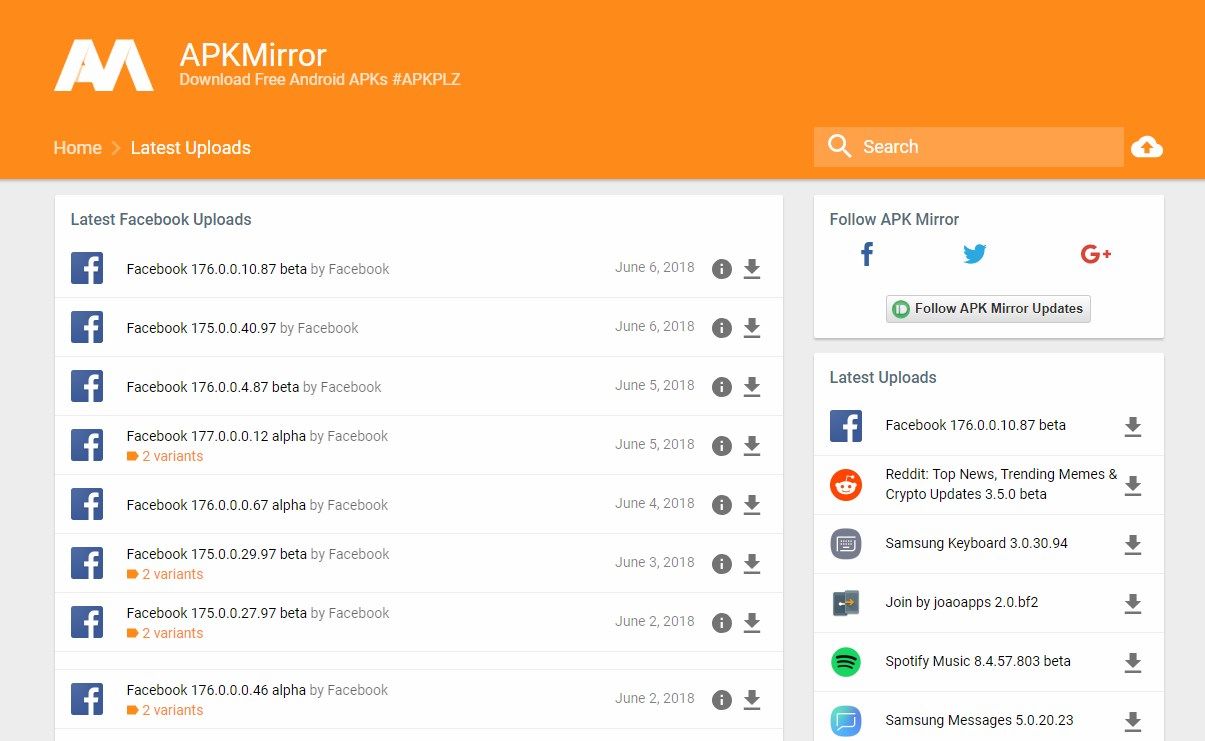
После перехода в службу APKMirror выполните поиск с использованием поисковой системы приложения, более старую версию которой вы хотите загрузить. Найдя его, введите его данные, а затем загрузите тот, который вас интересует, в список версий. В каждой версии вы найдете не только ее номер, но и дату выпуска, поэтому легко найти правильный. Используйте кнопку «Загрузить APK», для загрузки выбранной версии.
Если вы не можете найти приложение, которое вас интересует в APKMirror, найдите другие подобные сайты, на которых хранятся архивные версии приложения.
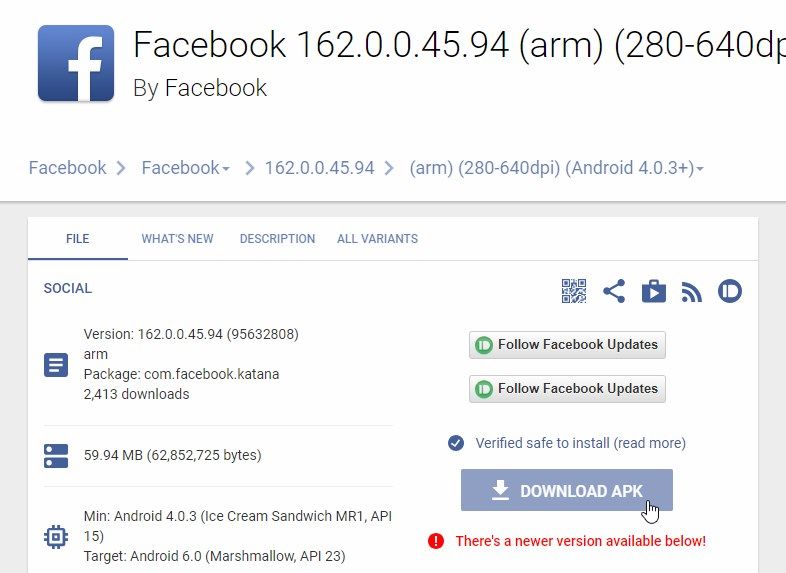
Загрузите файл APK с выбранной версией приложения. Вы можете загрузить файл прямо на смартфон или планшет Android или на свой компьютер. Если вы загружаете файл на свой компьютер, его необходимо скопировать во внутреннюю память смартфона, например, с помощью USB-кабеля.
Шаг 3. Установите старую версию приложения из файла APK и отключите его обновления в Play Маркете.
После того, как у вас есть файл APK в памяти устройства, запустите любой файловый менеджер (приложение для просмотра файлов во внутренней памяти и на SD-карте). После просмотра файлового менеджера найдите файл APK с приложением и выберите его, чтобы начать процесс установки. Подтвердите установку кнопкой «Установить».

Приложение в старой версии будет установлено и готово к использованию. Однако, прежде чем вы начнете использовать его, вам нужно сделать еще одну вещь. После установки приложения отключите его автоматические обновления в Play Маркете, потому что, если мы этого не сделаем, через некоторое время последняя версия приложения будет автоматически загружена нам.
Для этого перейдите в Play Маркет, а затем найдите приложение в магазине, у которого установлена более старая версия.

Теперь это приложение больше не будет автоматически обновляться и останется в установленной нами версии.
Читайте также:
- Как сделать витрину в фотошопе
- Как выплатить единовременное пособие при рождении ребенка в 2021 году в 1с
- Обмен между 1с бухгалтерия и упп
- Невозможно добавить адаптер драйвер получил неподдерживаемый управляющий код alcohol 120
- Python удалить последний символ в файле
Как запустить старое приложение на новом андроид
Способы восстановить игру на другом или новом телефоне
Как известно, при покупке нового смартфона приходится переносить все данные со старого устройства, в том числе различные приложения и игры. Зачастую требуется вручную заново устанавливать программы из Google Play, а уже после выполнять авторизацию в существующем аккаунте. Но такой вариант работает не всегда, особенно если речь идет об утилитах, которые не связаны с интернетом. В общем, давайте разбираться, как восстановить игру на другом или новом телефоне Android. Мы рассмотрим как самые простые способы, так и затронем немного более сложные варианты, требующие использования дополнительных сервисов!
Как восстановить игру с прогрессом на другом телефоне?
Представьте, что вы на протяжении многих месяцев проходили какую-нибудь мобильную игру, потратив на это действительного много времени. И вот вы приобрели новый смартфон, но что же делать с игровым прогрессом? Согласитесь, что заново открывать все достижения не очень хочется, поэтому все данные приложения нужно как-то перенести на другое устройство. Есть два способа, о которых мы рассказываем далее!
Способ 1: через Google Play Игры
Все более-менее современные игры взаимодействуют с сервисом от Google, предназначенным как раз таки для сохранения прогресса и всех достижений. Принцип действий следующий: открываем игру на старом телефоне и выполняем авторизацию в аккаунте Google, а затем подтверждаем привязку и тоже самое делаем с нового смартфона. Теоретически всё звучит красиво, но как же дела обстоят на практике? Честно говоря, ничуть не сложнее. Мы составили пошаговую инструкцию, поэтому рекомендуем обратить на неё внимание:

- Устанавливаем на старое устройство приложение Google Play Игры. Найти его можно в том же Play Маркете, указав в поисковой строке соответствующий запрос.
- Открываем программу и выполняем авторизацию в аккаунте Google, который вы планируете использовать на новом смартфоне. А далее следуем инструкциям на экране, выполняя индивидуальные настройки. Например, вы можете сделать свою статистику общедоступной, чтобы все ваши друзья её видели.
Выполняем вход в аккаунт Google  Вкладка с достижениями
Игры, связанные с аккаунтом Google
Обратите внимание, что некоторые игры не поддерживают работу с аккаунтом Google. В этом случае придется использовать встроенную систему входа (например, в Brawl Stars доступен универсальный аккаунт Supercell ID). Также некоторые приложения позволяют связываться со страницами в социальных сетях.
Вот и всё, первоначальная настройка уже выполнена. Вам остается взять в руки новый телефон, установить приложение Google Play Игры и выполнить авторизацию в нужной учетной записи. После чего запускаем игру и восстанавливаем все достижения и прогресс.
Способ 2: ручное копирование
Да, этот способ мы решили назвать именно так, потому что все действия придется выполнять вручную. Такой вариант подходит для малоизвестных игр и приложений, которые в основном работают без подключения к интернету. Суть проста: вам нужно перенести папку, где хранятся все данные программы, на новый телефон. И сделать это можно как с использованием Bluetooth, так и через Wi-Fi.
Многие скажут, что передать папку можно и через какой-нибудь мессенджер. Согласимся, вот только не все программы поддерживают работу именно с директориями. Перед этим потребуется добавить папку в архив, а только после её отправить. Вариант не очень удобный, так что его мы использовать не будем. Гораздо лучше установить на каждый телефон программу CLONEit или ShareME. Вот инструкция по работе с первой утилитой:
-
Открываем приложение и предоставляем все запрашиваемые разрешения.


Выделяем папку с игрой В принципе, все данные уже практически перенесены. Вам остается установить игру на новый смартфон, а после заменить созданную папку. Для этого удаляем директорию, а после вставляем ту, которую вы отправили сами себе.
Вывод
Что же, как оказалось, восстановить игру на другом или новом телефоне не так и сложно. Если получается войти в аккаунт Google – лучше использовать именно первый способ. Остались вопросы? Тогда пишите их в комментариях!
Как перенести приложения на новое устройство Android

Новое устройство Android означает перенос всего Вашего контента, включая Ваши любимые приложения, на новое устройство. Вам не нужно делать это вручную, поскольку Google предлагает встроенную поддержку для резервного копирования и восстановления контента. Вот как это сделать. Эти шаги могут различаться в зависимости от производителя Вашего устройства, версии Android и могут быть доступны только в новых сборках Android. Если у Вас вообще нет этих шагов, Вы можете вместо этого использовать стороннее приложение, предоставленное производителем Вашего устройства, для переноса приложений.
Использование метода резервного копирования Google
Google использует Вашу учетную запись Google для резервного копирования контента, в том числе приложений, с помощью прилагаемого хранилища дисков. Вам нужно убедиться, что Вы включили Google Backup на старом устройстве, прежде чем делать перенос.
Включить Google Backup
Для начала откройте меню «Настройки» своего устройства в панели приложений или проведите пальцем вниз по панели уведомлений, а затем нажмите значок шестеренки.  Затем нажмите «Система».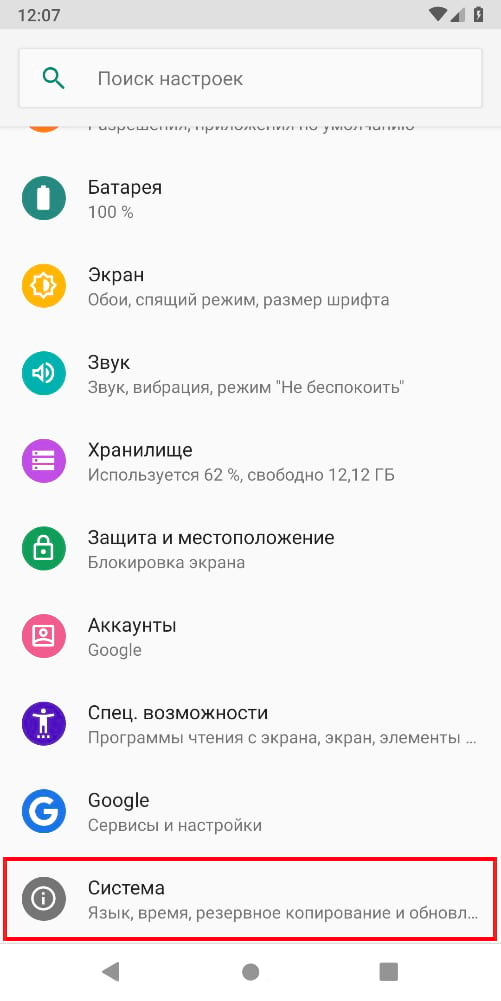
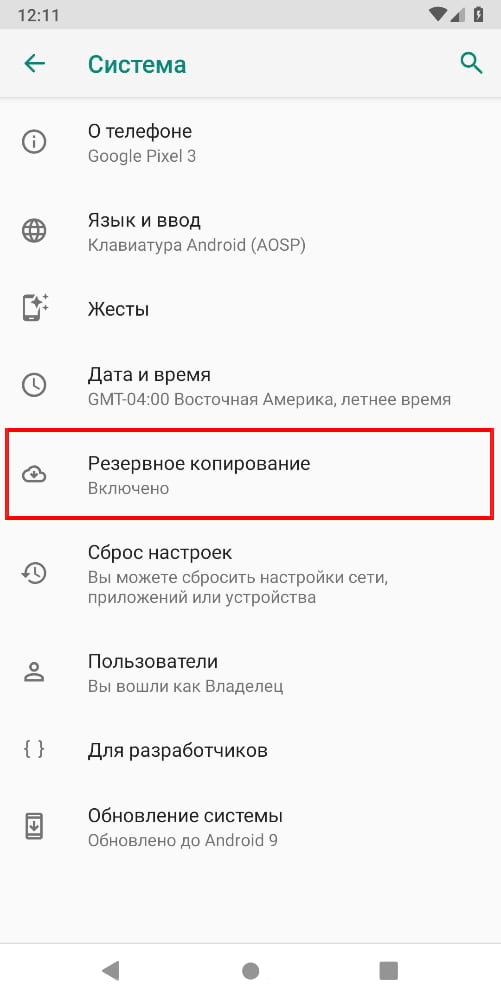
Нажмите «Дополнительно», а затем «Резервное копирование». 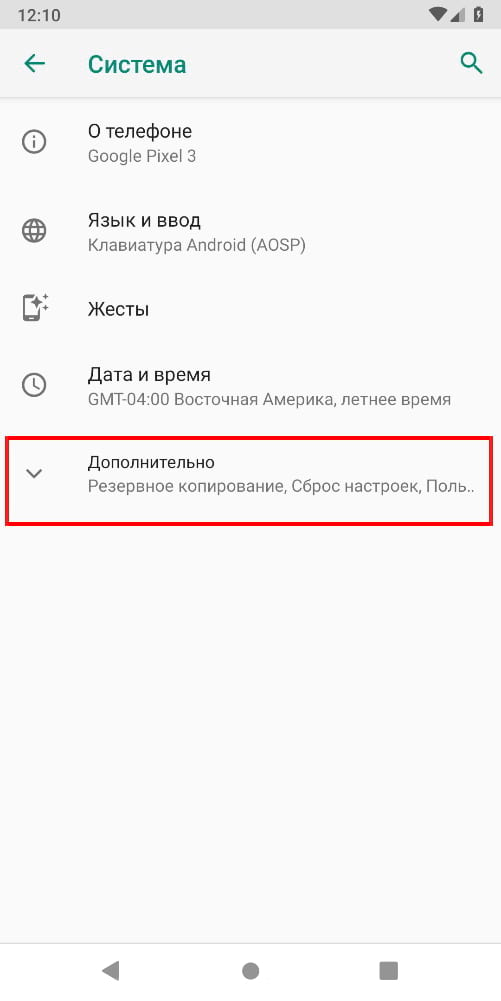
 Убедитесь, что «Резервное копирование на Google Диск» включено, и нажмите «Начать копирование», чтобы обеспечить полное резервное копирование Ваших приложений.
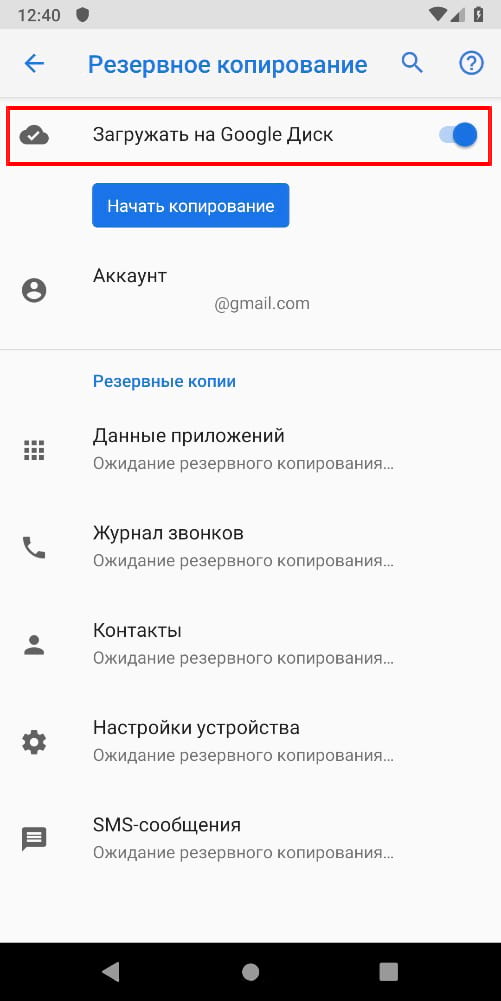
Вы также можете нажать «Данные приложений» для прокрутки и проверки того, что в списке есть все приложения, которые Вы хотите передать. Если это так, Вы готовы начать передачу, поэтому переключитесь на новое устройство.
Перенос приложений на новое устройство
При включении нового устройства Android или устройства, которое было сброшено до заводских настроек, Вам будет предложено восстановить содержимое (включая приложения) из резервной копии Google Диска. Опять же, важно отметить, что эти инструкции также могут различаться в зависимости от Вашей версии Android и производителя Вашего устройства.
Включите Ваше новое устройство и следуйте начальным инструкциям, пока не получите возможность начать восстановление данных. Выберите «Начать», чтобы начать процесс. 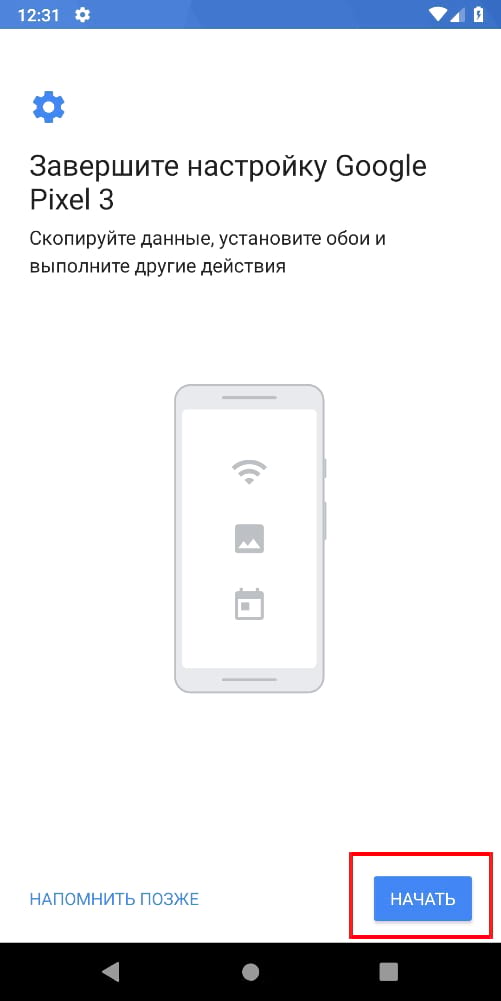 Выберите «Скопировать из облачного хранилища», чтобы начать процесс.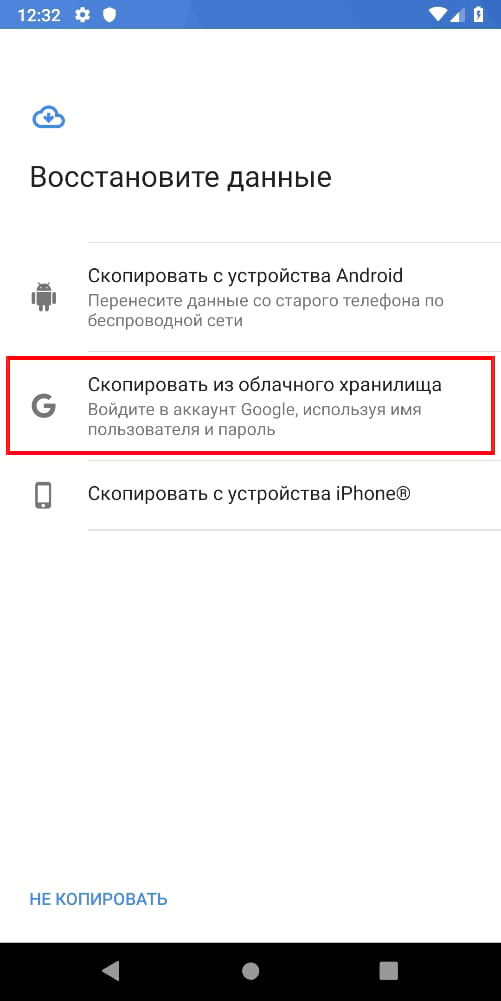
На следующем экране Вас попросят войти в свою учетную запись Google, поэтому сначала сделайте это. После этого Вы увидите список последних резервных копий с устройств Android, связанных с Вашей учетной записью Google. 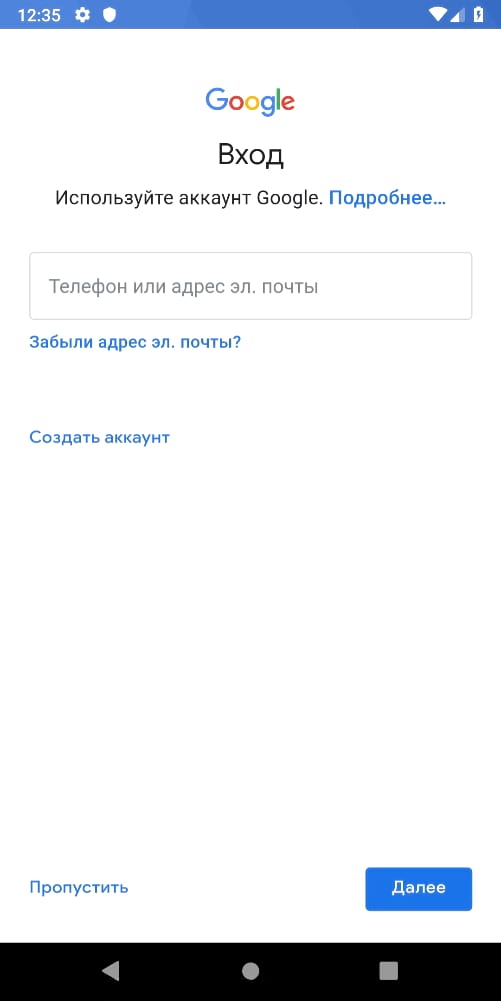 Чтобы продолжить, коснитесь резервной копии устройства, которое Вы хотите восстановить.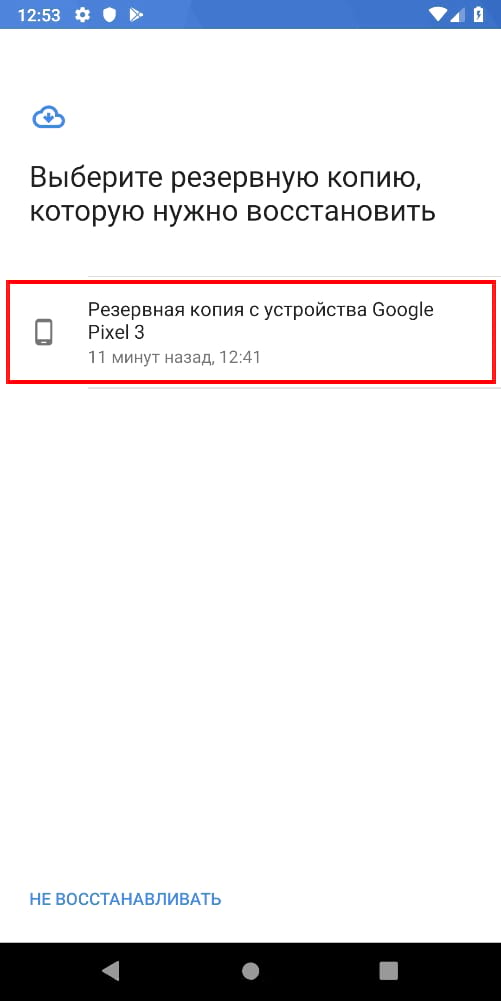
Вам будет предоставлен список параметров содержимого для восстановления, включая настройки Вашего устройства и контакты. Установите флажок рядом с «Приложения» и выберите «Восстановить». 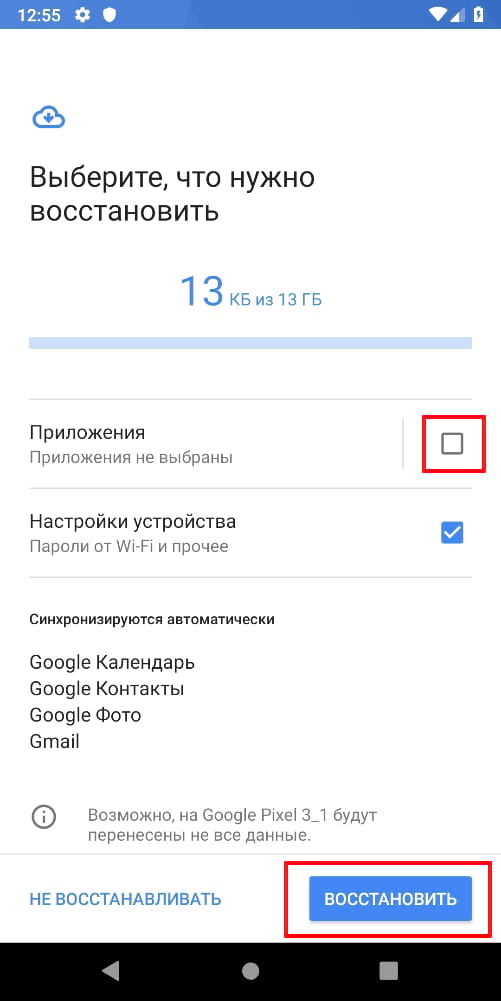 Когда Ваши данные будут восстановлены, Вы можете завершить оставшуюся часть процесса установки и начать использовать устройство.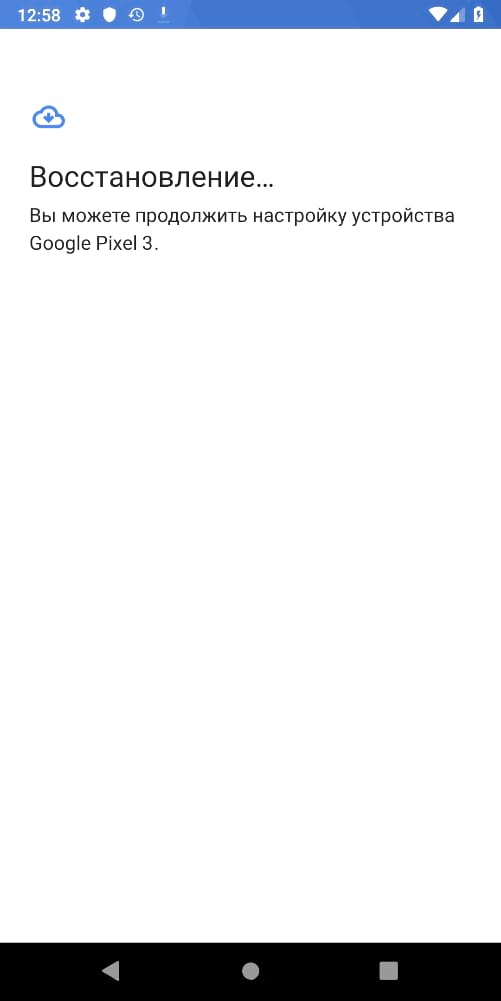
После завершения восстановления Ваши приложения (и другой контент) будут перенесены на новое устройство из резервной копии Google Диска и будут готовы к использованию.
Проверка Вашей библиотеки приложений Google Play Store
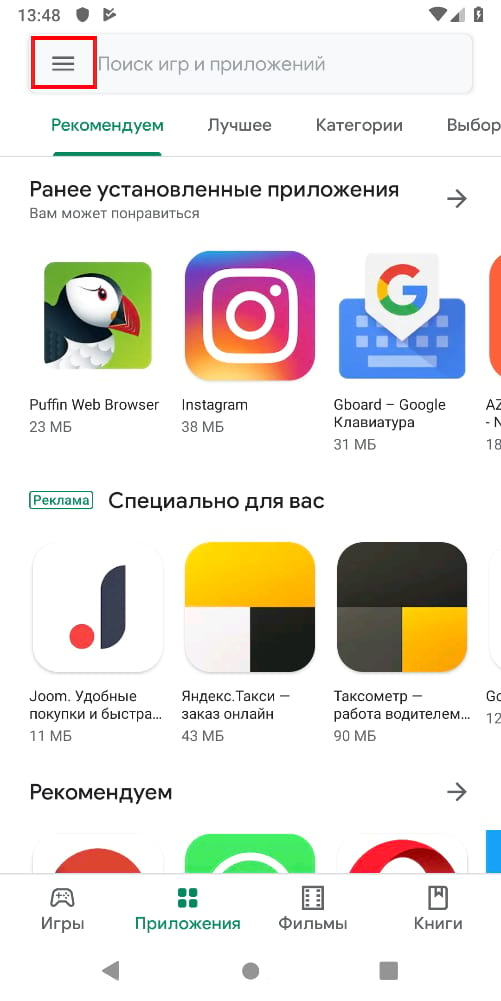
Если Вы уже настроили свое новое устройство перед восстановлением или передачей данных, возможно, стоит посмотреть, какие приложения Вы ранее установили, используя свою учетную запись Google. Ваша библиотека приложений в Play Store позволит Вам быстро установить любые приложения, которые могут отсутствовать на Вашем новом устройстве. Для начала откройте приложение Google Play Store, а затем раскройте меню в верхнем левом углу.
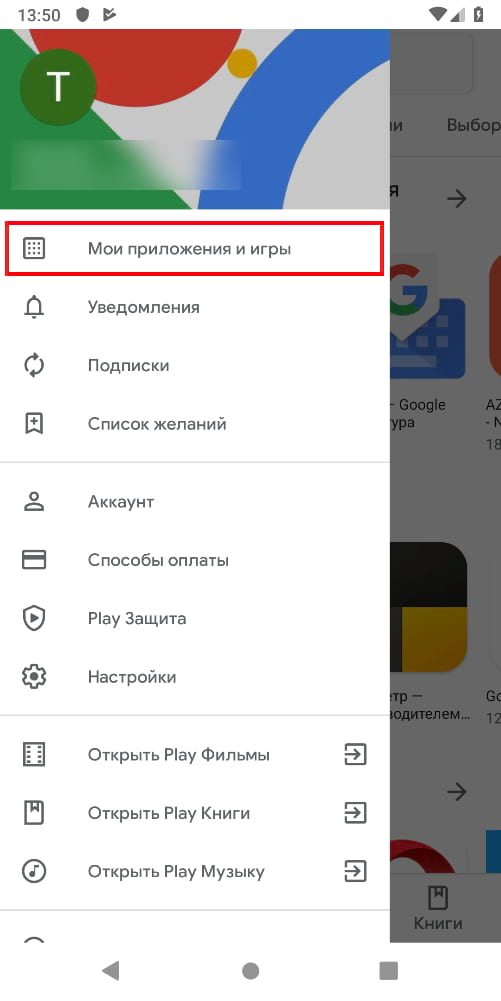
 Нажмите «Мои приложения и игры».
  На вкладке «Библиотека» будут перечислены устройства «Не установленные». Нажмите «Установить» рядом с любым (или всеми) приложениями, которые Вы хотите установить на свое устройство.

Использование сторонних приложений
Лучший и самый надежный метод для большинства пользователей — использовать встроенный метод резервного копирования Google для передачи Ваших приложений и другого контента. Если этот вариант не работает для Вас, доступны сторонние приложения. Как и метод резервного копирования Google, они позволят Вам переносить приложения с одного устройства Android на другое. Большинство из этих приложений доступны в магазине Google Play, а иногда и предустановлены. Лучшими и наиболее надежными являются устройства, предлагаемые производителями устройств, такими как LG Mobile Switch, Huawei Backup и Samsung Smart Switch. Есть и другие сторонние приложения, такие как Helium, но они имеют неоднозначную репутацию: пользователи сообщают, что они не работают на определенных устройствах.
Например, Samsung Smart Switch позволит Вам переносить приложения и другой контент с одного устройства Samsung на другое. Вы можете сделать это по беспроводной связи или соединить свои устройства вместе, используя подходящий USB-кабель.
Переход с iPhone на Android
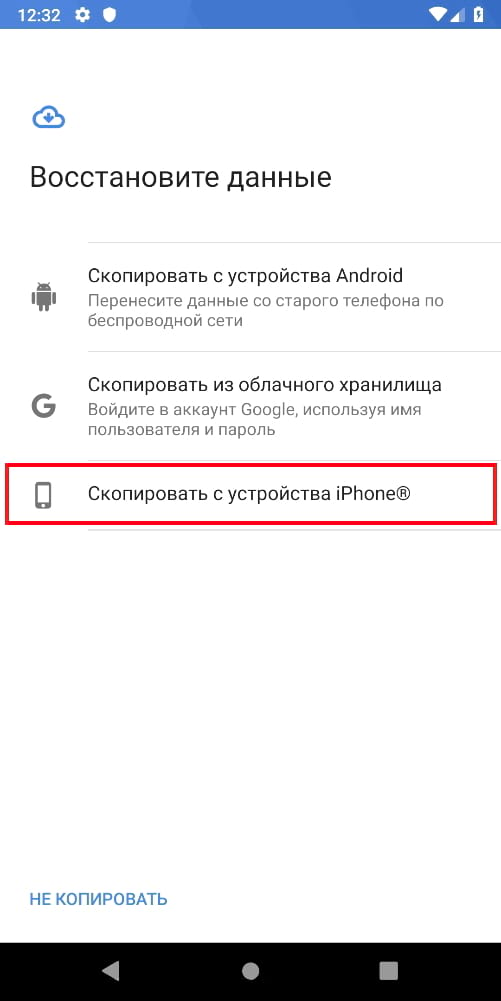
Android и iOS — это две совершенно разные среды, поэтому невозможно напрямую перенести приложения iPhone на устройство Android. Однако многие разработчики предлагают свои приложения для обеих платформ, и Google может найти любые подходящие приложения для Вас в процессе установки нового устройства. Когда Вы начинаете настраивать новое устройство Android, вместо того, чтобы выбрать восстановление из резервной копии на Google Диске, коснитесь параметра для передачи данных с Вашего iPhone и следуйте инструкциям на экране.
Владельцы устройств Samsung также могут использовать приложение Smart Switch, которое предлагает собственную опцию «Скачать подходящие приложения» в процессе передачи.
Как запустить приложения Android в режиме совместимости?
Откройте приложение «Настройки» своего устройства и перейдите в раздел «Система»> «Дополнительно»> «Параметры разработчика»> «Изменения совместимости приложений». Выберите свое приложение из списка.
Как запустить приложение в режиме совместимости?
- Щелкните приложение правой кнопкой мыши и выберите «Свойства». …
- Выберите вкладку «Совместимость», затем установите флажок «Запустить эту программу в режиме совместимости для:»
- В раскрывающемся списке выберите версию Windows для использования в настройках вашего приложения.
Что такое режим совместимости в Android?
Режим совместимости экрана аварийный люк для приложений, которые не предназначены для изменения размера для больших экранов, таких как планшеты. Начиная с Android 1.6, Android поддерживает различные размеры экрана и выполняет большую часть работы по изменению размеров макетов приложений, чтобы они соответствовали каждому экрану.
Как исправить несовместимые приложения?
Перезагрузите Android-устройство, подключитесь к VPN находится в соответствующей стране, а затем откройте приложение Google Play. Надеемся, что теперь ваше устройство должно находиться в другой стране, что позволит вам загружать приложения, доступные в стране VPN.
Что такое совместимость приложений?
Для Android термин совместимость приложений означает что ваше приложение правильно работает на определенной версии платформы, обычно последней версии. С каждым выпуском мы вносим комплексные изменения, которые улучшают конфиденциальность и безопасность, и мы внедряем изменения, которые развивают общее взаимодействие с пользователем во всей ОС.
Могу ли я запускать программы XP в Windows 10?
Windows 10 не включает режим Windows XP, но вы все еще можете использовать виртуальную машину сделать самому. Все, что вам действительно нужно, — это программа для виртуальной машины, такая как VirtualBox, и запасная лицензия Windows XP.
Может ли Windows 10 запускать программы Windows 95?
С Windows 2000 можно запускать устаревшее программное обеспечение в режиме совместимости с Windows, и это остается функцией, которую пользователи Windows можно использовать для запуска старых игр Windows 95 на более новых, ПК с Windows 10. … Старое программное обеспечение (даже игры) может иметь недостатки безопасности, которые могут поставить под угрозу ваш компьютер.
Какая у нас версия Android?
Последняя версия ОС Android — 11, выпущенная в сентябре 2020 года. Узнайте больше об OS 11, включая ее ключевые функции. Старые версии Android включают: OS 10.
Кто получит Android 11?
Телефоны, совместимые с Android 11
- Google Pixel 2/2 XL / 3/3 XL / 3a / 3a XL / 4/4 XL / 4a / 4a 5G / 5.
- Samsung Galaxy S10 / S10 Plus / S10e / S10 Lite / S20 / S20 Plus / S20 Ultra / S20 FE / S21 / S21 Plus / S21 Ultra.
- Самсунг Галакси А32/А51/А52/А72.
Как запустить старые приложения на Android 11?
Загрузите файл APK вашего приложения на свой смартфон и запустите VMOS. После запуска нового пути на нижней панели нажмите «Передача файлов». В открывшемся окне нажмите Импорт, выберите APK, и VMOS автоматически установит приложение. Его значок появится на рабочем столе.
Что ваше устройство несовместимо с этой версией?
Чтобы исправить сообщение об ошибке «ваше устройство несовместимо с этой версией», попробуйте очистка кеша Google Play Store, а затем данных. Затем перезапустите Google Play Store и попробуйте снова установить приложение. … Затем прокрутите вниз и найдите Google Play Store. Выберите это и нажмите Очистить кеш или данные, как показано ниже.
Как мне установить несовместимые приложения на свой телефон Android?
Уловки для установки несовместимых приложений Android в обход ограничений ОС
- Откройте «Настройки» и выберите «Параметры безопасности».
- Прокрутите вниз, найдите «Установить приложения из Неизвестных ресурсов» и коснитесь его.
- Откроется всплывающее окно, связанное с угрозами безопасности, нажмите «ОК».
Что приводит к тому, что приложения не устанавливаются?
Поврежденное хранилище
Поврежденное хранилище, особенно поврежденные SD-карты, является одной из наиболее частых причин, по которой возникает ошибка «Не установлено приложение Android». Нежелательные данные могут содержать элементы, нарушающие место хранения, из-за чего приложение Android не может установить ошибку.
Похожие публикации:
- Как закрепить вкладку в хроме
- Как закрыть все вкладки в edge
- Как замазать в ворде картинку
- Как заменить подрулевой переключатель на ларгусе
Как быстро перенести приложения и данные приложений с одного Android на другой
Согласно недавнему опросу, самая большая проблема перенос приложений на новый телефон Android при обновлении телефона. Это должно быть захватывающе, когда вы получаете новый смартфон, но можете ли вы представить, что все ваши предметы в мобильной игре потеряют. Разработчики и производители осознали такую необходимость и выпустили несколько методов, которые помогут вам перенести ваши приложения и данные приложений со старого устройства на новый телефон. Эта статья определит и поделится самым простым способом сделать это.
- Часть 1: Самый простой способ перенести данные приложения на новый телефон
- Часть 2. Перенос приложений на новый телефон с помощью функции резервного копирования и восстановления Google
- Часть 3. Перенос приложений на новый телефон с помощью Smart Switch
- Часть 4. Часто задаваемые вопросы о переносе приложений на новый телефон Android
Часть 1: Самый простой способ перенести данные приложения на новый телефон
Перенос данных приложения на новый телефон Android, таких как видео, изображения и т. Д., Может занять часы вашего драгоценного времени. Поэтому вам нужен мощный инструмент для передачи данных Android, такой как Aiseesoft MobieSync.

- Перенос всех данных приложения с одного Android на другой быстро.
- Предварительный просмотр данных на исходном телефоне для выборочной передачи.
- Сохраняйте исходное состояние данных вашего приложения во время синхронизации.
- Положитесь на аппаратное ускорение, чтобы ускорить процесс.
- Поддержка всех устройств Android от LG, Samsung, Google и др.
Короче говоря, это лучший вариант для переноса данных приложения с Android на Android без потери данных. Помимо передачи файлов, этот инструмент также может помочь вам создать резервную копию данных на вашем телефоне Android для поддержки восстановление случайно удаленных контактов, видео, изображения и другие файлы. Вы также можете использовать его для преобразования форматов, персонализации мелодий телефона и многого другого. Добро пожаловать, чтобы попробовать и открыть для себя больше скрытых функций.
Как перенести данные приложения на новый Android
Подключите два телефона
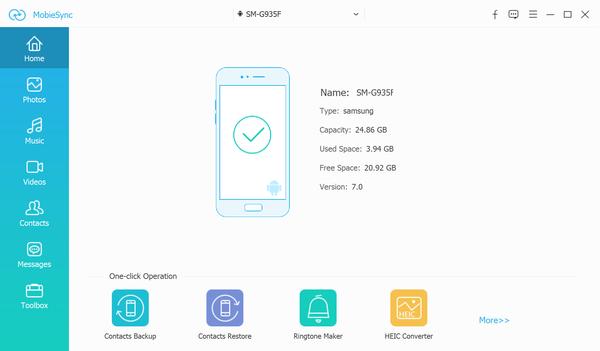
Подключите старые и новые телефоны к компьютеру с помощью USB-кабелей. Включите USB Debugging Режим на два устройства. Затем установите лучшее приложение передачи данных для Android и запустите его. Затем он сразу обнаружит ваши телефоны.
Примечание: Доступна передача данных приложения между iOS и Android.
Предварительный просмотр данных на старом телефоне
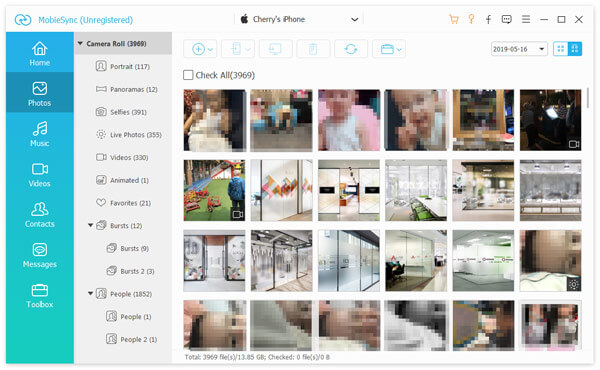
Выберите исходный телефон из раскрывающегося списка в верхней части окна. Тогда все данные приложения будут отображаться. Вы можете просматривать их по типам. Для предварительного просмотра фотографий, например, перейдите на Фото Вкладка из левой колонки. Теперь вы можете проверить фотографии, чтобы перейти на новый телефон.
Перенос данных приложения на новый телефон
После выбора данных приложения нажмите Телефон значок в верхней строке меню и выберите новый телефон. Затем данные приложения будут объединены с существующими данными на новом устройстве.

Часть 2. Перенос приложений на новый телефон с помощью функции резервного копирования и восстановления Google
Google предоставляет функцию резервного копирования и восстановления для большинства устройств Android. Таким образом, это способ переноса приложений на новый телефон Android. Недостатком является то, что для его использования требуется хорошее интернет-соединение. Резервная копия Google и восстановить функцию. В противном случае это может занять несколько часов.
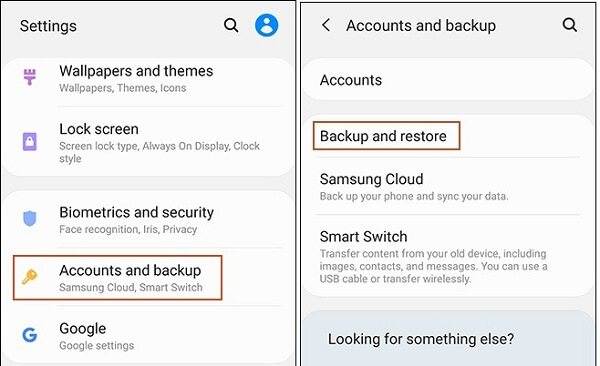
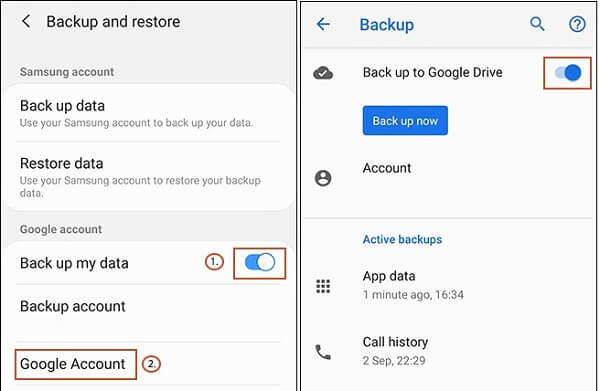
Подключите ваш старый телефон к сети. Запустите приложение «Настройки» из панели приложений или панели уведомлений. Нажмите Система , наведите на Фильтр , а затем выбрать Восстановление , Путь немного отличается на разных устройствах. На Samsung Galaxy, например, вы можете найти Учетные записи и резервное копирование in Система непосредственно.
Нажмите Резервное копирование и восстановление or Восстановление и переключаться на Резервное копирование данных или относительный вариант.
Коснитесь учетной записи Google и обязательно войдите в свою учетную запись Gmail. включить Копировать на Google Диск и нажмите Резервируйте сейчас кнопка для резервного копирования всех приложений на ваш диск Google. Это для переноса приложений на новый телефон Android.
Теперь включите новый телефон Android и начните его настраивать. Когда вы получите возможность восстановить свои приложения, выберите Бэкап из облака .
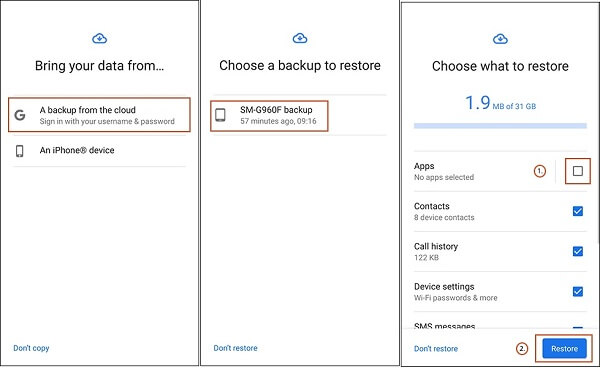
Затем войдите в ту же учетную запись Google, что и на старом устройстве, и выберите последний файл резервной копии. Затем установите флажок «Приложения» и нажмите кнопку «Восстановить», чтобы перенести все приложения на новый телефон Android.
Часть 3. Перенос приложений на новый телефон с помощью Smart Switch
Smart Switch это приложение для переноса приложений на новый телефон от Samsung. Это доступно для Galaxy S7 бесплатно. Старое устройство должно работать под управлением Android 6.0 или выше.
Установите Smart Switch на старых и новых устройствах Android. Подключите их к той же сети Wi-Fi. Откройте приложение на двух устройствах и выберите WIRELESS .
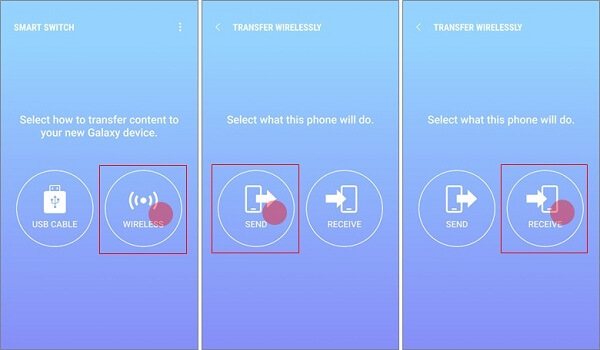
На старом устройстве коснитесь ОТПРАВИТЬ , пока нажмите ПОЛУЧАТЬ на новом телефоне Android. Поверните к старому устройству и нажмите СОЕДИНИТЬ установить соединение.
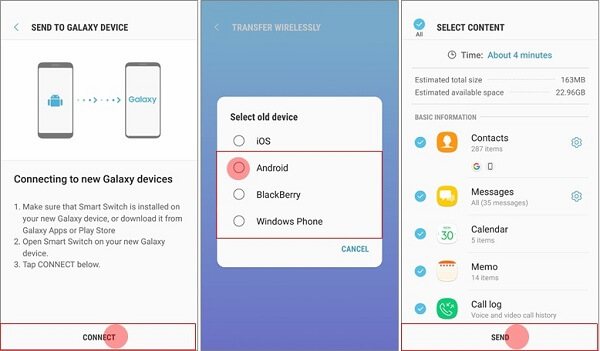
На новом телефоне выберите Android или модель старого устройства. Переключитесь на старое устройство и выберите приложения для переноса на новый телефон на ВЫБЕРИТЕ СОДЕРЖАНИЕ экран. Затем нажмите ОТПРАВИТЬ кнопка внизу. При появлении запроса нажмите ПОЛУЧАТЬ на новом телефоне.
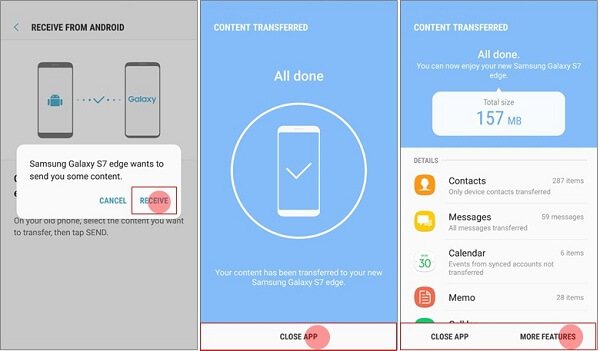
Подождите, пока не завершится перенос приложения на новый телефон, нажмите ЗАКРЫТЬ ПРИЛОЖЕНИЕ на двух устройствах.
Примечание: Если у вас нет хорошего интернет-соединения, подключите два устройства с помощью USB-кабеля и разъема. Выбрать USB-КАБЕЛЬ на первом экране и выполните шаги, описанные выше.
Часть 4. Часто задаваемые вопросы о переносе приложений на новый телефон Android
Можете ли вы переносить приложения с одного телефона на другой?
Если вы внимательно прочитаете наше руководство выше, вы поймете, что можете переносить приложения с одного телефона на другой с помощью функции резервного копирования и восстановления Google, приложения Smart Switch или сторонних инструментов.
Как перенести все мои приложения на мой новый iPhone?
Если вы хотите перенести приложения на новый iPhone, вам нужно использовать приложение «Переместить на iOS». Он был выпущен Apple, чтобы помочь пользователям iOS получать приложения и данные со старого телефона Android.
Как я могу перенести все на мой новый телефон Android?
Есть несколько способов перенести все на новый телефон Android, такой как Google Drive. Вы можете выбрать правильный путь и завершить его быстро.
В этом руководстве обсуждались лучшие способы переноса приложений и данных приложений с Android на Android. Важно обеспечить синхронизацию всех приложений и данных приложений, чтобы вы могли получить к ним доступ на своем новом телефоне. Aiseesoft MobieSync, например, является быстрым способом решения этой задачи. Если у вас есть другие вопросы, связанные с переносом приложения, пожалуйста, запишите его ниже этого поста.
Что вы думаете об этом посте.
Рейтинг: 4.8 / 5 (на основе голосов 95) Подпишитесь на нас в
Более Чтение

Оставьте свой комментарий и присоединяйтесь к нашему обсуждению
MobieSync
Профессиональный менеджер данных iPhone / Android и передача для передачи различных файлов между телефоном iOS / Android и компьютером и между двумя мобильными телефонами в один клик.
Как запустить устаревшую версию приложения на современном Android
«Это приложение было создано для более ранней версии android». Если вы когда-то сталкивались с этой фразой при запуске приложения и вы решили во что бы то ни стало запустить приложение, в этой статье я расскажу как это сделать.
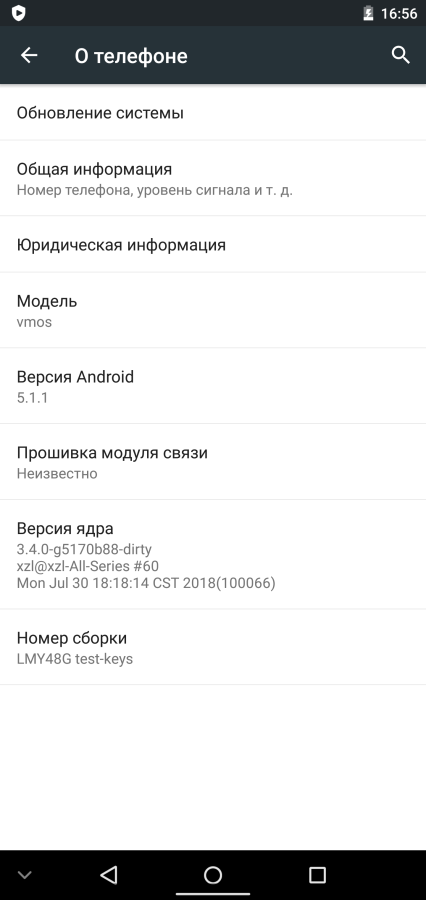
Сразу хочу предупредить способ не универсальный так, как по факту вы будете использовать Android версии 5.1.1.
Как и в случае с Windows для запуска старых игр, нам понадобится эмулятор или виртуальная машина. В нашем случае – второе.
VMOS – это приложение на основе виртуальной машины (ВМ). VMOS может быть установлен в виде обычного приложения для системы Linux или Android с помощью технологии VM. Что даёт возможность запустить виртуальную Android-систему в оконном режиме.
Скачивание и установка
В теории скачать VMOS можно с официального сайта, где доступны APK-файлы. На практике официальная версия не заработает без файла VMOS Tool, который официально нигде не скачать. Ссылка на рабочий APK-файл будет в конце поста.
Сам процесс установки и запуска ничем не отличает от любого другого Android-приложения. Поэтому я его не буду здесь описывать. Установите сначала сам VMOS, затем VMOS Tool. После чего запустите приложение VMOS.
Через некоторое время запустится виртуальная машина с Android 5.1.1 на борту.
Запуск старых приложений
Поскольку тема этого поста запуск устаревших приложений, я не буду вдаваться во все возможности виртуальной машины. А остановлюсь конкретно на решении нашей задаче.
Сам процесс максимально прост. Ведь перед вами по сути обычный смартфон на старом Android.
Скачайте APK-файл вашего приложения на смартфон и запустите VMOS. После запуска виртуалки на нижней панели нажмите на значок передачи файлов.

В открывшемся окне нажмите Импорт, выберите APK и VMOS автоматически установит приложение. Его иконка появится на рабочем столе. Нажмите на неё и пользуюсь приложением как обычно.
Актуальную ссылку на весь набор файлов можно найти под катом �� после подписки.