
Пошаговый план, если не работает СПДС в Автокаде
Достаточно часто возникают вопросы о модуле AutoCAD. После установки СПДС не отображается на ленте или в свойствах объектов. При этом сама процедура установки модуля была выполнена правильно (читайте, как установить модуль СПДС на Автокад).
Если возникла такая ситуация, то достаточно выгрузить этот модуль — удалить СПДС и переустановить его заново. Давайте подробно рассмотрим эту процедуру.
Полное обучение: «AutoCAD на 100%»
Как удалить СПДС из Автокада?
Чтобы удалить СПДС, нужно:
1. На вкладке «Управление» выбрать команду «Пользовательский интерфейс» или в командной строке ввести НПИ (что обозначает «Настройка пользовательского интерфейса»). Откроется диалоговое окно, как показано на рис. 1
Рис. 1 – Диалоговое окно AutoCAD «Адаптация пользовательского интерфейса».
2. В верхнем правом углу, где выбрано «Все файлы адаптации», прокрутите колесико мышки вниз и выберите «Файлы частичной адаптации». Нажмите на знак «+», раскроется список файлов. Нас интересует SPDS_EXTENSION.
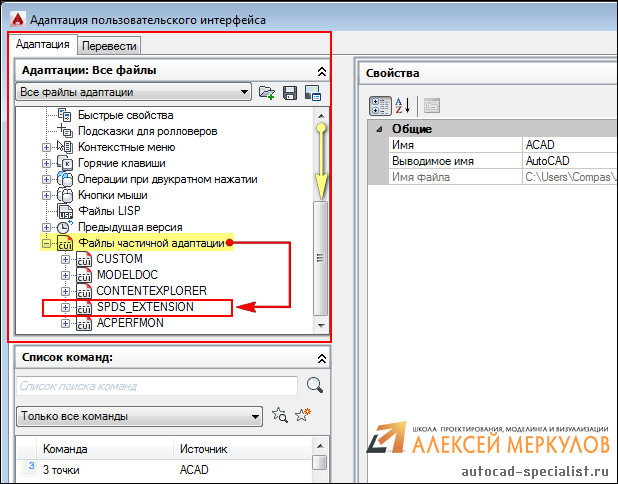
Рис. 2 – Удаление СПДС через файлы адаптации.
3. Нажать правой кнопкой мыши на файле SPDS_EXTENSION и выбрать «Выгрузить SPDS_EXTENSION», как показано на рис. 3
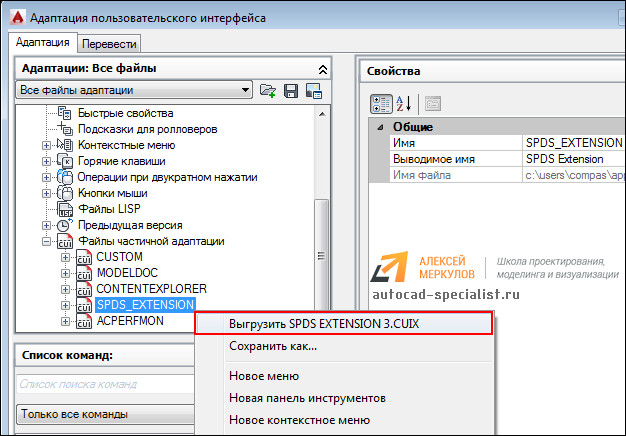
Рис. 3 – Выгрузка файла SPDS_EXTENSION.
После проделанных действий вы можете снова установить модуль СПДС. В большинстве случаев такие нехитрые манипуляции помогают. Если не работает СПДС в Автокаде, попробуйте просто его переустановить, пользуясь вышеописанным способом.
Как инсталлировать СПДС на AutoCAD?
Во всех сферах проектирования без исключения установлены определенные стандарты и правила. Соблюдение их строго обязательно. Именно с этим зачастую связаны определенные задержки при ведении крупных проектов. Выходом из положения становится инсталляция в AutoCAD СПДС (системы проектной документации для строительства).
Главной сложностью для многих пользователей является скачивание, дальнейшее использование. Поэтому разберемся с этим поэтапно. Процесс инсталляции SPDS включает в себя:
- скачивание с официального сайта самого модуля;
- отключение AutoCAD;
- запуск скаченного файла;
- выполняется процесс установки (автоматизирован).
Скачивание модуля СПДС
Процесс скачивания модуля требует авторизации на официальном сайте Autodesk. Ввести логин, пароль и приступить к дальнейшему скачиванию продукта вы сможете по ссылке http://www.autodesk.ru/products/spds/overview . После авторизации необходимо следовать инструкции:
- выбираем версию, на которую в дальнейшем будет осуществляться установка;
- определяем язык использования (русский\английский) и версию операционной системы;
- ставим галочку напротив сообщения о принятии условий приведенного выше соглашения;
- кликаем на кнопку «установить сейчас».

Предварительно понадобится отключить сам AutoCAD. Выполнение данного требования строго обязательно. В противном случае установка не сможет быть выполнена, так как инсталляция подразумевает использование файлов AutoCAD.
Скачивание модуля
После запуска программы установки модуля необходимо внимательно ознакомиться с условиями соглашения. После чего поставить галочку напротив пункта «I Accept». Следующим шагом будет нажатие на активный элемент «Установить».

Далее необходимо выбрать место для сохранения файла установки модуля. После этого на экране отразится стандартный порядок проведения процесса инсталляции:
- загрузка и запуск;
- задается конфигурация, установки.

Запуск программы установки
После скачивания запустите процесс инсталляции и пройдите следующие шаги:
- одобряем запрос ПК на запуск программы установки;

- открывается окно с лицензионным соглашением по устанавливаемому продукту – необходимо поставить галочку напротив «я принимаю условия лицензионного соглашения» для продолжения инсталляции;

- после нажатия на кнопку «далее» модуль самостоятельно осуществит поиск установленной программы;
- когда поиск будет завершен, программа это обозначит; для продолжения необходимо нажать на «установить»;

- после завершения установки AutoCAD запустится автоматически.
Сама панель модуля СПДС выглядит следующим образом:

Устранение неполадок
Нередко возникают определенные неполадки при использовании модуля SPDS. Наиболее часто встречающимися являются:
- предварительный просмотр после установки приводит к ошибке «Fatal Error» – для исправления необходимо:
- скачать последние обновления;
- изменить виртуальный принтер на физический;
- очистить чертеж от лишней информации;
Модуль СПДС делает работу с чертежами в строительном проектировании максимально быстрой и простой. С его помощью возможно сэкономить максимум времени. В случае возникновения проблем с установкой следует обратиться в техническую поддержку Autodesk.
Опубликовано 29 Августа 2017
Запуск СПДС с ярлыка автокада
Коллеги, как сделать, чтобы СПДС-графикс в полном объеме загружался при запуске с ярлыка автокада, и ярлыков автокадовских файлов. Сейчас он в полном объеме загружается только с ярлыка СПДС.
#2 Ответ от pan 24 мая 2011г. 17:24:22
Re: Запуск СПДС с ярлыка автокада
#3 Ответ от ARX 23 июня 2011г. 23:36:12
Re: Запуск СПДС с ярлыка автокада
Сначала «Сервис\Настройка\Файлы\Путь доступа. » Прописать пути во все папки с установленным СПДС.
Затем «Сервис\Приложения\Приложения\Автозагрузка\Добавить» затем «C:\Program files\Csoft\СПДС\m9\mxloader.arx»
Пишу по памяти, примерно так.Сообщения 3
Тему читают: 1 гость
Страницы 1
Чтобы отправить ответ, вы должны войти или зарегистрироваться
Форум работает на PunBB , при поддержке Informer Technologies, Inc
СПДС GraphiCS: надстройка с множеством секретов

В мире программного обеспечения найдется немного решений, освоить работу с которыми полностью просто невозможно. Любой пользователь, даже самый опытный, постоянно находит очередные приемы и функции прекрасно знакомой программы. И такие находки делают работу с приложением и приятнее, и проще.
Мы привыкли, что безграничными возможностями наделены, как правило, «монстры» мира ПО: CorelDRAW, Adobe Photoshop или, к примеру, всем знакомый Microsoft Word. Однако, такие кладези возможностей имеются и среди прикладных решений. Таких, например, как СПДС GraphiCS.
Что такое СПДС GraphiCS
СПДС GraphiCS хорошо знают немногие, но среди пользователей CAD-систем это решение известно давно и хорошо. Это – кроссплатформенное приложение для AutoCAD и AutoCAD Architecture, работающее с этими платформами в качестве надстройки. Оно предназначено для автоматизации составления проектной и рабочей документации, процесса сложного, трудоемкого и строго регламентированного.
В названии не зря присутствует аббревиатура СПДС (Система проектной документации для строительства). Она говорит о том, что решение работает в строгом соответствии с соответствующим стандартом (ГОСТ 21.1101−2013 «СПДС. Основные требования к проектной и рабочей документации»).
Развивает решение компания CSoft Development, которая специализируется в области разработки средств САПР и была основана еще в 1989 году. Проект СПДС GraphiCS тоже не «молод», – он стартовал десять лет назад, и за эти годы не только накопил репутацию, но и нарастил мощность. Вокруг этого ПО даже сформировалось сообщество пользователей-энтузиастов. А это, как известно, лучшая форма признания.
Также
по темеНадстройка для AutoCAD
СПДС GraphiCS не является самостоятельным программным продуктом. Это решение работает в качестве надстройки. Это означает, что использовать его можно только совместно с поддерживаемыми CAD-платформами.
После установки решения в интерфейсе AutoCAD (и в меню, и в ленте) появляется отдельная вкладка – СПДС. Именно с ее помощью и осуществляется работа с СПДС GraphiCS. Простого взгляда на ленту достаточно для того, чтобы понять появившиеся возможности, их отражают вкладки «Архитектура», «Инженерные сети», «Форматы таблицы», «Обозначения», «Объекты из базы», «Утилиты», «Мастер объектов» и «Справка».
Таким образом, можно «установить» инженерные конструкции, добавить коммуникации и оборудование, создать свои собственные объекты для их последующего использования в проектной документации.
Шаблоны
СПДС GraphiCS имеет богатую библиотеку шаблонов, которая позволяет не добавлять каждый элемент проекта вручную, а использовать уже готовые «кирпичики». Фокус состоит в том, что к библиотеке шаблонов можно добавить и свои собственные, не только с нуля, но и откорректировав те, которые предусмотрел разработчик.
К примеру, при составлении планов помещений можно сразу предусмотреть отделку стен – изменения, которые пользователь вносит в шаблон, сразу же отображаются и на чертеже, и в отчете, и в таблицах.
Естественно, для каждого шаблона возможно изменение его параметров – для всего проекта или для его отдельных элементов (например, изменить в проекте двери на одном из этажей, оставив на другом первоначальный вариант). При этом экспликация для каждого элемента отделки автоматически меняется в проектной документации.
Также
по темеПомощь коллег
СПДС GraphiCS – одно из тех решений, вокруг которого сформировалось сообщество евангелистов. Это не означает, что они занимаются, как в случае с open-source, разработкой. Нет, это – конструкторы и проектировщики, готовые поделиться своими наработками – шаблонами, которые могут пригодится и другим.
На сайте Проекта СПДС есть специальный раздел, где можно скачать пользовательские библиотеки вместо того, чтобы тратить время на создание собственных шаблонов.
Быстрый выбор
Библиотека шаблонов СПДС GraphiCS содержит десятки элементов и спецификаций. Каждый раз выбирать необходимые элементы из обширного списка – занятие для очень усидчивых пользователей. Правда, на скорости работы это сказывается не лучшим образом. Чтобы ускорить работу в решении имеется функция быстрого выбора. Чтобы не заниматься перебором из массы вариантов, можно выбрать необходимый элемент, а потом уточнить его параметры (например, размерность и тип окон).
Также
по темеРабота с таблицами
Головная боль проектировщика – работа с таблицами. Чем больше проект, тем их больше, и любая ошибка может привести к непреодолимым последствиям. В СПДС GraphiCS табличная проблема решена просто и элегантно. Автоматизация работы с ними поставлена на отлично и не уступает той, которая реализована в классическом табличном приложении – Microsoft Excel.
Более того, можно поступить максимально просто – просто экспортировать в СПДС GraphiCS экселевские файлы. А для тех, кто предпочитает все делать в одной среде можно воспользоваться собственными средствами решения – создать свою таблицу или воспользоваться одним из шаблонов.
В первом случае процесс будет отчасти напоминать тот конструктор страниц, который реализован Microsoft Word. Движением мышки выделяем необходимое количество столбцов и строк, а затем, при помощи контекстного меню, оформляем «привязку» к конкретному чертежу, выбираем формат (можно выбрать для больших таблиц и А3, и А2, если необходимо), и занимаемся заполнением данных. Второй путь – воспользоваться преднастроенными шаблонами таблиц, в которых есть уже все необходимые названия, имена строк и столбцов и т.п.
К слову, в СПДС GraphiCS имеется такие полезные функции, как автозаполнение (каждая таблица учитывает особенности проекта), работа с формулами, передача данных из одной ячейки в другую, использование скрытых ячеек, когда в форме дополнения они присутствуют, а в проектной документации не отображаются. Можно даже вносить данные в форме ссылок на объекты, имеющиеся на чертежах.
Выноски
Выноски на чертежах – еще одна головная боль проектировщика. Работа с ними в СПДС GraphiCS тоже автоматизирована. Для небольших проектов эта «фишка» решения окажется, быть может, не столько актуальной, но масштабные комплексы документов составлять лучше, все-таки, с ее помощью. Текст выноски можно задать для любого элемента проекта, а затем в настройках представления просто указать ее видимость. Выноски появятся автоматически, причем общая схема будет использовать именно те значения, которые указаны в чертежах отдельных элементов.
Возможности и функциональность СПДС GraphiCS практически безграничны. Описать все проёмы работы с ним мы, конечно, не сможем. Их небольшую часть мы постарались показать во время вебинара на примере использования решения для архитектурного проектирования. А те, кто хорошо знаком с СПДС GraphiCS могут испытать себя в качестве знатока, пройдя наш квиз и получив, в случае успеха, именной сертификат.