
4 лучших способа сделать снимок экрана на Lenovo ThinkPad, Yoga и других устройствах
У Lenovo есть целая серия компьютеров, таких как ThinkPad и Yoga. Как сделать снимок экрана на Lenovo ThinkPad? Можете ли вы выполнить тот же процесс, чтобы сделать снимок экрана на Lenovo Yoga? Есть ли другая ориентация клавиатуры для скриншотов? Чтобы сделать снимок с важной информацией, вы можете узнать больше о 4 эффективных методах делать скриншоты на леново устройства с легкостью.
- Часть 1: Как сделать снимок экрана на Lenovo ThinkPad
- Часть 2: Как сделать снимок экрана на Lenovo Yoga
- Часть 3: Как сделать снимок экрана на Lenovo с помощью Snipping Tool
- Часть 4: лучший способ сделать снимок экрана на Lenovo
- Часть 5. Часто задаваемые вопросы о том, как снимать скриншоты на Lenovo
Часть 1: Как сделать снимок экрана на Lenovo ThinkPad
1. Как сделать скриншот всего экрана на Lenovo
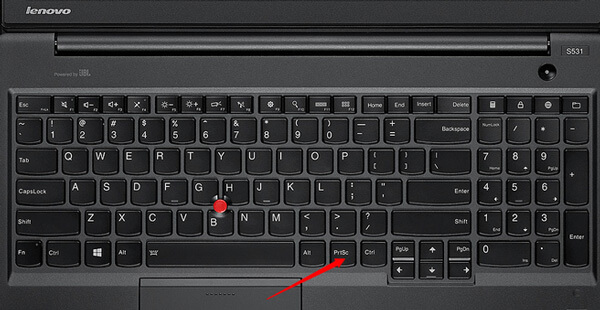
Нажмите PrtSc на клавиатуре, чтобы сделать скриншот всего скриншота на вашем Lenovo. Он будет сохранен в буфер обмена автоматически. После этого вы можете просто нажать Ctrl + V вставить скриншот в редактор изображений или Ctrl + S сохранить скриншот напрямую.
2. Как сделать скриншот активного окна на Lenovo
Перейдите к окну, которое вы хотите сделать снимок экрана на Lenovo ThinkPad, нажмите Alt + PrtSc клавиши на клавиатуре, чтобы захватить активное окно. Вы можете открыть программу Paint на своем Lenovo и вставить изображение с Ctrl + V или даже сохранить скриншот на жесткий диск с Ctrl + S .
3. Как сделать собственный снимок экрана на Lenovo
Когда вам нужно сделать пользовательский снимок экрана на Lenovo, вам нужно использовать Windows 10 версии 1809 или выше. Нажмите Эмблема Windows + Shift + S в то же время, чтобы вызвать встроенное приложение Snip & Sketch в Windows 10. Просто нажмите и перетащите вашу мышь и выберите нужную область вашего экрана. Тогда вы можете просмотреть скриншоты под C: \ Users \ [Ваше имя] \ Картинки \ Скриншоты .
Часть 2: Как сделать снимок экрана на Lenovo Yoga
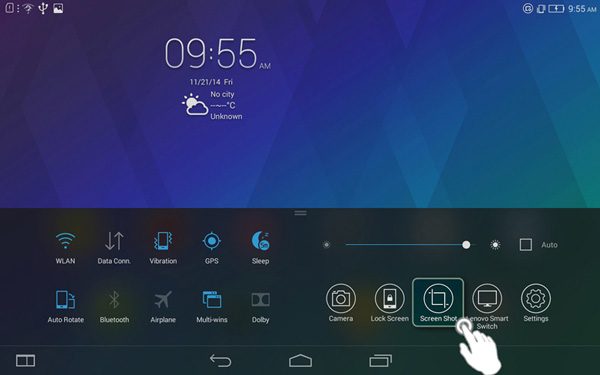
Можете ли вы использовать те же клавиши, чтобы сделать снимок экрана на Lenovo Yoga? Вы можете нажать и удерживать ON/OFF и Уменьшение громкости Кнопка одновременно для скриншота на планшете Lenovo. Через несколько секунд край экрана начнет мигать, подтверждая создание скриншота. После этого вы можете найти скриншот в Галерея or My Files , В отличие от настольной версии, он позволяет вам снимать весь экран планшета без встроенного графического редактора.
С помощью ярлыка на скриншоте вы также можете сделать скриншот на айфоне.
Часть 3: Как сделать снимок экрана на Lenovo с помощью Snipping Tool
После того, как вы запустили встроенное приложение Snip & Sketch в Windows 10, как сделать снимок экрана на Lenovo с помощью инструмента для подрезки? Просто узнайте больше о различных снимках с отличной программой, как показано ниже.
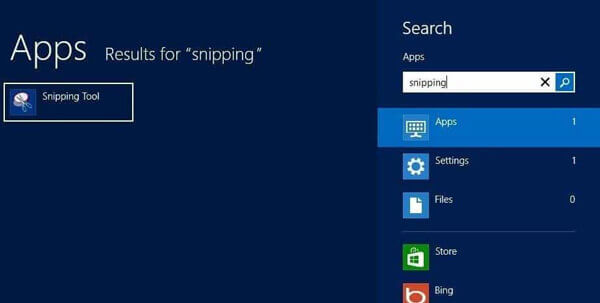
Шаг 1 Нажмите Начать кнопка на вашем компьютере Lenovo. Вы можете ввести командную строку Snipping и нажать на строку поиска, которая покажет вам приложение Snipping Tool.
Шаг 2 После того, как вы запустили Snipping Tool, вы можете нажать на Новая Нажмите кнопку, чтобы выбрать нужный режим скриншота, например, Free-form Snip, Rectangular Snip, Windows Snip и Full-screen Snip.
Шаг 3 После этого вы можете щелкнуть мышью и перетащить ее, чтобы выбрать определенную область экрана. Затем отпустите кнопку мыши. Во всплывающем окне вы можете нажать Сохранить Snip значок, чтобы сохранить пользовательский скриншот.
Часть 4: лучший способ сделать снимок экрана на Lenovo
Каков наилучший метод для легкой съемки на экране, включая снимки экрана, видео и аудио файлы? Есть ли способ бесплатно взять и отредактировать снимок на Lenovo? AnyMP4 Screen Recorder предоставляет бесплатное решение для снятия скриншотов на Lenovo ThinkPad, добавления аннотаций и редактирования фотографий с легкостью. Кроме того, вы также можете использовать программу для записи видео и аудио файлов на экране.
- 1. Делайте снимки экрана, видео и аудио файлы с нужной вам областью.
- 2. Расширенный встроенный инструмент аннотации, рисование на скриншоте и многое другое.
- 3. Настройте форматы фотографий, снимайте с помощью горячих клавиш и настраивайте область.
- 4. С легкостью создайте анимированное GIF-изображение с целой серией изображений.
Рейтинг: 4.9 / 5 (79 голосов)
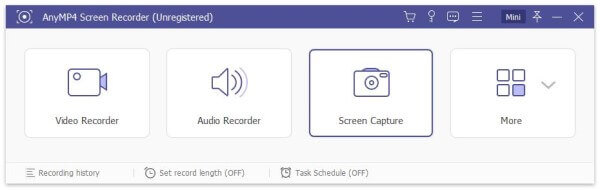
Шаг 1 Убедитесь, что вы открыли нужное окно, где вы хотите сделать снимок экрана. Скачайте и установите бесплатный инструмент для запуска, запустите программу на своем компьютере. Перейти на домашний интерфейс, вы можете просто выбрать Захват экрана Кнопка для скриншота на Lenovo ThinkPad бесплатно.
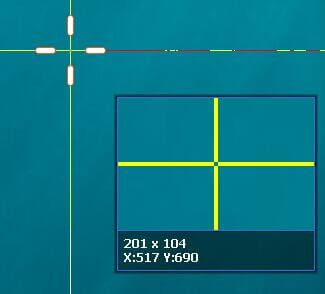
Шаг 2 Наведите курсор на окно, чтобы сделать снимок экрана. Конечно, вы можете перетащить мышь, чтобы выбрать область снимка экрана, чтобы сделать снимок экрана на Lenovo. Кроме того, есть подробные пиксели на снимке экрана внутри курсора при захвате изображения.
Шаг 3 Во время процесса вы можете рисовать на скриншоте стрелкой, текстами, кружком и другими элементами на скриншоте. Есть больше параметров, которые позволяют вам легко настроить шрифты, цвета, стили и многое другое в соответствии с вашими требованиями.

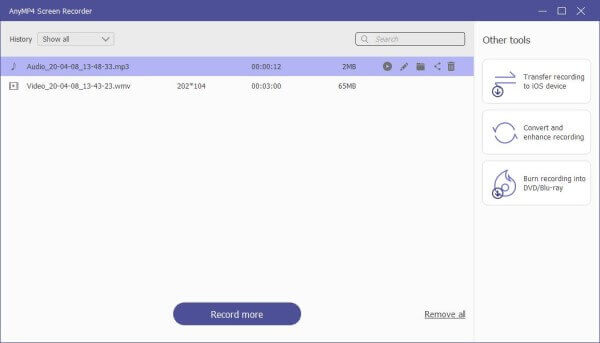
Шаг 4 Если вас устраивает скриншот, вы можете нажать Save. кнопка для сохранения скриншота на Lenovo. После этого вы можете открыть снимок экрана в библиотеке мультимедиа для управления снимками экрана и дальнейшего редактирования или переноса снимка экрана с помощью щелчков мыши.
Часть 5. Часто задаваемые вопросы о том, как снимать скриншоты на Lenovo
1. Как сделать снимок экрана на смартфоне Lenovo?
Как и в случае с планшетом Lenovo Yoga, при открытии нужного экрана вы можете нажать Питания и Уменьшение громкости кнопки одновременно, чтобы сделать скриншот на смартфонах Lenovo. После этого вы также можете открыть папку с сохраненным скриншотом под Галерея телефона Android.
2. Где снятые скриншоты на Windows 7 Lenovo?
Как найти скриншоты, которые вы сделали в Windows 7? Перейти к Начать меню, а затем выберите Все программы вариант, то вы можете найти Ножницы в Аксессуары папки. Это позволяет вам находить захваченный скриншот непосредственно на Lenovo. Более того, скриншоты будут сохраняться по пути C: / Users / [Ваше имя] / Pictures / Screenshots.
3. Как сделать скриншот на Lenovo Chromebook?
Конечно, вы также можете сделать снимок экрана на своем Chromebook Lenovo с Питания и Уменьшение громкости комбинация клавиш. Ты можешь использовать Ctrl + []]] сделать скриншот всего экрана и Ctrl + Shift + []]] сделать скриншот определенной части вашего экрана. После этого вы будете использовать мышь или курсор, чтобы выбрать область экрана, которую вы хотите захватить.
Заключение
После того, как вы овладеете методами скриншот на устройствах Lenovo, вы всегда можете с легкостью сделать нужный снимок экрана. Конечно, метод создания снимка экрана по умолчанию на Lenovo с помощью комбинации клавиш является самым простым методом, но он имеет ограниченные возможности редактирования и инструменты для аннотаций. Вы всегда можете использовать AnyMP4 Screen Recorder, чтобы с легкостью записывать желаемое изображение, аудиофайл и видео с экрана.
Хотите делать снимки или записывать видео со встроенной камеры? В этом посте показано лучшее программное обеспечение для захвата фотографий с ноутбука, чтобы сделать снимок с помощью веб-камеры на Windows и Mac.
Как сделать скриншот на HTC? Этот пост представляет собой подробное руководство по скриншоту на телефоне HTC, включая HTC U12 +, U11 (life), U Ultra, Bolt и т. Д.
Как сделать скриншоты на ноутбуке Toshiba? В этом посте мы расскажем вам о трех простых способах легко сделать скриншот на ноутбуке Toshiba.
Как обрезать скриншоты на Mac? В этой статье мы расскажем вам о трех простых способах с легкостью обрезать скриншоты на Mac.
Как на телефоне Леново сделать скриншот экрана
В этой статье мы покажем как на Леново сделать скриншот экрана? Данный способ подходит не только к смартфонам и планшетам Леново, но и к Андроид устройствам других производителей.
Для тех кто не знает для чего нужна функция скриншот на Lenovo. Данная функция позволяет быстро сфотографировать экран телефона со всей информацией находящейся на ней. Например, вы можете сделать скриншот в игре и поделиться с друзьями о ваших достижениях, так же можно сохранить в виде картинки информацию с интернета и тд. Это очень полезная функция и рано или поздно любой пользователь захочет воспользоваться ею. Иногда нам нужно срочно сделать скрин экрана телефона Леново и мы можем не знать как это делается, но прочитав эту статью вы в любое время будете готовы сфотографировать экран. Чем больше о возможностях своего смартфона или планшета вы будете знать, тем лучше для вас.
На большинстве телефонах Lenovo скриншот сохраняется почти одинаково путем нажатия и удержания определенные кнопок, но на некоторых устройствах нужно удерживать и другие кнопки. Так же бывают длинные скриншоты и видео скриншоты. Например, длинные скриншот на телефоне позволяют сохранить всю интернет страницу с прокруткой, а видео скриншот позволяет записывать видео с экрана Леново со звуком. Правда не все смартфоны Lenovo поддерживают длинный скриншот и видео скриншот, в основном это новые модели и каждого эти функции могут быть реализованы по разному.
Если вы снимок с экрана Леново сохраняете не так как описано в этой статье, то просим добавить информацию ниже в отзывах и указать модель смартфона или планшета чтоб и от вас осталась полезная информация.
Теперь давайте посмотрим как сделать скриншот на телефоне Леново.
Нажмите на телефоне одновременно две следующие кнопки — кнопку «Питания/Вкл» и кнопку «Уменьшения громкости», удерживайте обе кнопки нажатым в течение нескольких секунд.
При успешном выполнении вы увидите уведомление на дисплее о сохранении скриншота и услышите характерный звука затвора камеры как будто сфотографировали, хотя звуковое уведомление не всегда бывает.
У тех, кто первый раз скринит экран может не получится с первого раза, попробуйте выполнить несколько попыток, в дальнейшем все будет происходить автоматически.
Не знаете где сохраняется скриншот на Леново?
Чтоб посмотреть сохраненный снимок с экрана телефона откройте галерею где вместе с другими фотографиями и картинками вы увидите и скриншоты.
Надеюсь информация как на телефоне Lenovo сделать скриншот оказалась полезной. Не забудьте оставить отзыв и указать модель устройства к которому подошла или нет инфа выше. Если на вашем смартфоне снимок с экрана сохраняется по-другому, то просим поделиться способом в отзывах. Возможно, информация оставленная именно вами окажется самой полезной. Спасибо за отзывчивость!
Статья размещена 19.11.2016г.
Отзывы о скриншоте на Lenovo
Добавить отзыв или поделиться полезной информацией по теме страницы.
ОБНОВИТЬ СТРАНИЦУ С ОТЗЫВАМИ
Автор:Ирина
05-10-2022
18 час. 40 мин.
Сообщение:
Пробовала, наверное, 5 раз, но получилось! Спасибо за статью.
Автор:Фарид
17-04-2020
19 час. 34 мин.
Сообщение:
На Lenovo K10 скриншот с двумя кнопками питание и громкость вниз, спасибо.
Автор:Анна
22-09-2019
11 час. 24 мин.
Сообщение:
Спасибо, информация пригодилось для Леново К5
Автор:Елена
12-11-2018
23 час. 40 мин.
Сообщение:
Не с первого раза, но все же получилось. Спасибо!
Автор:Лиана
04-11-2018
22 час. 05 мин.
Сообщение:
Спасибо за совет. Очень помогли, получилось сразу.
Автор:Ирина
09-09-2018
03 час. 54 мин.
Сообщение:
Спасибо, помогли
Автор:Татьяна
20-07-2018
18 час. 28 мин.
Сообщение:
Спасибо за информацию. Доступно.
Автор:vlada
06-06-2018
11 час. 04 мин.
Сообщение:
у меня ничего не получилось если вам надо моя модель телефона это Lenovo a396 Помогите мне пожалуйста
Автор:Олеся
20-11-2017
18 час. 52 мин.
Сообщение:
Спасибо за подсказку. Всё получилось с первого раза.
Автор:Бобер
19-11-2017
20 час. 12 мин.
Сообщение:
Не способ. У меня нихрена не получилось. Вы пишите получилось а у меня нет.
Автор:Наталія
18-11-2017
22 час. 16 мин.
Сообщение:
Дякую, получилось раза з третього)) різні програмки встановлювала але вони не працюють
Автор:Кравченко Ольга Валерьевна
08-11-2017
15 час. 18 мин.
Сообщение:
Оказалось очень просто))) БлагоДарю.
Автор:Олеся
31-10-2017
03 час. 34 мин.
Сообщение:
Спасибо,получилось с первого раза)) Очень помогла ваша статья) ))
Автор:Вера
20-09-2017
13 час. 56 мин.
Сообщение:
Спасибо)))) Долго не знала, как это сделать. Оказалось очень просто)))
Автор:Боря
31-08-2017
14 час. 07 мин.
Сообщение:
Помогло спасибо
Автор:Ольга
21-08-2017
15 час. 04 мин.
Сообщение:
Спасибо огромное. Ваша статья очень помогла.
Автор:prehenderat
30-04-2017
17 час. 59 мин.
Сообщение:
Спасибо. Получилось.
Автор:алтын
11-04-2017
18 час. 03 мин.
Сообщение:
Не чего не вышло какой-то бред
Автор:Ольга
19-03-2017
13 час. 54 мин.
Сообщение:
Спасибо большое, получилось сразу.
Автор:Ольга
02-03-2017
08 час. 31 мин.
Сообщение:
Спасибо помогло.
Автор:Дмитрий
11-02-2017
11 час. 34 мин.
Сообщение:
Спасибо, реально сработало

Смартфоны с самой лучшей камерой 2023. В рейтинге предоставлены телефоны с самой лучшей камерой на сегодняшний день.

Бесплатно телефон по акции. Бесплатные телефоны, смартфоны сенсорные и кнопочные как брендовых производителей Samsung, iPhone так и малоизвестных.
Оставляя отзывы, Вы помогаете
другим сделать правильный выбор.
ВАШЕ МНЕНИЕ ИМЕЕТ ЗНАЧЕНИЕ.
- Копирование материалов и иной информации с сайта для дальнейшего размещения на других ресурсах разрешена только при наличии прямой (активной) и индексируемой ссылки на сайт www.telefoniy.ru или ссылки на страницу где взята информация!
Спасибо за понимание и удачи вам в ваших делах! - Связаться с администратором сайта
- Владелец сайта telefoniy.ru
- Правила пользования сайтом
- Сайт работает с 2011 по 2023 г.
3 простых способа сделать снимок экрана на Lenovo
Во время повседневного использования компьютера Lenovo вам часто потребуется делать снимки экрана. Ты знаешь как сделать снимок экрана на Lenovo?

Lenovo — известный цифровой бренд, производящий компьютеры, планшеты и смартфоны. Если вы используете Lenovo ThinkPad или другие ноутбуки, совершенно необходимо знать, как скриншот на леново. В этой статье мы хотим показать вам 3 простых способа сделать снимок всего, что отображается на экране вашего компьютера Lenovo.

- Часть 1. Как сделать снимок экрана на Lenovo с помощью PrtScn
- Часть 2. Как сделать снимок экрана в Lenovo с помощью средства записи экрана
- Часть 3. Как сделать снимок экрана на телефоне Lenovo
- Часть 4. Часто задаваемые вопросы по скриншоту на Lenovo
Часть 1. Как сделать снимок экрана на Lenovo с помощью PrtScn
PrtScn предоставляет простой способ сделать снимок экрана на компьютере. Клавиша PrtScn помечена как PrtScn, PrntScrn, Print Scr или что-то подобное на вашей клавиатуре. Вы можете просто нажать на нее, чтобы сделать снимок всего экрана вашего компьютера.
Когда вам нужно сделать снимок экрана на ноутбуке Lenovo, вы можете нажать клавишу PrtScn на клавиатуре, чтобы скопировать весь экран компьютера. Затем вставьте скопированные данные в инструмент буфера обмена, например Paint или Adobe PhotoShop. Затем вы можете отредактировать в нем снимок экрана Lenovo и сохранить его как файл изображения.
Часть 2. Как сделать снимок экрана в Lenovo с помощью средства записи экрана
Чтобы сделать снимок экрана в Lenovo, вы также можете положиться на профессиональное решение. Здесь мы настоятельно рекомендуем мощное программное обеспечение для создания снимков экрана Lenovo, Запись экрана. У него есть возможность делать снимки экрана Lenovo с открытым окном, прямоугольной областью, настраиваемой областью или полноэкранным режимом в зависимости от ваших потребностей. Это программное обеспечение для создания снимков экрана от Lenovo совершенно бесплатно. Вы можете бесплатно скачать его и сделать снимок экрана следующего руководства на Lenovo.

- Сделайте снимок экрана на ноутбуке Lenovo с высоким качеством изображения.
- Снимок экрана Lenovo со всем экраном, конкретным окном или настраиваемой областью.
- Сделайте снимок экрана Lenovo и сохраните его в любом формате изображения, например JPG, PNG или GIF.
- Мощные функции редактирования для редактирования снимка экрана Lenovo и добавления к нему различных элементов.
- Записывайте онлайн-видео, 2D / 3D-игровой процесс, веб-камеру, видео / аудиочаты, музыку и многое другое.
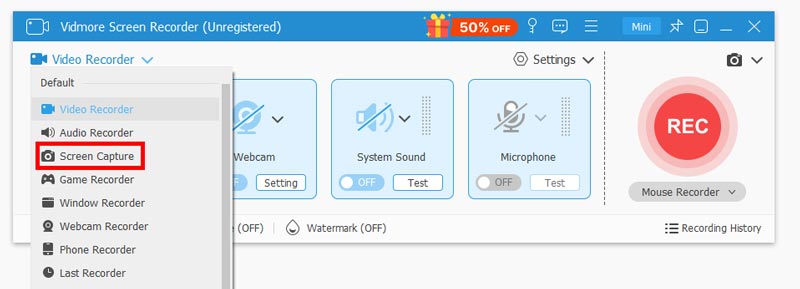
Шаг 1. Бесплатно загрузите, установите и откройте этот снимок экрана Lenovo на своем компьютере, нажав кнопку загрузки выше. Когда откроете, выберите третий Скриншот характерная черта. Функция снимка экрана Lenovo бесплатна.
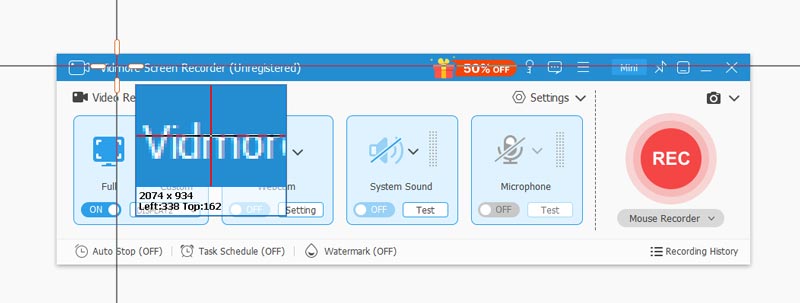
Шаг 2. После выбора захвата экрана появится всплывающее окно, в котором вы сможете сделать снимок экрана на своем компьютере Lenovo. Как упоминалось выше, вам разрешено снимать полный экран или настраиваемую область в зависимости от ваших потребностей.
Шаг 3. Вы можете редактировать захваченное изображение напрямую. Здесь представлены различные функции и элементы редактирования, чтобы вы могли получить действительно понравившийся снимок экрана Lenovo.
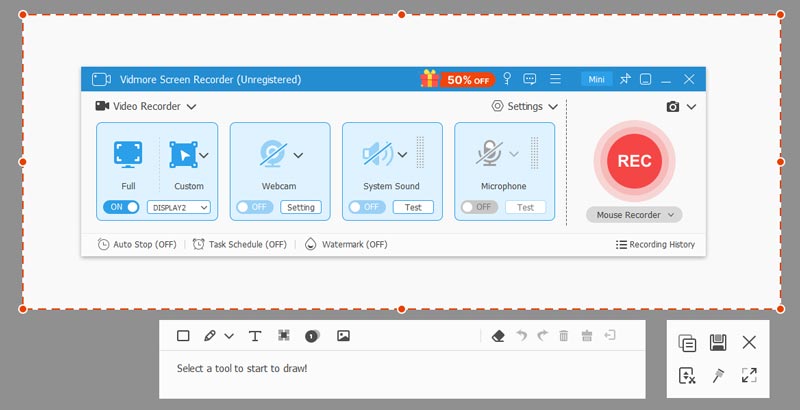
Шаг 4. Щелкните значок Сохранить в правом нижнем углу окна снимка экрана, чтобы сохранить снимок экрана Lenovo в любом популярном формате изображения, таком как JPG / JPEG, PNG, BMP, GIF или TIFF.
Часть 3. Как сделать снимок экрана на телефоне Lenovo
Если вы хотите сделать снимок экрана на своем телефоне Lenovo, все будет намного проще. Вам не нужно полагаться на другое приложение для создания снимков экрана. Любое устройство Android имеет встроенную функцию захвата экрана, чтобы вы могли легко захватить весь экран.
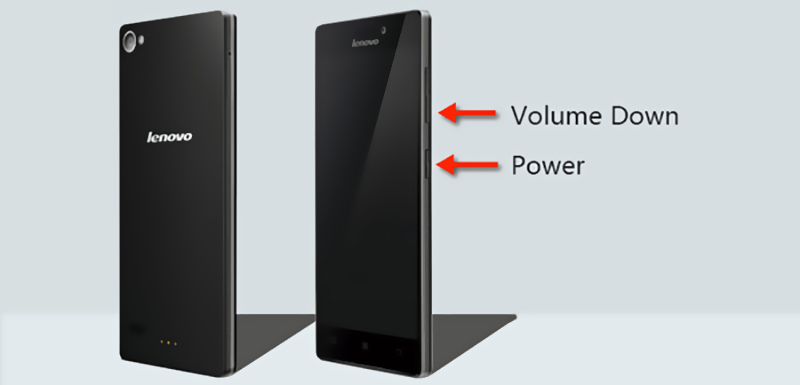
Если вы хотите сделать снимок экрана на телефоне Lenovo, вы можете просто нажать Сила а также Звук тише кнопку одновременно, чтобы быстро сделать снимок экрана. Или вы можете открыть панель уведомлений и затем нажать Скриншот икона.
Часть 4. Часто задаваемые вопросы по скриншоту на Lenovo
Вопрос 1. Что такое кнопка PrtScn?
Клавиша PrtScn (Print Screen) в основном предназначена для того, чтобы помочь вам сделать снимок экрана на компьютере. Его можно найти в большинстве клавиатур или ноутбуков. Обычно его помещают между F12 и Scroll Lock на клавиатуре. Он разработан между Alt и Ctrl на ноутбуке Lenovo ThinkPad.
Вопрос 2. Как активировать кнопку Print Screen?
Зайдите в Настройки на вашем компьютере и выберите Легкость доступа к клавиатуре. Теперь вы можете прокрутить вниз до раздела клавиш Print Screen и настроить там функцию Print Screen. Убедитесь, что вы включили опцию Use the Print Screen key.
Вопрос 3. Почему не работает Print Screen и как это исправить?
По разным причинам кнопка Print Screen может не работать для снимка экрана. Во-первых, вам нужно убедиться, что клавиша Print Screen не сломана. Затем вы можете попробовать нажать Fn + PrtScn, Alt + PrtScn или Alt + Fn + PrtScn, чтобы сделать снимок экрана на Lenovo. После этого нужно скопировать его в буфер обмена.
Мы в основном говорили о как сделать снимок экрана на Lenovo в этом посте. Прочитав эту страницу, вы получите 3 простых и эффективных способа сделать снимок экрана на ноутбуке и телефоне Lenovo. Если у вас есть другие способы сделать снимок экрана на Lenovo, поделитесь ими в комментариях с другими читателями.
 FaceTime Call Recorder — Запись видео и аудио звонков на iPhone / Mac
 Как записать экран на Chromebook
 Как записать собрание Zoom со звуком в качестве организатора или участника

Попробуйте Vidmore Screen Recorder бесплатно
Ваш лучший помощник для записи видео и звука в Windows 11/10/8/7, Mac OS X 10.10 и выше
На основе 179 отзывов пользователей
Быстрые способы сделать скриншот ноутбука Lenovo в Windows 7/8/10/11

Не знаете, как сделать снимок экрана Lenovo на разных операционных системах? К счастью, эта статья предоставляет полное руководство по созданию снимков экрана на ноутбуке и планшете Lenovo. Что ж, снимать скриншоты на Lenovo уже не проблема для вас.
Теперь давайте вместе прочитаем, чтобы выяснить подробные шаги по созданию снимка экрана на Lenovo.
- Часть 1: встроенные инструменты 3 для создания снимков экрана с помощью Lenovo
- Часть 2: Как сделать снимок экрана с помощью плагина браузера
- Часть 3: оптимальное решение для создания снимка экрана с помощью средства записи экрана
Часть 1 : Встроенные инструменты 3 для снимков экрана с Lenovo
Да, Lenovo предлагает встроенные функции скриншота.
Вы можете использовать различные комбинации клавиш или предварительно установленные инструменты, чтобы сделать снимок экрана на ноутбуке или планшете Lenovo.
Для пользователей портативных компьютеров клавиша «Fn» является полезной. Нажав «Fn», вы сможете разблокировать клавиши в верхнем ряду клавиатуры вашего ноутбука.
После этого вы можете нажимать другие клавиши вместе, как это делают настольные компьютеры.
Метод 1: сделайте снимок экрана на ноутбуке Lenovo Windows 7 / 8 / 10 с помощью сочетания клавиш
1. Снимок экрана на ноутбуке Lenovo с полным экраном / активным окном (буфер обмена)
Удерживайте и нажмите клавиши «Fn» и «PrtScn» или «Fn», «Ctrl» и «PrtScn», чтобы сделать снимок экрана ноутбука Lenovo. Если вы хотите захватить активное окно, вы можете вместо этого нажать «Fn», «Alt» и «PrtScn».
Следовательно, ваш Lenovo сделает полный снимок экрана, а затем автоматически сохранит его в буфере обмена.
Таким образом, вам нужно открыть Paint и другие подобные программы для редактирования фотографий, чтобы вставить скриншот из буфера обмена. Позже примените фотоэффекты или просто сохраните скриншот в виде отдельного файла.
Этот способ является распространенным способом делать скриншоты на всех компьютерах, таких как Toshiba, HP, Asus и др.
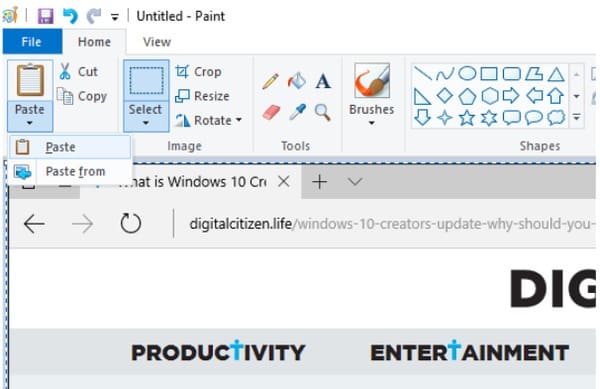
Чтобы сделать снимок экрана ноутбука Lenovo с Windows 10, вы можете заменить «PrtScn» на «Пробел».
2. Сделайте снимок экрана Lenovo в полноэкранном режиме (Библиотека изображений)
Также поддерживается снимок экрана ноутбука Lenovo и сохранение его в виде файла на жестком диске напрямую.
Просто нажмите клавиши «Fn», «Windows» и «PrtScn» на клавиатуре. Позже вы можете увидеть вспышку. Чтобы найти снимок экрана Lenovo, перейдите непосредственно в раздел «Изображения».
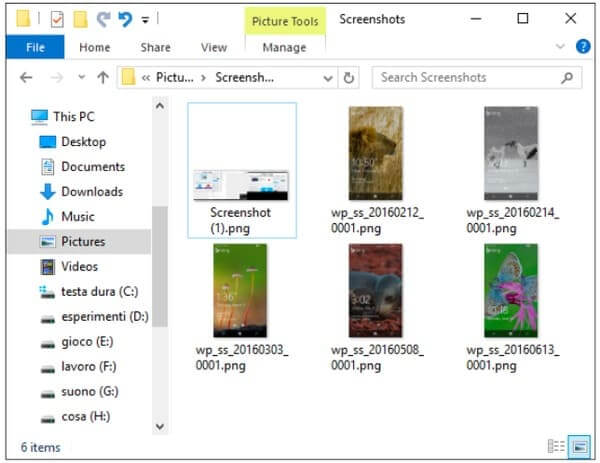
Метод 2: снимок экрана ноутбука Lenovo с помощью инструмента Snipping Tool
Все пользователи Windows могут бесплатно получить Snipping Tool, чтобы сделать снимок экрана на ноутбуке Lenovo. Если вы используете Windows 8.1, вы можете выполнить поиск «Snipping Tool» на экране «Пуск». Для пользователей Windows 7 и Windows 10 вы можете ввести «Snipping Tool» в поисковом меню «Пуск». После этого выберите определенный метод для создания снимков экрана Lenovo ThinkPad и других ноутбуков.
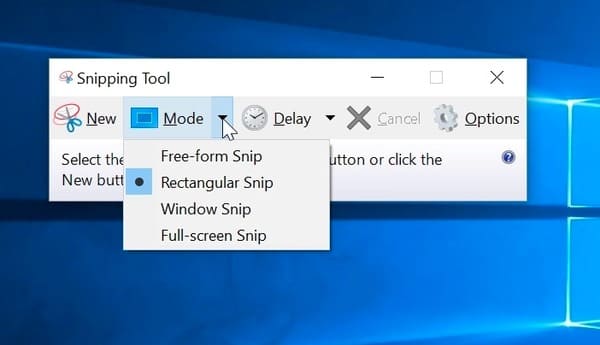
Метод 3: сделайте снимок экрана Lenovo с помощью чудо-кнопки «Поделиться» в Windows 8.1
Что ж, вы можете поделиться снимком экрана в Windows 8.1 из любого приложения, которое захотите. Просто откройте панель Charms и выберите значок «Поделиться». Вы можете получить боковую панель на правой панели. Выберите программу, которой хотите поделиться. Затем выберите «Скриншот». Он автоматически сделает снимок экрана на ноутбуке Lenovo.
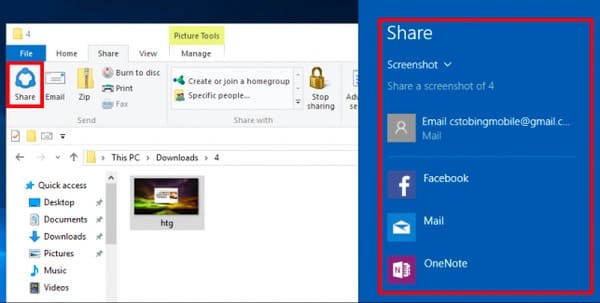
Часть 2 Сделать снимок экрана с помощью плагина браузера
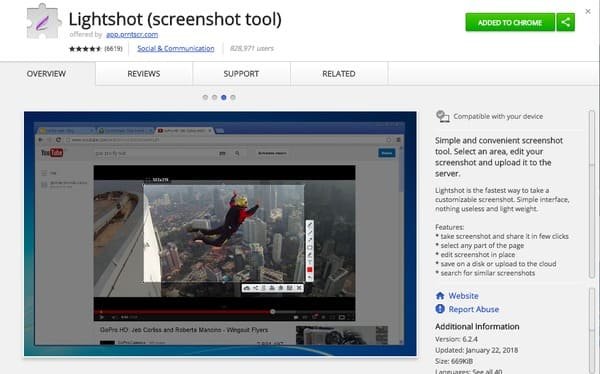
Lightshot — это плагин Chrome, который позволяет пользователям легко делать снимки экрана в Google Chrome. После добавления Lightshot в браузер Chrome в следующий раз вы сможете делать снимки экрана Lenovo с сайтов и видео одним щелчком мыши.
Одним словом, вы можете использовать Lightshot для быстрого скриншота на Lenovo ThinkPad и других моделях.
Шаг 1 : Инструмент поиска скриншотов Lightshot в интернет-магазине Chrome.
Шаг 2 : Нажмите «Добавлено в Chrome», чтобы установить этот инструмент Lenovo для создания снимков веб-снимков.
Шаг 3 : Перейдите на веб-страницу, которую вы хотите захватить, затем щелкните фиолетовый значок «Снимок экрана».
Шаг 4 : Нарисуйте область, чтобы сделать снимок экрана на веб-странице Lenovo.
Шаг 5 : Выберите значок «Сохранить», чтобы экспортировать снимок экрана Lenovo в формате «PNG».
Часть 3 : Идеальное решение для создания снимка экрана с помощью средства записи экрана
Если вы хотите нарисовать свой скриншот с помощью различных инструментов рисования, то, безусловно, Apeaksoft Screen Recorder должен быть вашим первым выбором. Вы можете свободно делать снимки экрана Lenovo во время записи видео.
Конечно, он также может снимать на ноутбуке Lenovo любую программу без ограничений.
Итак, какие функции о скриншотах вы можете получить из Screen Recorder? Просто читай и учись.
Ключевые особенности Lenovo Screenshot Taker
- Запишите любое видео / аудио и сделайте скриншот на Windows и Mac.
- Рисуйте на скриншоте с помощью интеллектуальных инструментов захвата экрана, таких как выделение, текстовое поле, стрелка, изменяемый курсор, инструменты шага и многое другое.
- Экспортируйте записанное видео, аудио и скриншот с другим форматом вывода и качеством.
- Используйте горячие клавиши для немедленной записи или создания снимка экрана с помощью клавиатуры.
- Снимайте скриншоты на HP, Toshiba и других компьютерах легко.
- Простой, простой и удобный интерфейс.
Шаги, чтобы сделать снимок экрана на ноутбуке Lenovo в высоком разрешении
Формат вывода снимка экрана по умолчанию — PNG. Вы можете перейти в «Дополнительные настройки», чтобы при необходимости изменить новый формат вывода.
Шаг 1 : Запуск записи экрана
Бесплатно загрузите Apeaksoft Screen Recorder на свой ноутбук Lenovo. Затем запустите программу захвата экрана после установки.
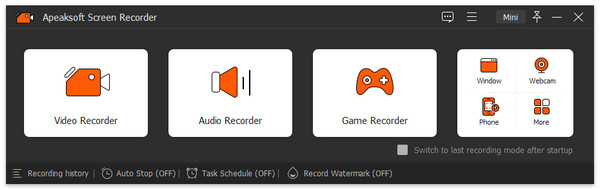
Шаг 2 : Включить функцию скриншота
Выберите «Снимок экрана», если вы хотите сделать снимок экрана только с Lenovo. Ну, вы также можете сделать снимок экрана на ноутбуке Lenovo во время записи, выбрав «Видеорегистратор».

Шаг 3 : Скриншот на Lenovo ThinkPad и других моделях
Используйте мышь, чтобы сделать снимок экрана в любом месте на Lenovo. Более того, на панели инструментов есть множество фильтров редактирования. Таким образом, вы можете свободно рисовать и комментировать снимок экрана Lenovo с помощью линий, стрелок, пошаговых инструментов, курсоров, текста и других инструментов в выбираемых цветах. Наконец, с легкостью поделитесь или сохраните снимок экрана Lenovo.
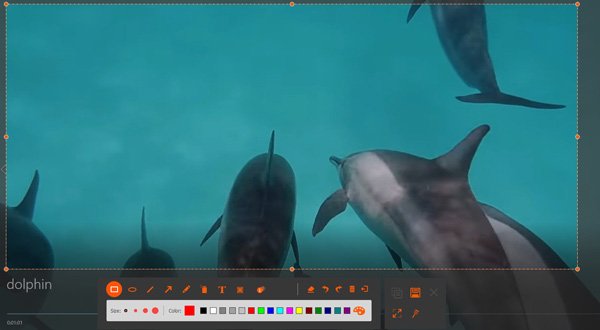
Если вы хотите сделать снимок экрана во время записи экранного видео, вы также можете напрямую нарисовать область экрана. Что ж, внизу есть такая же панель инструментов для скриншотов, как «Снимок экрана».
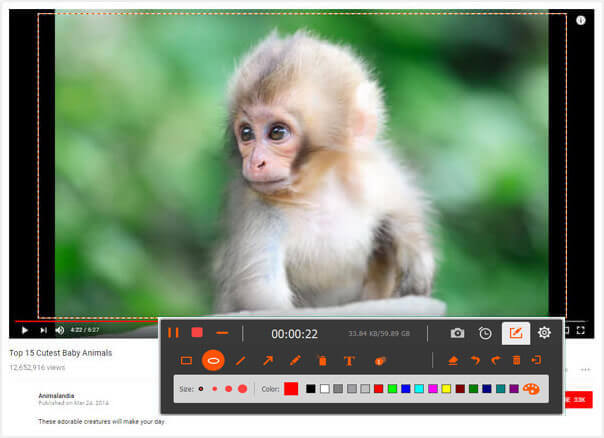
Независимо от того, какое решение вы выберете для скриншота на ThinkPad и других ноутбуках Lenovo, вы всегда можете легко сделать снимок экрана высокого разрешения на Lenovo.
Как и выше, есть некоторые ограничения первых двух способов скриншотов Lenovo. Поэтому, если вы хотите снимать скриншоты на ноутбуке Lenovo без ограничений, вы не должны пропустить Apeaskoft Screen Recorder. Просто скачайте бесплатно и попробуйте.
- Запись видео / аудио
- 9 лучших программ для записи Minecraft, которые нельзя пропустить
- Является ли Screencast O Matic безопасным для записи экрана компьютера?
- Как записывать Viber-звонки на Android и iPhone
- 3 проверенных метода записи геймплея на Nintendo Switch
- [Решено] Как восстановить удаленные скриншоты на Mac
- Лучшие способы 5 для конвертации HEIC в JPG / PNG онлайн и через приложения
- Как загрузить длинные видео на Snapchat без потери качества
- Самый простой способ удалить жестко закодированные субтитры из MKV MP4 Video
- Обзор 5 лучших плееров M4A для ПК с Android и Windows 2023 года
- Что такое Снайпинг для Mac? Вот инструменты 5 для захвата экрана Mac
- [Обновление 2023] Как записать собрание Zoom без разрешения организатора
- Как использовать iMac в качестве внешнего монитора для ПК / Mac / iPhone / iPad
- Как сделать GIF на вашем iPhone с помощью 3 приложений GIF Creator
- Лучшее программное обеспечение для потоковой передачи/зеркального отображения Airplay для Windows 11/10/8/7
- Как эффективно исправить неработающую проблему захвата изображений
- [Решено] Как сделать снимок экрана Google Maps на компьютере
- Как сделать снимок экрана на ноутбуке Toshiba в Windows 11/10/8/7
- Как сделать снимок экрана на ноутбуке HP с Windows 11/10/8/7 с помощью простых шагов
- Центр загрузок
- Апексофт Магазин
- Компания
- О Нас
- Свяжитесь с нами
- Пользовательское соглашение
- Персональные данные
- Лицензионное соглашение
- Продукт
- Восстановление данных iPhone
- Android Восстановление данных
- Передача iPhone
- iPhone Eraser
- Восстановление данных
- Поддержка
- Центр поддержки
- Решения
- Карта сайта
- FAQ