
Базовые настройки фотоаппарата Canon: все об одной из лучших марок фототехники
На сегодняшний день чуть ли не каждый второй фотограф мечтает научиться делать уникальные кадры без необходимости часами сидеть за их обработкой. В этом помогает качественная техника. Не секрет, что марка Canon давно зарекомендовала себя на рынке как пленочных, так и цифровых аппаратов и может похвастаться завидной популярностью среди новичков и опытных фотографов.
Эти камеры характеризуются надежностью, быстрой фокусировкой, а спектр передаваемых оттенков сравним с человеческим глазом. Из всех данных критериев складывается довольно высокая цена на технику из Японии, однако это не мешает миллионам фотографам становиться заветными обладателями дорогих игрушек. В этой статье поговорим об основных настройках, а также о снимках, которые позволяет сделать фотоаппарат Canon.
На что указывают цифры и буквы в названии фотокамеры?
У каждой марки есть своя принятая система обозначений и символов, используемых в названии моделей. Canon не исключение. Приличное количество новичков в области фотографии не представляют, как расшифровать все числовые и цифровые индексы в названии фотоаппарата.
Прольём свет на некоторые из них:
- Буквенная аббревиатура EOS в переводе с английского означает «электронная оптическая система» или «electro-optical system». Это является товарным знаком бренда. Первым с такой маркировкой появился фотоаппарат Canon EOS 650 1987 года выпуска;
- Буквенное обозначение D символизирует слово «digital», что в переводе с английского означает «цифровой»;
- Цифровой индекс в наименовании камеры, состоящий из трёх цифр (например, компактный фотоаппарат 400D, 1000D) обозначает устройство для начинающих;
- К обозначениям, состоящим из двух цифр (например, 33V, 30D), относят камеры из разряда полупрофессиональных;
- Если цифровой индекс состоит только из одной цифры (например, 5D, 1D), то перед вами полноценный профессиональный фотоаппарат.
- EF – обозначение крепления объективов фотоаппаратов серии EOS;
- EF-S – объективы, используемые на фотоаппаратах серии EOS с матрицей APS-C;
- EF-M – аббревиатура оптики беззеркальной камеры EOS M;
- IS – обозначение объективов с возможностью оптической стабилизации;
- L – обозначение серии профессиональных объективов марки Canon, наиболее дорогие из них, отличительной чертой является красная полоска вокруг линзы;
- STM – Stepping Motor Drive – шаговый двигатель привода фокусировки;
- S-UD – Super Ultra Low Dispersion – серия линз, используемая для уменьшения хроматической аберрации.
Особенности съемки в автоматическом режиме
Этот режим съемки позволяет фотографу не задумываться о кропотливой настройке и выставлении всех параметров кадра. В автоматическом режиме камера самостоятельно выстраивает количество ISO, время экспозиции, баланс белого, прочие показатели. Для многих фотографов такой способ съемки является «читерством», то есть «жульничеством», ведь все, что остается – это нажать на кнопку фотографии. Всё остальное техника сделает сама.
Да и к тому же зеркальный фотоаппарат позволяет сделать огромный спектр кадров. Обидно снимать в Auto, ни разу не заглядывая в мануальные настройки. Такая съемка попросту обесценивает дорогостоящую покупку.
К счастью, многим надоедает снимать в таком формате, потому им становится интересным изучение новых возможностей фотоаппарата и спектра предлагаемых функций. Тут задача вполне простая: не погружаться с головой в кипы бумажных инструкций, а «крутить» все режимы самостоятельно, оценивать разницу на практике, сверяя собственные ощущения с изложенным в мануале. Помимо смены режимов, стоит пробовать менять объекты съемки. Портретные кадры, затем пейзаж, после шумная вечеринка. Прочувствовав особенности каждого из них, фотограф сможет оперативнее подстраиваться под иные условия съемки.
Качество и размер изображений
Перед началом непосредственной съемки необходимо выбрать размер, качество и цветовое пространство будущих изображений. Тем, кто предпочитает любительскую съемку, будет достаточно качества S1 при размере 2592х178 pix. либо S2 при размере 1920х1280 pix. Фотография, сделанная в таких параметрах, может стать отличной заставкой на широкоугольном мониторе без заметной потери качества. Для публикации в социальных сетях подойдет и менее габаритный размер.
Если ваша конечная цель — печать сделанных снимков, то выбирайте режим L при размере 5184х3456 pix.
Что касается цветового пространства, то здесь всё просто. Если вы работаете в Adobe Photoshop, то дополнительно выбирайте RAW-формат при S-качестве. В случае если вы уже сделали несколько кадров без этих настроек, то любой снимок можно перевести в RAW через специальный компьютерный конвертер. Для любителей программы Lightroom можно сразу снимать в JPEG, поскольку этот редактор позволяет работать практически со всеми цветовыми пространствами без необходимости их конвертировать.
На полупрофессиональных камерах сочетание настроек RAW+S может привести к заметному торможению техники из-за наличия слабого процессора. Поэтому такой режим лучше использовать на Canon EOS Mark II и иных профессиональных моделях марки. Однако даже на флагманах лучше включать его только в случаях острой необходимости.
Баланс белого
Баланс белого отражает оттенок света, в котором был сделан кадр. В режиме AWB кэнон выставляет этот параметр автоматически. Многие профессиональные фотографы предпочитают не настраивать баланс белого вручную и оставляют эту работу для процессора фотоаппарата. Если все же вы решитесь поэкспериментировать, то можно опробовать режим лампы дневного света и лампы накаливания. Это достаточно интересные режимы, которые в некоторых условиях съемки могут привнести интересный эффект в кадр.
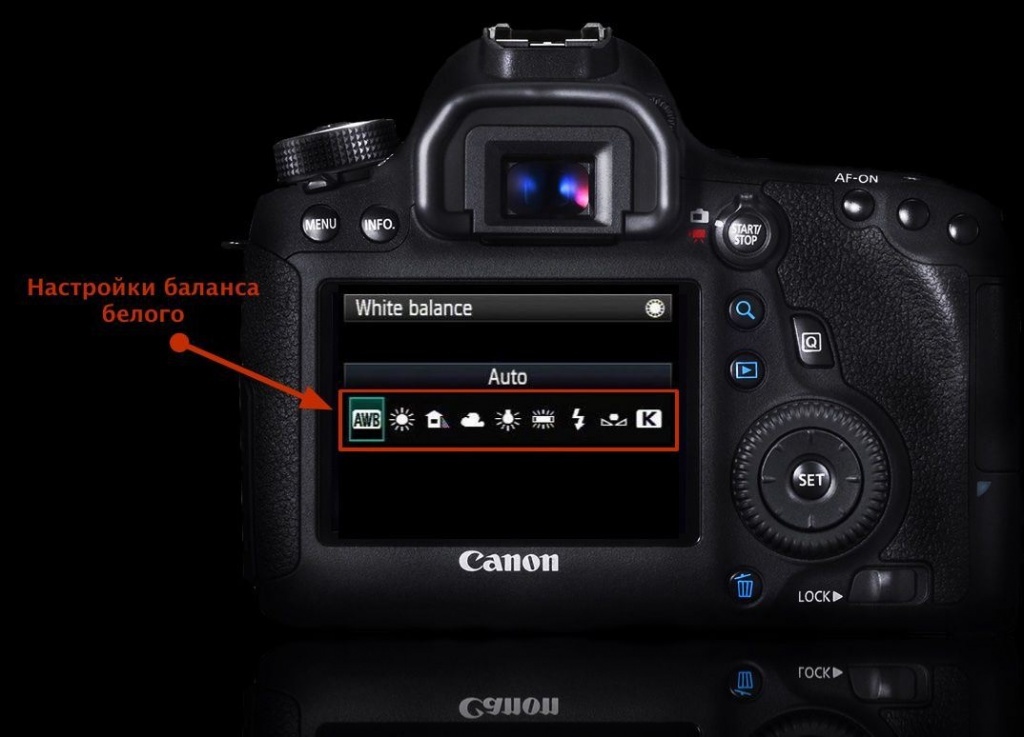
Для тех, кто хочет фотографировать подводный мир, баланс белого необходимо будет корректировать вручную непосредственно во время съемки. Это особенность преломления воды от солнечных лучей, а в автоматическом режиме фотоаппарат зачастую с ней не справляется.
Флагман Canon 5D Mark II предлагает пользователям интересную функцию ручной настройки баланса белого в зависимости от температурных показателей окружающей среды. Установить параметр можно как в условиях города с превалирующим количеством оранжевых оттенков, так и в загородной обстановке, где преимущественно присутствуют синие и зеленые цвета.
Экспозиция
Экспозиция – это количество света, попадающее на диафрагму камеры. На сегодняшний день существует 5 видов экспозиции:
1. Матричная;
2. Центрально-взвешенная экспозиция;
3. Частичная;
4. Точечная.
Новичкам в области фотографии рекомендуется поставить камеру в режим матричной экспозиции и не заморачиваться над этим шагом. Подкованным фотографам, желающим настроить данный параметр в том числе, разъясняем отличия видов экспозиции.
Во время работы с матричным режимом вся область фотографии разделяется на несколько кусков, в каждой из которых происходит оценка количества света, после чего все показания складываются, и кадр подводится к среднему значению. Такой режим отлично подойдет для портретной съемки.
Центрально-взвешенная экспозиция оценивает количество света в центральной точке кадра, распределяя его по остальной площади фотографии. Можно использовать во время детальных съемок.
Режим частичной экспозиции позволяет максимально выделить центральный объект фотографии, при этом задний фон размывается.
Точечную экспозицию используют в основном профессиональные фотографы для установки конкретной точки кадра, где камера будет концентрировать свет.
Чтобы лучше понять принцип работы светопоглощения, попробуйте все настройки, которые позволяет сделать цифровой фотоаппарат Canon.
Как еще можно настроить свет:
1. Настройка диафрагмы. Диафрагма – «дверца» внутри объектива, которую открывает камера на выставленный вручную или настроенный автоматически, размер. Чем сильнее она раскрыта, тем больше и быстрее поглощается свет, и тем светлее будет итоговое изображение. Диафрагма обозначается буквой f. С максимально открытой диафрагмой делаются близкие снимки животных или растений, когда надо размыть окружающий фон;
2. Выдержка – промежуток, на который открывается диафрагма фотоаппарата. Съемка на длинной выдержке может потребоваться ночью, в отсутствие достаточного количества естественного света (панорама города, портрет);
3. Уровень светочувствительности (ISO) – объем света, который поглощает матрица за время ее раскрытия. Светочувствительность измеряется единицей ISO со значением 100, 400 и далее до 6400. Чем больше данное значение, тем больше эффект «зернистости» проявится на будущем снимке. Для съемки в дневное время показатель ISO должен быть на минимуме.
Создать сбалансированно-построенный кадр поможет режим сетки, при котором фотограф может визуализировать будущий снимок, разбив его на секции и воспользовавшись правилом Золотого сечения или 2/3.
Для чего может понадобиться съемка с длинной выдержкой и высоким ISO:
1. Активные мероприятия – детские праздники, спортивный матч, занятие по танцам. При постоянной динамике объекта выдержка необходима, чтобы кадр получился четким;
2. Съемка в слабоосвещенном помещении, где запрещено использование вспышки. Такие исходные данные часто присутствуют в музеях, на выставках, во время дня рождения, когда именинник задувает свечи в полной темноте. В последнем случае вспышка не запрещена, но она может сильно испортить снимок.
Фокусировка изображения
Фокусировка – регулирование положения объективна с целью достижения совпадения плоскости фокуса с сетчаткой глаза фотографа или зрителя. Достигается это путем прокручивания колёсика фокусировки на объективе. Для смещения вектора внимания на иные детали кадра, необходимо менять акцентный объект. В таком случае фокус кадра может находиться не в его центре, а в углу.
На сегодняшний день фотоаппарат Canon EOS оснащен тремя режимами настройки фокуса:
1. Al servo;
2. One Shot;
3. Al focus.
Наиболее популярный среди них – это AL SERVO. Режим позволяет зафиксировать динамичный объект в кадре и удерживать фокусировку даже при смещении акцента за пределы объектива фотоаппарата. Остальные два режима используются крайне редко даже профессионалами. Как правило, многие из них работают в Al Servo, чтобы не упустить момент кадра во время настройки фотоаппарата.
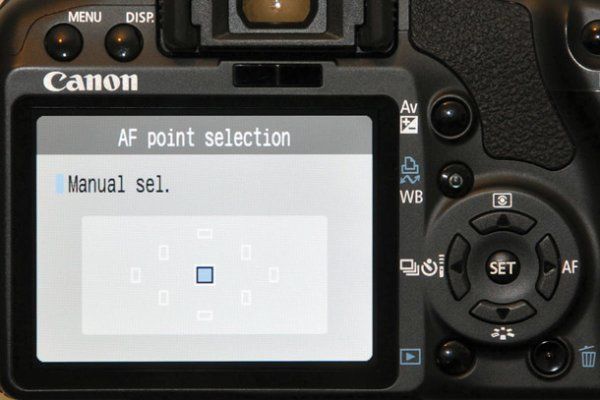
Для новичков Canon придумали удобную функцию на мониторе, которая в виде прозрачных квадратиков показывает область фокуса. Акцентным будет объект, на котором квадратик загорелся зеленым светом. Это особенно удобно в моменты журналистской съемки или фотосессии в стиле paparazzi, когда нужно в кратчайшие сроки получить максимум четких кадров.
Режим съёмки
Фотографам на выбор доступно два режима съемки: одиночная (Single), а также непрерывная (Continuous), при которых фотокамера будет по-разному реагировать на нажатие кнопки затвора. В режиме Single она сделает один кадр, в непрерывной – серию снимков, пока фотограф не отпустит затвор. Вторая настройка активно используется при съемке движущихся объектов или на активных мероприятиях, например, свадьбах.
Первый режим, в свою очередь, отлично подойдет для макро-съемки или портретной фотосессии.
Стабилизатор изображения
Стабилизация изображения – это удобная функция не только для начинающих фотографов, но и для профессионалов. С ее помощью можно сделать четкий кадр при длинной выдержке в темное время суток или снять небольшое видео в отсутствие штатива.
Однако помните о том, что активация режима стабилизации изображения занимает очень много оперативной памяти фотоаппарата, потому аккумулятор садится в разы быстрее. Используйте эту функцию только в случаях крайней необходимости или берите с собой штатив. Каким бы продвинутым не был режим стабилизации, ничто не сравнится с установкой фотоаппарата на треногу. Особенно если речь идет о съемке time-lapse.
Цветовое пространство
На сегодняшний день существует два цветовых пространства, в которых фотографы могут делать изображения: sRGB и Adobe RGB. Дифференцируются они запасом различаемых цветов, а также диапазоном дальнейших настроек при постобработке. Большинство фотографов снимает в Adobe RGB для удобства последующего редактирования кадра.
Стиль изображения
Возможность выбрать стиль будущего изображения позволяет привнести в снимок уникальность, расфокусировать некоторые объекты кадра, подобрать интересные цвета для определенных географических или температурных особенностей съемки. Новичкам подойдет стандартный режим, однако в процессе изучения камеры рекомендуется попробовать все. Например, режим «пейзаж» добавляет насыщенности синим и зеленым оттенкам. Портретный режим сделает задний фон кадра более мягким.
Переключают стили изображения не многие фотографы, поскольку большинство этих настроек можно добавить, отрегулировать в процессе постобработки, не тратя время на подбор режима во время фотосессии. Наличие качественного объектива вообще позволяет фотографу забыть о существовании стилей изображения, ведь высокочувствительные линзы распознают огромное количество оттенков, создавая эффект дублирующей реальности.
В связи с этим значительное количество фотографов обращают пристальное внимание на выбор используемых объективов. Зачастую при устаревшем устройстве фотоаппарата может использоваться новейший объектив.
Прочие настройки и нюансы в работе с фотоаппаратом
Помимо стандартного автоматического режима и специфичных стилей изображения существуют и иные, более глубокие режимы съемки. Они призваны помочь новичкам и опытным фотографам, а также значительно сэкономить их время. Работа с ними во многом основывается на практике и профессионализме фотографа. Такие режимы называют полуавтоматическими:
1. P (режим программной автоэкспозиции). Снимая в этом режиме, фотоаппарат поможет правильно настроить экспозицию, подобрать нужный коэффициент диафрагмы. Вручную здесь устанавливается светочувствительность ISO, к уровню которой фотоаппарат подгонит остальные значения;
2. A (режим приоритета диафрагмы). Потенциал этого режима в возможности контролировать силу размытости фона. Фотограф устанавливает светочувствительность ISO, а также показатель диафрагмы. Canon, основываясь на этих значениях, подбирает необходимую выдержку;
3. S (режим приоритета выдержки). Во время работы с этим режимом фотограф обозначает ISO, показатель диафрагмы камера подбирает автоматически.
4. A-DEP (приоритет глубины резкости). Таким режимом оснащен фотоаппарат Canon 600D и выше. Позволяет фотографу настроить показатель диафрагмы и выдержки таким образом, что все объекты фокуса будут обладать одинаковой резкостью.
Учитываем заряд аккумулятора и объем карты памяти
Данный пункт большинство фотографов предпочитает делать с самого начала, как они получили фотоаппарат в руки. При отправлении на «фотоохоту» аккумулятор должен быть полностью заряжен, чтобы не упустить удачный кадр. Опытные фотографы носят запасную батарею с собой, поскольку во время фотосессии камера может разрядиться слишком быстро. Чтобы максимально продлить жизнь нового аккумулятора, существует несколько простых правил:
1. Цикл зарядки и разрядки батареи должен быть полным. Это значит, что заряжать и разряжать фотоаппарат надо на 100%, вплоть до его выключения. Так батарейка будет меньше терять свои свойства накапливания и сохранения энергии;
2. В самый первый цикл зарядки после приобретения фотоаппарата аккумулятор нужно сначала полностью зарядить, до отметки 100%, затем разрядить примерно до 3-5% и поставить на зарядку. Такую процедуру повторять 3-4 раза. Это «закалит» батарею, в будущем она будет гораздо меньше подвержена просаживанию напряжения.
Помимо этих правил, производители строго рекомендуют заряжать технику только оригинальными адаптерами, которые идут в комплекте с ней. В противном случае батарея может испортиться или получить недостаточное количество напряжения. Например, фотоаппарат Canon Kit и его батарейка могут начать заметно тормозить уже с первого цикла зарядки не оригинальным адаптером.
Когда аккумуляторная батарея полностью заряжена и готова к работе, необходимо подготовить к тому же самому карту памяти. Эту вещь опытные фотографы тоже предпочитают носить в двух экземплярах. Перед началом съемки она должна быть полностью отформатирована, очищена от предыдущих кадров и настроек. Делается это либо через меню камеры (фотоаппарат Canon Kit N обозначает такую функцию гаечным ключом) либо через компьютер на панели управления.
В случае чистки карты памяти через компьютер, устанавливайте режим форматирования FAT32. Также помните о том, что объем карты памяти должен совпадать с предполагаемым уровнем сложности съемки. Если работа предстоит с видеоматериалом, то в арсенале фотографа точно должна быть запасная флешка, то же правило касается лайв-кадров, где в конце съемочного дня получается несколько тысяч снимков.
Таким образом, мы разобрали основные настройки и «фишки», которыми может воспользоваться любой начинающий или опытный фотограф с помощью техники Canon для добавления уникальности своим снимкам. Сидеть на «зеленом квадратике», конечно, хорошо, но ничто не сравнится с теми эмоциями, которые появляются на лице фотографа, когда он побывает в ручных настройках. Мало кто после этого возвращается в прогнозируемый и заурядный автоматический режим.
Как настроить фотоаппарат canon для качественных фото пошаговая инструкция
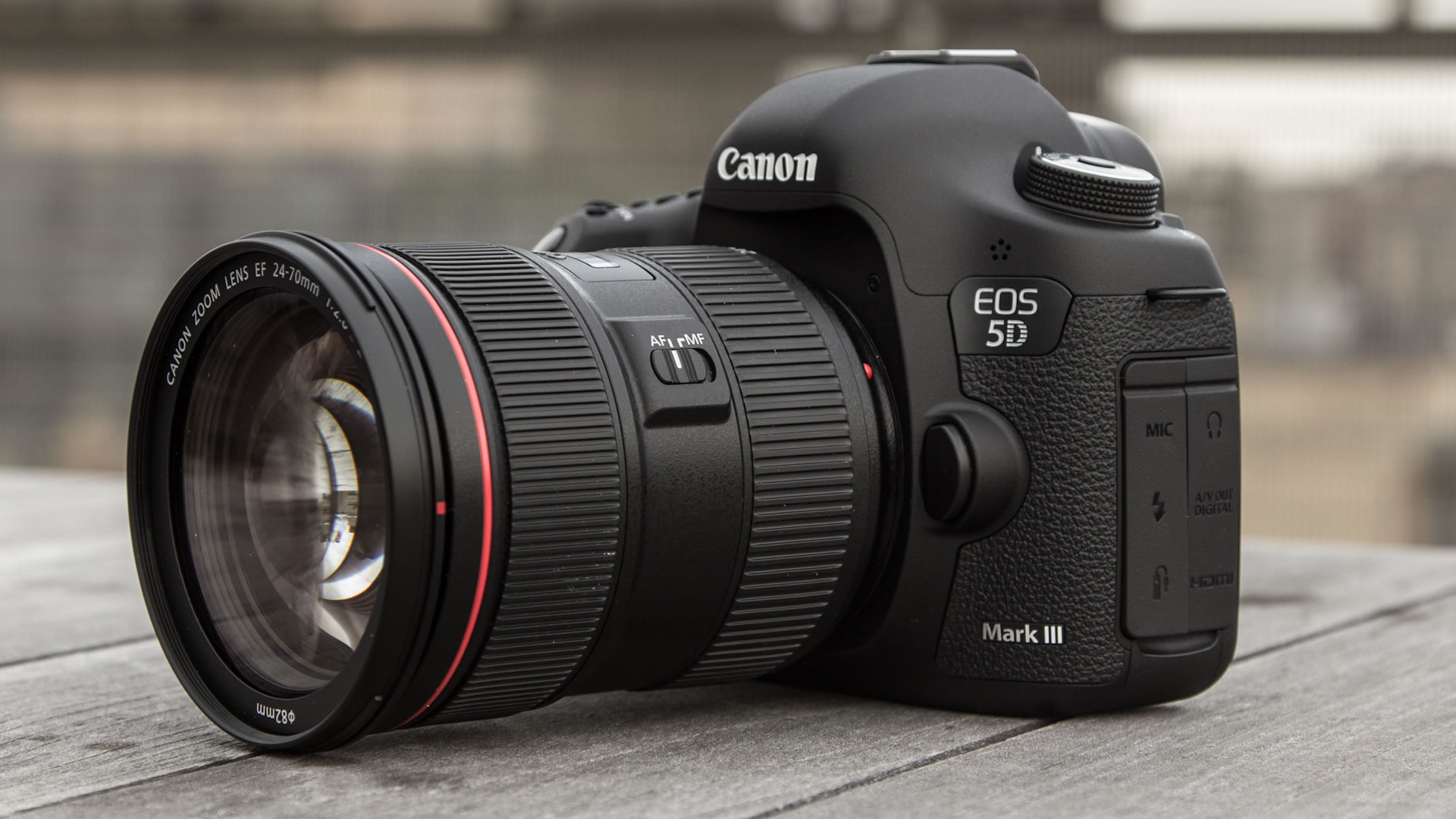
Ах, эти чудесные камеры Canon, которые так и просятся на ручки! Каждый, кто работает в поте лица, откладывая ассигнации на заветный EOS, знает, что делает. Фотоаппараты Canon отличаются высокой скоростью производительности, завидной автофокусировкой, высоким качеством изображения и просто магической цветопередачей. Именно поэтому многие фотографы (как новички, так и олдскульщики) могут часами размазывать слюни по витрине, разглядывая мощнейшие коробки и объективы.
Так как ты уже владеешь мечтой и жаждешь научиться ею управлять, предлагаем в рамках общего развития разобраться в марках фотоаппаратов Canon.
Что означают цифры и буквы в марке твоей камеры?
Большинство «начинающих фотографов», считающих себя как минимум Лежеком Бужновски, не имеют ни малейшего понятия о том, как расшифровывается EOS. Стоит спросить такого «профессионала» что означает буковка D в марке его фотоаппарата, так он со смущенным видом незаметно пытается зайти в Википедию. Что ж, возможно, настоящему таланту эти знания и не нужны, и подобное запоминает только тот, кто любит блеснуть в компании друзей, но мы считаем, чтобы научиться фотографировать, Canon ты должен знать назубок.
- Аббревиатура EOS (Electro-Optical System) созвучна с именем богини зари Эос, которую можно встретить в древнегреческой мифологии. Первой камерой из этой серии стала Canon EOS 650, которая увидела свет аж в 1987 году.
- Буква D в названии означает Digital.
- Фотоаппараты, в названии которых есть 3 или 4 цифры (EOS 400D, EOS 1000D) позиционируются как камеры для начинающих.
- Если в названии одна или две цифры, но при этом они не начинаются на единицу (EOS 33V, EOS 30D), то перед тобой полупрофессиональная камера.
- Canon для профессионалов это: EOS 5D Mark III, EOS 1D X, EOS 1D C.
Сейчас ты сидишь перед монитором, а в руках у тебя, к примеру, Canon 600d – как фотографировать?
Как правильно фотографировать: Canon для новичков
Известно, что в Авто-режиме камера самостоятельно выбирает настройки таким образом, чтобы в итоге получилось годная экспозиция. Но стоит учесть, что если снимать при сложном освещении, то даже самая крутая камера не всегда сможет справиться со своей задачей. Более того, ты хочешь узнать, как фотографировать зеркалкой Сanon, используя все возможности, а не просто рандомно нажимать на кнопочку и ждать, когда же тебе повезет. Сделать хорошую фотографию можно только после того, как освоишь основные настройки. Уже потом ты интуитивно разберешься с тем, как фотографировать на 500d, 550d, 7d, 1100d, 600d, 650d, 60d, 1000d и прочие «d».
Существуют три основные настройки и все они, так или иначе, связаны со светом:
- Диафрагма – это размер «отверстия», открываемого камерой, который пропускает свет. Чем больше открыта диафрагма – тем больше света на снимке: тут все логично.
- Выдержка – это то время, на которое ты открываешь доступ света к матрице фотоаппарата.
- Светочувствительность (ISO) – чем выше светочувствительность, тем больше света принимает матрица.
Учимся правильно выставлять настройки Canon
Диафрагма твоего фотоаппарата обозначается как «f/» + цифра, которая будет демонстрировать насколько открыто/закрыто «отверстие», пропускающее свет. Хочешь размытый фон – открой диафрагму, желаешь получить полностью четкий снимок – закрой. Чем сильнее открыта диафрагма, тем меньше цифра рядом с «f/».
Регулируя значение диафрагмы, ты сможешь сфокусироваться на определенном объекте и обратить внимание зрителя на выбранный тобою предмет. Как здесь:
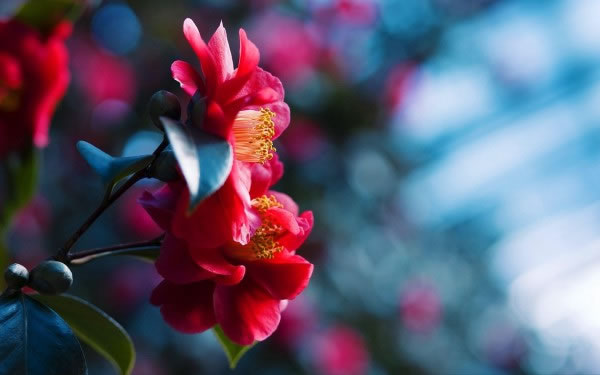
Открытая диафрагма просто потрясающе «работает» на снимках с бабочками, цветами и мелкими предметами. Как правильно фотографировать портрет? Сanon с открытой диафрагмой – нет ничего проще. Необходимо визуально выделить человека на фоне остальных? Опять же – Canon с открытой диафрагмой.
Закрывать диафрагму нужно при съемке толпы, пейзажа и улиц, в общем, везде, где нужно, чтобы вся картинка была в фокусе.
На курсах нашей Фотошколы студенты часто спрашивают: как фотографировать с выдержкой? Сanon лучше всего подойдет для того, чтобы освоить данную настройку. Для начала тебе необходимо определится с тем, каким образом ты хочешь запечатлеть движение? Ведь чем длиннее выдержка, тем больше движения успеет зафиксировать камера, короткая выдержка – напротив, остановит мгновение.
Длинная выдержка используется во время съемки ночного города, однако стоит прибегнуть к помощи штатива. Также с длинной выдержкой делают вот такие интересные фотографии:
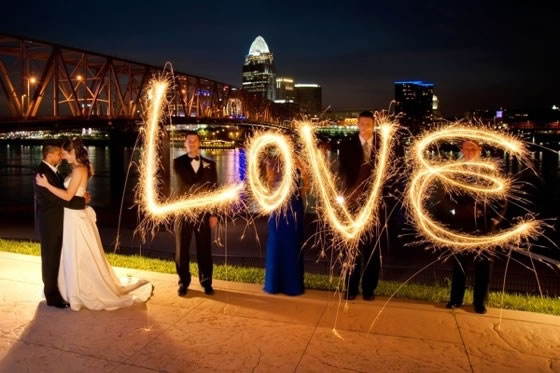
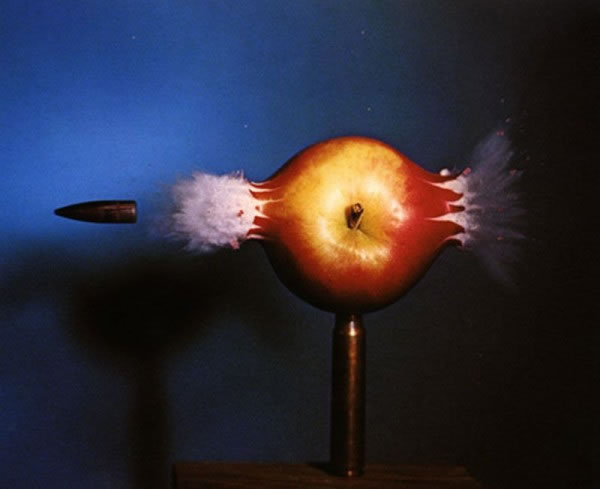
Что касается короткой выдержки: она хороша при съемке падающих объектов.
Светочувствительность измеряют в единицах ISO со значениями 100, 200, 400, и так далее вплоть до 6400. Более высокие значения используют в том случае, если съемка проходит при плохом освещении, но зачастую на снимках появляются шумы (мелкие точечки).
Итак, прежде, чем баловаться с этой настройкой определись:
- Хватает ли тебе света для того, чтобы сделать фотографию при минимальном значении ISO?
- Хочешь ли ты получить снимок с шумом или нет? Черно-белые картинки с шумом достаточно круто выглядят, однако цветные снимки это порой портит.
- Если у тебя есть штатив или любая другая возможность закрепить камеру? Светочувствительность можно компенсировать, сделав выдержку более длинной, но тогда без штатива не обойтись.
- Если предмет твоей съемки непрерывно движется, то ISO просто необходимо поднять для того, чтобы фотография не смазалась.
Высокое ИСО тебе придется ставить в следующих случаях:
- Спортивные игры, танцы, детский праздник в помещении. В общем, тогда, когда короткая выдержка просто необходима.
- В помещениях, где запрещают использовать вспышку.
- Тот момент, когда именинник готовиться задуть свечи на праздничном торте. Вспышкой можно испортить уютный свет и все настроение момента, а поэтому просто увеличите светочувствительность камеры.
Как фотографировать на Canon, используя всю мощность камеры?
Ежедневные наблюдения показывают: подавляющее большинство владельцев зеркальных камер снимают только в режиме Auto — зеленый квадратик. И этот безрадостный факт делает столь дорогую покупку просто бессмысленной. Предположим, ты заплатил за свой Canon 600d около 27 00 тысяч рублей, но на авто-режиме твоя камера отрабатывает лишь 5400, т.е. возможности отличной зеркальной камеры используются всего на 20%. Ты хочешь научиться фотографировать на Canon 600d и другие модели? Хочешь использовать свою камеру на сто процентов? Тогда запоминай, а лучше записывай.
В этой части мы будем обсуждать работу со следующими режимами: P, A (или Av), S (или Tv), M, A-Dep. Эти режимы являются отличными помощниками для новичков, которые пока не знают как фотографировать на свой Canon, да и вообще не ведают, что творят. Опытные фотографы также очень уважают эти режимы за то, что они значительно экономят их время.
1.Самый простой режим – это режим P (программная автоэкспозиция). Этот режим поможет тебе получить хорошую экспозицию кадра, подобрать значения диафрагмы и выдержки в зависимости от того, какое ИСО ты выставишь. Это невероятно удобно для начинающих фотографов, которые пока только экспериментируют со светочувствительностью.
Также ты можешь менять значения экспопары (экспозиционные параметры выдержки и диафрагмы), к примеру, на фотоаппарате Canon 550d это можно сделать легким движением прокрутки ролика. Если тебе нужно поставить более короткую выдержку, то достаточно просто прокрутить ролик направо, при этом камера слегка призакроет диафрагму, сохраняя экспозицию на том же уровне. Это позволит тебе сфотографировать любой падающий предмет, который на снимке просто застынет в воздухе.
2. Режим A или Av – приоритет диафрагмы.
Вся суть этого режима в том, что он позволяет контролировать силу размытия фона на снимке. Тебе нужно самостоятельно задать значение ISO и отрегулировать диафрагму, а вот нужную выдержку фотоаппарат выставит таким образом, чтобы в итоге получился хороший кадр. Здесь нужно решить, хочешь ли ты получить размытый фон, затем поставить подобающее значение диафрагмы, а все остальное дело за камерой. Удобно, правда?
Снимая портрет на Canon, поставь ИСО и полностью открой диафрагму (самая маленькая цифра), чтобы получить размытый фон, а выдержку фотоаппарат выставит сам.
3. Режим S или Tv – приоритет выдержки.
Действует абсолютно так же, как и предыдущие режимы: задаешь ИСО, а значение диафрагмы остается на совести камеры.
Для того, чтобы попрактиковаться в использовании этого режима найди любой движущийся объект (человек, кошка, машина, фонтан): поставь короткую выдержку – так ты получишь четкую фотографию объекта «остановленного» в кадре. Теперь сделай выдержку подлиннее, поставь камеру на любую устойчивую поверхность и нежно нажми на кнопку. скорее всего, ты получиim красивый «смаз», отображающий красоту динамики движения.
4.И последний режим – A-DEP (приоритет глубины резкости). Он, кстати, есть не на всех камерах. Этот режим позволяет камере устанавливать диафрагму и выдержку таким образом, чтобы все объекты, попавшие в фокус, были достаточно резкими.
Стоит добавить, что стоит тебе хотя бы немножко побаловаться с ручными настройками или же полуавтоматическими режимами, то к «зеленому квадратику» ты ни за что уже не вернешься.
Если, прочитав эту статью, у тебя все еще остались вопросы о том, что все-таки делать со своей камерой и как фотогравировать на Canon, то преподаватели нашей очной Фотошколы и онлайн-курсов будут рады видеть тебя на своих курсах.
Сегодня любой цифровой фотоаппарат предлагает фотографу пугающее многообразие режимов съёмки. Ввиду того, что инструкции к фотоаппаратам описывают особенности и назначение того или иного режима весьма туманно, начинающему фотолюбителю бывает сложно определить, какие режимы и вправду полезны, а какие суть маркетинговая чепуха. В результате, многие либо плюют на всё и снимают исключительно в режиме AUTO, не пытаясь копать глубже, либо же, поверив авторам инструкции, пытаются использовать узколобые сюжетные режимы (Портрет, Пейзаж, Спорт, Макро и т.д.), не подозревая, что приложив минимум мыслительных усилий, можно добиться гораздо более гибкого и полного контроля над камерой без какого бы то ни было ущерба для собственного комфорта.
Понимание режимов цифрового фотоаппарата – это самое несложное из того, чему вам, как фотографу, следует научиться. Если вы знакомы с понятиями выдержка и диафрагма, то для вас не составит никакого труда разобраться и с режимами съёмки.
Авто (Зеленый квадратик)
В режиме Авто ваша камера автоматически установит для вас выдержку, диафрагму, ISO, баланс белого и даже встроенную вспышку.
Преимущества: это отличный вариант для новичков – но не становитесь зависимым от него! Используйте его лишь до тех пор, пока не научитесь настраивать камеру самостоятельно.
Недостатки: в определенных условиях освещения автоматические настройки могут привести к нежелательному результату. Например, портрет, сделанный при контровом освещении, будет отображать только силуэт. В условиях низкой освещенности изображение может получиться размытым и зернистым; также камера может выбрать использование встроенной вспышки, чтобы добавить немного света, и многие модели фотокамер не имеют функции отключения вспышки, если вы не желаете ее использовать.
Когда использовать: каждый раз, когда вы используете свою камеру в качестве компактной, это ваш режим.

Этот портрет был намеренно сделан на солнце в режиме Авто. Камера проделала достойную работу по настройке экспозиции, но все же снимок на 1/2 шага недоэкспонирован. Настройки авто экспозиции такие: выдержка 1/250 сек., диафрагма f/6.3, ISO 100. Если выдержка и ISO приемлемы, то диафрагму можно было бы уменьшить и сделать фон менее отвлекающим.
Выбираем качество и размер изображения
В настройках фотоаппарат отвечающих за качество и изображение есть много всего разного. Для тех любителей фотографии, кто делает просто снимки, хватит качества “S1” с размером изображения 2592×1728 или “S2”с размерами 1920×1280, такие настройки изображения вполне достойны для обоев на широкоформатном мониторе.
Для тех кто печатает рекламные баннеры 3X6 метра нужны настройки фотоаппарата для съемки немного существенней, здесь вам нужно установить качество “L”, размер такого параметра уже будет 5184×3456 пикселей.
Не забываем дополнительно ставить и качество RAW (для обработки фотографии в программе Photoshop). Выставив в настройках фотоаппарата дополнительно качество RAW и качество S для обычной фотографии, вы убиваете двух зайцев. Во первых вы фотографируете понравившейся вам пейзаж и если вам нужно подправить баланс белого или другие настройки изображения, то RAW сделает это в Фотошопе без потери качества.
Есть один минус при выставлении сразу двух настроек изображения в фотоаппарате одновременно. Большинство дешевых зеркальных фотокамер имеют очень слабый процессор, поэтому при выставлении двух параметров изображения, камера начинает тормозить и зависать. Поэтому не рекомендуем без особой надобности выставлять качество изображения RAW.
Также для получения правильной фотографии и построения кадра можно подключить режим сетки, если не помните или не знаете, зачем нужна сетка, то прочитайте нашу статью про правило 2/3.
Для Nikon настройки фотоаппарата аналогичные, только названия другие. Максимальное качество изображения здесь называется Large. Затем вам потребуется установить оптимальное качество изображения Highest JPEG или Fine JPEG или Extra Fine JPEG.
Программный режим (P)
В программном режиме ваша камера автоматически установит выдержку и диафрагму, но позволит вам выбрать ISO, баланс белого, компенсацию экспозиции и вспышку.
Преимущества: это большой следующий шаг для новичка, который хочет иметь немного больше контроля над своей камерой и улучшить фотографии.
Недостатки: как и в режиме Авто, определенные условия освещения могут привести к непредсказуемым результатам в связи с частично автоматическими настройками, которые иногда отдают результаты на волю случая.
Когда использовать: используйте этот режим, если хотите сделать шаг в сторону полного освоения контроля над настройками камеры.
Приоритет выдержки (TV – Canon) (S – Nikon)
В режиме Приоритета выдержки вы выбираете выдержку и ISO, а камера автоматически установит подходящую диафрагму для правильной экспозиции.
Преимущества: отлично подходит для захвата замороженного действия и размытого движения движущихся объектов.
Недостатки: в этом режиме вы управляете выдержкой, так что будьте внимательны с диафрагмой, которую камера выберет для правильной экспозиции. Здесь также имеет значение, какой объектив вы используете. Некоторые камеры могут снимать на очень короткой выдержке, но если объектив не имеет достаточно большую диафрагму, то изображение будет недоэкспонированным. Например, если вы фотографируете на выдержке 1/4000 сек., и правильная экспозиция требует диафрагму f/2.8, но в вашем объективе она максимально раскрывается на f/3.5, изображение будет недоэкспонированным.
Когда использовать: используйте этот режим, когда нужно управлять движением объекта, который фотографируете. Используйте короткую выдержку, если хотите зафиксировать движение, или длинную выдержку, если хотите размыть движение. Этот режим также полезен при использовании больших мм объективов, когда вам нужно установить короткую выдержку, чтобы предотвратить размытие изображения из-за дрожания камеры.

Был использован режим Приоритет выдержки с выдержкой 1/8 сек., чтобы размыть быстро движущуюся воду.
Вот рекомендуемая выдержка для некоторых ситуаций:
Замораживание очень быстрого движения – 1/3000 сек.
Спортсмены в движении – от 1/500 до 1/1000 сек.
Птицы в полете – от 1/1000 до 1/2000 сек.
Идущие люди – 1/250 сек.
Панорамирование движущихся объектов – от 1/30 до 1/125 сек.
Размывание быстро движущейся воды – 1/8 сек.
Размывание медленно движущейся воды – 1/2 сек.

Приоритет диафрагмы (AV – Canon) (A – Nikon)
В режиме Приоритет диафрагмы вы выбираете диафрагму и ISO, а камера автоматически установит подходящую выдержку для правильной экспозиции.
Преимущества: помимо Ручного режима (следующий параграф), Приоритет диафрагмы является наиболее популярным режимом среди фотографов, в основном потому, что он дает возможность контролировать, что будет в фокусе, а что нет. И в большинстве случаев элемент, который находится в фокусе, делает фото успешным или обреченным на провал.
Недостатки: в условиях плохого освещения, камера может выбрать очень длинную выдержку, что приведет к размытию изображения как из-за движения объекта, так и дрожания камеры.
Когда использовать: используйте этот режим, когда хотите контролировать глубину резкости вашего изображения. Чем больше диафрагма, тем больше света попадет на сенсор камеры и тем меньше будет глубина резкости. И наоборот, чем меньше диафрагма, тем меньше света попадет на сенсор, и тем больше будет глубина резкости. Имейте ввиду, что изменение диафрагмы будет влиять на скорость выдержки. Больше света большой диафрагмы приведет к короткой выдержке, а меньшее света маленькой диафрагмы – к длинной.

Установлен режим Приоритет диафрагмы, чтобы увеличить глубину резкости.
Вот некоторые рекомендуемые значения диафрагмы:
Пейзажи — f/8 или выше для большей глубины резкости
Портреты – большая диафрагма (f/2.8) для малой глубины резкости и размытого заднего плана
Макро – f/8 или выше для большей глубины резкости

Подключение микрофона
Для профессиональной съемки на видео праздника обязательно потребуется внешний микрофон. Большинство современных зеркальных фотоаппаратов имеют целый набор необходимых разъемов. Здесь есть аудио-видеовыход, разъем для микрофона, mini-HDM и другие. Соответственно, подключить микрофон к фотоаппарату Canon можно через разъем с надписью «mic». Все настройки в камере сводятся только к тому, чтобы выбрать, в каком варианте нужно писать звук – моно или стерео. Этот пункт находится в меню настроек в разделе видео.

Ручной режим (M)
Ручной режим позволяет изменять как выдержку, так и диафрагму независимо друг от друга. Камера не делает никаких автоматических настроек. Встроенный экспонометр вашей камеры укажет вам, какая экспозиция будет правильной, но вы можете полностью контролировать установку выдержки и диафрагмы по отдельности, чтобы достичь той экспозиции, которая будет правильной для задуманного вами снимка. Прежде, чем использовать ручной режим, рекомендуется хорошо изучить треугольник экспозиции (выдержка, диафрагма и ISO) и как они повлияют на изображение.
Преимущества: этот режим дает вам полный контроль над изображением, которое вы создаете.
Недостатки: в то время, как этот режим дает множество творческих возможностей, вам следует быть осторожным и все время проверять экспозицию каждого изображения, особенно в условиях быстрой смены освещения.
Когда использовать: после того, как вы научитесь использовать этот режим, его эффекты и результаты настроек, а также как они работают вместе, вы будете использовать этот режим практически всегда.

В Ручном режиме была использована маленькая диафрагма, чтобы контролировать ГРИП, и длинная выдержка, чтобы размыть движение воды.
Режим Сцены
Режим Сцены очень похож на Авто. Вы выбираете сцену, а камера задает настройки, оптимальные для заданного сценария. Различные модели камер могут иметь разные Сцены, но перечисленные здесь наиболее популярны:
Спорт – камера увеличит ISO и использует короткую выдержку, чтобы захватить движение.
Пейзаж – камера использует маленькую диафрагму, чтобы максимально увеличить глубину резкости; вспышка также может быть отключена.
Портрет – камера будет использовать большую диафрагму, чтобы задний план был вне фокуса. Некоторые модели камер используют распознавание лиц в этом режиме.
Макро – камера выберет маленькую диафрагму, чтобы дать такую большую глубину резкости, насколько возможно.
Преимущества: как и в Программном, этот режим Сцен являются преимущественно стартовой точкой для новичков и обычно дают лучший результат, чем съемка в режиме Авто.
Недостатки: эти настройки, как правило, дают желаемый результат, но иногда он может отличаться и быть ненадежным.
Когда использовать: режим Сцены может быть следующим шагом для новичков после режима Авто, используйте его, как отправную точку, для изучения своей камеры, как она устроена, и улучшения своих навыков в фотографии.
Первое включение
После того, как аккумулятор заряжен и одет объектив, самое время включить фотоаппарат. Перед началом его использования потребуется первоначальная настройка, во время которой осуществляется выставление даты, часового пояса, языка и других системных параметров. По сути, первоначальная настройка фотоаппарата Canon не требует особых знаний или дополнительных инструкций. Устройство выдает на дисплее информацию, и пользователю нужно просто действовать согласно предложенным действиям.
После того, как первое включение будет закончено, фотоаппарат в большинстве случае попросит отформатировать карту памяти. Если карта новая, то такая необходимость появится точно. Сделать это можно тремя способами:
- с помощью ноутбука или компьютера;
- при непосредственном запросе фотоаппарата;
- через настройки.
Первый вариант подробно рассматривать смысла нет, так как он не самый лучший. Дело в том, что любая техника форматирует носитель под себя, и иногда случается ситуация, что отформатированная в ноутбуке карта памяти не читается фотоаппаратом. По этой причине делать это лучше всего с помощью той техники, в которой карта будет использоваться.
В том случае, когда карта новая, и фотоаппарат не понимает, как с ней работать, он просто напишет на дисплее, что нужно отформатировать носитель, и предложит сделать это прямо сейчас. В таком случае пользователю нужно просто согласиться.

Если карта использовалась ранее или ее просто нужно почистить, то форматирование можно провести с помощью специальной опции в настройках. Для этого на самом устройстве следует нажать кнопку «Menu», после этого выбрать пункт с нарисованным ключом. В этом пункте меню можно менять все системные настройки, например, выставить заново дату, и в том числе отформатировать карту памяти.
Совет! Устройство предложит два типа форматирования: быстрое и обычное. Первый вариант подойдет для новых карт, второй для ранее использованных или тех, которые выдавали ошибки.
Так какой режим наилучший?
Какой режим использовать зависит только от вас. Но если вы выбираете Авто, Сцена или Программный режимы и хотите улучшить свои фотографии, изучите, как установить правильную экспозицию, основанную на выдержке, диафрагме и ISO; это поможет вам сделать правильные настройки и создать хорошие фотографии. Для профессиональных фотографов двумя наиболее популярными режимами являются Ручной и Приоритет диафрагмы. Но помните, что профессионалы тоже когда-то были новичками. Поэтому наслаждайтесь своим опытом в фотографии, не зависимо от того, какой режим вы выбрали!

Перевод: Татьяна Сапрыкина
Понравился урок? Поделись с друзьями!
Проверка пробега
Пробег – количество кадров, позволяющие определить изношенность устройства, его гарантию.
Для дешевых моделей нормой есть 10 тысяч, потом может случиться поломка, но это не факт. Дорогие способны выдержать до 200 тысяч.
Раньше нужно было разбирать тушку. Метод опасный, трудно будет потом собрать устройство. Сейчас можно узнать пробег через программы, управляя фотоаппаратом canon с компьютера.
Одна из программ – EOSInfo. Она бесплатная, устанавливается на ПК. Затем, следует подключить устройство через USB. Иногда устройства не видят друг друга. Тогда требуется установить дополнительные драйвера, позволяющие наладить настройки и давая управлять фотоаппаратом canon с компьютера.
Есть модели, которые невозможно проверить дома, потребуется обращение в сервис для диагностики. Это нужно для камеры, которой пользовались ранее. Диагностика покажет результат и ответит, можно ли совершать съемки с фотоаппарата.
На чтение 8 мин Просмотров 90к. Обновлено 23/11/2015
Настройки фотоаппарата Canon для съемки – это основное и первое действие, которое должно быть выполнено каждым начинающим фотографом после выбора и покупки фотоаппарата. Следует запомнить только одно, грамотно подобранные настройки фотоаппарат помогут сделать большой шаг в области профессиональной фотографии.
Есть несколько основных действий или правил которые вы должны сделать для того чтобы ваши фотографии радовали вас в любом путешествии, как это сделать и какие настройки фотоаппарата нужно поменять мы расскажем на нашем туристическом сайте travel-picture.ru.
Для новичков в профессиональной съемке и первой настройке фотоаппарата рекомендуем прочитать инструкцию, большинство ответов, конечно же можно найти именно в инструкции по применению, для продвинутых фотолюбителей, советуем не терять время и зарегистрироваться на профильных форумах, здесь вы найдете более широкие настройки фотоаппарата для съемки и более профессиональные советы для художественной съемки.
Зарядка аккумулятора

Первым делом при настройке зеркального или обычного фотоаппарата вам потребуется обязательно зарядить аккумуляторную батарею. Все аккумуляторы имеют свойство разряжается, поэтому запоминаем раз и навсегда – для полноценной работы аккумуляторной батареи на фотоаппарате требуется полный цикл заряда – разряда. Поясним, после покупки фотоаппарата, первым делом полностью заряжаем аккумулятор на 100%, затем разряжаем его примерно до 5 %, такой цикл нужно повторить несколько раз.
Цикл зарядки-разрядки аккумулятора нужен для того чтобы ваш аккумулятор имел прочный запас энергией и увеличенную емкость заряда для полноценной работы фотоаппарата, которую он утрачивает в процессе покоя в ожидании своего нового хозяина в магазине.
Вторая настройка фотоаппарата – форматирование карты памяти

Следующей настройкой фотоаппарата будет форматирование карты памяти. Форматирование карты памяти удаляет всю заводскую информацию и чистит память карты. Если вы форматируете карту памяти через компьютер, то не забываем ставить в настройках форматирования FAT32, а не NTFS как делают многие.

Форматирование через фотоаппарат делается с помощью меню настроек фотоаппарата, настройки фотоаппарата Canon для форматирования обозначаются гаечным ключом.
Выбираем качество и размер изображения
В настройках фотоаппарат отвечающих за качество и изображение есть много всего разного. Для тех любителей фотографии, кто делает просто снимки, хватит качества “S1” с размером изображения 2592×1728 или “S2”с размерами 1920×1280, такие настройки изображения вполне достойны для обоев на широкоформатном мониторе.

Для тех кто печатает рекламные баннеры 3X6 метра нужны настройки фотоаппарата для съемки немного существенней, здесь вам нужно установить качество “L”, размер такого параметра уже будет 5184×3456 пикселей.
Не забываем дополнительно ставить и качество RAW (для обработки фотографии в программе Photoshop). Выставив в настройках фотоаппарата дополнительно качество RAW и качество S для обычной фотографии, вы убиваете двух зайцев. Во первых вы фотографируете понравившейся вам пейзаж и если вам нужно подправить баланс белого или другие настройки изображения, то RAW сделает это в Фотошопе без потери качества.

Есть один минус при выставлении сразу двух настроек изображения в фотоаппарате одновременно. Большинство дешевых зеркальных фотокамер имеют очень слабый процессор, поэтому при выставлении двух параметров изображения, камера начинает тормозить и зависать. Поэтому не рекомендуем без особой надобности выставлять качество изображения RAW.
Также для получения правильной фотографии и построения кадра можно подключить режим сетки, если не помните или не знаете, зачем нужна сетка, то прочитайте нашу статью про правило 2/3.
Для Nikon настройки фотоаппарата аналогичные, только названия другие. Максимальное качество изображения здесь называется Large. Затем вам потребуется установить оптимальное качество изображения Highest JPEG или Fine JPEG или Extra Fine JPEG.
Следующая настройка фотоаппарата для съемки – баланс белого
Немаловажная настройка фотоаппарата – это баланс белого. Установка баланса белого в автоматическом режиме (AWB) дает прекрасные результаты для фотографов новичков в этом деле, поэтому устанавливаем на автоматический режим и забываем про баланс белого в настройках фотокамеры.
Для особо любопытных рекомендуем попробовать два режима баланса белого — это лампа дневного света или лампа накаливания. Два перечисленных режима дают интересный эффект баланса белого. Для профессионалов в фотографии, баланс белого регулируется уже в ручных настройках в зависимости от ситуации и регулируется только после нескольких пробных фотографий.

Настройка фотоаппарата – замер экспозиции
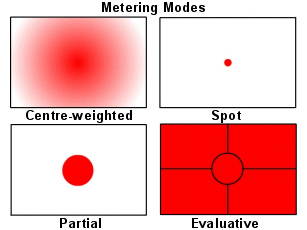
В природе существует несколько видов экспозиции: матричный (оценочный, мультизонный), центрально-взвешенный (усредненный), частичный и точечный. Для новичков, которые не любят ломать голову, выставляем в настройках фотоаппарата матричный режим и переходим к следующему шагу.
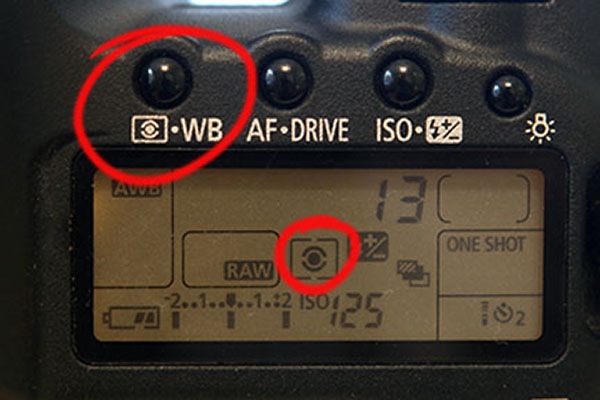
Для продвинутых немного разъясним отличия режимов экспозиции. В матричном режиме кадр разбивается на несколько маленьких областей, в каждой области оценивается освещенность, затем все области суммируются и приводится среднее значение экспозиции которое выводится на всем кадре.
Матричный режим настройки фотоаппарата подойдет идеально для портрета и даже для съемки объектов с задней подсветкой в контровом свете.

Центрально-взвешенный режим настройки фотоаппарат говорит сам за себя, здесь оценивается центральная точка и распределяет экспозицию по всему кадру, такой режим подойдет для съемки объекта находящегося в центре кадра.

Частичный замер используется для максимального выделения и проработки центрального объекта съемки, здесь выделяется объект, который вы хотите сфотографировать, теряя задний фон кадра.
Ну и последний режим настройки фотоаппарата Canon с замером экспозиции – точечный замер экспозиции. Этот режим настроек фотоаппарата любят использовать профессиональные фотографы для получения полного контроля над измерением экспозиции.

Здесь данные замера экспозиции считываются только относительно небольшой части сцены. Для того чтобы в полной мере использовать все режимы, рекомендуем опробовать все замеры экспозиции на одном объекте съемки, тогда вы увидите различия и получите более профессиональные фотографии.
Фокусировка – еще одна основная настройка фотоаппарата Canon
Существует три режима фокусировки камеры – это ONESHOT, AL SERVO, AL FOCUS.
Для любителей съемки движущихся объектов рекомендуем однозначно использовать режим AL SERVO, сфокусировав движущейся объект, вы сможете сфотографировать его в движении пока палец находиться на спуске затвора. Вы сможете держать этот объект до того момента когда подберется идеальный кадр.
Остальные режимы вы можете использовать во всевозможных ситуациях, особой роли они не играют, единственное их применение – это профессиональная фотосъемка, но и мы не встречали профессионалов своего дела, которые парятся с настройками этих режимов, установили обычный режим и забыли.
Настройка фотоаппарата Canon с выбором точек автофокусировки
Здесь все просто, в большинстве фотоаппаратов есть настройка подсказывающая аппарату какие точки автофокуса использовать, данная настройка фотоаппарата подойдет идеально для новичков.
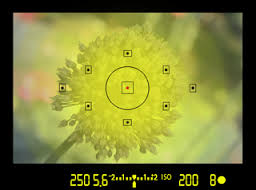
Фотоаппарат по своей технологии фокусировки всегда первым делом выбирает объект в в центре и фокусируется на нем. Для того чтобы не промахнуться на том объекте съемки который вам нужен нажмите кнопку спуска затвора такое количество раз, пока фотоаппарат не покажет красную точку на объекте нужном вам.
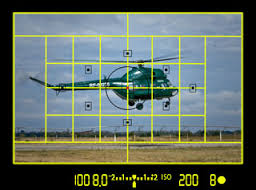
Если это долго для вас, используйте ручной режим фокусировки, это будет намного быстрее и пригодиться в темное время суток, когда фотоаппарат не может найти точку фокусировки.
Настройка фотоаппарата – режим съемки
В настройках фотоаппарата можно обнаружить два режима съемки – одиночный (Single) и непрерывная съемка (Continious). Одиночный режим съемки хорош тем, если вы даже забудете убрать палец с кнопки спуска затвора, фотоаппарат сделает один снимок. В непрерывном режиме съемки при длительном нажатии пальца фотоаппарат делает несколько кадров в секунду, хороший вариант для съемки движения объекта.
Стабилизатор изображения
Полезная настройка фотоаппарата как для новичков, так и для профессионалов, особенно если вы снимаете видео или фотографию на длинном фокусе. Но не забывайте что включенный режим стабилизации изображения на объективе (если стабилизатор есть на объективе) немного быстрее расходует аккумулятор, без надобности лучше его отключить. В других случаях фотографирования объектов ночью или на длительных выдержках вам поможет штатив.
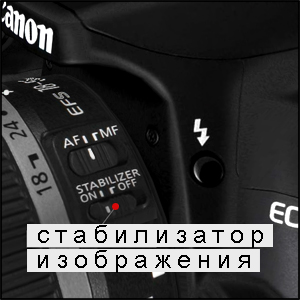
Настройка фотоаппарата для съемки – цветовое пространство
Цветовое пространство в настройках фотоаппарата бывает двух типов: sRGB и Adobe RGB. Рекомендуем выбирать Adobe RGB, этот режим имеет больше цветов в своем запасе, этот диапазон подойдет в большинстве случаев съемки объектов.

Настройка фотоаппарата – стиль изображения
По умолчанию в настройках вашего зеркального фотоаппарата Canon должен стоять режим “стандартный”, который для новичков подойдет почти во всех случаях жизни, но можно и поэкспериментировать, например, поставить режим ”пейзаж”, этот режим усиливает синие и зеленые цвета. Режим “Портрет” делает настройки изображения объекта более расплывчатыми и подбирает более мягкие цвета.

Большинство фотографов устанавливает свои настройки режимов, редактируя уже имеющиеся режимы. Например, на нашем фотоаппарате сейчас немного изменен режим “Пейзаж”, мы увеличили резкость, контрастность и цветовую схему. Если у вас качественный объектив, то с этими настройками можно и не связываться, тем более, всегда можно отредактировать изображение в программе Фотошоп.

Вот и все основные настройки фотоаппарата Canon, о которых мы хотели вам рассказать и дать советы на первое время для улучшения качества фотографии. Рекомендуем больше экспериментировать и уже через некоторое время, вы будете знать, какие основные настройки фотоаппарата для съемки вам лучше всего подойдут. Фотографируйте и путешествуйте вместе с travel-picture.ru.
Как сэкономить на поездке? Рабочие лайфхаки!
- Выгодно застраховать свое здоровье и жизнь в путешествии поможет сервис TRIPINSURANCE, поисковик показывает результаты от всех крупных страховых компаний. Вам остается выбрать лишь самый выгодный вариант, но на здоровье советуем не экономить!
- Авиабилеты? Опытным путем советуем пользоваться AVIASALES, он и по сей день является поисковиком №1 среди самостоятельных путешественников.

Мы подготовили для всех пользователей зеркалок Canon несколько хитростей, советов и трюков, способных помочь вам лучше освоить камеру и использовать её более эффективно. Статья будет интересна и новичкам и более опытным пользователям.
Любая зеркалка, независимо от модели, – это точно настроенный инструмент, сочетающий в себе как слаженно работающие механические элементы, так и высокотехнологичную электронику.
Большинство пользователей используют лишь незначительную часть функционала своих камер. Отчасти причиной этому служит недостаточная опытность начинающих фотографов или слабое знание возможностей своей зеркалки, но во многих случаях причина кроется совсем в другом – в особенностях функционала и управления, заложенных производителем.
Иногда Canon для группировки функций камеры выбирает не самый очевидный и логичный вариант, из-за чего пользователю бывает непонятно, как получить к ним доступ (и даже инструкция не всегда добавляет ясности в этом вопросе). Так что, для того чтобы эффективно использовать свою зеркалку Canon, вам нужно знать вот что:
В качестве формата изображения выбирайте RAW
Пользователю зеркалки доступны несколько вариантов формата и качества изображений, но для получения наилучших результатов вам всегда следует выбирать RAW (несжатый или со сжатием без потери качества). Изображения в этом формате демонстрируют лучший диапазон тонов, а также дают больше простора для маневра при редактировании. Выбор этого формата изображений оправдан практически всегда.
Если снимаете в JPEG, выбирайте максимальное качество
Хотя вам и следует использовать RAW-формат в большинстве случаев, бывают ситуации, когда компромиссным вариантом будет выбор JPEG максимального качества. Например, если вы собираетесь снимать непрерывную серию изображений, выберите JPEG с максимальным качеством – так вы сможете увеличить время съёмки камеры до момента заполнения её буфера.
При необходимости экономьте место на карте памяти
Выбор JPEG максимального качества также может пригодиться в случаях, если на вашей карте памяти не хватает места, потому что вы совсем забыли о необходимости взять с собой запасную.
Своевременно обновляйте прошивку камеры
Canon продолжает улучшать надёжность и производительность своих камер, даже после того, как они покинули завод. Вот почему нелишним будет регулярно мониторить официальный сайт на наличие обновлённой версии прошивки для вашей зеркалки. Проверьте в меню камеры, какую версию прошивки вы используете. Затем зайдите на официальный сайт Canon и найдите раздел «Поддержка», а затем – «Программное обеспечение». В этом разделе вы сможете проверить актуальность используемой в зеркалке прошивки и при необходимости скачать её обновление.
Попробуйте формат sRaw
Многие современные зеркалки Canon позволяют снимать не только в JPEG или RAW, но и в sRAW (RAW Size Small, то есть RAW малого размера), позволяющий сэкономить место на картах памяти. Но вы должны помнить, что при съёмке в sRAW, камера использует меньшее количество пикселей, поэтому файл изображения будет содержать меньше информации, чем обычный RAW-файл, а вам придётся мириться с более низким разрешением или качеством изображения.

Выполните диоптрийную настройку видоискателя
Мы уже писали о настройке видоискателя в этой статье.
Настройка видоискателя с учётом особенностей вашего зрения позволит видеть снимаемую сцену более чётко. Для диоптрийной настройки используется небольшое колёсико в правом верхнем углу видоискателя. Вращайте его в одну или другую сторону бля подстройки оптики видоискателя.
ВАЖНО! При настройке видоискателя ориентируйтесь на чёткость цифр внутри видоискателя, а не на резкость сцены!
Установите цветовое пространство Adobe RGB
Одна из наиболее глубоко спрятанных опций в меню вашей зеркалки – Цветовое пространство. По умолчанию в качестве цветового пространства задано sRGB, но если вы выберите Adobe RGB, то сможете захватывать более широкий цветовой диапазон. А это позволяет получить лучшие результаты при печати изображений.

Форматируйте / очищайте карту перед использованием
Если вы собираетесь на фотопрогулку или просто планируете снимать в течение дня, то лучше очистите карту памяти от имеющихся на ней изображений, предварительно скопировав их на компьютер. Естественно, проще всего удалить все изображения разом, а не по одному. Для этого можно использовать команду «Удалить все» или же «Форматировать». Первая просто удаляет все изображения (кроме защищённых от удаления файлов), вторая же удаляет полностью всю информацию с карты памяти – независимо от того, защищена ли она от удаления или нет.
Не шумите!
Вас раздражает звук сигнала подтверждения фокусировки? Эта опция всегда включена по умолчанию в настройках зеркалок Canon. Выключите её, чтобы не привлекать к себе лишнего внимания или не пугать обитателей дикой природы, которых вы собираетесь снимать.
Сброс настроек
Если вы чересчур увлеклись изменением параметров камеры и хотите вернуться к заводским настройкам, то вы можете использовать соответствующий пункт меню для сброса всех настроек. После этого камера вернется к тем параметрам, которые были предустановлены в ней на заводе. Затем вы можете начать экспериментировать с настройками своей зеркалки снова и снова!
Убедитесь, что ваши фотографии сохраняются
Функция «Съёмка без карты памяти» очень удобна для демонстрации возможностей камеры при её покупке в магазине, но крайне вредна при использовании камеры. Из-за неё вы можете снимать, забыв установить карту памяти, что приведет к потере всех отснятых фотографий. Чтобы избежать этого, отыщите в меню функцию «Съёмка без карты памяти» и отключите её.
Экспериментируйте со стилями изображения
Canon предлагает множество стилей изображения. Наиболее полезный из них – монохромный. Он позволяет вам определить, какие из отснятых изображений хорошо подойдут для преобразования в монохром на стадии постобработки. При этом RAW-файлы будут содержать цветные изображения (вы ведь не забываете снимать в RAW, так ведь?)
Парадоксально, но преобразование цветного RAW-изображения в монохромное при постобработке даёт гораздо лучший результат, чем фотографии, полученные непосредственно из камеры при съёмке в чёрно-белом режиме.
Используйте функцию Сдвиг программы
Программный режим (Р) на самом деле более полезен, чем многие пользователи думают. Он автоматически выставляет выдержку и диафрагму, основываясь на условиях освещённости и используемом объективе.
Тем не менее в программном режиме вы можете не просто навести камеру и снимать – вы можете изменить выдержку или значение диафрагмы, установленные камерой. Для этого в программном режиме вам достаточно просто повернуть колёсико, расположенное рядом с кнопкой спуска затвора. Это очень удобно, если вы хотите немного подстроить параметры, выбранные вашей зеркалкой автоматически.

Приоритет диафрагмы
Режим приоритета диафрагмы (AV) – отличный универсальный вариант для творческой съёмки. Вы задаёте значение диафрагмы, а камера подбирает выдержку с учётом выбранного режима замера экспозиции Вы устанавливаете диафрагму с помощью Основного набора, и камера устанавливает выдержку затвора с учетом режима замера экспозиции и Компенсации экспозиции, которую вы установили.
Режим приоритета диафрагмы также удобно использовать для выбора определенной выдержки. Всё очень просто: если вы хотите получить максимальную выдержку, вы просто вращаете главный диск до тех пор, пока в видоискателе не увидите желаемое значение выдержки. Это гораздо более гибкий в плане использования режим, чем Приоритет выдержки, в котором вы задаёте выдержку, а камера устанавливает значение диафрагмы.
Самый простой способ настройки экспозиции
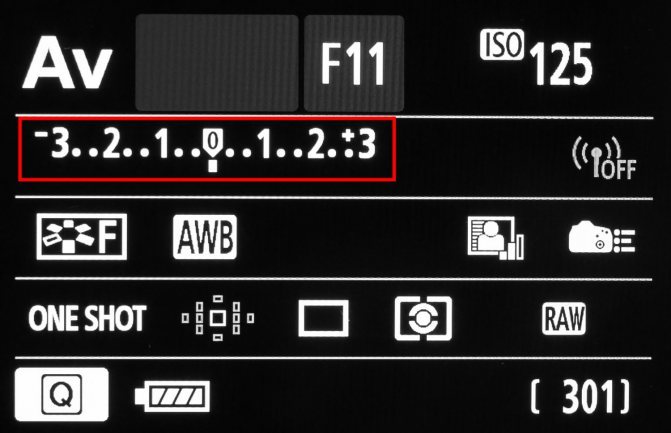
В вашей зеркалке есть множество режимов экспозиции и способов её настройки, но самый простой способ проверить экспозицию, какие бы вы ни использовали настройки – сделать снимок, а затем просмотреть его на ЖК-дисплее камеры. Гистограмма подскажет вам недоэкспонирован снимок или же, наоборот – переэкспонирован. После этого вы можете использовать компенсацию экспозиции, чтобы сделать следующий снимок более светлым или тёмным. Для этого вам нужно нажать кнопку Av +/-, а затем вращать диск, расположенный за кнопкой спуска затвора. Смещение в сторону «+» делает изображение более тёмным, в сторону «-» – светлее.
Какое значение компенсации экспозиции выбрать?
Если снимаемая сцена (или объект) преимущественно тёмная, камера будет переэкспонировать снимок, поэтому используйте отрицательную компенсацию экспозиции. Если сцена преимущественно светлая, выберите значение компенсации экспозиции +1 или +2 – так вы получите более сбалансированное в плане экспозиции изображение.
Частичный замер
Для съёмки объектов, расположенных на ярком или тёмном фоне, вам придётся использовать компенсацию экспозиции, чтобы не получить на фотографии только силуэт снимаемого объекта. Вы также можете выбрать режим замера экспозиции, при котором яркость замеряется только в центре кадра. Таким режимом в зеркалках Canon является частичный замер экспозиции, и он хорошо справляется с поставленной задачей в большинстве ситуаций.

Блокировка фокуса (AF-lock)
Одна из самых удобных функций зеркалок – блокировка фокуса, позволяющая автофокусу фокусироваться на определённой области снимаемой сцены. Чтобы использовать его перейдите в режим One-Shot AF, затем аккуратно нажмите наполовину кнопку спуска затвора, чтобы активировать систему автофокусировки. После того как камера сфокусируется, не отпуская палец с кнопки затвора, перекомпонуйте кадр и нажмите кнопку затвора полностью.
Блокировка автоэкспозиции (AE-lock)
К недостаткам блокировки фокуса можно отнести тот факт, что он блокирует и фокус и экспозицию. А это может привести к неправильному экспонированию кадра. Чтобы избежать этого, используйте кнопку блокировки экспозиции на задней панели камеры (отмечена звёздочкой). Используйте блокировку фокуса, как описано выше, затем, когда кадр перекомпонован, нажмите кнопку фиксации экспозиции, чтобы сбросить настройки экспозиции, прежде, чем сделать снимок.
Больше полезной информации и новостей в нашем Telegram-канале «Уроки и секреты фотографии». Подписывайся!
Читайте нас на Яндекс.Дзен «Секреты и хитрости фотографии».
В первую очередь необходимо заметить, что настройки фотоаппаратов Canon, моделей 550D, 700D, 1100D, 600D и 650D почти идентичны, поэтому мы рассмотрим их в одной статье.
С чего следует начать настройку фотоаппарата?
В первую очередь, конечно, следует выбрать режим съемки. Если Вы выбираете какой-либо автоматический режим съемки (эти режимы часто называют «базовой зоной» — спорт, ночной, портрет, режим съемки пейзажа и т.п.), то прочие настройки Вам фактически даже и не потребуются! За Вас будет «думать» автоматика Вашего аппарата.
Конечно, можно на этом и успокоиться, но у зеркальных фотоаппаратов Canon есть и полуавтоматические режимы, и ручной режим съемки, которые часто также бывают очень полезны! О их использовании подробнее написано в статье о том, как фотографировать зеркалкой, если Вы с ней еще не ознакомились — то всячески рекомендую При их использовании необходимо разбираться в таких настройках как выдержка и диафрагма, баланс белого цвета, чувствительность матрицы (им посвящены отдельные статьи, с которыми Вы можете ознакомиться, переходя по соответствующим ссылкам).
Настройка качества фото у фотоаппаратов Canon моделей 650D, 600D, 550D, 700D и 1100D
Одна из важнейших настроек фотоаппарата – это выбор формата и качества фотографии (настройка степени сжатия, размера снимка в пикселях и формата файла – JPEG или RAW).
Для этого нужно нажать кнопку «меню» на аппарате и…


Я бы рекомендовал не экономить на качестве, и снимать в RAW (если Вы умеете работать с этим форматом) или в Jpg максимального размера и качества, иначе Вам будет сложнее редактировать фотографии в Фотошопе и могут быть трудности, особенно если Вы захотите распечатать фото большого размера! Если же фото Вам нужно исключительно для публикаций в соц сетях, и особо обрабатывать вы их не собираетесь, то подойдет съемка в формат Jpg.
Настройка автофокуса фотоаппаратов Canon
В режимах «базовой зоны» режим автофокуса также устанавливается автоматически, что не всегда удобно, ведь тогда фотоаппарат фокусируется на ближайшей к нему точке, а Вам, возможно, этого не захочется…
В других режимах (например, в режиме приоритета диафрагмы или в ручном режиме) очень важно правильно настроить автофокус, выбрать необходимую точку фокусировки или осознанно предоставить этот выбор «электронному мозгу» Вашего фотика. Делается это так:

Также важно выбрать, настроить подходящий режим автофокуса. О нем – иллюстрация ниже.

Больше об автофокусе и его режимах, а также о настройке автофокуса на других моделях фотоаппартов можно узнать по этой ссылке: автофокус, настройка режимов автофокуса, коррекция.
Если у Вас один из вышеназванных фотоаппаратов Canon (1100D, 550D, 600D, 650D и 700D), и есть вопрос по его настройке, но Вы не нашли ответа на свой вопрос в этой статье или по ссылкам приведенным выше, прошу оставить комментарий с вопросом! Постараюсь ответить!
Как настроить качество на фотоаппарате canon
Как настроить цифровой фотоаппарат. Nikon, Canon и другие фотоаппараты. Какие настройки использовать при съемке
Сегодня фотоаппарат есть практически в каждом доме. Многие имеют фотокамеру на телефоне, а кто-то покупает для себя цифровой фотоаппарат, чтобы делать профессиональные снимки.
Цифровые фотоаппараты — не самая простая техника. Поэтому, покупая цифровой фотоаппарат, вы должны знать, как правильно настроить фотоаппарат, чтобы он помог вам запечатлеть понравившиеся кадры в лучшем качестве.
Настройка фотоаппарата предусматривает баланс белого
Чтобы фотографии получились красивыми, необходимо сбалансировать белый. Обычно этого добиться помогает автоматический режим настройки.
Перед тем, как настроить фотоаппарат на баланс белого, стоит знать, что для систем баланса белого характерна коррекция естественного отклонения цвета в светлую область.
При такой настройке фотоаппарата ваши снимки могут выглядеть неестественно. Например, если фотографировать закат или рассвет, при таких параметрах вы не получите настоящих цветов этих прекрасных природных явлений.
Стоит учитывать, что фотографируя на улице, нужно настроить фотоаппарат на режим Daylight (дневной свет) или режим Sunny (солнечный свет).
Эти параметры настройки фотоаппарата позволят сделать фотографии даже лучшего качества, чем с режимом Auto, который предназначен для съемок при плохом освещении, пасмурной погоде.
Если вы не разобрались, как настроить фотоаппарат на баланс белого, учитывайте, что современные фотоаппараты имеют варианты настроек баланса белого.
Можно настроить баланс белого для тени с помощью режима Shady или фотографировать с режимом Cloudy в пасмурный день.
Используя эти два режима фотосъемки, ваши фото будут иметь приятные оттенки, отображающие реальные цвета фотографируемых объектов.
Но не перестарайтесь. Если настроить фотоаппарат неправильно, фото будут неестественными. Чтобы настроить фотоаппарат правильно, лучше всего попробовать разные режимы баланса белого, чтобы выбрать для себя оптимальный вариант.
Еще одна пользовательская настройка Customs Manual позволяет установить параметры баланса белого вручную.
С помощью настройки баланса белого вы сможете придать вашим снимкам разных эффектов, в частности нейтральность, теплоту, холод. Также можно настроить нейтральную мишень калибровки.
2. Как настроить фотоаппарат правильно: устанавливаем резкость
Уровень резкости ваших снимков очень важен при обработке сделанных фото. Отрегулируйте уровень резкости.
Кто-то считает, что этот показатель должен быть установлен на максимум для четкости изображений, но обычно при такой резкости края фото выглядят неестественно.
Также нельзя настроить фотоаппарат на минимальную резкость, ведь тогда мелкие моменты на снимке будут размытыми. Старайтесь поэкспериментировать с резкостью, чтобы добиться золотой середины, постепенно увеличивая резкость.
Правильная настройка фотоаппарата предполагает настройку автофокуса
Автофокус можно настроить автоматически. Если вы хотите изменить этот параметр, установите точку фокусировки так, чтобы объект, находящийся рядом, находился ближе к центру кадра.
Если объект будет не в центре, а вокруг него будут размещены еще несколько объектов, автоматическая настройка фотоаппарата может расставить точку фокусировки неправильно.
AF-точку лучше настраивать вручную. Тогда вы самостоятельно выбираете, где будет находиться активная точка.
Режимы Select AF, Single point AF помогут правильно настроить автофокус в единой точке.
Если желаемый объект съемки не попал в точку автофокусировки, поможет техника фокуса и перекомпоновки кадра.
Выбор наиболее чувствительной центральной точки автофокусировки и перемещение фотокамеры на объект решит проблему.
Слегка нажав кнопку спуска затвора, вы позволите фотокамере сфокусировать объектив правильно.
Как правильно настроить фотокамеру: синхронизация фотовспышки
Обычно вспышка появляется в начале экспозиции, что удобно при съемке неподвижного объекта или при короткой выдержке.
Длительная выдержка или движущиеся объекты требуют других настроек фотоаппарата, чтобы снимки были красивыми, и не создавалось впечатление, что изображение предмета размыто и переносится вперед согласно экспонированной, резкой версии.
Чтобы знать, как настроить фотокамеру правильно, и избежать таких случаев, откройте меню фотокамеры или меню вспышки, далее включите cинхронизацию вспышки по второй шторке в режиме Rear Sync. Синхронизация позволит появляться вспышке в конце экспозиции.
На фото ваш объект будет четким, а все другие активные объекты за ним будут немножко размыты, и смогут подчеркнуть скорость движения.
Как настроить фотокамеру правильно, понижая шум при долгой экспозиции
Благодаря функции «Понижение шумов» можно сравнить основное изображение с так называемым «черным кадром» и «вычитанием» его шума для создания красивого фото.
«Черный кадр» и основное изображение используют одинаковое время экспозиции, но в первом случае затвор не открывается, не позволяя свету достигать датчика.
Настроить фотоаппарат нужно так, чтобы записать неслучайный шум, который вызван изменениями в чувствительности пикселей при выдержках длительного характера.
Такая функция обычно раздражает фотографов, ведь при длительной экспозиции использование режима шумоподавления требует намного больше времени для записи фото.
Встроенная система шумоподавления фотоаппарата — оптимальный вариант этой настройки.
Как настроить фотоаппарат правильно: большая выдержка
Для создания изображения с хорошей резкостью при ручной съемке полнокадровой фотокамерой нужно использовать скорость затвора, которая равна одной секунде, разделенной на фокусное расстояние объектива. Так при 100-миллиметровом объективе выдержка будет не меньше 1/100 с.
Также такой режим настройки фотокамеры подойдет для DX-камер с учетом фактора увеличения фокусного расстояния.
Если вам сложно настроить этот параметр, напоминаем, что в современных фотоаппаратах есть стандартная шкала выдержек в долях секунды и встроенные системы стабилизации изображения.
Такие системы дают возможность при ручной съемке делать фото с меньшей выдержкой. Также выдержку можно уменьшить с помощью экспокоррекции (1/125 до 1/16.).
Надеемся наши советы подскажут, как настроить фотокамеру правильно. Предлагаем вашему вниманию еще несколько советов по настройке фотоаппарата в картинках, с которыми вы легко разберетесь с вопросом установки оптимальных параметров.


Фотоаппарат – это достаточно сложное устройство, которое требует определенных знаний по эксплуатации. Тем, кто раньше уже пользовался любой фотокамерой, будет значительно проще освоить новую технику. Но люди, которые держат устройство в руках впервые, могут столкнуться с рядом сложностей. Ниже будет подробно рассказано о том, как пользоваться зеркальным фотоаппаратом Canon с момента первого включения и до подключения дополнительных аксессуаров.
Сборка устройства
Любой зеркальный фотоаппарат находится в заводской упаковке в разобранном виде . Если говорить точно, то тушка, объектив и аккумулятор лежат отдельно. В первую очередь следует снять защитную крышку с объектива и самого фотоаппарата. После этого объектив надевается на устройство. Чтобы это сделать, на объективе нужно найти белую точку и совместись ее с белой точкой на тушке. После этого объектив поворачивается по часовой стрелке до щелчка.
Второй этап – установка аккумулятора . Сделать это тоже достаточно легко. Отсек для аккумулятора находится на дне фотоаппарата и открывается специальной защелкой. Ее нужно потянуть вниз, и крышка отсека откинется. Аккумулятор помещается в фотоаппарат стороной с контактами. Вообще перепутать здесь невозможно, так как другой стороной он просто не влезет.

Разъем под карту памяти чаще всего скрывается под крышкой отсека аккумулятора, но у некоторых моделей он может быть расположен с правой стороны. Карта памяти вставляется стороной тоже контактами вперед.

Чаще всего фотоаппарат в коробке будет в разряженном виде, или аккумулятор будет иметь небольшой процент заряда. Перед началом эксплуатации лучше всего его полностью зарядить, чтобы он не сел во время первой настройки. Зарядка в большинстве случае осуществляется не путем подключения всего устройства к сети, а с помощью отдельного зарядного устройства для аккумулятора. Батарею следует извлечь и вставить в зарядку. В процессе будет гореть красная лампа, которая после окончания зарядки загорится зеленым. В редких моделях доступна функция зарядки через USB кабель. Современные батареи не требуют заряжать и сажать их полностью. У них нет эффекта памяти , как это было в старых типах аккумуляторов, поэтому батарея не боится частичной зарядки и разрядки.

Совет! Чтобы зарядить фотоаппарат Canon, стоит использовать оригинальные зарядные устройства. Только так можно продлить срок службы аккумулятора и не испортить его раньше времени.
Первое включение
После того, как аккумулятор заряжен и одет объектив, самое время включить фотоаппарат. Перед началом его использования потребуется первоначальная настройка, во время которой осуществляется выставление даты, часового пояса, языка и других системных параметров. По сути, первоначальная настройка фотоаппарата Canon не требует особых знаний или дополнительных инструкций. Устройство выдает на дисплее информацию, и пользователю нужно просто действовать согласно предложенным действиям.
После того, как первое включение будет закончено, фотоаппарат в большинстве случае попросит отформатировать карту памяти . Если карта новая, то такая необходимость появится точно. Сделать это можно тремя способами:
- с помощью ноутбука или компьютера;
- при непосредственном запросе фотоаппарата;
- через настройки.
Первый вариант подробно рассматривать смысла нет, так как он не самый лучший. Дело в том, что любая техника форматирует носитель под себя, и иногда случается ситуация, что отформатированная в ноутбуке карта памяти не читается фотоаппаратом. По этой причине делать это лучше всего с помощью той техники, в которой карта будет использоваться.
В том случае, когда карта новая, и фотоаппарат не понимает, как с ней работать, он просто напишет на дисплее, что нужно отформатировать носитель, и предложит сделать это прямо сейчас. В таком случае пользователю нужно просто согласиться.

Если карта использовалась ранее или ее просто нужно почистить, то форматирование можно провести с помощью специальной опции в настройках . Для этого на самом устройстве следует нажать кнопку «Menu», после этого выбрать пункт с нарисованным ключом. В этом пункте меню можно менять все системные настройки, например, выставить заново дату, и в том числе отформатировать карту памяти.
Совет! Устройство предложит два типа форматирования: быстрое и обычное. Первый вариант подойдет для новых карт, второй для ранее использованных или тех, которые выдавали ошибки.
Любой фотоаппарат независимо от класса имеет разные режимы съемки. Часть из них автоматические, а вторая половина потребует настроить тот или иной параметр под конкретные условия съемки.
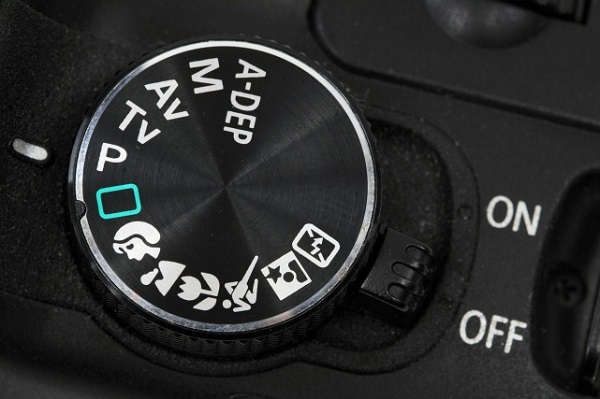
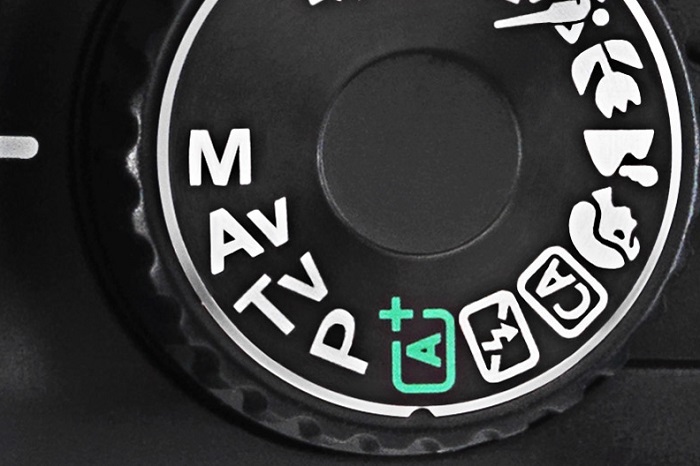
Все режимы фотоаппарата Canon можно увидеть на колесике прокрутки режимов — оно расположено сверху. Выбор режимов осуществляется его вращением. Белая короткая черта отмечает, какой режим выбран, соответственно, для выбора другого нужно прокрутить колесико до нужного варианта. Количество режимов может меняться в зависимости от модели. При этом уменьшиться или увеличиться они могут только за счет автоматических программ съемки. Полуавтоматические режимы неизменны — их всегда четыре.
К автоматическим режимам относятся макросъемка (цветок на колесе), спортивный режим (бегущий человек), портретная съемка (лицо человека), автомат (зеленый пустой прямоугольник) и другие. В этих режимах от пользователя требуется только навести камеру на объект и после фокусировки, которая также осуществляется автоматически, нажать на кнопку затвора.
Полуавтоматические режимы обозначены буквами M, Av, Tv, P. При работе с ними от фотографа потребуется определенное знание и понимание работы с диафрагмой и выдержкой. Однако и снимки здесь получатся более интересными.
Режим Р
Режим P или программный не отличается глобально от автоматики, но дает возможность пользователя регулировать диафрагму в ограниченных пределах. Также здесь есть возможность регулировать баланс белого.
Большинство опытных фотографов считают, что программный режим совершенно бесполезен. Производителя отмечают, что он поможет начинающим пользователям перейти от автоматики к ручным настройкам.
Режим Av
Av – приоритет диафрагмы . В данном случае пользователь сам выставляет размер диафрагмы, чтобы поэкспериментировать с количеством пропускаемого света и конечным изображением. Исходя из размера диафрагмы, камера сама выбирает время выдержки и делает снимок. С помощью данного режима можно влиять на глубину резкости .
С помощью данного режима можно настроить резкость и сделать размытый фон. Чтобы сделать предметы на фото более четкими, нужно выставить меньшее значение диафрагмы, если нужно размыть задний план и сфокусировать на главных объектах, то для выдержки выбирается большое значение.
Стоит понимать, что настройка диафрагмы зависит от объектива, который подключен к камере. Именно поэтому при смене оптики нужно выбрать не только объектив, но и задать под него новые параметры съемки. Еще один нюанс – на разных камерах один и тот же объектив может потребовать новых настроек.
Режим Tv
Tv – приоритет выдержки . В этом режиме пользователь выбирает время, которое диафрагма будет пропускать свет, соответственно сам размер диафрагмы выбирается автоматически. Использование такой функции незаменимо при съемке спортивных мероприятий или движущихся объектов . Также разное время выдержки может дать интересные эффекты, например, фото с проводкой. Режим понравится тем, кто любит фотографировать любое движение, независимо человек это, животное или природное явление.
Режим М
M – ручной режим . С его помощью пользователь получает доступ к одновременной настройке диафрагмы и выдержки. Подходит для тех, кто точно знает, что делает, и чего хочет добиться. Режим особенно хорошо ночью, когда камера из-за темноты не понимает какую диафрагму и выдержку ей следует выставлять. Пользователь может сам выбрать параметры, которые ему нужны. В таком режим чаще всего работают профессионалы. Начинающие пользователю просто не разберутся, как влияет тот или иной параметр на фото.
Системные настройки
Фотокамеры Canon имеют широкий диапазон настроек. Это может касаться непосредственно процесса съемки, а также настроек камеры, например, формата, в котором будет сохраняться снимок, его размера и др. В системных настройках можно поставить таймер, синхронизировать вспышку или отформатировать карту памяти.
Качество и размер фото
Чтобы выставить конкретные настройки фотографии, необходимо нажать кнопку «menu» и выбрать пункт с нарисованным фотоаппаратом. Именно здесь доступны все настройки связанные с фото.
В зависимости от модели пункт, в котором можно выбрать качество фотографии, будет называться по-разному. Чаще всего название говорит само за себя: «качество». В камере Canon варианты обозначены буквами L, M, S1, S2, S3, RAW и RAW+L. Все буквенные варианты (L,M,S) сохраняются в формате JPEG и между собой подразумевают ухудшение качества от L к S3. Меняется не только качество фото, но и его размер, а также то, сколько он занимает на карте памяти. Очевидно, что лучше всего в данном случае выбрать вариант L.
Форматы RAW и RAW+L – это максимальное качество фото и его размер. Снимки сохраняются в RAW и занимают много места. Фото в данном формате напоминают электронный негатив, который несет информацию о фото, но не само изображение. Снимки в этом формате требуют обязательной обработки на ПК.
Преимущество формата заключается в том, что в нем можно получить более гибкие варианты обработки снимка в профессиональном редакторе на компьютере. Минус – занимают много места и не открываются без специальной программы.
Фокусировка изображения
Фокусировка изображения в фотоаппарате может быть ручной или автоматической . В первом случае пользователь все делает самостоятельно с мощью поворотных колец на объективе. Во втором случае работает автоматика. Чтобы переключиться с одного объекта на другой, следует нажать переключатель на объективе AF-MF. Режим AF в свою очередь делится еще на два варианта.
- AF-S – фокусировка по кадрам . Ее смысл в том, что камера фокусируется на выбранном объекте при легком нажатии на кнопку затвора. Лучше всего он подходит для съемки неподвижных объектов. Чтобы настроить фокус на новый объект, необходимо отпустить кнопку и заново навести фотоаппарат на предмет съемки.
- AF-C – непрерывная фокусировка . Ее смысл в том, что при нажатии на кнопку камера продолжает следить за объектом, даже если он перемещается. Очевидно, что удобнее использовать такой тип автофокуса при съемке спортивных событий.
Немаловажный момент – выбор точки фокусировки . Современные камеры предлагают от 9 до 50 точек. При этом есть главный объект, на котором осуществляется фокус, остальные точки фокусируются по другим предметам. Когда фотограф смотрит в видоискатель, он видит несколько точек, активная выделена красным цветом. Чтобы сделать активной точку фокусировки, которая совмещена с объектом, нужно использовать маленькое колесико на камере или кнопки навигации. На первый взгляд может показаться, что гораздо проще сместить камеру и таким образом совместить точки. Но есть нюанс: при изменении положения камеры меняется экспозиция, то есть вся задумка может быть испорчена. Используя клавиши навигации, пользователь может сделать несколько снимков одного объекта, но при этом фокусироваться каждый раз на новой точке.
Работа с выдержкой
Выдержка фотоаппарата – это параметр, который измеряется в секундах, а точнее долях секунды. Физический смысл выдержки заключается в том, что это время, за которое свет проходит сквозь диафрагму и попадает на матрицу. Очевидно, что чем больше времени свет попадает на матрицу, тем светлее получится снимок. Это важно при съемке в условиях плохого освещения, но есть и обратная сторона медали. Большое количество света может сделать снимок засвеченным и дать размытие в кадре. Чтобы получить эффект смазывания, следует поставить выдержку более длинную, если требуется резкость, то время выставляется минимальное . Регулировать выдержку можно в ручном режиме или приоритете выдержки.

Что такое баланс белого
Баланс белого – это корректность отображения цветов на снимке. Как известно, цветовой спектр может иметь более холодные или теплые значения.
Примером может служить фотография человека. При нормальном балансе белого кожа лица будет естественной. Если спектр скатывается к теплу, то кожа будет желтить, если к холодной части, то все фото будет отдавать синевой.
Очевидно, что в зависимости от освещения спектр может меняться, и фото будет иметь неестественные цвета. Солнечные лучи или лампа накаливания имеют теплые тона, а вот лампа дневного освещения делает изображение «холодным». И вот именно в таких ситуациях требуется регулировка баланса белого света.
Все камеры Canon имеют специальную кнопку WB , которая открывает меню настройки баланса белого цвета. Здесь есть вариант выбрать уже предустановленные режимы, которые обозначены схематичными рисунками. Например, солнце означает оптимальные настройки для съемки на улице в дневное время. Аналогичным образом выбираются автонастройки для других ситуаций.

Однако камера дает возможность не только использовать предустановленные варианты, но и осуществить регулировку самостоятельно . Этот процесс аналогичен использованию светофильтров и не подойдет любителям. Для этого необходимо нажать кнопку «menu», выбрать пункт с нарисованной камерой и там найти строку «Сдвиг ББ». Далее на дисплее открывается экран коррекции, который поделен на четыре части двумя прямыми. Каждая из них обозначена буквами:
- A — янтарь,
- M — пурпур,
- G — зеленый цвет.
Сдвиг курсора (на экране отображается, как черный квадрат) приводит к усилению одного из этих цветов или их комбинации.
Как выставить дату на фото
Иногда бывают ситуации, когда требуется, чтобы на фотографии отображалась дата и время снимка. В современных зеркальных фотоаппаратах такой функции уже нет, так как в целом дата портит фотографию, и при особой необходимости ее можно поместить на фото при распечатке снимков. Программа печати извлекает дату и время из информации о фотографии и помещает в угол. В более простых устройствах, например, компактных фотоаппаратах, данная функция есть. Выставить дату можно в меню настроек фотографии . Следует найти пункт «Отображать дату и время на фото». При этом предварительно пользователь сможет настроить формат даты и времени.
Фото с таймером
Сделать селфи на зеркальном фотоаппарате достаточно сложно. Именно для этого производители предусмотрели таймер, который выставляется на несколько секунд и делает снимок по истечению этого времени. Для использования функции фотоаппарат необходимо предварительно надежно установить, в идеале на штатив, выбрать экспозицию, проверить, чтобы все попало в кадр, и после этого выбрать таймер и время срабатывания с помощью специальной кнопки на корпусе. Кнопка отмечена значком часов . Благодаря тому, что устройство издает звуковой сигнал после каждой секунды, можно точно знать через, сколько сработает затвор и успеть занять свое место.

Использование вспышки
Вспышки для фотоаппарата бывают двух типов – встроенная и внешняя . Первая встроена непосредственно в тушку камеры и открывается при необходимости. В автоматическом режиме процесс регулируется самой камерой, в ручном режиме включить вспышку можно с помощью специальной кнопки (молния), которая расположена обычно рядом с самой вспышкой.
Как работает вспышка
Основной момент, который следует знать о работе вспышки – это ее мощность . Очевидно, что светить с одной мощностью она не может, так как уровень освещения может быть разный. По этой причине вспышка работает в три этапа:
- определение уровня освещения;
- экспонирование кадра;
- снимок.
Иными словами, вспышка срабатывает очень быстро три раза подряд. При этом снимок делается на третью вспышку, и около 10% людей имеют высокую чувствительность к свету и замечают первые две вспышки. Таким образом, на фото такие люди получаются с закрытыми или полузакрытыми глазами. Процесс определения и экспонирования называется TTL. Профессиональные фотографы знают, что TTL можно отключить, и тогда мощность приходится подбирать вручную. Это достаточно сложно, но более удобно, и в данном случае можно выбрать оптимальную мощность вспышки.

Особенности внешней вспышки
Внешняя вспышка имеет ряд преимуществ перед встроенной.
- Она более мощная, может быть направлена под углом или сверху, что делает освещение и тени более естественными.
- Еще одно достоинство – дальность действия. Стандартная вспышка может осветить объект в пределах 4-5 метров перед собой.
- Внешняя вспышка обеспечивает более гибкую настройку освещения.
Совет! При настройке вспышки необходимо выставить значение выдержки. Учитывая, что в момент снимка света на объект поступать будет больше, выдержка большая не нужна, кроме случаев, когда это делается для получения необычного эффекта. По мнению опытных фотографов, оптимальное время выдержки при съемке со вспышкой – 1/200-1/250.
Есть два варианта внешней вспышки – беспроводная и проводная. Второй вариант подключается непосредственно к камере через специальный разъем для подключения. Выглядит он как металлическое гнездо на верхней части фотоаппарата. Нередко он закрыт пластиковой заглушкой. Подключить вспышку можно с помощью специального кабеля, который позволит немного отдалить вспышку от камеры. Длина кабеля у компании Canon составляет 60 см. Беспроводной вариант самый удобный, так как фотографу не мешают шнуры. В данном случае в паз для вспышки вставляется специальный передатчик, который отправляет на вспышку сигнал о том, что нужно сработать. На этом передатчике находятся все кнопки управления мощностью.
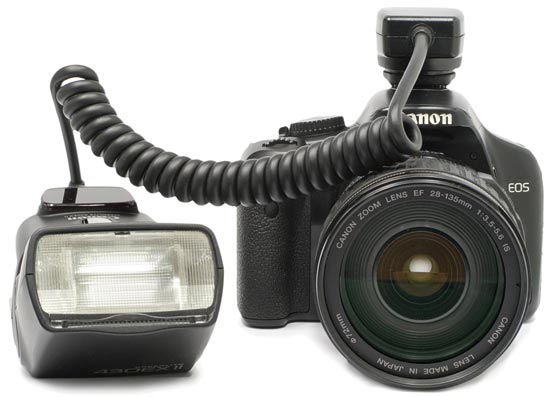
Что такое синхронизация
В настоящее время синхронизация вспышки потеряла свою актуальность, так как весь процесс является автоматическим. Задача пользователя — просто сделать внешнюю вспышку зависимой от основной. Перед тем, как подключить внешнюю вспышку к фотоаппарату Canon, пользователю нужно в настойках фотоаппарата выставить «главной» его штатную вспышку. Для этого следует несколько секунд подержать кнопку «zoom», далее с помощью колесика прокрутки нужно выбрать надпись «master» и подтвердить выбор нажатием на центральную кнопку. На вспышке нужно аналогичным образом выбрать «slave». Теперь она подчиняется основной и реагирует на ее импульсы.
Подключение микрофона
Для профессиональной съемки на видео праздника обязательно потребуется внешний микрофон. Большинство современных зеркальных фотоаппаратов имеют целый набор необходимых разъемов. Здесь есть аудио-видеовыход, разъем для микрофона, mini-HDM и другие. Соответственно, подключить микрофон к фотоаппарату Canon можно через разъем с надписью «mic». Все настройки в камере сводятся только к тому, чтобы выбрать, в каком варианте нужно писать звук – моно или стерео. Этот пункт находится в меню настроек в разделе видео.

Как проверить пробег фотоаппарата
Пробег фотоаппаратов – это количество срабатываний затвора, что в свою очередь дает понять степень изношенности аппарата.
Для бюджетных устройств нормальным параметром является 15 тысяч кадров, после этого в любой момент можно ждать поломки, хотя это и не значит, что она случится в 100% случаев. У моделей дорогого и среднего сегмента данный параметр достигает 150 и даже 200 тысяч.
Долгое время узнать пробег фотоаппарата Canon можно было только посредством разбора тушки. Очевидно, что способ не самый простой и опасный, ведь разобрать легко, а сделать, как было — не очень. В настоящее время появились более простые способы посмотреть пробег, а именно воспользоваться компьютерными программами.
Информацию о пробеге можно увидеть либо зашитыми в фотографию, либо непосредственно в тушке устройства. Следует сразу отметить, что фирма Canon предпочитает не вставлять такую информацию в фотографии. Есть ограниченное число моделей, которые зашивают данные в фотоаппарат. Таким образом, поможет только проверка самого устройства. Лучшими вариантами в настоящее время являются программы EOSMSG и EOSInfo. Программы распространяются бесплатно и для их использования достаточно только установить их на ПК. После этого камера Canon подключается с помощью USB кабеля. В некоторых случаях ноутбук может не увидеть камеру, тогда потребуется установка драйверов или специальной программы, которая помимо подключения обеспечивает управление фотоаппаратом Canon с компьютера. После подключения фотокамеры к ПК и запуска программы в открывшемся окне нужно найти пункт ShutterCount (ShutCount), который и показывает количество срабатываний затвора.
Некоторые камеры не имеют возможности проверить этот параметр в домашних условиях. В таком случае лучшим решением будет обращение в сервисный центр , чтобы диагностика показала состояние устройства. Так стоит поступить, если планируется приобрести камеру с рук, а никакой информации о предыдущей ее эксплуатации нет. Сервисный центр сможет дать ответ, насколько камера хорошо сохранилась, и сколько еще сможет прослужить.
Основные неисправности и их профилактика в фотоаппаратах Canon
Зеркальные фотоаппараты – это хрупкие устройства, которые могут выйти из строя по самым разным причинам. Чтобы избежать поломки, нужно аккуратно относиться к фотоаппарату и оптике, использовать защитный чехол, чистить поверхности линзы, а также при раздельном хранении оптики и тушки закрывать места соединения специальной крышкой.
- Попадание влаги. Влага является очень опасным веществом для фотоаппарата. Устройству не обязательно попадать под дождь или намокать, чтобы испортиться. Его длительное нахождение во влажном помещении может привести к окислению внутренних деталей и поломке. Если возникли опасения, что произошло что-то подобное, то следует положить устройство в теплое и сухое место, а потом отнести в мастерскую.
- Механические повреждения. Удары и падения не способствуют нормальной работе зеркальной камеры. Самыми хрупкими элементами в ней является зеркало, которое легко может разбиться, а также объектив, в котором может выйти из строя система фокусировки. Если камера не может навести фокус, то в результате удара произошла поломка в объективе. При этом в ремонт нести лучше всего все устройство.
- Попадание частиц пыли . Частые неисправности фотоаппарата Canon связаны с попаданием песка и пыли внутрь камеры. Это может привести к полной поломке, но гораздо чаще к посторонним шумам во время работы объектива (фокусировки) или его блокировке. В данном случае поможет только чистка фотоаппарата, и лучшим решением станет обращение в профессиональный сервисный центр.
- Несоблюдение теплового режима. Любая камера имеет диапазон рабочих температур. При их несоблюдении устройство вполне может выйти из строя из-за сгорания того или иного механизма. Самостоятельно такую проблему решить невозможно.
- Устройство выдает ошибки . Надпись «busy» может появиться при использовании карты памяти с низкой скоростью, в случае, если внешняя вспышка не успела зарядиться от тушки. В целом перевести эту надпись можно, как «занято»: камера намекает, что какой-то процесс еще не завершен, и нужно немного подождать. Если камера не видит карту памяти или отказывается сохранять на нее данные, то следует провести форматирование или посмотреть, не стоит ли на карте блокировка.
Продлить срок службы камеры очень просто. В первую очередь необходимо приобрести чехол, который позволит защитить устройство от ударов и падений.
Совет! Не стоит перевозить камеру и объектив в собранном виде. Лучше всего на момент транспортировки разбирать фотоаппарат.
Если камера долго не используется, то батарею лучше вытащить и периодически ее разряжать и заряжать. Камеру следует хранить в теплом и сухом месте, а также избегать попадания на нее пыли или песка. Для чистки устройства нужно использовать только специальные наборы, которые позволяют бережно удалить пыль и мусор с объектива и прочих узлов техники.

Зеркальная камера – это серьезное устройство, которое требует к себе такого же подхода. Нельзя просто купить камеру и начать снимать. Чтобы понять, как ей пользоваться, разобраться с функциями и настройками, продлить срок службы, не нужно спешить на дорогостоящие курсы. Для начала вполне хватит знакомства с инструкцией, где подробно расписано, что и как можно делать с фотоаппаратом.
У разных моделей фототехники различаются возможности по настройке. У бюджетных устройств выбор режимов съемки минимален. Настройки фотоаппарата полупрофессионального и профессионального уровня более широкие, что позволяет вести качественную съемку в любых условиях освещенности.
Принцип работы цифровой фотокамеры
Под термином фотография принято понимать фиксацию видимой картины действительности посредством света. Основными элементами для получения изображения являются объектив, через который в камеру попадает свет, открывающаяся/закрывающаяся шторка перед чувствительным к свету приемником и сам световой приемник.
В качестве последнего элемента в пленочных аппаратах применялась пленка, в цифровой технике используются матрица.
Модельный ряд фотокамер по принципу формирования изображения принято подразделять на беззеркальные аппараты , которые из-за простоты и ценовой доступности в народе называют «мыльницами», и «зеркалки» (зеркальные фотоаппараты). Основное различие этих устройств состоит в наличии у последних специальных зеркал, за счет которых фотограф на экране камеры видит снимаемое изображение без задержки, что не доступно при использовании «мыльницы».
К основным параметрам, которыми приходится манипулировать фотографу для съемки в различных условиях, относятся:
- экспозиция,
- ГРИП,
- фокусировка,
- светочувствительность матрицы (ISO),
- баланс белого.
Все эти параметры тесно взаимосвязаны, и для качественной съемки важно правильно их настроить. Профессионалам и начинающим фотографам приходится вести съемку в разной обстановке: снимать движущиеся или статические объекты, освещенность может быть разной в зависимости от погодных условий или времени суток. Поэтому важно знать возможности фотоаппарата и особенности его настройки для работы в различных условиях, например, для съемки в помещении.
Инструменты настройки цифровой фототехники
Главные проблемы, которые приходится решать начинающему пользователю продвинутой фотоаппаратуры, состоят в изучении и использовании инструментов настройки:
- для предметной съемки;
- для съемки пейзажей, природы, птиц и животных;
- ведение фоторепортажей со спортивных или культурных событий;
- для съемки в студии и другие фотоработы.
Важно знать понятие «экспозиция» — оно определяет количество и время воздействия светового потока на матрицу . Инструментами для настройки экспозиции являются выдержка и диафрагма. И первая ступенька в поиске ответа на вопрос, как настроить фотоаппарат, состоит в понимании манипулирования этими параметрами.
Выдержка
Выдержка определяет то время, которое свет при открытой шторке воздействует на матрицу. За это время светом, проходящим через объектив и открытую шторку, на матрицу записывается изображение. Шторка открывается в момент нажатия на кнопку пуск. Выдержка бывает разной, в зависимости от условий съемки короткой или длинной. Параметр обозначается в числовом формате: 1/500 секунды, 1/8000 секунды, например.

Настройка выдержки Canon EOS 600D
Для съемки динамических моментов, таких как спортсмены в движении или птицы в полете, применяется короткая выдержка. Настраивать аппаратуру на длинную выдержку рекомендуется в случае съемки при плохих условиях освещенности.
В полупрофессиональных и профессиональных моделях таких производителей как Sony, Canon, Nikon, Samsung помимо различных автоматических режимов сюжетной съемки есть режим настройки выдержки вручную.
Выдержка тесно связана не только с условиями освещенности, но и с другим настраиваемым параметром — диафрагмой, которая определяет количество света. Диафрагма представляет собой механическую деталь объектива в виде меняющихся в размере лепестков с отверстием в центе. Регулированием размера этих лепестков достигается увеличение или уменьшения отверстия для светового потока, что в свою очередь определяет количество света, которое контактирует с матрицей. Диафрагма также обозначается символом «f» с цифрой: f5.6, f16, например. Чем выше числовое значение диафрагмы, тем меньше образуемое для светового потока отверстие.

Правильное экспонирование подразумевает оптимальный выбор значений выдержки и диафрагмы под определенные условия. Для студийной съемки это будут одни параметры, а для съемки на улице — другие.
Величина отверстия диафрагмы тесно связана с глубиной резко изображаемого пространства (ГРИП), а та, в свою очередь, с фокусировкой.
Фокусировка и ГРИП
Общепринятый прием в фотографировании, когда снимаемый объект выбирается центром максимального наведения резкости (фокуса). Наводка ГРИП на объект съемки называется фокусировкой.
Фотоаппараты и камеры на телефоне, как правило, оснащаются автоматической фокусировкой . Техника профессионального уровня помимо автоматического режима оснащается возможностью настраивать глубину резкости и фокус вручную. Техническое решение может быть разным: применяется механический или электронный способ фокусировки. Управление осуществляется как нажатием определенной кнопки, так и с помощью вращения фокусировочного кольца объектива.

ISO матрицы
На настройку экспозиции кадра влияет и такой параметр, как ISO матрицы. У пленочных аппаратов параметр выражался светочувствительностью пленки , которая отмечается маркировкой 100, 200 или 400 на коробке. В цифровых аппаратах ISO можно настроить для каждого отдельного кадра. Данный параметр актуален для настройки зеркального фотоаппарата, поскольку эту технику применяют в разных режимах съемки. Так, для фотографирования пейзажей оптимально выставить значение 1600, в портретных работах 3200, а для сюжетных фоторепортажей значение может достигать 6400. В полупрофессиональной технике чаще всего используются значения от 100 до 1600.
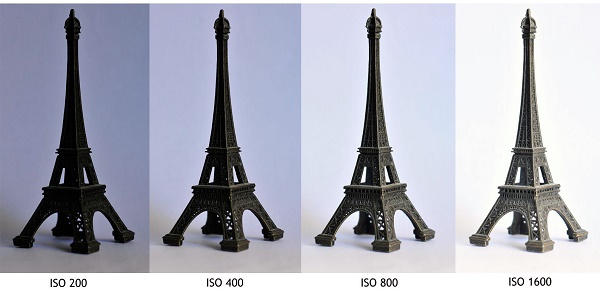
Баланс белого
Любые условия освещения имеют свою температуру, и этим фактом объясняется такое понятие как теплые и холодные оттенки света . Чтобы фотография была максимально приближена к реальности по отображению цветов, важно отлеживать и регулировать параметр «баланс белого». Иначе при одинаковых настройках в разных ситуациях могут получаться испорченные снимки с преобладанием красного или синего оттенков.
Перед началом съемки настройку баланса белого рекомендуется проводить по белому листу бумаги , который должен так же отображаться и на смотровом экране фотоаппарата. При необходимости температуру в настройке можно увеличить или уменьшить, чтобы добиться желаемого результата.
В заключении отметим, что ручные настройки профессионального аппарата осуществляются через режимы PASM.

В данной статье речь пойдёт о настройках, которые нужно будет сделать перед тем, как снимать видео на фотоаппарат. В качестве примера будет использоваться зеркальная камера фирмы Canon . Материал, снятый с данными настройками, будет наиболее подходить к последующей обработке в видеоредакторе.
Итак первое, что нам нужно сделать это перевести фотоаппарат в ручной режим съемки , чтобы вы могли сами выставить такие значения, как баланс белого, ISO, выдержку и диафрагму . То есть нужно отключить все автоматические настройки.
Например выдержку видео переключить с авто на ручной и баланс белого на наиболее подходящий по свету с автоматического. Так же советую включить мануальный режим фокусировки. Так как автофокус на фотоаппаратах работает достаточно медленно и шумно. Далее нужно изменить стиль изображения . Потому, как по умалчиванию он настроен на очень контрастную картинку с накрученной цифровой резкостью. Что в последствии не даст вытянуть детали в тенях и резкость будет выглядеть намного хуже той, которую вы сможете добавить при пост обработке.
Итак заходим в стили изображения и выбираем один из пользовательских (например первый) Нажимаем кнопку “Info” и попадаем в его настройки. Здесь в пункте “стиль изображения” (Picture Style) выбираем “Нейтральное” (Neutral).
Далее ползунки резкости и контрастности (sharpness и contrast) передвигаем полностью на минус влево (на все 4 деления). А насыщенность (saturation) сдвигаем в минус на два деления. Это наиболее оптимальные настройки при которых остается наибольшее количество деталей в изображении. Теперь нужно настроить частоту кадров для видеосъемки . Итак, если вы хотите получить картинку похожую на фильм, то выбирайте 24 кадра в секунду . Потому как именно такое количество кадров в секунду используется при съемке кинофильмов на пленку. Если же выбрать 25 (для PAL (европейский формат телевиденья)) или 30 (для NTSC (американский формат)), то картинка будет получаться телевизионная, как в новостях.
Далее про выдержку . В идеале её значение нужно выставить равное 1/47-1/50 для 24 и 25 кадров в секунду или 1/60 для 30 кадров в секунду. При этих значениях движение в кадре не становится слишком резким и не появляется мерцания искусственных источников света. То есть один раз выставили и больше можно не трогать Экспозицию же регулировать можно с помощью значений ISO и диафрагмы . Замечу, что бывает нужно полностью открыть диафрагму при ярком солнечном свете для получения размытого фона (малой глубины резкости), при этом приходится выдержку уменьшать.
Приветствую, дорогой читатель! С вами на связи, Тимур Мустаев. Итак, вы приобрели себе фототехнику. Но что делать с ней дальше? Конечно, первоначально нужно настроить! В этом вам существенно поможет инструкция, а также данная статья. Статья подробно ответит на вопрос: как настроить зеркальный фотоаппарат.
Подготовка и работа с фотокамерой
Не сомневаюсь, что вам не терпится начать снимать! Подождите, сначала подготовьте технику к работе. Интерфейс и особенности устройства фотоаппарата от топовых производителей могут отличаться. Например, Canon от Nikon.
Важно! Очень внимательно ознакомьтесь со своей инструкцией к фотоаппарату.
Но в своей основе они имеют схожие функции и настраиваются аналогичным образом, поэтому мои советы универсальны, какой камерой бы вы ни пользовались. Представляю в помощь вам этапы процесса настройки. Вот, что нужно проверить:
- Аккумулятор
- Карта памяти
- Формат и качество изображения
- Вибрации
- Фокусировка
- Область экспозамера
- Режимы и параметры съемки
- Функция Picture Control или Picture Style
Аккумулятор
В вашем фотоаппарате обязательно должна присутствовать зарядка, скорей всего, уже входит в комплект с вашей камерой. Это не батарейки, а аккумулятор. Прежде чем приступить к фотографированию, его необходимо хорошенько зарядить.
При этом обычно новенький аккумулятор для нормальной работы придется полностью заряжать и разряжать не один раз. Внимательно отнеситесь к рекомендациям по его использованию в инструкции к фотоаппарату.
Так бывает, что, если аккумулятор постоянно до-заряжается без полного расхода энергии, постепенно он может начать работать хуже, то есть его будет хватать на меньшее время.
Правильная зарядка поможет избежать этого. Также не лишним будет приобрести дополнительный аккумулятор, если вы планируете снимать много без возможности подзарядки.
Флешка
Флешка, или карта памяти, вместе с фотоаппаратом не продается, ее покупают отдельно, но без нее совершенно не обойтись. Именно на ней будут храниться ваши фото. От зависит многое: и скорость съемки, и скорость доступа к файлам. Поэтому экономить на ней не стоит, берите высокого класса – не ниже 10.
До момента, как вы помчитесь опробовать аппаратуру, убедитесь, что флешка на месте. Заранее отформатируйте ее, зайдя в меню камеры.

Форматирование увеличит свободное пространство для записи фото, а также обеспечит оптимальное функционирование. Делайте эту процедуру периодически: отсняли серию кадров, заполнили карту, затем перенесли данные на компьютер, а флешку почистили.
Важно! В настройках своей фотокамеры, установите настройки, чтобы, при отсутствии карты памяти, фотокамера не фотографировала. В Nikon, это функция называется — Блокировка спуска затвора без карты памяти.
Формат и качество изображения
Любая фотокамера имеет возможность сохранять картинки разного размера и формата, отчего зависит их вес. Как правило, это JPEG, маленький, средний и большой, но есть полу- и профессиональные модели, где можно снимать в RAW – самое высокое качество или как его еще называют цифровой негатив.
Существует еще и формат TIFF, но он в основном присутствует на полупрофессиональных и профессиональных камерах.
Новички чаще всего начинают со среднего качества. Как только вы освоите Lightroom или Photoshop, редакторы для обработки изображений, вы поймете плюсы RAW. Несмотря на то что такой формат занимает кучу места на карте, в нем будет содержаться вся информация по любому кадру, и в таком фото можно в последующем видоизменять практически все элементы, в пределах разумного.

Вибрации
Вы знали, что наша фактическая устойчивость на месте оставляет желать лучшего? Если не знали, то скоро убедитесь – сразу, как начнете делать фотографии. Часто или даже постоянно в фотоаппарате следует включать настройку дополнительного шумоподавления (стабилизации), которая избавит кадр от вибраций. Вибрации естественным образом исходят от внешних условий (ветра, например), от дрожания рук, неловкого шевеления и могут сделать изображение нечетким, смазанным.
Так же необходимо включить кнопку, которая уменьшает вибрации на самом объективе, если такая присутствует (VR – на Nikon, IS – на Canon). Если у вас нет такой кнопки не огорчайтесь, она есть не на всех объективах.

Фокус
Чтобы оптика правильно распознала на чем именно нужно сосредоточиться, какой объект сделать четким, необходимо варьировать фокусировку. В большинстве случаев ручной режим вам не пригодится, поэтому переключите кнопочку фокусировки на авто. Переключить можно как на самом объективе, так и в настройках фотокамеры.
Также, в самом меню можно так же выбрать режим фокусировки: одноточечную или многоточечную.
Я всегда снимаю с первым вариантом, так как во втором фотокамера уже сама определяет точки, на которых следует фокусироваться. Не знаю, как вы, но я предпочитаю сам управлять этим процессом. Более того, в пространстве кадра область фокусировки можно смещать в любую сторону, в зависимости от нахождения главного предмета съемки (при одноточечной фокусировке).
Область экспозамера
Из трех распространенных вариантов замера экспозиции я чаще всего использую матричный (мультизонный) и центральный. Матричный прекрасно справляется во многих ситуациях съемки: он замеряет световые условия сразу в нескольких участках кадра, чем определяет точную экспозицию. Центральный больше подходит тогда, когда нужно оценить экспозицию в центральной части фотографируемого пространства.
Более подробнее о режимах замера экспозиции рассказывается в статье —

Режимы, параметры съемки
Важная задача – выбрать параметры. Ведь они определяют весь снимок! Конечно, очень многое зависит от композиции и атмосферы, но экспозиция и ее составляющие “творят” фото, они могут как ее улучшить, так и полностью уничтожить. Много писать об этом не стану, так как исчерпывающую информацию об вы найдете в моих статьях. Скажу лишь, что нужно уметь выставлять:
Весьма эффективный способ сделать изображение выразительнее и подстроиться под условия съемки. К тому же, меньше времени потом уйдет на постобработку.

Вам очень полезно будет посмотреть видео курс, который направит вас на правильный путь, и более детально ответит на многие ваши вопросы по фотографированию. Он называется « Цифровая зеркалка для новичка 2.0 » и представляет собой грамотно подобранный материал, особенно полезный для новичка.
Еще будет полезно ознакомиться с видео курсом посвященный, мощному помощнику, почти каждого фотографа, Лайтруму « Lightroom-чародей. Секреты скоростной фотообработки ». Этот курс научит вас, правильно работать с фотографию и делать небольшую корректировку фотографий. При помощи этой программы, вы поймете, почему многие фотографы используют формат RAW.
Надеюсь, статья была полезной и понятной. Побольше практики – и все получится! До новых встреч на моем блоге! Делитесь с друзьями и подписывайтесь на обновления блога.
Пять важных настроек фотокамеры, и как их использовать. Урок фотографии
Современные камеры от телефонов до зеркалок высокого класса разработаны таким образом, чтобы принимать решение за нас. И по большей части они выполняют эту работу довольно хорошо. Переведите свою фотокамеру в режим Авто, и чаще да, чем нет, вы будете получать довольно четкие фотографии с достойной экспозицией. Если вы всего лишь хотите задокументировать мир вокруг, то так и сделайте, переключитесь. Недостаток таких изображений в том, что они похожи друг на друга – с равномерной глубиной резкости и экспозицией. Если вы хотите выйти за рамки автоматических настроек, то должны хорошо понимать свою камеру, как ее использовать, и самое главное, какое влияние будут иметь измененные настройки на финальное изображение. Здесь описаны пять самых важных настроек камеры, и как они влияют на фотографию.

ISO
Во-первых, аббревиатура ISO ужасна, она в основном не имеет смысла с точки зрения фотографии. Она означает “International Standards Organization” – европейская негосударственная организация, которая гарантирует, что отрасли промышленности используют одни и те же стандарты. Что касается фотографии, то они гарантируют, что 800 ISO на Canon такое же, как на Nikon, Sony или Fuji. Если бы этот стандарт не существовал, то настройки невозможно было бы применить ко всем брендам. Так, если бы я сделал изображение своим фотоаппаратом Canon с настройками 1/100 сек. при f/2.8 и ISO 400, а вы задали те же настройки на свой Nikon, то мы бы не получили одинаковую экспозицию. К счастью, все крупные производители придерживаются стандартов ISO.

Это ночное изображение требовало использования короткой выдержки, чтобы сохранить детали в огне, поэтому мне пришлось использовать высокое ISO (3200). В следующем детализированном снимке вы можете увидеть шум в исходном файле RAW. (Кстати, на этом фото показано, что происходит, если высвободить метан из пузыря во льду замерзшего пруда в северных лесах, а затем поджечь его).
Да, да, но что такое ISO? Это мера чувствительности сенсора цифровой фотокамеры к свету. Чем ниже число, тем меньше чувствительность. Чем выше число, тем больше чувствительность. Если вы фотографируете в условиях низкой освещенности, скажем, в плохо освещенной комнате или в сумерках, значение ISO 100 потребует, чтобы большее количество света проникало на сенсор, как если бы использовали значение 400, 800 или 1600.

Обратите внимание на шум в деталях одежды человека и затемненных участках.
Недостатки высоких значений ISO
Так почему же не фотографировать с высоким значением ISO все время? Есть две причины: 1. Высокое ISO часто создает цифровой шум в изображении (хотя сенсоры камер становятся все лучше и лучше) и 2. Иногда вам нужно использовать длинную выдержку, а в таком случае вам понадобится меньшая чувствительность к свету. Это может быть случай, когда вы хотите запечатлеть размытое движение, например, текущей воды, движения ветра или создать приятное размытие в спортивной фотографии.
- Высокие значения ISO часто создают цифровой шум в изображении (хотя сенсоры камер становятся лучше и лучше).
- Иногда вам нужно использовать длинную выдержку, а в таком случае вам понадобится меньшая чувствительность к свету. Это может быть случай, когда вы хотите запечатлеть размытое движение, например, текущей воды, движения ветра или создать приятное размытие в спортивной фотографии.
Вкратце, ISO является одним из трех инструментов в вашем распоряжении, которые дают возможность управлять экспозицией.
Выдержка
Продолжительность времени, когда сенсор камеры поддается воздействию света называется выдержкой. Многие камеры имеют механический затвор, который открывается и закрывается, позволяя свету попадать на сенсор, другие используют цифровой затвор, который просто поворачивает сенсор на заданный период времени. Выдержка оказывает огромное влияние на финальное изображение. Длинная выдержка создаст размытие движущихся объектов. Как фотограф-пейзажист я часто использую длинную выдержку, чтобы размыть движение воды, экспонировать свет звезд или передать движение ветра.

Для этого изображения я использовал выдержку 0.5 сек, чтобы немного размыть волны, но сохранить детали.

30-секундная выдержка для размытия реки Юкон, чтобы сделать поверхность похожей на зеркало.
Короткая выдержка имеет эффект замораживания движения. Используйте выдержку 1/2000 секунды, чтобы четко передать движение бегуна или велосипедиста.

Это изображение велосипеда сделано с выдержкой 1/500 секунды. Ее было как раз достаточно, чтобы сохранить резкость одновременно с ощущением движения в области колес.
Использование выдержки должно быть осознанным, чтобы создать хорошее изображение. Подумайте о том, какую фотографию вы хотите получить. В ней есть размытые компоненты или она должна быть четкой? Вы хотите зафиксировать или передать ощущение движения? Думайте, экспериментируйте, а затем принимайте решение относительно выдержки.
Диафрагма
Диафрагма или f-число может быть наиболее запутанным аспектом фотографии для многих фотографов, потому что он влияет на изображения неожиданным образом. По существу, диафрагма означает размер отверстия в объективе. Чем меньше отверстие, тем меньше света попадет внутрь; чем больше отверстие, тем больше света пройдет через него. Часто людей сбивает с толку система нумерации: чем меньше число, тем больше отверстие. Так, при f/2.8 открытие больше, чем при f/4, f/5.6, f/8, f/11 и т.д. Объективы с максимально большой диафрагмой (малое число, как f/2) считаются «быстрыми», означая, что они могут пропустить больше света.

Но дело не только в свете, и насколько широко может быть открыт объектив. Диафрагма также влияет на резкость изображения. Большинство объективов (осмелюсь ли я сказать, что все?) более резкие несколькими шагами ниже (это называется «sweet spot»). Объектив с максимальной диафрагмой f/2.8 создаст более резкое изображение при f/8, чем при f/2.8. Чем лучше качество объектива, тем меньше это имеет значение, но это заметно у большинства объективов.

Глубина резкости и применение
Далее, диафрагма также контролирует глубину резкости. Это количество изображения, которое находится в фокусе. Когда объектив широко открыт, например, f/2.8, изображение будет иметь меньшую глубину резкости, чем при f/11.
Как в случае с выдержкой, ваше использование диафрагмы должно быть обдуманным. Хотите получить изображение пейзажа, в котором все в фокусе от переднего плана до заднего? Тогда вам лучше выбрать высокое f-число (как f/11). Как на счет портрета, в котором вы хотите получить чистый, мягкий фон, но очень четкий взгляд? Тогда используйте очень маленькое f-число (как f/2.8 или f/4) и следите за точкой фокусировки.
Диафрагма имеет прямое влияние на выдержку. Большое f-число потребует использования более длинной выдержки, чтобы обеспечить соответствующую экспозицию. Меньшее f-число позволит использовать короткую выдержку. Эти два параметра полностью взаимосвязаны, нет никакой возможности избежать этого, поэтому вам НЕОБХОДИМО понимать оба.
Баланс Белого
Баланс белого, как ISO, относится к сенсору, но в данном случае, он больше взаимодействует с цветом света, а не его интенсивностью.
Разные источники света имеют различный оттенок. Наши глаза зачастую не различают разницу, но вы можете поспорить, что камера различает. Вы когда-нибудь видели фото домашнего интерьера, освещенного мягкими белыми лампами, а также окном? Обычно, интерьер комнаты выглядит естественно, когда свет из окна искусственно голубой. Это баланс белого. Камера (или фотограф) использует свет помещения (лампы теплого оттенка) в качестве нейтрального цвета, а затем естественный свет из окна выглядит голубым.
Когда Баланс белого задан неправильно, цвета искажаются. Они выглядят слишком желтыми, синими или оранжевыми. Когда Баланс белого правильный, все выглядит естественно или так, как видят наши глаза.

Это автоматическая установка Баланса белого камерой. Цвета северного сияния кажутся слишком пурпурными и желтыми

В этом варианте, используя те же настройки экспозиции при постобработке, я задал Баланс белого в более голубом диапазоне, тем самым сделав цвета естественнее и приятнее.
Как на счет автоматического Баланса белого?
Я должен сделать признание. Я практически всегда использую автоматический режим Баланса белого. Камеры довольно хорошо различают оттенки и выбирают подходящий Баланс белого. Когда он определяется неправильно, я проверяю изображение на экране и вношу изменения для следующего снимка. Во-вторых, я снимаю только в формате RAW, а это означает, что я могу вносить корректировки на компьютере. Я больше доверяю изображению на мониторе компьютера, чем на маленьком экране камеры.
Тем не менее, бывают случаи, когда Баланс белого нужно настраивать. Во-первых, если вы снимаете в JPEG. Этот формат не даст вам возможности позже настроить Баланс белого, поэтому он изначально должен быть правильным. Во-вторых, в случае комбинирования изображений для высококонтрастных сцен или панорам. Легкое изменение оттенка при комбинировании снимков в HDR или панорамы сделает это более сложным или невозможным. Вы можете использовать Баланс белого, если намеренно хотите сделать снимок в холодных или теплых оттенках, или, когда используете искусственное освещение. (Теперь ЭТА тема гарантирует отдельную статью…)
Будьте внимательны к балансу белого, изучите, что это означает и как влияет на ваши изображения, а затем решайте, как его использовать.
Компенсация экспозиции

Здесь я использовал Компенсацию экспозиции, чтобы быть уверенным, что изображение будет достаточно ярким, чтобы показать детали на переднем плане, а яркий закат на заднем плане не будет пересвечен.
Эти два изображения показывают насколько полезной может быть Компенсация экспозиции. Изображение ниже было сделано при ярком солнечном свете, но намеренно недоэкспонировано на три шага, превратив горы в черный, но сохранив детали в области неба, тем самым создавая сюрреалистичное изображение.

Хорошо изучите свою камеру
Компенсация экспозиции – это инструмент, который вы должны уметь настраивать, даже не глядя на камеру. Компенсация экспозиции позволяет очень быстро добавить или уменьшить количество света в изображении. Слишком темно? Используйте Компенсацию экспозиции, чтобы добавить свет. Слишком светло? Компенсация экспозиции быстро уменьшит экспозицию. Ее настройка зависит от вашей камеры.
Я зачастую использую режим Приоритет диафрагмы. Это означает, что я выбираю диафрагму, а камера определяет выдержку. Если я задам Компенсацию экспозиции, камера сохранит выбранную диафрагму и просто пересчитает выдержку. Если бы я использовал режим Приоритет выдержки, как я иногда делаю, камера задаст диафрагму. В режиме Авто эти решения за меня принимает камера.
Я постоянно использую Компенсацию экспозиции. Это мой привычный способ тонкой настройки экспозиции во время съемки. На моей зеркалке Canon я могу сделать это простым поворотом колесика. В других камерах Компенсация экспозиции настраивается на передней панели, колесико рядом с кнопкой спуска затвора, или такая же система кнопок на задней панели. Изучите, как работает ваша камера, и научитесь быстро и эффективно ее настраивать. Понимание этих важных инструментов означает, что вы не упустите шанс сделать хороший снимок, работая на природе или в студии.
Заключение
Эти пять настроек наиболее важны для понимания камеры. Экспериментируйте с ними, чтобы знать, как они влияют на финальное изображение, и как изменить их быстро и без излишней суеты. Как только вы сделаете это, станете на путь создания обдуманных изображений.
Обзор Canon EOS 1200D

Во время съемки (точнее говоря, при «обычной» фотосъемке, без использования режима Live View) монитор Canon EOS 1200D отображает информацию о текущем состоянии важных параметров съемки. Альтернативный вариант работы монитора – выключенное состояние, задаваемое кнопкой DISP – может быть полезным, если вы хотите поберечь энергию аккумулятора.
В левом верхнем углу отображается текущий режим съемки, в данном случае это приоритет диафрагмы Av. Изменить режим можно только аппаратно, вращением диска на верхней панели.


Если нажать кнопку Q на задней панели камеры, экран активизируется, то есть, перейдет в режим «экрана быстрого выбора», или попросту Q-меню. При этом появляется возможность оперативно изменять отображаемые параметры.
В режиме Q-меню активный в данный момент параметр выделяется оранжевой рамкой (в примере слева – установка чувствительности ISO). Активный параметр можно изменять сразу, вращая диск управления, а можно, нажав кнопку SET, открыть новый экран, посвященному изменению именно этого параметра (следующая иллюстрация).
Как и другие камеры Canon EOS, модель 1200D обладает расширенной системой экранных подсказок. Если она включена (установкой соответствующей опции в меню), то при активизации большинства параметров на экран выводится краткое разъяснение их сути.
Как правило, подсказки довольно краткие, иногда даже слишком краткие. Кроме того, они не побуждают пользователя выполнить то или иное действие, не ведут его от настройки к настройке, как система помощи в младших зеркалках Nikon, а просто информируют о сути параметров, режимов и функций. Тем не менее, начинающим пользователям они, наверное, будут полезны.
Через несколько секунд подсказка с экрана исчезает. Точнее говоря, исчезают расширенные подсказки, а полоски с кратким обозначением («Чувствительность ISO» в примере слева) – остаются на экране в любом случае, в том числе при выключенном «Руководстве».


Заострим внимание на одном из нюансов интерфейса, который, на наш взгляд, не совсем удачен.
Шкала экспокоррекции, выделенная оранжевой рамкой на иллюстрации слева, относится к съемке без вспышки (в данном случае введена экспокоррекция +1/3 EV). Если же вспышка поднята, то будет использовать значение экспокоррекции, указанное правее (а именно, 0 EV). Эта «экспокоррекция при съемке со вспышкой» (она же «компенсания экспозиции вспышки») задается отдельно (см.следующую иллюстрацию).
Итак, если снимаем без вспышки, то используется одно значение (+1/3 EV), а если подняли вспышку, то другое (–2/3 EV). Сам по себе этот подход совершенно обычен и ничего особенного собой не представляет. Нюанс же, который может сбить с толку начинающих и испортить им снимки, состоит в том, что если для съемки со вспышкой задана нулевая экспокорреция (то есть, без коррекции), то соответствующая пиктограмма отображается на экране, только если включено Q-menu. Если же Q-menu не включено, то нулевая экспокоррекция не отображается вовсе (см. первую иллюстрацию вверху этой страницы). Вы видите только левую шкалу, где может быть установлена коррекция и +1 EV, и –2 EV. Можно ошибочно ориентироваться на это значение, и даже не вспомнить, что на самом-то деле будет использоваться значение экспокоррекции со вспышкой (нулевое).

Нажатие клавиш навипада дает доступ к четырем часто используемым функциям. Клавиша Вниз отвечает за Баланс белого, варианты таковы – Авто, Дневной свет, Тень, Облачно, Лампы накаливания, Флуоресцентные лампы, Вспышка и Ручной (установка по образцу).
Есть возможность точной подстройки баланса белого (не индивидуально для каждого из пресетов, а единая для всех), это делается в меню.

Кнопка навипада Влево позволяет переключать режимы работы затвора. Помимо обычной покадровой съемки, есть непрерывная, она же серийная, съемка (кадры делаются друг за другом автоматически, пока кнопка спуска затвора удерживается нажатой).
Возможности непрерывной съемки у Canon 1200D довольно скромные. В формате JPEG скорость составляет 3 кадра/сек, а при использовании формата RAW и того меньше – около 2 кадров/сек, причем буквально через пару кадров падает еще сильнее.

Кнопка навипада Вправо позволяет переключать режимы автофокусировки. Первый вариант, «ONE SHOT» – обычный покадровый автофокус.
Вариант «AI SERVO» – следящий АФ, камера продолжает процесс фокусировки все время, пока кнопка спуска затвора удерживается полунажатой.
Наконец, гибридный вариант «AI FOCUS» – интеллектуальная автофокусировка. Камера автоматически переключит режим работы АФ с покадрового на следящий, если объект съемки начал двигаться.

Чтобы выбрать точку автофокуса вручную, нужно нажать самую правую верхнюю кнопку задней панели. Далее при вращении колеса управления точки перебираются по очереди, и в этот же циклический перебор включен вариант «Автоматический» (когда выбор делает камера).
Переключение между вариантами «Центральная точка» и «Автоматический» получается очень быстрым – одним перещелкиванием колеса влево-вправо. Кроме того, от любой точки можно сразу перейти к центральной – нажатием кнопки SET.

Изображение формируется процессором с учетом заданного в данный момент Стиля изображения. Всего таковых стилей девять – Стандартное, Портрет, Пейзаж, Нейтральное, Точное, Монохромное и три Пользовательских (1–2–3). Обратите внимание, что пресета Vivid (яркие, насыщенные цвета) как такового нет – хотя можно сформировать его подобие самостоятельно, поместив в один из Пользовательских пресетов.
Для каждого из стилей определяются четыре параметра – Резкость, Контрастность, Насыщенность, Цветовой тон.
В случае Монохрома набор несколько иной – резкость, контрастность, цветовой фильтр и тонирование.
Функция «Автокоррекция яркости» служит для оптимизации тонового баланса снимков. В первую очередь это проявляется как высветление самых темных участков. Интенсивность функции можно регулировать – есть три фиксированных величины, и плюс выключенное состояние.


Если в меню включить функцию Приоритет светов (на мой взгляд, очень полезную в плане борьбы с пересветами), то Автокоррекцию яркости включить уже нельзя, а также в диапазоне ISO становится недоступным значение ISO 100.


При включении экспобрекетинга (а делается это через внутрикамерное меню) проявляется некоторая непоследовательность в системе управления. Мы ведь уже привыкли вводить экспокоррекцию в режиме съемки путем удержания кнопки [+/–] с одновременным вращением колеса управления, но здесь эта комбинация, вопреки ожиданиям, изменяет ширину эксповилки. Для экспокоррекции же используются клавиши навипада Влево-Вправо.

Монитор можно включить в режим информационной панели. Здесь выводятся текущие настройки некоторых параметров. Отображение пассивное, параметры изменить нельзя.
Чтобы попасть в этот режим, нужно сначала войти в меню, нажав кнопку MENU, а далее, находясь в меню, нажать кнопку DISP. Выглядит чуток мудрено, однако экран в таком виде нужен очень редко, и ничего страшного, что для его включения требуется одно дополнительное нажатие.
Похожие публикации:
- Как сбросить настройки на фотоаппарате canon
- Как сбросить принтер canon на заводские настройки mg2540s
- Как сделать басы на yamaha mgp12x
- Как сделать ксерокопию на canon
Как настроить фотоаппарат canon для качественных фото
Большинство пользователей используют лишь незначительную часть функционала своих камер. Отчасти причиной этому служит недостаточная опытность начинающих фотографов или слабое знание возможностей своей зеркалки, но во многих случаях причина кроется совсем в другом – в особенностях функционала и управления, заложенных производителем.

Мы подготовили для всех пользователей зеркалок Canon несколько хитростей, советов и трюков, способных помочь вам лучше освоить камеру и использовать её более эффективно. Статья будет интересна и новичкам и более опытным пользователям.
Любая зеркалка, независимо от модели, – это точно настроенный инструмент, сочетающий в себе как слаженно работающие механические элементы, так и высокотехнологичную электронику.
Большинство пользователей используют лишь незначительную часть функционала своих камер. Отчасти причиной этому служит недостаточная опытность начинающих фотографов или слабое знание возможностей своей зеркалки, но во многих случаях причина кроется совсем в другом – в особенностях функционала и управления, заложенных производителем.
Иногда Canon для группировки функций камеры выбирает не самый очевидный и логичный вариант, из-за чего пользователю бывает непонятно, как получить к ним доступ (и даже инструкция не всегда добавляет ясности в этом вопросе). Так что, для того чтобы эффективно использовать свою зеркалку Canon, вам нужно знать вот что:
В качестве формата изображения выбирайте RAW
Пользователю зеркалки доступны несколько вариантов формата и качества изображений, но для получения наилучших результатов вам всегда следует выбирать RAW (несжатый или со сжатием без потери качества). Изображения в этом формате демонстрируют лучший диапазон тонов, а также дают больше простора для маневра при редактировании. Выбор этого формата изображений оправдан практически всегда.
Если снимаете в JPEG, выбирайте максимальное качество
Хотя вам и следует использовать RAW-формат в большинстве случаев, бывают ситуации, когда компромиссным вариантом будет выбор JPEG максимального качества. Например, если вы собираетесь снимать непрерывную серию изображений, выберите JPEG с максимальным качеством – так вы сможете увеличить время съёмки камеры до момента заполнения её буфера.
При необходимости экономьте место на карте памяти
Выбор JPEG максимального качества также может пригодиться в случаях, если на вашей карте памяти не хватает места, потому что вы совсем забыли о необходимости взять с собой запасную.
Своевременно обновляйте прошивку камеры
Canon продолжает улучшать надёжность и производительность своих камер, даже после того, как они покинули завод. Вот почему нелишним будет регулярно мониторить официальный сайт на наличие обновлённой версии прошивки для вашей зеркалки. Проверьте в меню камеры, какую версию прошивки вы используете. Затем зайдите на официальный сайт Canon и найдите раздел «Поддержка», а затем – «Программное обеспечение». В этом разделе вы сможете проверить актуальность используемой в зеркалке прошивки и при необходимости скачать её обновление.
Попробуйте формат sRaw
Многие современные зеркалки Canon позволяют снимать не только в JPEG или RAW, но и в sRAW (RAW Size Small, то есть RAW малого размера), позволяющий сэкономить место на картах памяти. Но вы должны помнить, что при съёмке в sRAW, камера использует меньшее количество пикселей, поэтому файл изображения будет содержать меньше информации, чем обычный RAW-файл, а вам придётся мириться с более низким разрешением или качеством изображения.

Выполните диоптрийную настройку видоискателя
Мы уже писали о настройке видоискателя в этой статье.
Настройка видоискателя с учётом особенностей вашего зрения позволит видеть снимаемую сцену более чётко. Для диоптрийной настройки используется небольшое колёсико в правом верхнем углу видоискателя. Вращайте его в одну или другую сторону бля подстройки оптики видоискателя.
ВАЖНО! При настройке видоискателя ориентируйтесь на чёткость цифр внутри видоискателя, а не на резкость сцены!
Установите цветовое пространство Adobe RGB
Одна из наиболее глубоко спрятанных опций в меню вашей зеркалки – Цветовое пространство. По умолчанию в качестве цветового пространства задано sRGB, но если вы выберите Adobe RGB, то сможете захватывать более широкий цветовой диапазон. А это позволяет получить лучшие результаты при печати изображений.

Форматируйте / очищайте карту перед использованием
Если вы собираетесь на фотопрогулку или просто планируете снимать в течение дня, то лучше очистите карту памяти от имеющихся на ней изображений, предварительно скопировав их на компьютер. Естественно, проще всего удалить все изображения разом, а не по одному. Для этого можно использовать команду «Удалить все» или же «Форматировать». Первая просто удаляет все изображения (кроме защищённых от удаления файлов), вторая же удаляет полностью всю информацию с карты памяти – независимо от того, защищена ли она от удаления или нет.
Не шумите!
Вас раздражает звук сигнала подтверждения фокусировки? Эта опция всегда включена по умолчанию в настройках зеркалок Canon. Выключите её, чтобы не привлекать к себе лишнего внимания или не пугать обитателей дикой природы, которых вы собираетесь снимать.
Сброс настроек
Если вы чересчур увлеклись изменением параметров камеры и хотите вернуться к заводским настройкам, то вы можете использовать соответствующий пункт меню для сброса всех настроек. После этого камера вернется к тем параметрам, которые были предустановлены в ней на заводе. Затем вы можете начать экспериментировать с настройками своей зеркалки снова и снова!
Убедитесь, что ваши фотографии сохраняются
Функция «Съёмка без карты памяти» очень удобна для демонстрации возможностей камеры при её покупке в магазине, но крайне вредна при использовании камеры. Из-за неё вы можете снимать, забыв установить карту памяти, что приведет к потере всех отснятых фотографий. Чтобы избежать этого, отыщите в меню функцию «Съёмка без карты памяти» и отключите её.
Экспериментируйте со стилями изображения
Canon предлагает множество стилей изображения. Наиболее полезный из них – монохромный. Он позволяет вам определить, какие из отснятых изображений хорошо подойдут для преобразования в монохром на стадии постобработки. При этом RAW-файлы будут содержать цветные изображения (вы ведь не забываете снимать в RAW, так ведь?)
Парадоксально, но преобразование цветного RAW-изображения в монохромное при постобработке даёт гораздо лучший результат, чем фотографии, полученные непосредственно из камеры при съёмке в чёрно-белом режиме.
Используйте функцию Сдвиг программы
Программный режим (Р) на самом деле более полезен, чем многие пользователи думают. Он автоматически выставляет выдержку и диафрагму, основываясь на условиях освещённости и используемом объективе.
Тем не менее в программном режиме вы можете не просто навести камеру и снимать – вы можете изменить выдержку или значение диафрагмы, установленные камерой. Для этого в программном режиме вам достаточно просто повернуть колёсико, расположенное рядом с кнопкой спуска затвора. Это очень удобно, если вы хотите немного подстроить параметры, выбранные вашей зеркалкой автоматически.

Приоритет диафрагмы
Режим приоритета диафрагмы (AV) – отличный универсальный вариант для творческой съёмки. Вы задаёте значение диафрагмы, а камера подбирает выдержку с учётом выбранного режима замера экспозиции Вы устанавливаете диафрагму с помощью Основного набора, и камера устанавливает выдержку затвора с учетом режима замера экспозиции и Компенсации экспозиции, которую вы установили.
Режим приоритета диафрагмы также удобно использовать для выбора определенной выдержки. Всё очень просто: если вы хотите получить максимальную выдержку, вы просто вращаете главный диск до тех пор, пока в видоискателе не увидите желаемое значение выдержки. Это гораздо более гибкий в плане использования режим, чем Приоритет выдержки, в котором вы задаёте выдержку, а камера устанавливает значение диафрагмы.
Самый простой способ настройки экспозиции
В вашей зеркалке есть множество режимов экспозиции и способов её настройки, но самый простой способ проверить экспозицию, какие бы вы ни использовали настройки – сделать снимок, а затем просмотреть его на ЖК-дисплее камеры. Гистограмма подскажет вам недоэкспонирован снимок или же, наоборот – переэкспонирован. После этого вы можете использовать компенсацию экспозиции, чтобы сделать следующий снимок более светлым или тёмным. Для этого вам нужно нажать кнопку Av +/-, а затем вращать диск, расположенный за кнопкой спуска затвора. Смещение в сторону «+» делает изображение более тёмным, в сторону «-» – светлее.
Какое значение компенсации экспозиции выбрать?
Если снимаемая сцена (или объект) преимущественно тёмная, камера будет переэкспонировать снимок, поэтому используйте отрицательную компенсацию экспозиции. Если сцена преимущественно светлая, выберите значение компенсации экспозиции +1 или +2 – так вы получите более сбалансированное в плане экспозиции изображение.
Частичный замер
Для съёмки объектов, расположенных на ярком или тёмном фоне, вам придётся использовать компенсацию экспозиции, чтобы не получить на фотографии только силуэт снимаемого объекта. Вы также можете выбрать режим замера экспозиции, при котором яркость замеряется только в центре кадра. Таким режимом в зеркалках Canon является частичный замер экспозиции, и он хорошо справляется с поставленной задачей в большинстве ситуаций.

Блокировка фокуса (AF-lock)
Одна из самых удобных функций зеркалок – блокировка фокуса, позволяющая автофокусу фокусироваться на определённой области снимаемой сцены. Чтобы использовать его перейдите в режим One-Shot AF, затем аккуратно нажмите наполовину кнопку спуска затвора, чтобы активировать систему автофокусировки. После того как камера сфокусируется, не отпуская палец с кнопки затвора, перекомпонуйте кадр и нажмите кнопку затвора полностью.
Блокировка автоэкспозиции (AE-lock)
К недостаткам блокировки фокуса можно отнести тот факт, что он блокирует и фокус и экспозицию. А это может привести к неправильному экспонированию кадра. Чтобы избежать этого, используйте кнопку блокировки экспозиции на задней панели камеры (отмечена звёздочкой). Используйте блокировку фокуса, как описано выше, затем, когда кадр перекомпонован, нажмите кнопку фиксации экспозиции, чтобы сбросить настройки экспозиции, прежде, чем сделать снимок.
Больше полезной информации и новостей в нашем Telegram-канале «Уроки и секреты фотографии». Подписывайся! Читайте нас на Яндекс.Дзен «Секреты и хитрости фотографии».
Правила эксплуатации зеркального фотоаппарата Кэнон
Фотоаппарат – это достаточно сложное устройство, которое требует определенных знаний по эксплуатации. Тем, кто раньше уже пользовался любой фотокамерой, будет значительно проще освоить новую технику. Но люди, которые держат устройство в руках впервые, могут столкнуться с рядом сложностей. Ниже будет подробно рассказано о том, как пользоваться зеркальным фотоаппаратом Canon с момента первого включения и до подключения дополнительных аксессуаров.
Сборка устройства
Любой зеркальный фотоаппарат находится в заводской упаковке в разобранном виде. Если говорить точно, то тушка, объектив и аккумулятор лежат отдельно. В первую очередь следует снять защитную крышку с объектива и самого фотоаппарата. После этого объектив надевается на устройство. Чтобы это сделать, на объективе нужно найти белую точку и совместись ее с белой точкой на тушке. После этого объектив поворачивается по часовой стрелке до щелчка.
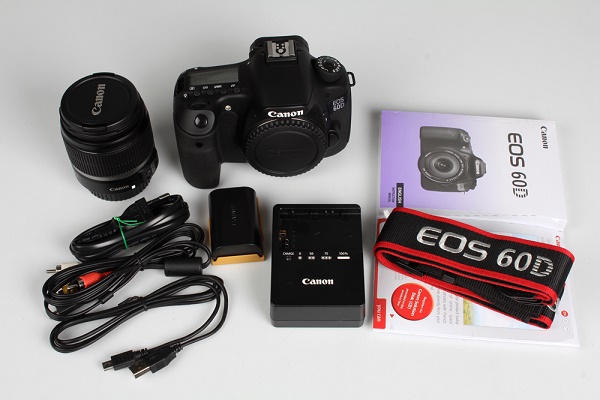
Второй этап – установка аккумулятора. Сделать это тоже достаточно легко. Отсек для аккумулятора находится на дне фотоаппарата и открывается специальной защелкой. Ее нужно потянуть вниз, и крышка отсека откинется. Аккумулятор помещается в фотоаппарат стороной с контактами. Вообще перепутать здесь невозможно, так как другой стороной он просто не влезет.
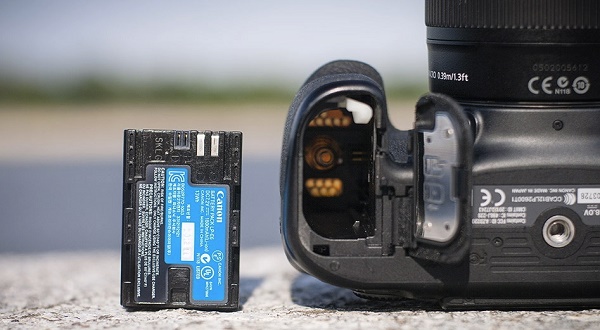
Разъем под карту памяти чаще всего скрывается под крышкой отсека аккумулятора, но у некоторых моделей он может быть расположен с правой стороны. Карта памяти вставляется стороной тоже контактами вперед.
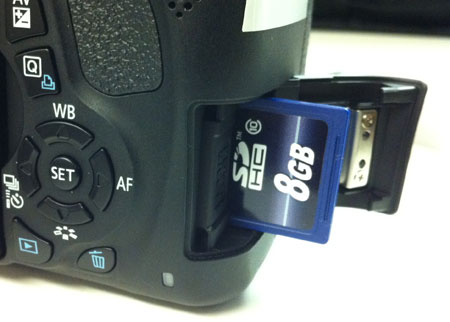
Чаще всего фотоаппарат в коробке будет в разряженном виде, или аккумулятор будет иметь небольшой процент заряда. Перед началом эксплуатации лучше всего его полностью зарядить, чтобы он не сел во время первой настройки. Зарядка в большинстве случае осуществляется не путем подключения всего устройства к сети, а с помощью отдельного зарядного устройства для аккумулятора. Батарею следует извлечь и вставить в зарядку. В процессе будет гореть красная лампа, которая после окончания зарядки загорится зеленым. В редких моделях доступна функция зарядки через USB кабель. Современные батареи не требуют заряжать и сажать их полностью. У них нет эффекта памяти, как это было в старых типах аккумуляторов, поэтому батарея не боится частичной зарядки и разрядки.
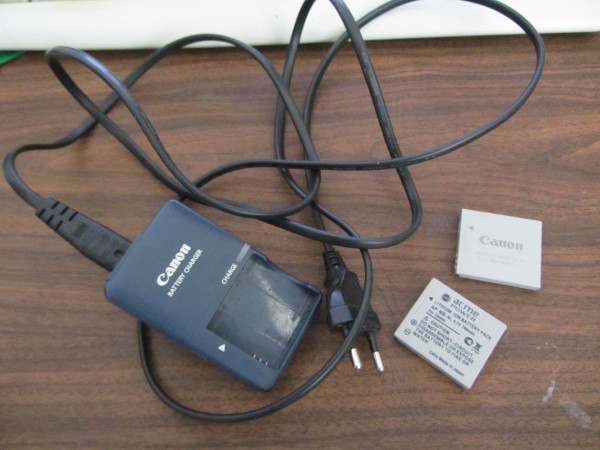
Первое включение
После того, как аккумулятор заряжен и одет объектив, самое время включить фотоаппарат. Перед началом его использования потребуется первоначальная настройка, во время которой осуществляется выставление даты, часового пояса, языка и других системных параметров. По сути, первоначальная настройка фотоаппарата Canon не требует особых знаний или дополнительных инструкций. Устройство выдает на дисплее информацию, и пользователю нужно просто действовать согласно предложенным действиям.
После того, как первое включение будет закончено, фотоаппарат в большинстве случае попросит отформатировать карту памяти. Если карта новая, то такая необходимость появится точно. Сделать это можно тремя способами:
- с помощью ноутбука или компьютера;
- при непосредственном запросе фотоаппарата;
- через настройки.
Первый вариант подробно рассматривать смысла нет, так как он не самый лучший. Дело в том, что любая техника форматирует носитель под себя, и иногда случается ситуация, что отформатированная в ноутбуке карта памяти не читается фотоаппаратом. По этой причине делать это лучше всего с помощью той техники, в которой карта будет использоваться.
В том случае, когда карта новая, и фотоаппарат не понимает, как с ней работать, он просто напишет на дисплее, что нужно отформатировать носитель, и предложит сделать это прямо сейчас. В таком случае пользователю нужно просто согласиться.
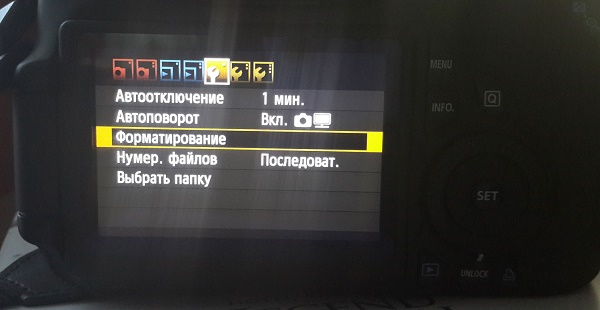
Если карта использовалась ранее или ее просто нужно почистить, то форматирование можно провести с помощью специальной опции в настройках. Для этого на самом устройстве следует нажать кнопку «Menu», после этого выбрать пункт с нарисованным ключом. В этом пункте меню можно менять все системные настройки, например, выставить заново дату, и в том числе отформатировать карту памяти.
Режимы фотоаппарата
Любой фотоаппарат независимо от класса имеет разные режимы съемки. Часть из них автоматические, а вторая половина потребует настроить тот или иной параметр под конкретные условия съемки.
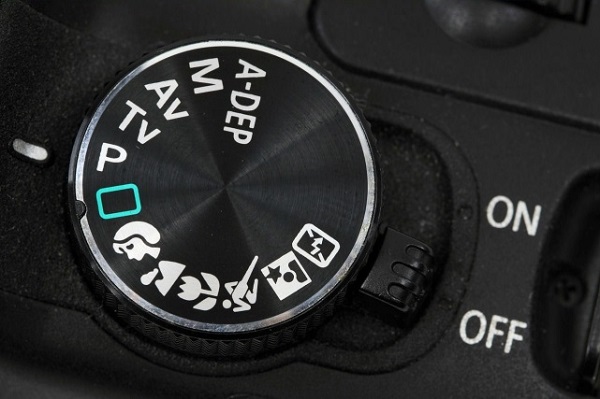
Все режимы фотоаппарата Canon можно увидеть на колесике прокрутки режимов — оно расположено сверху. Выбор режимов осуществляется его вращением. Белая короткая черта отмечает, какой режим выбран, соответственно, для выбора другого нужно прокрутить колесико до нужного варианта. Количество режимов может меняться в зависимости от модели. При этом уменьшиться или увеличиться они могут только за счет автоматических программ съемки. Полуавтоматические режимы неизменны — их всегда четыре.
К автоматическим режимам относятся макросъемка (цветок на колесе), спортивный режим (бегущий человек), портретная съемка (лицо человека), автомат (зеленый пустой прямоугольник) и другие. В этих режимах от пользователя требуется только навести камеру на объект и после фокусировки, которая также осуществляется автоматически, нажать на кнопку затвора.
Полуавтоматические режимы обозначены буквами M, Av, Tv, P. При работе с ними от фотографа потребуется определенное знание и понимание работы с диафрагмой и выдержкой. Однако и снимки здесь получатся более интересными.
Режим Р
Режим P или программный не отличается глобально от автоматики, но дает возможность пользователя регулировать диафрагму в ограниченных пределах. Также здесь есть возможность регулировать баланс белого.
Большинство опытных фотографов считают, что программный режим совершенно бесполезен. Производителя отмечают, что он поможет начинающим пользователям перейти от автоматики к ручным настройкам.
Режим Av
Av – приоритет диафрагмы. В данном случае пользователь сам выставляет размер диафрагмы, чтобы поэкспериментировать с количеством пропускаемого света и конечным изображением. Исходя из размера диафрагмы, камера сама выбирает время выдержки и делает снимок. С помощью данного режима можно влиять на глубину резкости.
С помощью данного режима можно настроить резкость и сделать размытый фон. Чтобы сделать предметы на фото более четкими, нужно выставить меньшее значение диафрагмы, если нужно размыть задний план и сфокусировать на главных объектах, то для выдержки выбирается большое значение.
Стоит понимать, что настройка диафрагмы зависит от объектива, который подключен к камере. Именно поэтому при смене оптики нужно выбрать не только объектив, но и задать под него новые параметры съемки. Еще один нюанс – на разных камерах один и тот же объектив может потребовать новых настроек.
Режим Tv
Tv – приоритет выдержки. В этом режиме пользователь выбирает время, которое диафрагма будет пропускать свет, соответственно сам размер диафрагмы выбирается автоматически. Использование такой функции незаменимо при съемке спортивных мероприятий или движущихся объектов. Также разное время выдержки может дать интересные эффекты, например, фото с проводкой. Режим понравится тем, кто любит фотографировать любое движение, независимо человек это, животное или природное явление.
Режим М
M – ручной режим. С его помощью пользователь получает доступ к одновременной настройке диафрагмы и выдержки. Подходит для тех, кто точно знает, что делает, и чего хочет добиться. Режим особенно хорошо ночью, когда камера из-за темноты не понимает какую диафрагму и выдержку ей следует выставлять. Пользователь может сам выбрать параметры, которые ему нужны. В таком режим чаще всего работают профессионалы. Начинающие пользователю просто не разберутся, как влияет тот или иной параметр на фото.
Системные настройки
Фотокамеры Canon имеют широкий диапазон настроек. Это может касаться непосредственно процесса съемки, а также настроек камеры, например, формата, в котором будет сохраняться снимок, его размера и др. В системных настройках можно поставить таймер, синхронизировать вспышку или отформатировать карту памяти.
Качество и размер фото
Чтобы выставить конкретные настройки фотографии, необходимо нажать кнопку «menu» и выбрать пункт с нарисованным фотоаппаратом. Именно здесь доступны все настройки связанные с фото.
В зависимости от модели пункт, в котором можно выбрать качество фотографии, будет называться по-разному. Чаще всего название говорит само за себя: «качество». В камере Canon варианты обозначены буквами L, M, S1, S2, S3, RAW и RAW+L. Все буквенные варианты (L,M,S) сохраняются в формате JPEG и между собой подразумевают ухудшение качества от L к S3. Меняется не только качество фото, но и его размер, а также то, сколько он занимает на карте памяти. Очевидно, что лучше всего в данном случае выбрать вариант L.
Форматы RAW и RAW+L – это максимальное качество фото и его размер. Снимки сохраняются в RAW и занимают много места. Фото в данном формате напоминают электронный негатив, который несет информацию о фото, но не само изображение. Снимки в этом формате требуют обязательной обработки на ПК.
Преимущество формата заключается в том, что в нем можно получить более гибкие варианты обработки снимка в профессиональном редакторе на компьютере. Минус – занимают много места и не открываются без специальной программы.
Фокусировка изображения
Фокусировка изображения в фотоаппарате может быть ручной или автоматической. В первом случае пользователь все делает самостоятельно с мощью поворотных колец на объективе. Во втором случае работает автоматика. Чтобы переключиться с одного объекта на другой, следует нажать переключатель на объективе AF-MF. Режим AF в свою очередь делится еще на два варианта.
- AF-S – фокусировка по кадрам. Ее смысл в том, что камера фокусируется на выбранном объекте при легком нажатии на кнопку затвора. Лучше всего он подходит для съемки неподвижных объектов. Чтобы настроить фокус на новый объект, необходимо отпустить кнопку и заново навести фотоаппарат на предмет съемки.
- AF-C – непрерывная фокусировка. Ее смысл в том, что при нажатии на кнопку камера продолжает следить за объектом, даже если он перемещается. Очевидно, что удобнее использовать такой тип автофокуса при съемке спортивных событий.
Немаловажный момент – выбор точки фокусировки. Современные камеры предлагают от 9 до 50 точек. При этом есть главный объект, на котором осуществляется фокус, остальные точки фокусируются по другим предметам. Когда фотограф смотрит в видоискатель, он видит несколько точек, активная выделена красным цветом. Чтобы сделать активной точку фокусировки, которая совмещена с объектом, нужно использовать маленькое колесико на камере или кнопки навигации. На первый взгляд может показаться, что гораздо проще сместить камеру и таким образом совместить точки. Но есть нюанс: при изменении положения камеры меняется экспозиция, то есть вся задумка может быть испорчена. Используя клавиши навигации, пользователь может сделать несколько снимков одного объекта, но при этом фокусироваться каждый раз на новой точке.
Работа с выдержкой
Выдержка фотоаппарата – это параметр, который измеряется в секундах, а точнее долях секунды. Физический смысл выдержки заключается в том, что это время, за которое свет проходит сквозь диафрагму и попадает на матрицу. Очевидно, что чем больше времени свет попадает на матрицу, тем светлее получится снимок. Это важно при съемке в условиях плохого освещения, но есть и обратная сторона медали. Большое количество света может сделать снимок засвеченным и дать размытие в кадре. Чтобы получить эффект смазывания, следует поставить выдержку более длинную, если требуется резкость, то время выставляется минимальное. Регулировать выдержку можно в ручном режиме или приоритете выдержки.
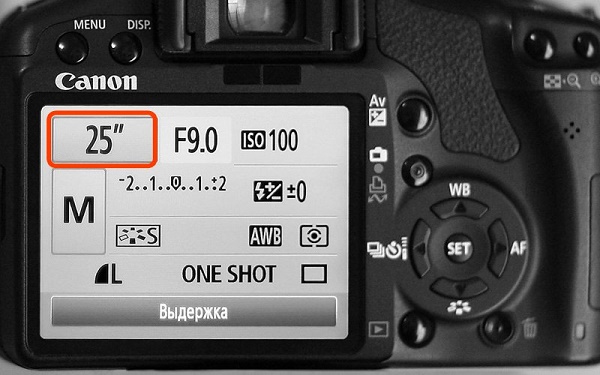
Что такое баланс белого
Баланс белого – это корректность отображения цветов на снимке. Как известно, цветовой спектр может иметь более холодные или теплые значения.
Примером может служить фотография человека. При нормальном балансе белого кожа лица будет естественной. Если спектр скатывается к теплу, то кожа будет желтить, если к холодной части, то все фото будет отдавать синевой.
Очевидно, что в зависимости от освещения спектр может меняться, и фото будет иметь неестественные цвета. Солнечные лучи или лампа накаливания имеют теплые тона, а вот лампа дневного освещения делает изображение «холодным». И вот именно в таких ситуациях требуется регулировка баланса белого света.
Все камеры Canon имеют специальную кнопку WB, которая открывает меню настройки баланса белого цвета. Здесь есть вариант выбрать уже предустановленные режимы, которые обозначены схематичными рисунками. Например, солнце означает оптимальные настройки для съемки на улице в дневное время. Аналогичным образом выбираются автонастройки для других ситуаций.
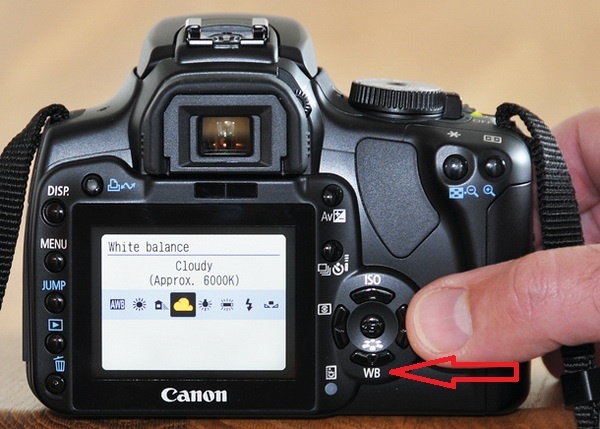
Однако камера дает возможность не только использовать предустановленные варианты, но и осуществить регулировку самостоятельно. Этот процесс аналогичен использованию светофильтров и не подойдет любителям. Для этого необходимо нажать кнопку «menu», выбрать пункт с нарисованной камерой и там найти строку «Сдвиг ББ». Далее на дисплее открывается экран коррекции, который поделен на четыре части двумя прямыми. Каждая из них обозначена буквами:
- A — янтарь,
- M — пурпур,
- G — зеленый цвет.
Сдвиг курсора (на экране отображается, как черный квадрат) приводит к усилению одного из этих цветов или их комбинации.
Как выставить дату на фото
Иногда бывают ситуации, когда требуется, чтобы на фотографии отображалась дата и время снимка. В современных зеркальных фотоаппаратах такой функции уже нет, так как в целом дата портит фотографию, и при особой необходимости ее можно поместить на фото при распечатке снимков. Программа печати извлекает дату и время из информации о фотографии и помещает в угол. В более простых устройствах, например, компактных фотоаппаратах, данная функция есть. Выставить дату можно в меню настроек фотографии. Следует найти пункт «Отображать дату и время на фото». При этом предварительно пользователь сможет настроить формат даты и времени.
Фото с таймером
Сделать селфи на зеркальном фотоаппарате достаточно сложно. Именно для этого производители предусмотрели таймер, который выставляется на несколько секунд и делает снимок по истечению этого времени. Для использования функции фотоаппарат необходимо предварительно надежно установить, в идеале на штатив, выбрать экспозицию, проверить, чтобы все попало в кадр, и после этого выбрать таймер и время срабатывания с помощью специальной кнопки на корпусе. Кнопка отмечена значком часов. Благодаря тому, что устройство издает звуковой сигнал после каждой секунды, можно точно знать через, сколько сработает затвор и успеть занять свое место.

Использование вспышки
Вспышки для фотоаппарата бывают двух типов – встроенная и внешняя. Первая встроена непосредственно в тушку камеры и открывается при необходимости. В автоматическом режиме процесс регулируется самой камерой, в ручном режиме включить вспышку можно с помощью специальной кнопки (молния), которая расположена обычно рядом с самой вспышкой.
Как работает вспышка
Основной момент, который следует знать о работе вспышки – это ее мощность. Очевидно, что светить с одной мощностью она не может, так как уровень освещения может быть разный. По этой причине вспышка работает в три этапа:
- определение уровня освещения;
- экспонирование кадра;
- снимок.
Иными словами, вспышка срабатывает очень быстро три раза подряд. При этом снимок делается на третью вспышку, и около 10% людей имеют высокую чувствительность к свету и замечают первые две вспышки. Таким образом, на фото такие люди получаются с закрытыми или полузакрытыми глазами. Процесс определения и экспонирования называется TTL. Профессиональные фотографы знают, что TTL можно отключить, и тогда мощность приходится подбирать вручную. Это достаточно сложно, но более удобно, и в данном случае можно выбрать оптимальную мощность вспышки.
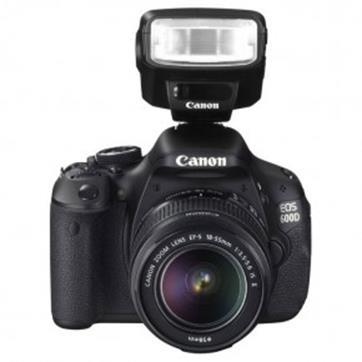
Особенности внешней вспышки
Внешняя вспышка имеет ряд преимуществ перед встроенной.
- Она более мощная, может быть направлена под углом или сверху, что делает освещение и тени более естественными.
- Еще одно достоинство – дальность действия. Стандартная вспышка может осветить объект в пределах 4-5 метров перед собой.
- Внешняя вспышка обеспечивает более гибкую настройку освещения.
Есть два варианта внешней вспышки – беспроводная и проводная. Второй вариант подключается непосредственно к камере через специальный разъем для подключения. Выглядит он как металлическое гнездо на верхней части фотоаппарата. Нередко он закрыт пластиковой заглушкой. Подключить вспышку можно с помощью специального кабеля, который позволит немного отдалить вспышку от камеры. Длина кабеля у компании Canon составляет 60 см. Беспроводной вариант самый удобный, так как фотографу не мешают шнуры. В данном случае в паз для вспышки вставляется специальный передатчик, который отправляет на вспышку сигнал о том, что нужно сработать. На этом передатчике находятся все кнопки управления мощностью.
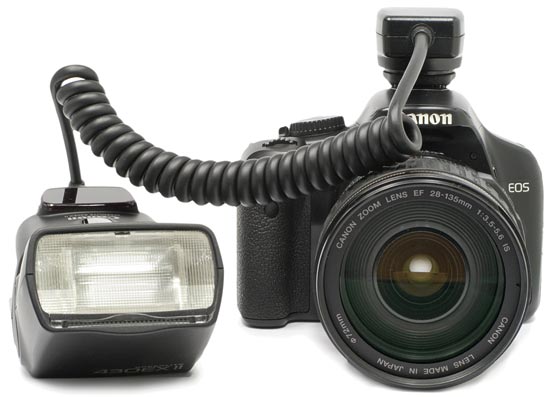
Что такое синхронизация
В настоящее время синхронизация вспышки потеряла свою актуальность, так как весь процесс является автоматическим. Задача пользователя — просто сделать внешнюю вспышку зависимой от основной. Перед тем, как подключить внешнюю вспышку к фотоаппарату Canon, пользователю нужно в настойках фотоаппарата выставить «главной» его штатную вспышку. Для этого следует несколько секунд подержать кнопку «zoom», далее с помощью колесика прокрутки нужно выбрать надпись «master» и подтвердить выбор нажатием на центральную кнопку. На вспышке нужно аналогичным образом выбрать «slave». Теперь она подчиняется основной и реагирует на ее импульсы.
Подключение микрофона
Для профессиональной съемки на видео праздника обязательно потребуется внешний микрофон. Большинство современных зеркальных фотоаппаратов имеют целый набор необходимых разъемов. Здесь есть аудио-видеовыход, разъем для микрофона, mini-HDM и другие. Соответственно, подключить микрофон к фотоаппарату Canon можно через разъем с надписью «mic». Все настройки в камере сводятся только к тому, чтобы выбрать, в каком варианте нужно писать звук – моно или стерео. Этот пункт находится в меню настроек в разделе видео.
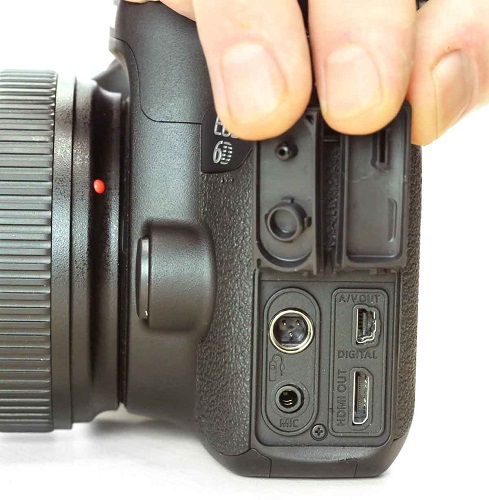
Как проверить пробег фотоаппарата
Пробег фотоаппаратов – это количество срабатываний затвора, что в свою очередь дает понять степень изношенности аппарата.
Для бюджетных устройств нормальным параметром является 15 тысяч кадров, после этого в любой момент можно ждать поломки, хотя это и не значит, что она случится в 100% случаев. У моделей дорогого и среднего сегмента данный параметр достигает 150 и даже 200 тысяч.
Долгое время узнать пробег фотоаппарата Canon можно было только посредством разбора тушки. Очевидно, что способ не самый простой и опасный, ведь разобрать легко, а сделать, как было — не очень. В настоящее время появились более простые способы посмотреть пробег, а именно воспользоваться компьютерными программами.
Информацию о пробеге можно увидеть либо зашитыми в фотографию, либо непосредственно в тушке устройства. Следует сразу отметить, что фирма Canon предпочитает не вставлять такую информацию в фотографии. Есть ограниченное число моделей, которые зашивают данные в фотоаппарат. Таким образом, поможет только проверка самого устройства. Лучшими вариантами в настоящее время являются программы EOSMSG и EOSInfo. Программы распространяются бесплатно и для их использования достаточно только установить их на ПК. После этого камера Canon подключается с помощью USB кабеля. В некоторых случаях ноутбук может не увидеть камеру, тогда потребуется установка драйверов или специальной программы, которая помимо подключения обеспечивает управление фотоаппаратом Canon с компьютера. После подключения фотокамеры к ПК и запуска программы в открывшемся окне нужно найти пункт ShutterCount (ShutCount), который и показывает количество срабатываний затвора.
Некоторые камеры не имеют возможности проверить этот параметр в домашних условиях. В таком случае лучшим решением будет обращение в сервисный центр, чтобы диагностика показала состояние устройства. Так стоит поступить, если планируется приобрести камеру с рук, а никакой информации о предыдущей ее эксплуатации нет. Сервисный центр сможет дать ответ, насколько камера хорошо сохранилась, и сколько еще сможет прослужить.
Основные неисправности и их профилактика в фотоаппаратах Canon
Зеркальные фотоаппараты – это хрупкие устройства, которые могут выйти из строя по самым разным причинам. Чтобы избежать поломки, нужно аккуратно относиться к фотоаппарату и оптике, использовать защитный чехол, чистить поверхности линзы, а также при раздельном хранении оптики и тушки закрывать места соединения специальной крышкой.
- Попадание влаги. Влага является очень опасным веществом для фотоаппарата. Устройству не обязательно попадать под дождь или намокать, чтобы испортиться. Его длительное нахождение во влажном помещении может привести к окислению внутренних деталей и поломке. Если возникли опасения, что произошло что-то подобное, то следует положить устройство в теплое и сухое место, а потом отнести в мастерскую.
- Механические повреждения. Удары и падения не способствуют нормальной работе зеркальной камеры. Самыми хрупкими элементами в ней является зеркало, которое легко может разбиться, а также объектив, в котором может выйти из строя система фокусировки. Если камера не может навести фокус, то в результате удара произошла поломка в объективе. При этом в ремонт нести лучше всего все устройство.
- Попадание частиц пыли. Частые неисправности фотоаппарата Canon связаны с попаданием песка и пыли внутрь камеры. Это может привести к полной поломке, но гораздо чаще к посторонним шумам во время работы объектива (фокусировки) или его блокировке. В данном случае поможет только чистка фотоаппарата, и лучшим решением станет обращение в профессиональный сервисный центр.
- Несоблюдение теплового режима. Любая камера имеет диапазон рабочих температур. При их несоблюдении устройство вполне может выйти из строя из-за сгорания того или иного механизма. Самостоятельно такую проблему решить невозможно.
- Устройство выдает ошибки. Надпись «busy» может появиться при использовании карты памяти с низкой скоростью, в случае, если внешняя вспышка не успела зарядиться от тушки. В целом перевести эту надпись можно, как «занято»: камера намекает, что какой-то процесс еще не завершен, и нужно немного подождать. Если камера не видит карту памяти или отказывается сохранять на нее данные, то следует провести форматирование или посмотреть, не стоит ли на карте блокировка.
Продлить срок службы камеры очень просто. В первую очередь необходимо приобрести чехол, который позволит защитить устройство от ударов и падений.
Если камера долго не используется, то батарею лучше вытащить и периодически ее разряжать и заряжать. Камеру следует хранить в теплом и сухом месте, а также избегать попадания на нее пыли или песка. Для чистки устройства нужно использовать только специальные наборы, которые позволяют бережно удалить пыль и мусор с объектива и прочих узлов техники.

Зеркальная камера – это серьезное устройство, которое требует к себе такого же подхода. Нельзя просто купить камеру и начать снимать. Чтобы понять, как ей пользоваться, разобраться с функциями и настройками, продлить срок службы, не нужно спешить на дорогостоящие курсы. Для начала вполне хватит знакомства с инструкцией, где подробно расписано, что и как можно делать с фотоаппаратом.
Основные настройки фотоаппарата Canon для съемки, делаем красивые фотографии
Все о фотографии в путешествии
Настройки фотоаппарата Canon для съемки – это основное и первое действие, которое должно быть выполнено каждым начинающим фотографом после выбора и покупки фотоаппарата. Следует запомнить только одно, грамотно подобранные настройки фотоаппарат помогут сделать большой шаг в области профессиональной фотографии.
Есть несколько основных действий или правил которые вы должны сделать для того чтобы ваши фотографии радовали вас в любом путешествии, как это сделать и какие настройки фотоаппарата нужно поменять мы расскажем на нашем туристическом сайте travel-picture.ru.
Для новичков в профессиональной съемке и первой настройке фотоаппарата рекомендуем прочитать инструкцию, большинство ответов, конечно же можно найти именно в инструкции по применению, для продвинутых фотолюбителей, советуем не терять время и зарегистрироваться на профильных форумах, здесь вы найдете более широкие настройки фотоаппарата для съемки и более профессиональные советы для художественной съемки.
Зарядка аккумулятора
Первым делом при настройке зеркального или обычного фотоаппарата вам потребуется обязательно зарядить аккумуляторную батарею. Все аккумуляторы имеют свойство разряжается, поэтому запоминаем раз и навсегда – для полноценной работы аккумуляторной батареи на фотоаппарате требуется полный цикл заряда – разряда. Поясним, после покупки фотоаппарата, первым делом полностью заряжаем аккумулятор на 100%, затем разряжаем его примерно до 5 %, такой цикл нужно повторить несколько раз.
Цикл зарядки-разрядки аккумулятора нужен для того чтобы ваш аккумулятор имел прочный запас энергией и увеличенную емкость заряда для полноценной работы фотоаппарата, которую он утрачивает в процессе покоя в ожидании своего нового хозяина в магазине.
Вторая настройка фотоаппарата – форматирование карты памяти
Следующей настройкой фотоаппарата будет форматирование карты памяти. Форматирование карты памяти удаляет всю заводскую информацию и чистит память карты. Если вы форматируете карту памяти через компьютер, то не забываем ставить в настройках форматирования FAT32, а не NTFS как делают многие.
Форматирование через фотоаппарат делается с помощью меню настроек фотоаппарата, настройки фотоаппарата Canon для форматирования обозначаются гаечным ключом.
Выбираем качество и размер изображения
В настройках фотоаппарат отвечающих за качество и изображение есть много всего разного. Для тех любителей фотографии, кто делает просто снимки, хватит качества “S1” с размером изображения 2592×1728 или “S2”с размерами 1920×1280, такие настройки изображения вполне достойны для обоев на широкоформатном мониторе.
Для тех кто печатает рекламные баннеры 3X6 метра нужны настройки фотоаппарата для съемки немного существенней, здесь вам нужно установить качество “L”, размер такого параметра уже будет 5184×3456 пикселей.
Не забываем дополнительно ставить и качество RAW (для обработки фотографии в программе Photoshop). Выставив в настройках фотоаппарата дополнительно качество RAW и качество S для обычной фотографии, вы убиваете двух зайцев. Во первых вы фотографируете понравившейся вам пейзаж и если вам нужно подправить баланс белого или другие настройки изображения, то RAW сделает это в Фотошопе без потери качества.
Есть один минус при выставлении сразу двух настроек изображения в фотоаппарате одновременно. Большинство дешевых зеркальных фотокамер имеют очень слабый процессор, поэтому при выставлении двух параметров изображения, камера начинает тормозить и зависать. Поэтому не рекомендуем без особой надобности выставлять качество изображения RAW.
Также для получения правильной фотографии и построения кадра можно подключить режим сетки, если не помните или не знаете, зачем нужна сетка, то прочитайте нашу статью про правило 2/3.
Для Nikon настройки фотоаппарата аналогичные, только названия другие. Максимальное качество изображения здесь называется Large. Затем вам потребуется установить оптимальное качество изображения Highest JPEG или Fine JPEG или Extra Fine JPEG.
Следующая настройка фотоаппарата для съемки – баланс белого
Немаловажная настройка фотоаппарата – это баланс белого. Установка баланса белого в автоматическом режиме (AWB) дает прекрасные результаты для фотографов новичков в этом деле, поэтому устанавливаем на автоматический режим и забываем про баланс белого в настройках фотокамеры.
Для особо любопытных рекомендуем попробовать два режима баланса белого — это лампа дневного света или лампа накаливания. Два перечисленных режима дают интересный эффект баланса белого. Для профессионалов в фотографии, баланс белого регулируется уже в ручных настройках в зависимости от ситуации и регулируется только после нескольких пробных фотографий.
Настройка фотоаппарата – замер экспозиции
В природе существует несколько видов экспозиции: матричный (оценочный, мультизонный), центрально-взвешенный (усредненный), частичный и точечный. Для новичков, которые не любят ломать голову, выставляем в настройках фотоаппарата матричный режим и переходим к следующему шагу.
Для продвинутых немного разъясним отличия режимов экспозиции. В матричном режиме кадр разбивается на несколько маленьких областей, в каждой области оценивается освещенность, затем все области суммируются и приводится среднее значение экспозиции которое выводится на всем кадре.
Матричный режим настройки фотоаппарата подойдет идеально для портрета и даже для съемки объектов с задней подсветкой в контровом свете.
Центрально-взвешенный режим настройки фотоаппарат говорит сам за себя, здесь оценивается центральная точка и распределяет экспозицию по всему кадру, такой режим подойдет для съемки объекта находящегося в центре кадра.
Частичный замер используется для максимального выделения и проработки центрального объекта съемки, здесь выделяется объект, который вы хотите сфотографировать, теряя задний фон кадра.
Ну и последний режим настройки фотоаппарата Canon с замером экспозиции – точечный замер экспозиции. Этот режим настроек фотоаппарата любят использовать профессиональные фотографы для получения полного контроля над измерением экспозиции.
Здесь данные замера экспозиции считываются только относительно небольшой части сцены. Для того чтобы в полной мере использовать все режимы, рекомендуем опробовать все замеры экспозиции на одном объекте съемки, тогда вы увидите различия и получите более профессиональные фотографии.
Фокусировка – еще одна основная настройка фотоаппарата Canon
Существует три режима фокусировки камеры – это ONESHOT, AL SERVO, AL FOCUS.
Для любителей съемки движущихся объектов рекомендуем однозначно использовать режим AL SERVO, сфокусировав движущейся объект, вы сможете сфотографировать его в движении пока палец находиться на спуске затвора. Вы сможете держать этот объект до того момента когда подберется идеальный кадр.
Остальные режимы вы можете использовать во всевозможных ситуациях, особой роли они не играют, единственное их применение – это профессиональная фотосъемка, но и мы не встречали профессионалов своего дела, которые парятся с настройками этих режимов, установили обычный режим и забыли.
Настройка фотоаппарата Canon с выбором точек автофокусировки
Здесь все просто, в большинстве фотоаппаратов есть настройка подсказывающая аппарату какие точки автофокуса использовать, данная настройка фотоаппарата подойдет идеально для новичков.
Фотоаппарат по своей технологии фокусировки всегда первым делом выбирает объект в в центре и фокусируется на нем. Для того чтобы не промахнуться на том объекте съемки который вам нужен нажмите кнопку спуска затвора такое количество раз, пока фотоаппарат не покажет красную точку на объекте нужном вам.
Если это долго для вас, используйте ручной режим фокусировки, это будет намного быстрее и пригодиться в темное время суток, когда фотоаппарат не может найти точку фокусировки.
Настройка фотоаппарата – режим съемки
В настройках фотоаппарата можно обнаружить два режима съемки – одиночный (Single) и непрерывная съемка (Continious). Одиночный режим съемки хорош тем, если вы даже забудете убрать палец с кнопки спуска затвора, фотоаппарат сделает один снимок. В непрерывном режиме съемки при длительном нажатии пальца фотоаппарат делает несколько кадров в секунду, хороший вариант для съемки движения объекта.
Стабилизатор изображения
Полезная настройка фотоаппарата как для новичков, так и для профессионалов, особенно если вы снимаете видео или фотографию на длинном фокусе. Но не забывайте что включенный режим стабилизации изображения на объективе (если стабилизатор есть на объективе) немного быстрее расходует аккумулятор, без надобности лучше его отключить. В других случаях фотографирования объектов ночью или на длительных выдержках вам поможет штатив.
Настройка фотоаппарата для съемки – цветовое пространство
Цветовое пространство в настройках фотоаппарата бывает двух типов: sRGB и Adobe RGB. Рекомендуем выбирать Adobe RGB, этот режим имеет больше цветов в своем запасе, этот диапазон подойдет в большинстве случаев съемки объектов.
Настройка фотоаппарата – стиль изображения
По умолчанию в настройках вашего зеркального фотоаппарата Canon должен стоять режим “стандартный”, который для новичков подойдет почти во всех случаях жизни, но можно и поэкспериментировать, например, поставить режим ”пейзаж”, этот режим усиливает синие и зеленые цвета. Режим “Портрет” делает настройки изображения объекта более расплывчатыми и подбирает более мягкие цвета.
Большинство фотографов устанавливает свои настройки режимов, редактируя уже имеющиеся режимы. Например, на нашем фотоаппарате сейчас немного изменен режим “Пейзаж”, мы увеличили резкость, контрастность и цветовую схему. Если у вас качественный объектив, то с этими настройками можно и не связываться, тем более, всегда можно отредактировать изображение в программе Фотошоп.
Вот и все основные настройки фотоаппарата Canon, о которых мы хотели вам рассказать и дать советы на первое время для улучшения качества фотографии. Рекомендуем больше экспериментировать и уже через некоторое время, вы будете знать, какие основные настройки фотоаппарата для съемки вам лучше всего подойдут. Фотографируйте и путешествуйте вместе с travel-picture.ru.
Меня зовут Сергей и я работаю гидом по разным городам Европы, Азии, Восточной части России, по совместительству работаю менеджером в крупной турфирме. За время путешествий я испытал массу эмоций, узнал полезную информацию об отдыхе и ценах, увидел уникальные места, о которых спешу поделиться на страницах своего блога о туризме.
Похожие публикации:
- Amg как расшифровывается
- Node js что это за процесс
- В каком отчете перечислены страницы сайта с которых пользователи начинали просмотр
- Где хранятся базы данных mysql