
Цифровой фотоаппарат со сменным объективом ILCE-7M2
Вы можете выполнять съемку с желаемой настройкой экспозиции посредством регулирования как выдержки, так и диафрагмы.Выдержка затвора и значение диафрагмы можно изменять во время видеозаписи.
- Установите диск режимов в M ( Ручной экспозиция ).
- Выберите нужное значение диафрагмы, поворачивая передний диск. Выберите нужную выдержку, поворачивая задний диск.
Если [ISO] установлено в положение отличное от [ISO AUTO] , используйте MM (ручной режим измерения) для проверки величины экспозиции.
В направлении +: Снимки становятся ярче.
В направлении — : Снимки становятся темнее.
0: Надлежащая экспозиция анализируется объектом.
Примечание

- При [ISO] , установленном в [ISO AUTO] , значение ISO изменяется автоматически для достижения надлежащей экспозиции с помощью установленных вами значений диафрагмы и выдержки. Если установленные вами значения диафрагмы и выдержки не подходят для надлежащей экспозиции, индикатор значения ISO будет мигать.
- Если [ISO] установить в [ISO AUTO], индикатор ручного режима измерения не появится.
- Если яркость окружающего освещения превышает диапазон экспозамера ручного режима измерения, индикатор ручного режима измерения начинает мигать.
- Индикатор (SteadyShot предупреждение) в режиме ручной экспозиции не появляется.
- Яркость изображения на мониторе может отличаться от реального полученного снимка.
Совет
- Путем установки рычажка переключения AF/MF/AEL в AEL и поворота переднего/заднего диска во время нажатия кнопки AEL, можно изменить комбинацию выдержки затвора и диафрагмы (значение F) без изменения установленного значения экспозиции. (Переключение вручную)
Как настроить фотоаппарат сони альфа
При нажатии кнопки Fn (Функция) отображается список из 12 индивидуально назначенных вами функций, любую из которых можно быстро запустить и настроить. Это позволяет пользователю удобно и быстро выполнять нужные настройки без необходимости вызывать функции с помощью кнопки MENU.
Setting steps

Нажмите кнопку Fn и выберите нужный пункт и установку, используя колесико управления и центральную кнопку.
Можно назначить до 12 функций. Нажмите кнопку MENU и выберите «Настройки меню функций». Затем выберите область и функцию для назначения.
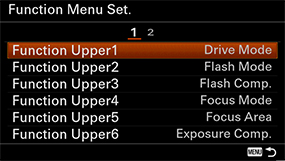
Режим съемки
Для свободного управления настройками автофокусировки (АФ) используйте режимы съемки P, A, S или M, стараясь не использовать интеллектуальный автоматический и суперавторежим.
Шаги по настройке

Поверните диск переключения режимов для выбора режима съемки.
| P (Программный автоматический) | Позволяет выполнять съемку с автоматической регулировкой экспозиции (значение выдержки и значение диафрагмы, которое также называют значение F). Также можно выбирать различные настройки с помощью меню и регулировать их при необходимости. |
|---|---|
| A (Приоритет диафрагмы) | Позволяет настраивать значение диафрагмы и выполнять съемку с размытым фоном и т.п. |
| S (Приоритет выдержки) | Позволяет снимать быстро движущиеся объекты и т.п. путем регулировки скорости затвора вручную. |
| M (Ручная экспозиция) | Позволяет выполнять фотосъемку с нужной экспозицией за счет регулировки значения выдержки и значения диафрагмы. |
| Интеллект. Авто (α6000) Авто (α6300) |
Позволяет выполнять фотосъемку с автоматически регулируемыми настройками. |
| Суперавторежим | Позволяет выполнять фотосъемку с более высоким качеством благодаря автоматической регулировке установок и настроек, чем при использовании интеллектуального автоматического режима. |
| MR (Вызов памяти) (α6000) 1, 2 (Вызов памяти) (α6300) |
Позволяет выполнить съемку после вызова предварительно сохраненных часто используемых режимов или числовых значений определенных установок. |
Режим фокусировки
Выберите способ фокусировки в зависимости от характера движения объекта съемки. В настоящем руководстве в качестве примеров в основном используются методы автофокусировки AF-C (Непрерывный АФ) и AF-S (Покадровый АФ).
Шаги по настройке
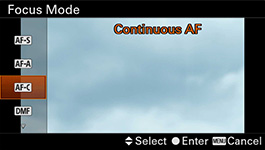
Нажмите клавишу Fn и выберите «Режим фокусировки», затем выберите необходимый режим работы.
 Покадровый АФ Покадровый АФ |
Фиксация фокусировки после наведения объекта на резкость. Используйте режим покадровой автофокусировки для съемки неподвижных объектов. |
|---|---|
 Автоматический АФ Автоматический АФ |
Переключение между режимами «Покадровый АФ» и «Непрерывный АФ» в зависимости от характера движения объекта съемки. При нажатии кнопки затвора наполовину камера фиксирует фокусировку, если определяет, что объект съемки неподвижен, или продолжает фокусировку, если объект съемки находится в движении. Во время непрерывной съемки камера автоматически выполняет съемку в режиме «Непрерывный АФ», начиная со второго кадра. |
 Непрерывный АФ Непрерывный АФ |
Камера продолжает выполнять фокусировку, пока кнопка затвора удерживается наполовину нажатой. Используйте этот режим автофокусировки при съемке движущегося объекта. |
 Прямая ручная фокусировка Прямая ручная фокусировка |
Позволяет использовать комбинацию ручной и автоматической фокусировки. |
 Ручная фокусировка Ручная фокусировка |
Позволяет выполнять регулировку фокусировки вручную. |
Область фокусировки
Настройки области фокусировки позволяют задавать рамку области фокусировки. Чаще всего используется режим «Широкая», однако при необходимости также можно выбирать режимы области фокусировки по зоне (Зональная), по центру (Центровзвешенная) или по точке (Универсальная точечная).
Шаги по настройке
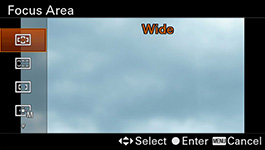
Нажмите клавишу Fn и выберите «Область фокусировки», затем выберите необходимую настройку.

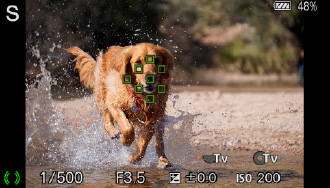
Широкая
Автоматически фокусируется на объекте съемки в любой области изображения. Вокруг области фокусировки отобразится зеленая рамка или несколько зеленых рамок, если в кадре несколько областей фокусировки.

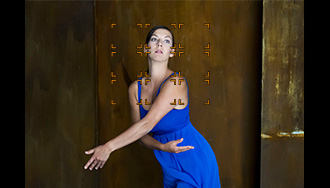
Зональная
Выберите зону для фокусировки на мониторе камеры.
Область фокусировки состоит из девяти зон, между которыми можно выбирать. Камера фокусируется на объекте в выбранной зоне.

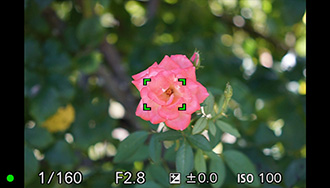
Центровзвешенная
Выполняется автоматическая фокусировка на объект в центре изображения.

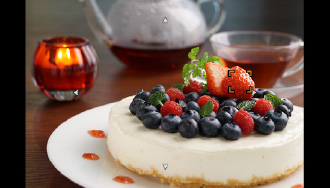
Универсальная точечная (S/M/L)
Позволяет перемещать рамку диапазона автофокусировки (можно выбирать размер рамки S, M или L) в нужную точку на экране и фокусироваться на очень маленьких объектах в узкой области изображения. Расш. рег.пятно АФ также доступно с α6300.
Следящий AF (α6000)/Центр. следящ. AF (α6300)
Автофокусировка с функцией фиксации отслеживает движущийся объект съемки, сохраняя его в фокусе. Разместите рамку автофокусировки на объекте съемки, который необходимо отслеживать, затем нажмите центральную кнопку мультиконтроллера для запуска отслеживания объекта.
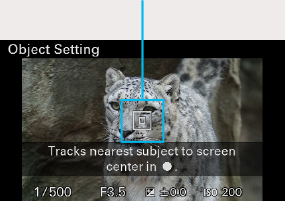
Рамка фокусировки
Шаги по настройке
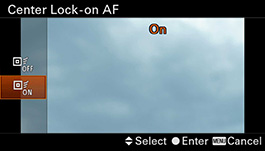
Нажмите кнопку MENU и вызовите Следящий AF (α6000) или Центр. следящ. AF (α6300), затем выберите Вкл.
Имеется удобная установка активации Следящий AF (доступна только в режиме AF-C камеры) для запуска слежения путем нажатия кнопки затвора наполовину. Для α6000 выберите опцию, указанную в конце меню Следящий AF. Для α6300 выберите один из режимов Следящий AF, перечисленных в меню Область фокусир.
Автофокусировка на глазах
Функция автофокусировки на глазах позволяет точно фокусироваться на глазах объекта съемки. После наведения на резкость вокруг глаза, находящегося в фокусе, отобразиться зеленая рамка. Автофокусировка на глазах доступна только в том случае, если она назначена на одну из контекстных кнопок.
Шаги по настройке
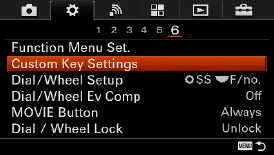
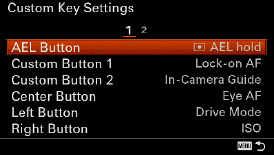
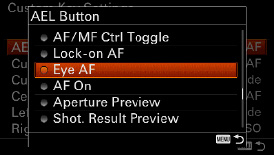
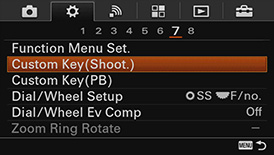
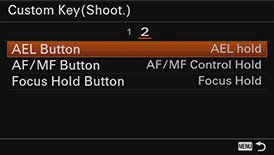
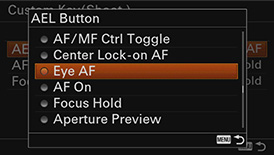
Нажмите кнопку MENU и найдите меню «Параметры пользовательской клавиши».
Выберите нужную кнопку (кнопку AEL, как в данном примере) и назначьте на нее автофокусировку по глазам.
Распознавание лица/улыбки
В режиме распознавания лиц определяются лица в кадре и выполняется настройка фокуса, экспозиции и параметров вспышки, после чего выполняется автоматическая обработка изображения.
Если камера определяет лицо в кадре (может быть обнаружено до восьми лиц), вокруг него отображается серая рамка распознавания лица. Если камера определяет, что автофокусировка включена, рамка распознавания лица изменит цвет на белый. При частичном нажатии кнопки затвора рамка становится зеленой.
Шаги по настройке
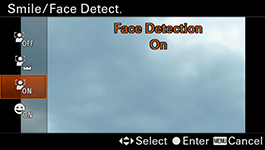
Нажмите кнопку MENU и найдите меню «Улыбка/Распознавание лиц», затем выберите нужную настройку.
Варианты выбора пунктов меню
| Выкл. | Функция распознавания лица не используется. |
|---|---|
| Вкл. (Зарег. лица) | Приоритетное обнаружение зарегистрированных лиц с помощью функции «Регистрация лиц». |
| Вкл. | Обнаружение лица без приоритета зарегистрированных лиц. |
| Smile Shutter Вкл. | Автоматическое обнаружение и съемка улыбки. |
Режим спуска затвора
Позволяет выбрать разные режимы работы спуска затвора, например «Непрерывная съемка» или «Автоспуск».
Шаги по настройке
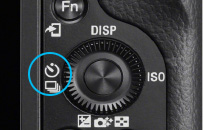
Нажмите мультиконтроллер влево и выберите нужную настройку.
 Покадровая съемка Покадровая съемка |
Съемка одного фотоснимка. В основном используется при съемке неподвижных объектов. |
|---|---|
 Непрерывная Непрерывная съемка |
Непрерывная съемка при нажатии и удерживании кнопки затвора. Обеспечивает максимум 11 кадров в секунду непрерывной съемки. |
 Автоспуск Автоспуск |
Съемка изображения после 10 или 2 секунд для α6000, или 10, 5 или 2 секунд для α6300. |
 Автоспуск (непрерывный) Автоспуск (непрерывный) |
Непрерывная съемка 3 или 5 изображений с помощью автоспуска. |
 Непрерывный брекетинг Непрерывный брекетинг |
Выполнение снимков с различной степенью яркости при удерживании кнопки затвора. |
 Покадровый брекетинг Покадровый брекетинг |
Последовательная съемка указанного количества снимков с различным значением экспозиции. |
 Брекетинг баланса белого Брекетинг баланса белого |
Съемка в общей сложности трех изображений, каждое из которых имеет различные цветовые тона в соответствии с выбранными установками баланса белого, цветовой температуры и цветового фильтра. |
 Брекетинг DRO Брекетинг DRO |
Снимает в общей сложности три снимка с различной степенью оптимизатора динамического диапазона. |
Длительность отслеживания АФ (α6000)/Чувств. след. AF (α6300) (видеосъемка)
Можно выбрать одну из двух установок продолжительности отслеживания автофокусировки в режиме видеосъемки. При выборе установки «Высокая» выполняется быстрая автофокусировка и отслеживание объекта съемки в непосредственной близости. При выборе установки «Нормальная» повышается устойчивость отслеживания и сохранения фокусировки на определенном объекте при наличии каких-либо препятствий между объектом съемки и камерой.
Шаги по настройке
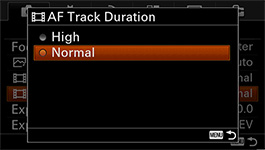
Нажмите кнопку MENU и найдите меню «Продолжительность следящего АФ». Выберите требуемое значение.
Скорость работы АФ (видеосъемка)
Можно выбрать скорость фокусировки при использовании автофокуса в режиме видеосъемки.
Шаги по настройке
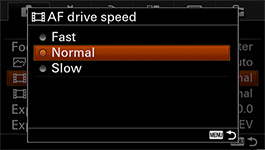
Нажмите кнопку MENU и найдите меню «Скорость работы АФ».
Выберите требуемое значение.
| Быстрая | Установка высокой скорости работы привода системы автофокусировки. Этот режим подходит для съемки динамичных сцен, например, спортивных соревнований. |
|---|---|
| Нормальная | Установка нормальной скорости работы привода системы автофокусировки. |
| Медленная | Установка низкой скорости работы привода системы автофокусировки. В этом режиме фокус переключается плавно при изменении объекта фокусировки. Этот режим удобен для получения выразительных видеороликов. |
Руководство по настройке
На данной странице приведены примеры пользовательской настройки, а также сценарии съемки. Используйте их как образец в соответствии с вашими предпочтениями и стилем работы.
1. Процесс автофокусировки без помощи кнопки затвора (AF Включен)
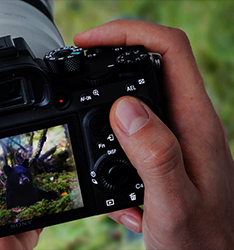
Нажимайте на кнопку затвора указательным пальцем, а на кнопку AF-ON — большим пальцем.
Можно управлять автофокусировкой и спуском затвора независимо друг от друга, не активируя функцию автофокуса нажатием кнопки затвора наполовину. Обычно такой способ называется «автофокусировка задней кнопкой», поскольку функция автофокуса активируется с помощью кнопки на задней панели камеры. Данный способ полезен в следующих ситуациях.
- Если требуется сфокусироваться на определенном расстоянии до объекта съемки, спрогнозировав положение объекта в кадре
- Если неудобно держать кнопку затвора нажатой наполовину в течение долгого времени
- Если необходимо настроить приоритет спуска затвора, например во время съемки птицы при взлете
- Если требуется управлять функциями автофокусировки и автоэкспозиции независимо друг от друга
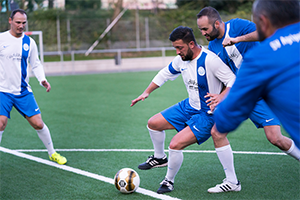
Если объект движется, установите для параметра [Режим фокусиров.] значение [AF-C]. Во время удержания кнопки AF-ON камера непрерывно фокусируется на объекте. В этом случае кнопку затвора можно отпустить точно в нужный момент.
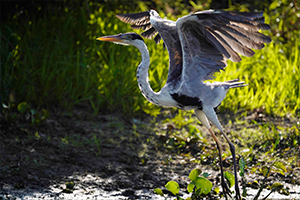
Если объект неподвижен, установите для параметра [Режим фокусиров.] значение [AF-S]. При нажатии кнопки AF-ON фокус фиксируется до повторного нажатия этой же кнопки. Вы можете сделать отличный снимок объекта с фиксированным фокусом.
| Предварительная подготовка | MENU →  1 → [AF с затвором] → [Выкл] 1 → [AF с затвором] → [Выкл] |
|---|---|
| MENU → 1 →[Предварител. AF] → [Выкл] |
|
| [Режим фокусиров.]: Для движущихся объектов установите значение [AF-C]. Для неподвижных объектов установите значение [AF-S]. | |
| Если требуется назначить функцию [AF Включен] не кнопке AF-ON, а другой кнопке, выберите MENU → 2 → [Польз. клав.] → требуемая кнопка → [AF Включен]. |
|
| Съемка | Для съемки движущегося объекта нажмите и удерживайте кнопку AF-ON. Для съемки неподвижного объекта нажмите кнопку AF-ON один раз. |
2. Съемка объекта с применением функции «AF на глаз» (объекта, который можно распознать как лицо)
Функция «AF на глаз» может использоваться при съемке портретов и спортивных соревнований, когда важную часть кадра занимает лицо. По умолчанию эта функция назначена центральной кнопке колесика управления, однако ее можно назначить другой кнопке, например кнопке удержания фокусировки на объективе, кнопке AF-ON или кнопке AEL.
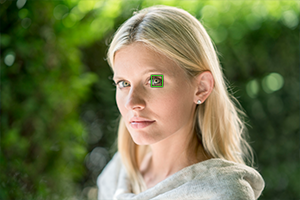
Функция «AF на глаз» лучше всего подходит для съемки портретов. Поскольку спуск затвора находится под правой рукой, можно управлять спуском затвора и фокусировкой независимо друг от друга правой и левой рукой, назначив функцию «AF на глаз» кнопке удержания фокусировки.
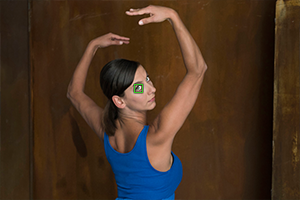
Функцию «AF на глаз» можно также использовать, если объект движется. Если установить для параметра [Режим фокусиров.] значение [AF-C], камера отслеживает глаза движущегося объекта. Когда при нажатии и удержании кнопки, которой назначена функция «AF на глаз», распознаются глаза, вокруг них отображается зеленая рамка.
| Предварительная подготовка | MENU → 2 → [Польз. клав.] → [Кнопка блок. фок.] → [AF на глаз] |
|---|---|
| [Область фокусир.]: [Широкая АФ] | |
| Съемка | Если функция «AF на глаз» доступна, используйте ее. В противном случае используйте широкую область фокусировки, которая больше подходит для общей фотосъемки. |
3. Мгновенное переключение между несколькими настройками области фокусировки ([Рег.польз.настр.съе])
Функция [Рег.польз.настр.съе] (Регистрация пользовательской настройки съемки) рекомендуется для мгновенного переключения между настройками области фокусировки в зависимости от состояния объекта. Это полезно при постоянно меняющихся условиях съемки, например при съемке спортивных соревнований. Существует три кнопки — кнопка AF-ON, кнопка AEL и кнопка удержания фокусировки на объективе, — которые можно использовать, не меняя положение рук при съемке. Можно повысить удобство работы с камерой, назначив этим кнопкам подходящие функции в зависимости от условий съемки.
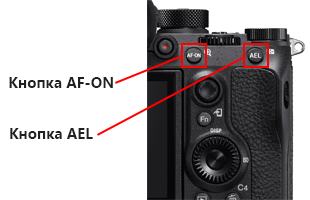
3-1. Пример универсального использования функции [Расш. рег.пятно АФ] в сочетании с широкой областью фокусировки
- [Область фокусир.]: [Расш. рег.пятно АФ]
- Кнопка AF-ON: назначьте параметр [Следящ.AF * : Расш. рег.пятно АФ].
- Кнопка AEL: назначьте параметр [Широкая АФ].
* Если используется системное программное обеспечение ILCE-9 версии 5.00 или выше, параметр [Следящий AF] будет называться [Отслеживание].
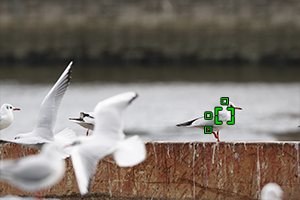
A
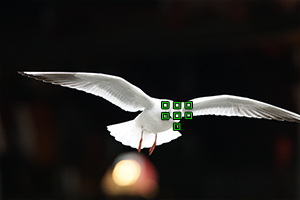
B
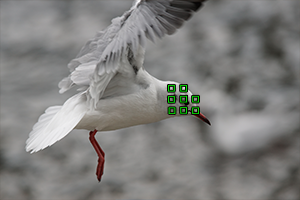
C
Это пример объединения параметров [Расш. рег.пятно АФ] и [Широкая АФ]. При наведении камеры на одну из птиц в кадре используйте [Расш. рег.пятно АФ] (A). Если птица находится в движении, активируйте функцию [Следящ.AF: Расш. рег.пятно АФ] с помощью кнопки AF-ON (B). Можно мгновенно переключить зону фокусировки на [Широкая АФ], нажав кнопку AEL, даже если птицы влетят в кадр внезапно (C).
3-2. Пример объединения функций [AF на глаз] и [Расш. рег.пятно АФ]
- [Область фокусир.]: [Расш. рег.пятно АФ]
- Кнопка AF-ON: назначьте параметр [AF на глаз].
- Кнопка AEL: назначьте параметр [Следящ.AF * : Расш. рег.пятно АФ].
* Если используется системное программное обеспечение ILCE-9 версии 5.00 или выше, параметр [Следящий AF] будет называться [Отслеживание].
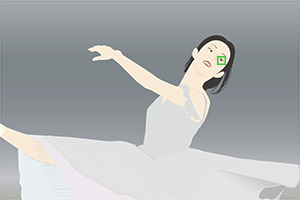
A
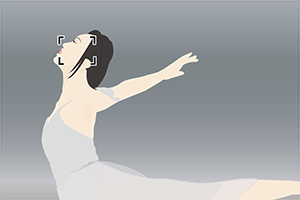
B
Это пример объединения функций [AF на глаз] и [Расш. рег.пятно АФ]. Когда функция [AF на глаз] доступна, активируйте ее с помощью кнопки AF-ON (A). Когда функция [AF на глаз] недоступна, поскольку объект повернут боком и т. д., используйте функцию [Расш. рег.пятно АФ] или [Следящ.AF: Расш. рег.пятно АФ] в зависимости от состояния объекта (B).
| Предварительная подготовка | MENU → 2 → [Польз. клав.] → [Кнопка AF-ON] → [AF на глаз] |
|---|---|
| MENU → 2 → [Польз. клав.] → [Функц. кнопки AEL] → [Выз. польз.удерж. 1] → Установите для параметра [Область фокусир.] значение [Следящ.AF: Расш. рег.пятно АФ] → [Регистрац.] |
|
| MENU → 1 → [AF с затвором] → [Вкл] При этом способе съемки не используется функция [AF Включен]. |
|
| [Режим фокусиров.]: [AF-C] | |
| [Область фокусир.]: [Расш. рег.пятно АФ] | |
| Съемка | Когда функция [AF на глаз] доступна, активируйте ее с помощью кнопки AF-ON независимо от движения объекта. Когда функция [AF на глаз] недоступна, используйте [Расш. рег.пятно АФ] для неподвижных объектов и [Следящ.AF: Расш. рег.пятно АФ] нажатием кнопки AEL для движущихся объектов. |
4. Фокусировка в конкретном часто используемом положении ([Регистр. обл. AF])
Если при съемке спортивных соревнований или портретов вы часто делаете снимки с одинаковой композицией, можно мгновенно переместить рамку фокусировки в указанное положение нажатием одной кнопки ([Регистр. обл. AF]). Если вы часто фокусируетесь в центре изображения, рекомендуется использовать [Стандарт фокусир.].
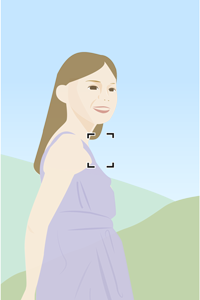
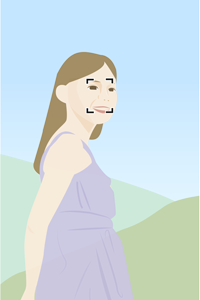
При съемке портрета установите положение фокусировки выше центра дисплея, чтобы быстро начать съемку.
| Предварительная подготовка | 1. MENU → 1 → [Регистр. обл. AF] → [Вкл] 2. Установите [Область фокусир.] в нужное положение, а затем удерживайте кнопку Fn. 3. MENU → 2 → [Польз. клав.] → выберите нужную клавишу для назначения → [Зарег. об. AF удерж.], [Перекл. рег.обл. AF] или [Зарег.об.AF+AF Вкл]. |
|---|---|
| Съемка | Сделайте снимок, удерживая назначенную клавишу (или после нажатия этой клавиши). Зарегистрированная область фокусировки начнет мигать. |
| Предварительная подготовка | MENU → 2 → [Центр.кн. м-селект.] → [Стандарт фокусир.] |
|---|---|
| Съемка | Нажмите на центральную часть многофункционального переключателя. При выборе параметра [Широкая АФ] камера фокусируется в центре монитора, и фокус фиксируется. При выборе параметра [Рег. пятно АФ] рамка фокусировки возвращается в центр. |
5. Съемка объекта, движущегося только в сторону (или по вертикали)
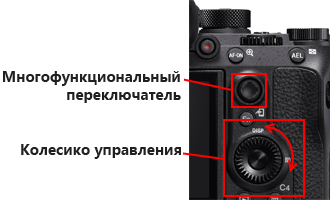
Обычно многофункциональный переключатель используется для перемещения регулируемого пятна АФ и фокусировки на объекте. Однако, если объект движется только в сторону (или по вертикали), можно перемещать регулируемое пятно АФ в ту же сторону (или по вертикали), поворачивая колесико управления вместо многофункционального переключателя.
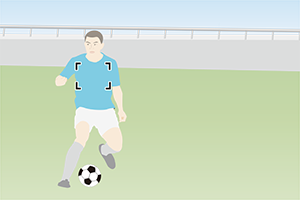
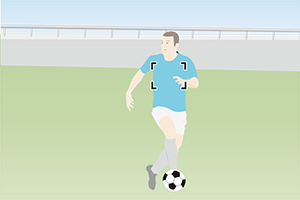
Можно быстро перемещать пятно фокусировки вслед за движениями игрока, поворачивая колесико управления.
| Предварительная подготовка | MENU → 2 → [Польз. клав.] → [Колесико управлен.] → [Перемест.т.AF: Л/П (или В/Н)] |
|---|---|
| [Область фокусир.]: [Рег. пятно АФ] или [Расш. рег.пятно АФ] | |
| Съемка | Поверните колесико управления, чтобы переместить регулируемое пятно АФ в сторону (или по вертикали). |
6. Временное изменение выдержки затвора ([Рег.польз.настр.съе])
Этот способ удобно использовать, если требуется временно изменить выдержку затвора, например чтобы сделать фотографию счета на электронном табло* при съемке спортивного соревнования. Также данный способ полезен для временного изменения других настроек (не только выдержки затвора). Назначьте этот параметр клавише, которую вы нажимаете и удерживаете при съемке.
* Символы на табло будут нечеткими, если снимать их с малой выдержкой.
| Предварительная подготовка | MENU → 2 → [Польз. клав.] → требуемая клавиша для вызова → [Выз. польз.удерж. 1-3] → установите режим съемки [Приор. выдержки] или [Ручная экспозиция] и выдержку затвора около 1/60 секунды → [Регистрац.] |
|---|---|
| Выдержка затвора: короткая выдержка, например, 1/1600 секунды | |
| Съемка | Снимайте спортивные соревнования с короткой выдержкой, например 1/1600 секунды. Нажмите и удерживайте назначенную клавишу для переключения выдержки на 1/60 секунды только при съемке электронного табло. |
7. Настройка зоны фокусировки при частом изменении ориентации камеры между вертикальной и горизонтальной ([Перекл. В/Г о.AF])
Можно переключаться между параметром [Область фокусир.] и положением рамки фокусировки в соответствии с ориентацией камеры (горизонтальной/вертикальной). Если требуется часто менять ориентацию камеры, рекомендуется использовать параметр [Только точка AF]. Параметр [Только точка AF] полезен, если объект приближается к камере и вы держите камеру вертикально. Он позволяет быстро переключить положение рамки фокусировки в соответствии с сюжетом.

Определите положение рамки фокусировки, когда камера расположена горизонтально.



При повороте камеры вертикально рамка фокусировки смещается с объекта.

Отрегулируйте положение рамки фокусировки.


Можно переместить рамку фокусировки в заранее настроенное положение в соответствии с ориентацией камеры (горизонтальной/вертикальной).
8. Съемка фотографий в диапазоне телефото путем изменения угла обзора (APS-C/Super 35mm)
Камеры ILCE-9 / ILCE-7RM3 / ILCE-7RM3A / ILCE-7M3 оснащена полнокадровой матрицей. Однако при специальной съемке изображений в формате, эквивалентном APS-C, угол обзора сужается. Благодаря этому фотография выглядит так, как если бы она была сделана с помощью телеобъектива. Число пикселей и размер файла становятся меньше, однако можно снимать изображения RAW или выбирать область фокусировки, отличную от получаемой при использовании цифрового зума.
Эту функцию можно настроить с помощью параметра 1 в MENU. Однако для частого использования рекомендуется назначить ее контекстной клавише, например кнопке C4.
9. Включение или выключение индикации уровня яркости/переэкспонирования (Зебра)
Камера отображает заштрихованными те участки изображения, на которых уровень яркости соответствует заданному уровню IRE. Можно быстро включить или выключить отображение штриховки.
* Для модели ILCE-9 данная функция может использоваться, если в камере установлено системное (встроенное) программное обеспечение версии 5.00 или более поздней.
| Предварительная подготовка | 1. Заранее настройте уровень штриховки с помощью MENU → 2 → [Настр. Зебры] → [Уровень Зебры]. 2. MENU → 2 → [Польз. клав.] → выберите нужную клавишу для назначения → [Выбор отобр. Зебры] |
|---|---|
| Съемка | Чтобы включить или выключить отображение штриховки, можно нажать назначенную клавишу. Также можно зарегистрировать уровень штриховки для контекстной клавиши. |
10. Увеличение изображения в режиме ручной фокусировки при использовании объектива другого производителя и т. д.
При использовании объектива с байонетом A, объектива с ручной фокусировкой или объектива другого производителя можно быстро увеличить изображение, назначив функцию [Фокусировоч. лупа] контекстной клавише.
Рекомендуется назначить ее легко доступной кнопке, например кнопке AF-ON. Если вы часто перемещаете положение увеличенной области от центра изображения, рекомендуется назначить эту функцию центральной части многофункционального переключателя или колесика управления.
| Предварительная подготовка | MENU → 2 → [Польз. клав.] → выберите нужную клавишу для назначения → [Фокусировоч. лупа] |
|---|---|
| Съемка | Шкала увеличения фокуса переключается при каждом нажатии назначенной клавиши. Для возврата положения увеличенной области в центр нажмите кнопку C4 (Удалить). |
11. Включение/выключение функции усиления контуров в режимах ручной фокусировки
Можно быстро включить или выключить функцию усиления контуров при съемке в режиме ручной фокусировки (MF) или прямой ручной фокусировки (Прямая РФ). Рекомендуется назначить эту функцию легко доступной кнопке, например кнопке AF-ON.
* Для модели ILCE-9 данная функция может использоваться, если в камере установлено системное (встроенное) программное обеспечение версии 5.00 или более поздней.
| Предварительная подготовка | 1. Заранее настройте толщину контуров и цвет с помощью MENU → 1 → [Настр. выдел. конт.]. 2. MENU → 2 → [Польз. клав.] → выберите нужную клавишу для назначения → [Выб. отоб. выд.конт.] |
|---|---|
| Съемка | Чтобы включить или выключить выделение контуров, можно нажать назначенную клавишу. |
12 Защита или оценка изображений
Назначьте функцию [Защита] или [Оценка] контекстной клавише, используемой во время просмотра или воспроизведения. Это позволяет быстро сортировать отснятые изображения. Рекомендуется назначить эту функцию кнопке C3, чтобы переходить к следующему изображению правой рукой и выбирать назначенную функцию левой рукой.
* Для модели ILCE-9 данная функция может использоваться, если в камере установлено системное (встроенное) программное обеспечение версии 5.00 или более поздней.
| Предварительная подготовка | MENU →  → [Польз. клав.] → [Специал. кнопка 3] → [Защита] или [Оценка] → [Польз. клав.] → [Специал. кнопка 3] → [Защита] или [Оценка] |
|---|---|
| Во время просмотра или воспроизведения | Перейдите к следующему изображению, нажав кнопку правой рукой, и выберите [Защита] или [Оценка], нажав кнопку C3 левой рукой. |
13. Воспроизведение только защищенных или оцененных изображений
Во время воспроизведения можно переключаться между изображениями и показывать только защищенные изображения или изображения, получившие определенную оценку. Для выполнения этой функции можно выбрать передний или задний дисковый переключатель. Для воспроизведения всех изображений используйте другие элементы управления, кроме выбранного диска (например, колесико управления). Таким образом, можно выбрать способ воспроизведения, который вам подходит.
* Для модели ILCE-9 данная функция может использоваться, если в камере установлено системное (встроенное) программное обеспечение версии 5.00 или более поздней.
| Предварительная подготовка | 1.MENU → → [Наст. переход изоб.] → [Выбрать диск] → [Передний диск] 2.MENU → → [Наст. переход изоб.] → [М-д перехода изоб.] → [Только защищенные] |
|---|---|
| MENU → → [Режим просмотра] → [Просм. по дате] |
|
| Во время просмотра или воспроизведения | Можно воспроизводить защищенные изображения, используя передний дисковый переключатель, и все изображения, используя задний. |
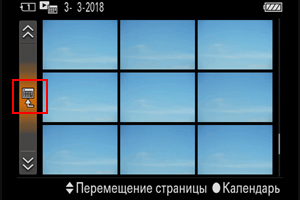
Также можно выбрать [Режим просмотра] на экране указателя, а не настраивать его с помощью MENU.
Настройки Sony Alpha, о которых важно знать

Камеры Sony серии Alpha заслужили невероятную популярность благодаря своему качеству, компактности и разнообразию в применении. Теперь это не просто устройства, которые позволяют контролировать светочувствительность, диафрагму и выдержку, а многогранные девайсы, способные снимать фото и видео, быстро обрабатывать их и публиковать.
Камеры Alpha от Sony полны полезных настроек и функций, научившись обращаться с которыми, вы заметно упростите процесс съемки, и проще сможете отразить собственный стиль.
Именно для того, чтобы у вас появилась такая возможность, мы расскажем о десяти функциях этих камер, которые оказываются весьма полезны и удобны в процессе съемки.
Sony Alpha — это беззеркальные камеры, а большинство таких камер позволяет фотографу включить специальную сетку, которая позволит выстраивать композицию согласно правилу третей. Включить ее можно как в электронном видоискателе, так и на LCD дисплее. Даже для профессионала с большим опытом эта функция может оказаться полезной, так что уж говорить о новичках? С помощью сетки вам будет намного проще правильно просчитать расположение предметов в кадре, и даже снимать быстрее, поскольку перед глазами кадр будет четко поделен на области. Если вы хорошо помните соответствующее правило, и рекомендации по композиции, вам останется только подобрать удачный ракурс и снимать. Включить сетку можно в настройках дисплея камеры.

- Включите сенсорное управление
Камеры Sony серии A7 и A9 оснащены замечательной и удобной функцией — сенсорным управлением через экран. И на практике это оказывается невероятно сподручно. Например, при помощи сенсорного контроля, намного проще и быстрее удается настроить фокус и выбрать подходящую точку фокусировки. Особенно это заметно в сравнении со стандартным управлением джойстиком. Кроме того, благодаря обновлению прошивки, у данного способа управления появляется намного больше различных возможностей, например, навигация по меню, перелистывание и другие опции. В любом случае, включить эту функцию определенно стоит.
- Настройки качества дисплея
Обычно на эту функцию можно просто не обратить внимания, или даже забыть о ее существовании, но настройки качества изображения на дисплее фотоаппарата тоже можно менять. По умолчанию они установлены на режим “стандарт”, но есть и более высокий режим отображения “High”, который позволит показывать снятые вами кадры в повышенной четкости и детализации. Аналогично, когда вы будете увеличивать уже снятое изображение, вы сможете различить куда больше элементов или недочетов в фотографии. Эти настройки качества работают и в режиме Live View, а это крайне полезно как раз в процессе съемки, поскольку позволяет вам более эффективно готовиться к съемке кадра, замечая все важное и лишнее. В принципе, фотографу всегда желательно использовать максимальные возможности камеры, и это как раз один из таких случаев.
Данная функция доступна в настройках камеры, и самое важное, пожалуй, не забыть о ней.

Когда вы включаете камеру Sony, по умолчанию большинство функций, таких как Wi-Fi, синхронизация со смартфоном или NFC, будет включено. Надо учитывать, что каждая из этих функций на самом деле заметно расходует заряд батареи. Поэтому, как и на большинстве смартфонов, на современных камерах существует режим самолета, который все подобные функции отключает одновременно. В принципе, отключить их можно и по-отдельности, но режим самолета позволяет сделать это быстро и сразу. Включить их потом весьма несложно, и так же быстро. Но если вы действительно обеспокоены стремительной разрядкой батареи, то данный способ окажется весьма эффективным.
- Настройте кнопки под свои предпочтения
Одно из существенных преимуществ камер Sony Alpha серий А7 и А9, которое в основном, порадует бывалых фотографов, это тот факт, что большинство кнопок на корпусе можно запрограммировать под собственные предпочтения. В принципе, стандартное размещение кнопок весьма удобно и привычно многим, кто занимается съемками. Но для тех, у кого Alpha — это не основная камера, и кто привык к другому расположению функций, или для тех, кто точно знает, какие функции и настройки интересуют его, эта опция практически незаменима. Все, что вы часто используете, благодаря такой возможности, теперь будет у вас под рукой. Особенно это удобно для создания собственных режимов, о чем мы расскажем далее.

- Создавайте собственные режимы
Всего на камерах Sony можно создать три дополнительных режима съемки, в которых вы сможете собственноручно выбрать настройки экспозиции, выдержки и т.д. То есть камера будет готова к вашим привычным установкам буквально за мгновения. При этом, режимы не ограничиваются только съемкой фотографий. При желании, вы можете создать режим, подходящий для видео, в нем можно выбрать как разрешение, так и характеристики, наиболее предпочтительные для готового ролика. По сути, в данном случае все ограничивается только воображением и изобретательностью фотографа. Поэтому не стоит забывать о такой удобной возможности, которая может оказаться полезной.
- Меняйте отображение данных на дисплее
Во время съемок на экране камеры может отображаться различное количество информации: от картинки Live View до данных о выбранных настройках. Для того, чтобы информацию можно было менять прямо по ходу съемки, Sony предлагает использовать на своих камерах специальную кнопку Disp (наверху колесика). C ее помощью вы сможете переключаться между отображением настроек, настроек и гистограммы, или гистограммы и Live View. Многие профессионалы предпочитают снимать, когда на дисплее отображается сразу вся доступная информация, а камеры Sony отлично справляются с задачей.
- Опробуйте бесшумную съемку
Режим бесшумной съемки есть на многих моделях беззеркальных камер. Создан он специально для тех, кто работает в условиях, где фотографу особенно важно быть незаметным. Важные мероприятия или съемки на природе, примеров таких ситуаций весьма немало. В камерах Sony Alpha этот режим доступен в меню, а не через отдельную кнопку, как на зеркальных камерах. Разумеется, можно обеспечить себе и более удобный доступ к функции. Например, вы можете создать персональное меню, добавив в него самые часто используемые пункты. Для этого есть и специальный пункт, который называется “My Menu Setting”.
- Используйте автофокус на глазах
Если вы часто снимаете портреты, то давно знаете, что в портретной съемке фокус, как правило, выставляется на глазах модели. Камеры Sony серии Alpha имеют специальную функцию, которая позволяет сразу выставить фокус именно там, где он должен быть. Eye AF — это новая функция, которая распознает глаза и фокусируется именно на них. По умолчанию активировать функцию вы можете, нажав на кнопку в центре колеса прокрутки на обратной стороне корпуса камеры. Если вам не удобен такой расклад, вы всегда можете “привязать” Eye AF к другой кнопке. Так или иначе, сложно спорить с тем фактом, что такая быстрая фокусировка практически незаменима, особенно для тех, кто снимает много и быстро.

- Не забывайте о стабилизации изображения
По умолчанию в камерах Sony Alpha активирована встроенная стабилизация изображения — SteadyShot. Чаще всего, она не вызывает особых проблем и претензий, но есть и исключения. Например, когда вы снимаете со штатива, а стабильность камеры и так достигнута, встроенную стабилизацию рекомендуется отключить. В противной ситуации, два плюса могут дать минус, а вы получите размытую фотографию. Некоторые объективы E-mount для камер Sony, также оснащены функцией оптической стабилизации. Сбоку на таких объективах на камере есть специальная кнопка SteadyShot, которая отвечает за активацию и деактивацию соответствующей функции. В остальных случаях, ее стоит включать и выключать через настройки меню. Главное — не забывать о данной функции и активировать ее только тогда, когда она действительно нужна.
Если вы пока не определились с желаемой камерой, но склоняетесь к выбору Sony, то Sony Alpha A6000 kit — это отличный вариант. В комплект входит объектив 16-50 f/3.5-5.6, а сама камера оснащена современной матрицей APS-C разрешением 24.3Мп. Процессор обработки изображения — это BIONZ X, способный справляться с самыми сложными задачами. На обратной стороне расположен откидной LCD дисплей с разрешением 921 тыс. точек и диагональю 3 дюйма. С таким дисплеем вы сможете без труда снимать фото и видео в любом положении. Рядом с дисплеем находится и электронный OLED видоискатель диагональю 0.39 дюймов и разрешением 1440 точек. Он способен обеспечить 100%-й охват кадра.
Sony Alpha A6000 оснащен и беспроводными модулями синхронизации WiFi и NFC, благодаря чему вы сможете за считанные секунды передать отснятые материалы на мобильное устройство. Также, вы можете использовать смартфон в качестве LiveView дисплея, добиваясь большей точности при фокусировке в фото и видео.
Камера имеет небольшой, стильный корпус и поддерживает съемные объективы, поэтому возможности ее поистине разнообразны. Она снимает видео в FullHD разрешении, в формате AVCHD или MP4 при частоте 60 кадров в секунду. Емкость аккумулятора составляет 1080мАч, чего хватает на 360 кадров. При своих небольших размерах, камера и весит всего 460г, поэтому она крайне удобна для транспортировки и подходит для путешествий, прогулок и других типов съемок.
Беззеркальные камеры Sony по-настоящему удобны для различных жанров фотографии и съемки видео. Именно этим объясняется их растущая популярность. Независимо от того, занимаетесь вы фотографией профессионально, или как любитель, эти камеры предлагают массу возможностей, так что в ассортименте Sony действительно есть на что обратить внимание.