
Почему на iPhone не удается добавить ящик Яндекс в приложении Почта
Решил добавить почтовый ящик сервиса Яндекс в стандартном приложении Почта на iPhone. При настройке возникает ошибка “неверный логин или пароль”. Почему не получается авторизоваться в почте?
Мы уже рассказывали, что другой отечественный сервис Mail.ru внес изменения в правила работы со сторонними приложениями и теперь для использования со стандартным приложением Почта на iPhone или Mac нужно использовать уникальные пароли приложений.
В Яндекс пока такие ограничения не ввели, но обычно проблемы с добавлением ящика возникают из-за работы этой опции.
Как настроить пароли приложений для почты Яндекс
Если вы активировали опцию Пароли приложений ранее, то сейчас вы не сможете авторизоваться при помощи обычного пароля для веб-версии.
Для проверки и настройки сделайте следующее:
1. Откройте веб-версию почтового сервиса Яндекс в любом браузере.
2. Нажмите на шестеренку в правом верхнем углу и выберите пункт Все настройки.
3. Откройте раздел Почтовые программы.
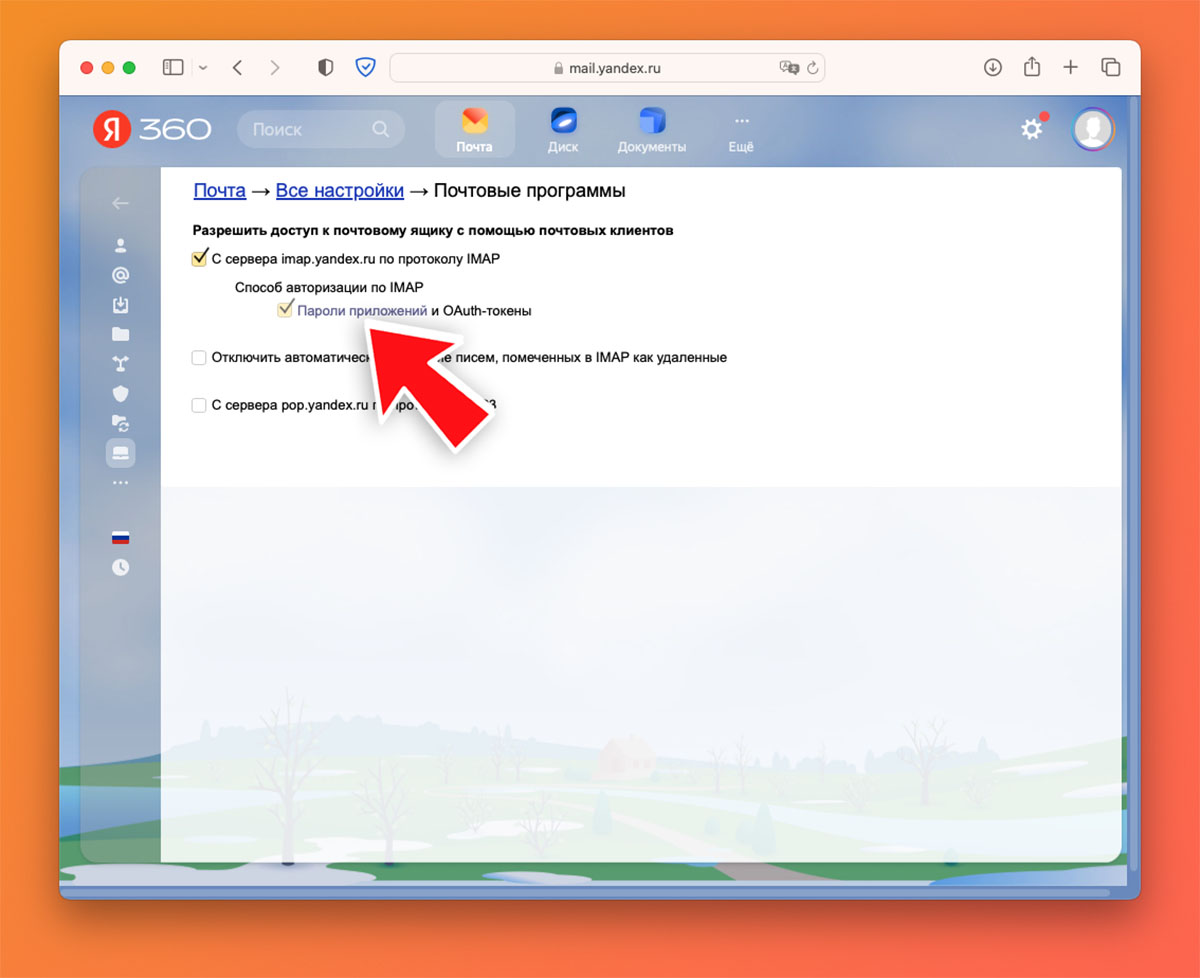
4. Увидите опцию Пароли приложений. Если она активна, то для авторизации в каждом отдельном клиенте нужно создавать уникальный пароль.
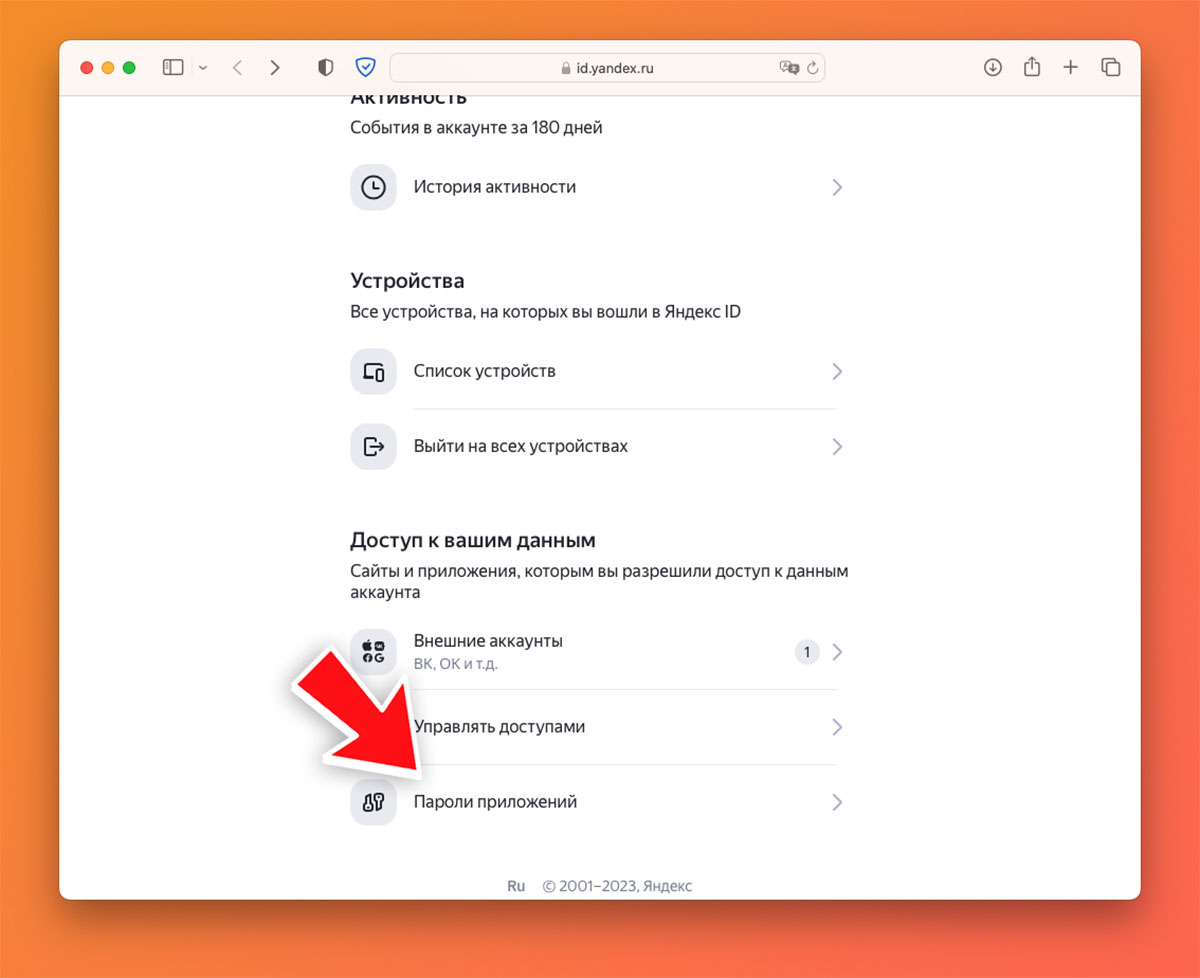
Для этого откройте раздел безопасности своей учетной записи и в пункте Пароли приложений создайте новый код.
В противном случае можете отключить опцию и использовать обычный пароль (как для входа в веб-версию) для приложений на всех своих гаджетах. Обратите внимание, что данный способ является менее безопасным.
Как исправить ошибку – пароль для Яндекс не введен на iphone, 4 способа
Почта представляет собой важный инструмент, который применяется для получения доступа к различным серверам. При этом пароль позволяет защитить свои ресурсы от мошеннических действий. Однако иногда пользователи сталкиваются с ошибкой, при которой пароль для Яндекс не введен на iPhone. Такой сбой может быть связан с различными факторами. Чтобы устранить ошибку, требуется выполнить ряд последовательных действий.
Что это за ошибка
Появление на айфоне ошибки при введении пароля для Яндекса может быть связано с рядом факторов. Самой распространенной причиной, которая приводит к проблемам, считается неправильная регистрация почты Яндекс ID. Также к частым факторам относят некорректные настройки ресурса в iOS. Чтобы добиться правильной работы софта, требуется избегать неточностей на указанных этапах.
Как войти в Яндекс

Чтобы без проблем войти в Яндекс, требуется правильно настроить аккаунт. При этом можно воспользоваться встроенным функционалом или прибегнуть к сторонним инструментам.
Настройка аккаунта
- Запустить веб-браузер и перейти в Яндекс.Почту.
- Перейти в «Настройки» и выбрать меню «Почтовые программы».

- Установить галочки в чекбоксах и кликнуть на пункт «Сохранить изменения».

- Зайти в меню «Управление аккаунтом» Яндекс.

- Перейти в раздел «Безопасность» и выбрать меню «Пароли приложений».

- Нажать на раздел «Создать». После появления диалогового окна требуется ввести имя для нового пароля почты. При этом генератор паролей Яндекс создаст уникальную комбинацию букв и цифр. С этого момента данное сочетание и станет паролем почты.

Эту процедуру можно выполнить на смартфоне или на ПК. Важно учитывать, что данный алгоритм стоит использовать только в тех случаях, когда выбор комбинации символов для входа зависит от обладателя профиля. В корпоративной почте пароли представляет администратор. Это приводит к тому, что пользователю приходится использовать только предварительно предоставленную комбинацию символов.
Чтобы не появлялись ошибки с паролем, требуется правильно подключить учетную запись почты к айфону.
Чтобы пользователю не пришло уведомление о том, что пароль для Яндекс не введен, важно правильно выполнить настройку айфона. Для этого стоит сделать следующее:
- Открыть общие настройки iOS, опуститься вниз и зайти в раздел «Почта».

- Перейти на страницу конфигурации учетных записей.
- Снова кликнуть на пункт «Учетные записи».

- В списке возможных почтовых клиентов установить опцию «Другое».

- На следующей страничке перейти в меню «Новая учетная запись».

- Ввести скопированный пароль и адрес электронной почты. При необходимости можно указать описание почтового профиля.

- Кликнуть на пункт «Сохранить».
Специалисты советуют использовать Яндекс ID. Этот сервис представляет собой единую учетную запись Яндекс. Также стоит воспользоваться специальным сервисом авторизации. Он дает возможность заходить на любой портал, совершая единственный клик. Это позволяет избежать необходимости придумывать и сохранять пароли. Умная система сама сможет генерировать безопасные комбинации символов для каждого ресурса. Для этого требуется просто нажать на пункт «Войти с Яндекс ID».
Авторизация через встроенные инструменты
Использование этого способа позволяет избежать загрузки дополнительных ресурсов. При этом достаточно иметь айфон и зарегистрированный почтовый аккаунт. Чтобы настроить процесс авторизации, рекомендуется совершить такие действия:
- Найти инструмент «Почта, адреса, календари» и загрузить его.
- Выбрать строку «Добавить учетную запись».

- В перечне почтовых клиентов выбрать пункт «Другое».
- Перейти в раздел «Новая учетная запись».

- В новой форме ввести основные реквизиты, которые нужны для того, чтобы зайти в почтовый ящик. На этом этапе требуется указать имя, логин и пароль. При необходимости рекомендуется ввести и описание.
- После заполнения всех полей кликнуть на пункт «Далее». После этого начнется настройка учетной записи. На это потребуется несколько минут.

- После появления нового окна кликнуть на пункт «Сохранить».
Как правило, стандартных настроек хватает для правильной работы почты Яндекс на айфоне. После этого можно закрыть программу Mail и спустя некоторое время опять загрузить ее. Там должны появиться сообщения, черновики и другая информация. Чтобы проверить корректность работы ресурса, можно отправить текстовое сообщение. При правильном функционировании софта можно говорить об успешном завершении настройки.
Использование сторонних инструментов
Если настроек по умолчанию не хватает для корректной работы Яндекс.Почты на айфоне и электронные письма не приходят, рекомендуется выполнить следующее:
- Зайти в настройки и активировать функцию «Учетные записи и пароли».
- Перейти в настройки «SMTP». Тут нужно отыскать основную рабочую запись «smpt.yandex.com».

- Если параметр «Использовать SSL» деактивирован, включить его. После этого нужно проверить, что в строке серверного порта присутствует комбинация «465».

Альтернативные способы
В официальном магазине AppStore есть приложение Яндекс.Почта для айфона. Оно представляет собой надежное программное обеспечение, которое подходит для личного и корпоративного применения. К тому же софт оснащен встроенной системой безопасности и переводчиком.
Для применения почты Яндекс требуется установить ресурс и пройти авторизацию. Для этого стоит сделать следующее:
- Зайти на страницу Yandex Mail – Email App.

- Кликнуть на пункт «Установить».
- Загрузить клиент, ввести почтовый адрес и пароль.

При использовании почты Яндекс на айфоне пользователи могут сталкиваться с некорректным введением пароля. Справиться с этой проблемой можно разными способами – при помощи встроенных возможностей и сторонних инструментов.
Настройка почты в почтовом приложении Android
Outlook для Microsoft 365 Outlook для Microsoft 365 для Mac Outlook 2021 Outlook 2021 для Mac Outlook 2019 Outlook 2019 для Mac Outlook 2016 Outlook 2016 для Mac Microsoft 365 для дома Office для бизнеса Office 365 для малого бизнеса Администратор Microsoft 365 Outlook.com Outlook Web App Еще. Меньше
Приложения Android могут отличаться в зависимости от модели устройства, поэтому инструкции могут не в точности соответствовать интерфейсу. Используйте их как общее руководство или обратитесь к справочной документации для конкретного устройства.

Для простого управления электронной почтой и календарем рекомендуем использовать приложение Outlook для Android.
Вы пользуетесь почтой AOL? Если да, то эта страница вам не поможет! Обратитесь в службу поддержки AOL за помощью. Эта страница и параметры на ней предназначены только для пользователей Outlook.com и Microsoft 365 для бизнеса.
Выберите встроенное почтовое приложение Android:
Сначала следует обновить приложение Gmail до последней версии.
- Откройте на телефоне или планшете приложение Google Play Маркет.
- В строке поиска введите «Gmail», затем нажмите кнопку Обновить.
Примечание: Если обновление недоступно, у вас уже установлена последняя версия.


Откройте приложение Gmail.
Коснитесь значка меню в левом верхнем углу и выберите Настройки > Добавить учетную запись > Exchange и Microsoft 365.
Важно: НЕ выбирайте «Outlook, Hotmail и Live», если вы хотите синхронизировать только почту, а не календарь/контакты.
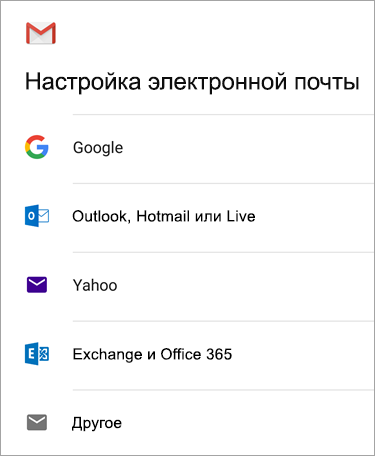

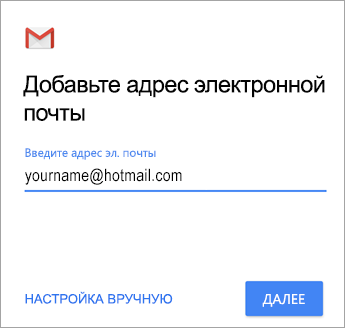
Введите полный адрес электронной почты и нажмите Далее.
Введите пароль и нажмите Далее.
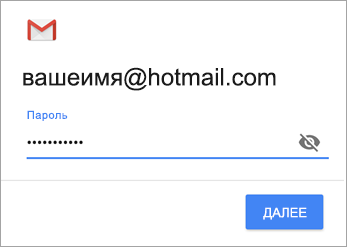

Выполните указанные действия для своего типа учетной записи.
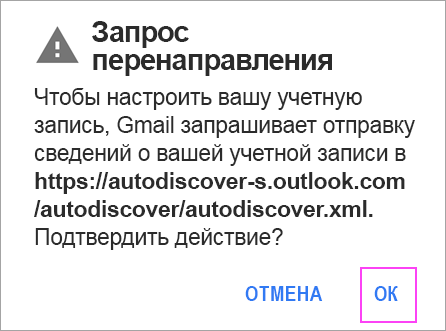
- Пользователи Outlook.com: пропустить этот шаг
- Для Exchange и других учетных записей необходимо узнать у ИТ-администратора или поставщика услуг электронной почты параметры сервера и вручную настроить учетную запись.
- Для рабочей или учебной учетной записи Microsoft 365 может появится экран Перенаправление запроса. Нажмите ОК. На экране параметров сервера входящей почты измените сервер на outlook.office365.com.

Следуйте любым запросам, которые вы можете получить для обеспечения безопасности или разрешений устройства, настроек синхронизации и т. д.
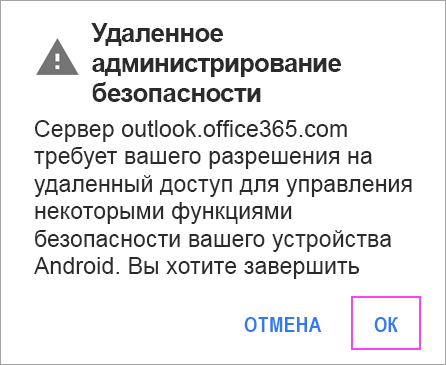
Если у вас рабочая или учебная учетная запись Microsoft 365, вам также может быть предложено подтвердить Удаленное администрирование безопасности и утвердить дополнительные меры безопасности. В этом случае нажмите ОК или Активировать.

Перейдите в почтовый ящик, который только что настроили. Если вы видите сообщение Для синхронизации почты требуется устранить проблемы, откройте его и нажмите Использовать другое почтовое приложение.
Если вы не видите это сообщение и ваши письма синхронизируются, пропустите этот шаг.
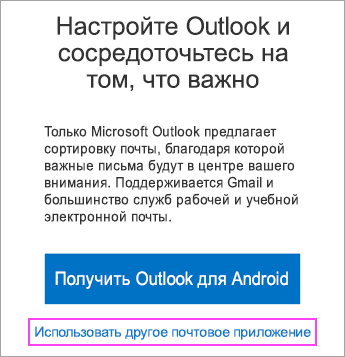

Разверните панель уведомлений Android, проведя пальцем сверху вниз по экрану.
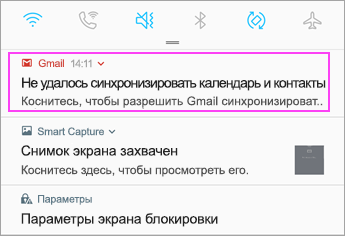
Если вы видите уведомление «Не удалось синхронизировать календарь и контакты«, коснитесь его. Нажмите кнопку Разрешить, чтобы предоставить доступ. Готово!
Примечание: если вы не видите уведомления об ошибке, проверьте синхронизацию календаря и контактов.
Если вам не удается добавить свою учетную запись электронной почты в приложение Gmail, выполните настройку вручную.
Настройка вручную в приложении Gmail
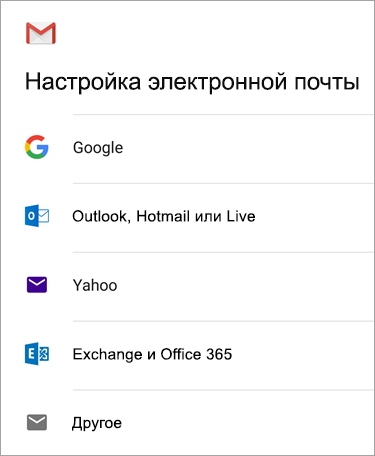
Откройте приложение Gmail. Выберите Настройки > Добавить учетную запись > Другая.
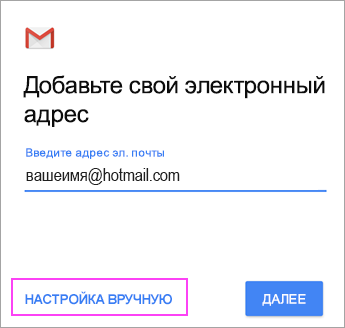
Введите свой полный адрес электронной почты и нажмите Настройка вручную > Exchange.
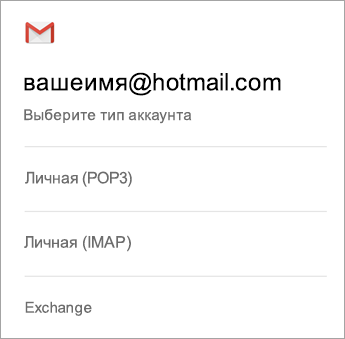
Введите пароль и нажмите Далее.
Укажите следующие параметры сервера (если доступны):
Параметры сервера входящей почты
- Домен\Имя пользователя
Убедитесь, что отображается ваш полный адрес электронной почты. Например: вашеимя@outlook.com. - Пароль
Введите пароль для доступа к почте. - Сервер
- Если учетная запись электронной почты оканчивается на @outlook.com, @hotmail.com, @msn.com или @live.com (сюда также относятся все другие учетные записи, размещенные в Outlook.com), укажите eas.outlook.com.
- Если вы используете рабочую или учебную учетную запись, размещенную в Microsoft 365 для бизнеса, укажите outlook.office365.com.
Примечание: Если вы настраиваете учетную запись Exchange, но не знаете имени своего сервера Exchange Server, обратитесь к администратору.
Параметры сервера исходящей почты (SMTP)
- SMTP-сервер
- Если вы используете учетную запись Outlook.com, укажите smtp-mail.outlook.com.
- Если у вас учетная запись Microsoft 365 для бизнеса, укажите smtp.office365.com.
- Если у вас почтовые учетные записи Exchange, узнайте имя сервера у поставщика службы электронной почты или администратора системы.
Если появятся инструкции или запросы разрешений, выполните требуемые в них действия. Вам также может быть предложено задать параметры синхронизации и отображаемое имя.
Примечание: Если вы используете Microsoft 365 для бизнеса, может потребоваться предоставить расширенный контроль доступа. В этом случае нажмите Activate (Активировать).
Теперь перейдите в папку «Входящие». Если вы видите сообщение «Требуется действие», выполните указанные ниже действия.
Примечание: Если вы не видите подобного сообщения и вся ваша почта синхронизирована, не нужно выполнять это действие.
- Коснитесь почтового сообщения, чтобы открыть его.
- Коснитесь ссылки Использовать другое почтовое приложение, чтобы включить синхронизацию с приложением Gmail.
Вы пытаетесь синхронизировать календарь и контакты?
В зависимости от вашей версии Android для надлежащей синхронизации календаря и контактов могут потребоваться дополнительные действия.
- Разверните панель уведомлений Android, проведя пальцем сверху вниз по экрану устройства.
- Если вы видите уведомление «Не удалось синхронизировать календарь и контакты«, коснитесь его.
Примечание: Если вы не видите уведомления об ошибке синхронизации, ваши календарь и контакты должны синхронизироваться.
Gmail запросит доступ. Нажмите Разрешить и следуйте инструкциям на экране. Готово!
Примечание: Синхронизация почты, календаря, контактов и задач может занять несколько минут. Если устройству не удается подключиться к вашей учетной записи, убедитесь, что вы правильно ввели адрес электронной почты и пароль.
Настройка почты на IPad и IPhone
Шаг № 1. Перейдите в приложение «Настройки» и найдите в нём пункт «Почта»:

Шаг № 2. Выберите меню «Учетные записи»:

Шаг № 3. Нажмите «Новая учетная запись»:

Шаг № 4. Нажмите «Другое»:

Шаг № 5. Под заголовком «Почта» нажмите «Новая учетная запись»:

Шаг № 6. В поле «Имя» укажите желаемое имя отправителя, которое будут видеть в поле «От кого» получатели ваших писем, в поле E-mail укажите полностью имя почтового ящика (с «собакой» и доменным именем), в поле «Пароль» нужно указать пароль к почтовому ящику. После этого нажмите «Далее»:

Шаг № 7. Под заголовком «Сервер входящей почты» укажите в поле «Имя узла» адрес mail.nic.ru, в поле «Имя польз.» — полностью название почтового ящика (с «собакой» и доменным именем), в поле «Пароль» — пароль к этому ящику. Под заголовком «Сервер исходящей почты» укажите в поле «Имя узла» также mail.nic.ru, и обязательно заполните имя пользователя и пароль: используйте те же самые значения, что и для сервера входящей почты. Несмотря на то, что программа указывает что это «необязательно», вводить эти данные требуется всегда. Нажмите «Далее»:

Если после нажатия кнопки «Далее» у вас появляется сообщение об ошибке, связанное с SSL, это означает, что вы неверно указали имя пользователя или пароль, проверьте, пожалуйста, вводимые данные.
Шаг № 8. В появившемся окне нажмите кнопку «Сохранить»:

Шаг № 9. В списке учётных записей появится созданная вами. Нажмите на неё:

Шаг № 10. Под заголовком IMAP нажмите на имя учётной записи:
.png)
Шаг № 11. Под заголовком «Сервер исходящей почты» нажмите на строку «SMTP mail.nic.ru»:

Шаг № 12. Нажмите по строке «mail.nic.ru»:
.png)
Шаг № 13. Убедитесь, что включено использование SSL, в поле «Аутентификация» выберите «MD5 Challenge-отклик», в поле «Порт сервера» укажите 465. Нажмите «Готово»:

Шаг № 14. Вы вернётесь к настройкам учетной записи. Нажмите «Дополнительно»:

Шаг № 15. Под заголовком «Поведение ящиков» укажите следующие значения: для «Черновики» — Drafts, для «Отправленные» — Sent, для «Удаленные» — Trash. В этом случае папки будут работать на iOS так же, как в веб-интерфейсе чтения почты. Убедитесь, что включено использование SSL, а в поле «Аутентификация» выберите «MD5 Challenge-отклик», порт сервера должен быть 993:

Шаг № 16. Нажмите кнопку «Назад» вверху и после этого – там же вверху – «Готово». Настройка почты будет завершена.
Примечание. В ряде случаев вы можете увидеть, что проверка введенных данных (например, для настройки SMTP-сервера) длится очень долго (2-3 минуты и дольше). В этом случае можно поступить так: в верхнем меню (появляется при смахивании из правого верхнего угла вниз) в большинстве устройств) нужно включить авиарежим. Почтовый клиент может выдать ошибку, связанную с тем, что не может проверить правильность настроек. Нужно нажать «ОК», вновь сохранить изменения, на всё соглашаясь, после чего выключить авиарежим.