
iPhone / iPad не загружает электронные письма? Исправить ошибку почты
Иногда вы можете обнаружить, что Mail на вашем iPhone или iPad не может загрузить или показать весь контент электронной почты, только отображая строку слов «.Это сообщение не было загружено с сервера«. Это распространенная ошибка, возникающая в приложении« Почта »на iPhone или iPad. Это означает, что отображение содержимого электронной почты было прервано при загрузке с почтового сервера. Иногда это также может быть вызвано ошибочным подключением. Когда вы столкнетесь с такой ошибкой почты, что вам делать? Давайте проверим эту статью и найдем полезное решение для исправления iPhone / iPad, которое не будет загружать электронные письма.
- Часть 1. 5 простых решений для исправления ошибки почты на iPhone
- Часть 2. Лучший очиститель iPhone для безопасного сброса iPhone / iPad
- Часть 3. Часто задаваемые вопросы по исправлению ошибки iPhone Mail
Часть 1. 5 простых решений для исправления ошибки почты на iPhone
1. Закройте Почту и снова запустите ее.
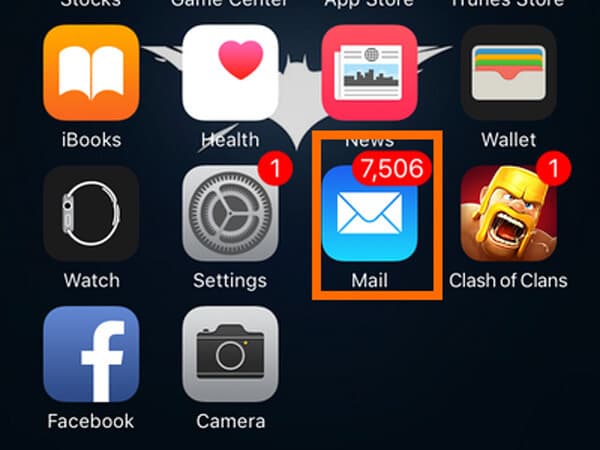
Когда вы сталкиваетесь с ошибкой почты, вы можете попытаться выйти из Почты с iPhone или iPad, а затем снова открыть ее. Дважды нажмите кнопку «Домой». Если на вашем iPhone нет кнопки «Домой», вы также можете провести пальцем по экрану снизу, чтобы открыть интерфейс многозадачности. Проведите вверх по экрану Почты, чтобы принудительно закрыть приложение. Вернитесь на главный экран, а затем снова запустите приложение Почта. Если вы все еще получаете сообщение об ошибке электронной почты, вам следует рассмотреть возможность сброса мобильного подключения для передачи данных.
2. Проверьте режим полета и Wi-Fi.
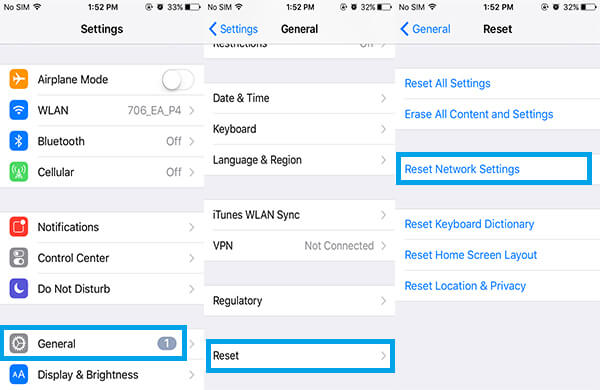
Обычно причина, по которой вы получаете сообщение «Это сообщение не было загружено с сервера», заключается в том, что вы не можете получить хорошее соединение для мобильной передачи данных. Чтобы сбросить его, вы можете разблокировать устройство и перейти в «Настройки», затем установить и установить для параметра «Режим полета» значение «Выкл.». Кроме того, вы можете проверить свое WLAN-соединение и убедиться, что ваш iPhone или iPad находится в хорошей сети Wi-Fi. Если iPhone не подключается к Wi-Fi, попробуйте сбросить настройки сети.
Перейдите в приложение iPhone «Настройки»> «Общие»> «Сброс»> «Сбросить настройки сети». Затем ваш iPhone обновит настройки сети. Переподключите Wi-Fi, чтобы проверить, работает он или нет.
3. Удалить почтовый аккаунт.
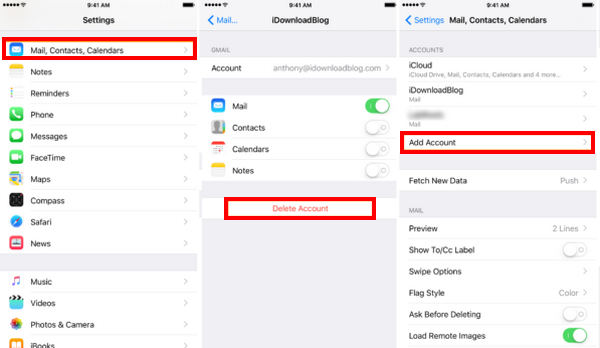
Возможно эта проблема может быть вызвана настройками Почты. Вам нужно удалить почтовую учетную запись, а затем снова настроить ее для попытки.
Перейдите в «Настройки»> «Почта»> «Учетные записи»> Нажмите на учетную запись электронной почты, с которой вы столкнулись с ошибкой> Выберите «Удалить учетную запись» и подтвердите ее> Добавить учетную запись электронной почты еще раз.
4. Обновите iPhone / iPad.
Ты способен на обновить программное обеспечение iPhone а затем получите исправление. Нажмите «Настройки»> «Общие»> «Обновление ПО» и проверьте, доступна ли новая версия iOS. Если да, просто обновите свое устройство прямо сейчас.
5. Перезагрузите или перезагрузите iPhone / iPad.
Вы можете перезагрузить iPhone или iPad и попробовать. Возможно, это сработает. Нажмите и удерживайте кнопку питания, пока не увидите сообщение «Сдвиньте, чтобы выключить», и выключите его. Если вы используете iPhone 15, 14, 13, 12, 11, XR, XS и X, вам нужно нажать и удерживать кнопку громкости, а затем боковую кнопку, чтобы открыть экран выключения. Подождите, пока он полностью выключится, затем нажмите кнопку питания, чтобы снова включить устройство.
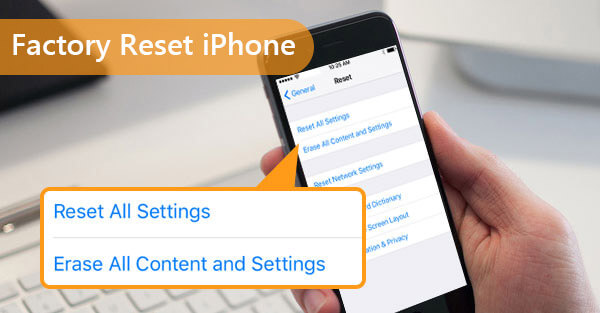
Все еще сталкиваетесь с проблемой «это сообщение не было загружено»? Тогда пришло время сбросить настройки iPhone или iPad. Разблокируйте iPhone или iPad, а затем перейдите в «Настройки» > «Основные» > «Сброс» > «Удалить все содержимое и настройки» > введите экранный пароль, чтобы подтвердить изменения, а затем перезагрузите устройство.
Часть 2. Лучший очиститель iPhone для безопасного сброса iPhone / iPad
Кроме того, вы можете положиться на авторитетную стороннюю программу, которая поможет вам легко перезагрузить iPhone или iPad. И тут, Очиститель iPhone Рекомендовано. Это может помочь вам полностью и безопасно стереть все данные на вашем устройстве iOS. И им очень легко управлять.
После загрузки и установки iPhone Cleaner подключите iPhone / iPad к ПК. Запустите программу на вашем компьютере. Возможно, вам сначала придется доверять этому компьютеру свое устройство iOS.

Нажмите «Стереть все данные» слева. Затем выберите уровень стирания из «Низкий», «Средний» и «Высокий». Нажмите «Пуск».

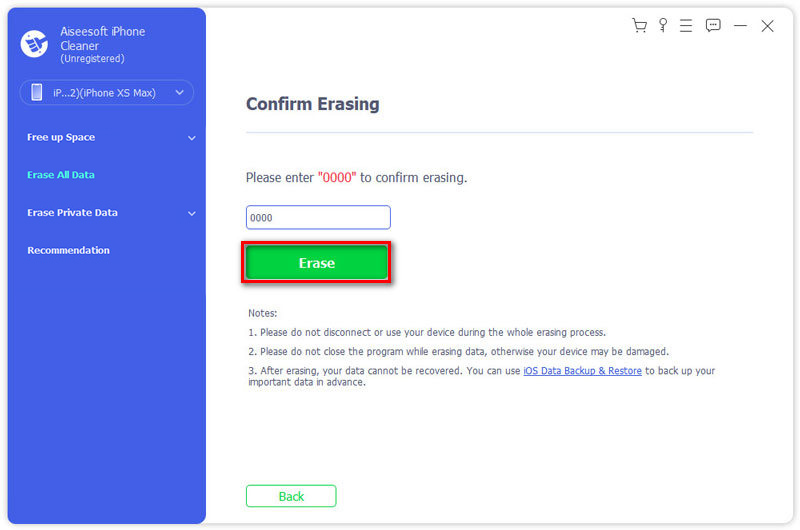
Для подтверждения стирания нужно ввести «0000» и нажать кнопку «Стереть». Тогда все данные и настройки вашего iPhone/iPad будут безвозвратно удалены.
Часть 3. Часто задаваемые вопросы по исправлению ошибки iPhone Mail
1. Какую почту следует использовать для iPhone: push или выборка?
Push должен быть лучшим выбором, что хорошо для батареи вашего iPhone. Но он работает только с некоторыми новыми протоколами электронной почты, такими как IMAP. Вы также можете реже проверять сервер с помощью Fetch.
2. Как изменить адрес электронной почты по умолчанию в iOS?
Откройте приложение «Настройки», нажмите «Почта», прокрутите вниз и найдите «Учетная запись по умолчанию». Затем выберите учетную запись, которую вы хотите использовать в качестве учетной записи электронной почты по умолчанию.
3. Безопасно ли почтовое приложение на iPhone?
Не так уж и безопасно, если честно. Приложение Apple iOS Mail содержит две серьезные уязвимости в системе безопасности. В случае эксплуатации вы можете столкнуться с риском потери данных.
Заключение
если ты не могу получать электронные письма на iPhone, вы должны прочитать пост, чтобы решить его.
Решения, представленные выше, должны исправить iPhone / iPad, который не будет загружать электронные письма, и вы больше не найдете «Это сообщение не было загружено с сервера». Вы можете оставить комментарии, если у вас есть лучший совет.
Что вы думаете об этом посте.
Рейтинг: 4.8 / 5 (на основе голосов 233) Подпишитесь на нас в
Более Чтение

Оставьте свой комментарий и присоединяйтесь к нашему обсуждению

Очиститель iPhone
iPhone Cleaner может выборочно очищать ненужные данные на вашем устройстве. Вы также можете использовать его, чтобы стереть личные данные и сделать ваш iPhone / iPad / iPod Touch быстрым и безопасным.
Почтовое приложение на iPhone не работает: 6 простых способов

Обновлено Лиза Оу / 28 апреля 2023 г. 16:30
Приложение «Почта» на вашем iPhone может помочь вам отправлять или получать сообщения с учетных записей электронной почты. Вы можете отправлять изображения, видео и другие данные. Его главной особенностью является то, что вы можете запланировать, когда отправлять электронное письмо. Но бывают случаи, когда приложение «Почта» не работает или работает неправильно. Вы можете столкнуться с неудачно отправленными электронными письмами или не можете полностью открыть приложение.

Ну, есть разные причины, по которым эта проблема возникает с почтовым приложением. О причинах вы узнаете позже. Кроме того, вы мгновенно исправите это, используя простые методы, описанные ниже, включая сторонний инструмент. Чтобы узнать больше, пожалуйста, не стесняйтесь прокрутить вниз.
- Часть 1. Почему почтовое приложение на iPhone не работает
- Часть 2. Как исправить неработающее почтовое приложение на iPhone
- Часть 3. Часто задаваемые вопросы о неработающем почтовом приложении на iPhone

FoneLab позволяет переводить iPhone / iPad / iPod из режима DFU, режима восстановления, логотипа Apple, режима наушников и т. Д. В нормальное состояние без потери данных.
- Исправить отключенные проблемы системы iOS.
- Извлечение данных с отключенных устройств iOS без потери данных.
- Это безопасно и просто в использовании.
Часть 1. Почему почтовое приложение на iPhone не работает
В ваших приложениях на телефоне могут возникать ошибки или содержаться ошибки во время их использования. В приложении «Почта» на iPhone может быть такая же ситуация. В этом случае приложению может потребоваться новый перезапуск. Кроме того, приложению «Почта» требуется подключение к Интернету для отправки сообщений или электронных писем. Если вы не можете отправить его, возможно, ваш телефон не подключен к Интернету или он работает слишком медленно, чтобы закончить то, что вы хотите. Кроме того, ваш iPhone также может быть основной проблемой. Вы можете устранить неполадки, перезапустив его заново или перезагрузив компьютер. Не волнуйся. Вы можете обратиться к решениям в этой статье, чтобы исправить неработающее приложение «Почта» на iPhone. Двигаться дальше.
Часть 2. Как исправить неработающее почтовое приложение на iPhone
Не позволяйте неудобствам, связанным с проблемой вашего почтового приложения iPhone, продолжаться. Это помеха или помеха для вашей работы или личных дел. Исправьте это как можно скорее! Большинство из вышеперечисленных причин, по которым приложение «Почта» на iPhone не работает, описаны в этой части. Учебники ниже доступны для новичков, таких как вы. Вы также можете столкнуться со сторонним инструментом, который может вам помочь. Пожалуйста, продолжайте.
Способ 1. Переустановите приложение iPhone Mail.
Основной способ устранения неполадок, который вы можете использовать, — это переустановка приложения iPhone Mail. Используя этот метод, вы можете очистить кеш приложения, получить его новые функции и многое другое. Есть вероятность, что этот метод может исправить неработающее приложение «Почта» на iPhone.
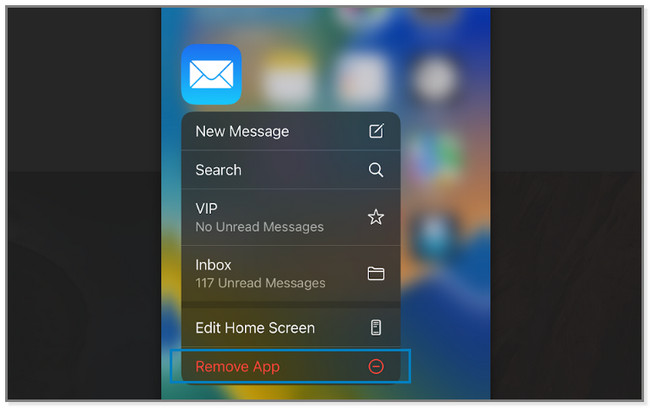
Шаг 1 Длительное нажатие Почта приложение на вашем экране. Нажмите Удалить приложение кнопку, чтобы удалить его.
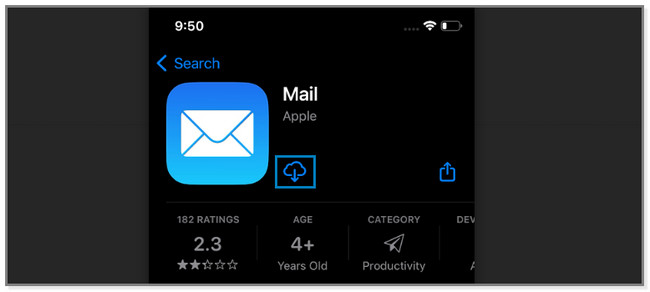
Шаг 2 Откройте приложение App Store и поиск Почта приложение. Позже коснитесь облако значок для загрузки приложения. После загрузки нажмите кнопку Откройте кнопку для запуска приложения. Войдите в учетную запись, которую хотите использовать.
Способ 2. Повторно подключитесь к Интернету
Поскольку приложение «Почта» использует подключение к Интернету, что, если проблема в нем? Иногда при плохом интернет-соединении некоторые приложения не работают должным образом. Что ж, вы можете попробовать переподключить его, чтобы перезагрузить или обновить Wi-Fi, чтобы иметь надежное подключение к Интернету. Для этого вы можете просмотреть учебник ниже.
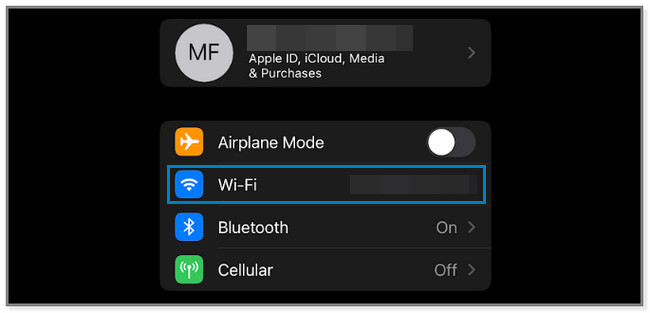
Шаг 1 На Настройки приложение iPhone, пожалуйста, найдите Wi-Fi раздел. Внутри него вы будете просматривать сохраненные сети на телефоне.
Шаг 2 Выберите самую быструю сеть и коснитесь ее. Вы увидите его информацию и настройки. Он включает в себя его силу, функцию автоматического присоединения, пароль и многое другое. Пожалуйста, коснитесь Забыть эту сеть кнопка. Телефон запросит подтверждение и коснитесь значка Забывать кнопку.
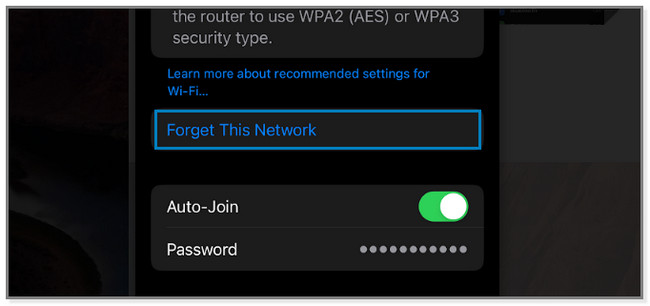
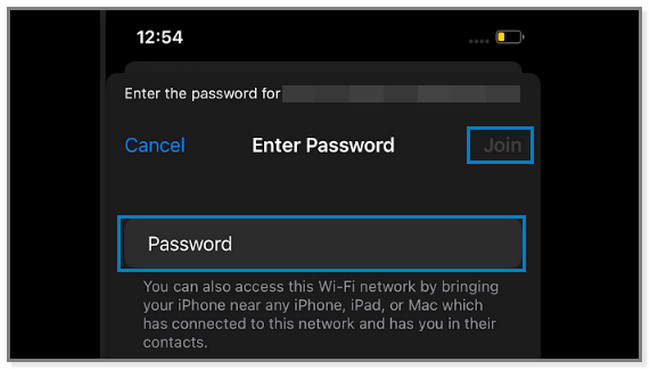
Шаг 3 Повторно подключитесь к Wi-Fi. Для этого коснитесь его имени и введите пароль. Нажмите Присоединиться кнопку и введите правильный пароль для подключения.
FoneLab позволяет исправить iPhone / iPad / iPod из Режим DFU, режим восстановления, логотип Apple, режим наушников и т. д. в нормальное состояние без потери данных.
- Исправить отключенные проблемы системы iOS.
- Извлечение данных с отключенных устройств iOS без потери данных.
- Это безопасно и просто в использовании.
Способ 3. Освободите хранилище iPhone
Максимальное хранилище на iPhone также может повлиять на производительность его приложений. Удаление редко используемых приложений на вашем iPhone может помочь освободить место. Почему бы не попробовать удалить их, чтобы исправить приложение «Почта» на iPhone? Пожалуйста, продолжайте.
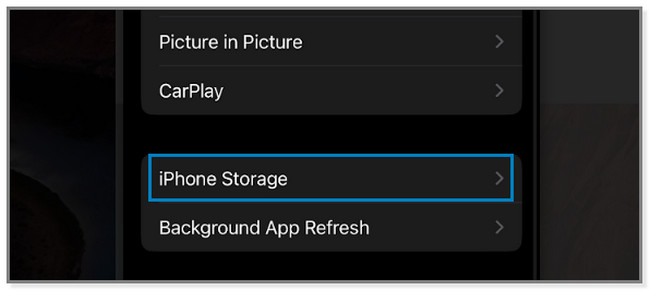
Шаг 1 Нажмите Настройки приложение на вашем iPhone, чтобы открыть его. Найдите Общие кнопку и коснитесь ее, чтобы просмотреть ее содержимое. Позже выберите Хранилище iPhone кнопку, чтобы увидеть приложения, доступные на iPhone.
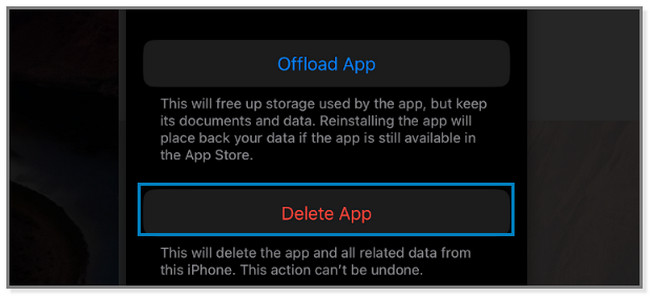
Шаг 2 Выберите редко используемые приложения на вашем телефоне. После этого коснитесь Удалить приложение кнопку, чтобы избавиться от него. Приложение мгновенно исчезнет с вашего iPhone.
Существуют и другие способы освободить место на iPhone, например очистка файлов кеша, история просмотра, файлы cookie, удаление фотографий и многое другое.
Способ 4. Перезагрузите iPhone
Перезагрузка iPhone может исправить незначительные ошибки или проблемы, например, уведомления Mail не работают на iPhone. Поскольку у iPhone много моделей, ниже вы увидите различные шаги для их кнопок. Пожалуйста, следуйте им правильно. Прокрутить вниз.
iPhone X, 11, 12, 13 или новее: нажмите кнопку Объём or Боковую кнопка. Пожалуйста, подождите, пока ползунок Power-Off не появится на экране. После этого перетащите его вправо, чтобы выключить телефон. Это займет всего несколько секунд. нажмите Боковую кнопку, чтобы включить устройство, пока не увидите логотип Apple на экране.
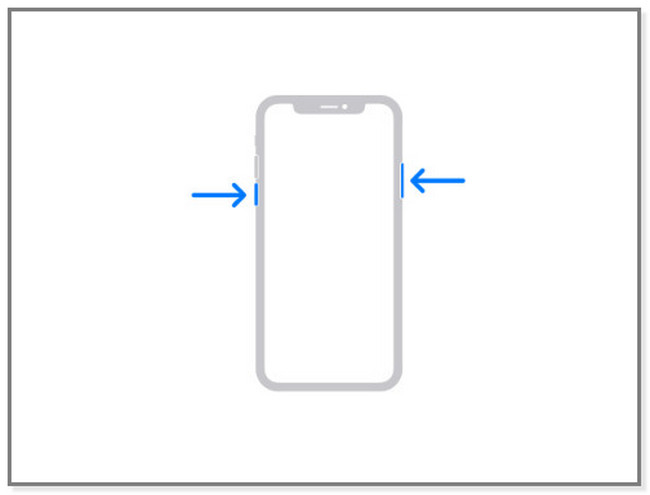
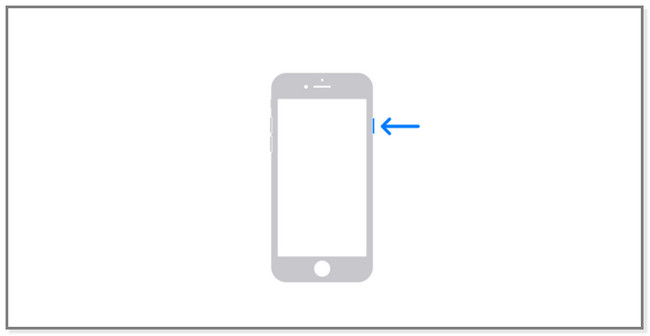
Для iPhone 6, 7, 8 или SE (2-го или 3-го поколения): нажмите кнопку Боковую кнопку вашего iPhone, пока ползунок Power-Off не появится на экране. Перетащите ползунок и подождите не менее 30 секунд. Телефон будет выключен. А чтобы включить iPhone, нажмите и удерживайте кнопку Боковую кнопка. Отпустите его после того, как увидите логотип Apple на экране.
Для iPhone SE (1-го поколения), 5 или более ранней версии:
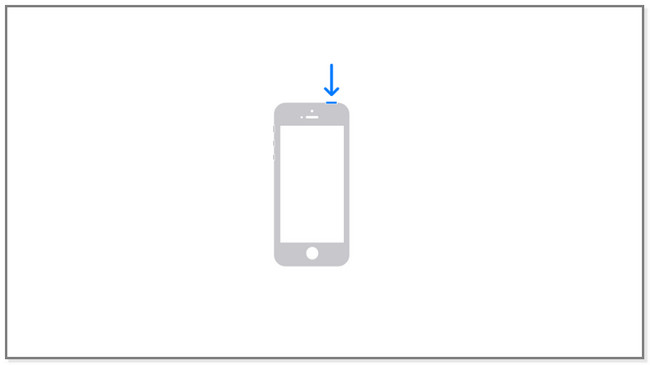
- Нажмите и удерживайте кнопку Топовое кнопка. Ползунок Power-Off появится на несколько секунд.
- Сдвиньте его вправо, и iPhone выключится через 30 секунд.
- Позже нажмите и удерживайте кнопку Топовое кнопку, пока вы не увидите логотип Apple.
Метод 5. Сброс настроек iPhone к заводским настройкам
Если простые шаги по устранению неполадок не работают, вы можете сбросить настройки телефона. Он может исправить мелкие и серьезные проблемы на вашем iPhone, например, неработающие почтовые уведомления iPhone. Но он сотрет все данные на нем. Для сохранности ваших данных сделайте их резервную копию. Если вы хотите использовать эту технику, пожалуйста, просмотрите шаги ниже.
Шаг 1 Запустите приложение «Настройки» на своем устройстве iPhone. Проведите пальцем вниз по экрану до его нижней части. Вы увидите Перенос или сброс iPhone кнопка. Коснитесь его, чтобы перейти к следующему экрану.
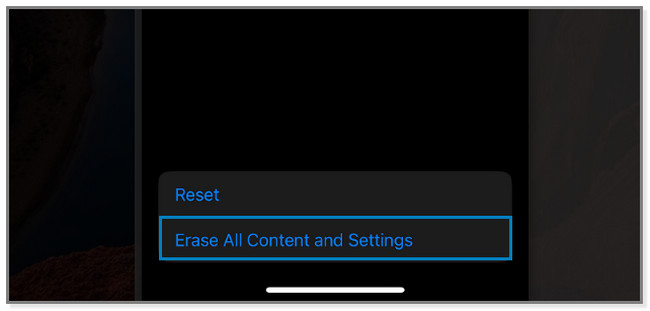
Шаг 2 В нижней части экрана коснитесь значка Стереть контент и настройки кнопки. Телефон предупредит вас о предстоящей процедуре. Нажмите Продолжить кнопку, чтобы подтвердить удаление данных телефона. После сброса настройте телефон как новый и следуйте инструкциям на экране.
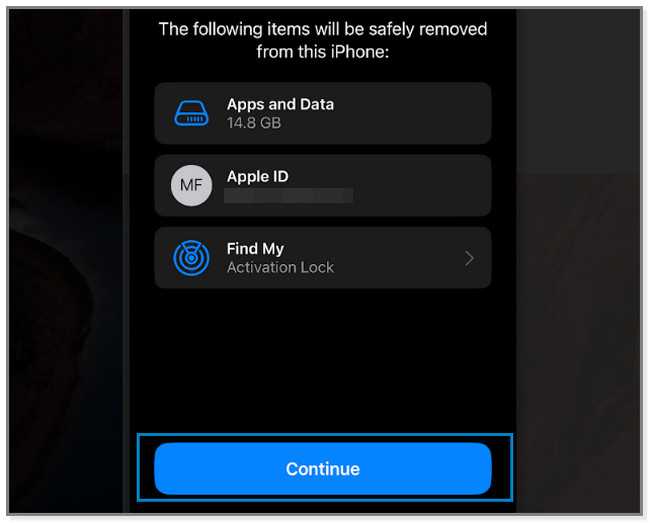
Что, если описанные выше методы не исправят неработающее приложение «Почта» на iPhone? Что ж, сейчас самое подходящее время для использования стороннего инструмента. Прокрутить вниз.
Способ 6. Используйте восстановление системы FoneLab iOS
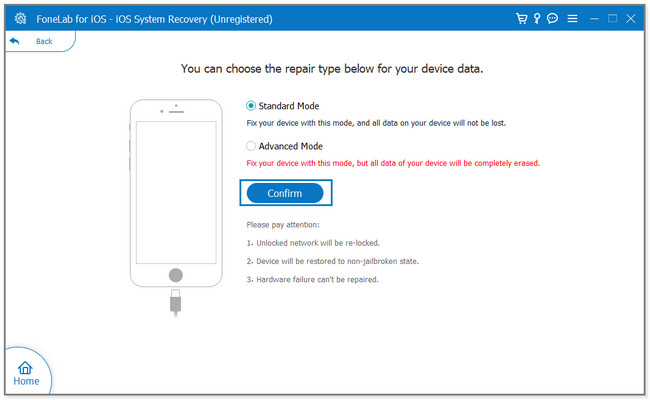
FoneLab iOS Восстановление системы может мгновенно решить эту проблему после нескольких кликов. Он также поддерживает различные восстанавливаемые сценарии, такие как циклический перезапуск, неработающие уведомления iPhone Mail, проблемы с зарядкой и т. Д. В процессе инструмент предложит вам 2 режима восстановления. Вы не потеряете файлы, если выберете функцию стандартного режима. Но если вы хотите обработать свой телефон через режим восстановления, используйте расширенный режим. Программное обеспечение удалит все данные вашего iPhone. Вам нужно поддерживать их перед процедурой. В любом случае, используйте приведенные ниже шаги в качестве руководства для программного обеспечения.
FoneLab позволяет исправить iPhone / iPad / iPod из Режим DFU, режим восстановления, логотип Apple, режим наушников и т. д. в нормальное состояние без потери данных.
- Исправить отключенные проблемы системы iOS.
- Извлечение данных с отключенных устройств iOS без потери данных.
- Это безопасно и просто в использовании.
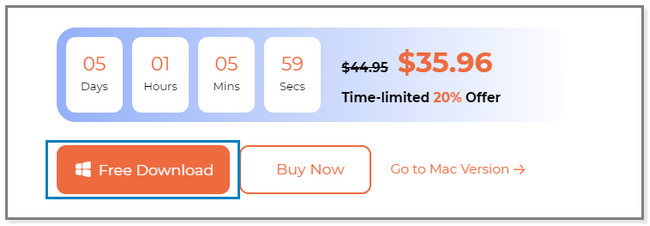
Шаг 1 Загрузите FoneLab iOS System Recovery, нажав Бесплатная загрузка кнопка. После этого настройте инструмент и запустите его на своем компьютере.
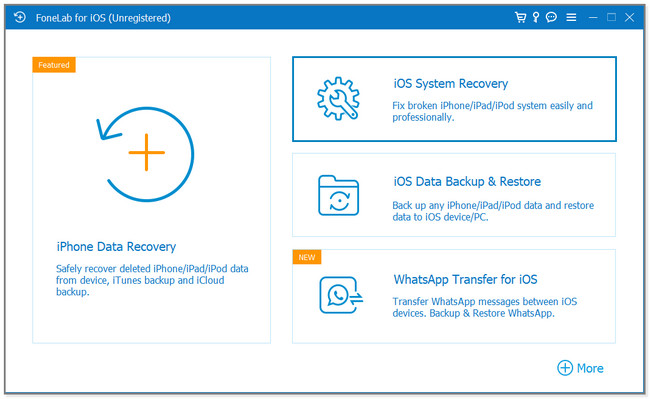
Шаг 2 Выберите Восстановление системы iOS кнопку на экране. Вы увидите функции, связанные с ремонтом вашего iPhone.
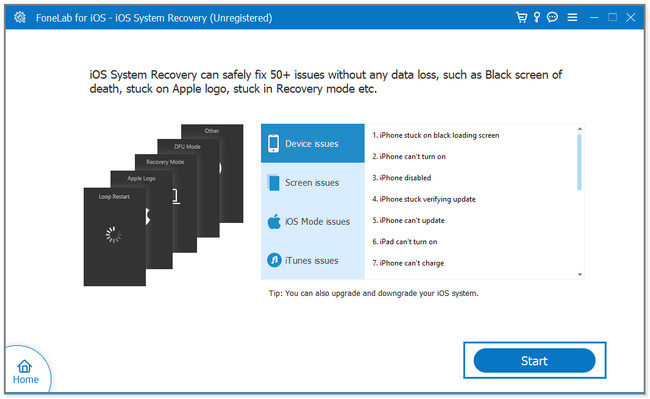
Шаг 3 Вы увидите проблемы, которые это программное обеспечение поддерживает для исправления. Пожалуйста, выберите один из них и нажмите кнопку Начать кнопку.
Шаг 4 Выберите режим ремонта. Вы можете выбрать Стандартный режим or Расширенный режим кнопка. Вы увидите их описание под их именами. Нажмите на подтвердить кнопку и подключите iPhone к компьютеру через USB-кабель. После этого следуйте инструкциям на экране. Позже нажмите кнопку Оптимизировать or Ремонт кнопка. Дождитесь завершения процесса и безопасно отключите телефон.
FoneLab позволяет исправить iPhone / iPad / iPod из Режим DFU, режим восстановления, логотип Apple, режим наушников и т. д. в нормальное состояние без потери данных.
- Исправить отключенные проблемы системы iOS.
- Извлечение данных с отключенных устройств iOS без потери данных.
- Это безопасно и просто в использовании.
Часть 3. Часто задаваемые вопросы о неработающем почтовом приложении на iPhone
1. Почему моя электронная почта не обновляется на моем iPhone?
В большинстве случаев причиной является медленное интернет-соединение. В дополнение Получить новые данные функция не может быть активирована. Как только вы включите его, вы можете исправить электронную почту, которая не обновляется на вашем телефоне. Чтобы включить его, перейдите в Настройки и нажмите Почта значок приложения. Позже коснитесь кнопки «Учетная запись» и Получить новые данные кнопку, чтобы включить его.
2. Почему электронные письма не приходят в мое почтовое приложение на iPhone?
Вы можете столкнуться с несколькими ошибочными операциями в своих электронных письмах. Вы можете случайно удалить электронные письма или переместить их в корзину. Кроме того, бывают случаи, когда речь идет о проблемах с подключением. Вы можете попробовать метод 2 в части 2, чтобы решить эту проблему.
6 методов из этого поста могут помочь вам исправить приложение Mail, которое не работает на вашем iPhone. Но FoneLab iOS Восстановление системы выделяется, потому что он предлагает 2 режима ремонта, и это самый профессиональный, но простой в использовании инструмент. Если вы хотите больше узнать об этом инструменте, загрузите его.
FoneLab позволяет исправить iPhone / iPad / iPod из Режим DFU, режим восстановления, логотип Apple, режим наушников и т. д. в нормальное состояние без потери данных.
- Исправить отключенные проблемы системы iOS.
- Извлечение данных с отключенных устройств iOS без потери данных.
- Это безопасно и просто в использовании.
Статьи по теме
- Как разблокировать отключенный iPhone
- Как исправить застревание iPad на логотипе Apple
- Как вывести iPhone из режима восстановления
Не удается получить электронную почту на iPhone, iPad или iPod touch
Если вы не можете получить электронное письмо в приложении «Почта» на iPhone, iPad или iPod touch, попробуйте выполнить следующие действия.
Подготовка
- При выполнении резервного копирования iOS или iPadOS в iCloud или iTunes сохраняются настройки вашей почты, но не сами сообщения. Если вы удалите или измените настройки учетной записи электронной почты, ранее загруженные сообщения могут быть удалены с устройства.
- Убедитесь, что устройство подключено к Интернету.
- Узнайте у своего поставщика услуг электронной почты, не произошло ли сбоя в работе.
- Узнайте, что делать, если вы не можете получить доступ к своей электронной почте или вам не удается отправить и получить сообщение с использованием адреса @icloud.com.
Проверка адреса электронной почты и пароля
Если приложение «Почта» запрашивает пароль для учетной записи электронной почты, убедитесь, что он указан верно. Чтобы проверить адрес электронной почты и пароль, войдите в систему на веб-сайте поставщика услуг электронной почты.
Если сообщение о неверном имени пользователя или пароле появится снова, обратитесь к поставщику услуг электронной почты или системному администратору.
Проверка настроек загрузки почты и уведомлений
По умолчанию настройки в разделе «Новые данные» задаются на основе параметров вашей электронной почты. Если параметр Push недоступен, по умолчанию будет включен параметр «Выборка». От этого зависит, как ваше устройство будет принимать электронную почту. Чтобы изменить эти настройки, выполните следующие действия.
- Перейдите в раздел «Настройки» > «Почта», затем нажмите «Учетные записи».
- Нажмите «Новые данные».
- Выберите параметр (например, «Автоматически» или «Вручную») или установите график загрузки данных в приложении «Почта».
В iOS 11 и более поздних версиях, а также в iPadOS по умолчанию установлен параметр «Автоматически». Ваше устройство будет загружать данные в фоновом режиме только в процессе зарядки и при наличии подключения к сети Wi-Fi.
Проверьте правильность настроек уведомлений для приложения «Почта».
- Перейдите в раздел «Настройки» > «Уведомления».
- Нажмите «Почта», затем выберите учетную запись электронной почты.
- Настройте параметры «Предупреждения», «Звуки» и «Наклейки».
Обращение к поставщику услуг электронной почты или системному администратору
- Обратитесь к поставщику услуг электронной почты или перейдите на веб-страницу состояния его системы, чтобы проверить, работает ли служба электронной почты.
- Узнайте у поставщика услуг электронной почты или системного администратора, включены ли для вашей учетной записи электронной почты функции безопасности или ограничения, например двухэтапная проверка. Чтобы можно было отправлять и получать электронные письма на вашем устройстве, может потребоваться специальный пароль или запрос авторизации у поставщика услуг электронной почты.
- Проверьте правильность настроек учетной записи электронной почты, обратившись к поставщику услуг электронной почты или системному администратору.
Удаление учетной записи электронной почты и повторная настройка
- На своем компьютере выполните вход на веб-сайт поставщика услуг электронной почты. Убедитесь, что там отображаются все ваши сообщения электронной почты или что они сохранены не только на вашем устройстве.
- На устройстве перейдите в раздел «Настройки» > «Почта», затем нажмите «Учетные записи».
- Нажмите учетную запись электронной почты, которую необходимо удалить.
- Нажмите «Удалить учетную запись».
- Добавьте учетную запись еще раз.
Если эти рекомендации не помогают, обратитесь к поставщику услуг электронной почты для получения дополнительной информации.
Если не получается отправить электронную почту на iPhone или iPad
Если вы не можете отправить электронное письмо из приложения «Почта» на iPhone или iPad, попробуйте выполнить следующие действия.
Подготовка
- При выполнении резервного копирования iOS или iPadOS в iCloud или iTunes сохраняются настройки вашей почты, но не сами сообщения. При удалении или изменении настроек учетной записи электронной почты на устройстве ранее загруженные сообщения могут быть удалены.
- Убедитесь, что устройство подключено к Интернету.
- Узнайте у своего поставщика услуг электронной почты, не произошло ли сбоя в работе.
- Поищите кнопку «Отменить отправку» в папке «Входящие» или в списке почтовых ящиков. Если кнопка «Отменить отправку» доступна, сообщение не было отправлено.
- Узнайте, что делать, если вы не можете получить доступ к Почте iCloud или не можете отправлять и получать сообщения с вашим адресом электронной почты @icloud.com.
Проверка неотправленных сообщений электронной почты в папке «Исходящие»
Уведомление о том, что сообщение электронной почты не отправлено, означает, что это сообщение помещено в папку «Исходящие». Проверьте папку «Исходящие» и попробуйте отправить письмо еще раз, выполнив следующие действия.
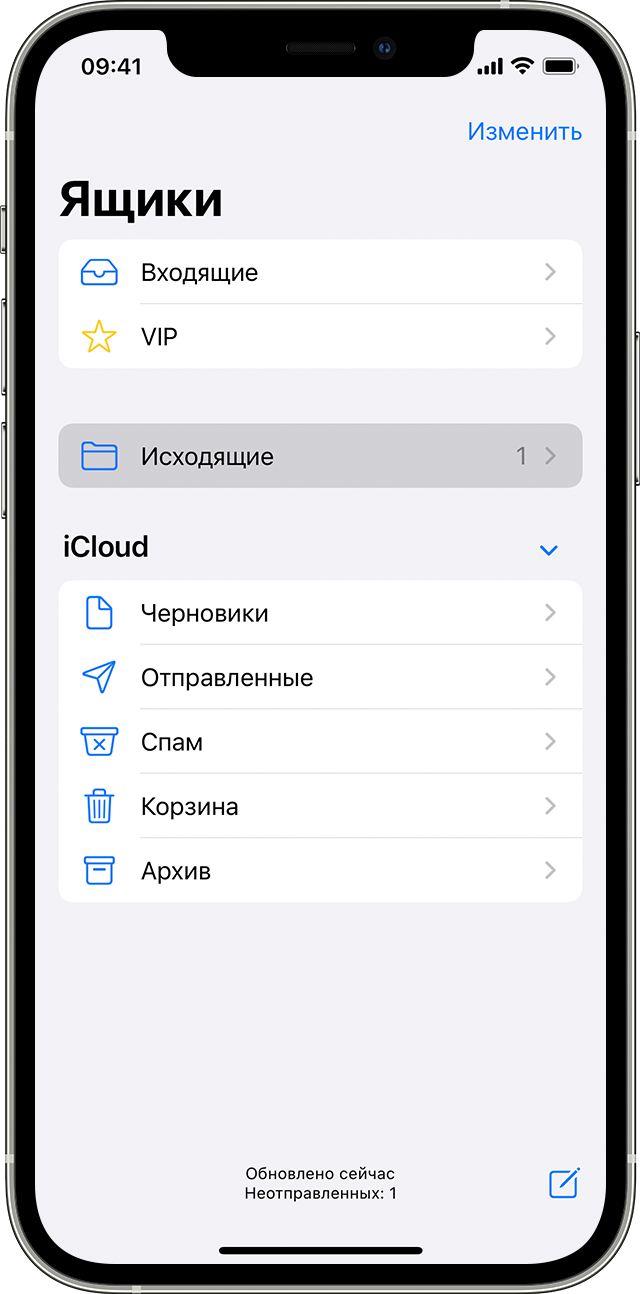
- В приложении «Почта» перейдите к списку почтовых ящиков.
- Нажмите «Исходящие». Если папка «Исходящие» отсутствует, значит, сообщение электронной почты отправлено.
- Нажмите нужное сообщение электронной почты в папке «Исходящие». Убедитесь, что адрес электронной почты получателя указан верно.
- Нажмите «Отправить».
Проверка адреса электронной почты и пароля
Если приложение «Почта» запрашивает пароль для учетной записи электронной почты, убедитесь, что он указан верно. Чтобы проверить адрес электронной почты и пароль, войдите в систему на веб-сайте поставщика услуг электронной почты.
Если сообщение о неверном имени пользователя или пароле появится снова, обратитесь к поставщику услуг электронной почты или системному администратору.
Обращение к поставщику услуг электронной почты или системному администратору
- Обратитесь к поставщику услуг электронной почты или перейдите на веб-страницу состояния его системы, чтобы проверить, работает ли служба электронной почты.
- Узнайте у поставщика услуг электронной почты или системного администратора, включены ли для вашей учетной записи электронной почты функции безопасности или ограничения, например двухэтапная проверка. Чтобы можно было отправлять и получать сообщения электронной почты на вашем устройстве, может потребоваться специальный пароль или запрос авторизации у поставщика услуг электронной почты.
- Проверьте правильность настроек учетной записи электронной почты, обратившись к поставщику услуг электронной почты или системному администратору.
Удаление учетной записи электронной почты и повторная настройка
- На своем компьютере выполните вход на веб-сайт поставщика услуг электронной почты. Убедитесь, что там отображаются все ваши сообщения электронной почты или что они сохранены не только на вашем устройстве iOS или iPadOS.
- На устройстве перейдите в меню «Настройки» > «Почта», а затем нажмите «Учетные записи».
- Нажмите учетную запись электронной почты, которую необходимо удалить.
- Нажмите «Удалить учетную запись».
- Добавьте учетную запись еще раз.
Если действия, описанные в этой статье, не помогут, обратитесь за дополнительной информацией к поставщику услуг электронной почты.