
3 способа сбросить пароль на компьютере Mac
Включить старый MacBook только для того, чтобы понять, что вы не можете вспомнить пароль для входа, — очень неприятная ситуация. Каждая неудачная попытка входа в систему вызывает замешательство и даже панику. Но не волнуйтесь. Apple в курсе, что многие из нас забывают пароли от своих устройств, даже если это комбинация «qwerty» или «1234». Особенно на Mac, где при использовании отпечатка пальца или Apple Watch пароль вообще вводишь очень редко. Поэтому программное обеспечение MacOS включает встроенные функции для сброса пароля на Mac.
Есть как минимум 3 способа сбросить пароль на Mac
Забыл пароль на Mac. Что делать?
Вы можете использовать несколько способов. Но процесс сброса будет гораздо проще, если ранее вы связали свой Apple ID со своей учетной записью на Mac во время установки. Если вы этого не сделали, ничего страшного, есть еще одна возможность сбросить пароль вашей учетной записи.
Как сбросить пароль с помощью Apple ID
В идеале вы должны привязать свой Apple ID к своей учетной записи на Mac во время первоначальной настройки, что позволит сбросить пароль пользователя всего за несколько кликов.
После трехкратного ввода неправильного пароля вас спросят, хотите ли вы сбросить пароль, используя свой Apple ID, если он связан с вашей учетной записью.
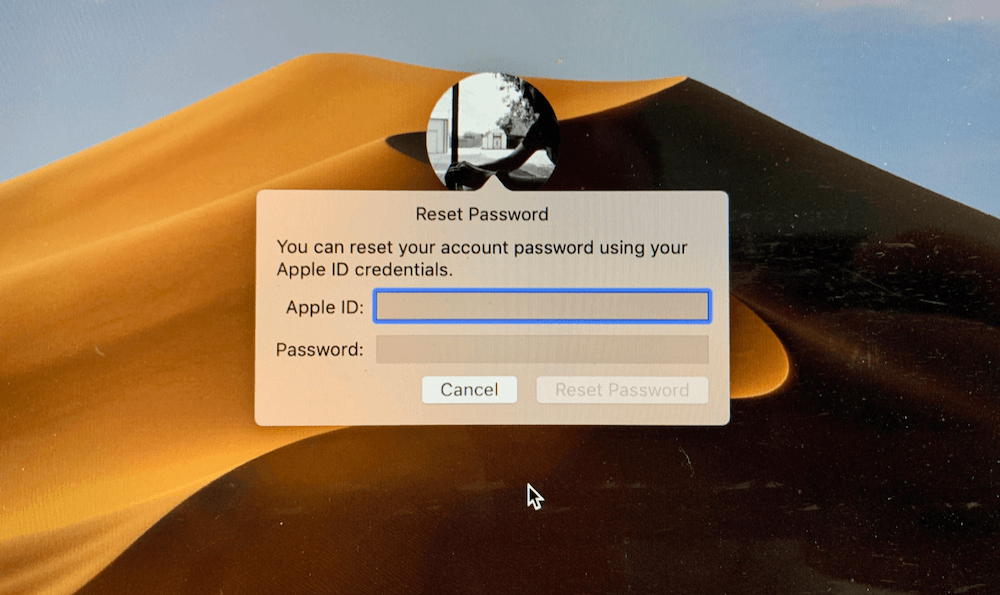
Войдите под своим Apple ID для сброса пароля
- Введите свой адрес электронной почты Apple ID и пароль.
- Следуйте подсказкам, чтобы создать новый пароль.
Когда вы измените пароль, вы увидите сообщение о создании новой связки ключей (там, где хранятся все пароли). Вы не сможете использовать старую связку ключей в целях безопасности, но она останется сохраненной на вашем Mac. Если вы когда-нибудь вспомните свой старый пароль, то сможете разблокировать старую связку ключей.
Если вы не видите сообщение после третьей попытки неправильного ввода пароля, ваша учетная запись не связана с вашим Apple ID, и вам нужно использовать метод, описанный чуть ниже.
Вам может быть интересно: 12 комбинаций клавиш выполняемых при загрузке Mac
Как сбросить пароль на Mac через режим восстановления
Вам нужно будет ввести Mac в режим восстановления, чтобы получить доступ к инструменту сброса пароля. Самый простой способ сделать это — выключить Mac. Далее следуйте инструкции ниже.
- На выключенном Mac нажмите и удерживайте клавиши Command и R на клавиатуре, затем нажмите кнопку питания.
- Удерживайте Command + R, пока под логотипом Apple не появится индикатор загрузки.
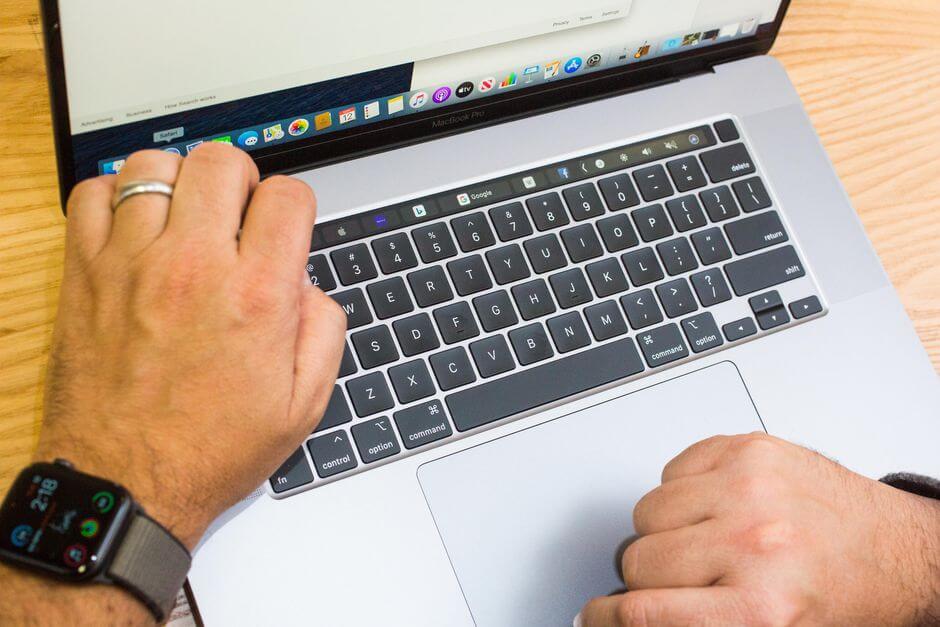
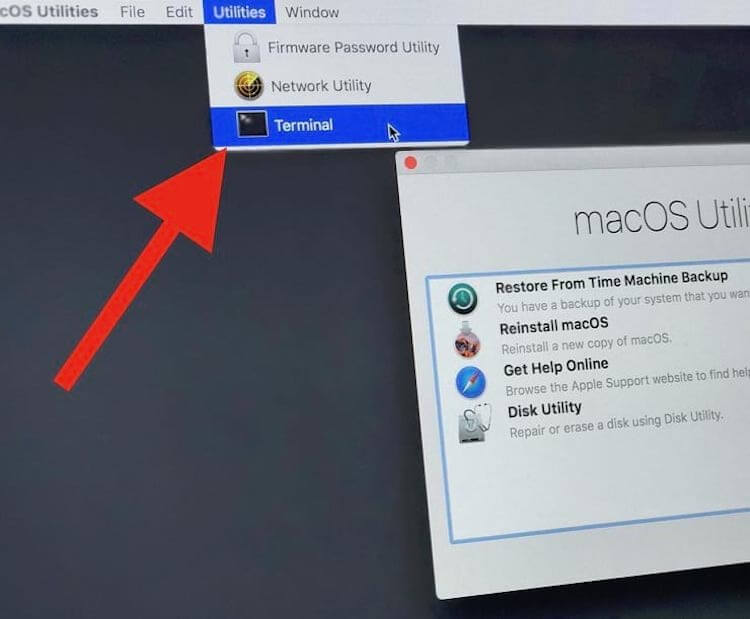
Откройте Терминал и введите команду ниже
Закройте окно терминала, появится инструмент для сброса пароля. Чтобы сбросить пароль для своей учетной записи, вам необходимо установить новый пароль. Обязательно запишите его!
Еще больше лайфхаков для Mac вы найдете в нашем канале в «Яндекс.Дзен».
Как сбросить пароль с помощью FileVault
FileVault — это дополнительная функция macOS, которая шифрует накопитель вашего Mac и все данные, хранящиеся на нем. Вы можете включить ее во время начальной настройки или в системных настройках позже.
Для сброса пароля вы можете использовать ключ восстановления, который вы должны были записать при включении FileVault. Но давайте будем честными, большинство из нас этого не делают, но если вы записали ключ и не потеряли его (да ладно?), то можете ввести ключ восстановления, когда его спросят после трех неудачных попыток входа в систему. Обязательно используйте заглавные буквы и дефисы — они обязательны.
Любой описанный нами метод является эффективным способом восстановления доступа к вашей учетной записи, если вдруг вы забыли пароль.
Как отключить пароль при входе в OS X
В отличие от операционной системы от компании Microsoft для активации некоторых функций, доступа в отдельные разделы настроек и установки определенных приложений владельцам яблочных компьютеров нужно вводить пароль администратора. Такой же механизм действует и при включении или разблокировке «мака».
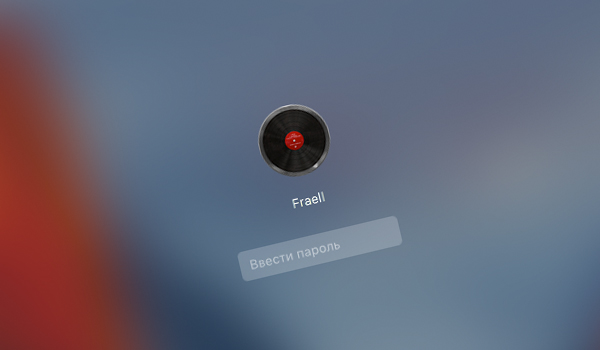
Таким образом, купертиновцы значительно повышают защищенность своей настольной платформы от самых разных угроз. К примеру, пароль, который нужно вводить при каждой загрузке OS X, позволяет защитить данные, хранящиеся в памяти яблочных компьютеров.
Однако в случае если, пользователи используют компьютер только дома и не берут его с собой в путешествия или не ездят с ним на работу, пароль можно отключить. Таким образом, можно несколько упростить процесс включения и разблокировки «мака». Сделать это достаточно просто:
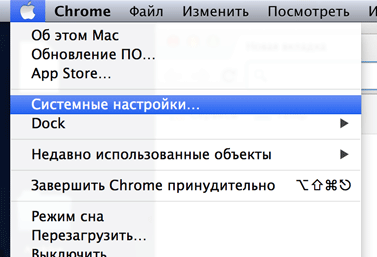
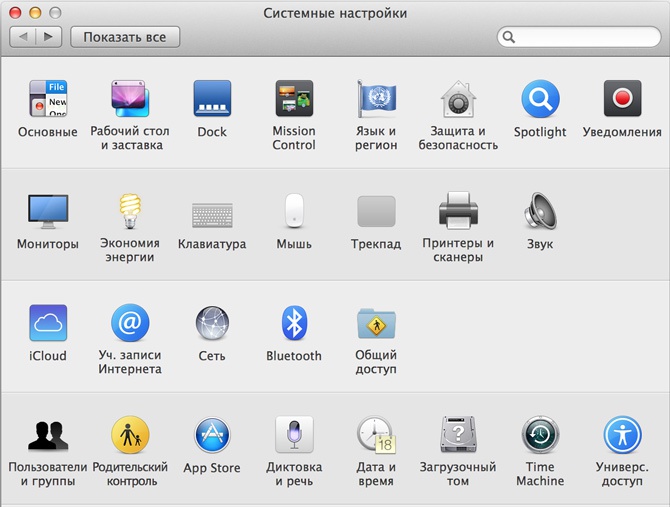
- Открыть Системные настройки.
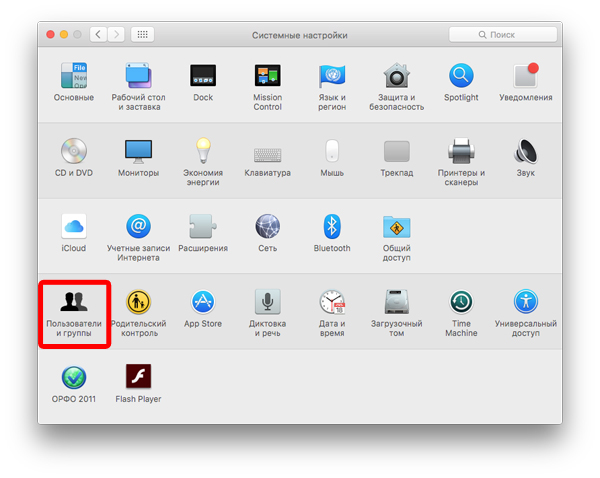
- Перейти в раздел Пользователи и группы.
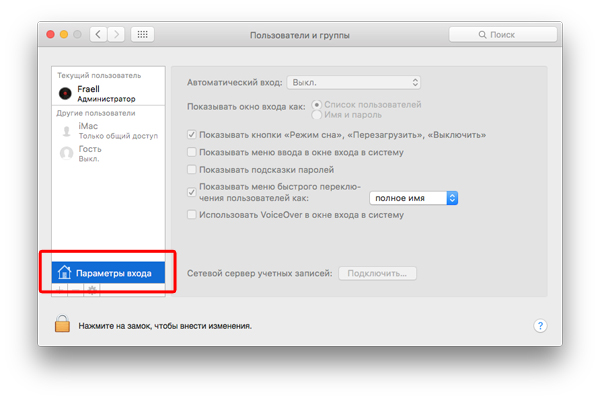
- В нижней левой части открывшегося окна выбрать пункт Параметры входа.
Для внесения изменения в этом разделе нужно нажать на иконку замка и ввести пароль от учетной записи администратора.
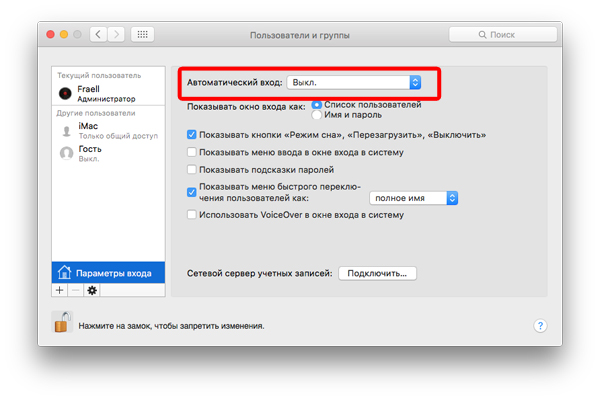
- В пункте Автоматический вход выбрать имя учетной записи пользователя.
Стоит отметить, что в некоторых случаях функция, позволяющая отключить введение пароля при включении или разблокировке яблочного компьютера, может быть недоступна. Скорее всего, это связано с одной из двух основных причин:
- активна функция под названием FileVault, которая отвечает за шифрование дисков. Она помогает повысить защищенность данных, хранящихся в памяти компьютеров, а также усложняет процесс сброса пароля от Mac.
- пароль, используемый для входа в систему, совпадает с паролем, который используется в привязанной учетной записи iCloud.
Еще раз отметим, что отключение пароля для входа в систему хоть и несколько упрощает жизнь рядовым пользователям «маков», но при этом достаточно сильно снижает защищенность яблочного компьютера.
Мы рекомендуем использовать эту возможность только если вы пользуетесь компьютером в домашних условиях и не храните в памяти «мака» никаких особо ценных или конфиденциальных данных.
Ставим пароль на МакБук
Чтобы поставить пароль на MacBook необходимо зайти в «Системные настройки» — «Пользователя и группы» — «Сменить пароль». Если Ваш Мак при запуске не запрашивает пароль, то перейдите в «Параметры входа» и уберите галочку «Автоматический вход», и теперь при запуске всегда будет появляться форма авторизации.
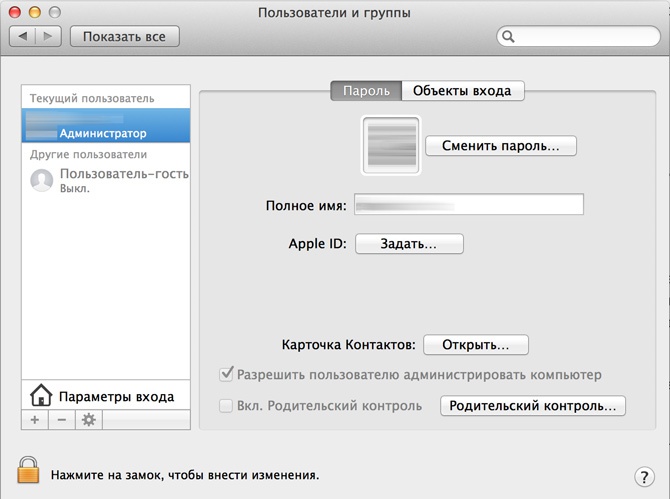
Таким способом можно поставить пароль на MacBook Pro, MacBook Air и iMac.
Изменить пароль на МакБук
Для смены старого пароля войдите в настройки «Пользователи и группы» — «Смена пароля», введите вначале старый и два раза новый пароль.
Смена пароля на новый без знания старого без «потерь» невозможна!
Сбросить пароль на MacBook возможно несколькими способами, первый — через учетную запись Apple ID, второй — через режим восстановления MacOS, но об этом с следующей статье — «Как сбросить пароль на MacBook«.
Как убрать пароль на Маке при входе?
Для этого зайдите в Системные настройки — Пользователи и группы — Параметры входа — галочка «Автоматический вход». Скорей всего для этого придется разблокировать доступ к настройкам — замочек слева внизу, используя пароль.
После этого при включении MacBook Вам не надо будет вводить пароль, но для изменения некоторых настроек, а также установки некоторых программ, он всё равно потребуется.
Если МакБук запрашивает пароль после выхода из сна или после блокировки экрана, зайдите в «Защита и безопасность», в первой вкладке выберите опции которые Вам подходят.
- Mac Программы
- HTML, CSS примеры
- Action Script 3.0
Rescue Mac | Свежие IT новости
Настраиваем компьютеры Apple и Windows, IT аутсорсинг компаний
Отключить ввод пароля при загрузке Mac OS X

Отключить ввод пароля при загрузке Mac OS X.
После свежей установки OS X, операционная система попросит указать логин и пароль. После каждой перезагрузки понадобится ввод пароля от учётной записи. С точки зрения безопасности, это надежно защитит ваш Mac от третьих лиц, но если вы пользуетесь компьютером только дома или не храните конфиденциальную информацию, то это может только раздражать. Сейчас я расскажу как отключить ввод пароля при включении Mac.
Как включить автоматический вход в OS X?
1. Откройте меню ? ? Системные настройки…

2. Перейдите в панель управления «Пользователи и группы».

3. В нижней части левого бокового меню выберите «Параметры входа».

4. Нажмите на замок, чтобы внести изменения, а затем ведите пароль от учётной записи администратора.

5. В пункте «Автоматический вход» вместо «Выкл.» выберите учётную запись пользователя.


Eсли автоматический вход отключён (горит серым или недоступен)
Если вариантов выбора нет, на это есть две причины:
- активирована функция FileVault — шифрование дисков. Её можно отключить, но в таком случае уровень безопасности Mac снижается на порядок (пароль от Mac сбрасывается за пару минут рядовым пользователем, начитавшимся мануалов из сети);
- вы используете для входа такой же пароль, как и от учётной записи iCloud.