
Способы добавления знака номера на Android
Символ номера достаточно часто используется на разных платформах для обозначения каких-либо чисел в тексте. На Android добавить подобный знак можно с помощью специальной кнопки на виртуальной клавиатуре, которая в некотором числе случаев может отсутствовать. В ходе настоящей инструкции мы расскажем про использование знака номера.
Использование знака номера на Android
По умолчанию на некоторых предустановленных виртуальных клавиатурах присутствует отдельная кнопка на раскладке с прочими спецсимволами. В случае с таким вариантом достаточно будет переключиться на страницу со специальными знаками, нажав кнопку «?123» и выбрав нужный символ.
Способ 1: Установка клавиатуры
Если знак номера изначально отсутствует на клавиатуре, максимальной простой способ его добавления заключается в скачивании и установке одного из специальных приложений, предоставляющих собственную виртуальную клавиатуру. К основным достоинствам настоящего метода можно отнести гибкие настройки, имеющиеся в каждой программе, и весьма высокую вариативность.
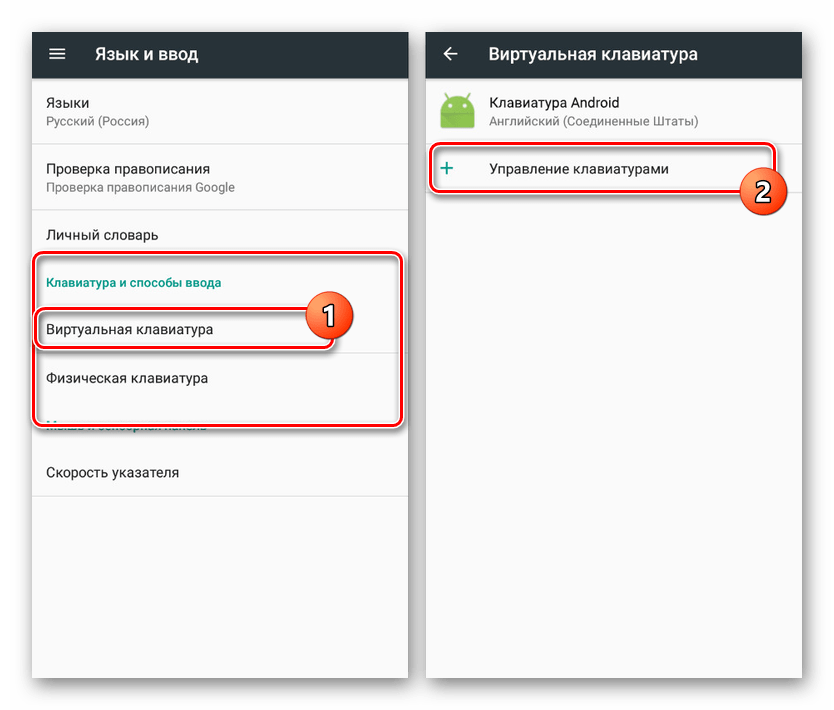
- Посетив официальную страницу в магазине Google Play, скачайте и установите приложение. Дальше откройте системный раздел «Настройки» и в блоке «Личные данные» перейдите на страницу «Язык и ввод».
- Из появившегося списка разделов в блоке «Клавиатура и способы ввода» тапните по строке «Виртуальная клавиатура» и на следующем этапе воспользуйтесь кнопкой «Управление» со значком «+».
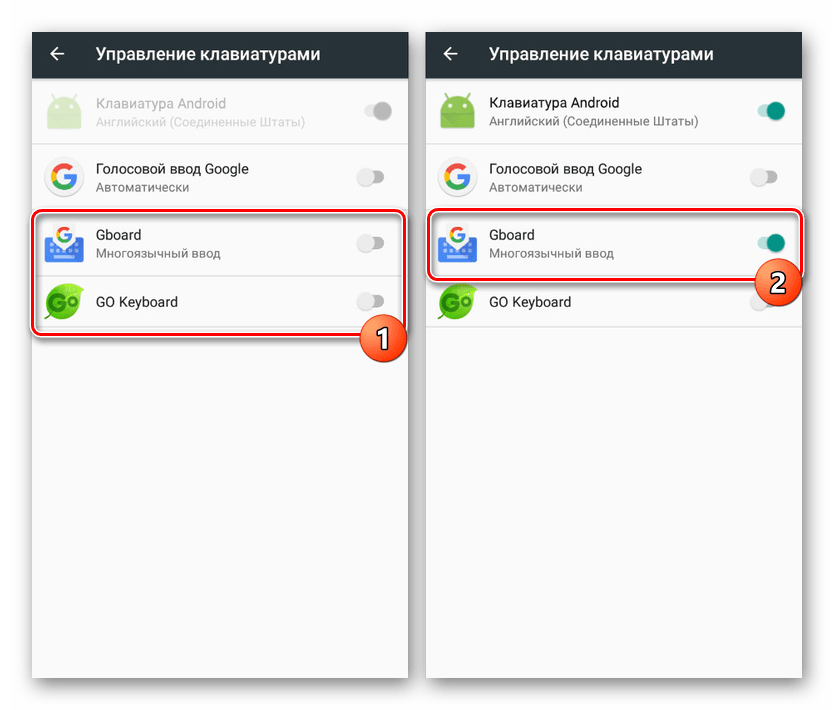
- Находясь на странице «Управление клавиатурами», выберите нужное приложение, воспользовавшись рядом расположенным ползунком.
 Дополнительно, чтобы избежать возможных проблем в процессе использования новой клавиатуры, убедитесь в отключении прочих методов ввода. Особенно это относится к варианту «Клавиатура Android», доступному и активированному по умолчанию на большинстве устройств.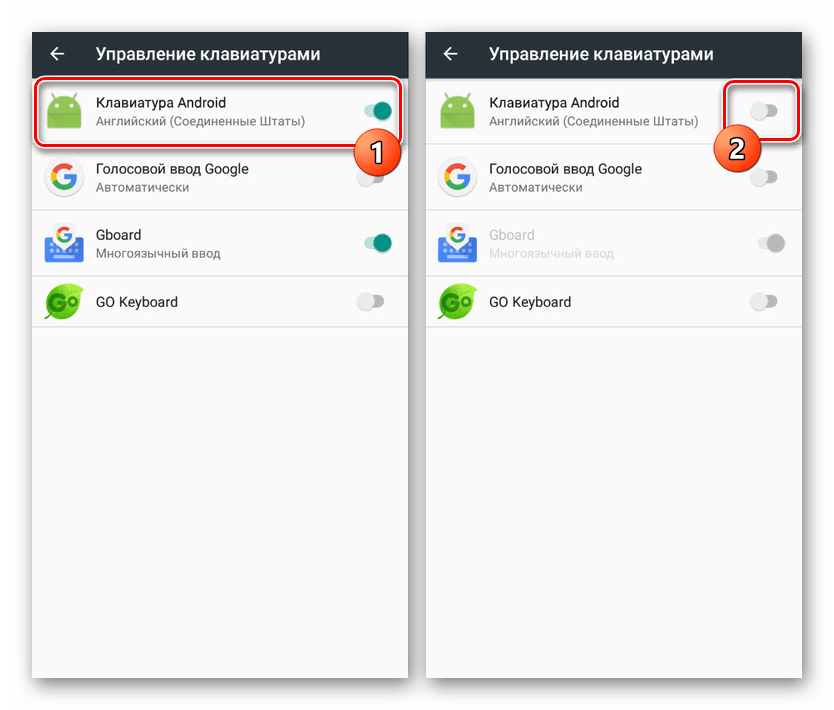
- В остальном какие-то специальные действия для добавления знака номера не потребуются. Достаточно открыть текстовое поле, отобразить новую виртуальную клавиатуру и перейти на страницу со списком спецсимволов.
Несмотря на сказанное, подавляющее большинство приложений не предоставляет знака номера на вкладке со специальными символами. Избавиться от проблемы в таком случае можно несколько иначе, и распространяется это как на стандартную клавиатуру, так и на установленные из Google Play Маркета.
Способ 2: Стандартные средства
Любая виртуальная клавиатура на Android, раскладка которой не предоставляет специального символа номера, наверняка позволяет добавить его посредством другой кнопки. В качестве примера нами будет рассмотрена клавиатура Google – Gboard, которая практически не отличается от других вариантов, включая стандартный.
- Откройте текстовое поле и отобразите клавиатуру. По аналогии с другими спецсимволами, перейдите на страницу «?123».
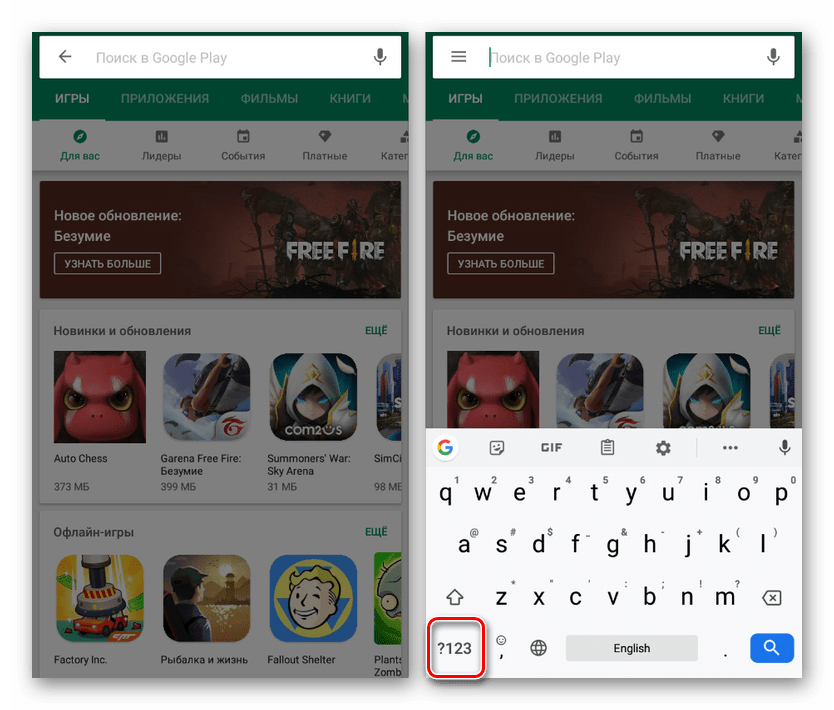
- Здесь необходимо найти и на несколько секунд зажать кнопку со значком решетки «#». В результате отобразится небольшое поле с возможностью выбора знака номера «№».
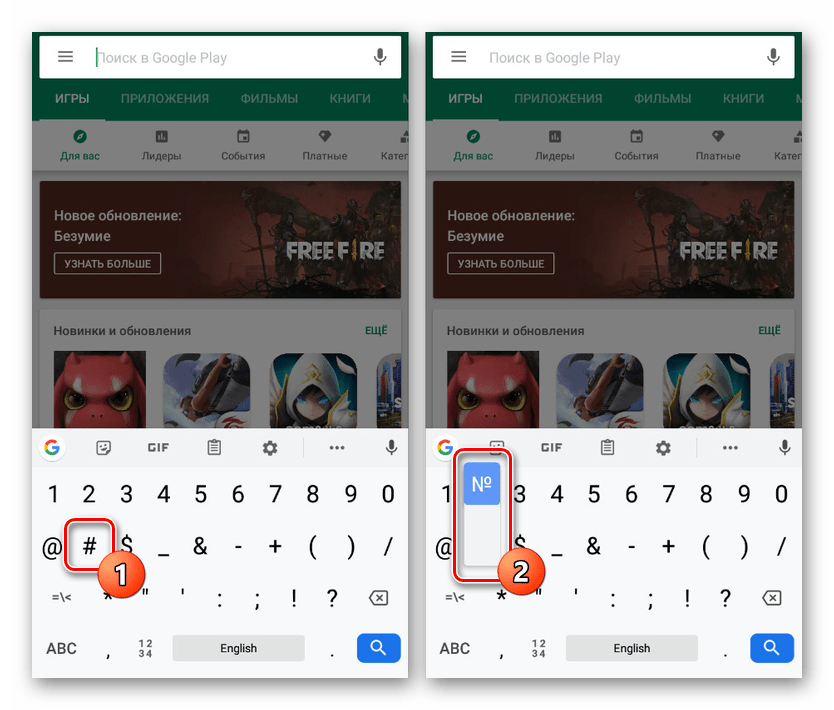
- После выбора данный значок сразу же появится в текстовое поле. При этом для доступа к символу каждый раз придется повторять настоящую процедуру.
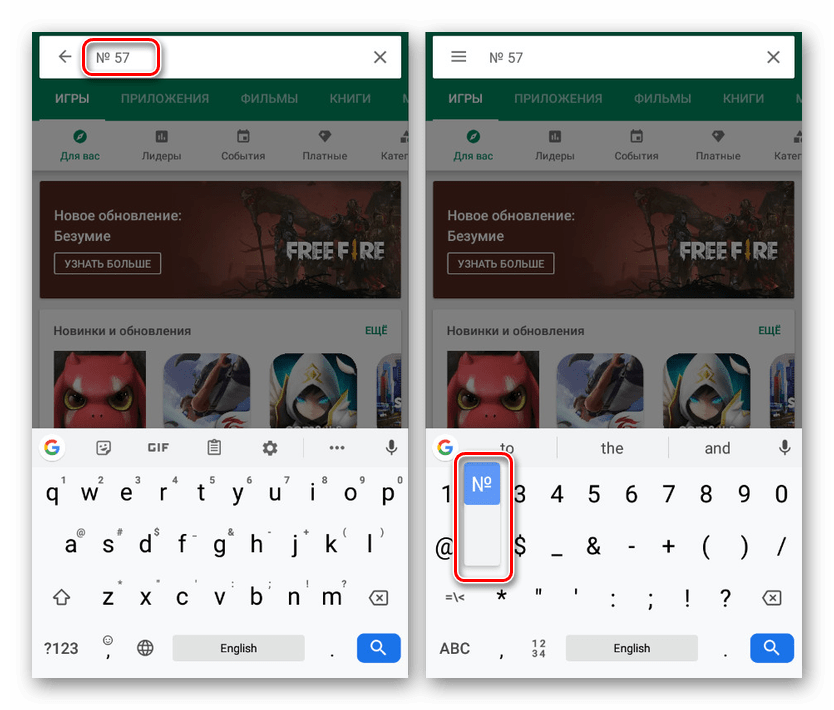
Как видно, использование знака номера на любой клавиатуре не представляет собой ничего сложного.
Заключение
В качестве альтернативы каждому названному способу можете попросту найти и скопировать символ номера, впоследствии вставив в нужное место. Такой подход наименее удобен, потому и не был рассмотрен как отдельный вариант. На этом же настоящая инструкция подходит к завершению, так как нами были описаны все в той или иной степени актуальные методы.
Как скопировать и написать знак номера на клавиатуре телефона Android
Первые кнопочные телефоны не могли похвастаться количеством символов на установленной клавиатуре. Кнопок было только 12, а потому в них помещались только буквы русского и английского алфавита, а также жизненно важные символы. В современных смартфонах экранная клавиатура имеет более широкий функционал, но даже в ней не всегда можно найти нужный символ, например, знак «номер». Поговорим о том, как найти знак номера на экранной клавиатуре Android.
Способы добавления знака номера
Именно этот символ мы выбрали не просто так. Если верить вопросам на форумах, то именно знак нумерации вызывает больше всего проблем для пользователей Андроида. Это связано с тем, что сам «номер» спрятан в списке дополнительных символов, а найти его интуитивно практически невозможно из-за нелогичности расположения. Мы предлагаем несколько способов для выполнения этой задачи.
Дополнительная раскладка
- Откройте любое приложение для ввода текста и кликните по текстовому полю, чтобы открылась клавиатура.
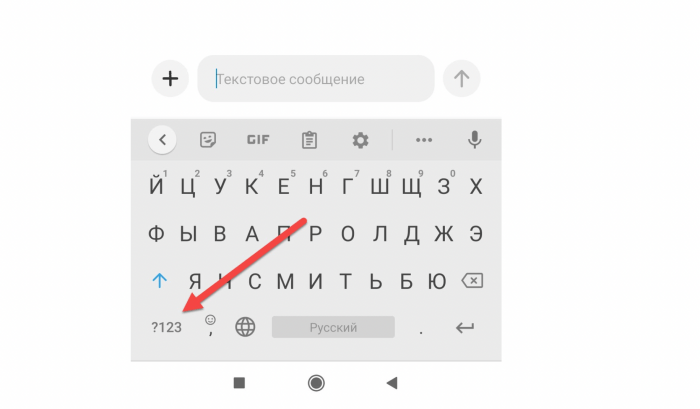
- Перейдите в раздел дополнительных символов и цифр (обычно это кнопка в левом нижнем углу, на которой написано несколько цифр).
- Найдите значок решетки (#) и держите на нем палец несколько секунд. Откроется меню альтернативных символов.
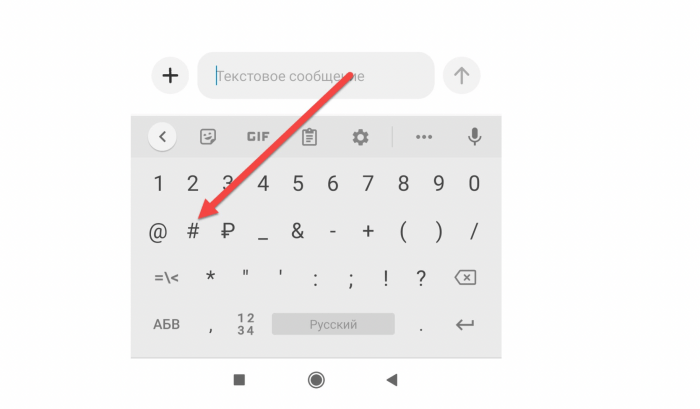
- Среди них выберите значок номера.
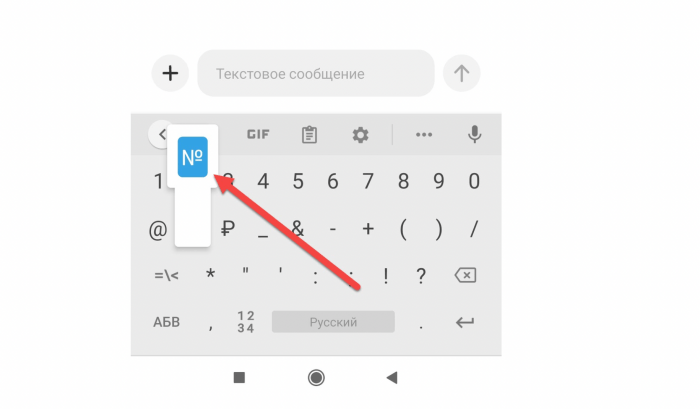
Готово. В текстовом поле появится желанный знак. Уверены, что такое расположение вызвало недоумение и ряд вопросов, ведь решетка и номер никак не связаны между собой. Однако связь все же есть. На клавиатурах с раскладкой QWERTY (часто используется на компьютерах) символы «№» и «#» расположены на одной кнопке и активируются при сочетании клавиш «Shift + 3». Только «номер» выводится при русской раскладке, а «решетка» при английской.
Видимо, при адаптации раскладки QWERTY под мобильные устройства разработчики решили придерживаться именно этой логики. Иногда бывают случаи, когда нужный символ присутствует в клавиатуре, но находится под другой клавишей.
В таком случае придется перебрать все варианты либо перейти к следующему способу.
Сторонние клавиатуры
Если по каким-то причинам символ все-таки отсутствует в вашем телефоне либо его трудно найти или написать, то стоит задуматься о выборе другого приложения для отображения экранной клавиатуры. Ниже мы предоставили список наиболее популярных сторонних приложений:
- Fleksy Fast – славится высокой скоростью печати и усовершенствованной автоматической заменой.
- Chrooma – то же самое, что и Gboard, но более гибка в настройке внешнего вида.
- Go Keyboard – еще одно классическое решение с гибкими настройками.

После того, как вы установите нужную программу по ссылке на Play Market, ее нужно будет активировать. Алгоритм действий:
- Откройте настройки.

- Перейдите в раздел «Расширенные настройки».
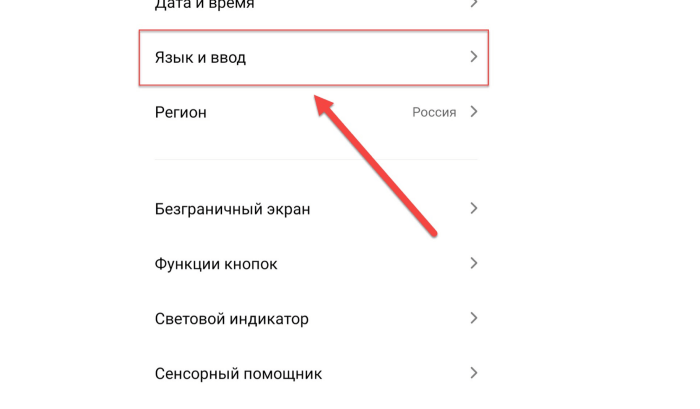
- Откройте подраздел «Язык и ввод».
- В разделе «Текущая клавиатура» выберите нужное приложение по его названию.
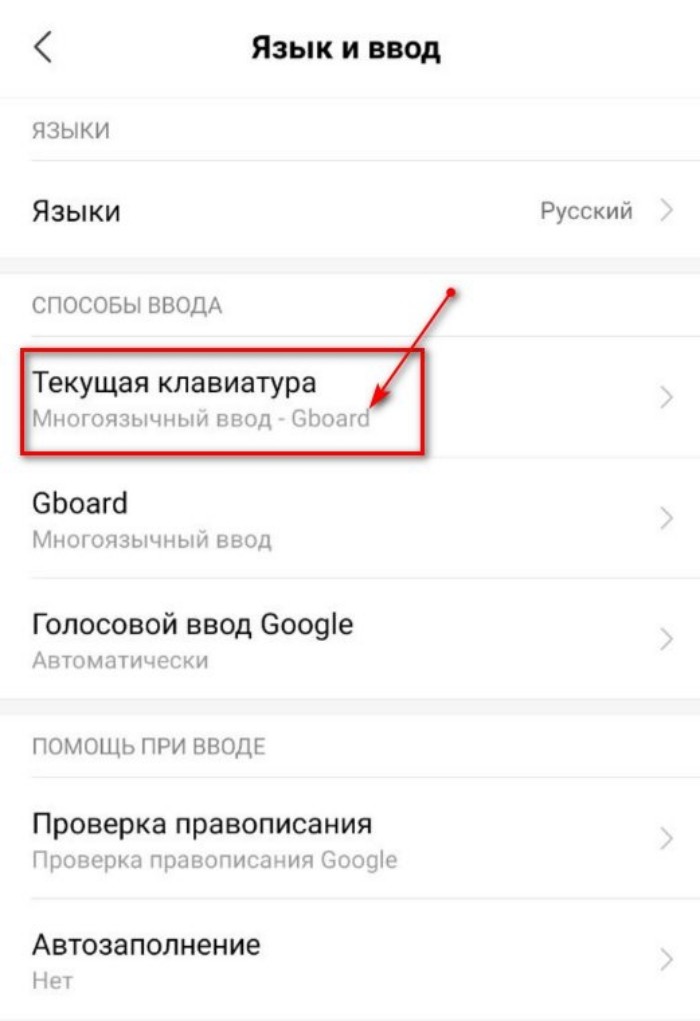
Готово. Обычно изменение происходит сразу.
Возможные проблемы
На практике редко происходят сбои, связанные с использованием дополнительных символов. Но даже в этой простой задаче иногда что-то идет не так. Ниже мы рассмотрели возможные проблемы, с которыми может столкнуться пользователь:
- Символ появляется при удерживании другой клавиши, но сразу исчезает при отпускании. В таком случае нужно пальцем, которым вы держали клавишу, провести к нужному символу, не отпуская экран.
- Знак есть, но при нажатии он не отображается на экране. Если вы его не видите здесь «№», значит, проблема в кодировке на вашем телефоне. Проблема сложная и требует вмешательства специалиста.
Надеемся, что помогли в решении проблемы. Благодарим за прочтение.
Как набрать значок номер “№” на Xiaomi (Redmi)
Удивительное рядом, кажется, будто технический прогресс неумолимо движется вперёд, делая нашу жизнь легче и интереснее, но, порой, за бурей изменений мы не замечаем мельчайших деталей, которые, напротив, делают пользование некоторыми функциями смартфона Xiaomi (Redmi) невозможными.
Сегодня мы рассмотрим забавный случай, который, однако, ставит многих пользователей телефонов Xiaomi в тупик.
Как только вы купили телефон Сяоми, вы его включаете и начинаете пользоваться. В нём установлена клавиатура Emoji Keyboard. Она функциональная, красивая и удобная, но лишь до тех пор, пока вам не потребуется набрать в сообщение служебный знак «Номер» , который выглядит так – «№» .
Кажется, будто это само собой разумеющееся действие, но нет, на Emoji клавиатуре невозможно набрать этот символ.
Дело в том, что она базируется на служебных символах Android, которая в свою очередь разработана американской корпорацией Google. А в Америке символ «Номер» или «№» не используется, вместо него печатают «#» . Поэтому нужного нам символа в клавиатуре Emoji нет, набрать его невозможно.
Чтобы полноценно печатать я предлагаю вам установить клавиатуру «Gboard», которая, как это ни парадоксально, также разработана в Google, однако, она умеет набирать символ «№».
Для этого в магазине Play в строке поиска наберите «Gboard» , и установите приложение. 
После чего войдите в настройки смартфона, найдите меню «Расширенные настройки» . 
Далее выберите «Язык и ввод» . 
Теперь найдите строку «Управление клавиатурами» , в которой включите «Gboard» . 
Теперь вернитесь и в строке «Текущая клавиатура» выберите «Gboard» . 
Всё, теперь перейдите туда, где вам необходимо набрать символ номера, найдите на экране кнопку «?123» , после чего найдите символ «#» и удерживайте его нажатие, появится подсказка, что будет набран заветный «№» . Отпустите удержание, и вот номер набран в тексте. 

Вот такие сюрпризы таятся в, кажется, самой банальной задаче, которая даже возникнуть не должна была, ведь уже более десяти лет Android является самой распространённой мобильной операционной системой. Но как показывает этот пример, наследие кода и традиции – страшная штука, с которой не могут справиться даже в самой богатой компании мира.
Релевантная информация:
- Наушники Type-C для телефона Xiaomi: как выбрать лучшие наушники для вашего устройства?
- Всё о версиях USB на телефонах Xiaomi (Redmi): как узнать, как проверить и какая актуальная версия
- Значок быстрой зарядки на Xiaomi (Redmi), как выглядит, как увеличить
- Как изменить шрифт в Ватсапе на Xiaomi (Redmi)
- Если после перепрошивки или автоматического обновления Xiaomi (Redmi) просит пароль от Google аккаунта, которого вы не знаете, или который не можете набрать – сработала защита FRP
Как найти знак номера на клавиатуре Андроид?
Телефон давно успел стать неотъемлемой частью человеческой жизни. Его используют ежедневно, тратя на него большую часть свободного времени. После появления мессенджеров и социальных сетей телефон начал занимать ещё больше человеческого внимания и времени. Возможность общаться на расстоянии давно интересовала человека, после появления сотовой связи эта возможность появилась, но её стоимость пугала многих. Данные приложения подарили шанс пообщаться людям, живущим за тысячи километров практически бесплатно.
В любом диалоге иногда случаются моменты, когда срочно следует перечислить несколько немаловажных пунктов, акцентировав на них внимание собеседника. В таких случаях вам сможет помочь специальный значок номера. Однако найти его отнюдь не так просто, как может показаться на первый взгляд. Неоднократно вы наверняка обыскивали всю клавиатуру вашего смартфона и не смогли найти символ номера среди предложенных списков, что вызвало у вас немало вопросов.
Мы рассмотрим метод поиска исключительно на стандартной раскладке клавиатуры телефонов с операционной системой Android. Существует ещё несколько вариантов раскладки, которую вы выбираете в настройках своего мобильного устройства. Итак, чтобы выбрать требуемый символ вам понадобится:
- Развернуть саму клавиатуру, для этого достаточно открыть практически любое приложение и выбрать поле, куда можно вводить текст. После нажатия на него у вас снизу появится клавиатура с возможностью набирать буквенный текст.
- Далее вы должны посмотреть в левую нижнюю часть экрана и найти там достаточно большую ячейку с надписью ?123. Она поможет вам переместиться в раскладку, где собраны все существующие цифры, знаки препинания и остальные символы, не подходящие под понятие буквы.
- Однако даже здесь вы не сможете так просто найти интересующий вас знак. Он своеобразно спрятан в специальной ячейке. Чтобы её открыть, вам понадобится найти знак решётки, надавить и подождать пару секунд, после чего появится интересующий нас символ. Чтобы его выбрать достаточно чуть-чуть провести пальцем вверх, не отрывая его от экрана, пока ячейка не окрасится в яркий синий цвет.
Читайте также: Сотовый и мобильный телефон, в чем разница?
Сегодня технологии не собираются останавливать своё развитие, продолжая модернизировать и улучшать человеческую жизнь. Телефоны давно стали обыденностью, однако до сих пор вызывают сложности у некоторых представителей человечества.