
15 советов по организации вашей фотобиблиотеки
Если вы долгое время владели iPhone, то наверняка накопили в нем большое количество фото и видео. Библиотека изображений твой собственный. Фотографии и видео могут быть очень ценны для вас, потому что они являются особыми моментами и воспоминаниями с вашими близкими, и независимо от причины вы, вероятно, не захотите их удалять.
Со временем ваше приложение «Фотографии» может стать неорганизованным. Но не волнуйтесь! У нас есть несколько советов, которые помогут вам легко организовать свою библиотеку фотографий всего за несколько кликов.

Получите максимум от ваших альбомов
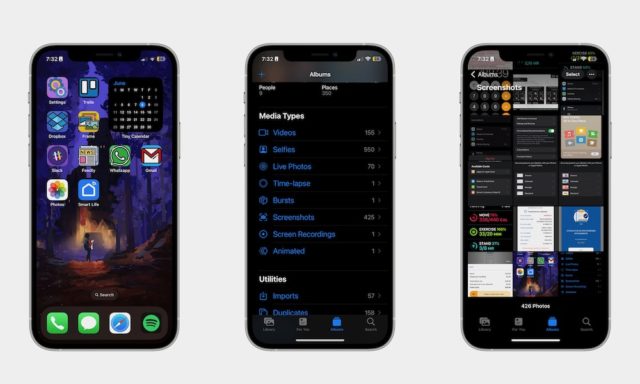
Приложение «Фотографии» имеет функцию по умолчанию, которая автоматически создает набор смарт-альбомов, чтобы помочь вам упорядочить ваши фотографии. Хотя эти альбомы могут быть не идеальными, и ваш iPhone не справляется со всей организацией за вас, они по-прежнему работают как полезный способ быстро найти фотографии, которые, как вы думали, пропали. Чтобы просмотреть все свои альбомы:
Откройте приложение «Фотографии» и перейдите на вкладку «Альбомы» в нижней части экрана. Оттуда вы можете прокрутить вниз, чтобы увидеть все свои альбомы, в том числе отсортированные по людям и достопримечательностям. И если вы прокрутите дальше, вы найдете дополнительные альбомы для конкретных вещей, таких как скриншоты или скрытые фотографии, о которых мы поговорим позже.
Избавьтесь от плохих фотографий
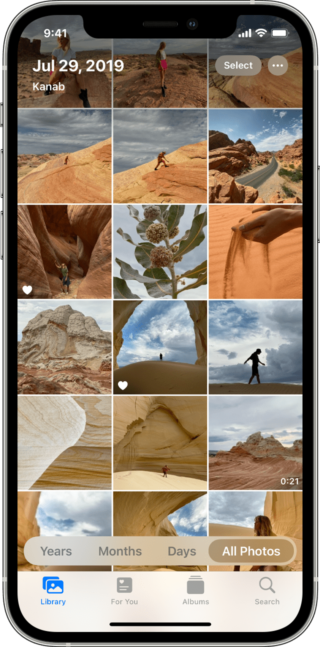
У всех нас есть плохие изображения, которые мы просто не будем использовать или даже смотреть на них. Иногда мы фотографируем номер телефона или важные вещи, которые нам не нужны в долгосрочной перспективе, но потом забываем их удалить. Это могут быть размытые фотографии, старые фотографии, которые вам больше не нужны, или те мемы, которые автоматически сохраняются из разных приложений социальных сетей, которые никто не видит.
Чтобы начать удаление большого количества этих фотографий, вы можете открыть приложение «Фотографии» и нажать «Выбрать» в правом верхнем углу экрана. Затем щелкните все фотографии, от которых хотите избавиться, и щелкните значок корзины в нижнем углу экрана. Нажмите Удалить, чтобы подтвердить свое решение.
Не волнуйтесь, все фотографии, которые вы удаляете, попадают прямо в альбом «Недавно удаленные», который вы можете найти на вкладке «Альбомы». Отсюда вы можете восстановить любые фотографии, которые вы удалили за последние 30 дней; После этого он будет навсегда удален из вашей фототеки.
Создавайте свои собственные альбомы
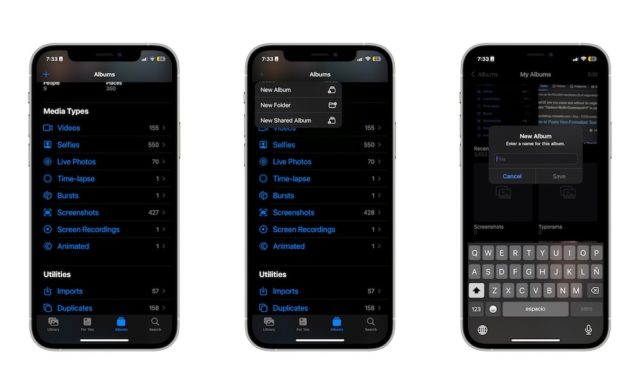
Как уже упоминалось, альбомы, которые создает приложение «Фотографии», не идеальны, но хорошо то, что вы можете создавать свои собственные альбомы и вручную добавлять нужные фотографии. Для этого:
◉ Откройте приложение «Фотографии».
◉ Выберите вкладку «Альбомы» в нижней части экрана.
◉ Нажмите на знак + в верхнем углу экрана.
◉ Выберите новый альбом.
◉ Введите название альбома и выберите Сохранить.
◉ Наконец, выберите фотографии и видео, которые вы хотите добавить.
◉ Позже вы сможете добавить больше фотографий в свой новый альбом.
Используйте вкладку «Для вас»
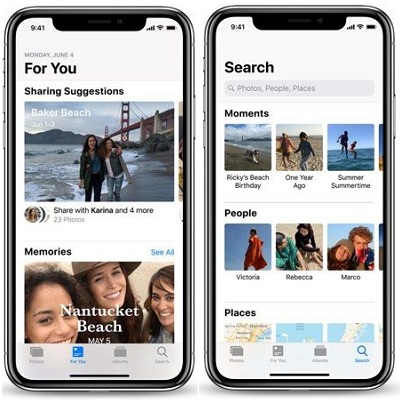
Приложение «Фотографии» содержит вкладку «Для вас», в которой собраны все важные воспоминания, которые iPhone считает заслуживающими внимания. Представляет различные события или темы, включая фотографии, которые вы сделали сами, любимые и друзья.
Приложение «Фотографии» позаботится о том, чтобы эти моменты были созданы автоматически. Чтобы получить к нему доступ, просто нажмите на опцию «Для вас», расположенную в нижней части экрана. Вы сможете просматривать все, что фотографии считают достойным запоминания или публикации.
Хотя вы можете не упорядочивать свои фотографии самостоятельно, эта функция предоставляет удобный способ быстро найти моменты, которые вы, возможно, забыли.
Найдите любое изображение, которое вы хотите
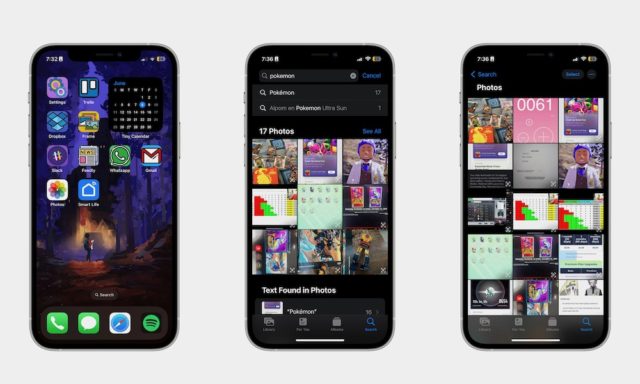
Если у вас много фотографий и вам сложно найти понравившуюся. Приложение «Фотографии» имеет встроенную функцию поиска, которая довольно точна.
С помощью этой функции вы можете искать определенные моменты, людей, места и категории. Вы также можете искать текст, написанный на изображении, и Live Text будет использоваться для чтения ваших изображений и поиска подходящих результатов.
Чтобы использовать функцию поиска в приложении «Фотографии», все, что вам нужно сделать, это нажать на вкладку «Поиск» в нижней части экрана. Затем нажмите на строку поиска вверху и введите все, что вы хотите найти.
Резервное копирование всего в облаке

Если у вас много воспоминаний и вы не хотите их терять, лучше всего сделать резервную копию ваших фотографий и видео в облаке. Благодаря iCloud вы можете хранить все фотографии и видео, которые вы сняли, на своем iPhone. Это также позволяет вам получать доступ к своим фотографиям с других устройств Apple и даже в Интернете через веб-сайт iCloud. Чтобы начать работу с iCloud, сделайте следующее:
◉ Выберите свое имя в верхней части экрана.
◉ Зайдите в iCloud.
◉ Включите синхронизацию этого iPhone.
◉ Вы также можете изменить некоторые другие настройки, чтобы лучше управлять хранилищем.
Быстро найти фотографии по дате
Идеальный способ найти фотографии с определенных праздников или дат, которые вы помните, — просмотреть все свои фотографии в библиотеке по месяцам, дням или даже годам.
Все, что вам нужно сделать, это открыть приложение «Фотографии», затем перейти на вкладку «Библиотека» в нижнем углу, затем выбрать «Годы», «Месяцы» или «Дни», чтобы упростить прокрутку до определенного периода времени, который вы имеете в виду.
Если вы хотите увидеть свои старые фотографии, вы можете нажать в верхней части экрана. Приложение «Фотографии» автоматически вернется к вашим самым старым фотографиям. Чтобы вернуться к самым последним фотографиям, щелкните вкладку «Библиотека» один раз, и ваш iPhone перенесет вас в конец вашей библиотеки.
Выберите своих любимых людей
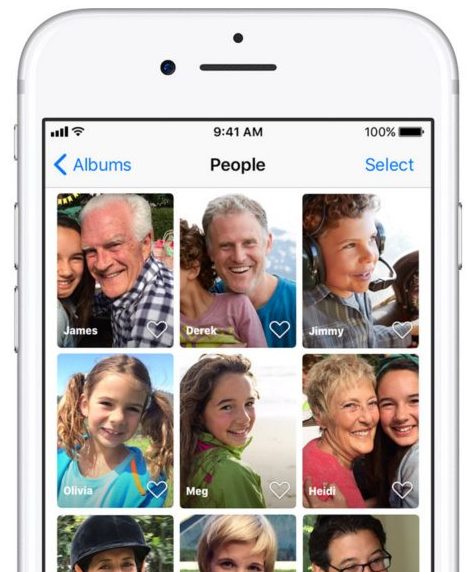
Если вы регулярно фотографируете своих близких друзей или членов семьи, вы можете разблокировать множество полезных функций, сообщив приложению «Фотографии», кто они.
Приложение «Фотографии» использует распознавание лиц, чтобы «знать», когда кто-то появляется на ваших фотографиях, и все это делается на iPhone, поэтому вам не нужно беспокоиться о конфиденциальности. Как только вы выберете человека, вы сможете найти все фотографии, которые появляются на нем, намного быстрее.
◉ Откройте приложение «Фотографии» и выберите вкладку «Альбомы» внизу.
◉ Прокрутите вниз и в разделе «Люди и места» выберите «Люди».
◉ Выберите лицо человека.
◉ Выберите Добавить имя в верхней части экрана.
◉ Введите имя человека и выберите «Далее» в правом верхнем углу, а затем «Готово» для завершения.
После того как вы дадите имена людям на нескольких ваших фотографиях, ваш iPhone также будет использовать эту информацию для создания воспоминаний в разделе «Для вас» на основе важных людей в вашей жизни.
Добавляйте места на свои фотографии
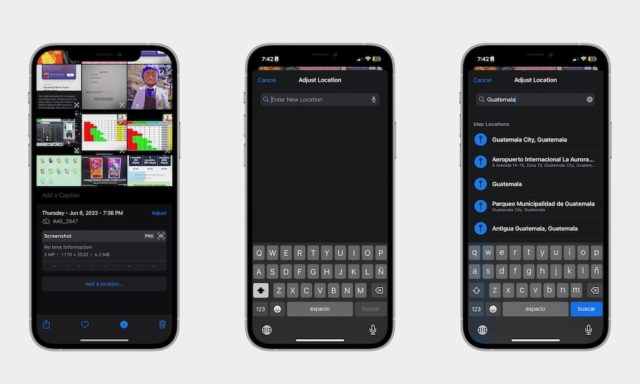
Приложение «Фотографии» использует место, где вы делаете фотографии, чтобы организовать их в альбомы и на вкладку «Для вас». Это делается автоматически для любых фотографий, которые вы делаете с помощью приложения камеры iPhone, если включены службы определения местоположения, но вы также можете установить его вручную или добавить местоположение к фотографиям, которые вы импортировали с других камер. Вот как добавить местоположение к изображению:
◉ Откройте приложение для фотографий и нажмите на нужную фотографию.
◉ Открыв фото, прокрутите вниз и выберите «Добавить местоположение».
◉ Введите местоположение в строке поиска.
◉ Вы получите список результатов. Выберите сайт, который хотите добавить.
Затем вы сможете искать эти изображения по их местоположению. Приложение «Фотографии» также использует эту информацию для создания воспоминаний на вкладке «Для вас» о таких вещах, как отпуск и другие поездки в интересные места.
Установите дату и время
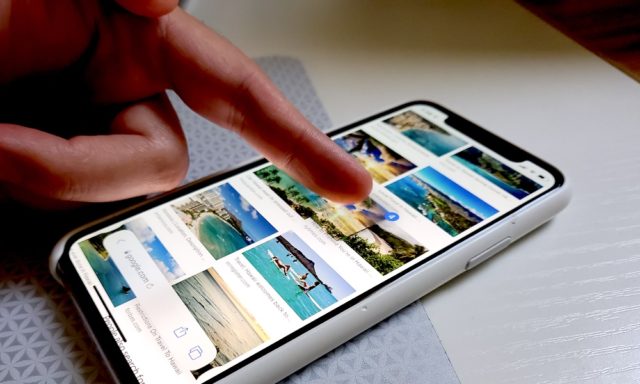
Еще одна вещь, которую вы можете попробовать, — отредактировать дату и время сделанных вами фотографий. Эта информация уже должна существовать для фотографий, сделанных вами на iPhone, но для старых фотографий она может отсутствовать или быть неверной. Для этого вам нужно:
◉ Откройте нужное изображение.
◉ Нажмите на три точки в верхнем углу экрана.
◉ Нажмите, чтобы установить дату и время.
◉ Выберите желаемую дату и время.
◉ Когда закончите, нажмите «Настроить» в верхнем углу.
Добавляйте фото в свои альбомы
Как упоминалось ранее, вы можете продолжать добавлять фотографии в свои альбомы даже после того, как вы их создали. Это позволит очень легко найти все ваши фотографии с одного и того же события или даты. Чтобы добавить фото в альбом, вам нужно:
◉ Откройте нужное изображение.
◉ Нажмите кнопку с тремя точками в правом верхнем углу.
◉ Нажмите «Добавить в альбом».
◉ Выберите альбом, в который вы хотите добавить фотографию.
Если вы еще этого не сделали, вы также можете создать новый альбом непосредственно на экране «Добавить в альбом».
Добавляйте подписи к своим фотографиям
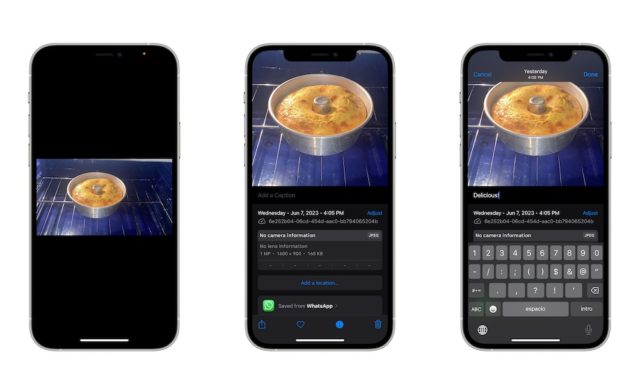
Добавление подписи к любой из ваших фотографий облегчит запоминание того, что произошло, когда вы сделали эту фотографию. Кроме того, комментарии облегчат вашему iPhone поиск этих фотографий при их поиске.
◉ Откройте фотографию, к которой хотите добавить комментарий.
◉ Открыв фотографию, прокрутите вниз.
◉ Выберите Добавить подпись.
◉ Введите желаемую подпись.
◉ Когда вы закончите, выберите «Готово» в правом верхнем углу экрана.
Избавьтесь от дубликатов
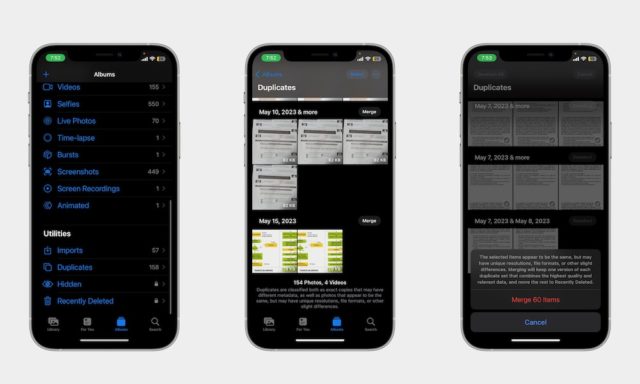
Будь то мемы или изображения, которыми люди делятся в разных группах, вы обязательно найдете повторяющиеся изображения в своей библиотеке. Это раздражает, но ваш iPhone может помочь вам избавиться от них в один миг. Вот как:
◉ Откройте приложение «Фотографии».
◉ Выберите вкладку «Альбомы» в нижней части экрана.
◉ Прокрутите вниз и выберите Дубликаты.
◉ Выберите дубликаты, которые вы хотите удалить, и нажмите кнопку корзины, чтобы удалить их, или используйте кнопку «Объединить» рядом с «Фотографии», чтобы автоматически объединить все метаданные на фотографии самого высокого качества и большую часть остальных в альбом «Недавно удаленные».
Организуйте свои альбомы с помощью папок
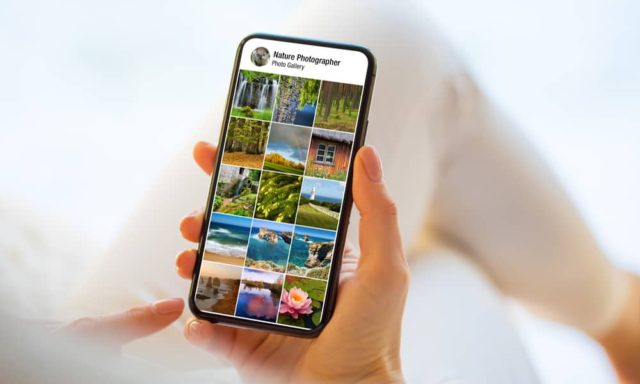
Альбом может помочь вам упорядочить фотографии, но что делать, если в приложении «Фотографии» много альбомов? Вот тут-то и появляются папки.
С помощью папок вы можете упорядочивать свои альбомы по разным категориям, чтобы было проще упорядочивать важные фотографии. Вот как создать папку:
◉ Откройте приложение «Фотографии».
◉ Выберите вкладку «Альбомы» в нижней части экрана.
◉ Нажмите на знак + в верхнем углу.
◉ Выберите новую папку.
◉ Введите имя папки.
◉ Выберите Сохранить в верхнем углу.
◉ Нажмите кнопку «Изменить» в верхнем углу экрана.
◉ Выберите значок +, а затем выберите, хотите ли вы создать новую папку или альбом внутри новой папки.
Начните со своего скрытого альбома
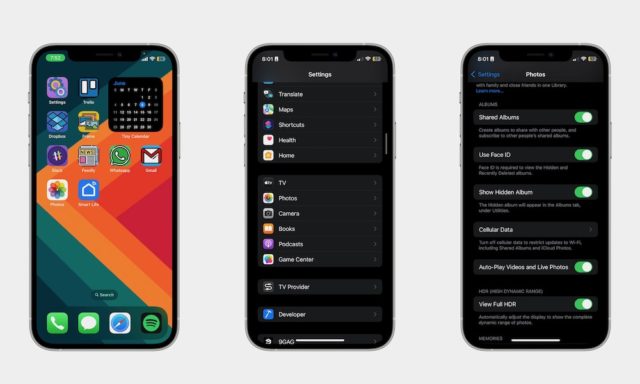
Скрытый альбом — идеальный способ сохранить и скрыть все ваши личные фотографии. Они не только будут безопасно храниться в отдельной папке, но и ваша основная библиотека не будет загромождена.
Чтобы скрыть фотографии в скрытом альбоме, вам нужно открыть фотографию, которую вы хотите скрыть, коснуться трех точек в верхнем углу экрана и выбрать «Скрыть».
Вы найдете свой скрытый альбом на вкладке «Альбомы». Это может быть очень легко найти, поэтому, если вы хотите скрыть свой скрытый альбом, вы можете сделать это, перейдя в «Настройки» -> «Фотографии», а затем отключите «Показать скрытый альбом».
А если вы хотите, чтобы ваш альбом был еще более безопасным, включите параметр «Использовать Face ID», чтобы только у вас был доступ к вашему скрытому альбому.
Была ли эта статья полезной для вас? А знаете ли вы еще один совет для приложения «Фотографии»? Напишите нам в комментариях.
المصدر:
Поделитесь этой темой:
- Нажмите, чтобы поделиться в Facebook (открывается в новом окне)
- Нажмите, чтобы поделиться в Твиттере (открывается в новом окне)
- Нажмите, чтобы поделиться в Telegram (открывается в новом окне)
- Нажмите, чтобы поделиться в WhatsApp (открывается в новом окне)
- Нажмите, чтобы отправить ссылку другу по электронной почте (открывается в новом окне)
- Нажмите, чтобы поделиться на Reddit (открывается в новом окне)
Как упорядочить фото и видео в альбомы и папки в приложении Фото на iPhone или iPad
Приложение «Фото» на iPhone и iPad дает быстрый и легкий доступ ко всем фотографиям и видео. «Все фото», «Панорамы», «Видео» и даже «Селфи» имеют свои собственные выделенные альбомы. Пользователь не может изменять или удалять какие-либо из них, однако при этом можно добавлять собственные альбомы, папки и управлять ими. Таким образом, можно удобно упорядочить фотографии и видео.
Как создавать новые альбомы и папки в приложении «Фото» на iPhone и iPad
1. Запустите приложение «Фото» на главном экране.
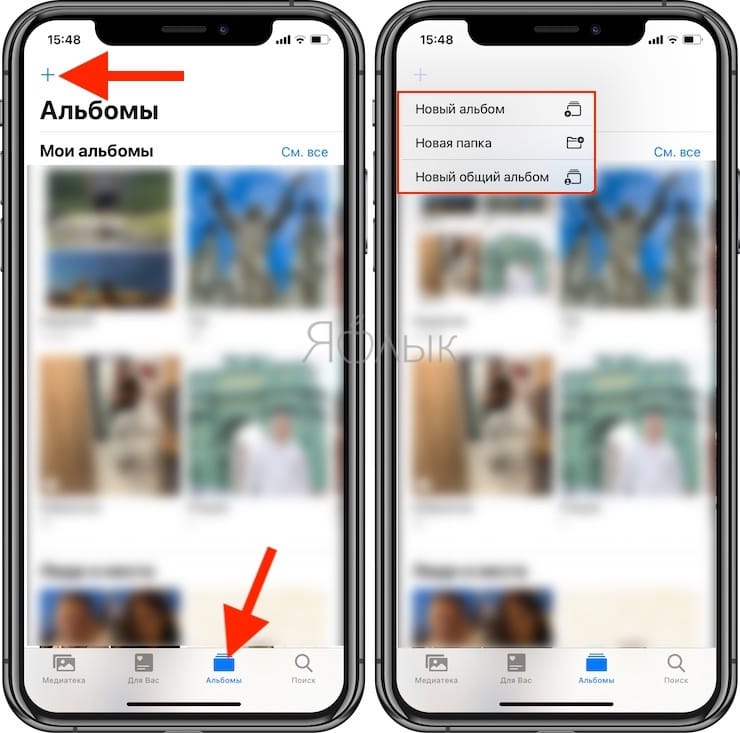
2. Нажмите «Альбомы» в правой нижней части навигационной панели.
3. Нажмите на кнопку «Добавить» (выглядит как «+») в верхнем левом углу.
4. Выберите «Новый альбом» (будет создан новый альбом для фото и видео), «Новая папка» (папка, для размещения альбомов) или «Новый общий альбом» (альбом для публикации фото и видео совместно с другими пользователями).
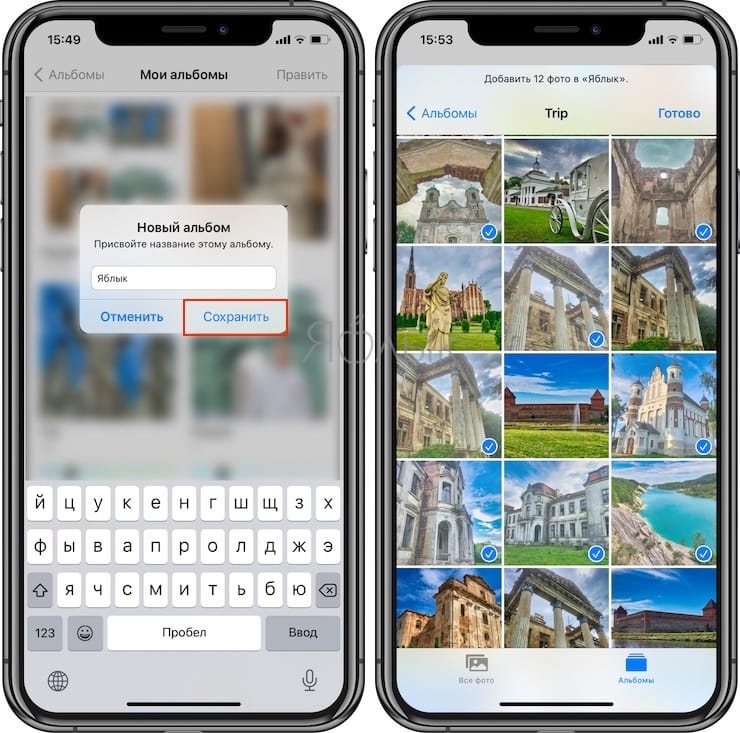
5. Придумайте название для нового альбома.
6. Нажмите «Сохранить».
7. Выберите фотографии или видео, которые вы хотите добавить в этот альбом.
8. Нажмите «Готово» в правом верхнем углу.
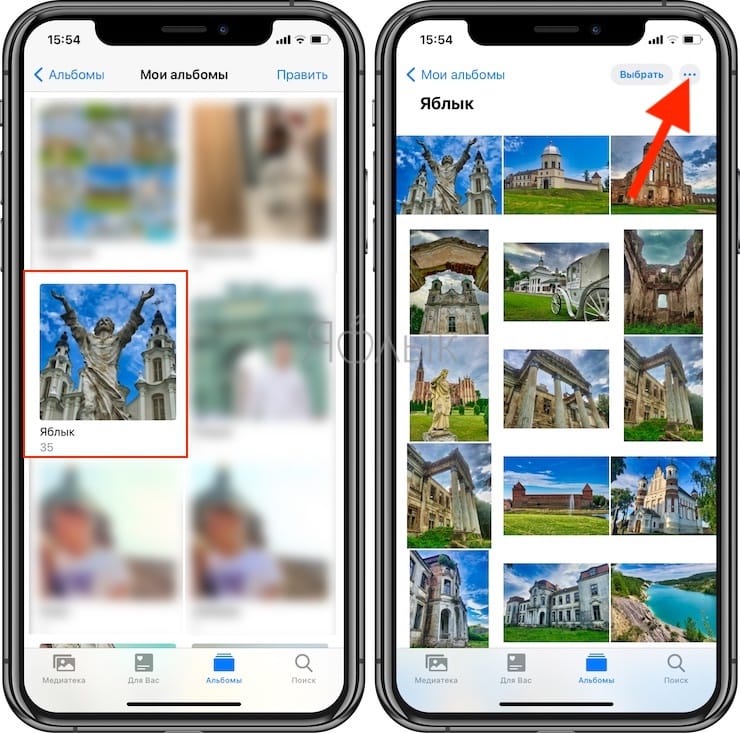
9. Новый альбом появится во вкладке «Альбомы».
Как добавить фото и видео в существующие альбомы с помощью приложения «Фото» на iPhone и iPad
1. Запустите приложение «Фото» на главном экране.
2. Нажмите альбом, чтобы просмотреть его содержимое.
3. Нажмите значок «···» в правом верхнем углу.
4. Нажмите на появившуюся в нижней части экрана кнопку «Добавить фото».
5. Нажмите на фотографии или видео, которые вы хотите добавить и нажмите кнопку «Готово».
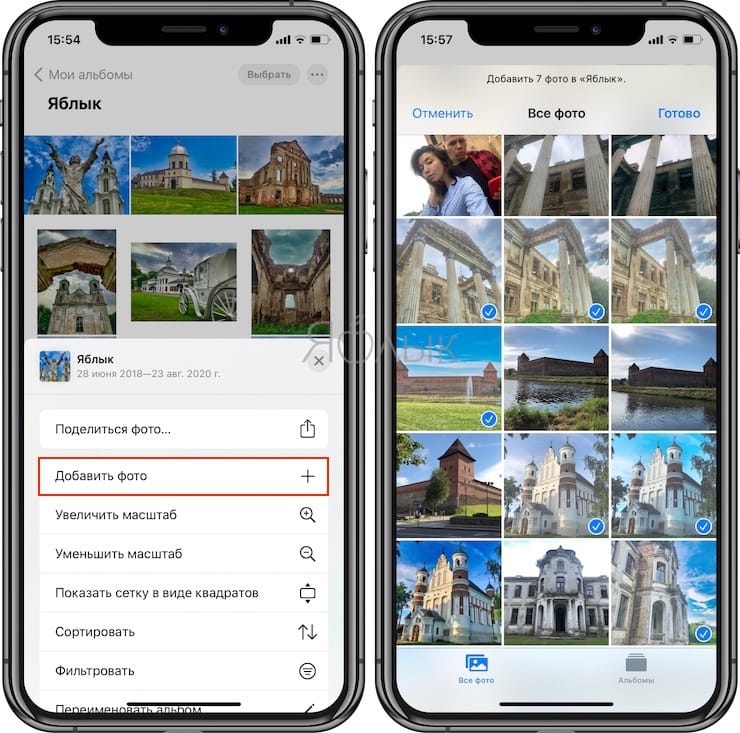
Вы можете создавать альбомы на основе людей, мест, поездок, типов фотографий и других критериев.
Как удалить альбом или изменить его порядок размещения на экране
1. Откройте вкладку Альбомы приложения Фото и нажмите кнопку-ссылку «См. все» в верхнем правом углу.
2. Нажмите кнопку «Править» в верхнем правом углу.
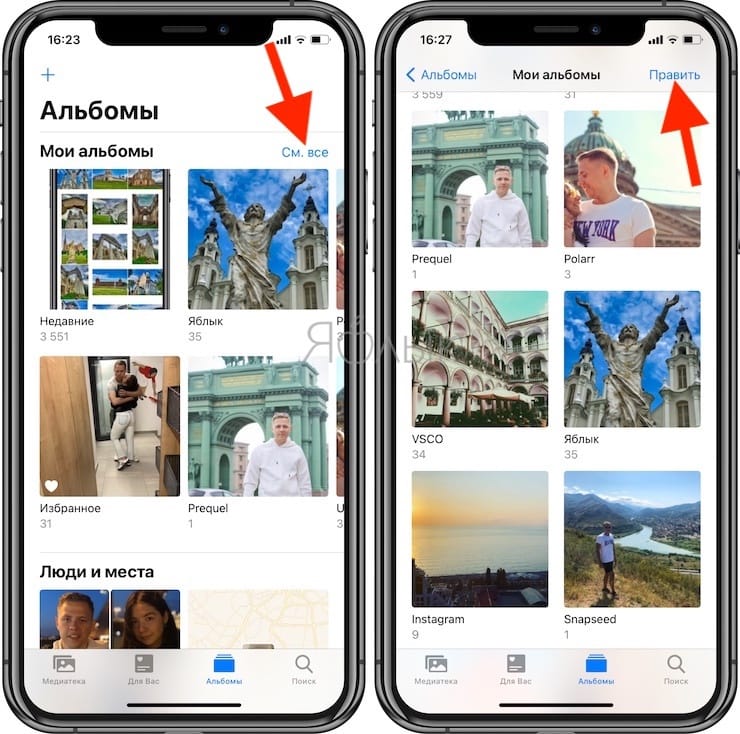
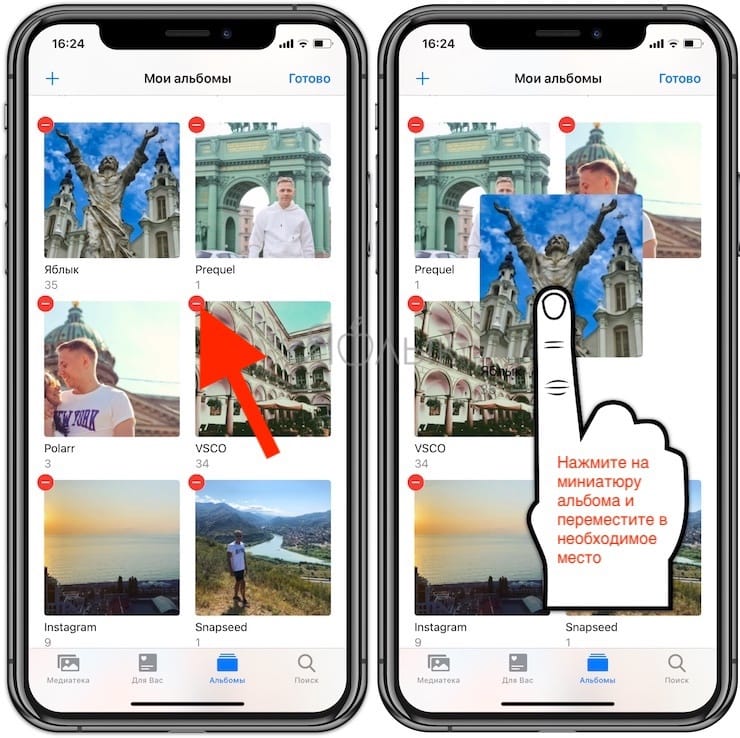
3. Для удаления альбома, нажмите кнопку «–» в левом верхнем углу миниатюры.
4. Для изменения порядка размещения альбома, нажмите на миниатюру и переместите альбом в необходимое место.
�� Смотрите также:
- Как посмотреть на карте фото и видео, снятые на iPhone или iPad.
- Как скрывать фото или видео на iPhone или iPad.
- Как правильно фотографировать на iPhone сверху вниз (например, бумажные документы).
�� Мы в Telegram и YouTube, подписывайтесь!
Как изменить порядок фотографий в альбоме iPhone (поддерживается iOS 17)
После того, как вы сделаете снимок с помощью iPhone Camera, ваши снимки будут сохранены в iPhone Camera Roll по умолчанию. На самом деле, вы можете получить загруженные фотографии в Camera Roll тоже. Трудно найти нужную фотографию в сотнях похожих картинок. Многие люди любят создавать альбомы, чтобы упорядочивать фотографии разных типов. Тем не менее, вам все равно нужно изменить порядок фотографий в альбомах iPhone, чтобы все было в порядке.

Изменить порядок фотографий в альбоме iPhone
Ничего страшного, если вы поместите изображения в несколько альбомов. Это не будет стоить дополнительного места для хранения. Другими словами, независимо от того, сколько альбомов вы создали, общая занимаемая память не изменится. Ну, вы также можете изменить порядок этих фотографий, появляющихся в альбоме iPhone. Давайте вместе прочитаем, как изменить порядок фотографий в альбоме на iOS 12.
- Часть 1: Как изменить порядок фотографий в альбоме iPhone
- Часть 2: Как переместить фотографии в новый / существующий альбом и удалить с камеры Roll
- Часть 3: Как изменить порядок фотографий в альбоме Facebook на iPhone
- Часть 4: абсолютный способ изменить порядок фотографий и альбомов iPhone
- Часть 5. Часто задаваемые вопросы по перестановке фотографий в альбоме
Часть 1: Как изменить порядок фотографий в альбоме iPhone
Вы можете легко изменить порядок фотографий в альбоме iPhone. Имейте в виду, что вы можете изменить порядок фотографий в альбомах iPhone, которые вы создали сами. Этот метод не работает для переупорядочения фотографий в All Photos, Bursts и других встроенных альбомах.
Шаг 1Найдите альбом, который вы хотите организовать.
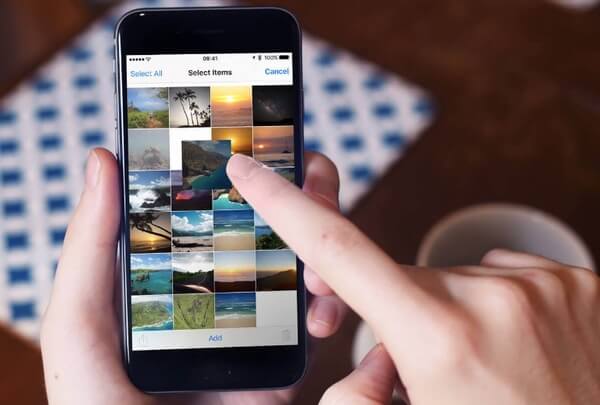
Шаг 2Длительное нажатие на определенное фото.
Шаг 3Перетащите фотографию iPhone в другое место.
Шаг 4Отпустите палец, когда фотография была в новой позиции.
Часть 2: Как переместить фотографии в новый / существующий альбом и удалить с камеры Roll
Вы также можете перегруппировать фотографии в другой альбом, просто перетаскивая их мышью. Фотографии легко удалить в альбоме. Но если вы удалите фотографии из iPhone Camera Roll, удаленные фотографии также исчезнут в других альбомах. В течение этого времени вы можете скрыть фотографии в Camera Roll, чтобы решить проблему.
Шаг 1Откройте приложение «Фотографии». Выберите альбом iPhone, который вы хотите изменить.
Шаг 2Нажмите «Выбрать» в правом верхнем углу. Выберите фотографии, которые хотите переместить.
Шаг 3Нажмите «Удалить», а затем «Удалить из альбома», чтобы переместить фотографии в новый альбом.
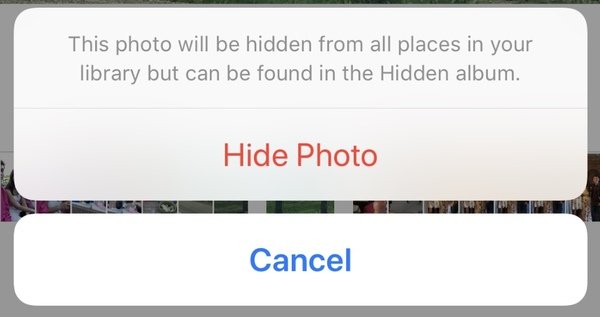
Шаг 4Вернитесь к исходному альбому. Выберите фотографию, которую хотите скрыть. Нажмите «Поделиться» слева внизу. Выберите «Скрыть фото», чтобы переместить фотографии в альбом и удалить их из Camera Roll на iPhone.
Часть 3: Как изменить порядок фотографий в альбоме Facebook на iPhone
Вы можете изменить порядок фотографий и альбомов на iPhone с помощью перетаскивания. Что касается организации фотографий в Facebook, вы можете изменить порядок фотографий в альбоме Facebook на iPhone тем же способом.
Шаг 1Откройте приложение Facebook. Выберите альбом, где хранятся ваши изображения.
Шаг 2Нажмите «Редактировать альбом» в выбранном альбоме.
Шаг 3Выберите и удерживайте фотографию, которую хотите переместить.
Шаг 4Перетащите миниатюру в нужное место в альбоме Facebook на iPhone.

Часть 4: абсолютный способ изменить порядок фотографий и альбомов iPhone
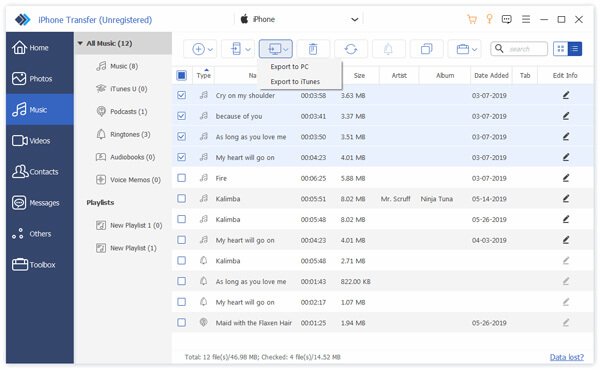
Apeaksoft iPhone Transfer ваш разумный выбор, чтобы изменить iPhone фотоальбомы и картинки. Вы можете полностью контролировать все сохраненные фотографии и альбомы на iPhone. Легко сделать iPhone фотоальбомы сортировать по дате, а также содержащиеся фотографии.
Диспетчер фотографий iPhone и программное обеспечение для передачи могут показать вам подробную информацию о фотографии. Преобразователь HEIC может конвертировать изображения HEIC в форматы JPG и PNG, если это необходимо. Кроме того, вы можете передавать фотографии с iPhone на iPhone, Mac и ПК быстро и без потерь.
- Передача выбранных фотографий, альбомов, видео, музыки и других файлов между iPhone и ПК / Mac.
- Изменение порядка фотографий и альбомов iPhone с помощью встроенного менеджера фотографий для создания / переименования / удаления альбома, предварительного просмотра изображений и сведений о фотографии.
- Полностью совместим с iOS 17, включая новейшие iPhone 15/14/13/12/11/XS/XR/X/8/7 и т. д.
- Не вызывает потери данных или других потенциальных рисков.
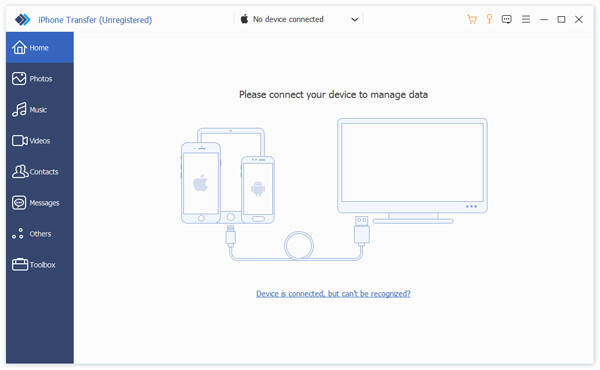
Шаг 1Бесплатно скачать, установить и запустить менеджер фотографий iPhone. Подключите iPhone к компьютеру с помощью USB-кабеля с молнией. После подключения нажмите «Доверять» на iPhone.
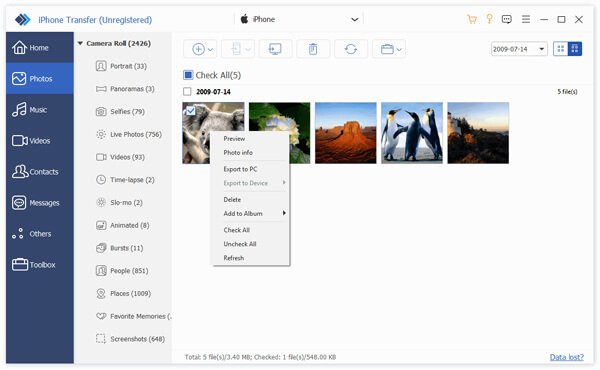
Шаг 2Щелкните «Фото» на левой панели. Вы можете быстро просмотреть все фотографии и альбомы по категориям. Откройте альбом и выберите нужное фото. Выберите «Добавить в альбом», чтобы переместить фотографии в другой альбом.
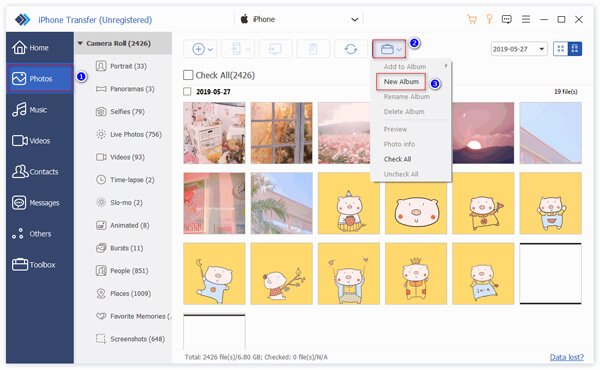
Шаг 3Щелкните «Папка» на верхней панели инструментов. Вы можете выбрать «Новый альбом», чтобы создать новый фотоальбом на iPhone при необходимости. Кроме того, вы можете переименовывать альбомы и вносить другие изменения из этого выпадающего списка.
Шаг 4Если вы хотите сделать копию фотографий iPhone, нажмите «Экспорт» на верхней панели инструментов. Вы можете быстро экспортировать выбранные фотографии на рабочий стол или в iTunes. Следовательно, вы можете удалить эти фотографии, даже удалить фотоальбомы в iPhone, чтобы освободить больше места.
Часть 5. Часто задаваемые вопросы по перестановке фотографий в альбоме
Почему я не могу переставлять фотографии на своем iPhone?
Причин, по которым вы не можете изменить порядок фотографий, может быть несколько. Это может быть связано с настройками вашего устройства или конкретным приложением, которое вы используете для просмотра своих фотографий. Также возможно, что фотографии хранятся в формате или месте, которые не допускают изменения порядка.
Как создать умный альбом на iPhone?
Открыв приложение «Фото» на iPhone, нажмите «Альбомы». Затем выберите значок + > «Новый смарт-альбом», чтобы создать новый альбом. Дайте своему умному альбому имя. Нажмите «Добавить условие», чтобы установить критерии для вашего смарт-альбома. Когда вы закончите настройку условий, выберите «Готово».
Чем отличается альбом от папки с фотографиями?
Альбом — это коллекция изображений, сгруппированных по определенной теме или категории. Это позволяет вам организовывать и управлять вашими фотографиями более структурированным образом. Папка — это каталог, в котором хранятся фотографии или другие файлы. Компьютерные системы используют его для организации и хранения файлов.
Как управлять таким количеством фотографий на моем iPhone?
Встроенное приложение «Фото» — хороший выбор. Он позволяет вам организовывать фотографии в альбомы, создавать папки и применять теги или ключевые слова, чтобы их было легче найти. Вы также можете использовать сторонние приложения для управления фотографиями, доступные в App Store. Или вы можете перенести свои фотографии на компьютер или внешнее запоминающее устройство, чтобы освободить место на вашем iPhone.
Удаление альбома фотографий приводит к удалению фотографий?
Нет, удаление альбома в приложении «Фото» приведет к удалению организации альбома, но не приведет к удалению фотографий с вашего iPhone. Фотографии по-прежнему будут доступны в разделе «Все фотографии» приложения «Фото».
В общем, вы можете использовать традиционные способы и лучший менеджер фотографий iPhone организовать iPhone фотографии из порядка. Apeaksoft iPhone Transfer предлагает универсальное решение для всех пользователей. Вы можете управлять, упорядочивать и передавать выбранные фотографии и альбомы iPhone на свой компьютер. Большой экран дисплея может показать вам больше деталей. Кстати, это занимает меньше времени перенести фотографии iPad на компьютер.
В следующий раз, когда вы увидите такие вопросы, как «Могу ли я изменить порядок фотографий в альбоме на моем iPhone?», «Можно ли изменить порядок фотографий в альбоме iPhone?» и многое другое, вы можете поделиться этим руководством, чтобы помочь большему количеству людей.
- Передача данных по телефону
- 6 способы отправки (больших) видео с Android на iPhone [обновлено]
- Методы 4 для переноса iBooks с iPad на компьютер
- Как импортировать контакты CSV на iPhone [с / без iTunes iCloud]
- Как перенести данные с LG на Samsung
- Как сохранить сообщения Kik на iPhone или Android
- Полное руководство по Android Backup File Extractor
- Быстрые способы исправления фотографий 7 не загружаются с iCloud [Обновлено]
- 7 способов исправить iTunes, который постоянно запрашивает пароль Apple ID на ПК / iPhone
- Простые способы 3 для синхронизации сообщений iPhone с MacBook Air / Pro
- Apple ID VS iCloud — разница между Apple ID и iCloud
- [Решено] Проверьте 6 решений, чтобы исправить не удается добавить музыку на iPhone
- iMessage для Windows — 3 эффективных способа использования приложения iMessage в Windows
- Как с легкостью восстановить удаленные фотографии с ноутбука / настольного компьютера Acer
- Как исправить Smart Switch не работает
- Лучшие проверенные способы 4 для быстрого экспорта плейлистов iTunes

- Как восстановить недавно удаленные фотографии на iPhone
- [Решено] Как удалить фотографии с iPhone, но не iCloud

- Методы 5 для восстановления удаленных фотографий из Facebook на iPhone
- Центр загрузок
- Апексофт Магазин
- Компания
- О Нас
- Свяжитесь с нами
- Пользовательское соглашение
- Персональные данные
- Лицензионное соглашение
- Продукт
- Восстановление данных iPhone
- Android Восстановление данных
- Передача iPhone
- iPhone Eraser
- Восстановление данных
- Поддержка
- Центр поддержки
- Решения
- Карта сайта
- FAQ
Gizmodo: Как навести порядок с фотографиями на iPhone раз и навсегда
Если у вас есть iPhone или практически любой другой смартфон, он, скорее всего, является вашей основной камерой, которая всегда лежит в кармане и готова к работе. Камера iPhone быстра и проста в использовании, и вам не составит труда сделать десятки снимков при любой возможности — но проблемы начнутся, когда вы захотите упорядочить накопившуюся кучу цифровых фотографий.
С учетом того, что камеры телефонов становятся все лучше, цены на накопители снижаются, а обмениваться снимками в социальных сетях стало проще, чем когда-либо, количество фотографий практически не ограничено. Однако если вы не будете осторожны, ваша фототека на iPhone быстро превратится в бардак и хаос. Именно это мы и хотим предотвратить.
Вы, вероятно, не хотите терять дни на упорядочивание фотографий (и видео) iPhone, но есть несколько простых и относительно быстрых шагов, которые можно предпринять, чтобы содержать все в порядке. Для целей данного руководства мы будем считать, что вы используете программу Фото iCloud от Apple для хранения резервных копий, хотя, конечно, существуют и альтернативные варианты (включая Dropbox и Google Photos).
Мы также сосредоточимся на действиях, которые можно выполнить на телефоне. В Фото iCloud вы можете выполнять те же задачи более или менее аналогичным образом на macOS или iPadOS, если вы предпочитаете работать на большом экране. Вы также можете получить доступ к ограниченному числу функций iCloud в Интернете.
Проверьте свою библиотеку
Прежде всего, убедитесь, что все работает штатно: откройте «Настройки» на iPhone, нажмите на ваше имя в верхней части, затем нажмите «iCloud» и «Фото», чтобы убедиться, что все синхронизируется как положено (тумблер «Фото iCloud» должен быть включен). Вы получаете 5 ГБ бесплатно, за все остальное нужно платить.
Откройте приложение «Фото» и просмотрите свою библиотеку, которая может быть весьма обширной. Если вы заметили отдельные изображения, без которых вы можете жить, нажмите и удерживайте на них палец и выберите в появившемся меню пункт «Удалить из библиотеки». Чтобы стереть сразу несколько фотографий, нажмите «Выбрать» (справа вверху), сделайте выбор, а затем нажмите на значок корзины.
Чтобы облегчить просмотр фотографий, от которых вы, возможно, захотите избавиться, нажмите три точки (справа вверху), затем выберите Фильтры. Например, вы можете скрыть все видео, чтобы на экране были только фотографии. Также можно показать только отредактированные фотографии, если вы хотите убрать все, кроме оригинальных изображений. В том же меню есть опция Показать карту, если вы хотите удалить фотографии по геопозиции.
Создайте несколько альбомов
Альбомы могут значительно упростить работу с вашей фотобиблиотекой, а Фото iCloud фактически автоматически создает альбомы за вас. Нажмите «Альбомы» и прокрутите вниз, чтобы увидеть их: скриншоты — это папка с фотографиями, которые вы, возможно, захотите регулярно стирать, например, если вы не хотите хранить хлам для потомков.
Чтобы создать собственный альбом, нажмите значок + (плюс) в левом верхнем углу, а затем выберите Новый альбом. Вам будет предложено дать название альбому, а затем выбрать изображения для размещения в нем. Вместо «Новый альбом» вы также можете выбрать «Новая папка»: папки могут содержать несколько альбомов, поэтому они позволяют придать вашей фотобиблиотеке дополнительную структуру и правильную иерархию.
Добавление фотографий в альбомы означает немного больше работы в плане организации (либо когда вы делаете снимки, либо позже), но это может сэкономить вам много времени, когда вам понадобится снова найти фотографии или удалить определенную группу изображений. Чтобы удалить альбом (при этом фотографии в нем не удаляются), нажмите Альбомы, затем Посмотреть все, затем Редактировать.
Поиск определенных людей
Приложение «Фото» на вашем iPhone пытается распознать лица на фотографиях, что может сэкономить вам значительное количество времени и усилий при поиске определенных фотографий — независимо от того, хотите ли вы их сохранить или стереть. В приложении «Фотографии» нажмите «Альбомы», а затем «Люди», чтобы увидеть лица, распознанные приложением.
Нажмите на лицо, чтобы просмотреть все фотографии человека, хранящиеся в вашей библиотеке. Вы можете дать человеку конкретное имя, нажав на кнопку Добавить имя в верхней части экрана. Вы также можете нажать на три точки (справа вверху), а затем просмотреть подтвержденные фотографии, чтобы убедиться, что данному лицу соответствуют правильные изображения.
Вы можете отмечать лица на фотографиях, если приложение Фото не сделало это за вас. Откройте нужное изображение в приложении «Фото», нажмите кнопку «Информация» внизу (буква «i» внутри круга), выберите лицо, которое вы хотите пометить, а затем выберите «Пометить именем». Лица, которые приложение идентифицировало, должны отображаться в виде серии небольших миниатюр, готовых к выбору.
Освободите внутреннюю память
Поскольку ваши драгоценные фотографии надежно синхронизируются с облаком, вам вовсе не обязательно, чтобы их полноразмерные версии занимали место на вашем iPhone. Откройте «Настройки» в iOS, затем выберите пункт «Фото» и «Оптимизировать хранилище iPhone», чтобы разрешить смартфону хранить на устройстве только копии фотографий с низким разрешением.
Эта настройка начнет действовать только тогда, когда на iPhone закончится место во внутренней памяти, а оригинальные копии фотографий в полном разрешении останутся в целости и сохранности на серверах iCloud. Когда вам понадобится вернуть оригинальные фотографии, их можно быстро загрузить.
Ваш iPhone на самом деле довольно умен, когда дело доходит до выбора фотографий (и видео) для сжатия. Как только место начинает заканчиваться, он оптимизирует файлы, к которым вы обращаетесь в первую очередь — возможно, вы даже не заметите, что некоторые фотографии больше не хранятся локально в полном разрешении.
Проверьте настройки отдельных приложений
Возможно, вы не хотите, чтобы изображения из других приложений занимали место в вашей библиотеке iCloud Photos, особенно GIF, которые вы разместили в групповых чатах, или фотографии, которые вы сделали, а затем отправили через стороннее приложение — в результате у вас может оказаться две копии одного и того же изображения.
Не лишним будет просмотреть различные приложения, установленные на вашем iPhone, чтобы убедиться, что изображения и видео не сохраняются, если вы этого не хотите. Мы не можем охватить все отдельные приложения, которые вы могли установить, но найти настройки не должно быть слишком сложно: начать стоит с приложений для редактирования изображений и обмена мгновенными сообщениями.
Например, в WhatsApp нажмите «Настройки», затем «Чаты», затем выключите тумблер «Сохранить в Camera Roll» — это гарантирует, что фотографии, отправленные через приложение, не будут автоматически сохраняться на вашем устройстве, а оттуда загружаться в iCloud (где они могут быстро захламить вашу тщательно отобранную библиотеку).
Синхронизируйте фотографии отовсюду
Вы, скорее всего, захотите синхронизировать фотографии с iPhone, поскольку именно на это устройство приходится большая часть фотосъемки, но могут возникнуть ситуации, когда вы захотите добавить фотографии из других источников. Если у вас есть Mac, вы можете импортировать фотографии из других мест (например, с карт памяти), выбрав «Файл» и «Импорт». Эти файлы затем синхронизируются и с iPhone.
Если вы часто работаете с фотографиями в Windows, попробуйте воспользоваться iCloud для Windows: Это довольно базовое приложение, но оно позволяет легко перетаскивать фотографии в библиотеку iCloud Photos и синхронизировать их с остальными устройствами. Изображения также могут автоматически загружаться из определенных папок.
Изображения можно загружать практически из любого места через iCloud в Интернете, а также есть возможность импорта прямо на iPhone: Вам просто нужно подключить адаптер камеры или кардридер к разъему Lightning на телефоне, и при следующем открытии приложения «Фото» появится опция импорта.