
Инструкции по работе с Confluence
Раздел содержит набор инструкций для работы с Confluence. Это минимальный набор, который необходим, чтобы познакомиться с данным продуктом. Confluence является одним из самых удобных инструментов для организации баз знаний. Основными плюсами Confluence являются:
- небольшая стоимость для организаций с численностью до 10 человек;
- наличие облачной и серверной версии;
- поддержка версионирования документов;
- комментирование документов (в том числе инлайн комментарии);
- удобный визуальный редактор;
- огромное количество плагинов и макросов, улучшающих работу с базой знаний;
- интеграция с Jira и Hip Chat.
Статьи
- Главная страница Confluence
- Пространства
- Про пространства в Confluence
- Структура пространств
- Личное пространство в Confluence
- Календарь в Confluence
- Вопросы в пространствах
- Как добавить аватар в Confluence
- Как смотреть информацию о пользователе
- Как подписаться на пользователя
- Создание и редактирование статей
- Изменение положения статей в иерархии пространства
- Правила оформления статей
- Как добавлять видео в статьи
- Как комментировать статью
- Как работать с вложениями в Confluence
- Как правильно прикреплять файлы к статьям
- Как удалить вложения
- Отправка статьи другому сотруднику
- Правила написания статей в FAQ
- Добавление статьи в избранное
- Как оформлять введение в статье
- Как пользоваться Нравится (Like) в Confluence
- Работа со статьями через почту
- Управление доступом к статье
- Другие действия со статьей
- Ссылки на конкретную часть статьи (якорь в статье)
- Как искать комментарии к статьям
- Правила поиска в Confluence
- Как использовать макросы в статьях
- Макрос Multimedia
- Макрос Отображение дочерних статей
- Макрос Отчет по задачам
- Макрос добавления выдержки из статьи
- Макрос оповещения группы пользователей
- Макрос отображение контента по метке
- Макросы голосования Vote и Survey
- Настройка уведомлений на почту из Confluence
- Окно Уведомления в Confluence
- Как не утонуть в уведомлениях от Confluence
- Наблюдение за статьей и пространством
- Как перестать наблюдать за статьей или пространством
- Напоминание посетить страницу Confluence
- Как сохранять информацию об аккаунтах
Как выжать максимум из Confluence. Глава первая
Привет, Хабр! Я Ульяна, старший аналитик в направлении продуктового и системного анализа в отделе Tinkoff Mobile Core. Наш отдел разрабатывает общие технические решения — библиотеки, которые используются в мобильных приложениях экосистемы Тинькофф.
Для наших коллег мы проектируем документацию и инструкции для разрабатываемых библиотек, различных общих проектов и исследований. Вот главные требования к документации: она должна быть максимально понятной и структурированной, а поиск — легким и быстрым.
Документацию мы ведем в Confluence — и обычно, когда я рассказываю про Confluence, у многих он вызывает, мягко говоря, неприятные ассоциации. Миллион разделов, неудобная навигация, портянки бесконечного текста и многое другое, что отбивает желание даже открывать любую wiki. Но я спешу вас обрадовать — все может быть совсем иначе!
Расскажу, как выжать максимум из Confluence, чтобы вы могли научиться использовать макросы и другие его возможности и с помощью них быстро проектировать понятную и удобную документацию.
Что такое Confluence и зачем он нужен
Confluence — это инструмент, предоставляющий функциональность для создания командных пространств, в котором хранятся все накопленные знания. Эти знания объединены с возможностями для совместной работы.
Confluence используют для:
- Ведения и хранения проектной документации и рабочих материалов.
- Структурирования всей информации в едином месте.
- Совместной командной работы в режиме реального времени.
- Оптимизации командных и проектных процессов.
Основные инструменты для работы в Confluence — макросы, разметка, метки и шаблоны.
Макросы — один из основных инструментов в Confluence. Макросы — это БА-А-АЗА!

Макросы позволяют делать таблицы, уведомления, оформление текста, вкладки и еще много-много всего.
Важно знать и помнить:
- Не все макросы доступны из коробки и бесплатны. Будьте готовы к тому, что какие-то из перечисленных макросов могут отсутствовать или, наоборот, не описаны в этом списке, потому что отсутствуют у меня ��
- Не используйте все макросы сразу: они увеличивают время загрузки страниц и могут привести к утилизации ресурсов сервиса в целом — даже до полной недоступности.
Основные инструменты для редактирования wiki-страниц вынесены на верхнюю панель, а макросы прячутся под плюсом:
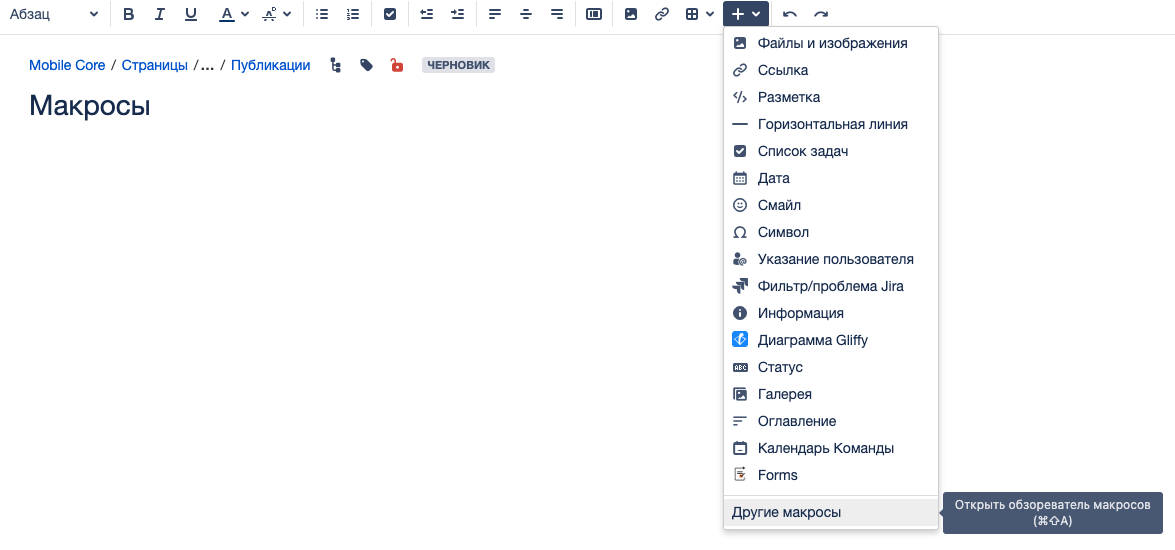
Макросы открывают возможность подавать информацию понятно и делятся на типы: форматирование, схемы и изображения, макросы внутреннего контента, макросы внешнего контента, навигация, отчеты и с использованием CSS.
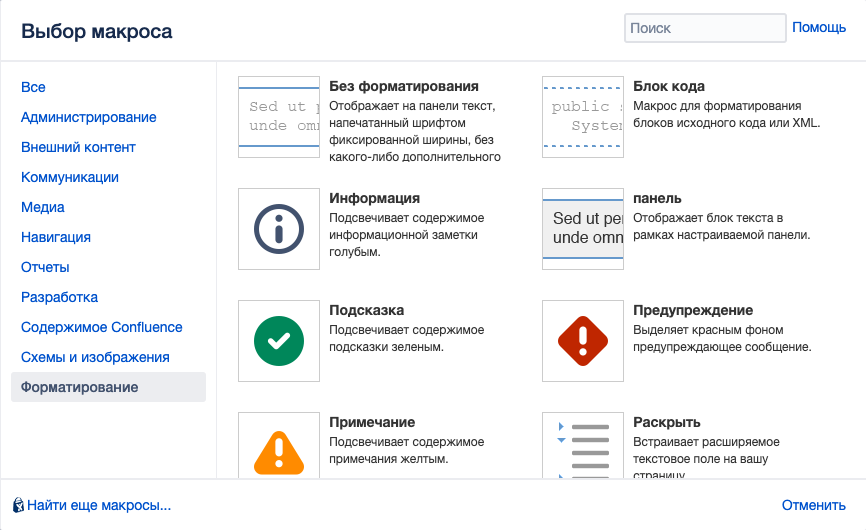
Как настроить макросы форматирования
Макросы форматирования помогают визуально выделить текст и показать его важность, скрыть громоздкие элементы и вставить код в документацию с выделением синтаксиса.
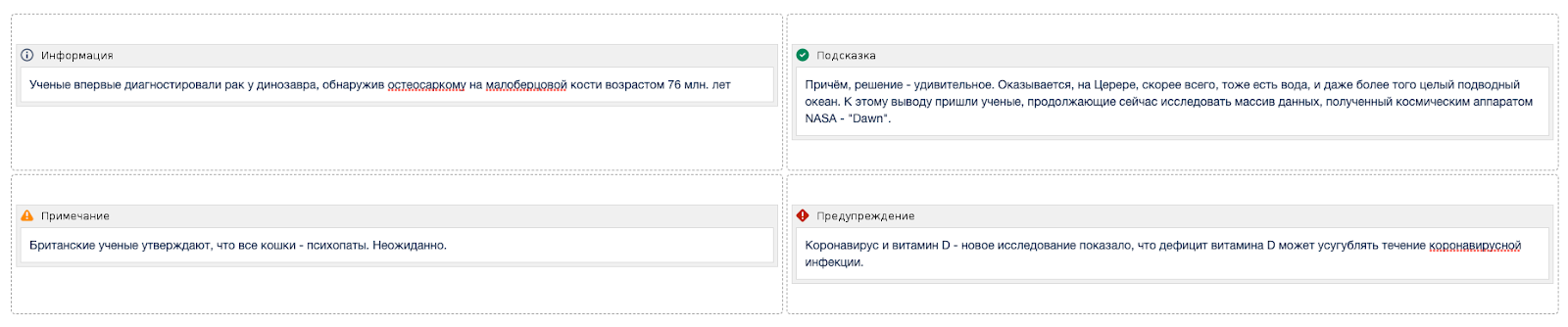
«Информация», «Подсказка», «Примечание» и «Предупреждение» — макросы представляют собой макрос-рамку, нужно просто поместить информацию внутрь. При сохранении или в режиме предпросмотра появится подсветка текста.

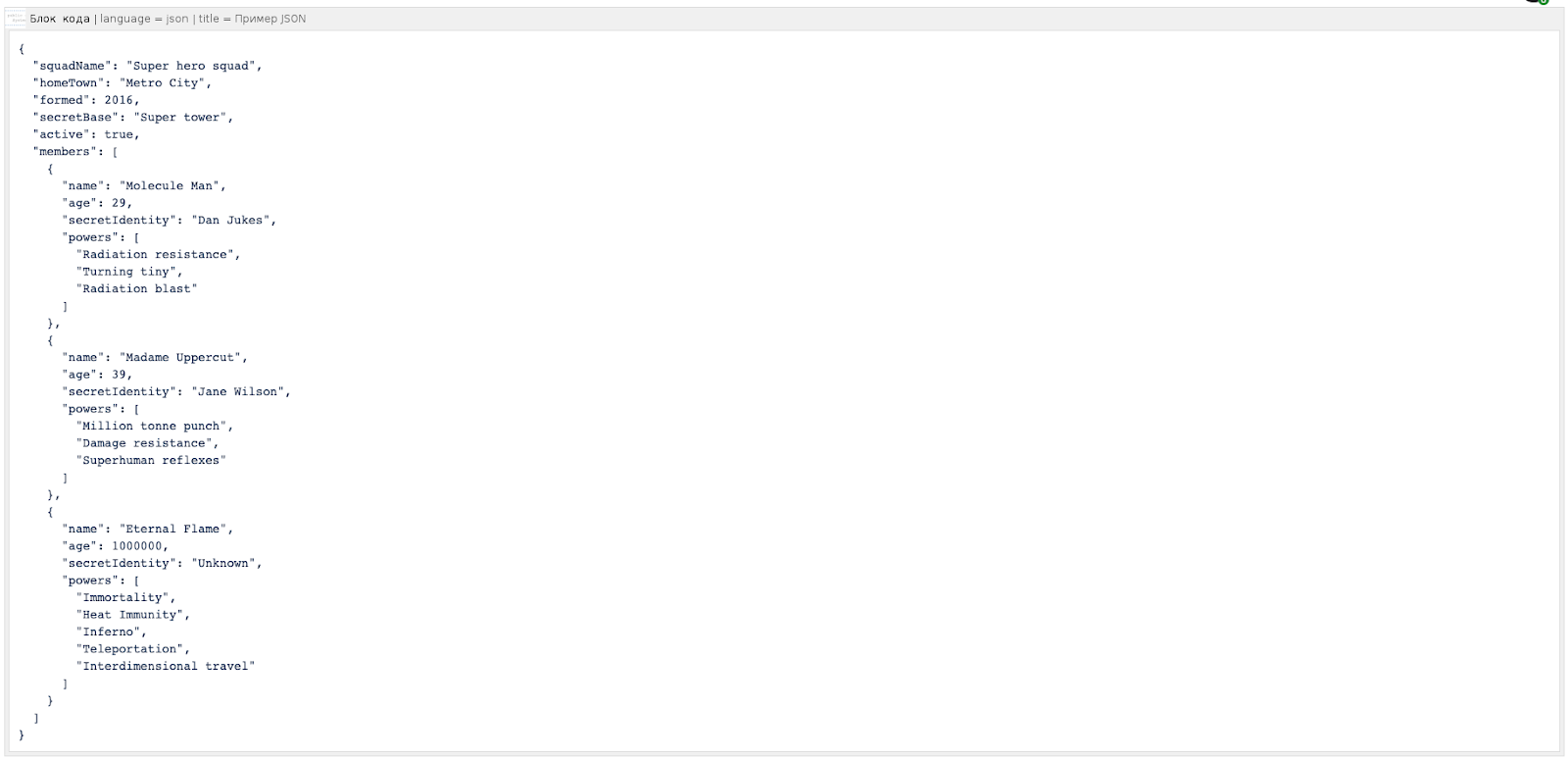
«Блок кода» — вид макроса форматирования, при котором можно вставить код в рамку и задать нужные параметры: подсветка синтаксиса, скрываемость блока, нумерация строк кода и тема. Примеры блока в двух темах:
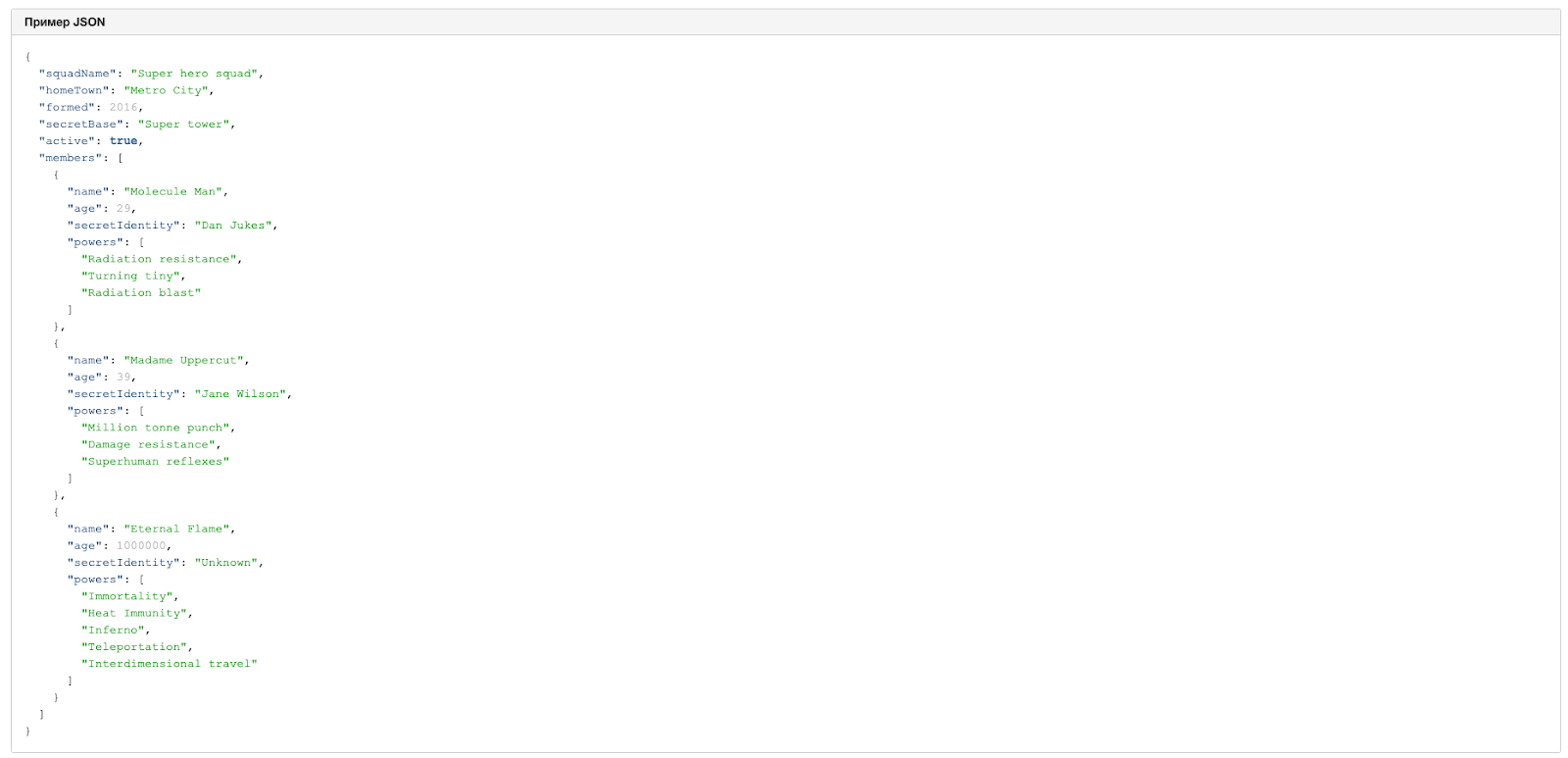
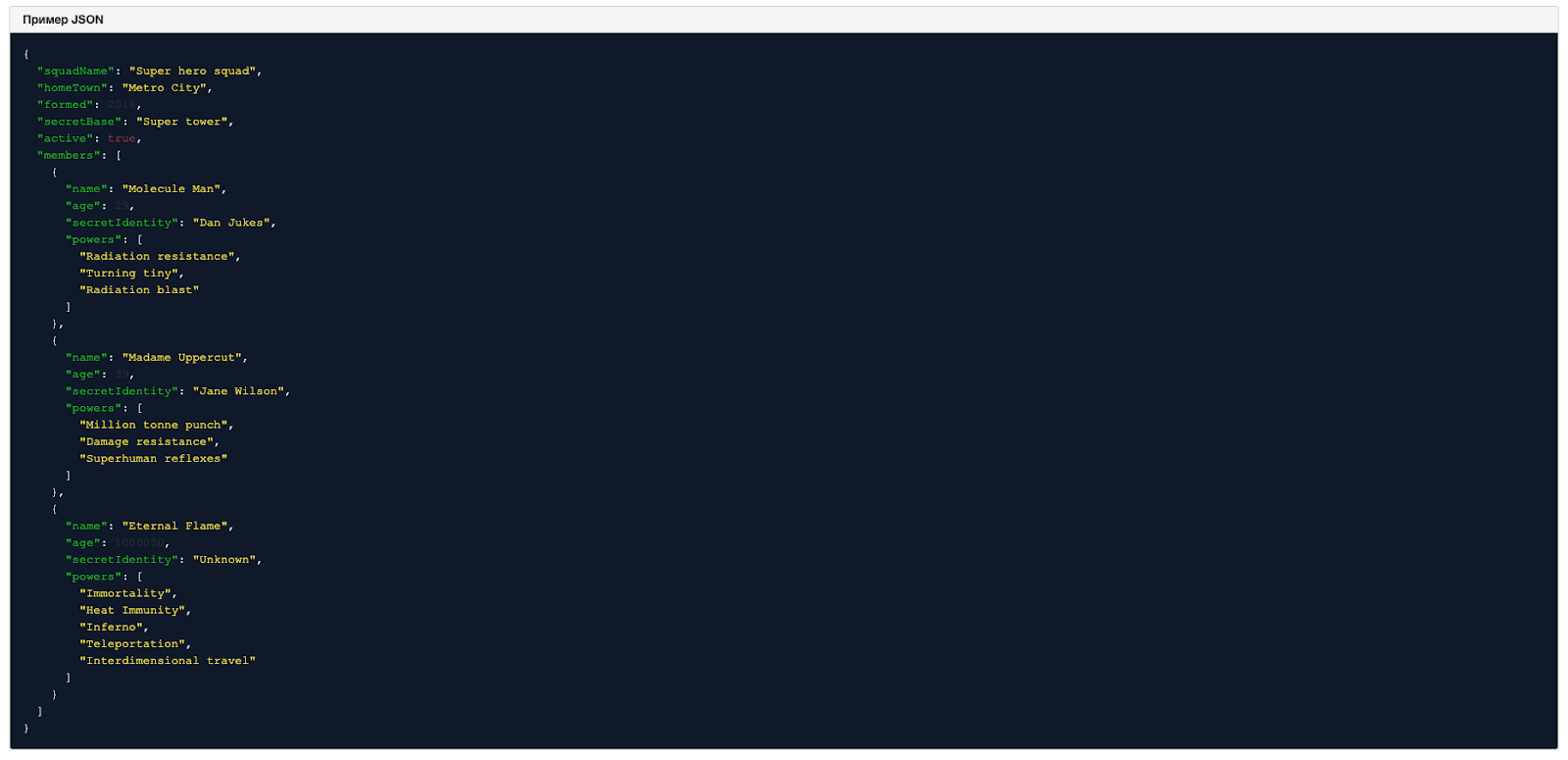
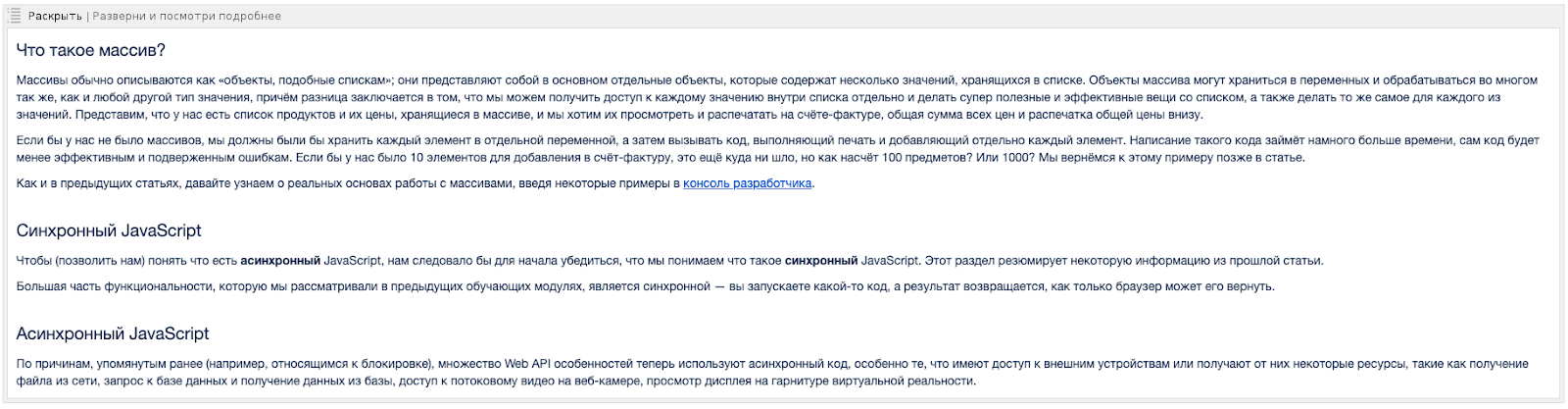
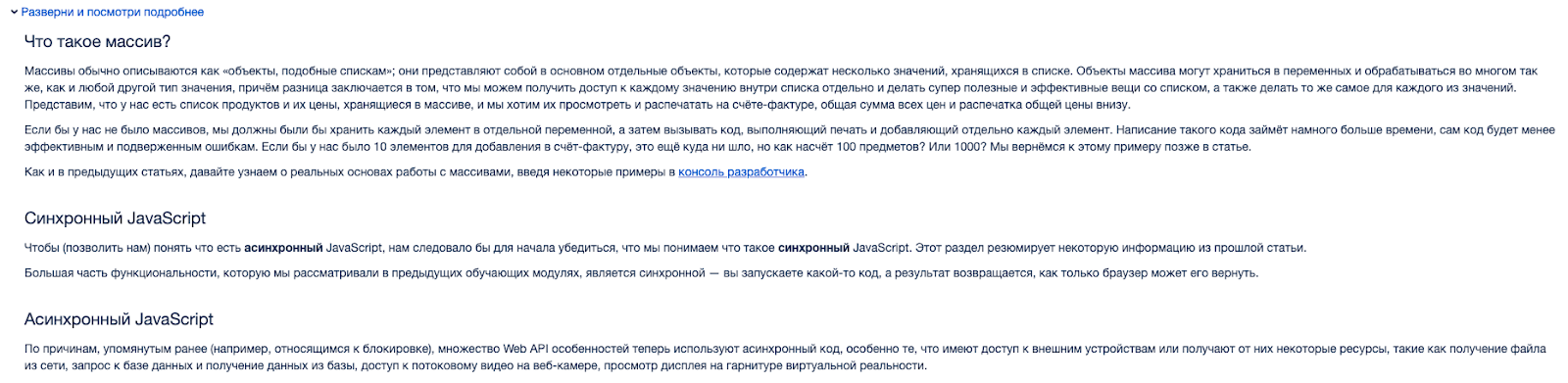
Макрос «Раскрыть» помогает скрыть громоздкую информацию на странице, например, если нужно добавить крупную схему или таблицу, дополнительную информацию или какую-то предысторию.

Макрос «Панель» отображает текст в рамках настраиваемой панели. Можно выбрать стиль и цвет рамки, цвет фона, текста и заголовка с помощью HEX-кода.


С помощью макроса Highlight можно выделить конкретную часть текста, абзаца, как в ежедневнике маркером. Цвет выделения выбираете самостоятельно.


Макрос Round Rectangle — графический закругленный прямоугольник, который можно настроить: задать заголовок, установить нижний колонтитул, цвет и размеры.


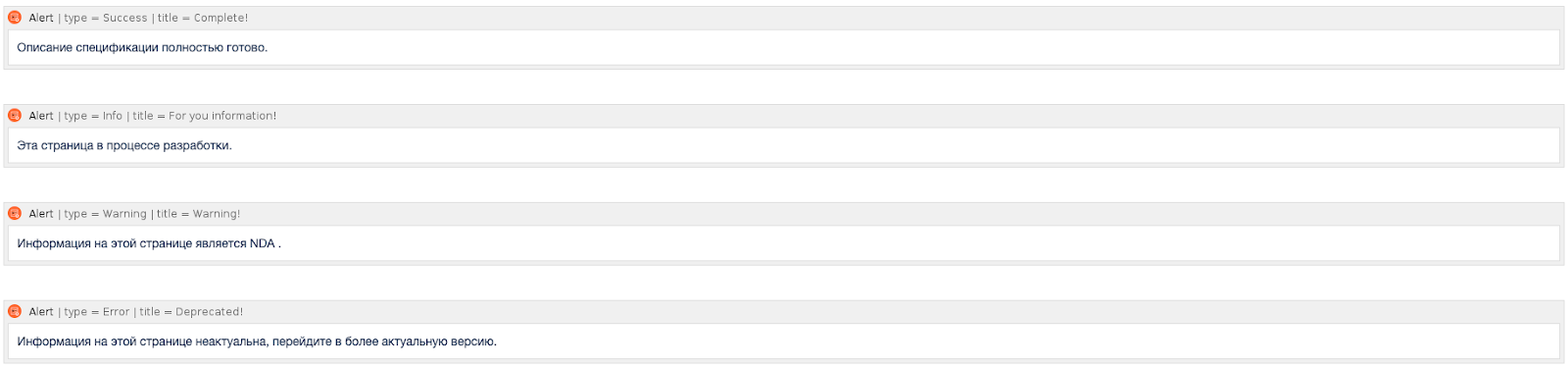
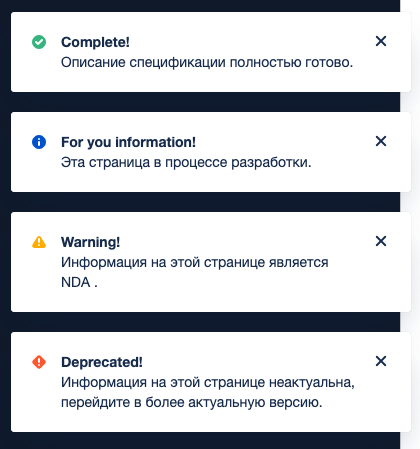
Макрос Alert поможет настроить всплывающее уведомление на вашей странице в Confluence. Например, если документация еще в работе, чтобы пользователи при входе на страницу сразу увидели предупреждающую информацию.
Alert можно настроить несколько видов в зависимости от контекста — Success, Info, Warning, Error. Примеры отображения при сохранении всех видов:
Button Hyperlink и Button Group — макросы, которые помогают создавать кнопки с гиперссылками и собирать их в связанные группы. Можно сделать кнопку как на внутренний контент, так и на внешний, а еще настроить наименование, тип и иконку кнопки, ссылку на которую поведет при тапе на кнопку.


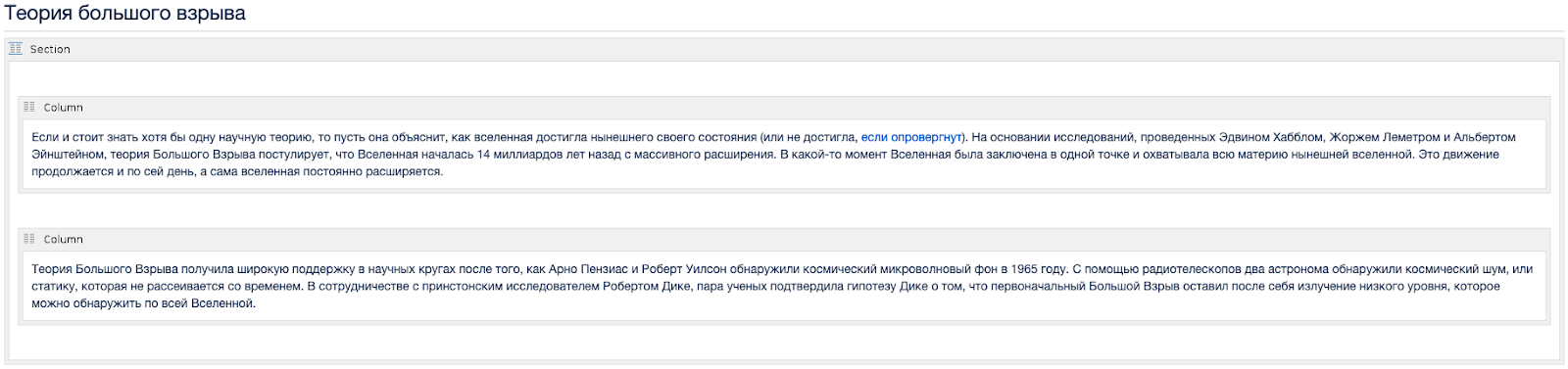
Section и Column — макросы для оформления текста с помощью столбцов, объединенных в секцию. Столбцов может быть любое количество и разных размеров. Главное — помнить, что столбцам нужно влезть на страницу, в ином случае это будет похоже на час-пик на станции метро «Выхино».

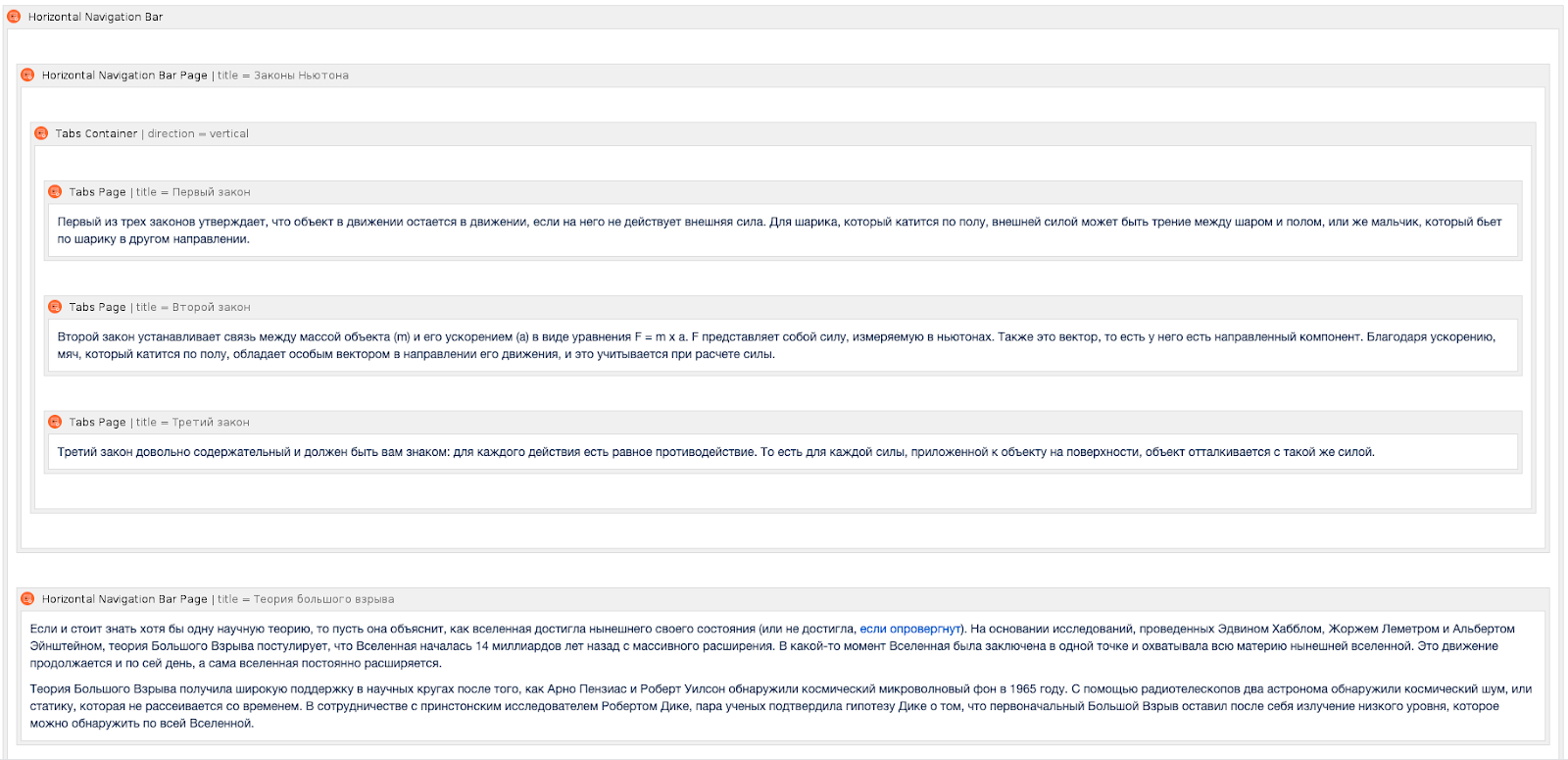
Horizontal Navigation Bar, Horizontal Page, Tabs Container Tabs и Page — макросы для создания горизонтальных и вертикальных вкладок. Аккуратнее с этим макросом при оформлении важной информации: при поиске на странице можно ее не найти, если не находитесь на конкретной открытой вкладке.

Как настроить макросы схем и изображений
Схемы и изображения помогают построить диаграммы и графики, вставить изображения или построить роадмап.
PlantUML Macro — для UML-схем в документации, написанных на PlantUML. В макросе нужно вставлять схему кодом, и если кто-то из команды захочет его поправить, нужно будет просто внести правки в код.


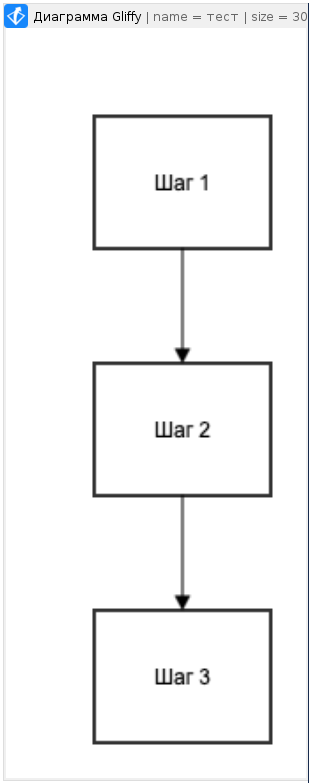
Диаграмма Gliffy — встроенный редактор для моделирования процессов, тоже удобен для командной работы. Хотя, признаюсь честно, мое сердечко отдано UML.

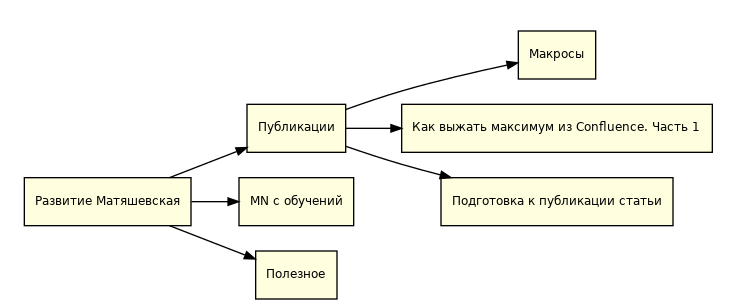
Spacegraph — макрос-блок, который помогает выполнять сложные операции в Confluence. Он отображает структуру пространства или раздела в виде схемы. Можно настроить в конкретном пространстве, указать ограничения количества блоков, изменить цвет оформления и размер.
Мы часто используем этот макрос на странице с вводной информацией, чтобы помочь пользователю сориентироваться в документации.

«График» —в Confluence можно строить различные графики по данным со страницы под конкретную потребность. Настраиваются тип графика, ориентация экрана, размеры, наименование, подзаголовок, название осей, цвета, диапазон минимальных и максимальных значений и еще много различных параметров, чтобы сделать график уникальным для вас.


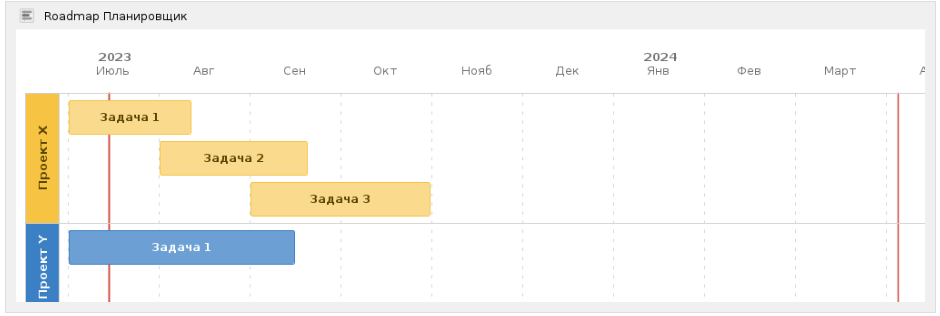
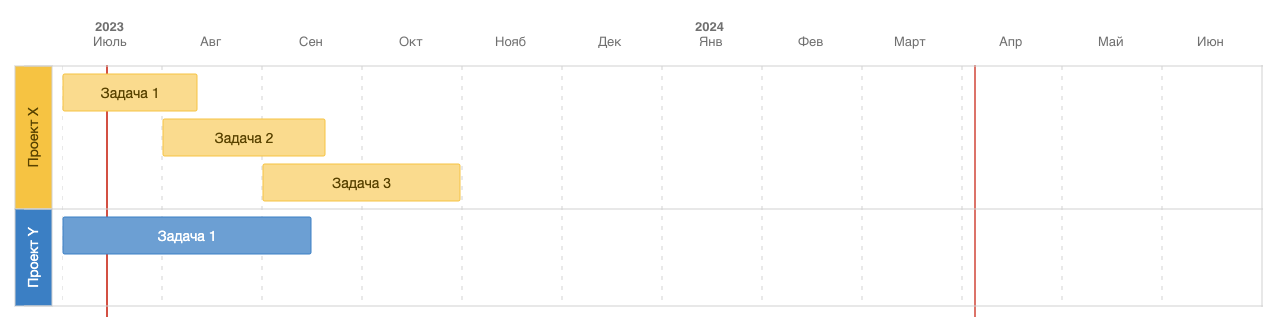
«Roadmap Планировщик» — название говорит само за себя. Можно построить Roadmap для проекта с помощью макроса. На мой взгляд, этот макрос слишком простенький для крупных проектов, поэтому я бы рекомендовала использовать другие инструменты для Roadmap.
Как настроить макросы внутреннего контента
Макросы внутреннего контента помогают настраивать организацию данных, строить аналитику по внутренним данным из wiki-пространств, создавать опросы и голосования, переиспользовать контент в разных частях документации.
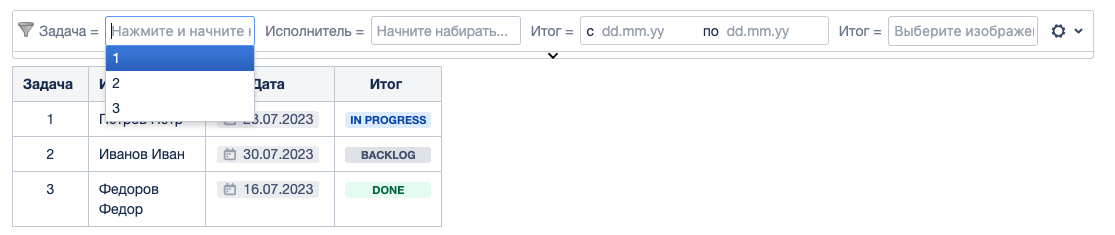
«Фильтр таблиц» помогает организовать табличные данные: навесить фильтры и сортировку. Нужно вставить таблицу в рамку и выставить нужные настройки.

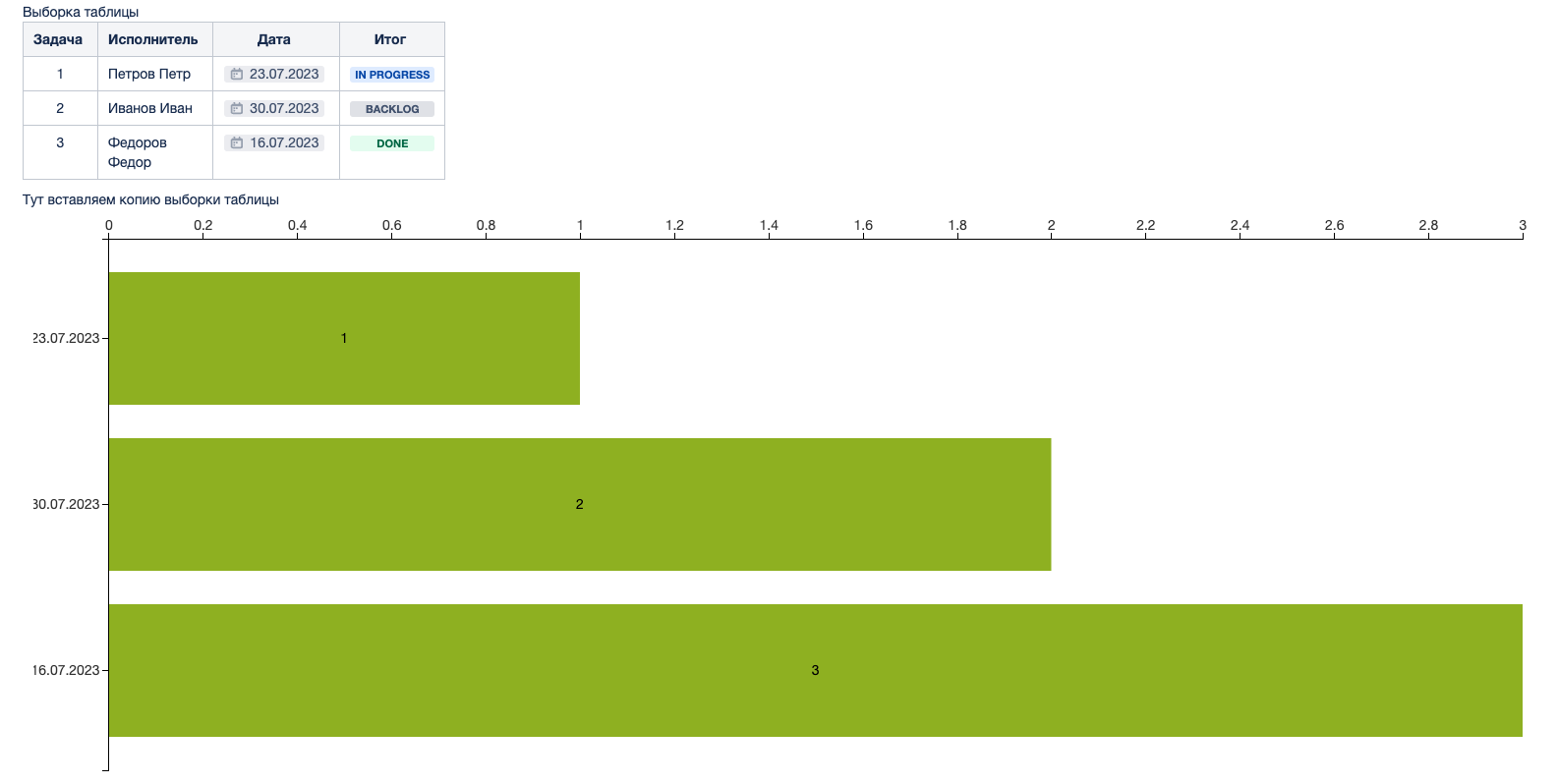
«Выборка таблицы», «Вставка выборки таблицы» и «Диаграмма из таблицы» — макросы, которые позволяют использовать копию таблицы для построения сводных таблиц и графиков на основании одних и тех же табличных данных. Правки вносят в одно место, а они автоматически подгружаются везде.
Как настроить выборку и вставку таблицы:
- Добавить макрос «выборка таблицы».
- Задать уникальное наименование для выборки и вставить в рамку таблицу с данными.
- Использовать макрос вставки выборки таблицы, чтобы вставить копию этой выборки.
- Указать в макросе вставки уникальное наименование, придуманное для выборки таблицы, чтобы данные из нее отобразились во вставке.
Макрос «Диаграмма из таблицы» используется для создания динамических диаграмм из данных таблиц, которые мы можем указать явно таблицей в рамке или подтянуть с помощью макроса вставки. Пример переиспользования данных из созданной выборки таблицы:

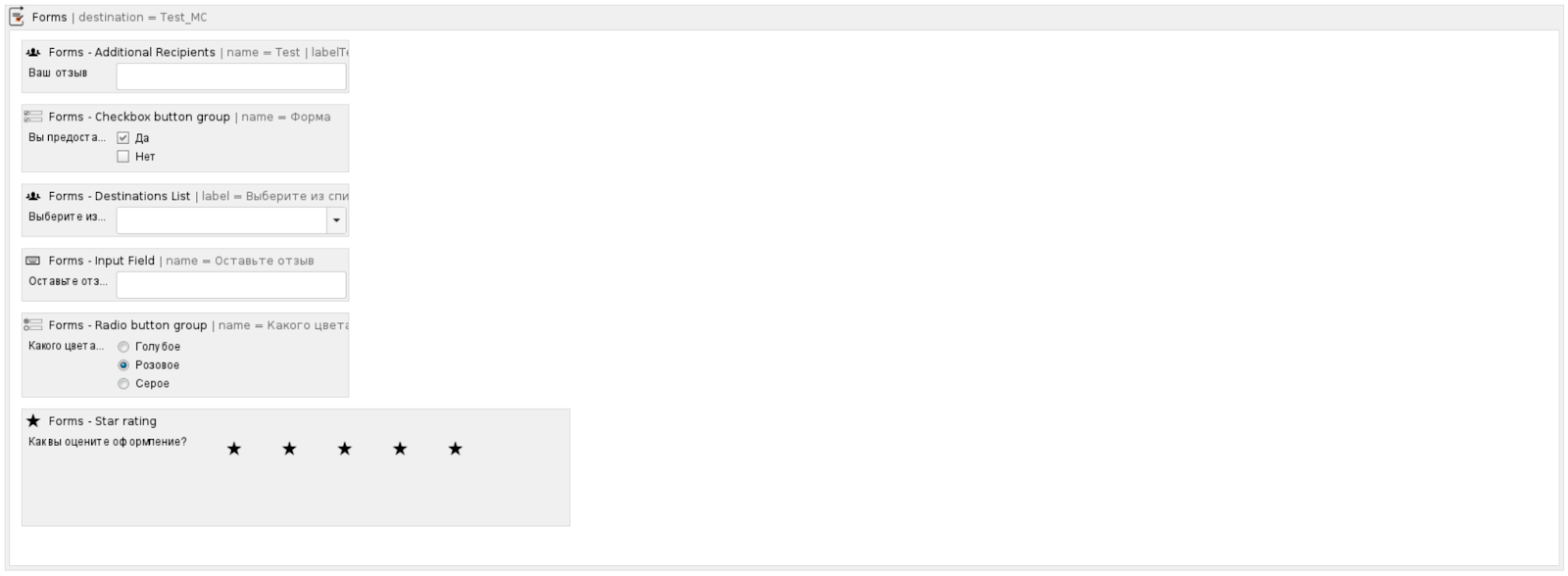
Forms — Confluence позволяет делать различные формы с опросами и голосованиями. Все данные из форм можно отправить на электронную почту.
Нужно вставить макрос Forms, а в него все, что идет с приставкой Forms.

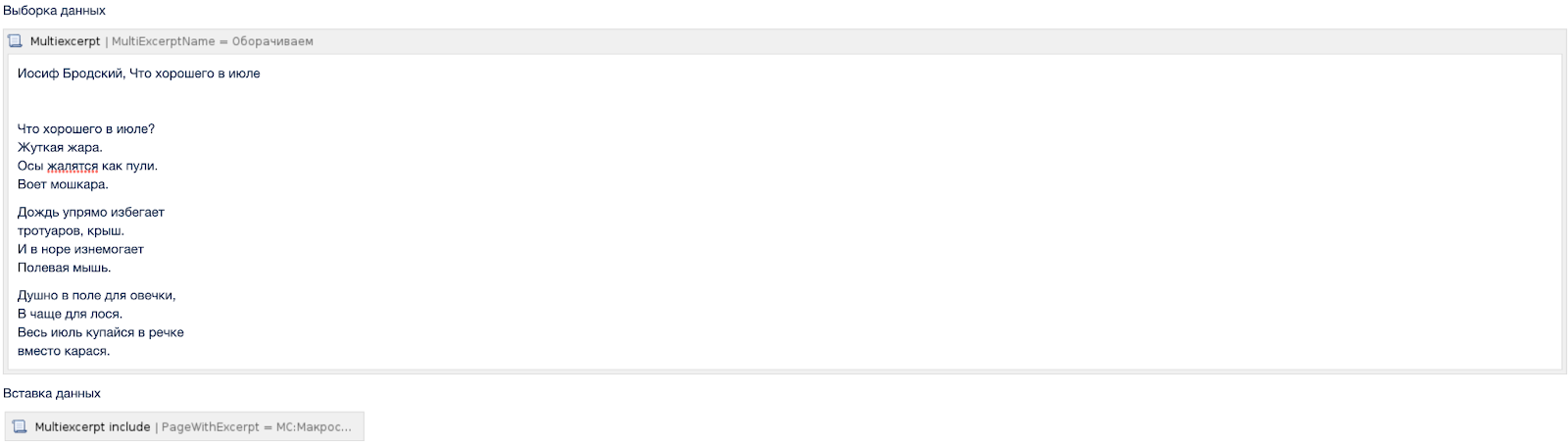
Multiexcerpt и Multiexcerpt include — макросы для свободного ввода.
- Добавить макрос multiexcerpt.
- Задать уникальное наименование и вставить данные.
- Вставить копию этой выборки, используя макрос multiexcerpt include (при необходимости).
- Указать в макросе вставки уникальное имя, придуманное для выборки, чтобы данные из нее отобразились.
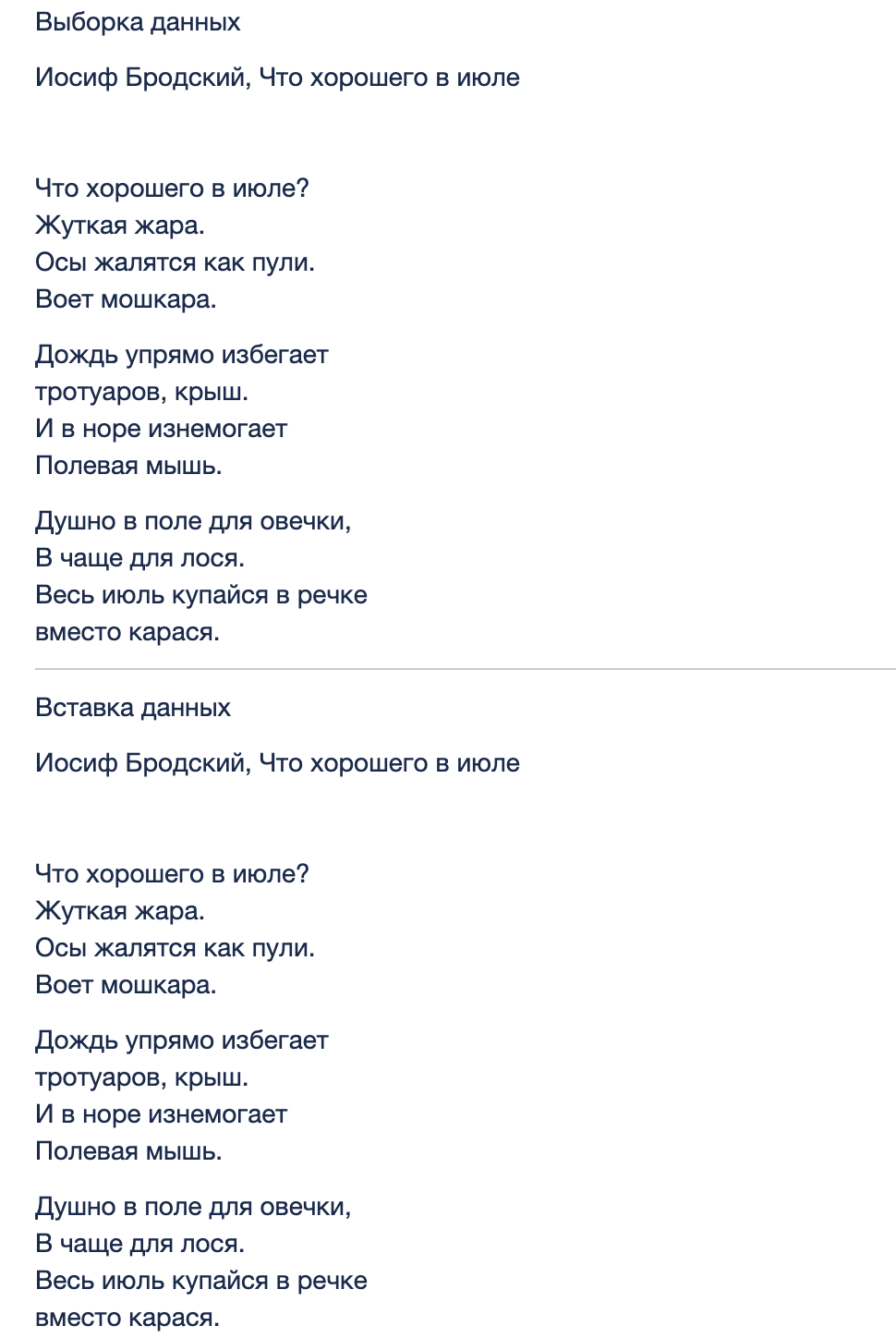
«Отчет по задачам» — макрос помогает создать отчет из определенных источников, людей, статусов. Мы в команде часто используем его для retro, 3Amigo и MN, чтобы не терять зафиксированные todoшки.
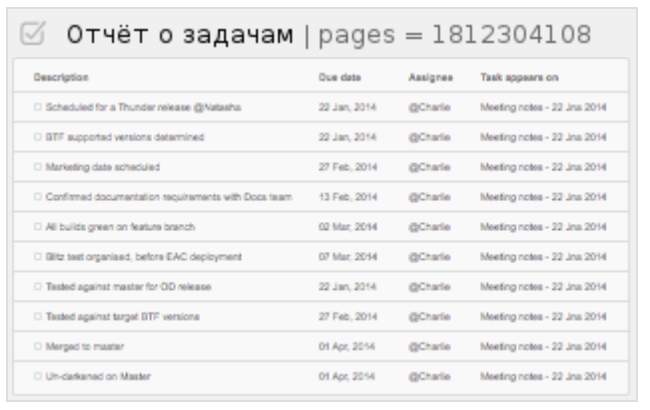

«Отчет о содержимом» — макрос генерирует отчет о содержимом в формате таблицы на основе проставленных на страницах пространства меток. Мы этот макрос используем для организации прогресса RFC и RND.


Как настроить макросы внешнего контента
Макросы внешнего контента помогают настроить связь с Jira, отобразить данные из Figma, Miro и иных источников, построить различные отчеты и аналитику по связанному внешнему контенту.
Jira — макрос встраивает задачу или фильтр из Jira.


Structure.Gantt — макрос для отображения диаграммы Ганта в Confluence, если вы используете Jira Structure. Нужно только указать идентификатор вашей структуры. Можно выводить какую-то конкретную часть из Structure, настроить период автоматического обновления или оформление диаграммы.


«Время решения» — макрос отображает гистограмму времени, затраченного на решение запросов по проекту или фильтру из Jira.


«Гаджет состояния спринта» поможет визуализировать состояние и прогресс вашего спринта.


«Запросов в работе» — макрос покажет все задачи в работе в зависимости от заданных настроек. Данные отображаются для конкретных currentUser.


«Виджет коннектора» — макрос отображает внешний контент, нужно только указать ссылку.


Как настроить макросы навигации
Макросы навигации помогают структурировать информацию, организовывать кросс-навигацию между страницами и сделать поиск информации быстрым и удобным.
Livesearch помогает встроить поле поиска на страницу Confluence. В поле по мере набора текста будут отображаться результаты поиска.


«Отображение дочерних» — макрос отображает все дочерние страницы к той странице, где он используется, или от указанного конкретного раздела и страницы. Я стараюсь его применять на верхнеуровневых страницах, чтобы настроить удобную навигацию и вложенность страниц.


«Оглавление» — макрос создает оглавление текущей страницы на основании заголовков страницы


Page Tree — макрос отображает дерево страниц. Можно настроить страницу, для которой нужно отобразить дерево, ограничения, сортировку и добавление строки поиска.


«Якорь» — макрос позволяет создать якори внутри страницы, которые могут быть гиперссылкой.
- Вставьте макрос «Якорь» в месте, на которое хотите ссылаться, и придумайте имя.
- Нажмите «Вставить ссылку» в верхней панели, чтобы сослаться на якорь.
- Укажите имя якоря через #, если нужна ссылка на якорь в рамках той же страницы.
- Укажите имя страницы и якоря через # в блоке «Ссылка», чтобы дать ссылку на якорь другой страницы в том же пространстве.
- Укажите в блоке «Ссылка» ключ другого пространства, через двоеточие название страницы и якоря через #, чтобы дать ссылку на страницу из другого пространства. Например: MobileCore: Календарь отпусков#Мой якорь.
- Укажите в блоке «Ссылка» ссылку на страницу, добавив синтаксис #:~:text= и конкретное слово или фразу, чтобы дать ссылку на конкретное слово или фразу. Например: https://wiki.ru/pages/viewpage.action?pageId=250575000#:~:text=Как настроить.


Как настроить макросы-отчеты
Макросы-отчеты помогают создать различные календари, построить отчеты по свойствам страниц, импортировать данные и преобразовать в отчет.
Большую часть макросов мы разобрали в рамках других типов, потому что макросы могут быть в нескольких типах одновременно. В этом разделе разберем всего один вид макросов.
«Свойства страницы» и «Отчет по свойствам страниц». В макрос «Свойства страницы» можно поместить что угодно, а сам макрос скрыть — и контент будет виден только в режиме редактирования.
По данным из макроса «Свойства страницы» можно делать «Отчет по свойствам страницы». Этот макрос соберет всю информацию о свойствах конкретных страниц и выведет в виде таблицы.


Как настроить макросы с использованием CSS
Чтобы построить ракету в вашей документации, используйте стиль CSS. Это более продвинутый уровень, а если вам не хочется сильно заморачиваться, можно соорудить ракету попроще из макросов, которые мы обсуждали ранее.
Какие макросы используют CSS:
- Div — блочный элемент. Нужен, чтобы выделить фрагмент в документе, который вы хотите изменить. Чтобы обратиться к нему, укажите атрибут class или ID с именем селектора.
- CSS Stylesheet — создан, чтобы писать CSS-стиль и обращаться к созданным классам.
- Clickable — помогает создать кликабельные блоки.
Создадим кликабельный блок с заголовком и картинкой для примера:
- Создайте макрос с классом test-component-panel. В макросе можно задать наименование, стиль и язык кода, но мы ограничимся дефолтными настройками.
- Добавьте внутри класса новый макрос Clickable, чтобы зона наших настроек была кликабельна. В нем укажите ссылку для перехода на нужную страницу.
- Добавьте новые классы: например, с настройками размера, цвета, отступов или со вставкой картинки.
- Вставьте макрос CSS Stylesheet, чтобы наша ракета взлетела. В CSS Stylesheet добавьте CSS-стиль, и данные из кода будут обращаться к нашим классам и заполнять данные.


Еще интересные макросы
Немного любопытных макросов, которые не подошли к конкретному типу, но стоят того, чтобы обратить на них внимание.
Vote и Survey — макросы для создания голосований. Выше мы уже обсуждали похожий макрос Forms, который помогает делать опросы, эти же макросы помогут создать голосовалки для вашей команды.


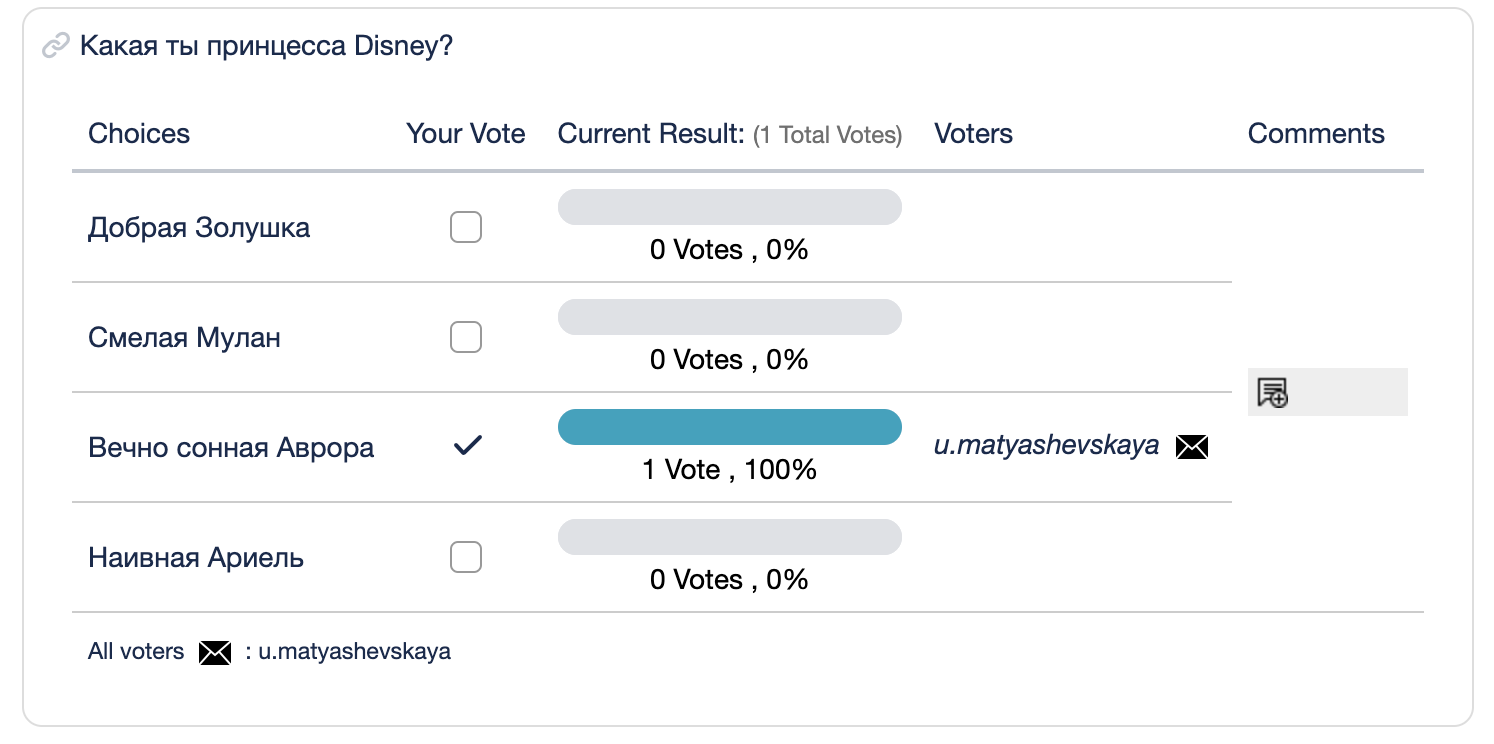
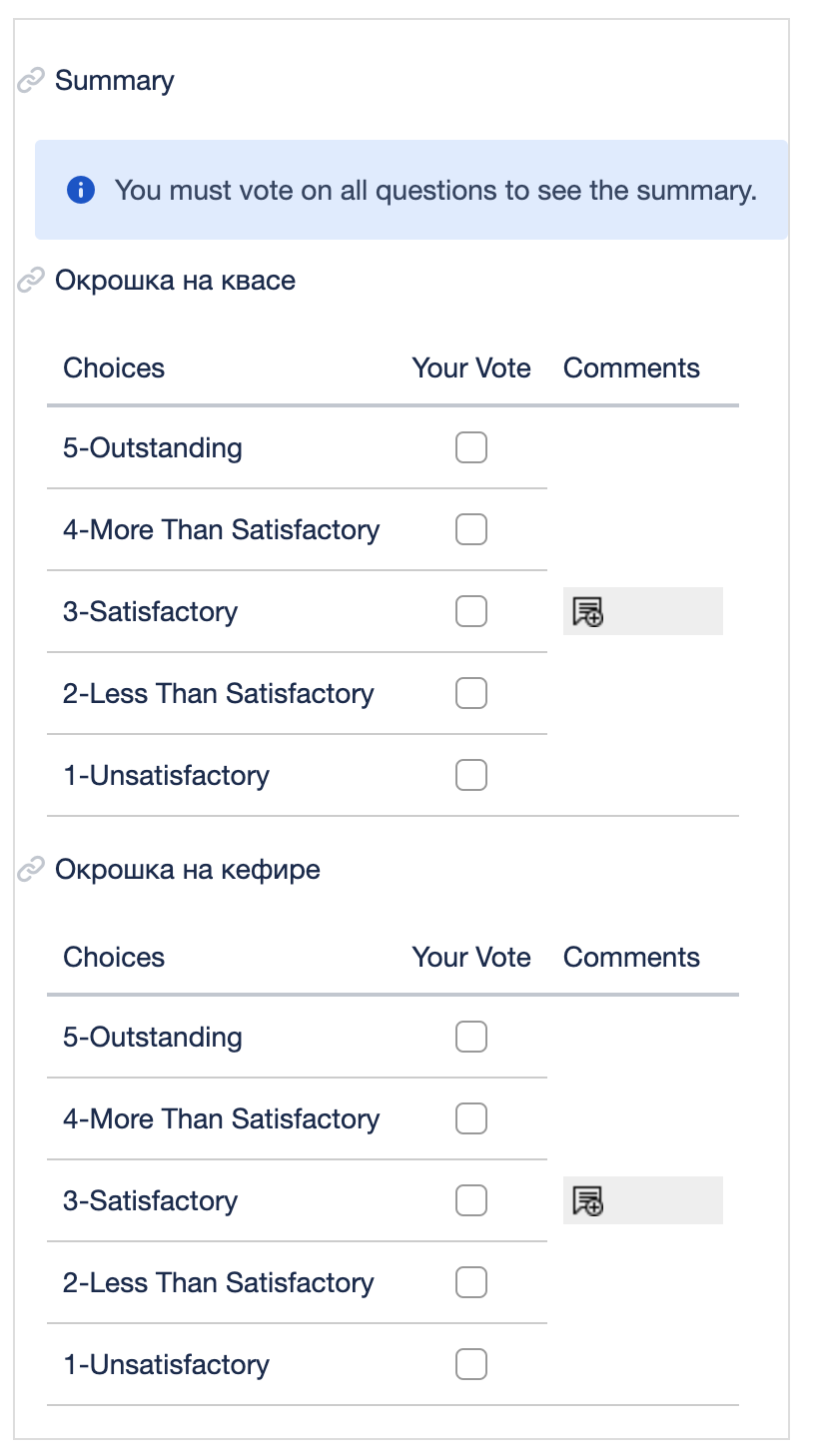
Progress Bar Container и Progress Bar — можно создать прогресс-бар для любых нужд. Например, в команду вышел джун, который проходит онбординг новичка: с помощью этого макроса можно оформить прогресс его выполнения.
Как настроить Progress Bar Container:
- Вставить макрос Progress Bar Container и настроить — указать текущий номер шага прогресса, текст подсказки при наведении на прогресс-бар или задать цвет с помощью CSS-стиля.
- Поместить в контейнер макросы Progress Bar. В зависимости от того, сколько добавлено макросов, столько шагов прогресса и будет. В них можно настроить наименование шага и URL для гиперссылки по тапу на шаг.


Lock content — запрет для конкретных пользователей или групп на просмотр и изменение страницы.

«Записи в Блоге» — макрос будет отображать все записи в блоге вашего пространства.


Заключение
Важно уделять особое внимание оформлению любой документации. Макросы нужно использовать умеренно и не обвешивать ими всю документацию, как елку на Новый год.
Надеюсь, статья поможет оформить крутую и удобную документацию, которая соберет много лайков от ваших коллег. Буду рада вашей обратной связи!
И обязательно пишите, о каких возможностях Confluence вы бы хотели узнать подробнее. Во второй части поговорим о разметке страниц, метках и шаблонах. Не переключайтесь!
Как в confluence создать подраздел
Жизнь — это движение! А тестирование — это жизнь ��
Хочу сразу предупредить — все нижесказанное относится к облачной версии Confluence 1000.0.0-3a7db14 (август 2017). Внешний вид может измениться, но в любом случае все эти возможности останутся. Просто кнопочка будет не слева, а сверху, или наоборот.
Преимущество статьи в том, что вы можете взять и сразу попробовать — на нашей тестовой площадке можно потыкать Confluence бесплатно, без регистрации и смс!
Вы также можете посмотреть обучающее видео. Удачи в освоении!
Ссылка на Youtube.
Ссылка на ту же статью, но в конфлюенсе (там есть Table of Content, удобненько).1. Создание и редактирование страницы. Create & edit page
1.1. Создание
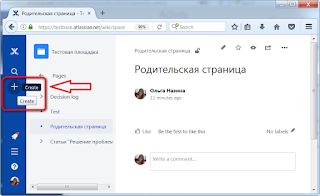
В левом боковом меню нажмите на большой плюсик («Create») — страница будет создана дочерней к той, на которой вы находитесь сейчас. На скриншоте мы создадим дочку к «Родительская страница». Это как когда вы в винде создаете файл, он появляется в той папке, где вы сейчас находитесь.
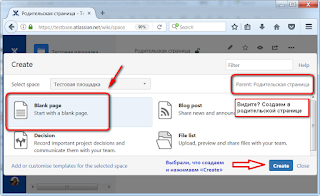
Выбираем «blank page» — создать пустую страницу. Нажимаем Create
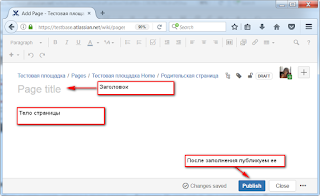
Заполняем ее — в Page Title указываем заголовок, а все, что ниже — сама страница. После заполнения нажимаем «опубликовать» справа снизу
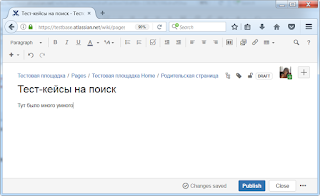
Например, как-то так
1.2. Редактирование
Чтобы отредактировать страницу, нажмите на карандашик в верхней панели. Если карандашика нет — редактирование запрещено
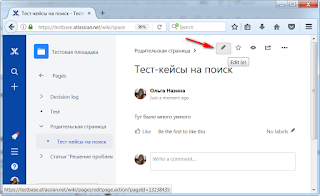
2. Перемещение. Смена Location
2.1. При создании
Если мы ошиблись и хотели создать страницу в другом разделе — без паники. Не надо закрыть эту и создавать новую. Просто нажмите сверху на кнопку Location (кнопка доступна только при создании)
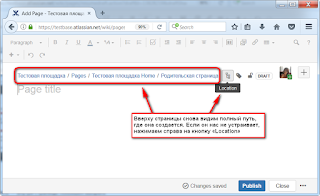
Тут можно сменить родительскую страницу и даже сам спейс. Начните вводить название страницы — и конфлюенс подскажет варианты внутри этого спейса. Страницы, к которым у вас есть доступ
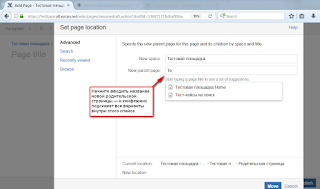
Выбираем из выпадающего списка новую страницу. Проверяем внизу разделы «Откуда → Куда переместить» и нажимаем Move. Все, страница будет создана, где нам нужно!
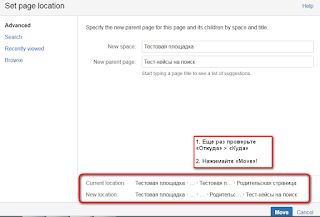
2.2. После создания
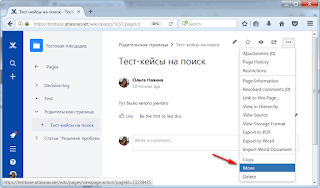
Если страница уже создана и только тут мы все осознали. То нажимаем на многоточие справа сверху и выбираем Move
3. Таблицы. Table
Чтобы создать таблицу, нажмите на иконку с черно-белой стороной кубика-рубика. И покажите мышкой, сколько будет столбцов, а сколько колонок
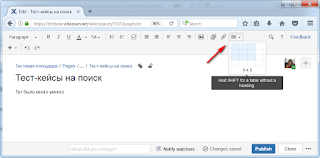
После создания сверху появится доп панель, уже для таблицы. Картинки у нее понятные:
добавить строку выше
добавить строку ниже
удалить строку
вырезать строку
скопировать строку
вставить (вставляется она выше строки, где стоит курсор)
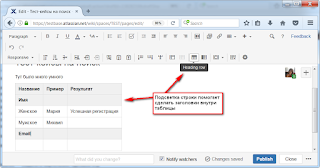
аналогично с колонкамиЕсли нужно выделить строку — нажмите Heading Row. Удобно при оформлении списка из сотни проверок (в моем случае — автотестов), чтобы хоть как-то разбить на группы
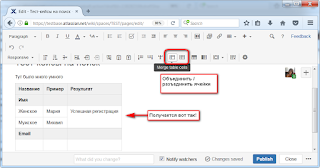
Если нужно объединить ячейки, нажимаем Merge Cells
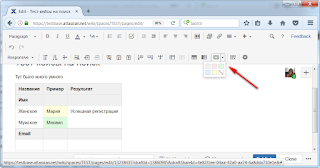
А еще я люблю выделение цветом. Можно выделить всю строку, а можно одну ячейку. Снять выделение — нижний правый квадратик раскраски
4. Форматирование
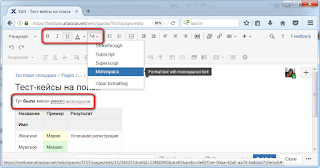
Выделить жирненьким, курсивом итд — все как в ворде!
5. Списки
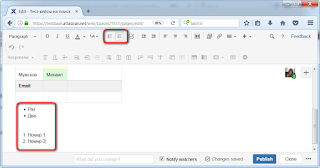
Можно написать список, выделить и нажать кнопочку на панели инструментов. А можно начать вводить:
Если вы хотели именно звездочку поставить, то нажмите Ctrl + Z (отмена действия), когда конфлюенс после пробела поставит автоматом буллит
6. Скриншоты
Добавление скриншотов — популярное действие. Так что оно вынесено прямо на рабочую панель, где рисунок такой, с горой и солнышком. Также можно нажать на плюсик и выбрать загрузку аттачей там.
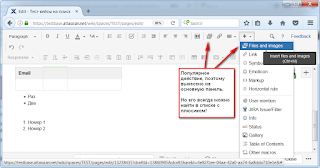
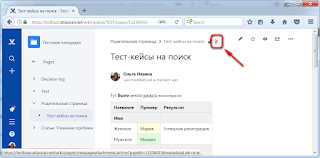
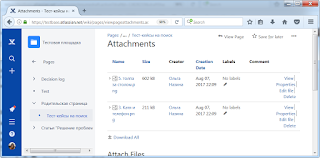
Если вы добавили на страницу один или несколько файлов, то в режиме просмотра появится скрепочка. Ткните на нее — и увидите все аттачи, прикрепленные к странице. Даже те, которые внутри нее не используются.
Можно добавить новые, удалить текущие, посмотреть, какие версии были итд
7. Ссылки
Чтобы добавить ссылку, выделите часть слова и нажмите на два звена цепи. Там есть разные варианты. Самый простой — Web Link, просто вставляете URL и все.
8. Children Display — показать дочерние страницы
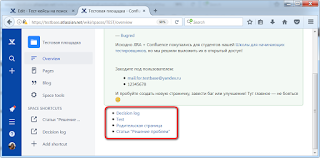
Очень удобный макрос. Показывает список всех дочерних страниц, вот так
Чтобы добавить его, нажмите «+» → Other Macros
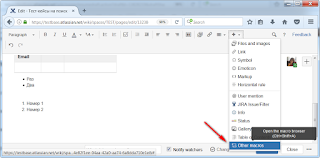
А там начните вводить название — Children Display
Даже если конфлюенс русифицирован, система подскажет макрос

Там есть и другие клевые макросы, поизучайте на досуге
9. Кто менял страницу??
Под заголовком страницы указано, кто последний ее изменял и когда. Вот это «когда» — это ссылка
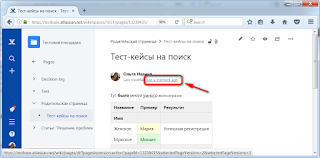
Открыв ее, видим, какие правки были внесены в последней версии + все предыдущие.
10. Восстановление на версию
Открыв историю страницы (см прошлый пункт), вы можете откатить любые изменения. Откройте любую версию и нажмите Restore this Version.
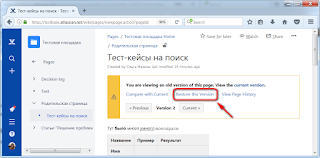
11. Экспорт в ворд
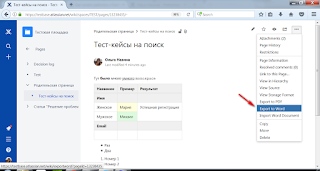
Многоточие справа сверху — экспорт в ворд / пдф
12. View in Hierarchy
Если нужно поменять страницы местами, то многоточие справа сверху — View in Hierarchy
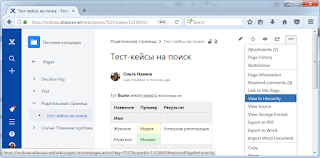
А там просто зажимаем мышкой нужную страницу и, удерживая ее, перетаскиваем. Посмотрите в видео или попробуйте сами
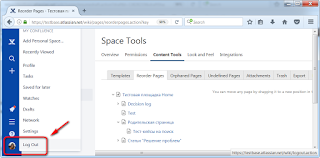
13. Log out
Чтобы разлогиниться, нажмите на свою иконку слева снизу и выберите в меню log out
14. Рестрикшены — ограничение доступа
В режиме просмотра или редактирования можно повесить.
Если ограничений нет, мы видим серый открытый замочек на странице и подпись «ограничений нет»

Нажимаем на него и вешаем ограничения. На редактирование или просмотр. Как хотите ツ
15. Мои спейсы
На главной странице вы видите список «мои спейсы».
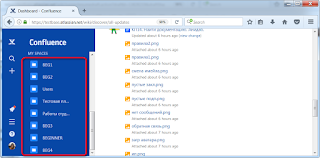
Это для быстрого доступа. Когда в компании 100500 спейсов, а вам нужны часто только некоторые из них. Если войти в сам спейс, то там справа сверху будет кнопка «Добавить в мои спейсы», или, наоборот, «Удалить», если он уже добавлен.
Настройте свой сайт и разделы
Прежде чем начать работу с этим обучающим материалом, оформите подписку на бесплатную пробную версию Confluence Cloud. С помощью этого руководства вы настроите свой первый проект. Не закрывайте вкладку, пока будете оформлять подписку. Мы подождем вас.
Это руководство предназначено для Confluence Cloud. Если вас заинтересовала версия продукта с самостоятельным управлением, перейдите по ссылке >>
Если вы используете вариант Confluence Data Center или Confluence Server, узнайте из этого обучающего руководства, как создавать и редактировать страницы в Confluence.
Шаг 1. Изучение разделов
Сайт Confluence разбит на разделы. Разделы — это наборы связанных общим содержанием страниц, с которыми работаете вы и другие участники команды или сотрудники организации. В большинстве организаций используется несколько типов разделов: разделы для команд, разделы проектирования ПО, разделы документации и разделы баз знаний.
Используйте разделы для команд, чтобы вовлечь участников команды в совместную работу для достижения масштабных целей и показателей OKR. Например, вы можете создать раздел для маркетинговой команды, чтобы она ориентировалась на OKR, была в курсе руководств по использованию брендов и основ рекламных сообщений и понимала общую маркетинговую стратегию организации.
Используйте разделы проектирования ПО для отслеживания отдельных инициатив и проектов. Например, можно создать раздел проектирования, который станет единым источником достоверной информации обо всем, что связано с новой функциональной возможностью, которую разрабатывает компания: от требований к продукту и технических характеристик до протоколов собраний и ретроспектив.
Используйте разделы документации для создания и упорядочения технической документации по продуктам и услугам, чтобы упростить ее дальнейшее применение.
Используйте разделы баз знаний для хранения и извлечения ответов на распространенные вопросы, например разъяснения политик или ИТ-решений. Если вы оформили подписку на Jira Service Management, можно интегрировать этот продукт с сайтом Confluence, чтобы клиенты получили доступ к статьям из базы знаний.
Используйте личный раздел в качестве «песочницы» для упорядочения своих заметок, отслеживания личных OKR и целей, а также черновых вариантов предложений по проектам, которые еще не попали в дорожную карту. Установите контакт с командой через записи в блоге. Это помогает познакомиться или сообщить, над чем вы в данный момент работаете.
Прежде чем создавать кучу разделов, подумайте о том, как организация будет использовать Confluence Cloud. Вот некоторые типовые примеры использования.
Добавить информационную страницу/оглавление раздела
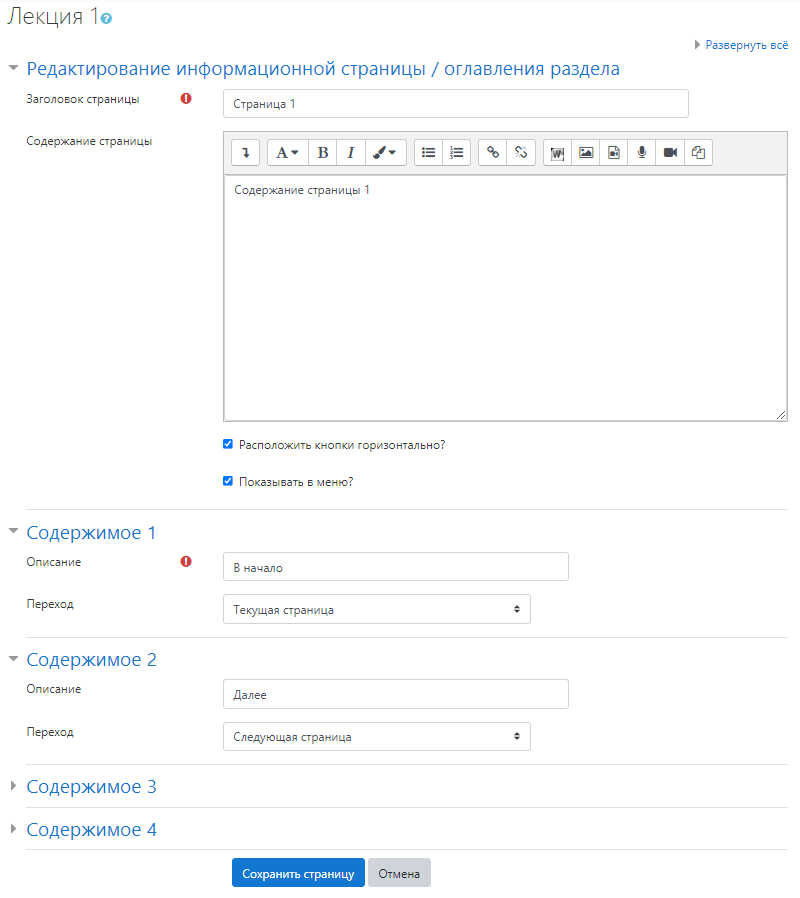
2. Заполните все поля: введите название страницы, содержание страницы*, и Содержимое. Содержимое 1. 4 — это кнопки навигации по лекции, Вы можете создать кнопку для перехода в начало страницы, на следующую/предыдущую страницу, в конец/начало лекции или закончить лекцию. Нажмите Сохранить страницу.
*Содержание страницы Вы можете импортировать из файла формата *.docx, для этого воспользуйтесь инструкцией Импорт текста из Word в Moodle.
О нас и условия работы — добавляем страницы на сайт
Рассмотрим, как добавить и изменить эти страницы в твоем Селфри!
Расположение в админке: Содержание › Страницы › Пользовательские

Описание
Любые страницы, на которые ты хочешь добавить какую-то информацию, связанную с твоим магазином, можнос создать и настроить в разделе «Содержание». Вот краткий перечень возможных страниц:
- О нас
- Условия работы
- Доставка
- Таблица размеров
- Помощь
- Как оплатить
- Вопросы и ответы
И еще много других страниц и разделов, которые будут необходимы именно своему Селфри.
Страница со списком разделов, которые будут на твоем сайте, представляет собой дерево разделов и подразделов. Это дерево располагается в таблице с колонками:
- Название (разделов и их подразделов).
- Адрес (название разделов или подразделов, написанных латиницей. Выводится в адресной строке).
- Меню (в каком блоке меню выводится раздел).
- Язык (в какой языковой версии выводится раздел и его подразделы).
- Действия (что можно делать с разделом и его подразделами).

Каждый раздел и подраздел является страницей и различие в них только по принадлежности к иерархии дерева: одни страницы являются разделами, а другие страницы — их подразделами. Поэтому, для ясности, будем называть страницы «Разделы» и «Подразделы».
Меню на сайте
Разделы и подразделы могут находиться в трех различных меню на сайте:
В колонке
(доступно для просмотра
только при нахождении
в разделе или подразделе,
созданном в «Содержании»)
Так же раздел можно вообще не выводить в меню.
Меню в колонке можно настроить в разделе «Конфигурация»:

Выбрать страницы для отображения в различных меню можно в разделе «Навигация»:

Добавить раздел
Разделы (и подразделы) добавляются друг за другом (новый добавляется в конец дерева), поэтому желательно заранее продумать последовательность разделов (подразделов) в каждом меню. Изменить порядок следования разделов в меню можно в разделе «Навигация».
Чтобы добавить раздел, нажимаем кнопку «Добавить»:

Откроется форма добавления страницы:

Эту страница может быть :
-
или подразделом;
- добавлена или не добавлена в меню;
Основные данные

Адрес страницы и заголовок H1 будет введен автоматически:

Если хотим изменить адрес или заголовок H1, то убираем что написано и вводим с клавиатуры новый адрес:

Так как мы делаем раздел, то оставляем значение «Раздел»:

Выбираем в каком меню отображать раздел.
Кликаем мышкой на треугольник, чтобы открыть список меню:

Из появившегося списка выбираем нужное меню:

Это то, ради чего и создается раздел: информация, необходимая покупателю.

Сюда можно добавить текст, картинки и «отформатировать» все добавленное, как в редакторе MS Word:

После заполнения основной информации о разделе и содержания, раздел можно сохранить:

После нажатия кнопки «Сохранить», новый раздел появится в дереве разделов в админке:

Раздел появится и на сайте, в том меню, которые было указано при создании:

Атрибуты поисковой оптимизации
Заполнение «Атрибутов поисковой оптимизации» необходимо для продвижения сайта. Поисковая оптимизация для этого раздела доступна в полной версии коробки. подробности смотри в админке, нажав на баннер:

Действия с разделом
После того, как раздел создан, его можно отредактировать или удалить. Чтобы выполнить действия с разделом, воспользуемся меню в колонке действия:

Редактировать
В админке
Выбираем раздел для редактирования и нажимаем на кнопку с шестеренкой:

В появившемся меню выбираем пункт «Редактировать»:

После нажатия на Редактирование, откроется такая же страница, как при добавлении раздела. Принципы редактирования такие, как описано выше в описании добавления раздела.
На сайте
Кликаем на название раздела в админке:
https://amdy.su/wp-admin/options-general.php?page=ad-inserter.php#tab-8

После клика, в новой вкладке браузера откроется выбранный раздел на сайте, где будет отображаться кнопка «Редактировать текст»:

Нажимаем кнопку «Редактировать». Откроется текстовый редактор (как при добавлении Содержания):

Вносим необходимые изменения и сохраняем их, нажав кнопку «Сохранить»:

После сохранения, все изменения сразу видны на сайте.
Удалить
Если необходимо удалить раздел, необходимо помнить:
- Раздел удаляется навсегда и со всей информацией.
- Если в разделе есть подразделы, то они автоматически станут подразделами раздела выше.
Чтобы удалить раздел, в колонке Действия нажимаем кнопку с шестеренкой напротив удаляемого раздела:
В появившемся меню кликаем на пункт «Удалить»:

После нажатия на пункт «Удалить», необходимо подтвердить удаление. Если действительно хотим удалить раздел, нажимаем «Да»:

После нажатия на кнопку «Да», раздел удалится.
Все подразделы удаленного раздела становятся подразделами раздела выше:
Подраздел «Женские размеры» после удаления раздела «Таблица размеров»
принадлежит разделу «Вопросы и ответы»
Добавить подраздел
Добавить подраздел можно двумя способами:
- Нажать на кнопку «Добавить».
- Выбрать раздел и в него добавить подраздел с помощью кнопки из колонки «Действия».
Рассмотрим оба варианта.
С помощью кнопки «Добавить»
Добавление подраздела такое же, как в случае с разделом (см. добавить раздел). Различие только в пункте «Является»:

И так, нажимаем кнопку «Добавить» и в открывшейся форме заполняем все поля, как описано в добавлении раздела:

В строке «Является» нажимаем на треугольничек рядом со словом «Разделом»:

В появившемся меню кликом мышки выбираем пункт «Подразделом»:

После выбора «Подразделом» появилось еще поле: выбор раздела, в котором будет новый подраздел:

Кликаем на треугольничек справа от названия названия раздела:

В появившемся списке, кликом мышки выбираем нужный нам раздел:

После того, как все настроено, сохраняем изменения, нажав кнопку «Сохранить»:

После сохранения, в админке мы увидим новый подраздел:

На сайте так же появится новый подраздел в указанном разделе:

С помощью Действий
Чтобы добавить подраздел с помощью меню Действия, выбираем раздел и нажимаем на кнопку с шестеренкой:

В появившемся меню, выбираем пункт «Добавить подраздел»:

После нажатия на пункт, откроется форма для добавления подраздела, где уже будет указано к какому разделу будет он относиться:

Заполняем все поля, как описано в «Добавлении раздела» и сохраняем страницу, нажав на кнопку «Сохранить»:

После сохранения, подраздел появится в админке:


Действия с подразделом
Подразделы, как и разделы можно редактировать и удалять.
Редактировать
Отредактировать подраздел можно двумя способами.
- В админке с помощью Действий
- На сайте на странице подраздела
Удалить
Чтобы удалить подраздел, в колонке «Действия» нажимаем на кнопку с шестеренкой:

В появившемся меню, выбираем кликом мышки пункт «Удалить»:

Чтобы удалить подраздел, необходимо подтверждение. Если вы уверены, что хотите удалить раздел, нажмите «Да»:
Похожие публикации:
- Диагностика кпп автомобиля как происходит
- Для чего можно использовать приложение update manager
- Как изменить размер макета в qgis
- Что такое условие отбора для поля в запросе
Использование JIRA и Confluence в большом проекте
Начало нового проекта как правило сопровождается решением массы организационных вопросов: как будут взаимодействовать участники проекта, где будут храниться документы и как будет построено их согласование, как будут ставить задачи и выдавать поручения… В каждой компании, у каждого руководителя проектов, уже есть заготовки и предпочтения. Но всегда полезно посмотреть, как это делают другие. Поэтому предлагаю познакомиться с примером из практики, который вышел весьма удачным.
Для организации работы проектной команды необходим единый информационный центр, с помощью которого решаются следующие задачи:
- Хранить проектные документы
- Вести рабочие материалы: протоколы, риски, открытые вопросы
- Информировать участников о правилах, событиях, планах
- Вести всевозможные реестры — задач, бизнес-процессов, разработок (Excel — не самый лучший инструмент для коллективной работы)
- Раздавать задания и поручения
- Собирать информацию по выполнению задач и поручений
Портал проекта — Confluence
Confluence — это удобный и продвинутый wiki движок от компании Atlassian. Он позволяет организовать внутренний интернет портал и дать доступ к нему всем пользователям — для редактирования или для чтения.
- Он очень прост и удобен, для обучения достаточно нескольких часов. У нас на проекте странички создавали и редактировали почти все участники.
- Довольно богатые возможности форматирования, необходимые для того чтобы сделать страничку красивой и легко читаемой. Есть средства, автоматизирующие создание навигации внутри сайта — оглавления, таблицы, ссылки, включения отрывков из других страниц и т.д.
- Написано огромное количество плагинов для расширения функциональности.
- Можно хранить документы, при этом сохраняются версии. По умолчанию пользователь берет всегда последнюю версию, что снижает количество ошибок. В любой момент можно вернуться к любой из предыдущих версий.
- Также сохраняются версии страниц, и всегда можно увидеть, кто и какие изменения внес, сравнивая любые две версии попарно.
- Можно ограничивать доступ в целом на сайт проекта или на отдельную страницу.
- Полнотекстовый поиск осуществляется по всем страницам и вложенным документам портала, включая pdf.

Проектные материалы
Проектный портал содержал все проектные материалы, часть которых мы сделали в виде иерархии страниц.
Верхний уровень иерархии — это этапы проекта. На каждом этапе создали страницы-ключевые задачи этапа. Причем на каждой странице — описание задачи, каково ее содержание, зачем она необходима, кто ее выполняет, приложены шаблоны документов.
Все контрактные документы, которые должны сдаваться в качестве результатов проекта, выкладывали на соответствующую страницу в Word, Excel или pdf. Таким образом все проектные материалы, были в одном месте, структурированы, и не было путаницы с версиями.

Справочная информация
Масса полезной информации мы организовали в виде специальных страниц. Например, для большой команды крайне популярной является контактная карта, на которой у нас был список проектной команды по группам, с фотографиями и данными участников.
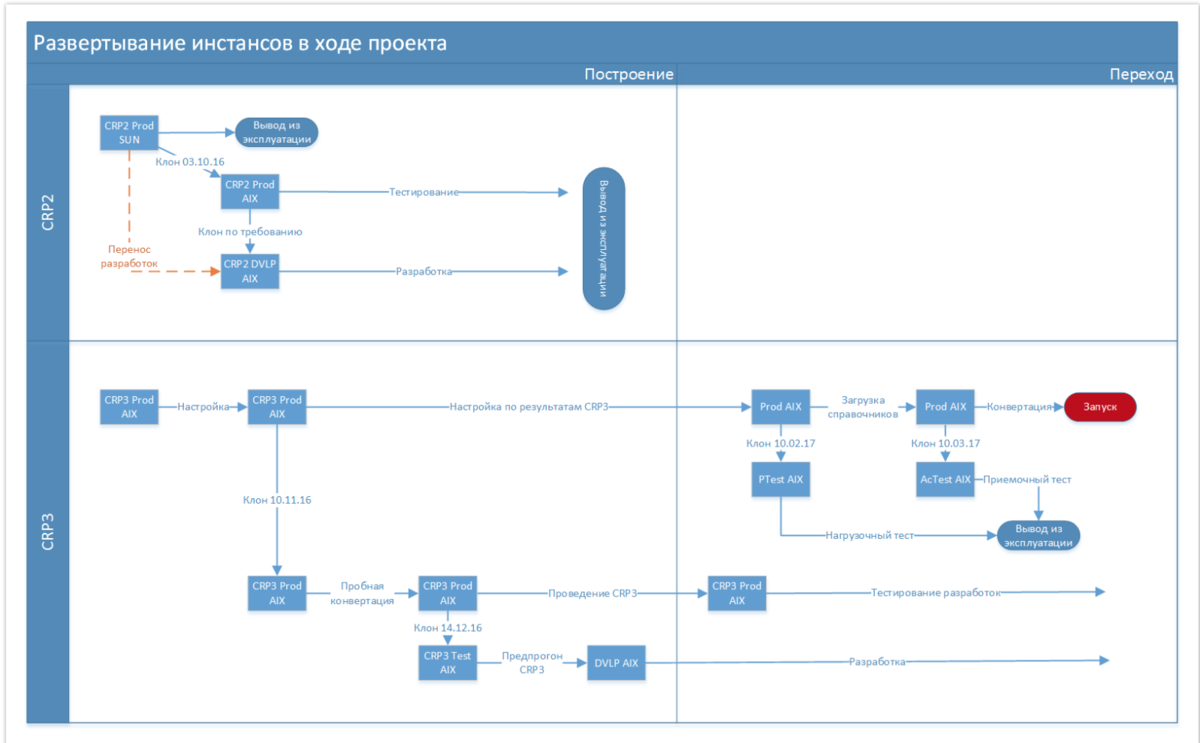
Страница со ссылками на экземпляры системы поддерживались системными администраторами. Там же была схема эволюции технической инфраструктуры — когда какие экземпляры появлялись и выводились из эксплуатации.
Процедуры и регламенты
Собрание всех инструкций и проектных регламентов на портале, в актуальном и удобном для чтения виде позволяет экономить на объяснениях новым участникам и бороться с отговорками «не прочитал, не нашел, не видел». Когда вопрос все-таки возникает, можно выслать ссылку на страничку, чтобы не пересылать документ и тратить время на его поиск. Версия — всегда актуальная, т.к. обновление происходит непосредственно на портале.

Риски и открытые вопросы
Мы вели на портале риски и открытые вопросы. На каждый риск или вопрос мы заводили отдельную страницу, по заранее созданному шаблону. На странице риска, кроме обязательных названия и классификаторов, было подробное описание содержания, последствий, а также план действий со сроками и ответственными, и статус риска. Примерно так же были организованы открытые вопросы.

Специальная страница автоматически собирала список страниц с рисками, образуя таким образом реестр рисков.
Просматривая список можно перейти на соответствующую страницу, прочитать описание риска и посмотреть план действий по нему.
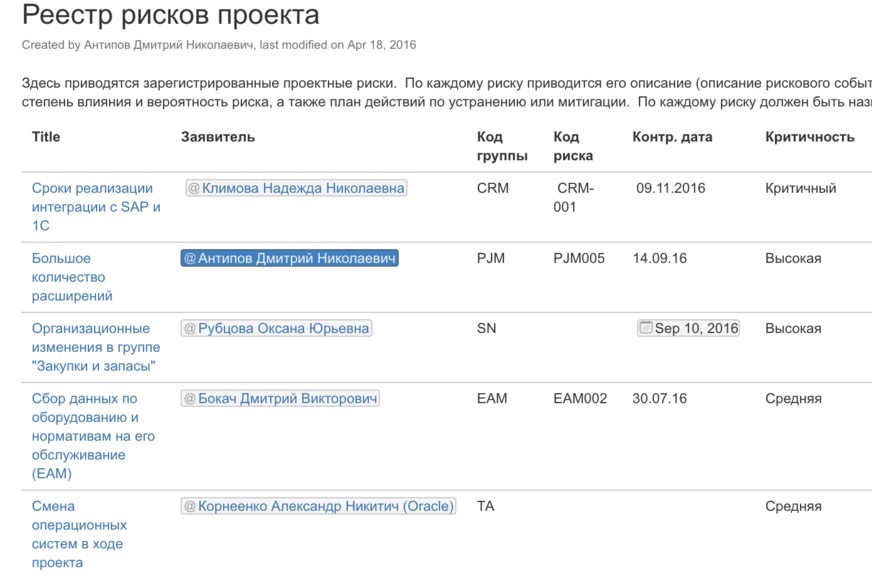
План действий может представлять из себя простой текст, задачу в Confluence или ссылку на задачу в JIRA.
Рассмотрим варианты, которые можно использовать, которые позволяют напоминать о действиях участникам и контролировать их исполнение.
Задача в Confluence — это отдельная сущность, которую можно добавить на страницу. Напоминание о задаче высвечивается для пользователя, когда он входит на портал, значком в правом верхнему углу. Кликнув по этому значку пользователь переходит к списку своих поручений. Когда задача выполнена, он ставит галочку, и статус задачи меняется за завершенный.
Однако так же точно можно снять галочку и задача опять становится не выполненной. Поэтому такая система выглядит не очень надежно и контроль за поручениями в этом случае слабый.

Второй вариант — использование для поручений задач в JIRA. Непосредственно со страницы проектного портала можно создать задачу в JIRA, назначить ответственного и установить срок исполнения. Для этого мы сделали специальный макрос, срабатывающий по кнопке Создать поручение.
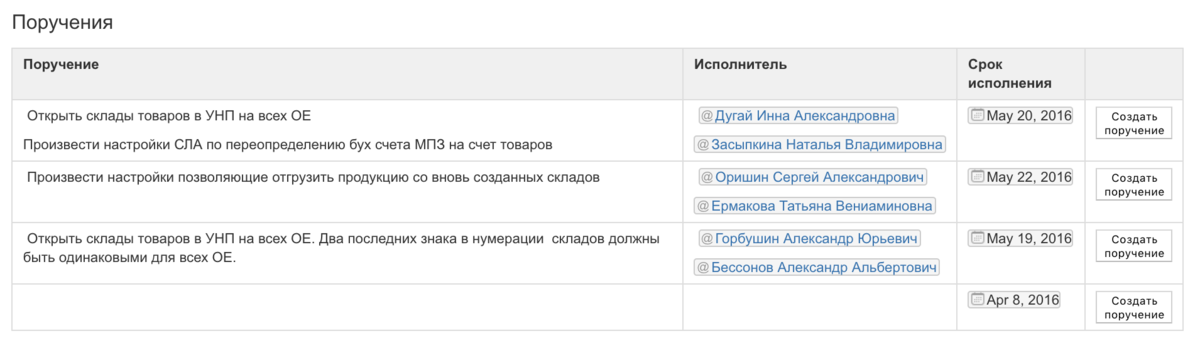
В отличие от предыдущего варианта эта задача может быть настроена так, чтобы ее мог закрыть только ответственный, отличный от исполнителя, что дает хороший контроль ее выполнения.
Ведение протоколов
Практика, которой мы придерживались, помогала нам сохранять все решения, которые мы принимали на совещаниях. В ходе каждого совещания мы вели протоколы непосредственно на портале проекта. В начале каждого совещания мы создавали новую страницу протокола на основании шаблона, и записывали основные моменты по ходу обсуждения. В конце формулировали решение и план действий.
Если кто-то после совещания хотел уточнить текст протокола, тот мог это сделать прямо на страничке портала, и было видно, кто и когда какие изменения внес. Протокол считался согласованным сразу после совещания, это экономило массу времени.

JIRA — Система для ведения списков, поручений, задач
JIRA создана как система регистрации и исполнения запросов на обслуживание. Однако она может быть использована для ведения любых реестров и управления любыми задачами.
В нашем проекта мы использовали JIRA для контроля исполнения поручений, ведения разработок и отслеживания задач по конвертации данных.
Ведение разработок с помощью JIRA подробно описано в статье Управление разработками. Здесь я расскажу о контроле поручений и интеграции с Confluence.
Для создания задачи JIRA из Confluence достаточно выделить текст, навести курсор на выделенный текст и нажать кнопку в контекстном меню, чтобы вызвать экран JIRA для создания задачи.
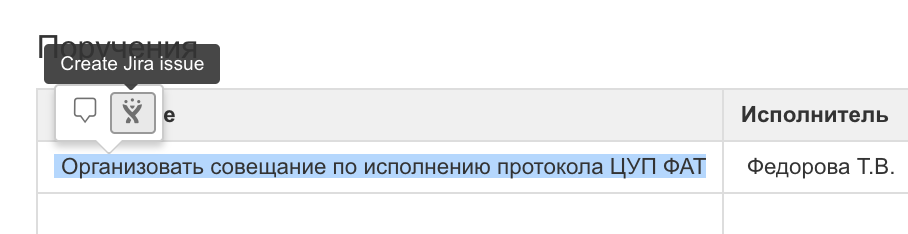
На странице протокола появится ссылка на задачу, а в задаче JIRA будет ссылка на страницу в Confluence.
Таким образом мы можем переходить между этими двумя системами, с одной стороны, чтобы уточнить состояние и историю исполнения поручения, а с другой — посмотреть контекст и причину возникновения задачи.

Интеграция между системами также помогала нам отслеживать списки открытых вопросов, связанными с разработками.
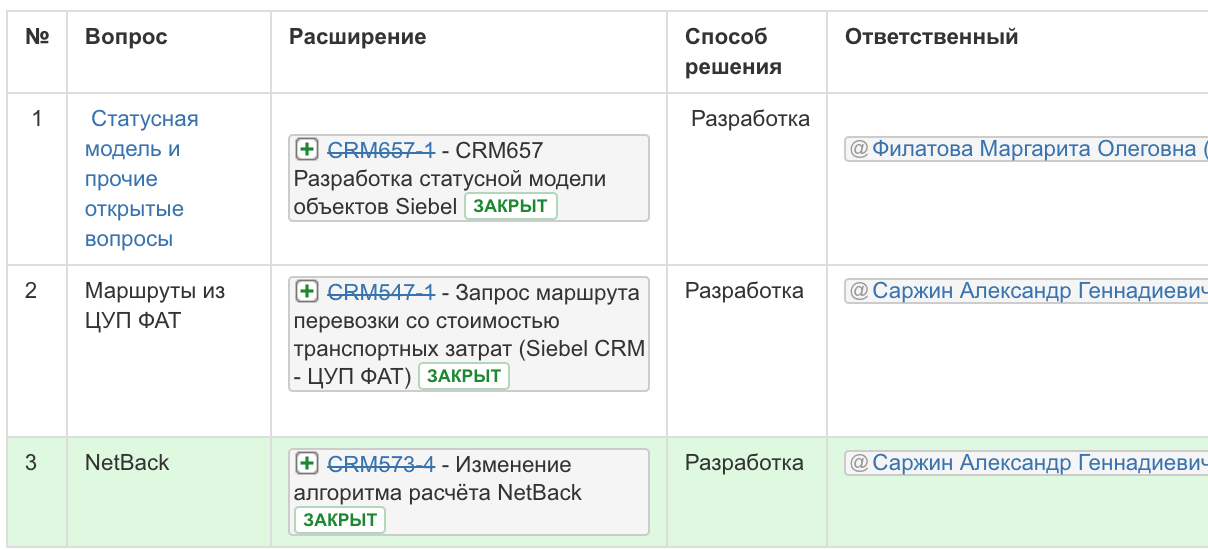
В конце проекта, когда остался список критичных разработок, которые необходимо было закрыть для завершения проекта, мы организовали его в виде таблицы на странице портала проекта, в одной из ячеек которой была ссылка на разработку в JIRA. Кроме номера задачи там отображается и текущий статус. Просматривая список мы можем видеть, какие задачи еще не закрыты, в каком состоянии они находятся, и при необходимости можем перейти к ней, чтобы увидеть всю историю и переписку по ней.
Работа с JIRA требует определенной квалификации и опыта. Здесь я описал некоторые варианты использования, однако на самом деле их гораздо больше. Прелесть в том, что можно начать с самых базовых вещей, и это уже будет работать, а затем развивать систему по мере приобретения опыта и понимания потребностей.
Кроме Confluence, в интеграции с JIRA, мы также использовали BitBucket, также продукт Atlassian — репозиторий разработок, позволяющий отслеживать версии кода. Для этих же целей на другом проекте использовали бесплатный SVN.
Множество плагинов позволяет расширять функциональность системы, в частности, для интеграции с MS Project или реализации диаграммы Гантта непосредственно в JIRA.
Большое количество вариантов использования может стать препятствием для тех, кто берется за использование этих инструментов в первый раз. В этом случае можно воспользоваться опытом других проектов, которых великое множество, либо начать с самого простого.
Организация проектного пространства с помощью JIRA и Confluence доказало свою эффективность и удобство. Ключевые преимущества — это удобство, надежность и широчайшие возможности для адаптации. На наших проектах такая системам стала стандартом де факто.
- управление проектами
- jira
- confluence