
Как в coreldraw вписать текст в фигуру
Фигурный текст удобно использовать для добавления в документ одиночных слов или коротких строк текста , таких как заголовки. К фигурному тексту можно также применить множество эффектов, например падающие тени или контур.
Фигурный текст отображается в ограничивающем блоке в окне документа.
Можно добавить фигурный текст вдоль открытого или замкнутого пути , а также расположить фигурный текст вдоль линии пути. Дополнительные сведения см. в разделе Расположение текста вдоль пути.
Тексту можно также назначить гиперссылки. Дополнительные сведения см. в разделе Назначение гиперссылки для объекта и текста.
Добавление фигурного текста
• Выбрав инструмент Текст , щелкните в любом месте окна рисования и введите текст.

Фигурный текст можно преобразовать в простой текст, выбрав фигурный текст с помощью инструмента Указатель , а затем нажав пункт меню Текст Преобразовать в простой текст .
Функции, указанные в справке, доступны в полной версии CorelDRAW Graphics Suite. Некоторые функции могут быть недоступны в этой версии продукта.
Coreldraw вписать текст в фигуру
Простой текст можно располагать внутри текстового фрейма любой произвольной формы. Чаще всего текстовый фрейм имеет привычную прямоугольную форму. Но иногда текст размещают и внутри геометрических фигур самых разных видов. Это могут быть и графические примитивы — прямогольники. эллипсы, многоугольники, и основные фигуры и замкнутые произвольные кривые. Даже фигурный текст можно использовать в качестве фрейма. Попробуем в учебных целях создать эффект «текст в тексте».
1. Вводим строку фигурного текста и выберем для него достаточно массивный шрифт без засечек. Установим размер букв 300 пунктов.
2. Командой «Объект» > «Разъединить фигурный текст» разделяем текст на отдельные символы.
3. Каждый символ преобразуем в кривую командой меню «Объект» > «Преобразовать в кривую».
4. Изменяем положение символов.
5. Выбираем для каждого символа однородную заливку.

6. Выделяем первый символ «С», преобразуем его в текстовый фрейм командой меню «Текст»> «Простой текст»> «Создать пустой текстовый фрейм».
7. Заполняем текстовый фрейм шаблонным текстом – команда меню «Текст»> «Вставить замещающий текст».
8. Выполняем команду меню «Текст» > «»Текст в рамку». Если простой текст не заполнил весь символ, переходим в режим редактирования и уменьшаем размер простого текста до 5-6 пунктов. Шаблонный простой текст имеет черную заливку и прозрачный абрис.
9. Аналогичным образом переводим во фреймы все остальные символы и заполняем их уменьшенным шаблонным текстом.

10. Для некоторых букв задаем угол поворота текстового фрейма. ДЛЯ этого выделяем текстовый фрейм инструментом «Текст» и указываем на панели свойств значение угла поворота.

11. Добавляем черный фон и получаем эффект «Текст в тексте»

12. Изменим общий вид текста, удалив заливку опорных кривых – символов. Изменяем цвет заливки каждого из текстовых объектов внутри символов.

13. Добавляем черный фон.

Для усиления яркости каждой «буквы» выделяем указателем простой текст в каждом символе и нажимаем клавишу «+» создавая копию объекта.
Вариант эффекта с большим значением величины простого текста внутри символов.

Из этого урока вы узнаете о возможностях и свойствах Инструмента Текст в CorelDRAW в процессе создания дизайна этикетки. Вы научитесь редактировать горизонтальный текст, размещать текст вдоль изогнутого контура, и размещать текст внутри объектов разных форм. Также будут освещены различные способы редактирования текста.
Шаг 1. Инструмент Текст
Самая простая функция Инструмента Текст — Text Tool (F8) – это набор горизонтального текста внутри текстового поля. Итак, создайте новый документ (Ctrl + N). Возьмите Инструмент Текст — Text Tool (F8), потяните и создайте прямоугольную область, затем напишите слово «Bakery». Я использовал шрифт Pacifico.
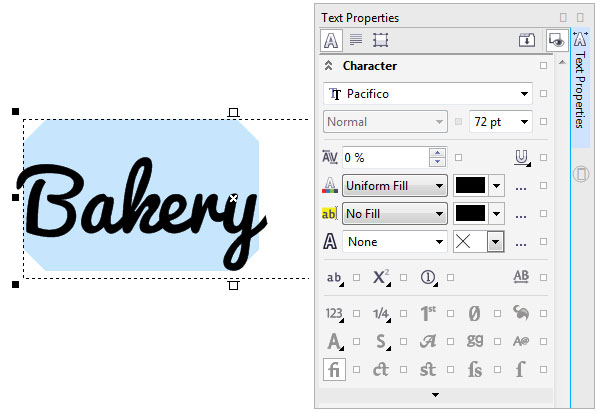
Перейдите к Свойствам Текста — Text Properties (Ctrl + Т), установите размер шрифта около 72 пункта. Вы также можете видеть множество опций для заливок, абрисов, бликов и стилей. Но пока мы оставим эти настройки по умолчанию.
Шаг 2. Инструмент Текст
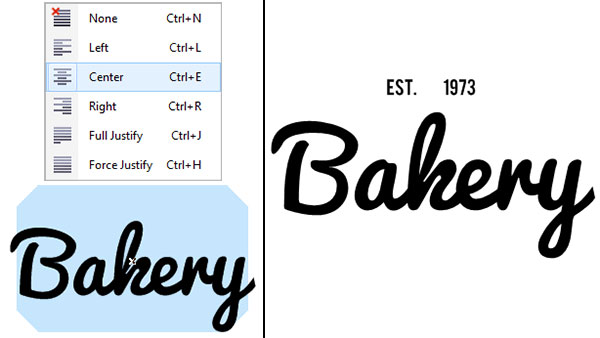
Выделите текст и выровняйте текст по центру — Center (Ctrl + E). Это можно сделать также на панели свойств (Property Bar) или в окне свойств текста (Text Properties). Повторите предыдущий шаг, создав небольшой текст, чтобы у вашей воображаемой булочной появилась дата основания. Я выбрал для этой цели шрифт Bebas.
Шаг 3. Инструмент Текст
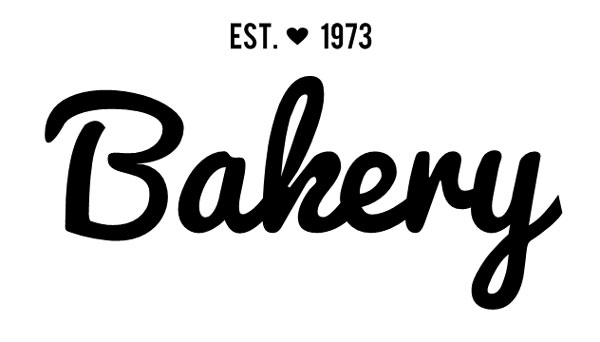
Теперь возьмите Инструмент Основные фигуры (Basic Shapes Tool), который вы можете найти в наборе инструментов под инструментом Многоугольник — Polygon Tool (Y). Создайте небольшое сердечко по центру даты основания.
Далее вы можете выделить ваши текстовые объекты и Преобразовать их в кривые — Convert to Curves (Ctrl + Q).
Читайте также: Если препода нет 15 минут
Шаг 4. Текст вдоль пути
Сгруппируйте (Ctrl + G) все текстовые объекты, созданные на данный момент. Возьмите Инструмент Эллипс — Ellipse Tool (F7) и нарисуйте большой круг вокруг текстовых объектов. Далее нарисуйте меньший круг внутри первого, затем выделите все объекты и Центрируйте по горизонтали, нажав С и по вертикали, нажав Е.

Шаг 5. Текст вдоль пути
Нарисуйте третий, самый маленький круг в центре двух других. Я установил цвет абриса (Outline) на розовый для лучшей видимости. Выделите этот маленький круг, и Инструментом Текст — Text Tool (F8) кликните по пути.
Наберите фразу, подходящую для булочной, например, «Fresh Bread Baked Daily» или «Best Donuts in Town!». С помощью Инструмент выбора (Pick Tool) вы можете поворачивать (Rotate) текст, относительно пути, масштабировать или перемещать текст в любом направлении.
Поверните (Rotate) текст так, чтобы он располагался по центру круга и масштабируйте (Scale), чтобы текст помещался внутри этикетки.

Шаг 6. Текст вдоль пути
Выберите шрифт Bebas еще раз (мы использовали этот шрифт для написания даты основания).
Затем поворачивайте (Rotate) и перемещайте (Move) текст, пока не будете довольны его расположением и размером, затем можете Преобразовать текст в кривые — Convert to Curves (Ctrl + Q), это не обязательно делать сейчас, вы можете преобразовать все текстовые объекты в кривые после окончания создания дизайна.

Шаг 7. Текст внутри объекта
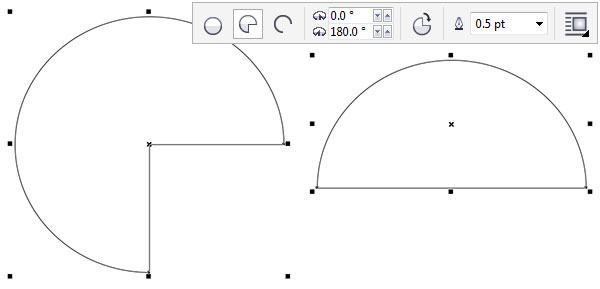
Снова нарисуйте круг, используя Инструмент Эллипс — Ellipse Tool (F7). На панели свойств (Property Bar), выберите форму объекта Сектор (Pie). Установите настройки Начальный и конечный угол (Starting and End Angles): 0.0° и 180°. Используя Инструмент выбора (Pick Tool) поверните, масштабируйте и поместите полукруг так, чтобы он вписался в нижнюю часть этикетки.
Шаг 8. Текст внутри объекта
Возьмите Инструмент Текст — Text Tool (F8), кликните внутри полукруга. Наберите текст на свое усмотрение (я выбрал состав продукта). Далее в Свойствах текста (Text Properties), выберите выравнивание абзаца Полное (Justify). Если вы набирали состав, установите для слова «Ingredients» жирный шрифт и чуть больший размер, чем для остального текста.
До того, как вы преобразуете текст в кривые (Convert to Curves) вы можете изменять размер, положение и ориентацию полукруглого текстового блока на свое усмотрение.
В дополнение: можете выделить ваш текст и нажать в окне Свойства текста (Text Properties) иконку Прописные (Caps) и выбрать в пункт Все прописные (All Caps), очень удобная функция, чтобы не использовать клавишу Caps Lock.
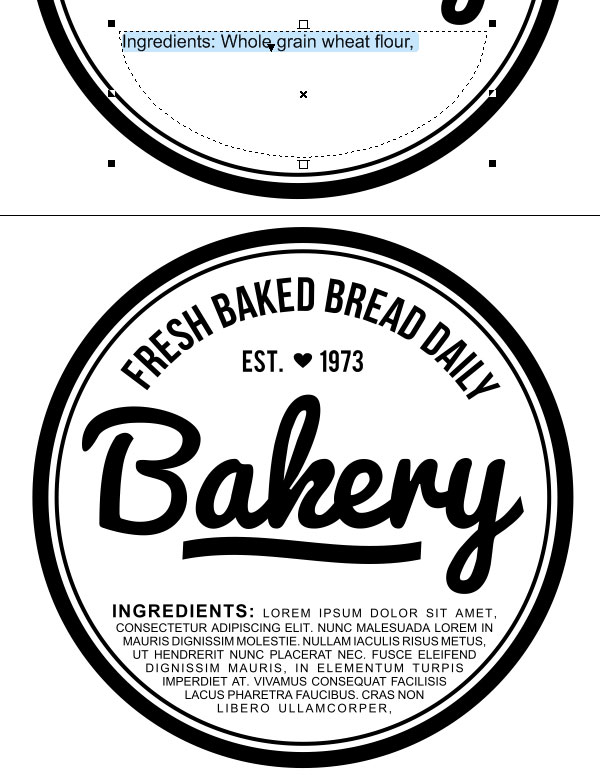
Шаг 9. Финальное изображение
Вы отлично справились с овладением возможностями Инструмента Текст (Text Tool). Теперь можете изменять цвета элементов вашей этикетки, или (если вы еще не перевели текст в кривые) поэкспериментировать со шрифтами.
Министерство науки и образования Украины
Славянский государственный педагогический университет
Реферат
Работа с текстом в CorelDraw
Студентки 3 курса
Заярной Яны Борисовны
Славянск
2003
Работа с текстом
Вероятно, никакая другая программа не обеспечивает таких возможностей в работе над обликом текста, как CorelDRAW. В CorelDRAW различается два вида текста: простой и фигурный.
Простой текст применяется для больших текстовых блоков, которые редактируются как единое целое.
Фигурный текст дает разработчику большую свободу в применении различных оформительских эффектов к отдельным символам и небольшим строкам текста.
Работа с фигурным текстом
Фигурный текст применяется для небольших блоков текста. Места приложения фигурного текста — различные красивые пиктограммы, заголовки Web-страниц и бюллетеней и другие текстовые объекты с небольшим количеством символов.
Фигурный текст представляет собой графический образ, который может быть отредактирован как любой другой графический объект CorelDRAW (здесь имеются и свои возможности, и свои нюансы).
После щелчка на инструменте Text (Текст) в наборе инструментов у пользователя имеется две возможности: просто щелкнуть в области иллюстрации и начать вводить текст, или растянуть рамку и потом уже печатать. Для фигурного текста нужно выбрать первый вариант. При этом активируется панель свойств текста. Панель свойств текста позволяет применить к выбранным текстовым объектам ряд видов форматирования.
Читайте также: Можно ли удалить kmsauto после активации
Форматирование и редактирование текста
Общий размер выбранного текстового объекта или размеры по координатам можно изменять (растягивать или сжимать), передвигая маркеры выделения. Этот способ, как и вращение и перемещение объекта (переносом перекрестия в центре объекта) работает для фигурного текста так же, как и для других объектов Все эти операции выполняются после выбора объекта инструментом Pick (Указатель).
Форматировать отдельные символы (или слова) внутри текстового объекта можно в окне диалога Format Text (Форматирование текста). Для этого нужно:
1. Выбрать текстовый объект.
2. Щелкнуть на инструменте Text (Текст), появляется курсор вставки текста. Для применения форматирования можно выбрать часть или весь текст.
3. После выбора текста раскрыть список Font (Шрифт) и выбрать новый шрифт. При перемещении курсора по шрифтам рядом в окне просмотра выводится образец форматированного текста. Здесь же, в панели свойств, можно назначить размер а также стиль шрифта — полужирный, курсив, подчеркнутый.
Окно диалога Format Text (Форматирование текста) предоставляет доступ к более детальным функциям текстового форматирования. Чтобы открыть это окно, нужно выбрать текстовый объект и в панели свойств щелкнуть кнопку Format Text (Форматирование текста) или в меню Text (Текст) выбрать команду Format Text (Форматировать текст). В окне диалога имеется три вкладки. Вкладка Font позволяет назначать шрифты размеры и опции стилей шрифтов, обычно доступные в окнах выбора шрифтов зачеркивание, прочеркивание и так далее.
Вкладка Align (Выравнивание) обеспечивает те же опции, что и кнопки выравнивания в панели свойств Отменить, Влево, По центру, Вправо, Полное выравнивание (поля с двух сторон). Вкладка Space (Интервал) позволяет определить интервал между символами, словами и строками в тексте. Эти вкладки часто используются для простого текста, где имеется много строк.
Щелкнув на инструменте Text (Текст) и затем щелкнув на текстовом объекте, можно в позиции вставки вводить новый текст, удалять символы и слова клавишами или .
Дополнительные возможности редактирования текста имеются в окне диалога Edit Text (Редактирование текста), которое представляет собой небольшой текстовый редактор. Открыть это окно для выбранного текстового объекта можно, щелкнув кнопку Edit Text (Редактировать текст) в панели свойств или выбрав команду Edit Text (Редактировать текст) в меню Text (Текст).
В этом окне можно работать с большими блоками текста вставлять, удалять заменять, импортировать текст, осуществлять поиск. Отсюда можно легко перейти в окно диалога Format Text (Форматирование текста). Здесь же — лучшее место для форматирования отдельных символов текста.
Редактирование узлов фигурного текста
Узлы текста ведут себя несколько иначе, чем узлы кривой, например, их нельзя «потрогать» инструментом Pick (Указатель). Однако выбрав объект фигурного текста инструментом Shape (Фигура), можно редактировать отдельные узлы, настраивать интервал между символами.
При выборе фигурного текста инструментом Shape (Фигура) выводятся вертикальный и горизонтальный маркеры кернинга. Вертикальный маркер кернинга полезен, если имеется более одной строки текста. Он позволяет увеличивать и уменьшать межстрочный интервал в блоке текста. Горизонтальный маркер равномерно изменяет промежутки между символами.
Инструментом Shape (Фигура) можно также редактировать горизонтальное и вертикальное расположение отдельных символов Для этого служат приложенные к символам узлы (слева от каждого символа). Перемещая узлы, мы тем самым перемещаем и соответствующие символы. Причем выбирать и перемещать можно сразу несколько узлов (удерживая клавишу ).
Для очень точного перемещения и поворота символов служат имеющиеся в панели свойств специальные поля, куда можно вводить соответствующие значения линейных и угловых смещений.
В редактировании символов текста можно перейти на микроуровень, коренным образом изменяя их облик. Однако для этого нужно трансформировать текст, кривые, чтобы получить доступ к микроузлам символов. При этом следует иметь в виду, что после такого преобразования текст больше нельзя будет редактировать в окне Edit Text (Редактировать текст).
Читайте также: Coreldraw как удалить программу полностью
Процедура редактирования очертаний символов текста следующая:
1. Создать фигурный текст.
2. Выбрать инструмент Pick (Указатель), затем щелкнуть на тексте правой кнопкой мыши и в контекстном меню выбрать Convert to Curves (Преобразовать в кривые). Можно также нажать одноименную кнопку на панели свойств.
3. Если требуется редактировать каждый символ как отдельный объект (например, перемещать символы), в меню Arrange (Упорядочить) выбрать команду Break Apart (Разъединить).
4. Выбрать инструмент Shape (Фигура), щелкнуть объект или нужный символ.
Возможно, для редактирования придется увеличить масштаб изображения.
Привязка текста к фигурам
Любую фигуру или иной путь, например, кривую Безье, можно использовать в качестве линии привязки для текста.
Для связывания текста и фигуры существует два способа:
•ввести текст непосредственно на фигуре или кривой,
•взять существующий текст и применить его к кривой.
В первом случае вначале нужно создать фигуру или кривую, к которой будет приложен текст. Это может быть любая фигура, и ее можно перед печатью текста гак угодно отредактировать.
Затем нужно выбрать эту фигуру и в меню Text (Текст) выбрать команду Fit Text to Path (Текст вдоль кривой). При этом становится активной панель свойств текста, в которой можно установить различные атрибуты текста, после чего начать печатать текст. Позиция ввода автоматически присоединяется к фигуре или кривой, а текст будет расположен в верхней части фигуры.
С первого раза текст может не расположиться там где хотел пользователь. CorelDRAW предоставляет много возможностей для точной установки текста на фигуре (рассматриваются ниже).
Для соединения существующих текста и фигуры нужно проделать следующее:
1. Выбрать текстовый объект. Затем, удерживая клавишу выбрать кривую или фигуру, к которой нужно присоединить текст.
2. В меню Text (Текст) выбрать команду Fit Text to Path (Текст вдоль кривой).
При объединении текста с фигурой текст может расположиться не совсем там где требуется. В частности, текст сразу размещается непосредственно на контуре, а, например, на печати текст не должен касаться окружностей. Эти и другие моменты позволяют откорректировать опции панели свойств текста на кривой.
Следует отметить что все опции редактирования текста доступны и после его объединения с фигурой. Для редактирования текста нужно как обычно, выбрать его инструментом Text (Текст).
Выравнивание текста на фигуре
Панель свойств, которая появляется при выборе текста связанного с объектом инструментом Pick (Указатель) обеспечивает несколько опций размещения текста на кривой.
При присоединении текста к фигурам или кривым текст иногда появляется не на той стороне. Переместить текст с одной стороны контура на другую, при этом инвертировав его, можно, выбрав присоединенный текст и затем щелкнув кнопку Place Text on Other Side (Текст с другой стороны).
Для изменения вертикального положения текста относительно кривой без его инвертирования служат опции раскрывающегося списка Vertical Placement (Вертикальное расположение). Здесь можно установить текст выше или ниже кривой с контактом между ними или приподнять либо опустить текст относительно контура.
Примечание. Эти опции, работают только при выборе первой опции в списке Text Orientation (Ориентация текста) (см ниже).
В раскрывающемся списке Text Orientation (Ориентация текста) имеется четыре выбора для ориентации символов текста относительно линии контура (литеры могут стоять ровно или радиально к центру кривой («вразвалку»). Следует сказать что разработчика всегда удовлетворит выбор первой (умолчательной) опции. За конечный результат остальных поручиться нельзя. Эффект здесь будет зависеть от размера и шрифта текста, а также контура, к которому применяется текст.
Кольцевые списки Distance From Path (Расстояние от кривой) и Horizontal Offset (Горизонтальное смещение) позволяют точно подстроить расстояние текста от линии контура и от начала пути привязки. Положительное значение в поле Distance From Path (Расстояние от кривой) определяет расположение текста выше кривой, отрицательное — ниже.
Нет связанных сообщений
Вписать текст в фигуру coreldraw: Как вписать текст в объект | Работа с текстом
Программа предоставляет широкие возможности работы с текстом. Можно создавать заголовки, логотипы, размещать большие объемы текста в отдельных и связанных текстовых блоках. Текст может быть различным образом расположен вдоль контура. Текст рассматривается программой как объект – его можно вращать, искажать, придавать ему различные заливки и обводки, специальные эффекты.
CorelDraw различает два вида текстовых объектов: Artistic Text (Фигурный текст). Используется для работы с маленькими объемами текста: заголовки, логотипы и т.д.; Paragraph Text (Простой текст). Этот тип текста пригоден для набора заметок, статей и т.д.
Для создания фигурного текста нужно выбрать инструмент Текст, щелкнуть ЛКМ в нужном месте и набрать текст.
1. Преобразование текста в кривые
Для этого нужно выделить инструментом Указатель фигурный текст, щелкнуть на кнопке преобразовать в кривые на панели свойств. Вокруг букв появятся квадратики. Затем инструментом Форма перетаскивать квадратики, видоизменяя шрифт.
2.Размещение текста вдоль контура
Чтобы разместить текст вдоль контура, нужно подвести курсор с инструментом текст, к верхней точке фигуры и превратить курсор в IA~. Щелкнуть ЛКМ и ввести текст.
Панель свойств при этом приобретает вид
. С ее помощью можно произвести настройку размещенного вдоль контура текста: сменить ориентацию символов, выбрать вертикальное или горизонтальное расположение и т.д.
3. Размещение текста внутри контура

Подвести указатель с выбранным инструментом Текст к фигуре и добиться, чтобы курсор принял вид IAB. После этого щелкнуть мышью и печатать текст.
4.Размещение ранее созданного текста внутри объекта
Написать Простой текст. Нарисовать любую фигуру. Инструментом указатель выделить текст. Подвести указатель к тексту, щелкнуть ПКМ и не отпуская переместить к фигуре – на экране появится меню, в котором нужно выбрать команду Поместить текст внутрь.
5.Задание:
Открыть файл с логотипом Чеширского Кота и сделать надписи, чтобы получился следующий рисунок.
Параграфный или простой текст
Чтобы начать писать параграфным текстом нужно инструментом Текст щелкнуть в области документа и протащить курсор по диагонали. Пунктирная рамка, растущая вслед за движением курсора, — это новый блок простого текста (контейнер). Контейнер связан с текстом, находящимся в нем. Правила набора и форматирования такие же как в Word.
Способы задания атрибутов
Для форматирования текста любого типа используется панель свойств.

Для работы с текстом в программе есть окно Форматирование текста, которое можно получить выполнив команду: Текст, форматирование текста. Оно предназначено для задания атрибутов текста. Для редактирования текста предназначено окно Редактирование текста (Команда – Текст, Редактирование текста), с помощью которого отображается текст выделенного блока и его можно легко отредактировать.
Редактирование простого текста
Выключки – Текст, Форматировать текст, вкладка Параграф, Alignment(Выравнивание)
Трекинг(расстояние между символами) — Текст, Форматировать текст, вкладка Параграф, Character
Перенос слов — Текст, Форматировать текст, вкладка Параграф, кнопка Hyphenation Settings, Automatic
Красная строка — Текст, Форматировать текст, вкладка Параграф, First line.
Отступ слева, отступ справа — Текст, Форматировать текст, вкладка Параграф, Left или Right.
Отбивка — Текст, Форматировать текст, вкладка Параграф, Before paragraph.
Колонки — Текст, Форматировать текст, вкладка Столбцы
Маркированные списки и Буквицы — Текст, Форматировать текст, вкладка Effects

Проверка орфографии грамматики– Текст, Инструменты письма.
Обтекание текстом объектов – кнопка
в панели свойств, при наличии графического объекта.
Вертикальное размещение текста – написать горизонтально текст, выделить его инструментом Форма, открыть окно Форматировать текст, вкладка характер и установить в раскрывающемся списке ab 180 градусов. Чтобы отменить вертикальное размещение , нужно выполнить команду Текст, Выравнивает текст.

Вставка спецсимволов – Текст, Вставить символ, выбрать шрифт Webdings. Выбрать символ Велосипеда и вставить его на плакат. Нарисовать круг с надписью и поставить на символ. Выбрать в меню докера команду Покрыть спецсимволом, выбрать размер 30 мм и переместить символ к плакату. Выделить верхнюю левую копию ПКМ и выбрать команду Выбрать клоны. Выделятся все клоны. Нажав на Shift, выберите и главный объект. Окрасить в голубой цвет и отменить контур. Командой Компановать, Порядок поместить узор на задний план
1.Написать текст с заметкой о велосипедах в одном контейнере (кегль 12) и список магазинов (кегль 16) в другом контейнере. Отредактировать его как показано на рисунке.
Связанные блоки
Избыточный текст из контейнера можно поместить в другой контейнер, при этом первый и второй блоки будут динамически связаны.
2.Создать пустой контейнер рядом с заметкой.
3.Инструментом Указатель щелкнуть на нижнем манипуляторе контейнера с текстом. Курсор примет вид
. Между первым и вторым контейнером появится тонкая стрелка, обозначающая взаимодействие. Если уменьшить размер первого контейнера, текст перетечет во второй и наоборот, если уменьшить второй – текст перетечет в первый.

4.Чтобы убрать связь между контейнерами нужно их выделить и поместить в буфер командой Вырезать. После вставки контейнеры окажутся помещенными на свои места вместе с текстом, но связаны уже не будут.
Организация документа
Задание: Создать факсимильное сообщение, используя логотип фирмы «Чеширский кот». При этом можно познакомиться с различными способами выравнивания объектов.
1.Открыть новый лист и установить формат А4 при выбранном инструменте Указатель в панели свойств.
2.Установить масштаб По Высоте.
3.Установить вертикальную направляющую в 25 мм от левого края.
4.Сделать двойной щелчок на направляющей – Откроется диалоговое окноОпции.
5.В списке установить 25 мм и щелкнуть на кнопке Двигать.
6.Ввести в этом же поле значение 195мм и щелкнуть на кнопке Добавить.
7.Ввести в этом же поле значение 110 мм и щелкнуть кнопку Добавить.
8.Перейти на горизонтальные направляющие и добавить две с координатами 15 мм и 282 мм и ОК. Разметка листа готова.
9.Открыть файл с котом.

10.Выполнить команду Окно, Расположить вертикально. Для того, чтобы окна с разными файлами расположились рядом.
11.Выделит логотип и при нажатой Ctrl переместить кота в соседнее окно, сгруппировать, отмасштабировать (30х24 мм) и переместить в правый верхний угол. Файл с котом закрыть.
12.Ввести фигурный текст «ООО Чеширский Кот», ул.Большая Кошачья д.3, корпус 4, тел.333-555-44. Переместить его в левый верхний угол.
13.С помощью инструмента Свободная рука, при нажатой Ctrl нарисовать прямую.
14.Нажать Alt+F7 или выполнить команду Компановать, Преобразование, Позиция , щелкнуть по кнопке Применить дубликат 3 раза.
15.Выравнивание можно производить и по Сетке для этого нужно выполнить команду Инструменты, Опции. В левой части диалогового окна выбрать раздел Сетка. В правой части установить флажок Показать сетку и Привязать к сетке, частота 5х5 мм. Выделить 4 линии и совместить их с сеткой.
16.Выбрать инструмент Текст и щелкнуть на свободном месте внизу листа и написать текст в столбик:

17. Выполнить команду Компановать, Разбить художественный текст. С помощью ЛКМ разместить слова как показано на рисунке. Отменить сетку.
18.Написать текст факсимильное сообщение в прямоугольнике высотой 10 см (кегль 30 пт).
19.Выделить Вначале текст, а затем при нажатой Shift прямоугольник и выполнить команду , в диалоговом окне поставить флажок по центру по горизонтали и по вертикали. Закрасить прямоугольник в светло-серый цвет и отменить абрис, переместить над строчками готовый заголовок.
20.Написать текст в столбик размером 8 пт на пустом месте страницы:
о ТРЕБУЕТ ОТВЕТА
о ДЛЯ ОЗНАКОМЛЕНИЯ
о ПОДТВЕРДИТЬ ПОЛУЧЕНИЕ
Каждую строчку начинать со строчной английской «о», чтобы потом отформатировать шрифтом Wingdings и получить вместо «о» —
21.Выполнить команду Компановать, Разбить художественный текст. Разместить получившиеся блоки в строку под линиями.

22. Выделить все блоки и выполнить команду Компановать, Выровнять и выпустить, Выравнивание и распределение и на вкладке Распространить установить флажок выравнивание по центру по вертикали.
23.Добавить страницу в начало документа и в конец. Чтобы добавить сразу не одну, а много страниц нужно воспользоваться командой Размещение, Вставить страницу.
Вопросы для проверки
1.Как создать фигурный текст?
2.Как преобразовать текст в кривые?
3.Как разместить текст вдоль контура?
4.Как поместить текст в контур?
5.Как разместить ранее созданный текст в контур?
6.Как создать простой текст?
7.Как создать простой текст?
8.Расказать о возможностях редактирования текста.
9.Как связать текстовый блок и как разъединить?
10.Как на одном экране расположить содержимое двух файлов?
11.Как разметить лист направляющими?
12.Как на одинаковом расстоянии начертить несколько линий, применяя инструмент рисования только один раз?
13.Выравнивание по сетке.
14.Пояснить возможности диалогового окна Выровнять и распределить

15. Как можно добавить страницы в документ?
16.Создать два текстовых образца, используя полученные знания.
17.Придумать свой образец расположения текста и графики.
Декоративный текст в CorelDRAW X3 · Уроки CorelDRAW
Дата публикации: 02.11.2012
Автор: wi-wo
Сегодня мы создадим в CorelDRAW надпись, украшенную декоративными элементами. Это очень просто, но нам все-таки потребуется небольшая помощь Photoshop.
Урок получился объемный, потому что я поставила перед собой задачу написать все как можно подробнее.
Конечный результат урока будет выглядеть примерно вот так:
Почему примерно? Потому что вы можете использовать любые узоры и получить результат кардинально отличный от моего. К тому же целью данного урока является не повторение моего рисунка во всех деталях, с заданными настройками, а обзорный рассказ о некоторых функциях и инструментах программы, с целью облегчить вам задачу по реализации ваших творческих замыслов.

Нулевой этап,»Образец».
Что делать, если у вас нет красивых
векторных завитков для оформления текста и нет времени или, как у меня, умения,
чтобы их нарисовать? Воспользоваться кистями для Photoshop! У вас наверняка есть
какие-нибудь декоративные кисти: завитушки, веточки, цветочки, листочки, кляксы.
Если у вас нет красивых кистей для Фотошоп — посетите наш файловый архив, в нем масса различных красивых кисточек, а также масса других полезных вещей. Единственное, но обязательное условие для выбора — для этого урока кисти должны быть с однородной заливкой, без полупрозрачностей.

Итак вы нашли или установили кисти. Откройте Photoshop.
Создайте документ размером примерно 800*800 px, цвет холста белый, CMYK или rgb, разрешением 300 dpi, хотя размер файла — это совершенно не принципиально, он может быть как больше, так и меньше, все зависит от размера кистей.
Выберите инструмент Кисть (Brush (B)) и сделайте несколько произвольных отпечатков различных, приглянувшихся вам кистей, следя за тем, чтобы рисунки не пересекались.
Впрочем, можно воспользоваться и одной-единственной кисточкой и получить впечатляющий результат. Все отпечатки можно выполнить на одном слое.
Теперь
сохраните файл в формате TIFF или jpeg. Вы получили образец для вектора. Можно закрывать фотошоп.
Первый этап, «Трассировка».
Откройте CorelDRAW. Импортируйте (File-import) ваш подготовительный файл.
А теперь превратим Растр в вектор.
Для начала преобразуйте его в двухцветное изображение: меню Bitmaps — Convert to bitmap.
Разрешение лучше выбрать побольше, чтобы сохранить детали, а вот на цветах можно сэкономить, выбрав режим Black and white.
Теперь снова откройте меню Bitmaps — Trace bitmap — и выберите любой из вариантов. Также вы можете воспользоваться кнопкой Trace bitmap на панели свойств. В любом случае перед вами откроется вот такое диалоговое окно.

В нем вы можете настроить параметры трассировки по своему вкусу.
Общие советы: увеличьте Масштаб и перетащите в окно просмотра наиболее детализованный участок Изображения — для этого есть кнопки наверху окна. Не делайте параметр Smoothing на 0, чтобы сохранить все точки — в таком случае их будет очень много. Чтобы сохранить детали, воспользуйтесь параметром Detail.
После этого у вас получатся два Изображения одно на другом (если вы конечно не поставили галочку удалить оригинал (Delete original image) в диалоговом окне). Внизу растровый оригинал, сверху группа из векторных элементов. Для дальнейшего редактирования удобно создать прямоугольник с контрастным фоном и перетащить на него нашу векторную группу. (Если после перетаскивания узоры пропадут — нажмите Ctrl+Page Up, если у вас выделен рисунок, чтобы поднять его на один уровень вверх или выделите прямоугольник, перекрывающий рисунок, нажмите Ctrl+Page Down и прямоугольник переместится вниз.) Вот, теперь наглядно видно, что на рисунке остались ненужные участки фона внутри узоров.

Выделите рисунок, и разгруппируйте его (Arrange — Ungroup или Ctrl+U). Теперь вы можете избавиться от ненужных деталей.
Также для удаления ненужных участков фона можно воспользоваться менеджером объектов (Window — dockers — object manager или Tools — object manager). Используя его, можно не создавать контрастный фон. Просто разгруппируйте ваш рисунок, откройте менеджер объектов и удалите все кривые, имеющие белую заливку (выделите, удерживая Ctrl и нажмите Delete).
Подготовительный файл можно удалить или оставить как образец для доводки завитков. Цветной прямоугольник тоже больше не понадобится.

Оцените результаты вашего труда. У меня узоры получились вполне приличные, но при приближении видно, что они угловаты, я думаю, что у вас примерно такая же картина. Сгладим их немного. Выделите рисунок (если у вас несколько узорных элементов, то не стоит выделять их все сразу, выделите один из элементов — так вы сможете лучiе оценить результат) и переключитесь на инструмент Shape tool (F10). Воспользуемся кнопкой Select all nodes, чтобы выделить все точки элемента. А затем используйте ползунок Curve Smoothness (или можете сразу ввести значение и нажать Enter). Главное в этом деле не переборщить, иначе потеряется весь рисунок.
Теперь все зависит от вашей дотошности. Если вы хотите, чтобы завитушки были ровные и без лишних точек и заломов — инструмент Shape tool
вам в помощь. Меняйте свойства узлов (например меняйте Cusp на Smooth или наоборот) или свойства участков кривой (Line на Curve), можно проставить новые точки там, где вы считаете нужным. На нашем форуме есть очень полезный урок, где подробно описаны свойства различных узлов и работа с этим инструментом. Выравнивать уже готовый рисунок — не сложно, хотя можно вообще пропустить весь этот этап с трассировкой и нарисовать новые узоры, кому как удобнее.
Второй этап, «Текст».
Напишите текст. Тем шрифтом, который вам нравится, то есть любым.
Выберите инструмент текст, щелкните на странице и начинайте писать.

Чтобы отредактировать уже написанное слово — выделите его и поменяйте нужные параметры через панель свойств. Когда вы точно определитесь с тем, какая у вас будет надпись — переведите ее в кривые (Arrange — Convert to curves (Ctrl+Q)
), то есть превратите в векторное изображение. Перевод шрифта в кривые даст вам возможность корректировать рисунок шрифта, если он вас по-каким-то причинам не устраивает, а также гарантирует точное отображение шрифта при открытии cdr файла на других машинах, где этого шрифта может и не оказаться. Но при этом перевод в кривые также гарантированно лишает возможности использовать инструменты для редактирования текста, то есть изменить гарнитуру и начертание.
Третий этап, «Размещение».
Разместите ваши векторные узоры по поверхности текста, копируя (очень просто: выделите, переместите и перед тем, как отпустить левую, щелкните правой кнопкой мышки), меняя размер, отражая и разворачивая их. Главное в этом деле: помните, что после окончания работы надпись должна читаться.

Для удобства:
1. Сделайте шрифт и узоры контрастными по цвету — так будет легче увидеть удачные варианты размещения.
2. Переносите на текст копии узоров. Я советую это делать потому, что каждый вновь создаваемый (или копируемый) элемент по умолчанию размещается на самом верху слоя, а значит будет находиться над текстом, а не под ним (если воспринимать все объекты на рабочем столе как стопку цветной бумаги). Если вы не хотите копировать — тогда используйте для перемещения объектов вверх-вниз Ctrl+Page Up и Ctrl+Page Down (или правая кнопка мышки — контекстное меню объекта — раскрывающееся подменю Order).
Но мне кажется, что после того как вы проделали такую трудную (и, прямо скажем, довольно нудную) работу по выравниванию, вам наверняка захочется сохранить эти векторные узоры, потому что это готовый векторный клипарт, а если вы внесете в них собственные элементы, трансформируете и скомбинируете как-то по новому — то еще и авторский.
Четвертый этап, «Стирание деталей».

Сымитируем обвивание букв узорами.
Для этого можно использовать несколько различных способов, мы рассмотрим самый простой.
Воспользуемся ластиком Eraser tool (X). Это очень удобно. Ластик стирает части векторных изображений, автоматически создавая новую границу и проставляя точки. Выделите узор, который хотите редактировать, выберите инструмент ластик и стирайте. Если у вас получились не идеально ровные края — вы можете всегда их подправить, используя все тот же Shape tool.
Если, к примеру, вы используете маленькие узорчики, либо кляксы, листья и цветочки без веточек — то может вполне достаточным оказаться расположение рисуноков с обеих сторон текста — под ним и над ним (не забываем, что это всего лишь стопка резаной цветной бумаги). А стирание участков рисунка, оказавшихся под текстом — в таком случае совершенно необязательно.
Пятый этап, «Окраска».

Раскрасим наш текст и узоры.
Вы можете раскрасить ваши текст и узор как вам угодно. Узоры можно сгруппировать между собой, чтобы изменения происходили одновременно. Можно выполнить заливку одним цветом или градиентом. Различные варианты окраски объектов скрываются за кнопкой Fill tool.
Для тех, кто не знает, как окрашивать фигуру, или как убрать контур. Справа в окне программы почти всегда имеется палитра. Если ее нет, то идете в меню Window — Color Palettes — default CMYK palette (там их много, если вам требуется другая — выбирайте нужную). Когда палитра найдена или появилась на экране, выделяете объект. Щелчок левой кнопкой мыши на нужном вам цвете в палитре окрасит фигуру, а правой — окрасит контур. Чтобы убрать заливку или контур, нажмите самый верхний перечеркнутый квадратик.
шестой этап, «Тени и прозрачности».

Вы можете остановиться на этом или добавить к вашим узорам тень или сделать их полупрозрачными.
Многие не любят тень в CorelDRAW, но она достаточно легко настраивается.
Выделяем узор, один или если вы их сгруппировали, то всю группу. Находим инструмент Interactive Drop Shadow tool и протягиваем тень сверху вниз или снизу вверх.
Она получилась действительно довольно грубой, но после некоторой настройки при помощи открывшейся панели свойств стала гораздо приятнее.
Также вы можете сделать узоры полупрозрачными, применив инструмент Interactive Transparency tool. Точно также выделяем узор и протягиваем сверху вниз или снизу вверх. Затем, передвигая черный, белый квадратики или средний ползунок на линии, образованной инструментом, отрегулируйте прозрачность.
Вот и все. Я снова изменила тень, вернее ее направление, протянув ее не снизу вверх, а сверху вниз и результат мне понравился больше.
Желаю вам удачи в освоении CorelDRAW X3 и дальнейших творческих успехов!
Дополнение к уроку.
Использовать полученные нами векторные элементы можно по разному.
Например, вот еще один из вариантов.
Создаем надпись, переводим ее в кривые, точно также размещаем на ней векторные узоры.
(я использовала один и тот же рисунок, разворачивая, уменьшая и отражая его)
Текст должен быть внизу, а узор сверху. Теперь выделяем все полностью и текст и узоры. и нажимаем кнопку в панели свойств Back minus Front (или меню Arrange — Shaping — Back minus Front)
И получаем вот такой симпатичный результат!
Свойства заполнителя текста — для вставки текста в CorelDRAW с автоматической подгонкой или сжатием и преобразованием тегов HTML
Это приложение собирает некоторые личные данные своих пользователей.
Контроллер данных и владелец
Типы собираемых данных
Среди типов Персональных данных, которые это Приложение собирает самостоятельно или через третьих лиц, есть: Файлы cookie и Данные об использовании. Другие собираемые персональные данные могут быть описаны в других разделах настоящей политики конфиденциальности или в специальном пояснительном тексте в контексте сбора данных. Персональные данные могут свободно предоставляться Пользователем или собираться автоматически при использовании данного Приложения.  Любое использование файлов cookie или других инструментов отслеживания этим Приложением или владельцами сторонних сервисов, используемых этим Приложением, если не указано иное, служит для идентификации Пользователей и запоминания их предпочтений с единственной целью предоставления услуги, требуемой Пользователь. Непредоставление определенных Персональных данных может привести к тому, что это Приложение не сможет предоставлять свои услуги. Пользователи несут ответственность за любые Персональные данные третьих лиц, полученные, опубликованные или переданные через это Приложение, и подтверждают, что у них есть согласие третьего лица на предоставление Данных Владельцу. КАК ОТКЛЮЧИТЬ COOKIES? В вашем браузере можно запретить прием файлов cookie или запретить прием файлов cookie с определенного веб-сайта. Все современные браузеры позволяют изменять настройки файлов cookie. Эти настройки обычно находятся в меню «Параметры» или «Настройки» вашего браузера. Чтобы понять эти настройки, вы должны использовать опцию «Справка» в вашем браузере для получения более подробной информации.
Режим и место обработки Данных
Методы обработки

Контроллер данных обрабатывает Данные Пользователей надлежащим образом и принимает соответствующие меры безопасности для предотвращения несанкционированного доступа, раскрытия, изменения или несанкционированного уничтожения Данных. Обработка Данных осуществляется с использованием компьютеров и/или инструментов, поддерживающих ИТ, в соответствии с организационными процедурами и режимами, строго связанными с указанными целями. Помимо Контролера данных, в некоторых случаях Данные могут быть доступны определенным типам ответственных лиц, связанных с работой сайта (администрация, продажи, маркетинг, юридические вопросы, системное администрирование) или внешним сторонам (таким как третьи сторонние поставщики технических услуг, почтовые операторы, хостинг-провайдеры, ИТ-компании, агентства связи), назначенные, при необходимости, в качестве обработчиков данных Владельцем. Обновленный список этих сторон может быть запрошен у Контроллера данных в любое время.
Данные обрабатываются в операционных офисах Контроллера данных и в любых других местах, где находятся стороны, участвующие в обработке. Для получения дополнительной информации, пожалуйста, свяжитесь с контроллером данных.
Время хранения
Данные хранятся в течение времени, необходимого для предоставления услуги, запрошенной Пользователем, или указанной в целях, изложенных в этом документе, и Пользователь всегда может потребовать, чтобы Контроллер данных приостановил или удалил данные .
Использование собранных Данных
Данные о Пользователе собираются для того, чтобы Владелец мог предоставлять свои услуги, а также для следующих целей: Аналитика и Отображение контента с внешних платформ. Персональные данные, используемые для каждой цели, описаны в конкретных разделах этого документа.
Подробная информация об обработке Персональных данных
Персональные данные собираются для следующих целей и с использованием следующих сервисов:
Аналитика

Услуги, содержащиеся в этом разделе, позволяют Владельцу отслеживать и анализировать веб-трафик и могут использоваться для отслеживания поведения Пользователя.
Google Analytics (Google)
Google Analytics — это служба веб-анализа, предоставляемая Google Inc. («Google»). Google использует собранные Данные для отслеживания и проверки использования этого Приложения, для подготовки отчетов о его действиях и обмена ими с другими службами Google. Google может использовать собранные Данные для контекстуализации и персонализации рекламы своей собственной рекламной сети. Собираемые персональные данные: файлы cookie и данные об использовании.
Отображение контента с внешних платформ
Эти сервисы позволяют просматривать контент, размещенный на внешних платформах, непосредственно со страниц этого Приложения и взаимодействовать с ними. Если такая служба установлена, она может по-прежнему собирать данные о веб-трафике для страниц, на которых она установлена, даже если пользователи ее не используют.
Google Fonts (Google)

Google Fonts — это служба визуализации шрифтов, предоставляемая Google Inc. , которая позволяет этому Приложению включать контент такого рода на свои страницы. Собираемые персональные данные: файлы cookie и данные об использовании.
Отображение контента с внешних платформ
Дополнительная информация о сборе и обработке Данных
Судебный иск
Персональные данные Пользователя могут использоваться в юридических целях Контролером данных, в суде или на этапах, ведущих к возможным судебным искам, возникающим в результате ненадлежащего использования этого Приложения или связанных с ним услуг. Пользователь заявляет, что ему известно, что от Контролера данных может потребоваться раскрытие персональных данных по запросу государственных органов.
Дополнительная информация о Персональных данных Пользователя

В дополнение к информации, содержащейся в настоящей политике конфиденциальности, это Приложение может предоставлять Пользователю дополнительную и контекстуальную информацию, касающуюся конкретных услуг или сбора и обработки Персональных данных по запросу.
Системные журналы и обслуживание
В целях эксплуатации и обслуживания это Приложение и любые сторонние службы могут собирать файлы, которые записывают взаимодействие с этим Приложением (Системные журналы), или использовать для этой цели другие Персональные данные (например, IP-адрес) .
Информация, не содержащаяся в настоящей политике
Более подробная информация о сборе или обработке Персональных данных может быть запрошена у Контроллера данных в любое время. См. контактную информацию в начале этого документа.
Права Пользователей
Пользователи имеют право в любое время узнать, были ли сохранены их Персональные данные, и могут проконсультироваться с Контролером данных, чтобы узнать об их содержании и происхождении, проверить их точность или запросить их дополнять, отменять, обновлять или исправлять, или переводить в анонимный формат, или блокировать любые данные, хранящиеся в нарушение закона, а также возражать против их обработки по любым и всем законным причинам. Запросы следует направлять Контроллеру данных по контактной информации, указанной выше. Это Приложение не поддерживает запросы «Не отслеживать». Чтобы определить, соблюдают ли какие-либо сторонние службы запросы «Не отслеживать», пожалуйста, ознакомьтесь с их политикой конфиденциальности.
Изменения в этой политике конфиденциальности

Контроллер данных оставляет за собой право вносить изменения в эту политику конфиденциальности в любое время, уведомив об этом своих Пользователей на этой странице. Настоятельно рекомендуется часто проверять эту страницу, обращая внимание на дату последнего изменения, указанную внизу. Если Пользователь возражает против каких-либо изменений в Политике, Пользователь должен прекратить использование этого Приложения и может потребовать, чтобы Контролер данных удалил Персональные данные. Если не указано иное, действующая на тот момент политика конфиденциальности применяется ко всем Персональным данным, которые Контролер данных имеет о Пользователях.
Информация об этой политике конфиденциальности
Контроллер данных несет ответственность за эту политику конфиденциальности, подготовленную на основе модулей, предоставленных Iubenda и размещенных на серверах Iubenda.
Определения и юридические ссылки
Персональные данные (или данные)
Любая информация о физическом лице, юридическом лице, учреждении или ассоциации, которая идентифицирована или может быть идентифицирована, даже косвенно, ссылка на любую другую информацию, включая личный идентификационный номер.
Данные об использовании

Информация, собираемая автоматически из этого Приложения (или сторонних служб, используемых в этом Приложении), которая может включать: IP-адреса или доменные имена компьютеров, используемых Пользователями, использующими это Приложение, адреса URI (унифицированный идентификатор ресурса), время запроса, метод, используемый для отправки запроса на сервер, размер файла, полученного в ответ, числовой код, указывающий статус ответа сервера (успешный результат, ошибка и т. д.). ), страна происхождения, функции браузера и операционной системы, используемые Пользователем, различные сведения о времени посещения (например, время, проведенное на каждой странице в Приложении), а также сведения о пути, пройденном в Приложении. с особой ссылкой на последовательность посещенных страниц и другие параметры операционной системы устройства и/или ИТ-среды Пользователя.
Пользователь
Лицо, использующее это Приложение, которое должно совпадать или быть уполномочено Субъектом данных, к которому относятся Персональные данные.
Субъект данных
Юридическое или физическое лицо, к которому относятся Персональные данные.
Обработчик данных (или Инспектор данных)

Физическое лицо, юридическое лицо, государственная администрация или любой другой орган, ассоциация или организация, уполномоченная Контролером данных обрабатывать Персональные данные в соответствии с настоящей политикой конфиденциальности.
Контролер данных (или владелец)
Физическое лицо, юридическое лицо, государственная администрация или любой другой орган, ассоциация или организация, обладающие правом, в том числе совместно с другим Контролером данных, принимать решения относительно целей и методов обработки Персональных данных и используемых средств, включая меры безопасности, касающиеся работы и использования этого Приложения. Контроллер данных, если не указано иное, является владельцем этого приложения.
Это Приложение
Аппаратное или программное средство, с помощью которого собираются Персональные данные Пользователя.
Cookie
Небольшой фрагмент данных, хранящийся на устройстве Пользователя.
Правовая информация

Уведомление для пользователей из Европы: это заявление о конфиденциальности было подготовлено во исполнение обязательств по ст. 10 Директивы ЕС №. 95/46/ЕС и в соответствии с положениями Директивы 2002/58/ЕС, пересмотренной Директивой 2009 г. /136/EC, в отношении файлов cookie.
Добавление и выделение текста | CorelDRAW
Добавление и выделение текста
В рисунки можно добавлять текст двух типов — фигурный текст и текст абзаца. Вы можете добавить короткие строки художественного текста, а затем применить к тексту широкий спектр эффектов, таких как тени или контур. Абзацный текст, также известный как «блочный текст», может использоваться для больших объемов текста, предъявляющих повышенные требования к форматированию. Вы можете добавить как абзац, так и фигурный текст прямо в окно рисования.
Вы можете добавить художественный текст вдоль открытого или закрытого контура. Вы также можете подогнать существующий фигурный текст и абзац к контуру. Дополнительные сведения см. в разделе «Подгонка текста к пути».

При добавлении абзаца необходимо сначала создать текстовую рамку. По умолчанию текстовые рамки абзацев остаются одного размера независимо от того, сколько текста они содержат. Любой текст, выходящий за нижнюю правую границу текстового фрейма, будет скрыт до тех пор, пока вы не увеличите текстовый фрейм или не свяжете его с другим текстовым фреймом. Вы можете разместить текст во фрейме, при этом размер текста в пунктах автоматически настраивается так, чтобы текст идеально помещался во фрейме. Сведения о размещении текста во фрейме см. в разделе «Подгонка текста под фрейм абзаца». Вы также можете автоматически расширять и сжимать текстовые рамки абзацев во время ввода текста, чтобы текст идеально помещался во фрейме.
Вставив текстовую рамку абзаца внутрь графического объекта, вы можете использовать объекты в качестве контейнеров для текста и увеличить количество различных фигур, которые можно использовать в качестве текстовых рамок. Вы также можете отделить текст от объекта. При этом текст сохраняет свою форму, и вы можете перемещать или изменять текст и объект независимо друг от друга.

Текст абзаца, помещенный внутрь объекта. Объект делается невидимым путем удаления его контура.
При импорте или вставке текста у вас есть возможность сохранить форматирование, сохранить шрифты и форматирование или отказаться от шрифтов и форматирования. Сохранение шрифтов гарантирует, что импортированный и вставленный текст сохранит исходный тип шрифта. Сохранение форматирования гарантирует, что данные форматирования, такие как маркеры, столбцы, полужирное или курсивное начертание, будут сохранены. Вы также можете сохранить цвет текста или импортировать черный текст как черный CMYK. Если вы решите отказаться от шрифтов и форматирования, импортированный или вставленный текст примет свойства выбранного текстового объекта или, если ничего не выбрано, свойства шрифта и форматирования по умолчанию. Дополнительные сведения об импорте файлов см. в разделе «Импорт файлов». Дополнительные сведения о вставке см. в разделе «Чтобы вставить объект в рисунок».

Вы также можете присвоить тексту гиперссылки. Дополнительные сведения см. в разделе «Как назначить гиперссылку тексту».
Чтобы изменить текст, его необходимо сначала выделить. Вы можете выбрать целые текстовые объекты или только определенные символы.
Для добавления художественного текста
С помощью инструмента Text щелкните в любом месте окна чертежа и введите текст.
Работа с фигурным текстом в CorelDRAW
Чтобы выполнить надпись фигурным текстом, действуйте следующим образом:
- Выберите инструмент Text (Текст) или нажмите клавишу F8 — курсор мыши примет форму перекрестия, под которым изображена буква A.
- Нажмите мышью в том месте документа, где будет начинаться текст, после чего курсор примет форму обычного мигающего текстового курсора (как в MS Word) в виде римской цифры I.
- Введите слово или несколько слов. Ввод текста в строку будет продолжаться до тех пор, пока вы не нажмете клавишу Enter.
- После окончания ввода выделите созданный текст, нажав мышью на значке инструмента Pick (Указатель) либо любого другого инструмента. В результате фигурный текст будет выделен и вокруг него появится рамка из восьми маркеров выделения, таких же, как и при выделении любого другого объекта Corel DRAW ( рис. 8.1).

Рис. 8.1. Фигурный текст набран
Фигурный текст по своим свойствам аналогичен графическому объекту и CorelDRAW предлагает множество различных операций обработки фигурного теста, например, его раскрашивание или градиентное заполнение, выдавливание и трансформирование, применение оболочки или эффекта перетекания и т.д.
Попробуйте перемещением углового маркера изменить размера текста. Затем нажмите выделенный фрагмент текста инструментом Pick (Указатель) -прямоугольные маркеры изменяются на двунаправленные стрелки. С помощью перемещения угловых стрелок вы можете повернуть текст на нужный угол ( рис. 8.2).

Рис. 8.2. Поворот фигурного текста на произвольный угол
Вы можете также произвести трансформирование отдельных символов фигурного текста. Разгруппируйте набранный вами и выделенный фигурный текст с помощью команды Arrange (Упорядочить) | Break Artistic Text (Разъединить) или альтернативной ее комбинации клавиш Ctrl+K. Теперь каждая буква представляет собой отдельный объект , который можно редактировать независимо от других.
Выделите инструментом Pick (Указатель) нужную букву и потяните за угловой маркер для пропорционального увеличения размера буквы. По умолчанию буквы закрашены черным цветом. Измените цвет заливки, нажав левой кнопкой мыши на цветовой ячейке красного цвета на экранной цветовой палитре и правой кнопкой мыши на синей ячейке для назначения цвета обводки ( рис. 8.3).
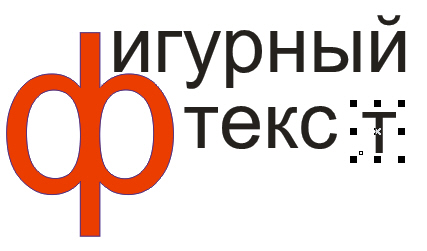
Рис. 8.3. Иллюстрация преобразования буквы в слове
Размещение текста вдоль заданного пути
CorelDRAW позволяет размещать строку фигурного текста вдоль любого заданного пути. Путь — это любая прямая или кривая линии, контур простого объекта (прямоугольника, эллипса, звезды, многоугольника), а также буква или текстовая строка, которые преобразованы в кривую. Для размещения фигурного текста вдоль заданного пути вы можете использовать процедуру, реализуемую с помощью команды Text (Текст) | Fit Text To Path (Текст вдоль пути). Параметры размещения текста на кривой можно настроить, используя панель атрибутов.
Для практического знакомства с темой размещения текста вдоль кривой давайте, выполним какую-либо печать на документ, например, экслибрис на книги из вашей библиотеки.
Удерживая клавишу Ctrl, инструментом Ellipse Tool (Эллипс) нарисуйте окружность . Затем наберите фигурным текстом ваше имя и фамилию. В нашем примере мы использовали для печати текст «Книги из библиотеки Владимира Молочкова».
Выберите инструмент Pick (Указатель) и нажмите им на круге, а затем, удерживая нажатой клавишу Shift нажмите на вашем тексте.
Теперь выполните команду Text (Текст) | Fit Text To Path (Текст вдоль пути). Должно получиться так, как на рис. 8.4.

Рис. 8.4. Черновой вариант экслибриса для библиотеки книг
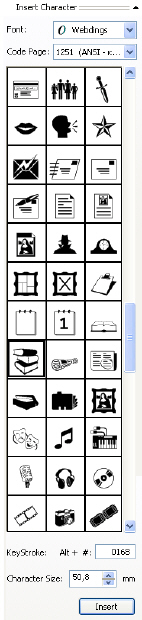
Изображение стопки книг мы взяли из шрифта Webdings — рис. 8.5.
увеличить изображение
Рис. 8.5. Набор символов шрифта Webdings
Примечание:
Для вставки в текст специальных и графических символов выделите с помощью инструмента Text (Текст) место для вставки символа и нажмите мышью в нужном месте текста для установки точки вставки. Выполните команду Text (Текст) | Insert Simbol Character (Вставить символ) или нажмите комбинацию клавиш Ctrl+F11. Вы можете также выбрать с помощью раскрывающегося списка гарнитуры с графическими символами, где каждый символ представляет собой небольшой рисунок (пиктограмму). Выполните двойное нажатие нужного вам символа либо нажмите его и перетащите на текстовую рамку. В обоих случаях символ будет помещен в позицию установленной вами ранее точки вставки. Обратите внимание, что кегль введенного символа автоматически подстраивается под размер соседних с ним символов.
Для сокрытия пути, то есть линии окружности, выделите динамическую пару текст- контур и нажмите в панели графики на инструменте Outline Color (Абрис). Затем нажмите в раскрывающейся панели этого инструмента на кнопке None (Нет абриса).
Примечание:
Имеются специализированные программы для изготовления печатей и штампов. Примером такой программы может служить специальный графический редактор Stamp. Однако CorelDRAW не уступает таким программам и вы можете выполнить в нем любую печать, хоть на украинском языке ( рис. 8.6).

Рис. 8.6. Пример профессиональной печати, выполненной в CorelDRAW
Для эффективного практического использования данного оформительского средства, кратко остановимся на основных возможностях, предоставляемых панелью свойств — рис. 8.7.

увеличить изображение
Рис. 8.7. Панель свойств при размещении текста вдоль пути
Список Text Orientation (Ориентация текста) включает набор вариантов, позволяющих изменять ориентацию символов текста относительно кривой:


Счетчик Distance from Path (Расстояние от кривой) предназначен для установки вертикального расстояния от текста до кривой.

Счетчик Horizontal Offset (Горизонтальное смещение) задает величину смещения текста вдоль кривой по горизонтали.
Две кнопки Mirror Text (Отразить текст) предназначены для зеркального отображения текста по вертикали или по горизонтали.
Вы можете разместить текст как внутри, так и снаружи прямоугольника, эллипса или любого другого замкнутого объекта. Однако эти и ряд других настроек текста вдоль кривой мы здесь разбирать не будем — сделайте это самостоятельно.
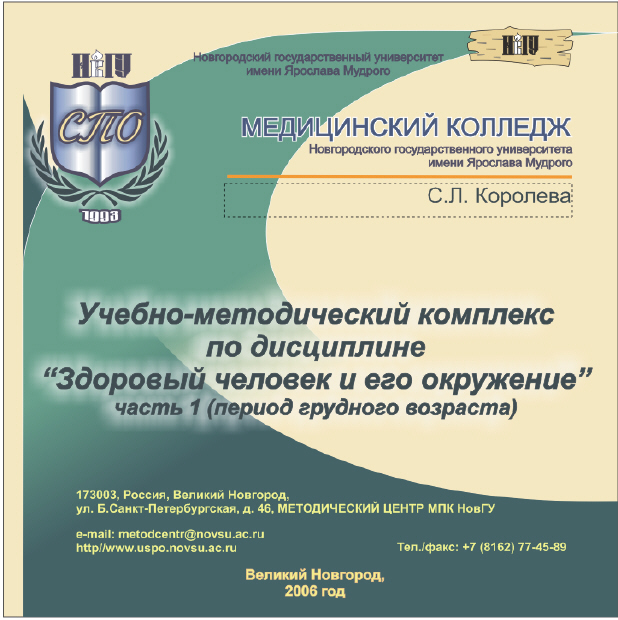
Пример 8.1. Делаем обложку для CD диска
В этом примере мы сделаем лицевую часть обложки для компакт диска, задав ее размер 121 × 121мм.
Выполним команду File (Файл) | New (Новый), а затем на панели атрибутов выберем размер листа Custom (Пользовательский) со сторонами 210.0 mm. «База» для обложки готова.
Следующий шаг — выбор фона для обложки, то есть его цветовое решение и размещение графических объектов. Здесь все зависит от содержания диска и вашей фантазии.
Заключительный этап — работа с текстом. На этом этапе мы должны как можно более «рекламно» и кратко описать содержимое диска. Главная задача любой надписи: четкость и информативность. Надпись обязательно должна быть контрастной, то есть ваш текст должен легко читаться не только в цветной, но и в черно-белой распечатке обложки.
Таков краткий алгоритм вашей работы, а готовый результат приведен на рис. 8.8.
увеличить изображение
Рис. 8.8. Обложка для компакт диска готова
Командой File (Файл) | Save As (Сохранить как) сохраните документ CorelDRAW в файле с именем obl_cd.cdr. Если результат выполнения упражнения не совсем удовлетворяет вас, не расстраивайтесь — после наработки практического материала вы обязательно добьетесь большего!
Пример 8.2. Создание знака для эмблемы или визитки
Не стоит недооценивать значение визитки. Несмотря на свои небольшие размеры, она является лицом компании, отражает индивидуальность человека, информирует потенциальных партнеров о готовности к серьезным деловым отношениям или просто заявляет о вас, как о творческой личности. Одним из важных аспектов при изготовлении визитки является дизайн . Визитная карточка может быть строгой, фантазийной, солидной, оригинальной, простой, деловой или нестандартной. В этом примере мы получим множество новых и полезных знаний, которые, являясь универсальными, наверняка помогут вам в вашей дальнейшей работе в CorelDRAW.
Шаг 1. Линейки и направляющие. Создание поля визитки
Для задания размеров визитной карточки вам потребуется знание измерительных линеек. Измерительные линейки, расположенные сверху и слева, позволяют определить размеры и местонахождение объектов. Если на экране нет измерительных линеек, то выберите команду меню View Rulers (Вид Линейки). Линейки появятся на экране. Единицы измерения на линейках соответствуют единицам измерения, принятым в редактируемом документе. Вы можете дважды щелкнуть на любой из линеек и настроить их в появившемся диалоге. Нулевые координаты на линейках имеет левый нижний угол рабочей области, однако при необходимости вы можете сменить точку отсчета. Перетащите мышью кнопку «Общее начало двух линеек» расположенную в месте пересечения измерительных линеек. Нулевое положение на линейках теперь расположено в месте, где вы отпустили кнопку мыши. Теперь добавим направляющие, то есть непечатаемые линии, которые могут помочь при выравнивании объекта. Перетащите мышью вертикальную линейку вниз. На месте, где вы отпустите кнопку мыши, появится пунктирная линия. Это и есть вертикальная направляющая. Перетащите мышью горизонтальную линейку, таким способом создав горизонтальную направляющую. Таким образом, вы можете создать любое количество горизонтальных, вертикальных и наклонных направляющих. Линейки и направляющие помогут разместить объекты точно в требуемом месте. Зададим точные размеры визитки, а для этого инструментом Rectangle (Прямоугольник) нарисуем поле визитки размером 50×90 мм. ( рис. 8.9).
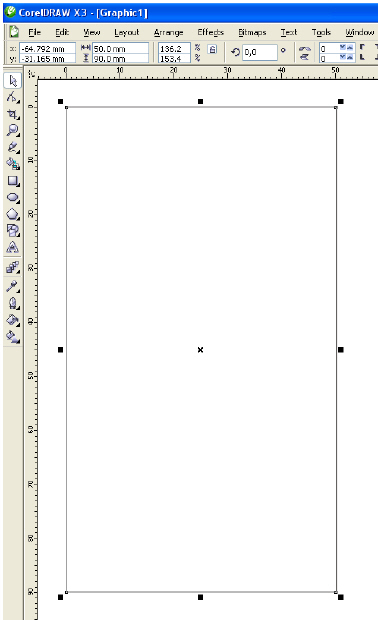
увеличить изображение
Рис. 8.9. Размеры визитки заданы
Шаг 2. Блокировка фона
Поскольку на нашей визитке мы будем создавать и редактировать множество объектов, то вполне возможно, что созданные ранее объекты мешают последующей работе, то есть можно случайно удалить или переместить не тот объект, что надо. Чтобы такого не произошло, вы можете заблокировать некоторые объекты. Мы заблокируем поле визитки, выполнив для выделенного прямоугольника команду Arrange (Монтаж) | Lock Object (Заблокировать объект). Маркеры выделения вокруг объекта изменятся. Вместо черных прямоугольников они стали похожими на замки. Теперь вы не можете изменить этот объект. Попробуйте переместить этот объект, и вы убедитесь, что он недоступен для редактирования. До тех пор, пока вы не разблокируете объект, вы не сможете выполнить с ним ни одного действия. Чтобы в дальнейшем разблокировать объект, выделите его и выберите команду меню Arrange (Монтаж) | Unlock Object (Разблокировать объект).