
Что означают цифры около элементов слайда?

Что означают цифры около некоторых элементов слайда?

Что означают цифры около некоторых элементов слайда?

Что означают цифры около заголовка слайда?

Что означают цифры около некоторых слайдов?

Что означает указанный значок в списке анимированных элементов слайда?
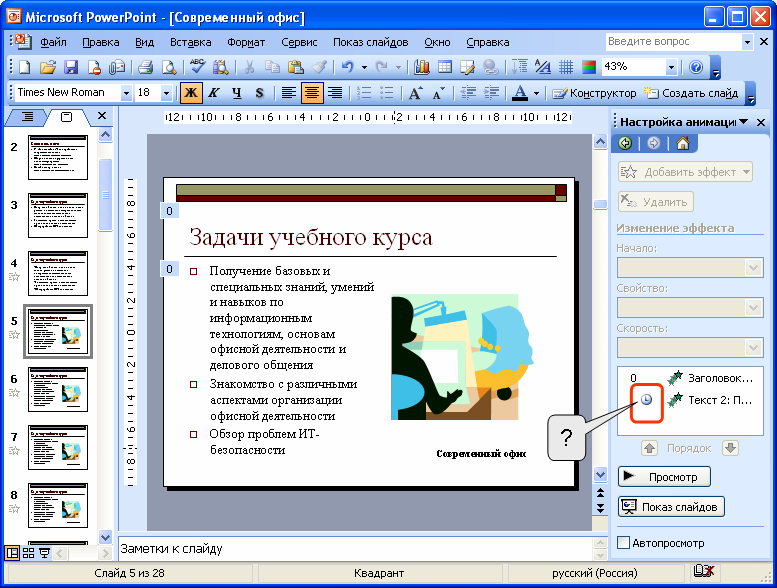
Что означает указанный значок в списке анимированных элементов слайда?

Что произойдет с текстом слайда, если в области задач Разметка слайда выбрать макет, содержащий только заголовок слайда?

Для образца слайда задан нижний колонтитул. В каких случаях отображается содержимое колонтитула слайда?

К каким элементам слайда применяются эффекты анимации, выбираемые в области задач Дизайн слайда?

Что произойдет, если в области задач Разметка слайда щелкнуть по указанному эскизу макета слайда?
Что означают цифры около заголовка слайда?

Что означают цифры около элементов слайда?
Что означают цифры около некоторых элементов слайда?
Что означают цифры около некоторых элементов слайда?
Что означают цифры около некоторых слайдов?

При работе с образцом слайда случайно был удален заголовок слайда. Каким элементом панели Образец можно воспользоваться для добавления поля заголовка на образец слайда?
Презентация создана на основе шаблона Квадрант. На одном из слайдов изменено оформление заголовка. Что произойдет, если в режиме Образец изменить оформление заголовка слайда?

Презентация создана на основе шаблона Квадрант. Что произойдет, если в режиме Образец изменить оформление заголовка слайда?
Что произойдет с текстом слайда, если в области задач Разметка слайда выбрать макет, содержащий только заголовок слайда?
К каким элементам слайда применяются эффекты анимации, выбираемые в области задач Дизайн слайда?
Что произойдет, если в области задач Разметка слайда щелкнуть по указанному эскизу макета слайда?
Анимация текста и объектов
Вы можете анимировать текст, рисунки, фигуры, таблицы, графические элементы SmartArt и другие объекты презентаций PowerPoint.
Эффекты позволяют оформить появление, исчезновение и перемещение объектов. С их помощью можно менять их размер и цвет. Эффекты могут реагировать на щелчки мышью или другие действия, обеспечивая интерактивное взаимодействие с презентацией.

Можно также просмотреть похожее видео об анимации текста.
Добавляйте эффекты анимации к тексту, рисункам, фигурам и другим объектам в презентации.
- Выделите текст или объект, к которому нужно добавить анимацию.
- Откройте вкладку Анимации и выберите эффект анимации.
- Нажмите кнопку Параметры эффектов и выберите нужный вариант.
Управление анимацией и эффектами
Анимацию можно запускать несколькими способами:
- Чтобы настроить запуск эффекта анимации по щелчку на слайде, выберите По щелчку.
- Чтобы эффект анимации запускался одновременно с предыдущим эффектом, выберите С предыдущим.
- Чтобы анимация воспроизводилась сразу после предыдущего эффекта, выберите После предыдущего.
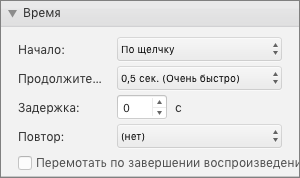
- С помощью поля Длительность можно сделать эффект более длинным или коротким.
- В поле Задержка введите задержку перед запуском эффекта.
Добавление дополнительных эффектов к анимации
- Выделите объект или текст с анимацией.
- Нажмите кнопку Добавить анимацию и выберите необходимый вариант.
Изменение порядка воспроизведения анимации
- Выберите маркер анимации.
- Выберите нужный вариант:
- Переместить назад, чтобы анимация выводилась раньше в последовательности.
- Переместить вперед, чтобы анимация выводилась позже в последовательности.
Добавление анимации к сгруппированным объектам
Вы можете добавить анимацию к сгруппированным объектам, в том числе тексту.
- Удерживая нажатой клавишу CTRL, выделите нужные объекты.
- Выберите Формат >Группировать >Группировать, чтобы сгруппировать объекты.
- Откройте вкладку Анимация и выберите эффект анимации.
Добавление анимации к объекту
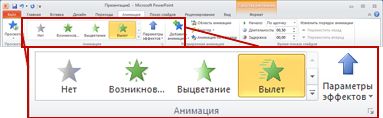
- Выделите объект, к которому нужно добавить анимацию.
- На вкладке ленты Анимация в группе Анимация нажмите кнопку Дополнительно и выберите необходимый эффект анимации. Отобразятся самые популярные эффекты. Чтобы просмотреть другие варианты, нажмите кнопку Дополнительные параметры в нижней части коллекции.
Щелкните заголовок раздела ниже, чтобы открыть подробные инструкции.
Изменение скорости показа эффекта анимации
Скорость эффекта определяется параметром Длительность.
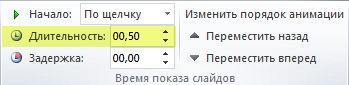
- Выделите на слайде эффект анимации, который хотите изменить.
- На вкладке Анимация в группе Время показа слайдов в поле Длительность введите необходимое число секунд. (Максимум: 59 секунд. Минимум: 0,01 секунды. Вы можете ввести значение длительности с клавиатуры или установить его с помощью стрелок вверх и вниз.)
Изменение способа запуска эффекта анимации
- Выделите на слайде эффект анимации, который хотите изменить.
- На вкладке Анимация в группе Время показа слайдов откройте список Начало и выберите один из трех описанных ниже параметров.
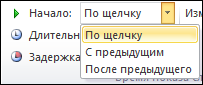
Параметр Способ запуска эффекта анимации По щелчку При щелчке слайда. С предыдущим Одновременно с предыдущим эффектом анимации из списка. (Одним щелчком запускаются несколько эффектов анимации одновременно.) После предыдущего Сразу же после завершения предыдущего эффекта анимации из списка. (Такой эффект анимации запускается без дополнительных щелчков мышью.)
Настройка промежутка времени между эффектами анимации
Параметр Задержка определяет промежуток времени перед запуском определенного эффекта анимации. Этот промежуток начинается после щелчка мышью или после завершения предыдущего эффекта.
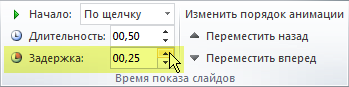
- Выделите на слайде эффект анимации, который хотите изменить.
- На вкладке Анимация в группе Время показа слайдов в поле Задержка укажите промежуток времени в секундах.
Изменение порядка воспроизведения эффектов анимации на слайде
Чтобы изменить порядок, в котором воспроизводятся эффекты анимации на слайде, выполните указанные ниже действия.
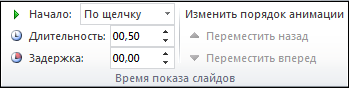
- Откройте область анимации: на вкладке Анимация в группе Расширенная анимация нажмите кнопку Область анимации.
- В области анимации выделите эффект, для которого нужно изменить порядок анимации.
- На вкладке ленты Анимация в группе Время показа слайдов в разделе Изменить порядок анимации выберите одну из указанных ниже команд.
- Чтобы переместить эффект на одну позицию вверх в порядке анимации, выберите команду Переместить назад.
- Чтобы переместить эффект на одну позицию вниз в порядке анимации, выберите команду Переместить вперед.
При необходимости эти команды можно выбирать несколько раз, чтобы переместить выделенный эффект анимации на соответствующую позицию в порядке анимации.
Удаление эффекта анимации
Когда вы назначаете объекту определенный эффект анимации, слева от этого объекта появляется небольшой маркер в виде числа. Он свидетельствует о наличии эффекта анимации и указывает его место в порядке анимации на текущем слайде.
- Выберите число возле анимации, которую нужно удалить.
- Нажмите клавишу DELETE на клавиатуре.
Применение нескольких эффектов анимации к одному объекту
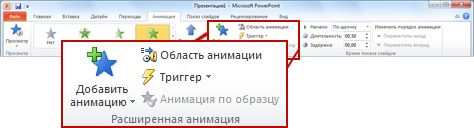
- Выделите текст или объект, к которому необходимо добавить несколько эффектов анимации.
- На вкладке Анимация в группе Расширенная анимация выберите команду Добавить анимацию.
Проверка эффекта анимации
После добавления одного или нескольких эффектов необходимо убедиться в правильности их работы. Для проверки работы эффектов анимации выполните указанные ниже действия.

- На вкладке Анимация в группе Просмотр выберите команду Просмотр.
Копирование эффектов анимации из одного объекта в другой
Чтобы не настраивать одинаковые эффекты анимации для нескольких объектов, скопируйте их с помощью инструмента «Анимация по образцу». Более подробные сведения и видеоролик вы найдете в статье Дублирование эффектов анимации с помощью анимации по образцу.
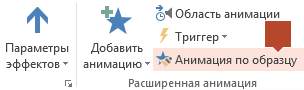
Применение эффектов анимации к тексту, объекту или диаграмме
- Выделите элемент, который нужно анимировать, откройте вкладку Анимация и выберите один из следующих эффектов:
Действие, которое нужно применить к объекту Команда на вкладке «Анимация» Появление на слайде  (Щелкните стрелку вправо, чтобы увидеть другие варианты.)
Выделение 
Исчезание со слайда 
Перемещение по определенному пути 
К одному объекту можно применить несколько эффектов анимации. Просто выделите объект еще раз и примените дополнительный эффект.
Каждый эффект анимации представлен на слайде числом () рядом с объектом, которое обозначает его номер в последовательности воспроизведения. Если два эффекта анимации должны воспроизводиться одновременно, они обозначены стопкой из чисел: .
Изменение эффектов анимации
Вот как можно изменить или удалить эффекты анимации, а также изменить порядок их воспроизведения.
- Выберите нужный слайд и щелкните на нем номер эффекта анимации, который вы хотите изменить.
- В области анимации, отображаемой справа, будут показаны все эффекты анимации, которые есть на слайде.
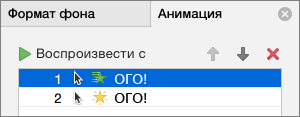 Доступные в этом разделе настройки:
- изменение порядка и удаление эффектов анимации в разделе Воспроизвести;
- изменение самого эффекта анимации и добавление звука в разделе Параметры эффектов;
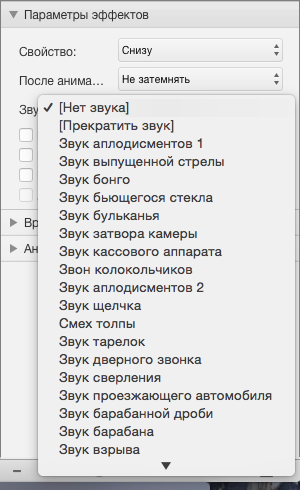
- изменение способа запуска анимации и продолжительности эффекта в разделе Время показа слайдов.
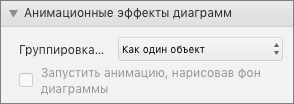
- Чтобы вывести в начале анимации пустую диаграмму, выберите эффект анимации в области анимации и в разделе Анимационные эффекты диаграмм установите флажок Запустить анимацию, нарисовав фон диаграммы.
Чтобы просмотреть результат изменений, нажмите Воспроизвести с.
Дополнительные сведения
Добавление эффекта анимации
- Выделите на слайде объект или текст, к которому нужно добавить анимацию. В этом контексте объект — это любой элемент на слайде, например рисунок, диаграмма или текстовое поле. При выделении объекта на слайде вокруг него появятся маркеры изменения размера. (В целях анимации абзац в текстовом поле также считается объектом, но при его выделении маркеры изменения размера отобразятся для всего текстового поля, а не для одного абзаца).
- На вкладке Анимации откройте коллекцию эффектов анимации и выберите нужный вариант.
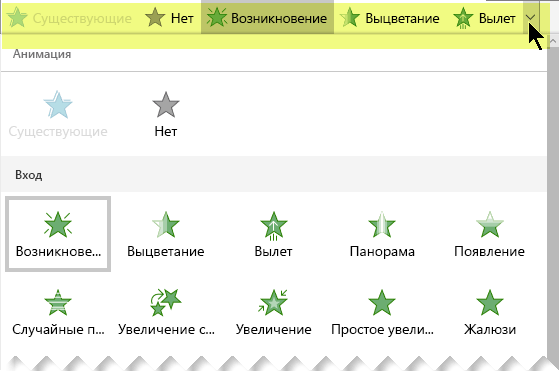
- На вкладке Анимации откройте список Параметры эффектов и выберите нужный вариант. Параметры эффектов доступны для текста, а также для выбора направления и интенсивности эффектов анимации. (Параметры есть не у всех эффектов анимации.)
- Чтобы просмотреть анимацию, на вкладке Слайд-шоу ленты нажмите кнопку Воспроизвести с начала.
 (Если вы отключили упрощенную ленту, вкладка Слайд-шоу не отображается. Используйте вместо нее вкладку Вид, чтобы начать слайд-шоу.)
 - Для воспроизведения эффекта анимации щелкните слайд в режиме слайд-шоу.
Удаление эффекта анимации
- Выделите анимированный объект.
- На вкладке Анимации откройте коллекцию эффектов анимации и выберите вариант Нет.
Изменение порядка воспроизведения эффектов анимации
Когда вы назначаете объекту определенный эффект анимации, слева от этого объекта появляется небольшой маркер в виде числа. Он свидетельствует о наличии эффекта анимации и указывает его место в порядке анимации на слайде. Эти маркеры отображаются, если на ленте выбрана вкладка Анимации.
- На слайде выделите анимированный объект.
- На вкладке Анимации в группе Время нажмите кнопку Переместить назад или Переместить вперед. При каждом нажатии место объекта в порядке анимации будет меняться на единицу. Номера на маркерах анимации будут меняться в зависимости от порядка эффектов.
помогите пож)))
30.В каких областях окна Microsoft PowerPoint можно изменять порядок расположения слайдов в презентации?
а) вкладка Структура панели Структура/Слайды
б) вкладка Слайды панели Структура/Слайды
в) панель Слайд
г) панель Заметки
31.Во вкладке Структура панели Структура/Слайды выделен текст слайда. Что произойдет, если нажать кнопку Повысить уровень?
а) выделенный текст перейдет на следующий слайд
б) выделенный текст перейдет на предыдущий слайд
в) будет создан новый слайд, на который перейдет выделенный текст
г) будет создано несколько новых слайдов; каждый абзац выделенного текста станет заголовком нового слайда
32.Командами какого меню можно воспользоваться для установки эффектов анимации?
а) Файл
б) Правка
в) Формат
г) Показ слайдов
33.К каким элементам слайда применяются эффекты анимации, выбираемые в области задач Дизайн слайда?
а) ко всему слайду целиком
б) ко всем элементам слайда
в) к заголовку и основной части текста
г) ко всем графическим объектам
34.Что означают цифры около некоторых элементов слайда?
а) для этих элементов установлены эффекты анимации
б) продолжительность эффектов анимации этих элементов
в) продолжительность интервала времени после отображения слайда, через который начинается анимация этих элементов
г) анимация этих элементов начинается одновременно с отображением слайда
35.Какой командой можно воспользоваться для установки интервала времени, через который выделенный элемент будет появляться после предыдущего элемента?
а) 1
б) 2
в) 3
г) любой из указанных
36.На слайд добавлен фильм из видеофайла. Какой командой можно воспользоваться для настройки параметров показа этого фильма?
а) 1
б) 2
в) 3
г) 4
37.Командами какого меню можно воспользоваться для настройки параметров эффектов анимации?
а) файл
б) правка
в) формат
г) показ слайдов
38.Каким элементом области задач Настройка анимации можно воспользоваться для установки интервала времени, через который выделенный элемент будет появляться после предыдущего элемента?
а) 1
б) 2
в) 3
г) 4
39.В режиме Сортировщик слайдов рядом с эскизами некоторых слайдов отображается значок. Что он означает?
а) к этим слайдам применены эффекты анимации
б) к этим слайдам применены эффекты перехода
в) эти слайды отобраны для произвольного показа
г) эти слайды содержат фильмы из коллекции клипов
Лучший ответ
Сидишь на информатике. Незнаешь как написать тест. Вот тебе подсказка богов (Эники беники) все кроме 4 или г но я не уверен